
آپ توقع کریں گے کہ جب بھی آپ والیوم کو ایڈجسٹ کریں گے یا خاموش یا خاموش کریں گے تو ونڈوز 11 والیوم بار ظاہر ہوگا، لیکن اگر یہ ایک یا دو سیکنڈ کے بعد ختم نہیں ہوتا ہے تو چیزیں بہت جلد پریشان کن ہوسکتی ہیں۔ اگر آپ کا ونڈوز والیوم بار غیر متوقع طور پر ظاہر ہوتا یا غائب ہوتا رہتا ہے، تو یہ مضمون مدد کر سکتا ہے۔ ہم کچھ اصلاحات دیکھیں گے۔
ونڈوز والیوم بار اب بھی دکھائی دے رہا ہے – کوشش کرنے کے لیے اصلاحات
اگر والیوم بار ضرورت سے زیادہ دیر تک برقرار رہتا ہے، تو بہت سے ٹربل شوٹرز ہیں جو مدد کر سکتے ہیں۔
اپنے کمپیوٹر کو دوبارہ شروع کریں۔
ایک تیز اور آسان حل یہ ہے کہ آپ اپنے کمپیوٹر کو دوبارہ شروع کریں۔ ونڈوز میں غیر معمولی رویے، جیسے میموری لیک، کو فوری ریبوٹ کے ساتھ حل کیا جا سکتا ہے۔ یہ آپ کا پہلا عمل ہونا چاہئے۔
آڈیو ٹربل شوٹر چلائیں۔
ونڈوز 11 ٹربل شوٹر اس سے کہیں زیادہ طاقتور ہے جتنا آپ اسے کریڈٹ دیتے ہیں۔ اگر آپ کو یقین نہیں ہے کہ والیوم بار کیوں ظاہر ہوتا رہتا ہے تو، ونڈوز 11 کا اپنا بلٹ ان حل ہے۔ اسے استعمال کرنے کا طریقہ یہاں ہے:
مرحلہ 1۔ "سیٹنگز” (Win + I) کھولیں اور سائڈبار میں "سسٹم” پر کلک کریں۔
مرحلہ 2۔ نیچے سکرول کریں اور "ٹربلشوٹ” پر کلک کریں۔
مرحلہ 3۔ ‘دیگر ٹربل شوٹرز’ پر کلک کریں۔
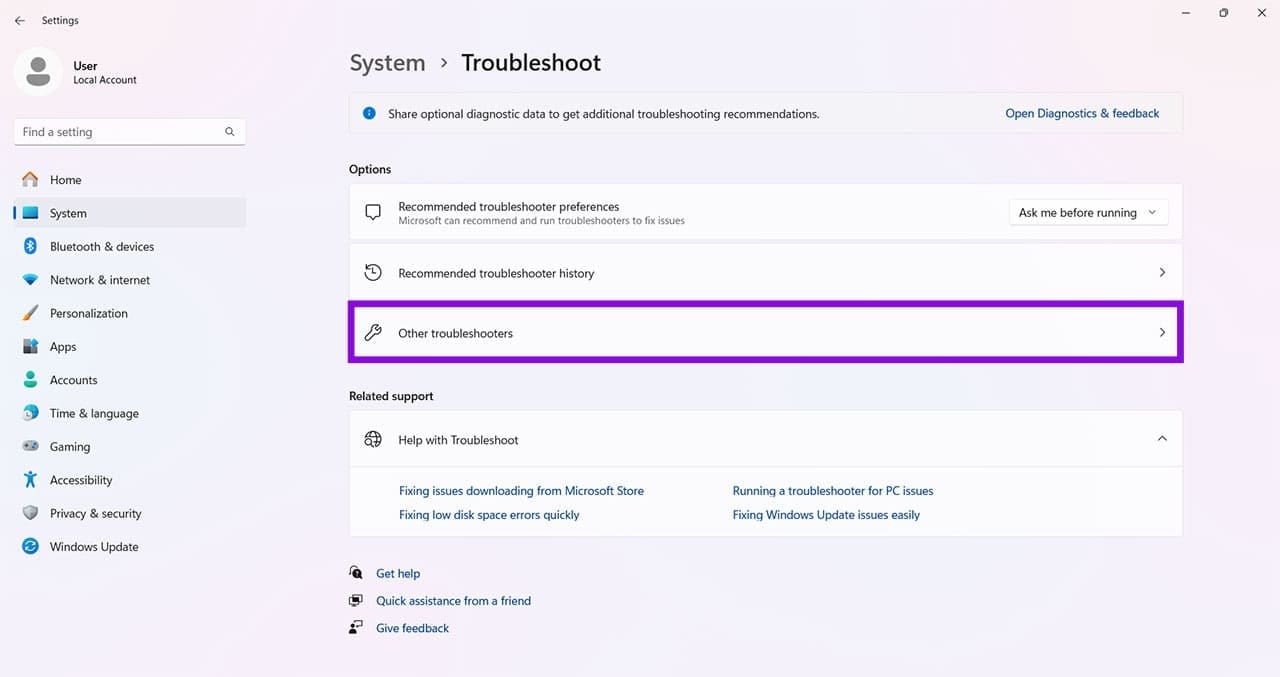
مرحلہ 4۔ "پلے آڈیو” کے آگے "چلائیں” پر کلک کریں (یا اگر آپ ونڈوز کے اپنے ورژن پر تازہ ترین ٹربل شوٹنگ ہدایات استعمال کر رہے ہیں تو "مدد حاصل کریں” ایپ میں دی گئی ہدایات پر عمل کریں)۔
کمپیوٹر اپ ڈیٹس
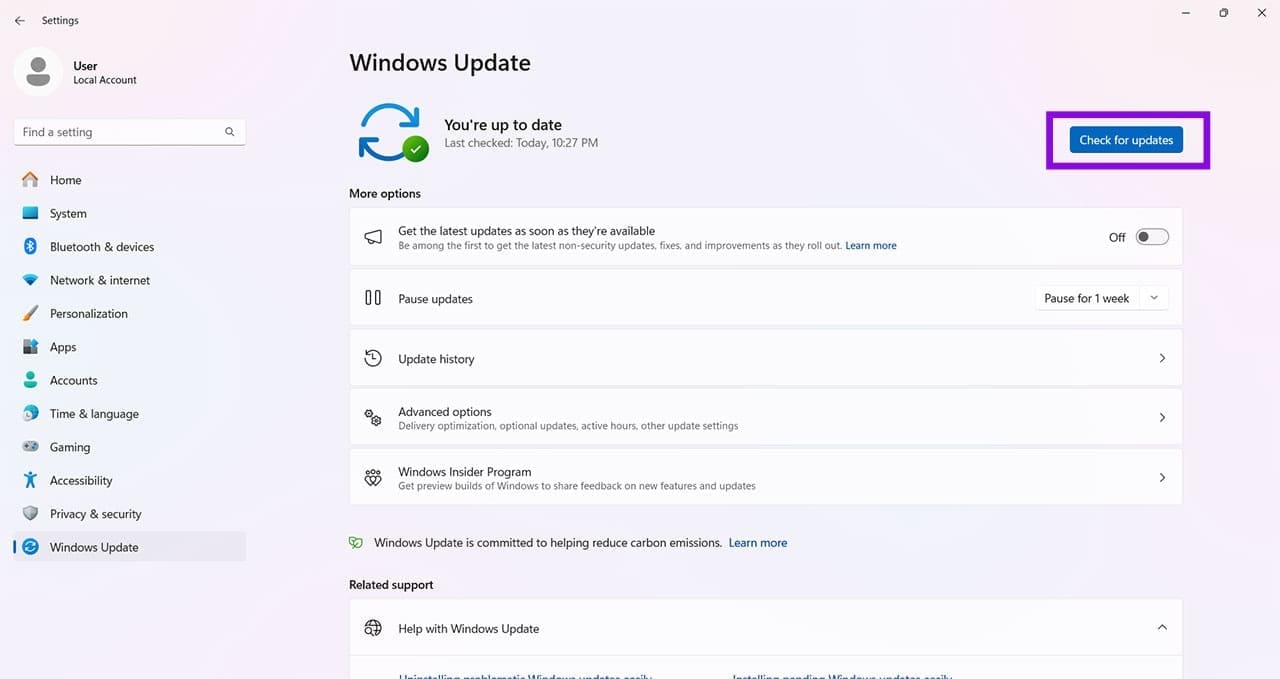
بعض اوقات پرانا سافٹ ویئر آپ کے کمپیوٹر کے ہارڈ ویئر یا نئے سافٹ ویئر سے متصادم ہو سکتا ہے۔ ونڈوز والیوم اوورلیز کو بطور ڈیفالٹ ہینڈل کرتا ہے، اس لیے یقینی بنائیں کہ آپ کا آپریٹنگ سسٹم مکمل طور پر اپ ٹو ڈیٹ ہے۔ آپ "Windows Update” کے تحت "ترتیبات” میں اپ ڈیٹس کی جانچ کر سکتے ہیں۔ تمام دستیاب اپ ڈیٹس انسٹال کریں اور مکمل ہونے پر اپنے کمپیوٹر کو دوبارہ شروع کریں۔
پھنسی ہوئی چابیاں چیک کریں۔
ایک بہت تیز چیک کی بورڈ ہے۔ والیوم بار غیر متوقع طور پر ظاہر ہو سکتا ہے اگر کوئی کلید (خاص طور پر وہ جو والیوم کو کنٹرول کرتی ہے) پھنس جائے یا کوئی چیز دبا دی جائے۔
آڈیو ڈیوائس منقطع کریں۔
بعض اوقات، بیرونی آلات جیسے کہ ہیڈ فون، اسپیکر، اور یہاں تک کہ ماؤس بھی آپ کے پی سی کو سگنل بھیجتے رہتے ہیں بغیر والیوم بار پاپ اپ ہونے یا چلے جاتے ہیں۔ جب ایسا ہوتا ہے تو آپ ایک اور فوری جانچ کر سکتے ہیں زیادہ سے زیادہ بیرونی آلات کو منقطع کرنا ہے۔ اگر سلاخیں غائب ہو جائیں تو، ہارڈ ویئر کو ایک ایک کرکے منسلک کریں جب تک کہ آپ مجرم کو تلاش نہ کریں۔
تھرڈ پارٹی آڈیو پروگرام بند کریں۔
تھرڈ پارٹی ایکسٹینشنز اور ایپس آپ کے آڈیو کو شاندار طریقوں سے بڑھا سکتے ہیں، لیکن وہ ونڈوز کی مخصوص خصوصیات سے متصادم بھی ہو سکتے ہیں۔ کسی بھی تھرڈ پارٹی آڈیو سافٹ ویئر کو بند کریں اور دیکھیں کہ آیا اس سے والیوم بار کا مسئلہ حل ہوتا ہے۔
صاف بوٹ کے ساتھ شروع کریں
اگر آپ کو شبہ ہے کہ کوئی دوسرا فریق ثالث پروگرام اس پریشان کن خرابی کا سبب بن رہا ہے، تو آپ کلین بوٹ شروع کرکے اور شروع میں ان میں سے کچھ یا سبھی کو غیر فعال کرکے اس کی جانچ کرسکتے ہیں۔ یہ ہے طریقہ:
مرحلہ 1۔ "رن ڈائیلاگ” کھولیں (Win + R) اور "Enter” پر کلک کرنے سے پہلے "msconfig” ٹائپ کریں۔
مرحلہ 2۔ "سروسز” ٹیب پر کلک کریں۔
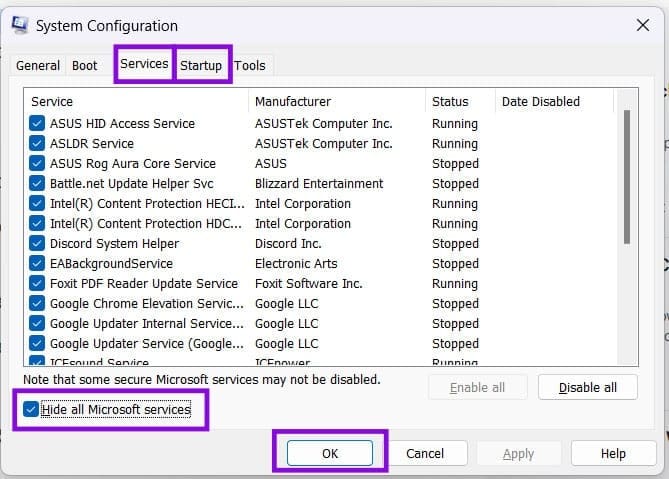
مرحلہ 3۔ "مائیکروسافٹ کی تمام سروسز کو چھپائیں” کو منتخب کریں اور کسی بھی فریق ثالث کی خدمات کو غیر فعال کر دیں جو آپ کو دخل اندازی کرتی ہیں، خاص طور پر آڈیو سروسز۔ اگر آپ چاہیں تو ان سب کو غیر فعال کر دیں۔
مرحلہ 4۔ اسٹارٹ اپ ٹیب کو کھولیں اور "اوپن ٹاسک مینیجر” پر کلک کریں۔
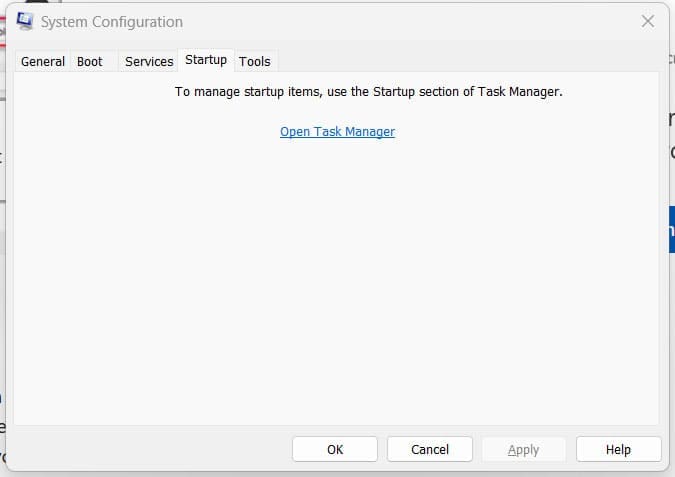
مرحلہ 5۔ کسی بھی سٹارٹ اپ آئٹمز کو غیر فعال کریں جس کے بارے میں آپ کو شبہ ہے کہ اس کی وجہ سے مسئلہ ہو سکتا ہے۔
مرحلہ 6۔ ٹاسک مینیجر کو بند کریں، سسٹم کنفیگریشن میں "OK” پر کلک کریں اور اپنے کمپیوٹر کو دوبارہ شروع کریں۔
آپ کی رائے کے لیے شکریہ!