
انٹرنیٹ براؤزنگ اور رازداری کے مسائل کے باعث ان دنوں ایک VPN بہت اہم ہے۔ بدقسمتی سے، یہ آؤٹ لک جیسی دیگر ایپس کے ساتھ بغیر کسی رکاوٹ کے کام کرنے سے انکار کرتا ہے۔ اگر آپ کا VPN آپ کو انٹرنیٹ سے منسلک ہونے سے روکتا ہے یا آپ کا کنکشن ختم ہونے کا سبب بنتا ہے، تو اس مضمون کو دیکھیں۔ آئیے اس پر ایک نظر ڈالتے ہیں کہ ایسا کیوں ہوتا ہے اور آپ Outlook VPN کنکشن کے مسائل کو ٹھیک کرنے کے لیے کیا کر سکتے ہیں۔
میرا VPN آؤٹ لک کے ساتھ مسائل کیوں پیدا کر رہا ہے؟
آئیے کچھ اہم وجوہات پر ایک نظر ڈالتے ہیں کیوں کہ VPN آپ کے آؤٹ لک میں مداخلت کر رہا ہے۔
- پورٹ بلاک کرنا – شاید سب سے بڑا مجرم VPNs کے ذریعہ مخصوص بندرگاہوں کو مسدود کرنا ہے۔ IMAP، POP، یا SMTP بندرگاہوں کو بلاک کیا جا سکتا ہے یا دوبارہ روٹ کیا جا سکتا ہے، جس کی وجہ سے ایپس کی مطابقت پذیری بند ہو جائے گی۔
- DNS کے مسائل – VPNs کے ذریعے DNS کو اوور رائڈ کیا جا سکتا ہے، جو Outlook کے لیے Microsoft سرورز سے کنکشن کو روک سکتا ہے۔
- پرانا VPN – اگر آپ کا VPN کثرت سے اپ ڈیٹ نہیں ہوتا ہے، تو یہ آؤٹ لک کے نئے ورژن سے متصادم ہو سکتا ہے اور اس کے برعکس۔
- اینٹی وائرس اور فائر وال – اینٹی وائرس سافٹ ویئر VPN ایڈریسز کو مشکوک سمجھ کر لاگ کر سکتا ہے اور انہیں بلاک کر سکتا ہے، آؤٹ لک تک رسائی کو روکتا ہے۔
آؤٹ لک VPN کنکشن کے مسائل کو حل کریں۔
اب جب کہ آپ آؤٹ لک VPN کے مسئلے کی وجہ جانتے ہیں، آئیے کچھ ایسے حل دیکھیں جو آپ کو آؤٹ لک کو اپنے VPN کے ساتھ دوبارہ کام کرنے میں مدد دے سکتے ہیں۔
سرور سوئچنگ
آپ نے اپنے VPN کے لیے جس سرور کو منتخب کیا ہے اسے Microsoft یا آپ کے اینٹی وائرس سافٹ ویئر کے ذریعے مشکوک سرگرمی کے لیے جھنڈا لگایا گیا ہے۔ ایسا ہونے سے روکنے کے لیے، آپ سرور کو تبدیل کر سکتے ہیں۔ یہاں کیا کرنا ہے:
مرحلہ 1۔ اپنا VPN کھولیں۔
مرحلہ 2۔ موجودہ سرور سے رابطہ منقطع کریں۔
مرحلہ 3۔ براہ کرم مختلف علاقے میں ایک مختلف سرور منتخب کریں۔ جتنا گھر کے قریب ہے اتنا ہی اچھا ہے۔
مرحلہ 4۔ آؤٹ لک کو دوبارہ شروع کریں اور دیکھیں کہ آیا یہ کام کرتا ہے۔
اسپلٹ ٹنلنگ کو فعال کریں۔
سپلٹ ٹنلنگ VPNs میں ایک ایسا آپشن ہے جو آپ کو VPN کے بغیر مخصوص ایپس اور سروسز سے براہ راست جڑنے کی اجازت دیتا ہے جب کہ سروسز چل رہی ہوں۔ ہر VPN مختلف ہوتا ہے، لیکن آپ کو یہ اختیار اپنے VPN کی جدید ترتیبات میں ملے گا۔ اسے چالو کریں اور آؤٹ لک کی وضاحت کریں۔
ہر چیز کو اپ ڈیٹ کریں۔
اپنے وی پی این کو اپ ڈیٹ کریں، آؤٹ لک کو اپ ڈیٹ کریں، اور اسی وقت ونڈوز کو اپ ڈیٹ کریں۔ ہر چیز کو بہترین طریقے سے چلانے کے لیے، ہر چیز کو ایک ہی صفحہ پر ہونا ضروری ہے۔
چیک پورٹ
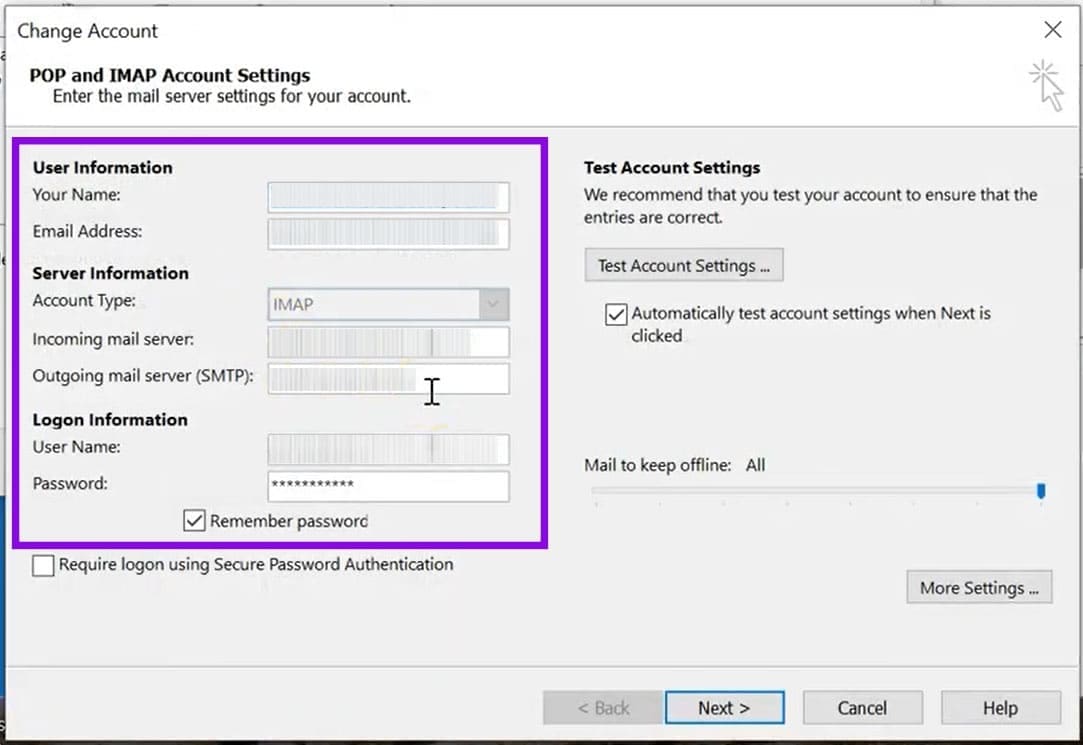
یہ یقینی بنانے کے لیے کہ آؤٹ لک جو پورٹ استعمال کر رہا ہے وہ درست ہے، آپ اسے اس کی سیٹنگز میں چیک کر سکتے ہیں۔ یہ ہے طریقہ:
مرحلہ 1۔ "فائل” ٹیب پر کلک کریں اور "اکاؤنٹ سیٹنگز” پر کلک کریں۔
مرحلہ 2۔ ڈراپ ڈاؤن فہرست سے "پروفائل کا نظم کریں” پر کلک کریں۔
مرحلہ 3۔ براہ کرم فراہم کردہ فہرست سے اپنا ای میل منتخب کریں۔
مرحلہ 4۔ یقینی بنائیں کہ آپ کے POP اور IMAP اکاؤنٹ کی ترتیبات میں SMTP سرور درست ہے۔
DNS کی ترتیبات کو تبدیل کریں۔
اگر آپ کو لگتا ہے کہ آپ کے VPN نے آپ کی DNS ترتیبات کو نظر انداز کر دیا ہے، تو آپ خود انہیں دستی طور پر تبدیل کر سکتے ہیں۔ یہ ہے طریقہ:
مرحلہ 1۔ "رن ڈائیلاگ” (Win + R) کھولیں، "ncpa.cpl” ٹائپ کریں اور "Enter” پر کلک کریں۔
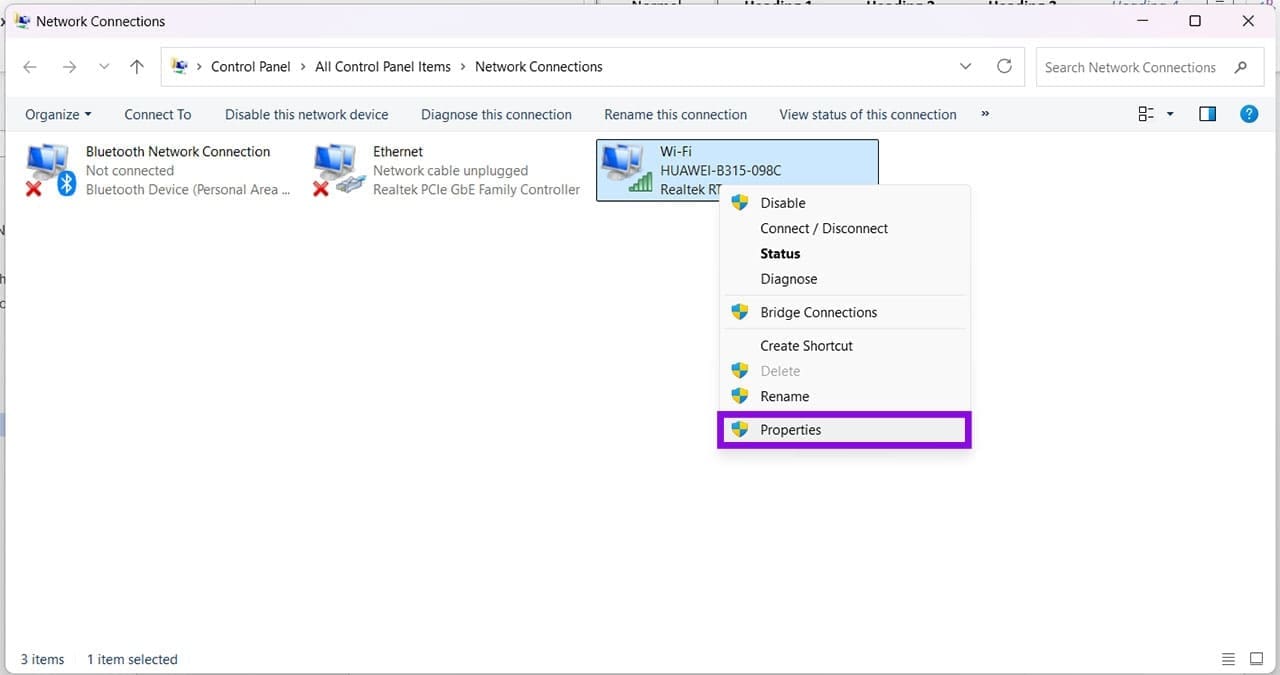
مرحلہ 2۔ آپ جس نیٹ ورک کو استعمال کر رہے ہیں اس پر دائیں کلک کریں اور سیاق و سباق کے مینو سے ‘پراپرٹیز’ کو منتخب کریں۔ آپ کے پاس ایڈمنسٹریٹر کی مراعات ہونی چاہئیں۔
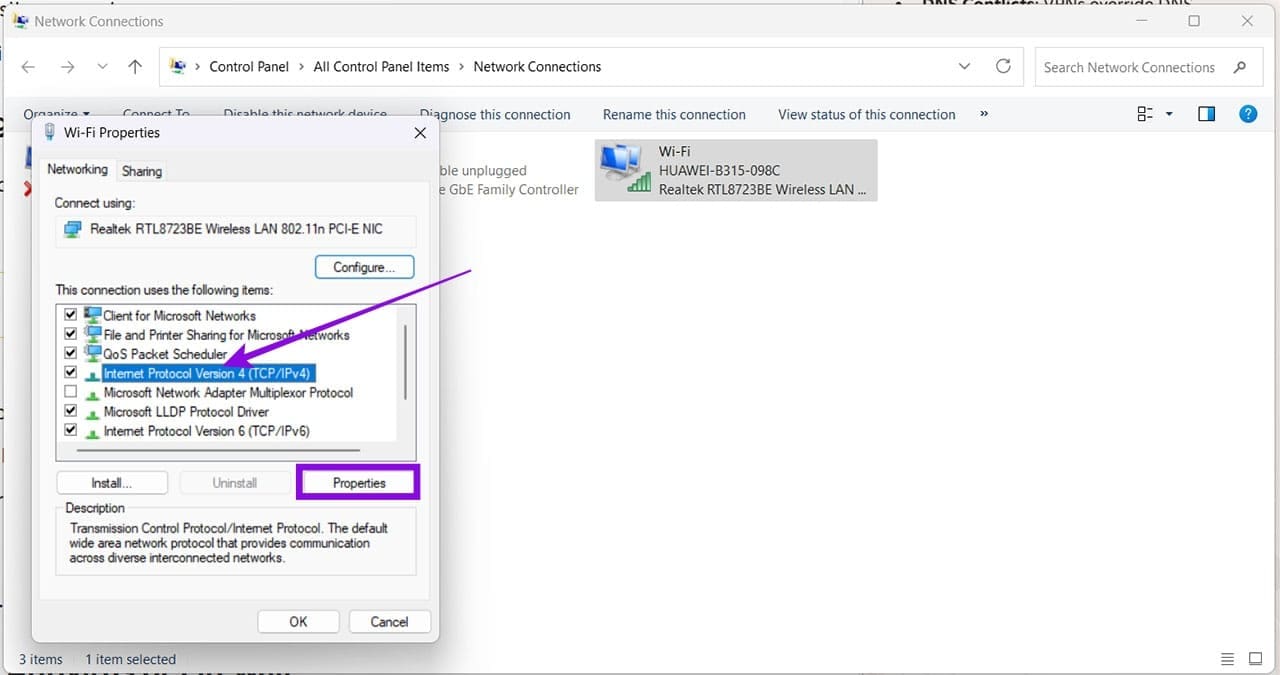
مرحلہ 3۔ "انٹرنیٹ پروٹوکول ورژن 4 (TCP/Pv4)” کو منتخب کریں اور "پراپرٹیز” پر کلک کریں۔
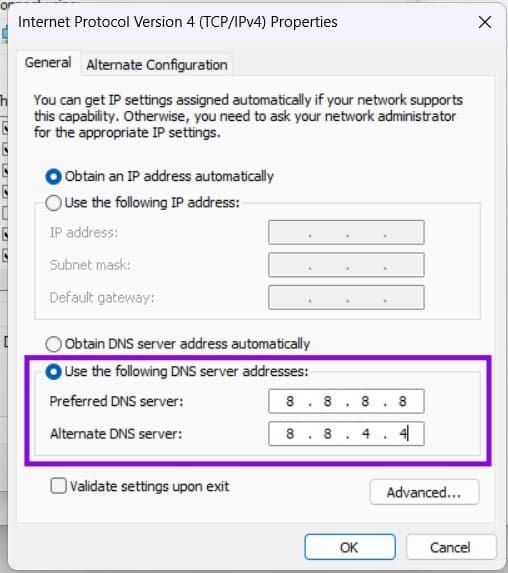
مرحلہ 4۔ "مندرجہ ذیل DNS سرور ایڈریس استعمال کریں” کو منتخب کریں اور بالترتیب "8.8.8.8” اور "8.8.4.4” درج کریں۔
مرحلہ 5۔ ختم کرنے کے لیے "OK” پر کلک کریں اور آؤٹ لک کو دوبارہ آزمائیں۔
آپ کی رائے کا شکریہ!