
یہ کافی حیران کن ہے جب ونڈوز میں ایک جگہ جو آپ کو پہلے سے طے شدہ ترتیبات کو تبدیل کرنے اور غلطیوں کو ٹھیک کرنے کی اجازت دیتی ہے اسے خالی یا مکمل طور پر غائب کر دیا جاتا ہے۔ تاہم، ایسی مثالیں موجود ہیں جہاں درحقیقت یہ ونڈوز 11 میں ہو سکتا ہے۔ اگر آپ کو اس سنگین مسئلے کا سامنا ہے، تو یہ مضمون ان مسائل کے لیے کچھ اصلاحات فراہم کرتا ہے جو ونڈوز کی ترتیبات کو خالی یا غائب رکھتے ہیں۔
اگر ونڈوز سیٹنگز خالی یا غائب ہوں تو کیا کریں۔
ترتیبات کے مسائل فائل یا سسٹم میں بدعنوانی کے مسائل، ایکسپلورر کے مسائل، یا پروفائل اور اکاؤنٹ کے مسائل کی نشاندہی کر سکتے ہیں۔ ذیل میں کچھ ٹربل شوٹنگ ٹولز ہیں جو آپ آزما سکتے ہیں۔
ایکسپلورر کو دوبارہ شروع کریں۔
اگر ونڈوز ایکسپلورر کے دوسرے حصے ٹھیک سے کام نہیں کر رہے ہیں یا باقاعدگی سے منجمد ہو رہے ہیں تو، ترتیبات متاثر ہونے والی خصوصیات میں سے ایک ہو سکتی ہیں۔ ٹاسک مینیجر سے ایکسپلورر کے عمل کو دوبارہ شروع کرنا ہر چیز کو دوبارہ شروع کیے بغیر فوری حل فراہم کر سکتا ہے۔ یہاں کیا کرنا ہے:
مرحلہ 1۔ "ٹاسک مینیجر” کو کھولنے کے لیے (Ctrl + Shift + Esc) دبائیں۔
مرحلہ 2۔ "Processes” ٹیب پر کلک کریں، پھر مین ونڈو میں "Windows Explorer” کو تلاش کریں۔
مرحلہ 3۔ Windows Explorer کو دوبارہ شروع کرنے کے لیے، "Resume Task” بٹن پر کلک کریں۔
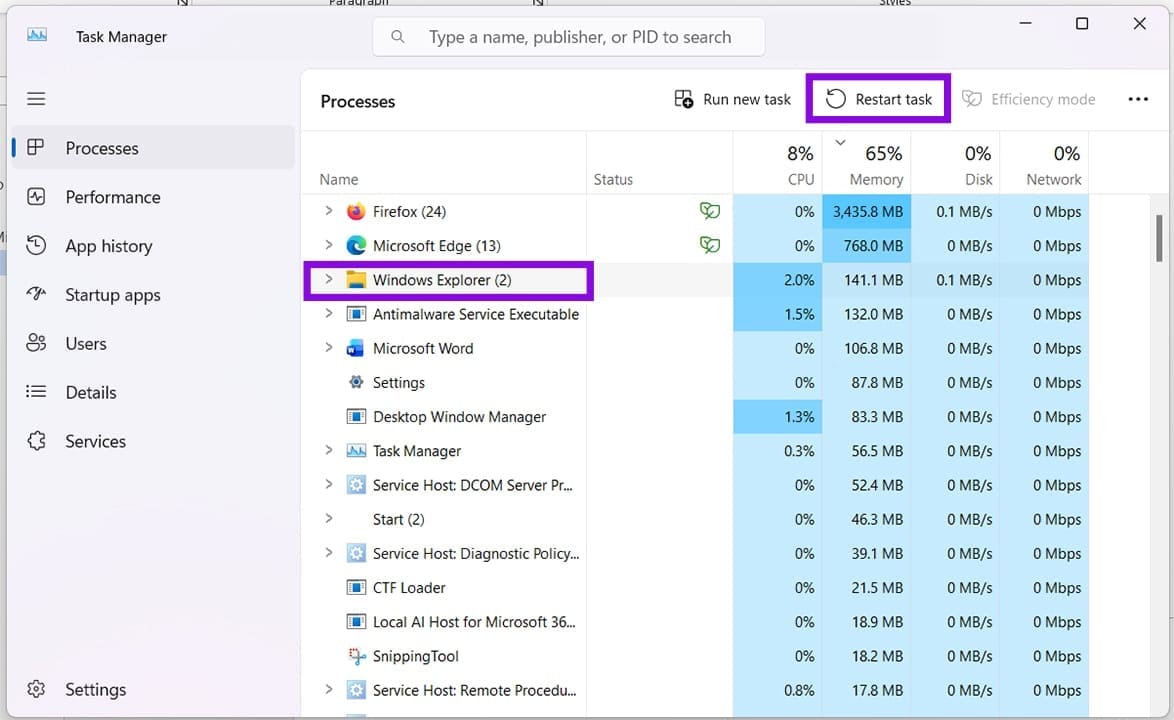
مرحلہ 4۔ ایکسپلورر دوبارہ شروع ہو جائے گا۔ یہ دیکھنے کے لیے دوبارہ ترتیبات کھولنے کی کوشش کریں کہ آیا مسئلہ حل ہو گیا ہے۔
اپنے کمپیوٹر کو دوبارہ شروع کریں۔
اگر ایکسپلورر کو دوبارہ شروع کرنے سے مسئلہ حل نہیں ہوتا ہے، تو آپ کا اگلا طریقہ یہ ہے کہ آپ اپنے کمپیوٹر کو مکمل طور پر ریبوٹ کریں۔ اگر یہ کام نہیں کرتا ہے، تو آپ سیف موڈ میں دوبارہ شروع کرنے کی کوشش کر سکتے ہیں اور تھرڈ پارٹی ایپ کی مداخلت کے بغیر "سیٹ اپ” کر سکتے ہیں۔ ایسا کرنے کے لیے:
اگر آپ کو کسی ناقص ڈرائیور کا شبہ ہے (حال ہی میں نصب شدہ ڈرائیور مجرم ہو سکتا ہے)، تو آپ اسے ہٹانے کے لیے سیف موڈ (جس میں صرف سسٹم کے لوازمات چلتے ہیں) میں بوٹ کرنے کی کوشش کر سکتے ہیں۔ یہ ہے طریقہ:
مرحلہ 1۔ اسٹارٹ مینو میں ری اسٹارٹ بٹن پر کلک کرتے ہوئے "شفٹ” کو دبائیں۔ آپ کے کمپیوٹر کو نیلے مینو میں بوٹ کرنا چاہئے۔
مرحلہ 2۔ "ٹربلشوٹ” کو منتخب کریں۔
مرحلہ 3۔ "ایڈوانسڈ آپشنز” کے تحت "اسٹارٹ اپ سیٹنگز” کو منتخب کریں۔
مرحلہ 4۔ اسٹارٹ اپ سیٹنگ کے اختیارات میں سے کوئی بھی نمبر 4 سے 6 کام کرے گا، جس میں "4” محفوظ موڈ کی سب سے آسان شکل ہے۔ براہ کرم نمبر درج کریں۔
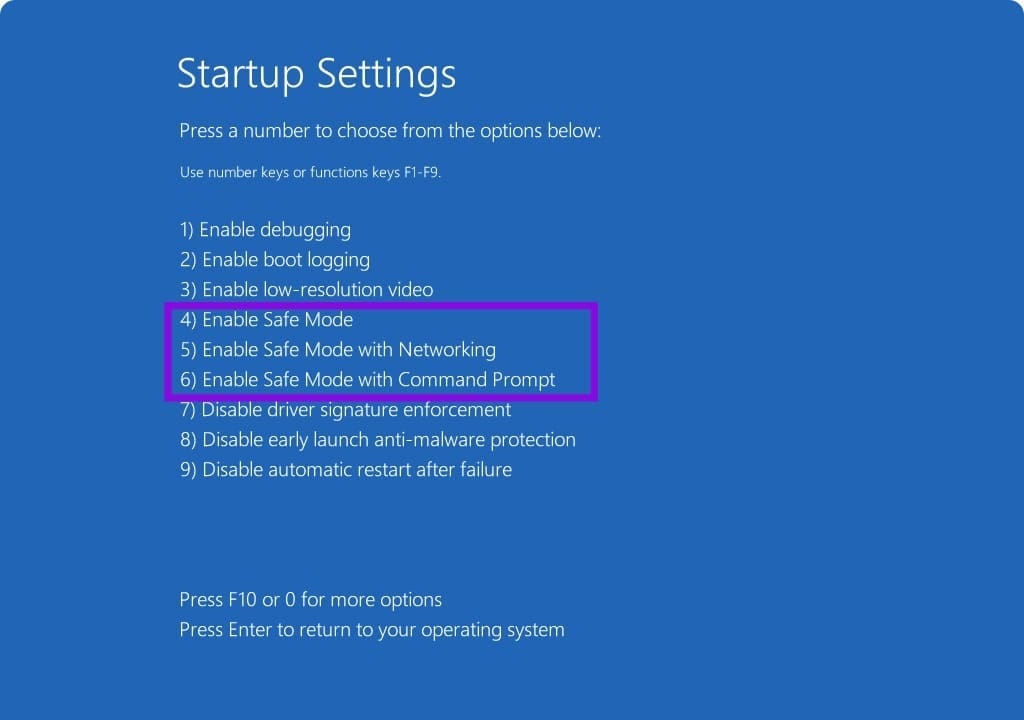
مرحلہ 5۔ سیف موڈ میں "سیٹنگز” کو آزمائیں اور اگر یہ کام کرتا ہے، تو مسئلہ تھرڈ پارٹی ایپ کے ساتھ ہے۔
رجسٹریشن کی ترتیبات
اگر ونڈوز سیٹنگز کا صفحہ خالی ہے تو، پوری یونیورسل ونڈوز پلیٹ فارم سیٹنگز کو کسی مسئلے کی وجہ سے غیر رجسٹرڈ کر دیا گیا ہے۔ آپ کو پاور شیل میں دوبارہ رجسٹر کرنے کی ضرورت ہوگی۔ یہ ہے طریقہ:
مرحلہ 1۔ سرچ بار کے ذریعے پاور شیل کھولیں اور "ایڈمنسٹریٹر کے طور پر چلائیں” پر کلک کریں۔
مرحلہ 2۔ پاور شیل میں، "Get-AppxPackage -AllUsers -Name windows.immersivecontrolpanel | Foreach {Add-AppxPackage -DisableDevelopmentMode -رجسٹر "$($_.InstallLocation)AppXManifest.xml”}” ٹائپ کریں اور "En” پر کلک کریں۔
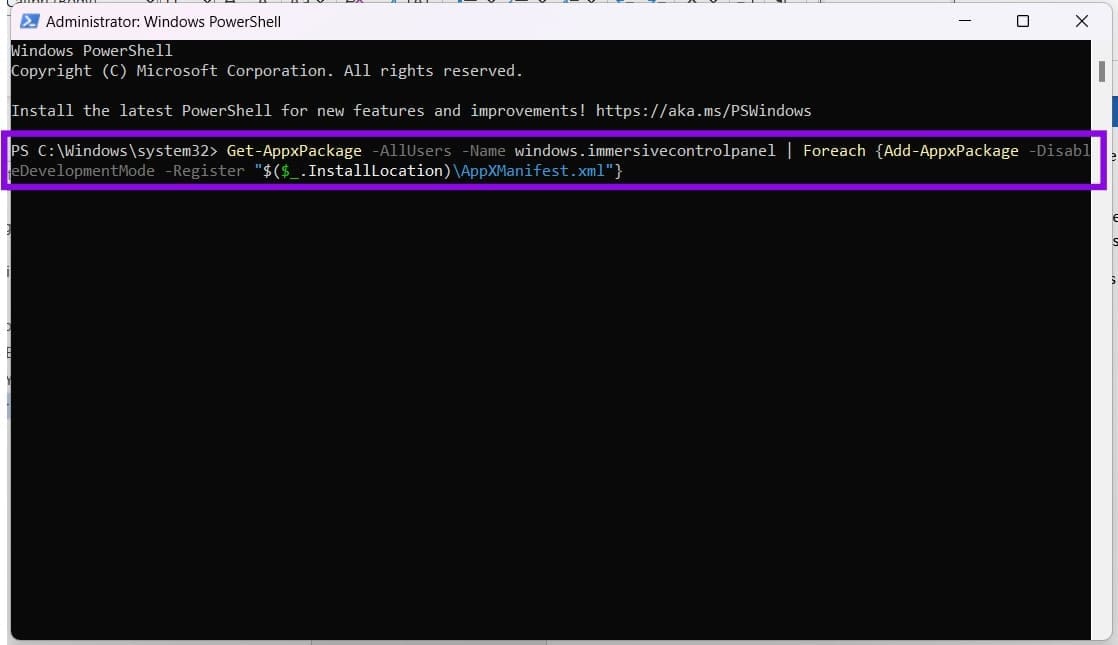
مرحلہ 3۔ جب عمل مکمل ہو جائے تو اپنے کمپیوٹر کو دوبارہ شروع کریں اور دوبارہ "سیٹ اپ” کی کوشش کریں۔
SFC اور DISM چلائیں۔
اگر آپ کو لگتا ہے کہ فائل کی خرابی کے پیچھے سسٹم میں بدعنوانی ہو سکتی ہے، تو آپ SFC اور DISM چیک کے ساتھ غلط نہیں ہو سکتے۔ یہاں کیا کرنا ہے:
مرحلہ 1۔ "رن ڈائیلاگ” (Win + R) کھولیں، "cmd” ٹائپ کریں اور اسے بطور ایڈمنسٹریٹر چلانے کے لیے (Ctrl + Shift + Enter) دبائیں۔
مرحلہ 2۔ کمانڈ پرامپٹ پر، "sfc/scannow” ٹائپ کریں اور "Enter” کو دبائیں۔ عمل کو چلنے دیں۔
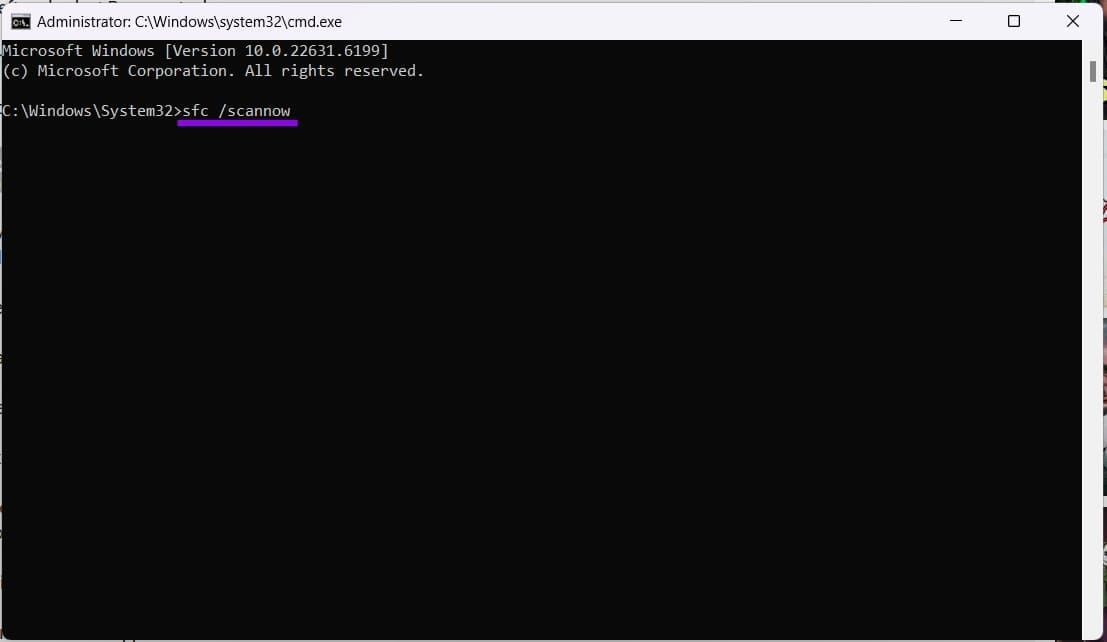
مرحلہ 3۔ مکمل ہونے کے بعد، "DISM.exe /Online /Cleanup-image /RestoreHealth” ٹائپ کریں اور "Enter” پر کلک کریں۔ عمل کو چلانے کی کوشش کریں۔
مرحلہ 4۔ دونوں کام مکمل ہونے کے بعد، اپنے کمپیوٹر کو دوبارہ شروع کریں۔
آپ کی رائے کا شکریہ!