
پی ڈی ایف فائلیں اکثر اسکینز کو یکجا کرکے، دوسرے سسٹمز سے دستاویزات برآمد کرکے، یا بڑی تعداد میں صفحات پر کارروائی کرکے بنائی جاتی ہیں۔ زیادہ تر معاملات میں، حتمی PDF میں صفحات غلط ترتیب میں ہوں گے۔
ریورس پی ڈی ایف ٹول صفحہ کی ترتیب کو خود بخود الٹ کر اس مسئلے کو حل کرتا ہے۔ صفحات کو دستی طور پر ایک ایک کرکے دوبارہ ترتیب دینے کے بجائے، صارف اپنی پوری دستاویز کو سیکنڈوں میں واپس کر سکتے ہیں۔
اس ٹیوٹوریل میں، آپ جاوا اسکرپٹ اور PDF-lib کا استعمال کرتے ہوئے براؤزر پر مبنی PDF ریورس ٹول بنانے کا طریقہ سیکھیں گے۔ یہ ٹول صارفین کو پی ڈی ایف اپ لوڈ کرنے، صفحات کا پیش نظارہ کرنے، مختلف ریورس موڈز کو منتخب کرنے، ریورس دستاویزات بنانے، اور براہ راست براؤزر سے اپ ڈیٹ شدہ پی ڈی ایف ڈاؤن لوڈ کرنے کی اجازت دیتا ہے۔
آپ یہاں لائیو ٹول آزما سکتے ہیں۔
ریورس پی ڈی ایف ٹول: https://allinonetools.net/reverse-pdf/
انڈیکس
پی ڈی ایف صفحات کو پلٹنا کیوں مفید ہے۔
پی ڈی ایف صفحات کو پلٹنے سے کسی دستاویز کے اندر صفحات کی ترتیب بدل جاتی ہے۔
مثال کے طور پر، 10 صفحات پر مشتمل PDF عام طور پر درج ذیل ترتیب کی پیروی کرتی ہے: صفحہ 1 → صفحہ 2 → صفحہ 3 → صفحہ 4 وغیرہ۔
الٹ جانے کے بعد، آرڈر صفحہ 10 → صفحہ 9 → صفحہ 8 → صفحہ 7 کے طور پر نیچے جاتا ہے۔
یہ عمل کارآمد ہے اگر آپ اسکین شدہ دستاویزات کو ترتیب سے باہر کرتے ہیں، ضم شدہ فائلوں کو دوبارہ ترتیب دینے کی ضرورت ہے، یا آپ کے پرنٹ ورک فلو کے لیے صفحات کو الٹا ترتیب دینے کی ضرورت ہے۔
صفحات کو دستی طور پر دوبارہ ترتیب دینے کے بجائے، صارفین اپنی پوری دستاویز کو فوری طور پر واپس کر سکتے ہیں۔
پی ڈی ایف پیج فلپنگ کیسے کام کرتی ہے۔
پی ڈی ایف ریورس ٹول اپ لوڈ کردہ پی ڈی ایف فائل کو پڑھتا ہے، اس کے صفحات کو نکالتا ہے، آپ کے منتخب کردہ ریورس موڈ کے مطابق صفحہ کی ترتیب کو دوبارہ ترتیب دیتا ہے، اور ایک نئی ڈاؤن لوڈ کے قابل PDF تخلیق کرتا ہے۔
براؤزر دستاویز کو لوڈ کرتا ہے، صفحہ انڈیکس پر کارروائی کرتا ہے، صفحات کو ایک نئے پی ڈی ایف دستاویز میں کاپی کرتا ہے، اور اپ ڈیٹ شدہ فائل کو برآمد کرتا ہے۔
سب کچھ براہ راست براؤزر میں ہوتا ہے۔ بیرونی سرورز پر کوئی فائل اپ لوڈ نہیں کی جاتی ہے، جو آپ کی رازداری کو برقرار رکھتی ہے اور پروسیسنگ کی رفتار کو بہتر بناتی ہے۔
پروجیکٹ کی ترتیبات
ایک سادہ پروجیکٹ ڈھانچہ بنائیں۔
pdf-reverse-tool/
│
├── index.html
├── style.css
├── app.js
│
└── libs/
    └── pdf-lib.min.js
PDF-lib لوڈ کریں:
ہم کون سی لائبریری استعمال کر رہے ہیں؟
یہ پروجیکٹ PDF-lib کا استعمال کرتا ہے۔
PDF-lib ایک طاقتور JavaScript لائبریری ہے جو ڈویلپرز کو براہ راست براؤزر میں PDF دستاویزات بنانے، ان میں ترمیم کرنے، ضم کرنے، تقسیم کرنے، ترتیب دینے اور برآمد کرنے کی اجازت دیتی ہے۔
صفحہ پلٹنے والے ٹولز کے لیے، PDF-lib وہ سب کچھ فراہم کرتا ہے جس کی آپ کو صفحہ اشاریہ پڑھنے، صفحات کاپی کرنے، دستاویز کے ڈھانچے کو دوبارہ ترتیب دینے، اور ایک تازہ ترین پی ڈی ایف بنانے کے لیے درکار ہے۔
ہاں:
const pdfDoc = await PDFLib.PDFDocument.load(pdfBytes);

const totalPages = pdfDoc.getPageCount();

console.log(totalPages);
اپ لوڈ انٹرفیس بنائیں
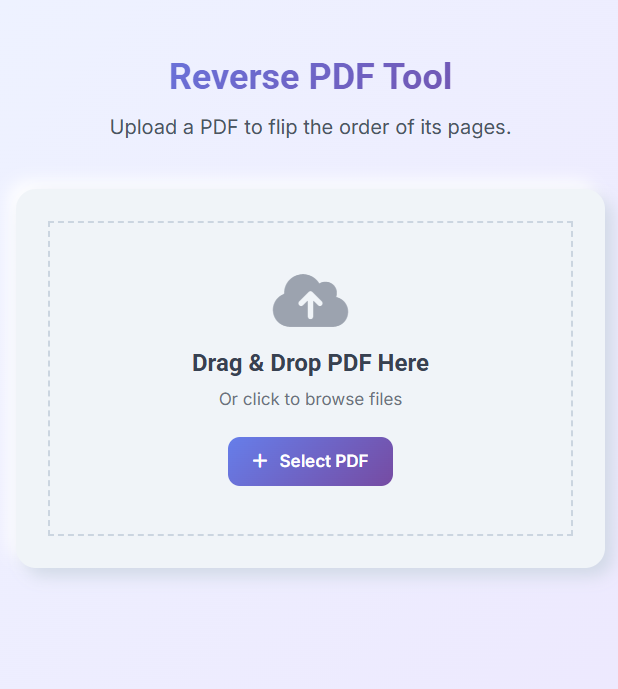
پہلا قدم صارفین کو پی ڈی ایف دستاویزات اپ لوڈ کرنے کی اجازت دینا ہے۔
ڈریگ اینڈ ڈراپ اپ لوڈ ایریا ایک سادہ، صارف دوست تجربہ فراہم کرتے ہوئے روایتی فائل کے انتخاب کی حمایت کرتا ہے۔
HTML مثال:
جاوا اسکرپٹ کی مثال:
document
  .getElementById("pdfFile")
  .addEventListener("change", loadPDF);
اپ لوڈ کردہ پی ڈی ایف صفحات کا پیش نظارہ کریں۔
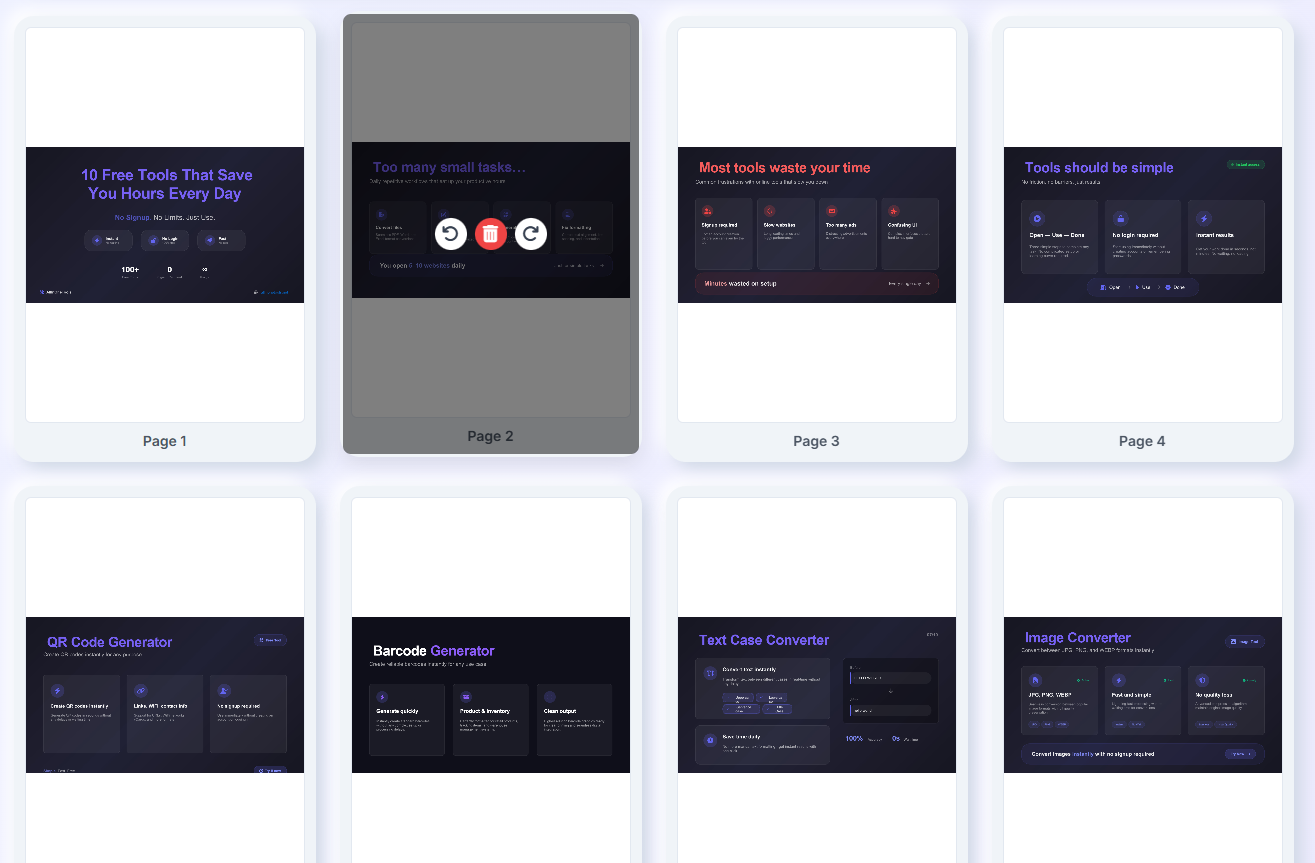
پی ڈی ایف اپ لوڈ ہونے کے بعد، صارفین کو کوئی بھی کارروائی کرنے سے پہلے دستاویز کے صفحات کا جائزہ لینے کے قابل ہونا چاہیے۔
صفحہ کے پیش نظارہ صارفین کو یہ یقینی بنانے کی اجازت دیتے ہیں کہ درست فائل کا انتخاب کیا گیا ہے اور یہ بہتر طور پر سمجھنے کی اجازت دیتا ہے کہ منسوخی کا عمل دستاویز کو کیسے متاثر کرے گا۔
پیش نظارہ سیکشن صفحہ تھمب نیل دکھاتا ہے اور صارفین کو ان پر کارروائی کرنے سے پہلے صفحات کے درمیان تشریف لے جانے کی اجازت دیتا ہے۔
ہاں:
const totalPages = pdfDoc.getPageCount();

for(let i = 0; i < totalPages; i++) {
   console.log(`Rendering page ${i + 1}`);
}
ریورس اختیارات کو ترتیب دیں۔
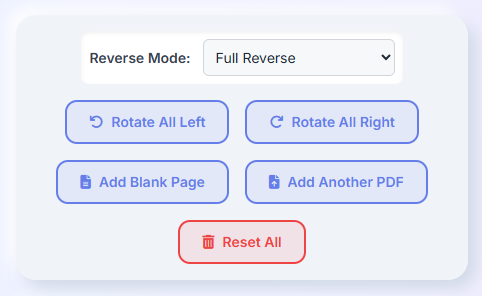
ریورس پی ڈی ایف ٹول کئی ریورس موڈز کو سپورٹ کرتا ہے۔
صارفین پوری پی ڈی ایف دستاویز یا صرف ایک مخصوص صفحہ کی حد کو پلٹ سکتے ہیں۔
مثال کے طور پر، کوئی صارف باقی دستاویز کو تبدیل کیے بغیر 10 یا 20 صفحات کو پلٹنا چاہتا ہے۔
اس ٹول میں دستاویز میں ترمیم کرنے کی اضافی خصوصیات بھی شامل ہیں، جیسے کہ صفحات کو گھومنا، خالی صفحات شامل کرنا، اور حتمی آؤٹ پٹ تیار کرنے سے پہلے ایک اور PDF درآمد کرنا۔
یہ لچک اس ٹول کو سادہ اور جدید دستاویز کے ورک فلو دونوں کے لیے مفید بناتی ہے۔
مثال کی ترتیب:
const reverseMode = "full";

const startPage = 5;
const endPage = 15;
الٹا آپریشن لگائیں۔
ایک بار جب صارف مطلوبہ ریورس موڈ کو منتخب کر لیتا ہے، تو ٹول صفحہ کی ایک نئی ترتیب بناتا ہے۔
اگر آپ پوری دستاویز کو پلٹائیں تو آخری صفحہ پہلا صفحہ بن جائے گا، اور پہلا صفحہ آخری صفحہ بن جائے گا۔
ہاں:
const reversedIndices = [];

for(let i = totalPages - 1; i >= 0; i--) {
    reversedIndices.push(i);
}
حتمی پی ڈی ایف بناتے وقت جنریٹڈ پیج آرڈر استعمال کیا جائے گا۔
الٹی پی ڈی ایف بنائیں
PDF-lib آپ کو کسی بھی ترتیب میں صفحات کو ایک نئی PDF دستاویز میں کاپی کرنے کی اجازت دیتا ہے۔
الٹا عمل ایک نیا پی ڈی ایف بناتا ہے اور صفحات کو اسی ترتیب میں داخل کرتا ہے جس ترتیب سے وہ بنائے گئے تھے۔
ہاں:
const reversedIndices = [];

for (let i = totalPages - 1; i >= 0; i--) {
  reversedIndices.push(i);
}

const copiedPages = await pdfDoc.copyPages(
  sourcePdf,
  reversedIndices
);

copiedPages.forEach(page => {
  pdfDoc.addPage(page);
});
پروسیسنگ مکمل ہونے کے بعد، اپ ڈیٹ شدہ پی ڈی ایف براہ راست آپ کے براؤزر میں برآمد کر دی جائے گی۔
اصلی دستاویزات میں پی ڈی ایف الٹا کیوں مفید ہے۔
سکیننگ، انضمام، برآمد، یا پرنٹنگ آپریشنز کے دوران، دستاویزات اکثر غلطی سے الٹی ترتیب میں بن جاتی ہیں۔
ایک عام مثال اس وقت ہوتی ہے جب کوئی صارف کاغذ کی بڑی مقدار کو اسکین کرنے کے لیے خودکار دستاویز فیڈر کا استعمال کرتا ہے۔ اسکینر میں صفحات کو کس طرح لوڈ کیا جاتا ہے اس پر منحصر ہے، نتیجے میں پی ڈی ایف میں آخری صفحہ پہلے اور پہلا صفحہ آخری ہو سکتا ہے۔
تعلیمی اداروں کو اکثر اس مسئلے کا سامنا کرنا پڑتا ہے جب وہ جوابی پرچے، طلبہ کے ریکارڈ، اسائنمنٹس، داخلہ کے دستاویزات اور امتحانی پرچوں کو اسکین کرتے ہیں۔
کاروبار اکثر معاہدے، رسیدیں، خریداری کے آرڈرز، رپورٹس اور قانونی دستاویزات وصول کرتے ہیں جو اسکین کرکے آتے ہیں اور پھر اسے الٹ دیا جاتا ہے۔ فلپ پی ڈی ایف ٹول آپ کے مطلوبہ پڑھنے کی ترتیب کو فوری طور پر بحال کرتا ہے۔
یہ خصوصیت خاص طور پر ای کامرس کے کاروبار کے لیے مفید ہے۔
مثال کے طور پر، بیچنے والے سینکڑوں شپنگ لیبلز، انوائسز، پیکنگ سلپس یا کورئیر دستاویزات جیسے Flipkart، Amazon، Meesho یا دیگر پلیٹ فارمز سے حاصل کر سکتے ہیں۔ بعض اوقات یہ دستاویزات پیکیجنگ ورک فلو کے مخالف ترتیب میں بنتی ہیں۔
صفحات کو دستی طور پر دوبارہ ترتیب دینے کے بجائے، بیچنے والے پوری PDF کو پلٹ سکتے ہیں اور فوری طور پر دستاویز کو صحیح ترتیب میں پرنٹ کر سکتے ہیں۔ بڑے آرڈرز پر کارروائی کرتے وقت یہ آپ کا اہم وقت بچا سکتا ہے۔
اکاؤنٹنگ ٹیمیں، گودام کا عملہ، انتظامی محکمے، قانونی فرم، پبلشرز، اور دستاویز کے انتظام کی ٹیمیں دستاویز کی تیاری کو ہموار کرنے کے لیے باقاعدگی سے صفحہ الٹنے کا استعمال کرتی ہیں۔
نتیجہ صاف ستھرا ورک فلو، کم دستی کام، اور پڑھنے، پرنٹ کرنے، اسٹور کرنے اور تقسیم کرنے میں آسان دستاویزات ہیں۔
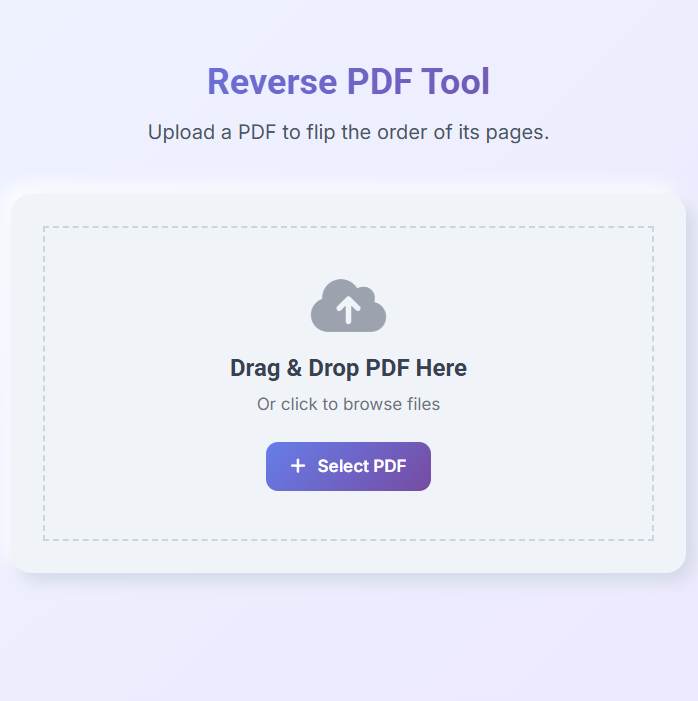
مرحلہ 1: اپنی پی ڈی ایف فائل اپ لوڈ کریں۔
صارفین ڈریگ اینڈ ڈراپ ایریا یا فائل سلیکشن بٹن کا استعمال کرکے پی ڈی ایف دستاویز اپ لوڈ کرکے شروع کرتے ہیں۔
فائل منتخب ہونے کے بعد، براؤزر پی ڈی ایف کو مقامی طور پر پڑھنے اور اس پر کارروائی کرنے کے لیے تیار ہوتا ہے۔ یہ آپ کی رازداری اور سلامتی کو برقرار رکھنے میں مدد کرتا ہے کیونکہ بیرونی سرورز پر کوئی فائل اپ لوڈ نہیں ہوتی ہے۔
یہ ٹول دستاویز کے ڈھانچے کو خود بخود لوڈ کرتا ہے اور پیش نظارہ بنانے اور صفحات پلٹانے کے لیے درکار صفحہ کی معلومات کو نکالتا ہے۔
مرحلہ 2: اپ لوڈ کردہ صفحہ کا جائزہ لیں۔
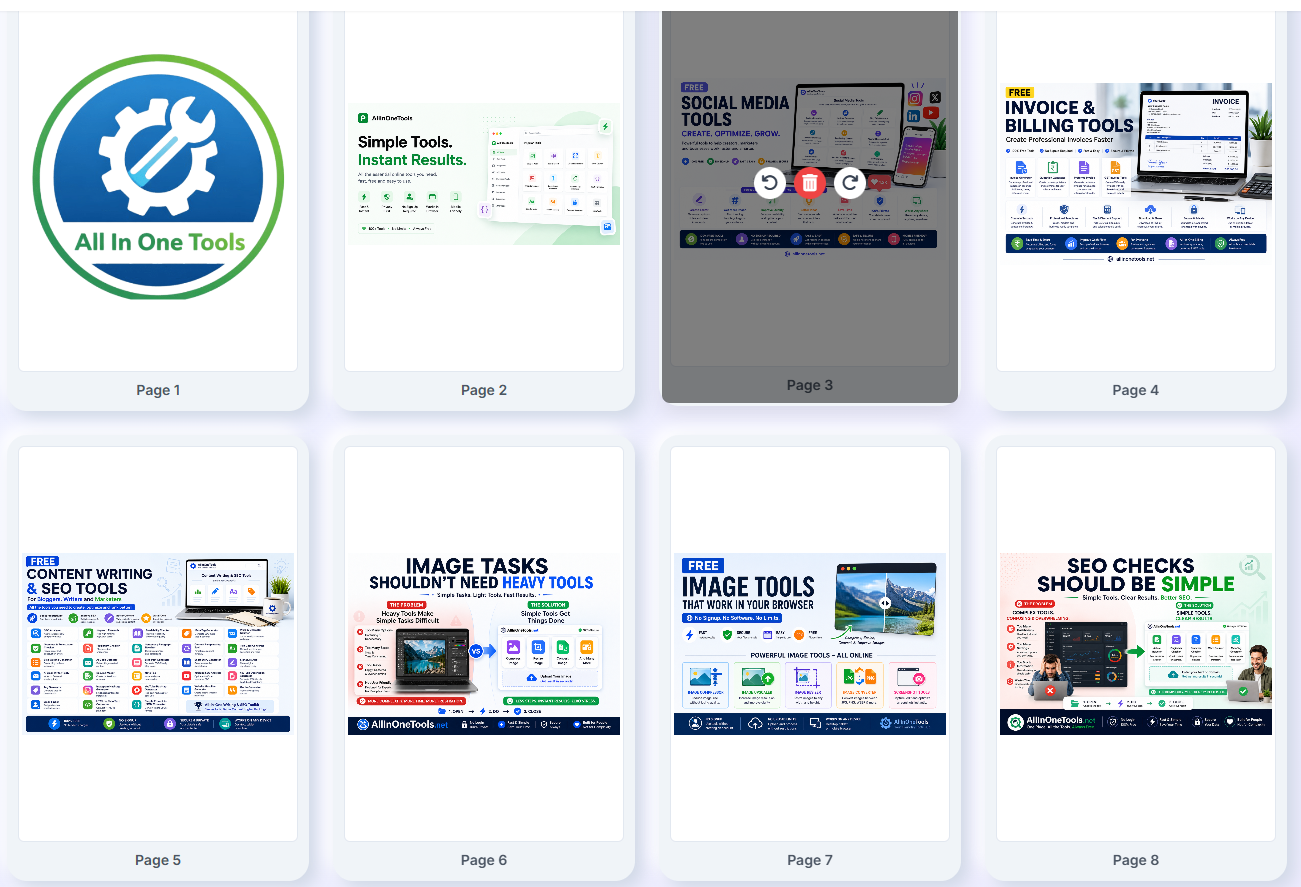
پی ڈی ایف لوڈ ہونے کے بعد، ٹول براہ راست براؤزر میں صفحہ کا ایک پیش نظارہ تیار کرتا ہے۔
صارف تبدیلیاں کرنے سے پہلے دستاویز کے صفحات پر تشریف لے سکتے ہیں۔ اس سے یہ یقینی بنانے میں مدد ملتی ہے کہ درست فائلیں اپ لوڈ کی گئی ہیں اور صارفین کو صفحہ کی موجودہ ترتیب کو سمجھنے میں مدد ملتی ہے۔
پیش نظارہ سیکشن صفحہ نیویگیشن کنٹرول بھی فراہم کرتا ہے تاکہ صارفین کو صفحات کے درمیان منتقل ہونے اور پروسیسنگ سے پہلے دستاویزات کا معائنہ کرنے کی اجازت دی جا سکے۔
مرحلہ 3: ریورس موڈ منتخب کریں۔
اگلا، صارف منتخب کرتا ہے کہ صفحہ پلٹنا کیسے لاگو کیا جائے۔
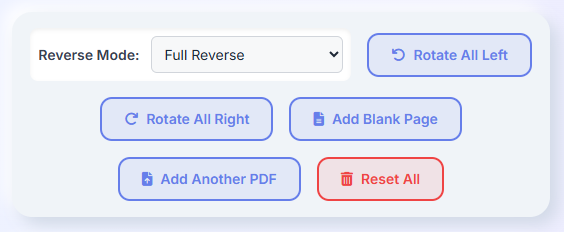
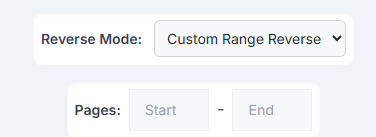
یہ ٹول دو الٹا طریقوں کی حمایت کرتا ہے:
پہلا آپشن پوری دستاویز کو پلٹ دیتا ہے، صفحہ کی ترتیب کو پہلے سے آخری سے آخری سے پہلے تک تبدیل کرتا ہے۔
دوسرا آپشن صارف کو صفحہ کی حد کی وضاحت کرنے اور باقی دستاویز کو تبدیل کیے بغیر صرف اس حصے کو واپس کرنے کی اجازت دیتا ہے۔
دستاویزات میں ترمیم کرنے کے اضافی اختیارات جیسے کہ صفحات کو گھومنا، خالی صفحات شامل کرنا، دوسرا پی ڈی ایف درآمد کرنا، اور دستاویز کو دوبارہ ترتیب دینا بھی پروسیسنگ سے پہلے دستیاب ہیں۔
مرحلہ 4: کارروائی سے پہلے صفحات کا جائزہ لیں۔
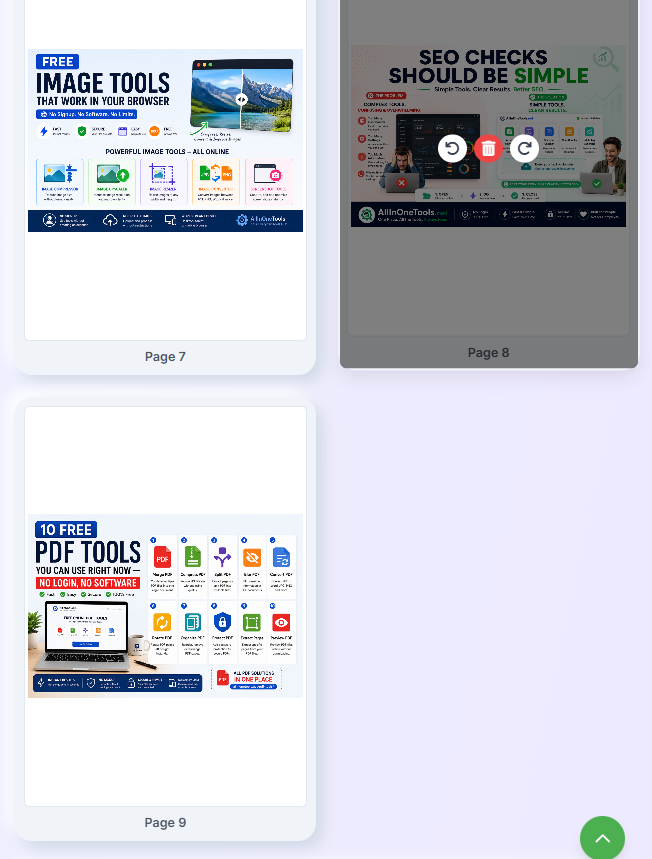
حتمی پی ڈی ایف تیار کرنے سے پہلے، صارف تمام صفحہ کے تھمب نیلز کا جائزہ لے سکتے ہیں اور منتخب کردہ الٹا ترتیبات کی تصدیق کر سکتے ہیں۔
یہ مرحلہ خاص طور پر مفید ہے جب بڑی رپورٹس، اسکین شدہ دستاویزات، معاہدوں، کتابوں، دستورالعمل، رسیدوں، اور ضم شدہ پی ڈی ایف کے ساتھ کام کرنا جہاں صفحہ کی ترتیب اہم ہے۔
اپنے دستاویزات کو چیک کرنے کے لیے کچھ لمحے نکالنے سے آپ کو غلطیوں سے بچنے اور بعد میں دوبارہ پروسیسنگ کی ضرورت کو کم کرنے میں مدد مل سکتی ہے۔
مرحلہ 5: دستاویز کو پلٹائیں۔
ترتیبات کی تصدیق کے بعد، صارفین کر سکتے ہیں ریورس پی ڈی ایف بٹن
براؤزر منتخب صفحات پر کارروائی کرتا ہے اور منتخب کردہ الٹا موڈ کی بنیاد پر صفحہ کی ایک نئی ترتیب تیار کرتا ہے۔
چونکہ ہر چیز براؤزر کے اندر مقامی طور پر ہوتی ہے، اس لیے پروسیسنگ عام طور پر بہت تیز ہوتی ہے اور دستاویز کا ڈیٹا کبھی بھی صارف کے آلے کو نہیں چھوڑتا۔

مرحلہ 6: الٹی پی ڈی ایف کا جائزہ لیں۔
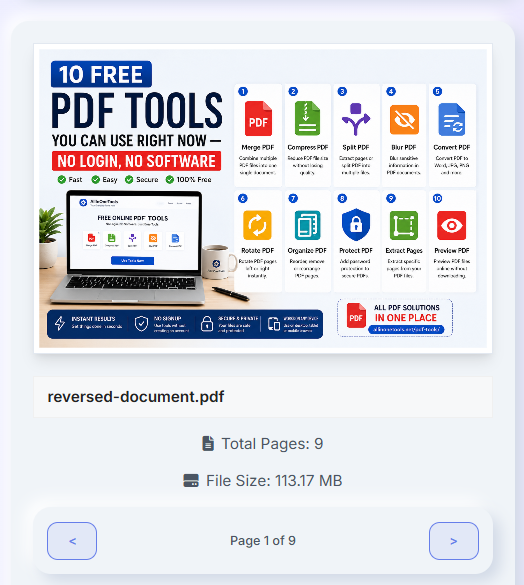
پروسیسنگ مکمل ہونے کے بعد، ٹول نئی تخلیق شدہ پی ڈی ایف کو ظاہر کرے گا۔
صارفین اپ ڈیٹ شدہ دستاویزات کے ذریعے نیویگیٹ کرنے کے لیے صفحہ نیویگیشن کنٹرولز کا استعمال کر سکتے ہیں اور اس بات کو یقینی بنا سکتے ہیں کہ صفحہ کی ترتیب درست طریقے سے الٹ گئی ہے۔
یہ پیش نظارہ مرحلہ آپ کو ڈاؤن لوڈ کرنے سے پہلے آؤٹ پٹ کا معائنہ کرنے کا حتمی موقع فراہم کرتا ہے۔
مرحلہ 7: فائنل پی ڈی ایف ڈاؤن لوڈ کریں۔
نتائج چیک کرنے کے بعد، صارفین اپ ڈیٹ شدہ دستاویز ڈاؤن لوڈ کر سکتے ہیں۔
حتمی آؤٹ پٹ سیکشن مفید فائل کی معلومات دکھاتا ہے، بشمول تیار کردہ فائل کا نام، صفحات کی کل تعداد، فائل کا سائز، اور ڈاؤن لوڈ کرنے سے پہلے فائل کا نام تبدیل کرنے کا اختیار۔
یہ معلومات صارفین کو فائل کو محفوظ کرنے سے پہلے اس بات کی تصدیق کرنے میں مدد کرتی ہے کہ آؤٹ پٹ توقعات سے میل کھاتا ہے۔
اس کے بعد آپ دستاویز کو پرنٹ، شیئر، آرکائیو، اور کاروباری ورک فلو، ٹریننگ ریکارڈ، قانونی دستاویزات، یا پی ڈی ایف سے متعلقہ دیگر کاموں کے لیے فوری طور پر استعمال کرنے کے لیے ڈاؤن لوڈ کر سکتے ہیں۔
عملی استعمال کے لیے اہم نوٹ
بڑی پی ڈی ایف فائلوں کو اضافی پروسیسنگ وقت درکار ہو سکتا ہے، خاص طور پر جب سیکڑوں یا ہزاروں صفحات پر مشتمل دستاویزات کو پلٹائیں۔
بڑے پی ڈی ایف کو سنبھالتے وقت، اپ لوڈ کردہ فائلوں کو میموری میں لوڈ کرنے سے پہلے ان کی توثیق کرنا اچھا خیال ہے۔
ہاں:
if (file.size > 50 * 1024 * 1024) {
    alert("Large PDF detected. Processing may take longer.");
}
بہت بڑی دستاویزات کے ساتھ کام کرتے وقت، ڈویلپرز کو میموری کے استعمال کو کم کرنے اور کارکردگی کو بہتر بنانے کے لیے غیر ضروری صفحہ رینڈرنگ آپریشنز سے گریز کرنا چاہیے۔
ہم منسوخی کا عمل شروع کرنے سے پہلے صفحہ کی گنتی کی جانچ کرنے کی بھی تجویز کرتے ہیں۔
ہاں:
const totalPages = pdfDoc.getPageCount();

console.log(`Pages: ${totalPages}`);
ڈاؤن لوڈ کرنے سے پہلے حتمی آؤٹ پٹ کا جائزہ لینے سے صارفین کو غلطیوں کو جلد پکڑنے میں مدد ملتی ہے اور اس بات کو یقینی بنانے میں مدد ملتی ہے کہ صفحہ کی ترتیب کو درست طریقے سے تبدیل کیا گیا ہے۔
چونکہ پروسیسنگ مکمل طور پر براؤزر کے اندر ہوتی ہے، اس لیے دستاویزات صارف کے آلے کو کبھی نہیں چھوڑتی ہیں، جو حساس فائلوں کے لیے بہتر رازداری اور تحفظ فراہم کرتی ہیں۔
کاروباری رپورٹس، قانونی دستاویزات، انوائس، معاہدوں، تربیتی ریکارڈز، اور خفیہ پی ڈی ایف کے ساتھ کام کرتے وقت یہ نقطہ نظر خاص طور پر مفید ہے جنہیں فریق ثالث کے سرورز پر اپ لوڈ نہیں کیا جانا چاہیے۔
سے بچنے کے لیے عام غلطیاں
ایک عام غلطی پہلے موجودہ صفحہ آرڈر کو چیک کیے بغیر کسی دستاویز کو پلٹنا ہے۔
بہت سے صارفین نے یہ فرض کر کے پوری دستاویز کو پلٹ دیا ہے کہ صفحات کی غلط خط بندی کی گئی تھی، صرف یہ جاننے کے لیے کہ اصل فائل پہلے سے ہی درست ترتیب میں تھی۔
پروسیسنگ سے پہلے پہلا اور آخری صفحہ چیک کرنے کی سفارش کی جاتی ہے۔
ہاں:
const totalPages = pdfDoc.getPageCount();

console.log(`First Page: 1`);
console.log(`Last Page: ${totalPages}`);
ایک اور عام غلطی پوری پی ڈی ایف کو پلٹنا ہے جب آپ کو صرف مخصوص حصوں کو دوبارہ ترتیب دینے کی ضرورت ہوتی ہے۔
بڑی رپورٹس، کتابیں، دستورالعمل، اور اسکین شدہ دستاویزات کے لیے، آپ کو صفحات کے صرف ذیلی سیٹ کو واپس کرنے کی ضرورت پڑ سکتی ہے۔
ہمیشہ چیک کریں کہ آیا آپ کو پوری دستاویز کو الٹنا ہے یا حسب ضرورت رینج۔
ہاں:
const startPage = 10;
const endPage = 25;

console.log(`Reverse pages ({startPage} to ){endPage}`);
مزید برآں، صارفین اکثر یہ سمجھتے ہیں کہ اسکین شدہ صفحات پہلے سے ہی درست طریقے سے منسلک ہیں۔ تاہم، خودکار دستاویز فیڈرز اور بیچ سکینر بعض اوقات غیر متوقع ترتیب میں صفحات کے ساتھ پی ڈی ایف تیار کر سکتے ہیں۔
پروسیسنگ سے پہلے اپ لوڈ کردہ صفحات کا جائزہ لینے سے آپ کو ان مسائل کی جلد شناخت میں مدد مل سکتی ہے۔
ایک اور غلطی الٹی پی ڈی ایف بنانے کے بعد حتمی پیش نظارہ کو چھوڑنا ہے۔ ایک فوری جائزہ صارفین کو یہ یقینی بنانے کی اجازت دیتا ہے کہ ڈاؤن لوڈ کرنے سے پہلے صفحہ کی ترتیب، صفحہ کی گنتی، اور دستاویز کی ساخت درست ہے۔
ہاں:
const finalPages = reversedPdf.getPageCount();

console.log(`Output Pages: ${finalPages}`);
اپنے آؤٹ پٹ کو چیک کرنے کے لیے صرف چند سیکنڈ لینے سے آپ کو غیر ضروری ری پروسیسنگ سے بچنے میں مدد ملے گی، وقت کی بچت ہوگی، اور آپ کو کاروباری مقاصد کے لیے حتمی PDF کو شیئر کرنے، پرنٹ کرنے، محفوظ کرنے یا استعمال کرنے کی اجازت ملے گی۔
نتیجہ
اس ٹیوٹوریل میں، آپ نے جاوا اسکرپٹ کا استعمال کرتے ہوئے براؤزر پر مبنی پی ڈی ایف ریورس ٹول بنایا ہے۔
آپ نے پی ڈی ایف فائل اپ لوڈ کرنے، دستاویز کے صفحات کا پیش نظارہ کرنے، ریورس موڈ کو ترتیب دینے، ایک ریورس صفحہ ترتیب بنانے، اور براہ راست اپنے براؤزر میں ایک ڈاؤن لوڈ کے قابل PDF دستاویز بنانے کا طریقہ سیکھا۔
مزید اہم بات یہ ہے کہ ہم نے دیکھا ہے کہ کس طرح جدید براؤزرز بیک اینڈ سرور پر انحصار کیے بغیر مقامی طور پر دستاویز کی تنظیم کے کام انجام دے سکتے ہیں۔
یہ نقطہ نظر دستاویز کی کارروائی کو تیز، نجی اور استعمال میں آسان بناتا ہے۔
آپ یہاں ریئل ٹائم نفاذ کی کوشش کر سکتے ہیں۔
ریورس پی ڈی ایف ٹول
ایک بار جب آپ اس ورک فلو کو سمجھ لیتے ہیں، تو آپ پی ڈی ایف کی تقسیم، انضمام، صفحہ کی گردش، صفحہ نمبر بندی، میٹا ڈیٹا ایڈیٹنگ، واٹر مارکنگ، دستاویز کی خفیہ کاری، اور جدید پی ڈی ایف آرگنائزیشن ٹولز جیسی خصوصیات کے ساتھ اسے مزید بڑھا سکتے ہیں۔