
کیا آپ نے کبھی اپنے دوست کی ڈیوائس کو وائی فائی سے جوڑنے کی کوشش کی ہے اور آپ کو اندازہ نہیں ہے کہ پاس ورڈ کیا ہے؟ آپ یقینی طور پر تنہا نہیں ہیں۔ ہم میں سے اکثر وہ پاس ورڈ ایک بار داخل کرتے ہیں اور جب تک ہمیں اس کی ضرورت نہ ہو اس کے بارے میں دوبارہ کبھی نہیں سوچتے۔
اچھی خبر؟ آپ کا اینڈرائیڈ فون خاموشی سے آپ کے تمام وائی فائی پاس ورڈز کو محفوظ کر رہا ہے۔ چاہے آپ کے پاس جدید ترین Pixel ہو یا پرانا Samsung Galaxy، کوئی بھی مشکوک ایپ ڈاؤن لوڈ کیے بغیر یا کوئی بہت زیادہ تکنیکی کام کیے بغیر اس پاس ورڈ کا پتہ لگانے کا ایک طریقہ ہے۔
میرے محفوظ کردہ وائی فائی پاس ورڈز کیا ہیں؟
جب آپ کسی WiFi نیٹ ورک سے جڑتے ہیں، تو Android خود بخود آپ کے نیٹ ورک کا نام اور پاس ورڈ محفوظ کر لیتا ہے تاکہ آپ کو ہر بار انہیں دوبارہ درج کرنے کی ضرورت نہ پڑے۔ اس کے بارے میں سوچیں جیسے آپ کا براؤزر ویب سائٹ کے پاس ورڈ یاد رکھتا ہے لیکن آپ کے وائی فائی نیٹ ورک کو یاد رکھتا ہے۔
اہم خصوصیات:
- خودکار محفوظ کریں: ہر نیٹ ورک جس سے آپ جڑتے ہیں محفوظ ہو جاتا ہے۔
- آلات کے درمیان مطابقت پذیری: اگر آپ Google Backup کو فعال کرتے ہیں اور متعدد آلات پر ایک ہی Google اکاؤنٹ میں سائن ان ہیں، تو آپ اپنے وائی فائی پاس ورڈز کو اپنے Android آلات کے درمیان ہم آہنگ کر سکتے ہیں۔
- حفاظتی تحفظ: آپ کا پاس ورڈ انکرپٹڈ ہے اور تصدیق کے لیے تصدیق کی ضرورت ہے۔
- QR کوڈ کا اشتراک کریں: تازہ ترین Android ورژن آپ کو QR کوڈز بنانے اور آسانی سے ان کا اشتراک کرنے کی اجازت دیتے ہیں۔
تازہ ترین Android (Android 10+) پر وائی فائی پاس ورڈ کیسے تلاش کریں
اگر آپ اینڈرائیڈ 10 یا اس سے اعلیٰ ورژن چلا رہے ہیں (جو 2019 کے بعد زیادہ تر فونز پر لاگو ہوتا ہے)، تو یہ حیرت انگیز طور پر آسان ہے۔ آپ کے فون بنانے والے کے لحاظ سے درست اقدامات قدرے مختلف ہوں گے، لیکن عمومی عمل ایک جیسا ہے۔
گوگل پکسل اور اسٹاک اینڈرائیڈ پر
Google Pixel فونز اور اسٹاک اینڈرائیڈ چلانے والے آلات کے ساتھ ایسا کرنا سب سے آسان ہے۔
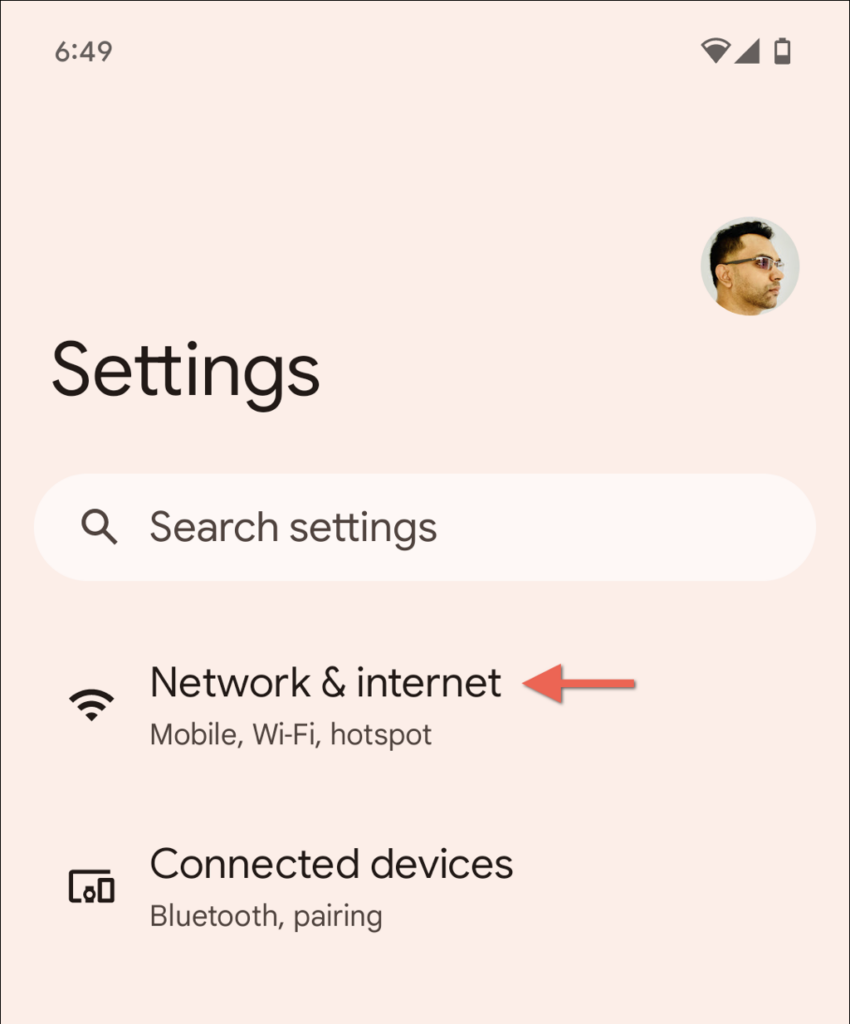
- کھلا ترتیب اور تھپتھپائیں نیٹ ورک اور انٹرنیٹ.
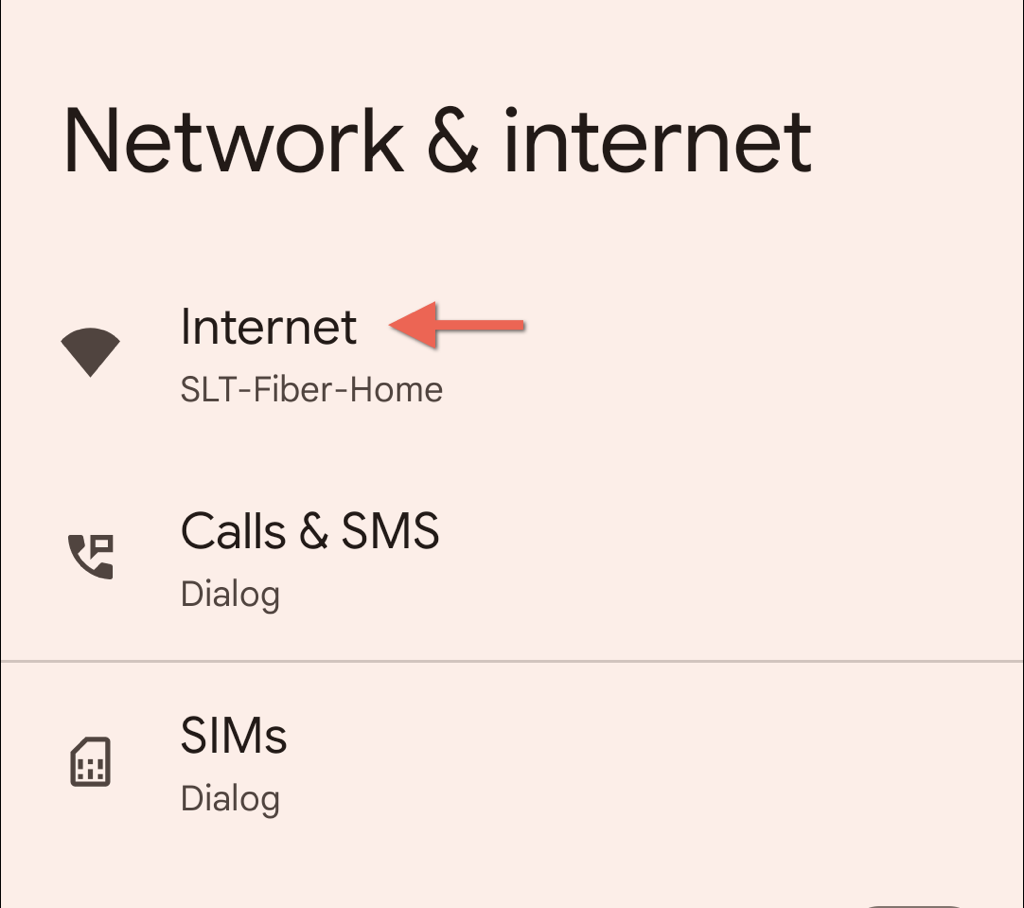
- ٹونٹی انٹرنیٹ.
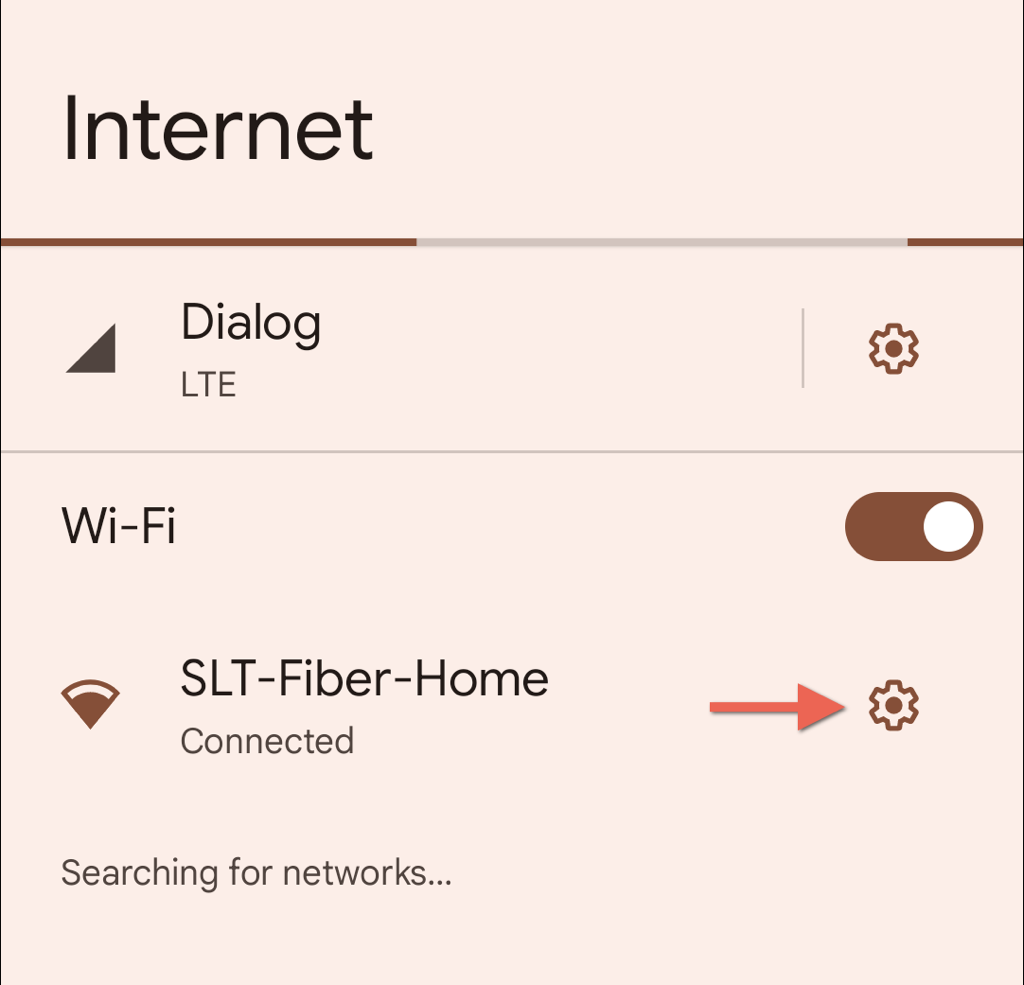
- وہ وائی فائی نیٹ ورک تلاش کریں جس کے لیے آپ پاس ورڈ چاہتے ہیں۔ گیئر آئیکن اس کے آگے.
- اسے تھپتھپائیں۔ شیئر کریں بٹن آپ کا فون آپ سے آپ کے فنگر پرنٹ، پن، یا پیٹرن کا استعمال کرتے ہوئے آپ کی شناخت کی تصدیق کرنے کو کہے گا۔
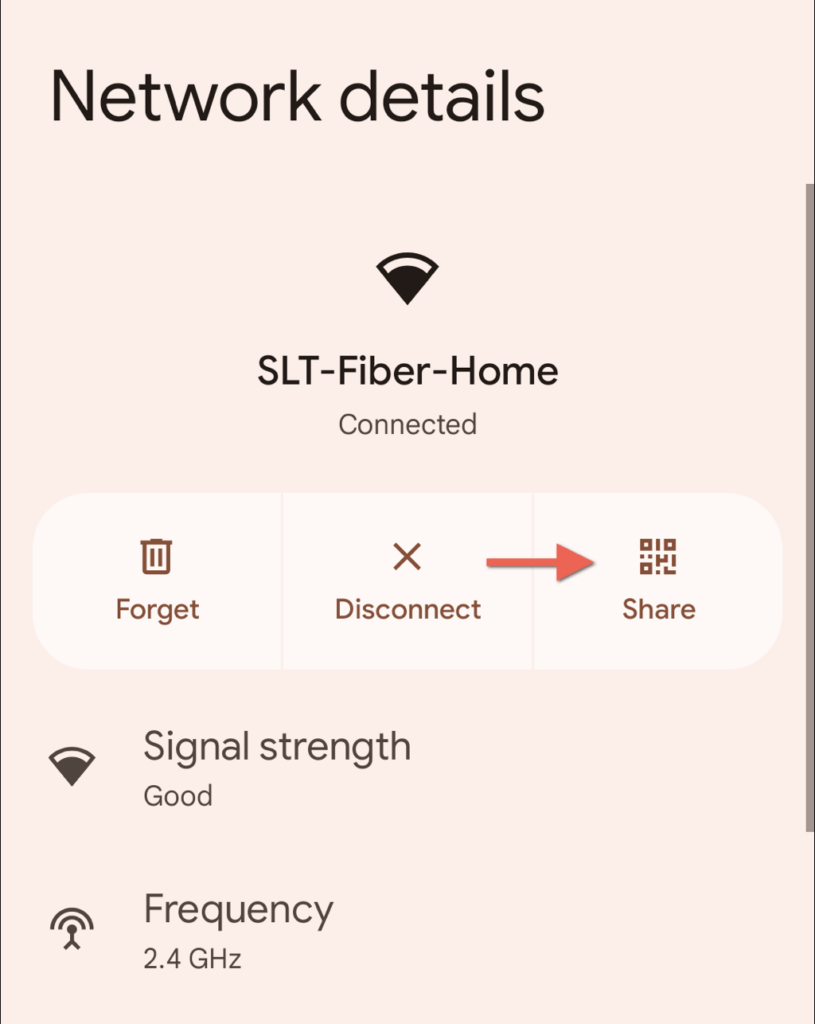
- آٹھ! آپ کو اپنے فون کے بالکل نیچے ایک QR کوڈ نظر آئے گا جس میں آپ کا پاس ورڈ سادہ متن میں لکھا ہوا ہے۔ نئے اینڈرائیڈ فونز بھی اس طرح کا پیغام دکھاتے ہیں: آس پاس کا اشتراک کریں۔ (یا فوری اشتراککیو آر کوڈ کو دستی طور پر اسکین کیے بغیر اپنے وائی فائی اسناد کو براہ راست قریبی ڈیوائس پر بھیجنے کا آپشن۔
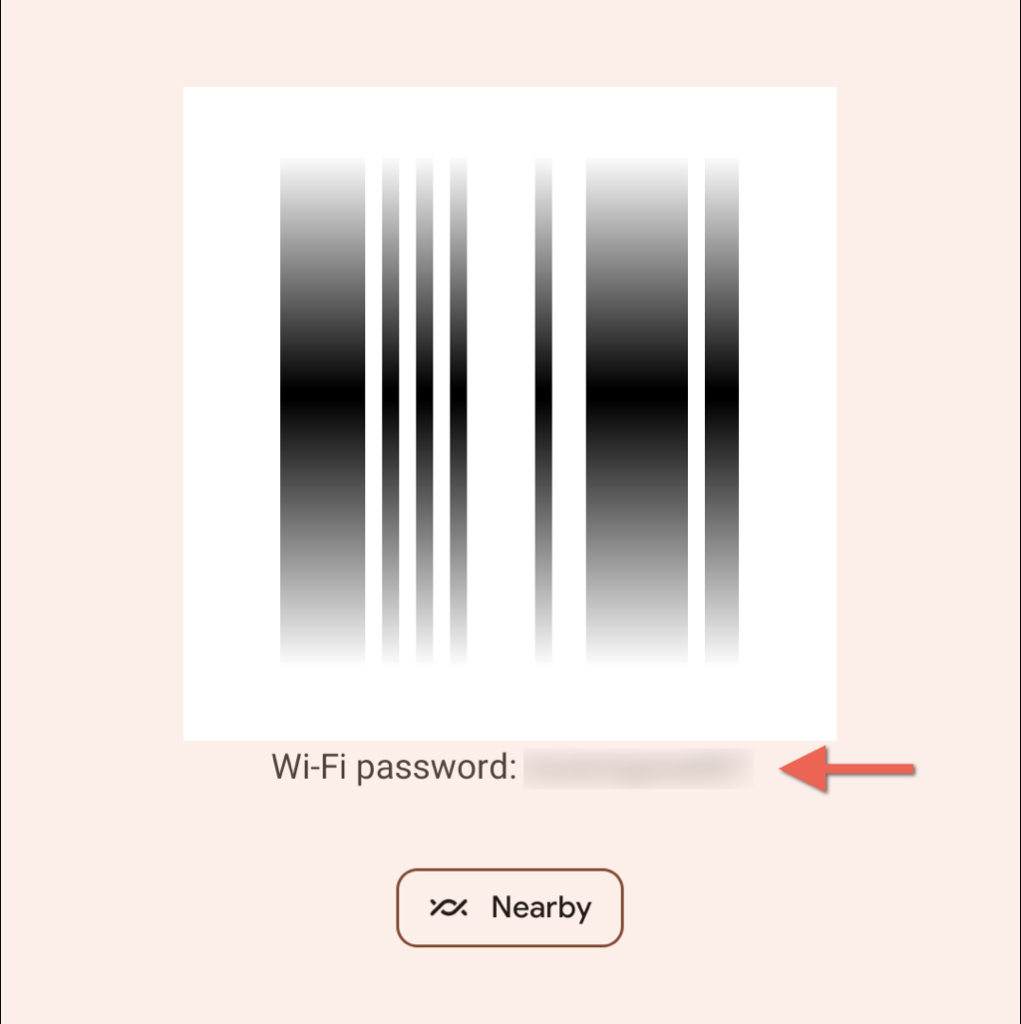
کسی ایسے نیٹ ورک کے لیے پاس ورڈ کی ضرورت ہے جس سے آپ فی الحال منسلک نہیں ہیں؟ انٹرنیٹ اسکرین پر (مرحلہ 2) محفوظ کردہ نیٹ ورک اختیارات۔ پہلے سے جڑے ہوئے سبھی نیٹ ورکس کو دیکھنے کے لیے اس پر تھپتھپائیں، جس کی آپ کو ضرورت ہے اسے منتخب کریں اور اوپر کی طرح شیئرنگ/کیو آر مراحل پر عمل کریں۔
Samsung Galaxy اور دیگر Android فونز پر
Samsung اور دیگر مینوفیکچررز اپنی سیٹنگز کو مختلف طریقے سے ترتیب دے سکتے ہیں، لیکن حتمی نتیجہ ایک ہی ہے۔ یہاں یہ ہے کہ یہ عام طور پر کیسے کام کرتا ہے:
- کھلا ترتیب اور اسے تلاش کریں کے درمیان یا نیٹ ورک اور انٹرنیٹ.
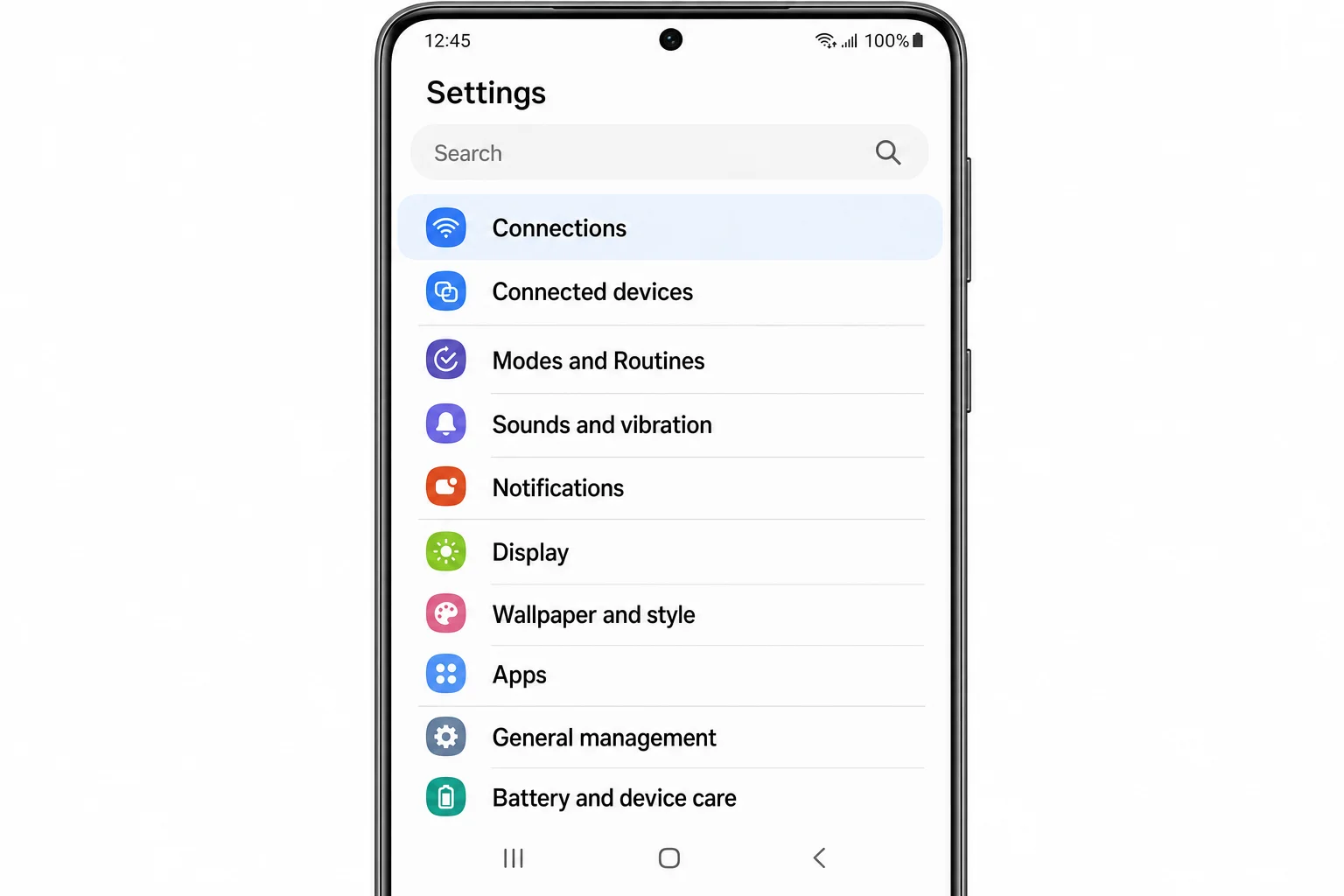
- ٹونٹی وائی فائی.
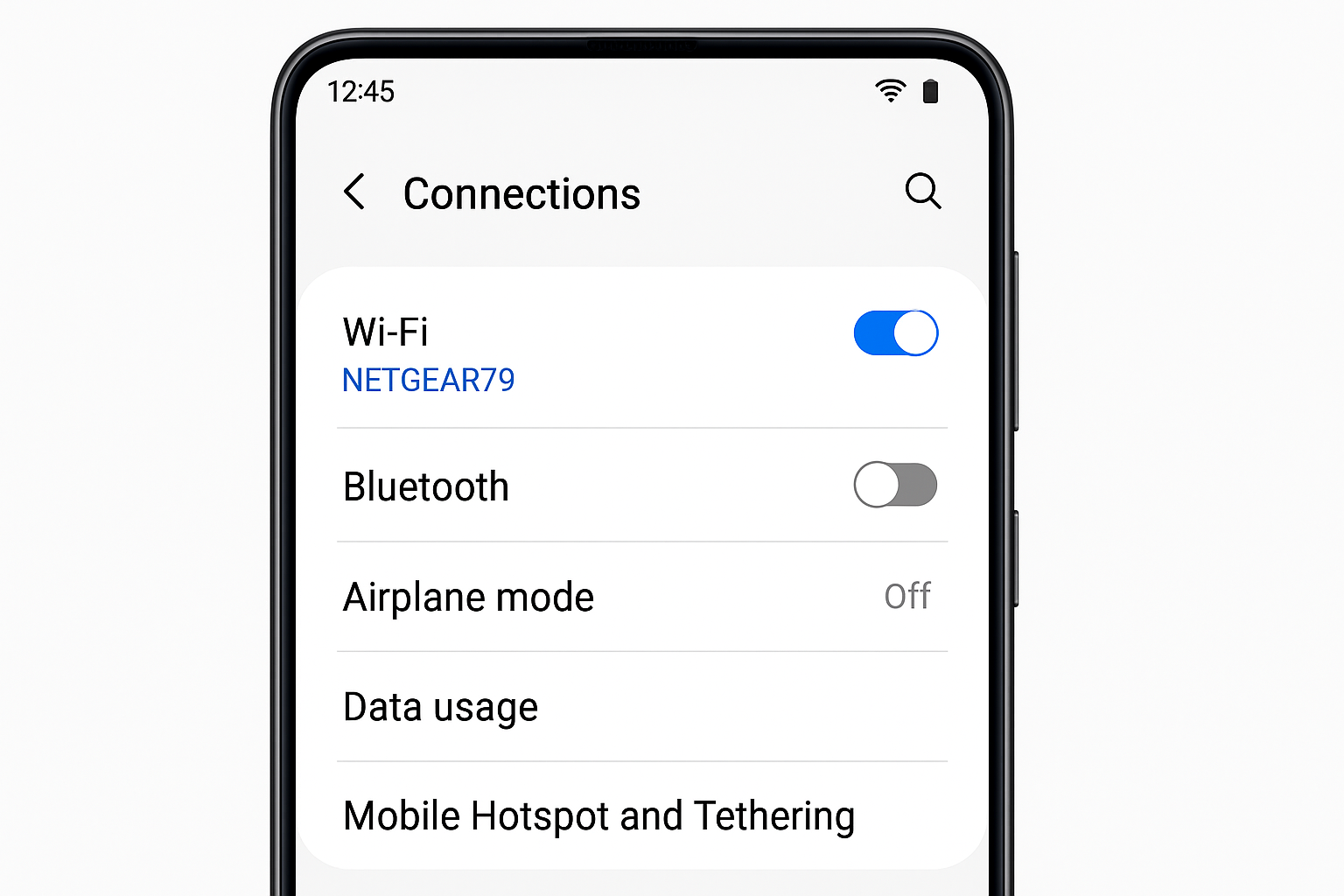
- اپنا نیٹ ورک تلاش کریں اور اس کے ساتھ والے گیئر آئیکن کو تھپتھپائیں، یا کیو آر کوڈ اسکرین کے نیچے بٹن پر کلک کریں۔
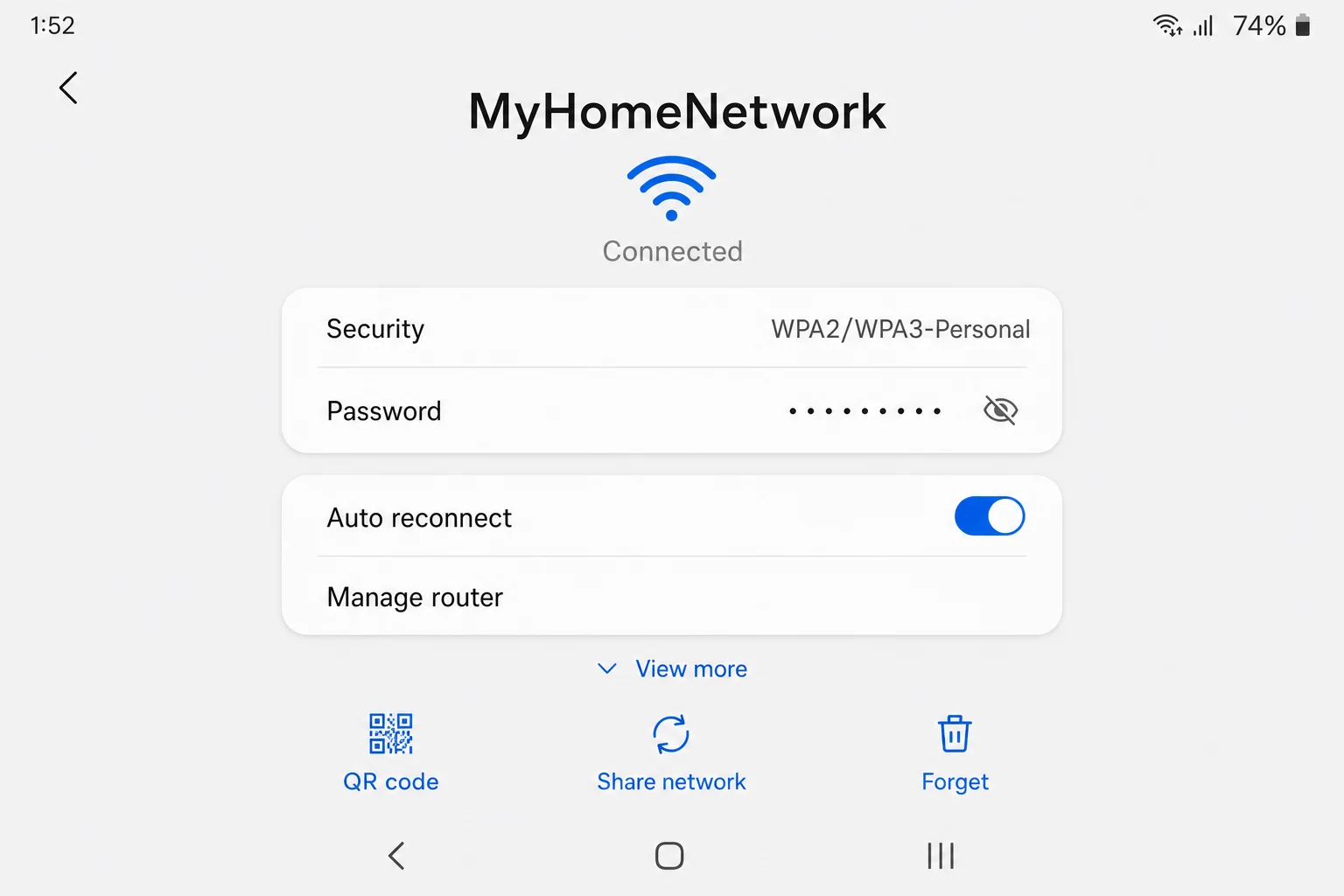
- اگر QR کوڈ براہ راست ظاہر ہوتا ہے، تو آپ کو پاس ورڈ کو ڈی کوڈ کرنے کے لیے اسے کسی دوسرے آلے یا QR سکینر ایپ سے اسکین کرنا ہوگا۔ جب آپ نیٹ ورک کی تفصیلات دیکھتے ہیں۔ شیئر کریں بٹن
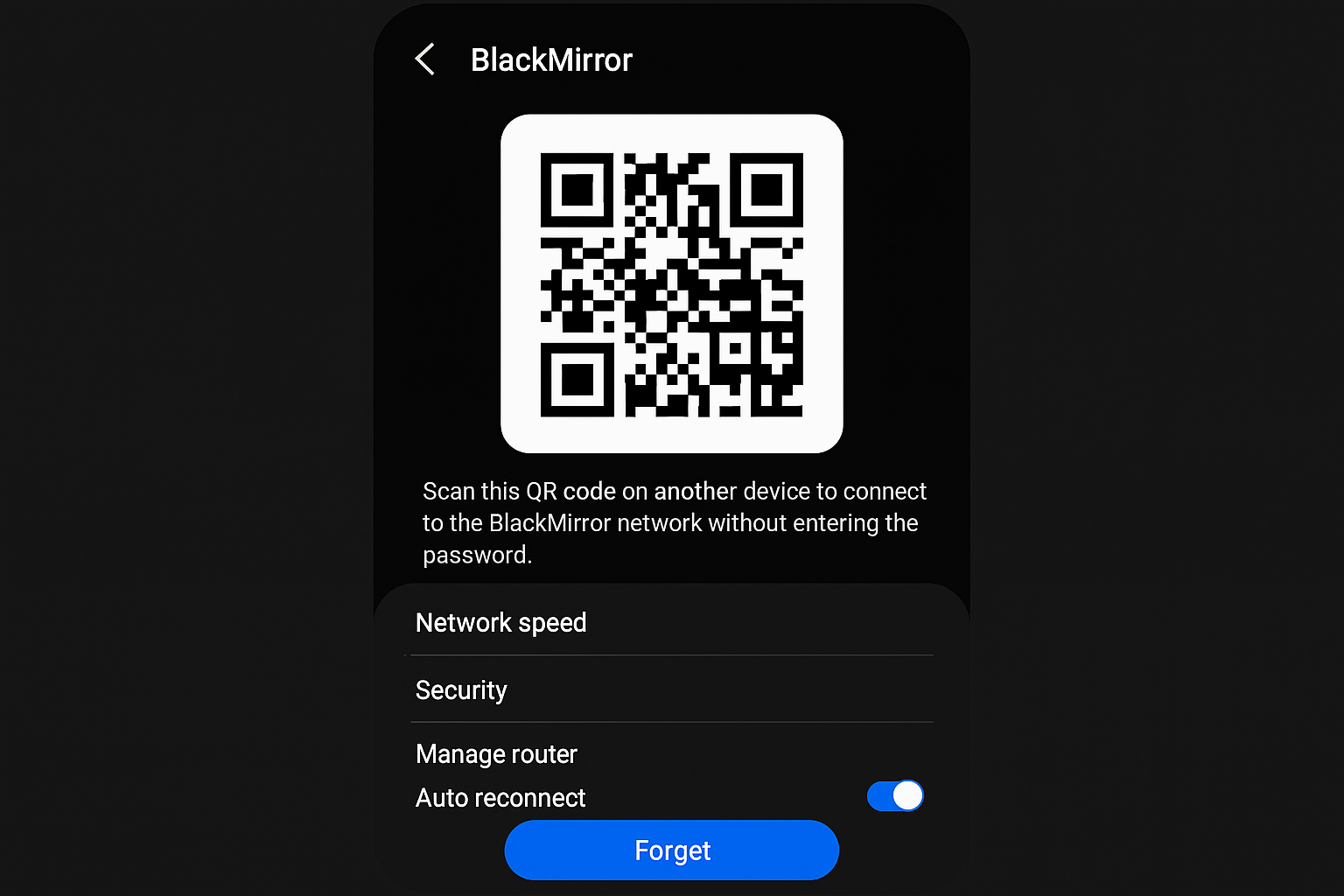
ٹپ: اگر آپ کا فون صرف سادہ متن میں QR کوڈ دکھاتا ہے اور کوئی پاس ورڈ نہیں ہے، تو آپ QR کوڈ کو اسکین کرنے اور پاس ورڈ ڈسپلے کرنے کے لیے Google Lens (زیادہ تر اینڈرائیڈ کیمروں میں بنایا ہوا) استعمال کر سکتے ہیں۔ اس مقصد کے لیے آپ TrendMicro کا QRScanner بھی استعمال کر سکتے ہیں۔
پرانے Android ورژن (Android 9 اور اس سے کم)
اگر آپ اینڈرائیڈ کا پرانا ورژن استعمال کر رہے ہیں تو چیزیں اور بھی مشکل ہو جاتی ہیں۔ بلٹ ان پاس ورڈ دیکھنے کی خصوصیت ابھی تک دستیاب نہیں ہے، لہذا آپ کو اپنے آلے کو روٹ کرنے کی ضرورت ہوگی (تجویز نہیں کی گئی) یا کوئی متبادل طریقہ استعمال کرنا ہوگا۔
جڑیں لگانے کی سفارش نہ کرنے کی وجوہات:
- سیکورٹی خطرات: Rooting اہم حفاظتی تحفظات کو ہٹاتا ہے۔
- وارنٹی باطل: زیادہ تر مینوفیکچررز جڑوں والے آلات پر اپنی وارنٹی کو کالعدم کرتے ہیں۔
- اینٹوں کا خطرہ: اگر کچھ غلط ہو جاتا ہے تو آپ کا فون مستقل طور پر خراب ہو سکتا ہے۔
- بینکنگ ایپ کی بندش: بہت سی بینکنگ اور ادائیگی کی ایپس روٹڈ ڈیوائسز پر کام نہیں کرتی ہیں۔
اس کے بجائے، ان محفوظ متبادلات کو آزمائیں:
اپنا راؤٹر چیک کریں۔
- اپنے روٹر پر پہلے سے طے شدہ پاس ورڈ کے ساتھ اسٹیکر تلاش کریں (عام طور پر "WiFi پاس ورڈ”، "نیٹ ورک کی”، یا "WPA کلید” کا لیبل لگا ہوا)۔
- ایک ویب براؤزر کھولیں اور اپنے روٹر کے انتظامی صفحہ پر جائیں (عام طور پر
192.168.1.1یا192.168.0.1)۔ - اپنے ایڈمنسٹریٹر کی اسناد کے ساتھ لاگ ان کریں (اکثر آپ کے روٹر یا مینوئل پر پرنٹ کیا جاتا ہے)۔
- اپنا پاس ورڈ دیکھنے یا تبدیل کرنے کے لیے، وائرلیس سیٹنگز پر جائیں۔ اگر آپ کو ضرورت ہو تو، آپ اپنے روٹر پر Wi-Fi پاس ورڈ کو دوبارہ ترتیب دینے کا طریقہ سیکھ سکتے ہیں۔
دوسرے منسلک آلات کو چیک کریں۔
اگر آپ کے پاس ونڈوز پی سی یا میک ایک ہی نیٹ ورک سے منسلک ہے، تو آپ وہاں اپنا وائی فائی پاس ورڈ دیکھ سکتے ہیں۔ یہ آپ کے فون کے ساتھ ہلچل مچانے سے اکثر آسان ہوتا ہے۔
کیا مجھے وائی فائی پاس ورڈ ایپ استعمال کرنی چاہیے؟
آپ کو گوگل پلے اسٹور پر بہت ساری "وائی فائی پاس ورڈ ریکوری” ایپس مل سکتی ہیں، لیکن ایمانداری سے، کیا وہ ہیں؟ ان میں سے اکثر بہترین انداز میں خاکے ہیں۔ یہاں ہم اس سے کیوں بچتے ہیں:
- جعلی جائزے: بہت سے لوگوں کے چمکدار جائزے ہیں جو انہیں مشکوک طور پر تیار کیے ہوئے نظر آتے ہیں۔
- آپ کو اب بھی جڑ کی ضرورت ہے۔ روٹ تک رسائی کے بغیر کام کرنے کے دعووں کے باوجود، زیادہ تر کو اب بھی جڑ تک رسائی کی ضرورت ہوتی ہے۔
- رازداری کے مسائل: کیا آپ واقعی بے ترتیب ایپس کو اپنے تمام وائی فائی پاس ورڈز تک رسائی دینا چاہتے ہیں؟
- غیر ضروری: بلٹ ان اینڈرائیڈ طریقہ بہتر کام کرتا ہے اور مکمل طور پر محفوظ ہے۔
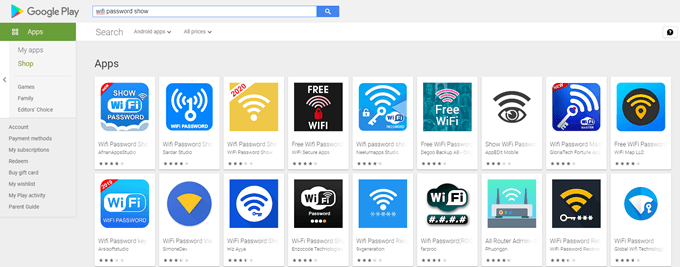
پہلے سے موجود Android خصوصیات کا استعمال اسے محفوظ، زیادہ مستحکم بناتا ہے اور کسی بھی مشکوک چیز کو ڈاؤن لوڈ کرنے کی ضرورت کو ختم کرتا ہے۔
ٹپس اور ٹربل شوٹنگ
عام مسائل
مسئلہ: مجھے شیئر بٹن یا QR کوڈ کے اختیارات نظر نہیں آرہے ہیں۔
اس کا عام طور پر مطلب یہ ہوتا ہے کہ آپ کا اینڈرائیڈ ورژن یا تو بہت پرانا ہے یا آپ کے فون بنانے والے نے اس فیچر کو ہٹا دیا ہے۔ اپنا راؤٹر براہ راست چیک کریں یا پاس ورڈ تلاش کرنے کے لیے کوئی اور منسلک آلہ استعمال کریں۔ مزید معلومات کے لیے آپ گوگل کے آفیشل سپورٹ پیج کو بھی دیکھ سکتے ہیں۔
مسئلہ: توثیق ناکام ہوتی رہتی ہے۔
یقینی بنائیں کہ آپ صحیح فنگر پرنٹ، پن، یا پیٹرن استعمال کر رہے ہیں۔ اگر آپ نے حال ہی میں اپنی لاک اسکرین سیکیورٹی کو تبدیل کیا ہے، تو تبدیلیوں کے اثر انداز ہونے کے لیے آپ کو اپنے فون کو دوبارہ شروع کرنے کی ضرورت پڑسکتی ہے۔
مسئلہ: مجھے صرف QR کوڈ نظر آتا ہے اصل پاس ورڈ نہیں۔
کچھ مینوفیکچررز صرف QR کوڈ دکھاتے ہیں۔ جب آپ گوگل لینس یا کیمرہ ایپ کا استعمال کرتے ہوئے کیو آر کوڈ اسکین کرتے ہیں، تو آپ کا پاس ورڈ اسکین کے نتائج میں ظاہر ہوگا۔ بصری رہنمائی کے لیے، ہمارے یوٹیوب چینل پر یہ مختصر ویڈیو دیکھیں۔
ماہر تجاویز
- گوگل بیک اپ کو فعال کریں: تحریک ترتیب > گوگل > بیک اپ یقینی بنائیں کہ بیک اپ آن ہے اور آپ تمام آلات پر ایک ہی Google اکاؤنٹ میں سائن ان ہیں۔ یہ آپ کے Android آلات پر آپ کے Wi-Fi پاس ورڈ کو خود بخود مطابقت پذیر کر دے گا۔
- کیو آر کوڈ اسکرین شاٹ: اسے تصویر میں محفوظ کریں تاکہ آپ بعد میں مہمانوں کے ساتھ آسانی سے اپنے WiFi کا اشتراک کر سکیں۔
- پاس ورڈ مینیجر استعمال کریں۔ بٹوارڈن یا 1 پاس ورڈ جیسی ایپس آپ کے وائی فائی پاس ورڈ کو آپ کے دیگر تمام اسناد کے ساتھ محفوظ کر سکتی ہیں۔
جب باقی سب ناکام ہوجاتا ہے۔
اگر یہ طریقے آپ کے مخصوص فون یا صورتحال کے لیے کام نہیں کرتے ہیں، تو آپ کے پاس بیک اپ کے چند اختیارات ہیں۔
- اپنا روٹر پاس ورڈ دوبارہ ترتیب دیں: زیادہ تر راؤٹرز میں ری سیٹ بٹن ہوتا ہے جو فیکٹری سیٹنگز کو بحال کرتا ہے، بشمول ڈیفالٹ پاس ورڈز۔
- اپنے ISP سے رابطہ کریں۔ اگر آپ اپنے انٹرنیٹ فراہم کنندہ سے راؤٹر کرایہ پر لیتے ہیں، تو وہ آپ کا پاس ورڈ بحال کرنے یا دوبارہ ترتیب دینے میں آپ کی مدد کر سکتے ہیں۔
- نیٹ ورک کے مالک سے پوچھیں: اگر یہ آپ کا نیٹ ورک نہیں ہے تو اس شخص سے پاس ورڈ کے لیے پوچھنا شائستہ ہے۔
ختم
Android پر محفوظ کردہ Wi-Fi پاس ورڈز تلاش کرنا پہلے سے کہیں زیادہ آسان ہے۔ یہ خاص طور پر سچ ہے اگر آپ پچھلے کچھ سالوں سے سیل فون استعمال کر رہے ہیں۔ بلٹ ان شیئرنگ کی خصوصیات ایمانداری کے ساتھ بہت ہوشیار ہیں۔ کچھ بٹنوں کو تھپتھپائیں اور بوم کریں، آپ کے پاس اپنا پاس ورڈ ہے۔
خاکے والے ایپس کو چھوڑیں اور Android کی بنیادی خصوصیات پر قائم رہیں۔ یہ زیادہ محفوظ ہے، بہتر کام کرتا ہے، اور آپ کا ڈیٹا اکٹھا کرنے کی کوشش نہیں کرتا ہے۔ اور اب آپ کو یہ یاد رکھنے کی کوشش کرنے کے عجیب و غریب رقص سے گزرنے کی ضرورت نہیں ہے کہ آیا آپ کے پاس ورڈ کے آخر میں کوئی بڑا حرف یا نمبر ہے!