
پاس ورڈز کو صرف کی بورڈ کے ذریعے درج کردہ نمبروں اور حروف کا ایک سلسلہ ہونا ضروری نہیں ہے۔ درحقیقت، ٹیکنالوجی تیزی سے تخلیقی ہوتی جا رہی ہے کہ وہ اپنے آلات کی حفاظت کیسے کرتی ہے۔ فیس آئی ڈی لاگ ان سے لے کر بائیو میٹرک فنگر پرنٹ کی تصدیق تک، سیکیورٹی کے لیے بہت سے منفرد اور طاقتور انتخاب ہیں۔ آج ہم دیکھیں گے کہ ونڈوز 11 کا تصویری پاس ورڈ، یہ کیسے کام کرتا ہے، اور اسے کیسے چالو کیا جائے۔
ونڈوز پکچر پاس ورڈ کیسے کام کرتا ہے؟
تو فوٹو پاس ورڈ کیا ہے، اور یہ عام پاس ورڈ سے کیسے مختلف ہے؟ جیسا کہ نام سے پتہ چلتا ہے، آپ کی تصویر آپ کا پاس ورڈ بنانے کے لیے استعمال ہوتی ہے۔ کی بورڈ پر حروف اور نمبر ٹائپ کرنے کے بجائے، صارف تصویر کے مخصوص حصوں پر تین اشاروں (تھپتھپائیں، دائرہ اور لائن) کا استعمال کرتے ہوئے پاس ورڈ بناتے ہیں۔
صارف کے لاگ ان ہونے کے بعد، کمپیوٹر کو غیر مقفل کرنے کے لیے انہیں ان اعمال کو درست ترتیب میں دہرانا چاہیے۔
کیا آپ باقاعدہ پاس ورڈ رکھتے ہیں؟
فوٹو پاس ورڈ روایتی کی بورڈ ان پٹ پر انحصار نہیں کرتے ہیں اور پیچیدہ پاس ورڈز کے مقابلے میں یاد رکھنا آسان ہوسکتا ہے۔ تصویر کی بڑی 2D جگہ سمت اور ترتیب سے قطع نظر مختلف اشاروں کو ایڈجسٹ کر سکتی ہے۔ مزید برآں، اشارے صارفین کے لیے زیادہ فطری ہیں اور لمبے 16 حروف والے پاس ورڈز کے مقابلے میں یاد رکھنا آسان ہیں جن میں بڑے حروف، اعداد اور علامتوں کا مرکب شامل ہوتا ہے۔
اپنا فوٹو پاس ورڈ کیسے چالو کریں۔
چاہے آپ ٹچ اسکرین ڈیوائس استعمال کر رہے ہوں یا پی سی کی باقاعدہ ترتیبات، اپنے تصویری پاس ورڈ کو چالو کرنا تیز اور آسان ہے۔ اگر آپ سیکیورٹی کو مزید بدیہی بنانا چاہتے ہیں تو آپ کو یہ کرنے کی ضرورت ہے:
مرحلہ 1۔ ترتیبات کھولیں (Win + I) اور سائڈبار میں "اکاؤنٹس” پر کلک کریں۔
مرحلہ 2۔ "سائن ان اختیارات” کو منتخب کریں۔
مرحلہ 3۔ ‘سائن ان کیسے کریں’ سیکشن میں، ‘فوٹو پاس ورڈ’ پر کلک کریں۔ معیاری پاس ورڈ بنانے کے لیے، آپ کے پاس پہلے سے ہی ایک معیاری پاس ورڈ سیٹ ہونا ضروری ہے۔
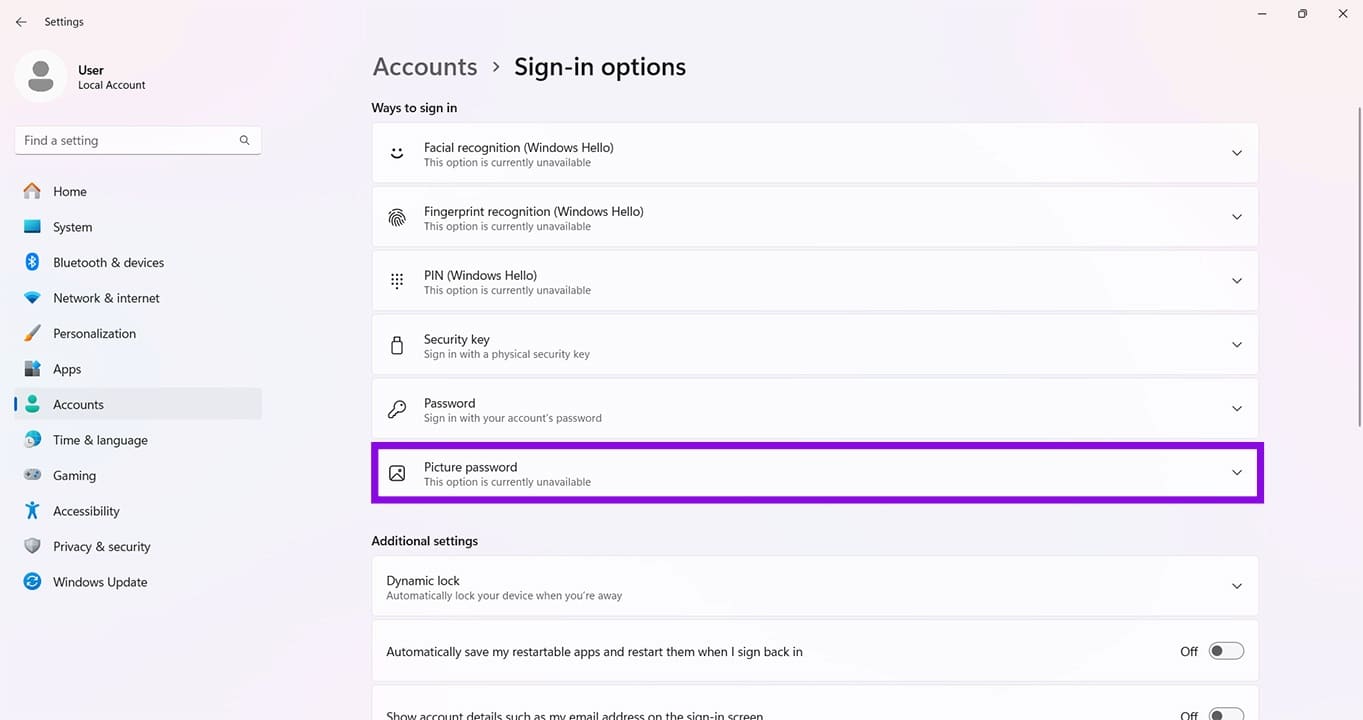
مرحلہ 4۔ "فوٹو پاس ورڈ” کے نیچے ظاہر ہونے والے "شامل کریں” بٹن پر کلک کریں۔
مرحلہ 5۔ آپ کو فوٹو پاس ورڈ اسکرین پر منتقل کردیا جائے گا۔ فراہم کردہ باکس میں اپنا موجودہ پاس ورڈ درج کریں اور "تصدیق کریں” پر کلک کریں۔
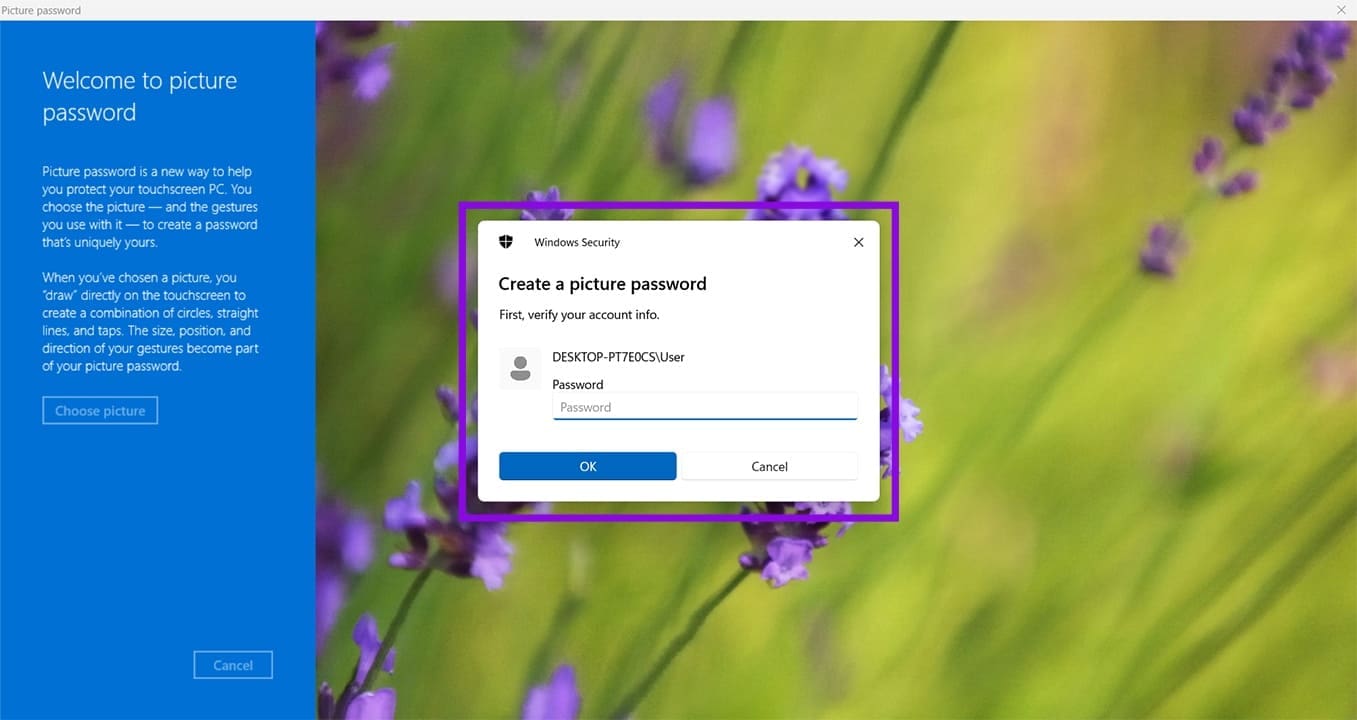
مرحلہ 6۔ آپ پاس ورڈ کیسے کام کرتے ہیں اس کا ایک مختصر بصری مظاہرہ دیکھ سکتے ہیں۔ ایک بار جب آپ مطمئن ہو جائیں، سائیڈ پینل پر ‘تصویر منتخب کریں’ بٹن پر کلک کریں۔
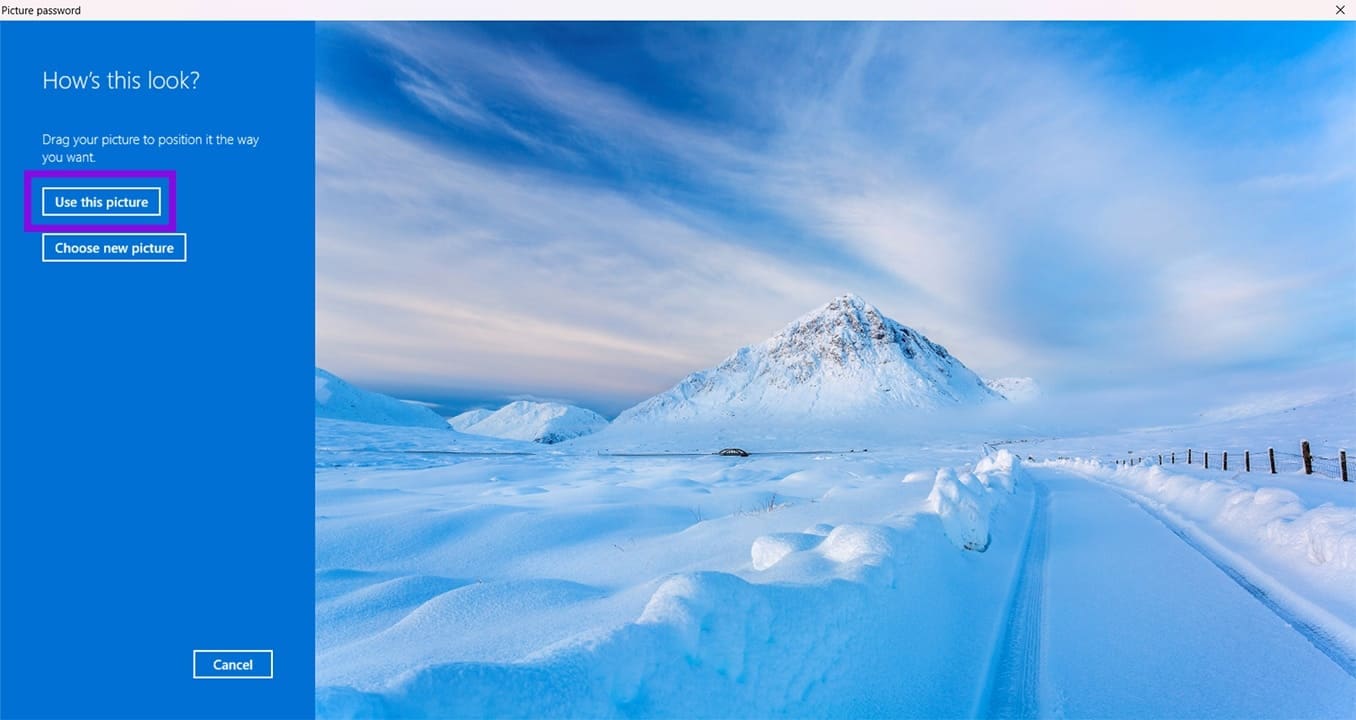
مرحلہ 7۔ ایک ایکسپلورر ونڈو کھلتی ہے۔ اپنے کمپیوٹر پر کہیں سے ایک تصویر منتخب کریں۔ کچھ بھی ممکن ہے جب تک کہ یہ آپ کے لیے کام کرے۔ اپنا انتخاب کرنے کے بعد، "کھولیں” پر کلک کریں۔
مرحلہ 8۔ جب آپ مطمئن ہو جائیں تو "اس تصویر کا استعمال کریں” پر کلک کریں۔
مرحلہ 9۔ تصویر میں کہیں بھی تین اعمال (لائنز، دائرے، ٹیپس) کھینچیں۔
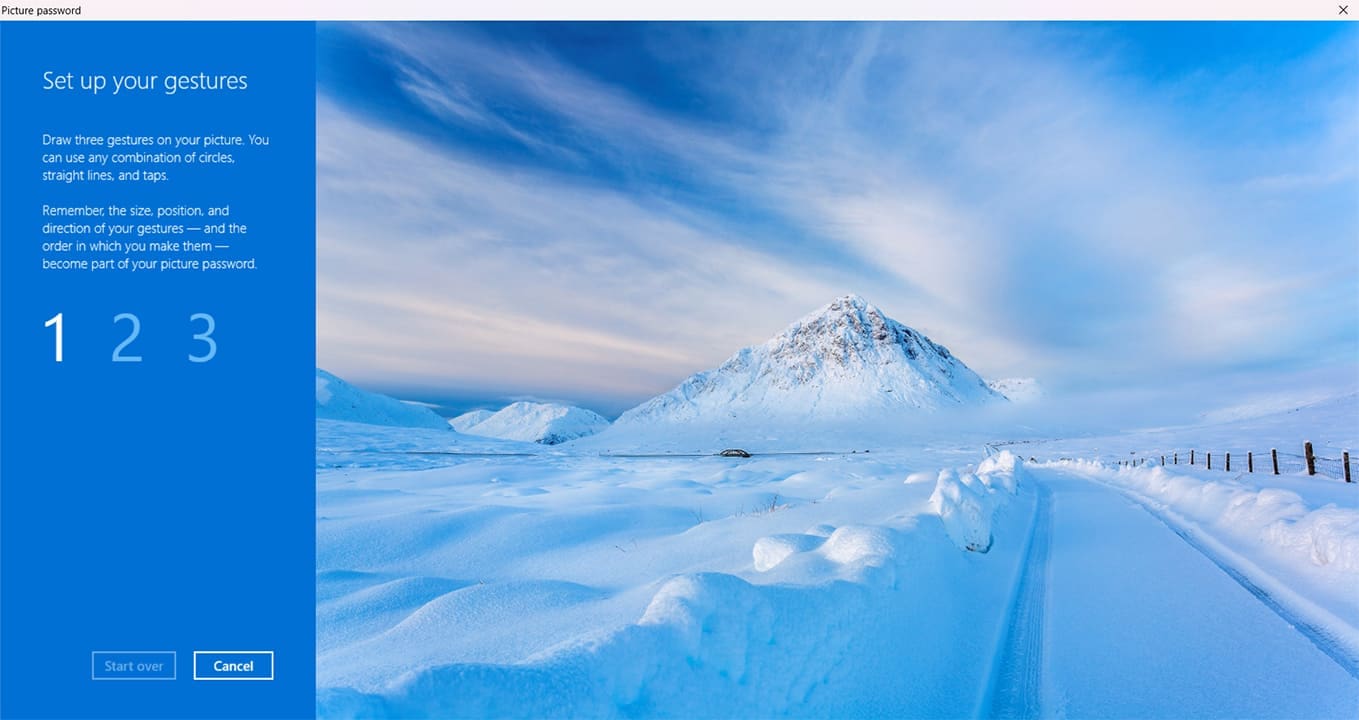
مرحلہ 10۔ آپریشن چیک کرنے کے لیے اس عمل کو دہرائیں۔ اگر سب کچھ مماثل ہے تو، پاس ورڈ سیٹ اپ مکمل کرنے کے لیے "Finish” پر کلک کریں۔
اب آپ بوٹ اپ پر یا بعد میں لاگ ان کرتے وقت اپنی پسند کی تصویر کا استعمال کرتے ہوئے اپنے اکاؤنٹ کو آسانی سے کھول سکتے ہیں۔
آپ کی رائے کا شکریہ!