
اگر آپ کا گیمنگ کا تجربہ قدرے پرانا محسوس ہوتا ہے (یعنی چند ملی سیکنڈ تک) تو آپ کو آڈیو وقفہ کا سامنا کرنا پڑ سکتا ہے۔ آواز کی مطابقت پذیری سے باہر ہونے کی متعدد وجوہات ہیں، لیکن آپ کے گیم میں آڈیو وقفے کے مسائل کو ٹھیک کرنے میں آپ کی مدد کرنے کے لیے یہاں پانچ ٹربل شوٹنگ ٹپس ہیں۔
اس مسئلے کی وجہ
ہم نے ذکر کیا ہے کہ گیم آڈیو میں تاخیر کی کئی وجوہات ہیں۔ یہ بنیادی طور پر سافٹ ویئر سے متعلق ہے اور اس کی وجہ سے ہے:
- پرانے یا کرپٹ ڈرائیورز
- پی سی اور آڈیو ڈیوائسز (خاص طور پر بلوٹوتھ ڈیوائسز) کے درمیان لیٹنسی میں تاخیر
- اضافی آڈیو اضافہ اور توسیع
- آڈیو فارمیٹ کی غلط ترتیب
- ہارڈ ویئر کے مسائل، یعنی اجزاء سست یا زیادہ گرم ہیں۔
گیمز میں آڈیو لیگ کو کیسے ٹھیک کریں۔
اگر آپ گیمز کھیلتے وقت آڈیو لیگ کا تجربہ کرتے ہیں، تو ان اصلاحات کو آزمائیں:
اپنے آڈیو ڈیوائس کو چیک کریں۔
پہلا اسٹاپ آپ کا آڈیو سامان ہے۔ چاہے آپ اسپیکر یا ہیڈ فون استعمال کر رہے ہوں، یہاں کیا کرنا ہے:
- باقی بیٹری لیول چیک کریں۔
- بلوٹوتھ ڈیوائسز کے لیے، یقینی بنائیں کہ ڈیوائس آپ کے پی سی کی حد میں ہے۔
- اگر آپ کے پاس کیبل ہے تو اسے وائرلیس طریقے سے جوڑنے کی کوشش کریں۔
ہو سکتا ہے بلوٹوتھ ڈیوائسز وائرڈ ڈیوائسز کی طرح تیزی سے کام نہ کریں، لیکن اگر آپ کو نمایاں فرق نظر آتا ہے، تو کوئی متبادل آزمائیں۔
آڈیو ٹربل شوٹر چلائیں۔
سافٹ ویئر کے مسائل کے لیے سب سے پہلے ٹربل شوٹر کو چلانا ہے۔ ونڈوز میں یہ خصوصیات بہت زیادہ ہیں اور یہ مختلف قسم کے مسائل کے لیے بہت کارآمد ہیں اور آپ کے خیال سے کہیں زیادہ موثر ہیں۔ یہاں کیا کرنا ہے:
مرحلہ 1۔ کھولیں ترتیبات (Win + I)۔
مرحلہ 2۔ سائڈبار میں "سسٹم” پر کلک کریں۔
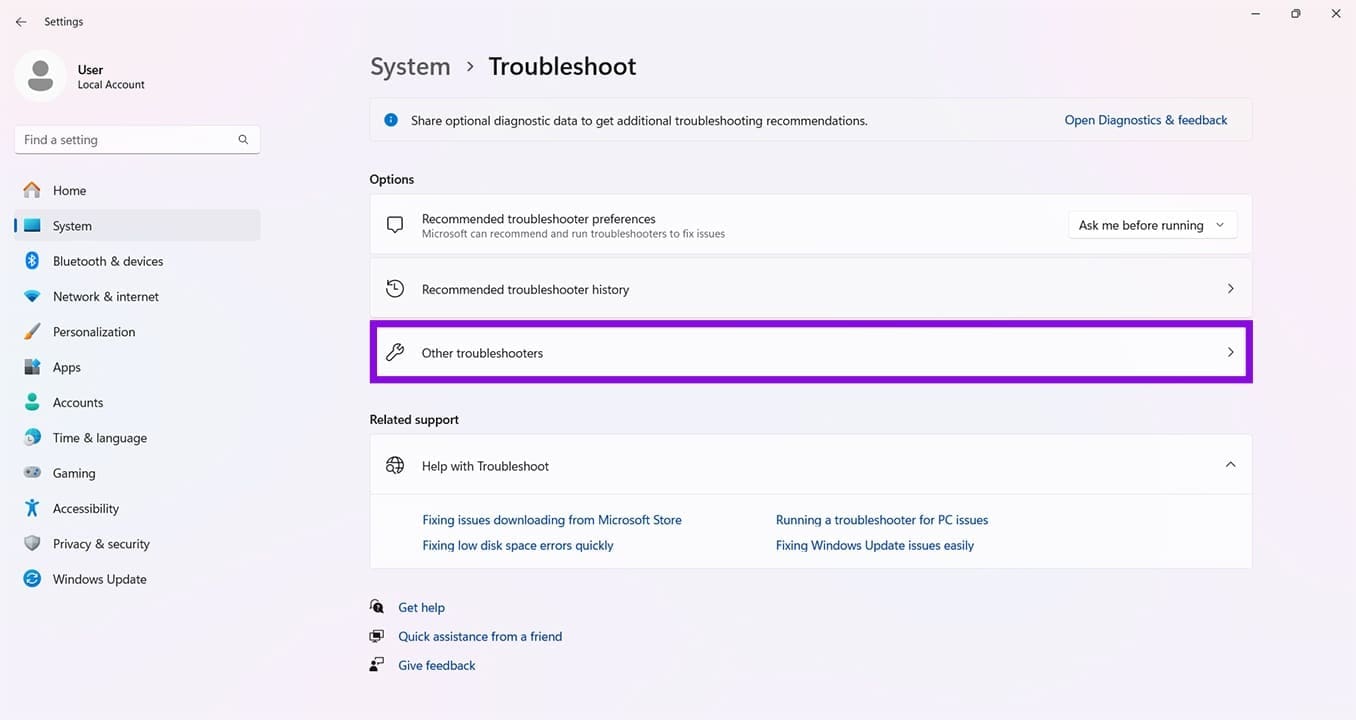
مرحلہ 3۔ "ٹربلشوٹ” پر نیچے سکرول کریں اور اس پر کلک کریں۔
مرحلہ 4۔ ‘دیگر ٹربل شوٹرز’ کو منتخب کریں۔
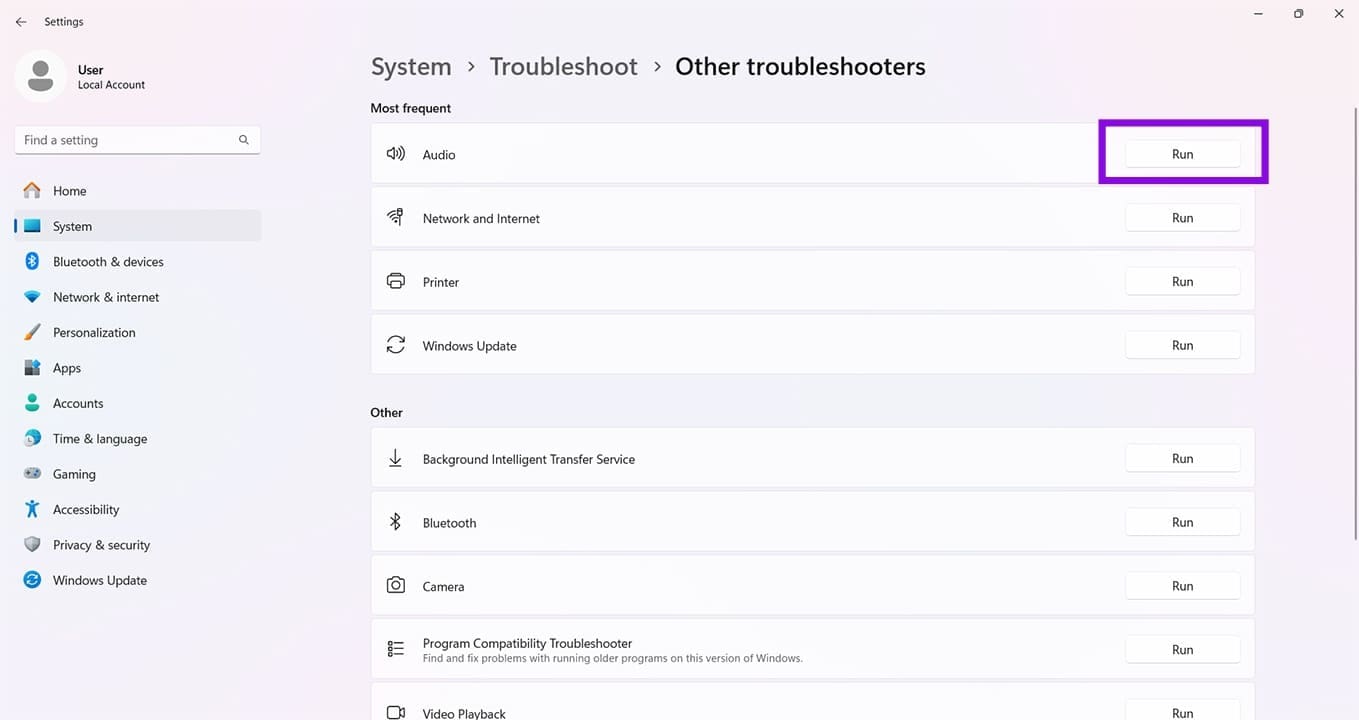
مرحلہ 5۔ ‘آڈیو’ کے آگے ‘رن’ بٹن پر کلک کریں۔ ٹربل شوٹر شروع ہوتا ہے اور ممکنہ مسائل کا پتہ لگاتا ہے۔
آڈیو ڈرائیورز کو اپ ڈیٹ یا رول بیک کریں۔
بار بار پاپ اپس ڈرائیور کی غلطی کی علامت بھی ہو سکتے ہیں۔ اس مسئلے کو حل کرنے کے لیے، بس اپنے آڈیو ڈیوائس کو ڈیوائس مینیجر میں اپ ڈیٹ کریں۔ یہ ہے طریقہ:
مرحلہ 1۔ رن ڈائیلاگ کھولیں (Win + R)، باکس میں "devmgmt.msc” ٹائپ کریں اور "OK” پر کلک کریں۔
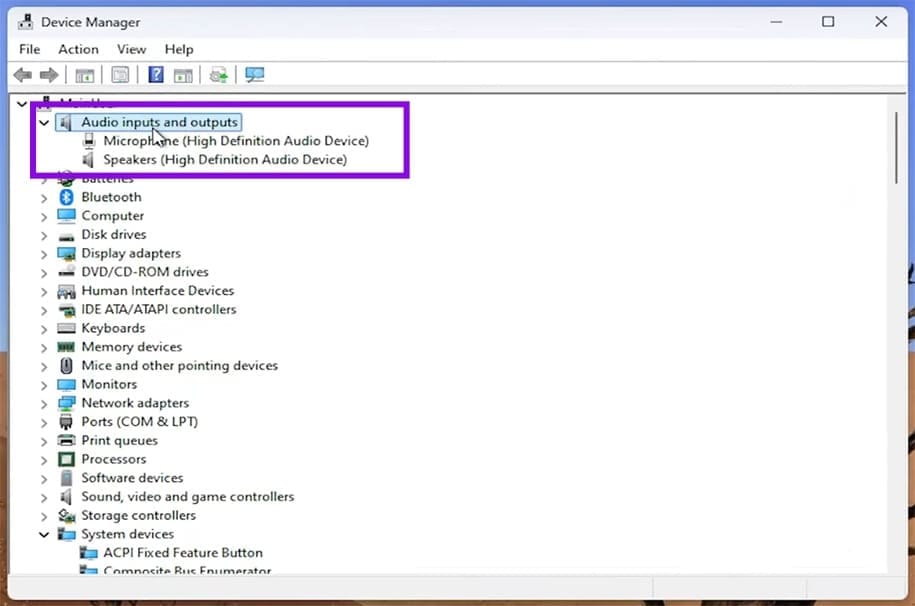
مرحلہ 2۔ "آڈیو ان پٹ اور آؤٹ پٹ” پر جائیں اور اس کے نیچے موجود آپشن پر دائیں کلک کریں۔
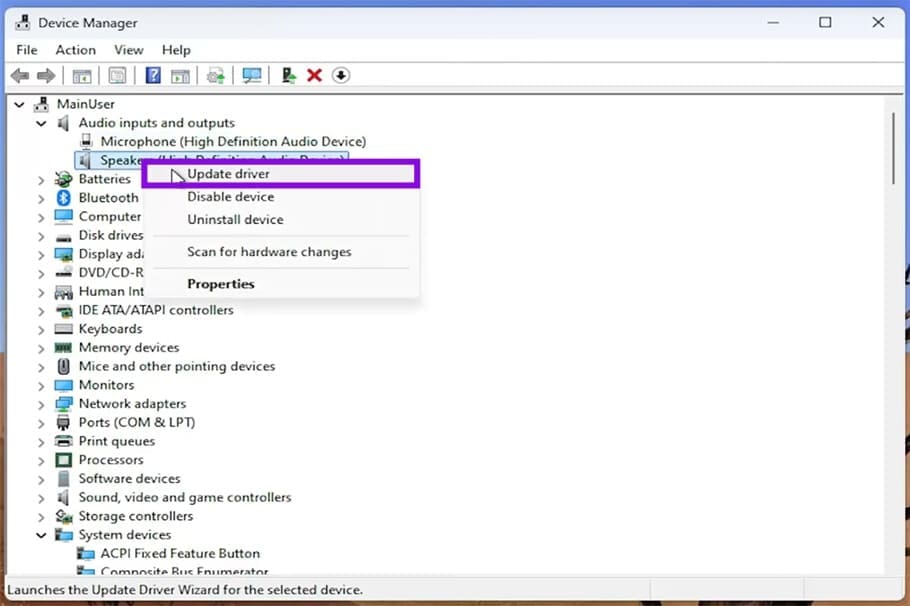
مرحلہ 3۔ سیاق و سباق کے مینو سے "اپ ڈیٹ ڈرائیور” کو منتخب کریں۔
مرحلہ 4۔ اگلے پاپ اپ میں، "خودکار ڈرائیوروں کے لیے تلاش کریں” کو منتخب کریں اور عمل کو چلائیں۔ کوئی بھی نیا ڈرائیور دکھایا جائے گا اور آپ انہیں انسٹال کر سکتے ہیں۔
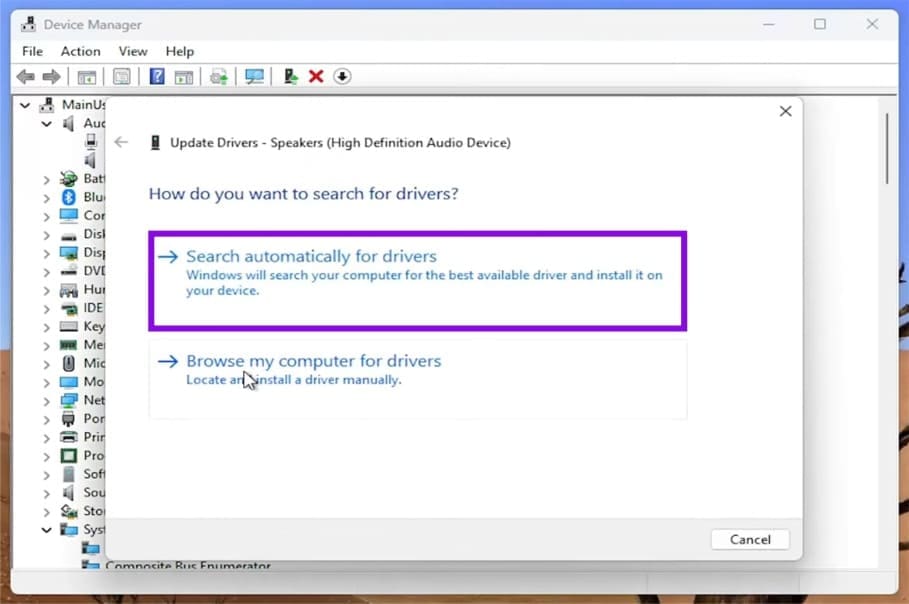
مرحلہ 5۔ اگر آپ اس کے بجائے موجودہ ڈرائیور انسٹال کرنا چاہتے ہیں، تو آپ "میرے کمپیوٹر کو ڈرائیوروں کے لیے براؤز کریں” پر کلک کر سکتے ہیں۔
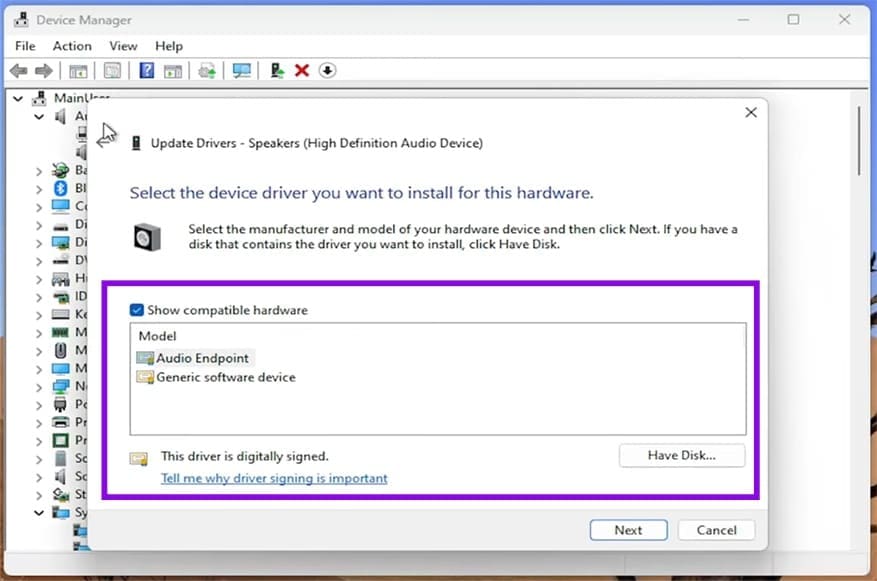
مرحلہ 6۔ فراہم کردہ فہرست سے منتخب کریں اور دوبارہ انسٹال کرنے کے لیے ہدایات پر عمل کریں۔ پھر اپنے کمپیوٹر کو ریبوٹ کریں۔
آڈیو بڑھانے کو غیر فعال کریں۔
Windows 11 آڈیو اضافہ بہتر آواز فراہم کر سکتا ہے، لیکن یہ مسائل بھی پیدا کر سکتا ہے۔ اسے غیر فعال کرنے سے وقفہ ختم ہو جائے گا۔ یہ ہے طریقہ:
مرحلہ 1۔ ترتیبات کھولیں (Win + I) اور "سسٹم” پر جائیں۔
مرحلہ 2۔ "آواز” کو منتخب کریں اور "ایڈوانسڈ” سیکشن پر جائیں۔
مرحلہ 3۔ "تمام آواز والے آلات” کو منتخب کریں اور آلہ کا آؤٹ پٹ منتخب کریں۔
مرحلہ 4۔ "آؤٹ پٹ سیٹنگز” سب سیکشن پر جائیں اور "آڈیو اینہانسمنٹ” سلائیڈر کو "آف” پر گھسیٹیں۔
مرحلہ 5۔ اس بات کا یقین کرنے کے لیے اپنے آلے کو دوبارہ آزمائیں اور دوبارہ شروع کریں۔
کلین بوٹ
کلین بوٹ آپ کے کمپیوٹر کو تھرڈ پارٹی ایکسٹینشنز اور اضافہ کے بغیر چلانے کا ایک طریقہ ہے۔ اگر گیم اس موڈ میں صحیح طریقے سے چلتی ہے تو آپ کو پتہ چل جائے گا کہ مسئلہ کہاں ہے۔ ایسا کرنے کے لیے:
مرحلہ 1۔ رن ڈائیلاگ کھولیں (Win + R) اور "Enter” پر کلک کرنے سے پہلے "msconfig” ٹائپ کریں۔
مرحلہ 2۔ پاپ اپ ونڈو میں، ‘سروسز’ ٹیب پر کلک کریں۔
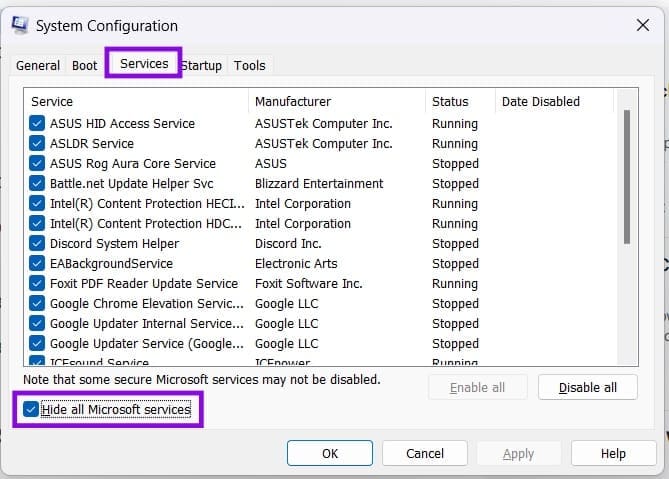
مرحلہ 3۔ "مائیکروسافٹ کی تمام خدمات کو چھپائیں” کو منتخب کریں اور کسی بھی بقیہ فریق ثالث کی خدمات کو غیر فعال کریں جو آپ کے خیال میں مسائل کا باعث بن سکتی ہیں۔ اگر آپ چاہیں تو ان سب کو غیر فعال کر دیں۔
مرحلہ 4۔ "اسٹارٹ اپ” ٹیب پر کلک کریں اور "اوپن ٹاسک مینیجر” کو منتخب کریں۔
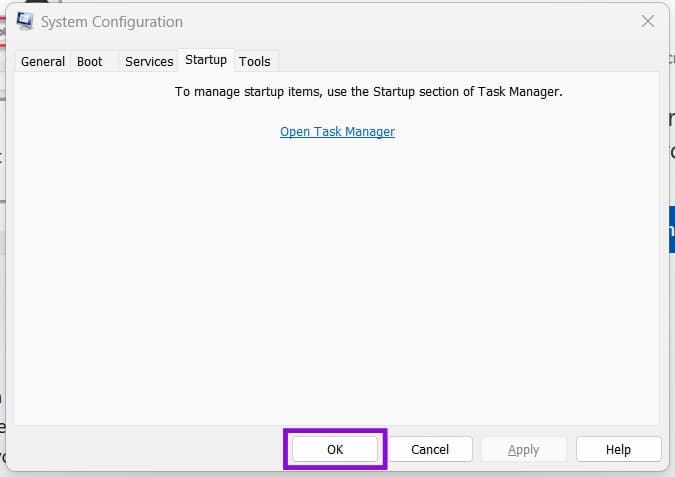
مرحلہ 5۔ ٹاسک مینیجر میں ہر فعال اسٹارٹ اپ آئٹم کو غیر فعال کریں۔
مرحلہ 6۔ سسٹم کنفیگریشن (msconfig) پر واپس جائیں اور "OK” پر کلک کریں۔
مرحلہ 7۔ اپنے کمپیوٹر کو دوبارہ شروع کریں اور یہ کلین بوٹ میں بوٹ ہو جائے گا۔
مرحلہ 8۔ کھیل کی جانچ کریں۔
آپ کی رائے کا شکریہ!