
مائیکروسافٹ صارفین کے لیے اپنی خدمات کو مسلسل بہتر بنا رہا ہے، اور اس کا اطلاق رسائی پر بھی ہوتا ہے۔ اگر آپ بصارت سے محروم ہیں یا اپنی آنکھوں کو اسکرین کی چکاچوند سے وقفہ دینے کی ضرورت ہے، تو رات کی روشنی اب آپ کا واحد آپشن نہیں ہے۔ اس آرٹیکل میں، ہم ونڈوز 11 میں اسکرین ٹنٹ کی نئی خصوصیت اور اسے استعمال کرنے کے طریقہ کی وضاحت کریں گے۔
ہیو ٹیسٹ
اسکرین ٹنٹ فیچر ونڈوز 11 میں ایک نیا فیچر ہے۔ درحقیقت یہ فیچر اتنا نیا ہے کہ بہت سے صارفین کو ابھی تک اپنے کمپیوٹر پر اس تک رسائی حاصل نہیں ہے۔ فی الحال صرف بلڈ 26300.8497 استعمال کرنے والے صارفین کے لیے دستیاب ہے۔ اگر یہ آپ کے موجودہ بلڈ نمبر سے کہیں زیادہ معلوم ہوتا ہے، تو اس کی وجہ یہ ہے کہ آپ کو اس فیچر کو جانچنے کے لیے ونڈوز انسائیڈر پروگرام کا ممبر بننا ہوگا۔
اگر سب کچھ ٹھیک رہا تو، یہ فیچر ممکنہ طور پر بعد کی تاریخ میں تمام صارفین کے لیے متعارف کرایا جائے گا۔
اسکرین ٹنٹ میں کیا شامل ہے؟
سکرین ٹِنٹس موجودہ سیٹنگز کے Ease of Access سیکشن میں کلر فلٹرز سے قدرے مختلف ہیں۔ پوری اسکرین پر اوورلے کے طور پر رنگ شامل کرنا طویل سیشنز کے دوران آنکھوں کے تناؤ کو کم کرنے یا رنگوں کو مزید دبے بنانے میں بہت مددگار ثابت ہو سکتا ہے۔ آئی فرینڈلی نائٹ لائٹ فیچر کی طرح، "اسکرین ٹنٹ” فیچر بھی ایک قابل رسائی ٹول کے طور پر کام کرتا ہے، لیکن آپ کو رنگ اور ٹنٹ کی شدت میں مزید انتخاب فراہم کرتا ہے۔
ونڈوز 11 اسکرین ٹنٹ فیچر استعمال کریں۔
اگر آپ کے پاس کوئی تعمیر ہے اور آپ انسائیڈر پروگرام میں حصہ لے رہے ہیں تو اپنی اسکرین ٹنٹ کو سیٹ کرنے (اور اپنی مرضی کے مطابق) کرنے کے لیے:
مرحلہ 1۔ "ترتیبات” (Win + I) کھولیں، پھر سائڈبار میں "ایکسیسبیلٹی” ٹیب پر کلک کریں۔
مرحلہ 2۔ مین ونڈو میں، "بصری” سب سیکشن کے تحت "اسکرین ٹنٹ” پر کلک کریں۔
مرحلہ 3۔ "اسکرین ٹنٹ” ونڈو میں، ٹنٹ کو فعال کرنے کے لیے "شو کلر اوورلے” ٹوگل کو "آن” پر گھسیٹیں۔
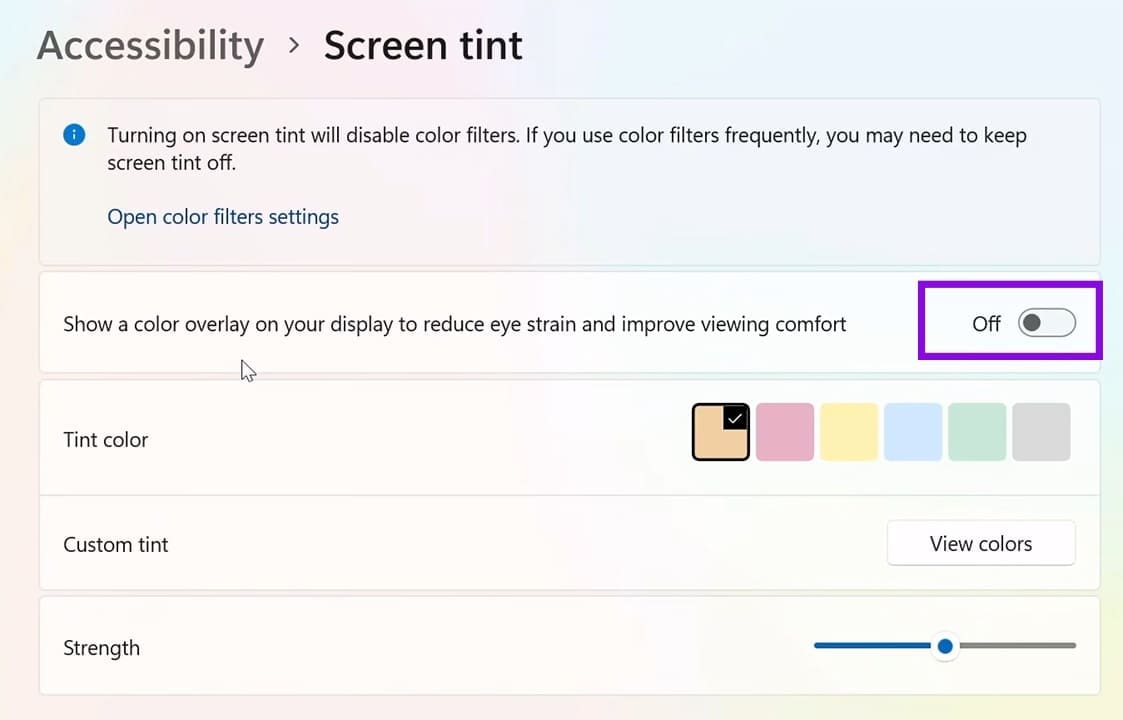
مرحلہ 4۔ ٹنٹ اوورلے کا رنگ تبدیل کرنے کے لیے، "ہیو کلر” پر سیٹ پر کلک کریں یا مزید اختیارات کے لیے "کسٹم ہیو” کے آگے "دیکھیں رنگ” پر کلک کریں۔
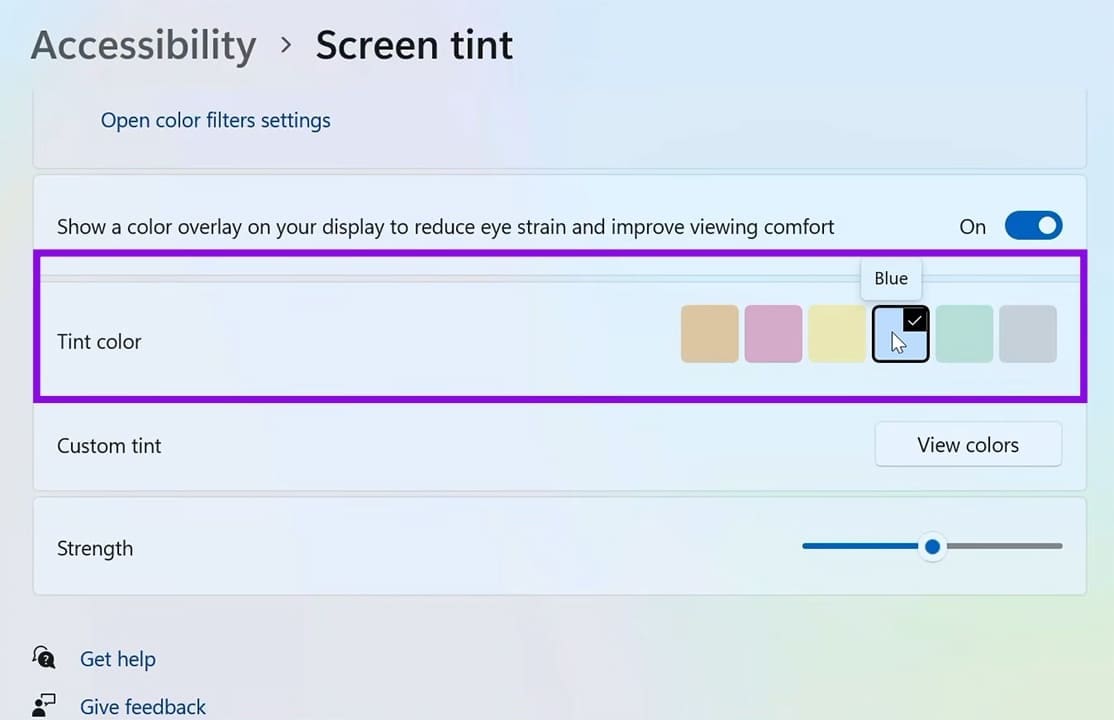
مرحلہ 5۔ اوورلے کی شدت کو ایڈجسٹ کرنے کے لیے، "شدت” سلائیڈر کو اوپر یا نیچے گھسیٹیں۔
اسکرین ٹنٹ کے متبادل
"اسکرین ٹنٹ” ایک بہترین خصوصیت ہے، لیکن یہ اسکرین کے رنگوں کو ایڈجسٹ کرنے کا واحد طریقہ نہیں ہے۔ آئیے دو متبادلوں کو دیکھتے ہیں۔
رات کی روشنی
یہ خصوصیت آپ کو سونے میں مدد دیتی ہے اور آپ کی اسکرین سے نیلی روشنی کو ہٹا کر آنکھوں کے دباؤ کو کم کرتی ہے۔ آپ اسے مخصوص اوقات میں خودکار طور پر آن کرنے کے لیے بھی سیٹ کر سکتے ہیں۔ اسے استعمال کرنے کا طریقہ یہاں ہے:
مرحلہ 1۔ "Settings” (Win + I) کھولیں اور "سسٹم” پر جائیں۔
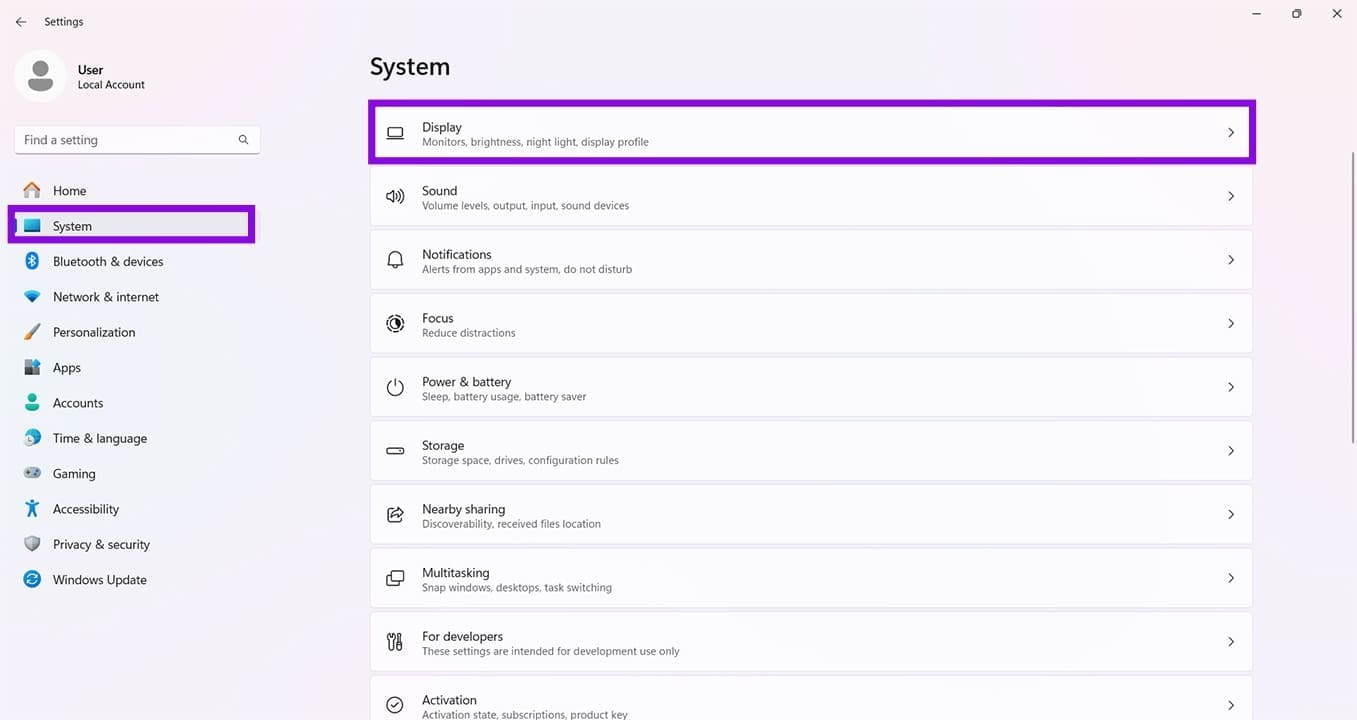
مرحلہ 2۔ "ڈسپلے” پر کلک کریں۔
مرحلہ 3۔ ‘چمک اور رنگ’ کے تحت، ‘نائٹ لائٹ’ آپشن پر کلک کریں۔
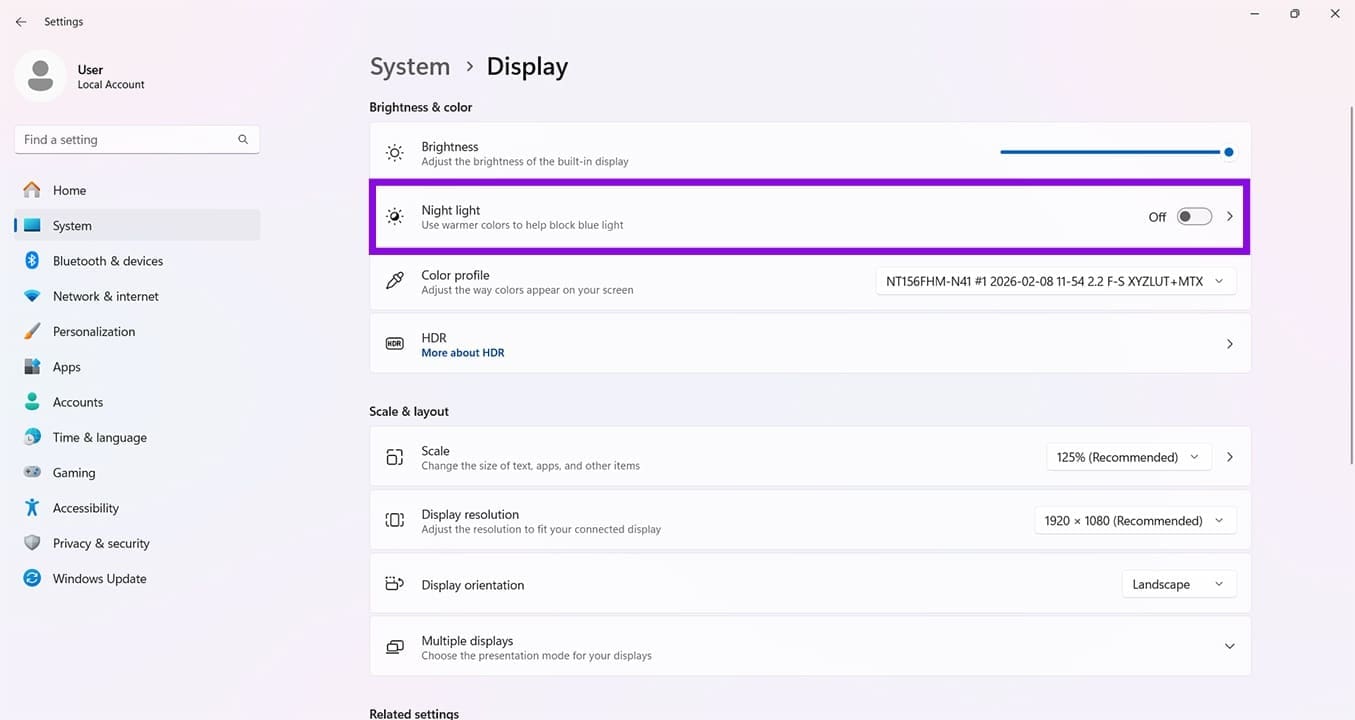
مرحلہ 4۔ فیچر کو چالو کرنے کے لیے "ابھی آن کریں” پر کلک کریں اور شدت سیٹ کرنے کے لیے "شدت” سلائیڈر کو گھسیٹیں۔
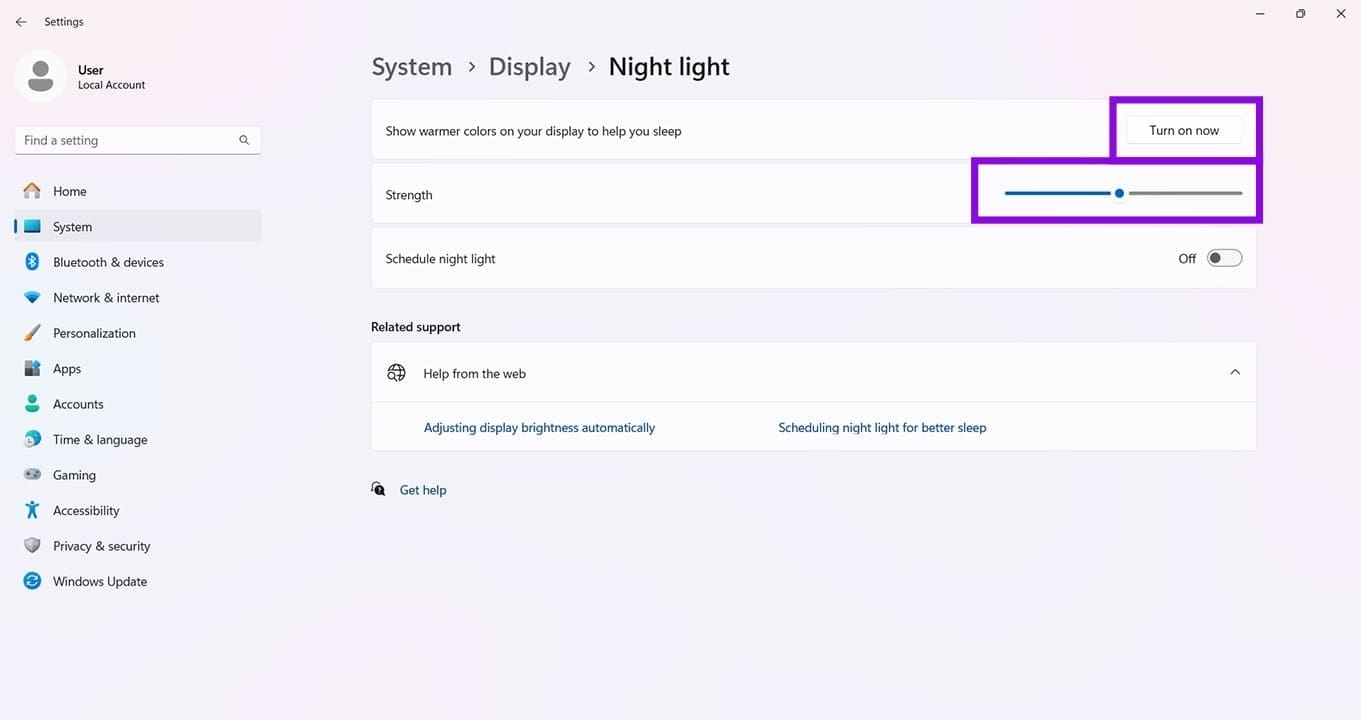
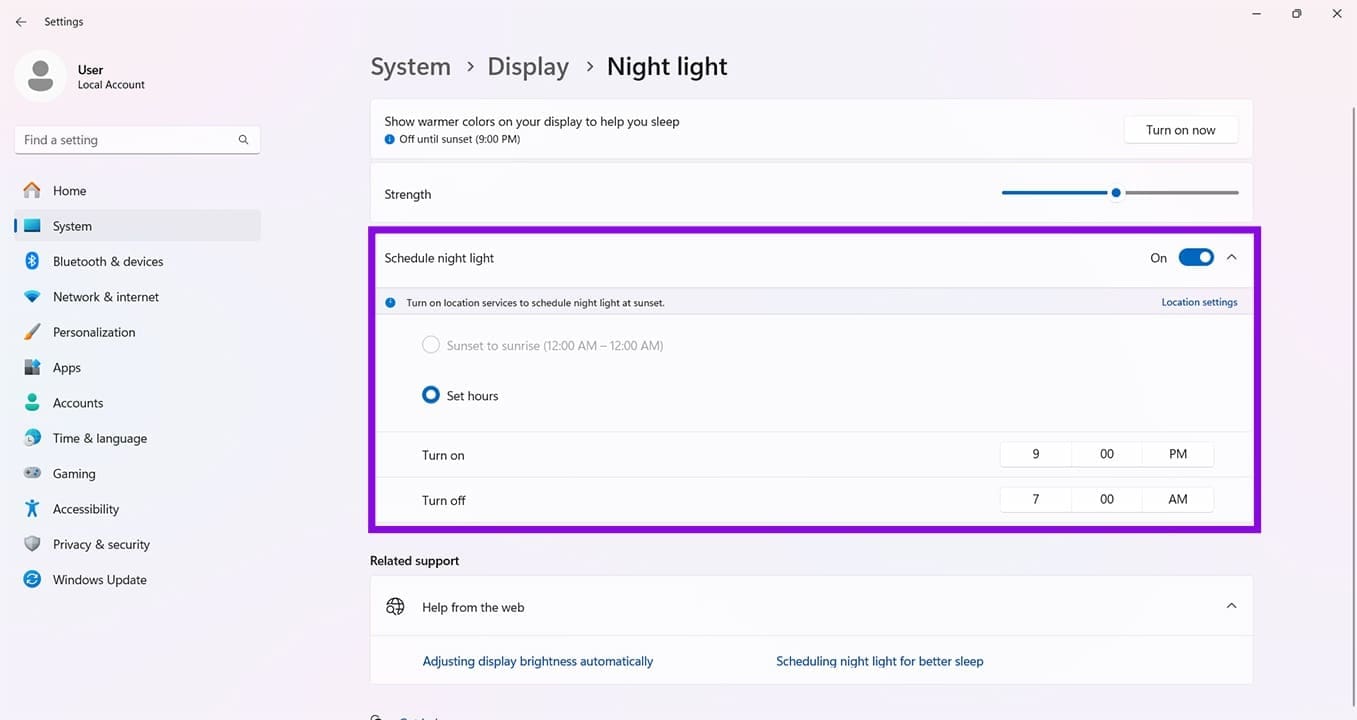
مرحلہ 5۔ خصوصیت کے آغاز اور اختتامی وقت کو دستی طور پر منتخب کرنے کے لیے "شیڈول نائٹ لائٹس” کے اختیار کو "آن” پر ٹوگل کریں۔
رنگ فلٹر
رنگ اندھا پن یا بصارت کی خرابی کی صورتوں کے لیے، ونڈوز میں "کلر فلٹر” کی خصوصیت ہے۔ یہ خود اسکرین اوورلے نہیں ہے، لیکن یہ رنگوں کو ایڈجسٹ کرتا ہے۔ اسے استعمال کرنے کا طریقہ یہاں ہے:
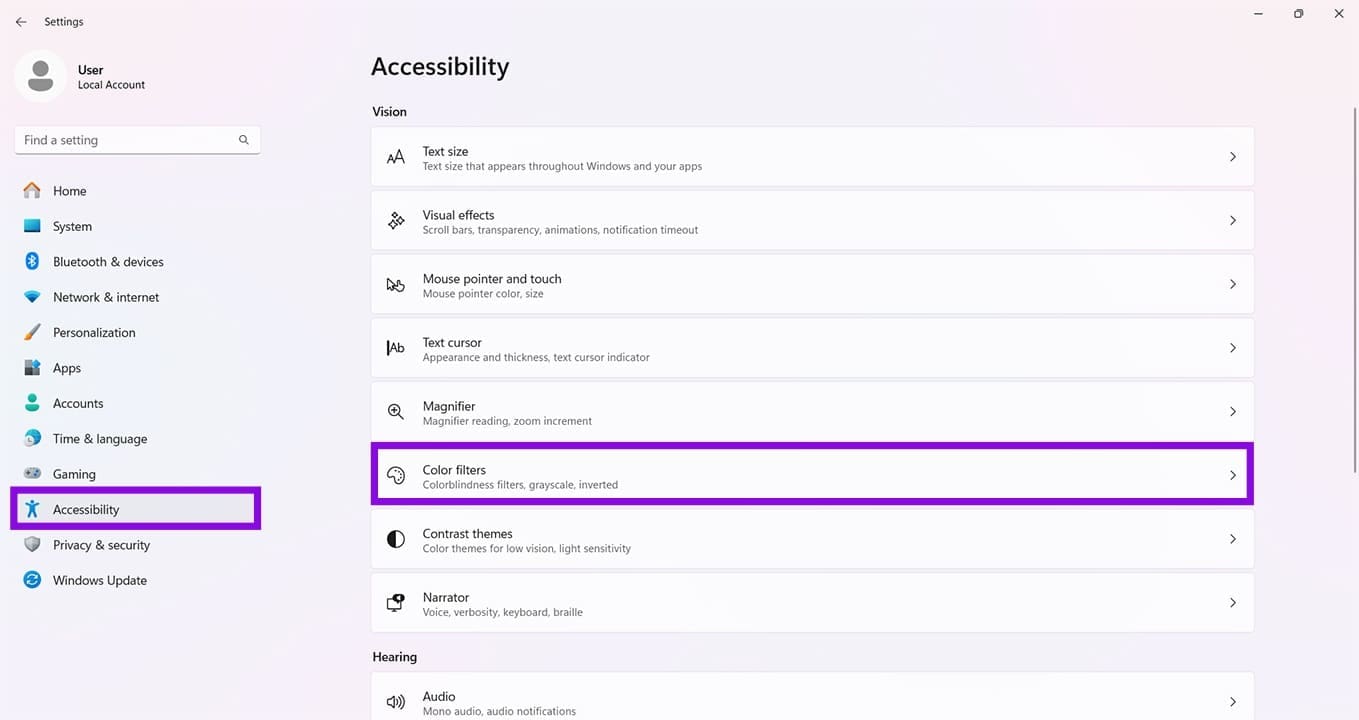
مرحلہ 1۔ "ترتیبات” کھولیں اور پھر "قابل رسائی” پر کلک کریں۔
مرحلہ 2۔ "کلر فلٹر” آپشن پر کلک کریں۔
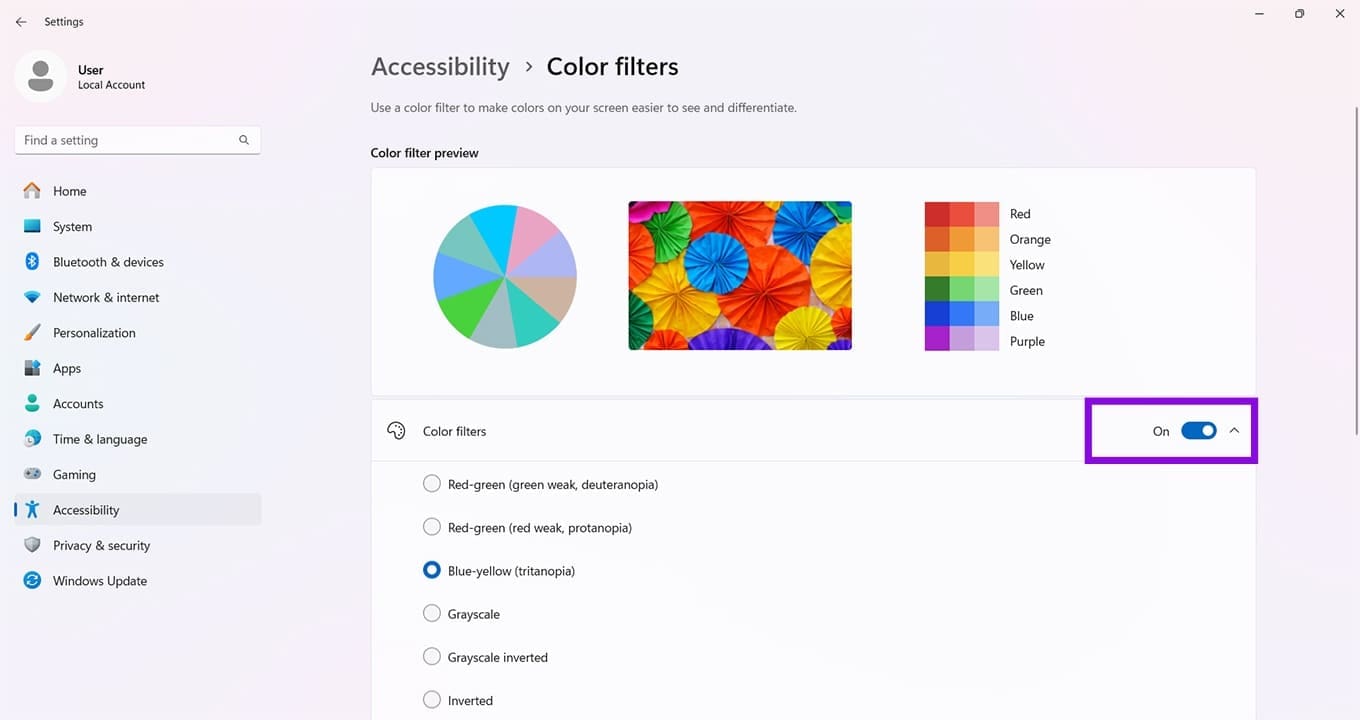
مرحلہ 3۔ "رنگ فلٹر” سلائیڈر کو "آن” پر ٹوگل کریں اور رنگ کی ترتیب منتخب کریں۔
آپ کی رائے کا شکریہ!