
چاہے آپ معاہدوں، رپورٹوں، رسیدوں، دستورالعمل، یا تعلیمی دستاویزات کے ساتھ کام کر رہے ہوں، صفحہ نمبر نیویگیشن کو بہت آسان بنا دیتے ہیں۔
ہر صفحہ کو دستی طور پر ترمیم کرنے کے بجائے، جدید JavaScript لائبریریاں آپ کو براہ راست براؤزر میں صفحہ نمبر شامل کرنے کی اجازت دیتی ہیں۔
اس ٹیوٹوریل میں، ہم براؤزر پر مبنی پی ڈی ایف صفحہ بندی ٹول بنانے کے لیے جاوا اسکرپٹ کا استعمال کرتے ہیں۔
صارف پی ڈی ایف اپ لوڈ کر سکتے ہیں، منتخب کر سکتے ہیں کہ صفحہ نمبر کہاں ظاہر ہوں، فارمیٹنگ کے اختیارات کو حسب ضرورت بنائیں، دستاویزات کا پیش نظارہ کریں، اور سرور پر فائلیں اپ لوڈ کیے بغیر اپ ڈیٹ شدہ پی ڈی ایف ڈاؤن لوڈ کر سکتے ہیں۔
بہتر رازداری اور تیز تر پروسیسنگ کے لیے ہر چیز مقامی طور پر آپ کے براؤزر میں چلتی ہے۔
انڈیکس
-
پی ڈی ایف پیج نمبرنگ کیسے کام کرتی ہے۔
-
پروجیکٹ کی ترتیبات
-
ہم کون سی لائبریری استعمال کر رہے ہیں؟
-
اپ لوڈ انٹرفیس بنائیں
-
پی ڈی ایف صفحات پڑھیں
-
اپ لوڈ کردہ صفحات کا جائزہ لیں۔
-
صفحہ نمبر کی پوزیشن منتخب کریں۔
-
نمبر کے لیے صفحات منتخب کریں۔
-
نمبر کی شکل اور انداز ترتیب دیں۔
-
تازہ ترین پی ڈی ایف بنائیں
-
حتمی پی ڈی ایف کا جائزہ اور ڈاؤن لوڈ کریں۔
-
پی ڈی ایف پیج نمبرز اصلی دستاویزات میں آپ کی کس طرح مدد کرتے ہیں۔
-
ڈیمو: پی ڈی ایف پیج نمبر ٹول کیسے کام کرتا ہے۔
-
عملی استعمال کے لیے اہم نوٹ
-
سے بچنے کے لئے عام غلطیاں
-
نتیجہ
پی ڈی ایف پیج نمبرنگ کیسے کام کرتی ہے۔
پی ڈی ایف پیج نمبرنگ ٹول ایک موجودہ پی ڈی ایف دستاویز لوڈ کرتا ہے، منتخب صفحات میں ترمیم کرتا ہے، اور نئی ڈاؤن لوڈ کے قابل فائل بنانے سے پہلے صفحہ نمبر داخل کرتا ہے۔
صفحہ نمبر عام طور پر رپورٹوں، معاہدوں، رسیدوں، قانونی دستاویزات، ای کتابوں، دستورالعمل، اور تعلیمی کاغذات میں استعمال ہوتا ہے جہاں قارئین کو متعدد صفحات کے درمیان تشریف لانے کے لیے ایک آسان طریقہ کی ضرورت ہوتی ہے۔
صفحہ نمبر کے بغیر، مخصوص حصوں کا حوالہ دینا یا کسی بڑی دستاویز میں معلومات تلاش کرنا مشکل ہو سکتا ہے۔
براؤزر اپ لوڈ کردہ پی ڈی ایف کو پڑھتا ہے، ہر صفحے پر کارروائی کرتا ہے، نمبر کے اصول لاگو کرتا ہے، اور اپ ڈیٹ شدہ دستاویز کو برآمد کرتا ہے۔
براؤزر کے اندر سب کچھ مقامی طور پر ہوتا ہے۔
اس کا مطلب ہے کہ دستاویزات کبھی بھی صارف کے آلے کو نہیں چھوڑتی ہیں، رازداری اور سیکیورٹی میں اضافہ ہوتا ہے۔
اس ٹیوٹوریل میں، ہم ایک ایسا ٹول بنائیں گے جو صارفین کو پی ڈی ایف اپ لوڈ کرنے، صفحہ نمبروں کا انتخاب کرنے، فارمیٹنگ کے اختیارات کو حسب ضرورت بنانے، نتائج کا پیش نظارہ کرنے، اور اپ ڈیٹ شدہ دستاویزات کو براہ راست اپنے براؤزر سے ڈاؤن لوڈ کرنے کی اجازت دیتا ہے۔
پروجیکٹ کی ترتیبات
یہ منصوبہ جان بوجھ کر آسان ہے۔
آپ کو صرف ایک HTML فائل، ایک JavaScript فائل، اور PDF پروسیسنگ لائبریری کی ضرورت ہے۔
بیک اینڈ سرورز یا ڈیٹا بیس کی ضرورت نہیں ہے۔
ہم کون سی لائبریری استعمال کر رہے ہیں؟
PDF-lib آپ کو جاوا اسکرپٹ کے اندر سے براہ راست پی ڈی ایف دستاویزات کو لوڈ، ترمیم اور برآمد کرنے کی اجازت دیتا ہے۔
CDN کا استعمال کرتے ہوئے شامل کریں۔
لوڈ ہونے کے بعد، آپ پی ڈی ایف صفحات کو پڑھ سکتے ہیں اور براہ راست براؤزر میں نمبر دینے والی معلومات شامل کر سکتے ہیں۔
اپ لوڈ انٹرفیس بنائیں
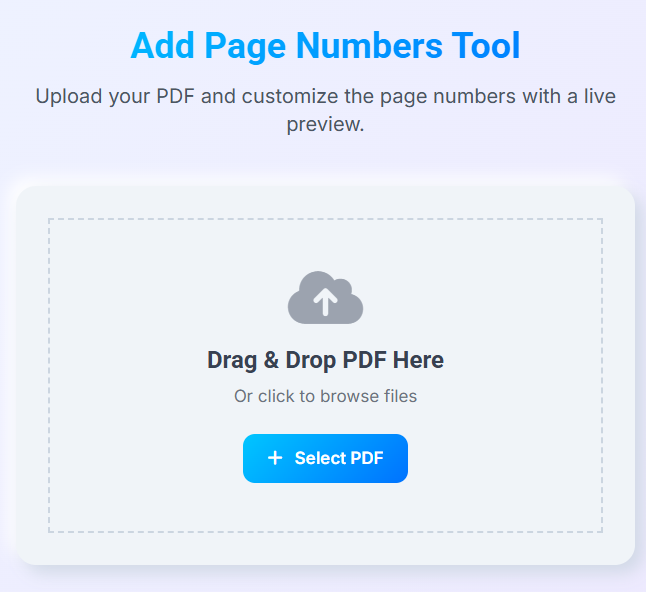
صارفین کو پہلے پی ڈی ایف فائلیں اپ لوڈ کرنے کا طریقہ درکار ہوتا ہے۔
ایک سادہ فائل ان پٹ کام کرتا ہے۔
فائل کو منتخب کرنے کے بعد، جاوا اسکرپٹ پی ڈی ایف پر کارروائی کر سکتا ہے اور پیش نظارہ دکھا سکتا ہے۔
پی ڈی ایف صفحات پڑھیں
فائل اپ لوڈ کرنے کے بعد، آپ کو پی ڈی ایف کو میموری میں لوڈ کرنا ہوگا۔
مثال کے طور پر:
const bytes = await file.arrayBuffer();

const pdfDoc = await PDFLib.PDFDocument.load(bytes);

const pages = pdfDoc.getPages();
یہ آپ کو دستاویز کے اندر موجود تمام صفحات تک رسائی فراہم کرتا ہے۔
اپ لوڈ کردہ صفحات کا جائزہ لیں۔
صفحہ نمبروں کو لاگو کرنے سے پہلے، صارف براہ راست براؤزر میں دستاویز کے صفحات کا جائزہ لے سکتے ہیں۔
صفحہ کا پیش نظارہ دکھانے سے صارفین کو تبدیلیاں کرنے سے پہلے دستاویز کی جانچ پڑتال میں مدد ملتی ہے۔
پی ڈی ایف اپ لوڈ ہونے کے بعد پیش نظارہ سیکشن خود بخود اپ ڈیٹ ہوجاتا ہے۔

صفحہ نمبر کی پوزیشن منتخب کریں۔
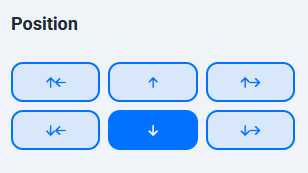
صفحہ نمبر کی جگہ کا تعین ہر دستاویز کے لیے مختلف ہونا چاہیے۔
کچھ صارفین نیچے کے مرکز میں نمبروں کو ترجیح دیتے ہیں، جبکہ دوسرے کونے یا اوپری پوزیشنوں کا استعمال کر سکتے ہیں۔
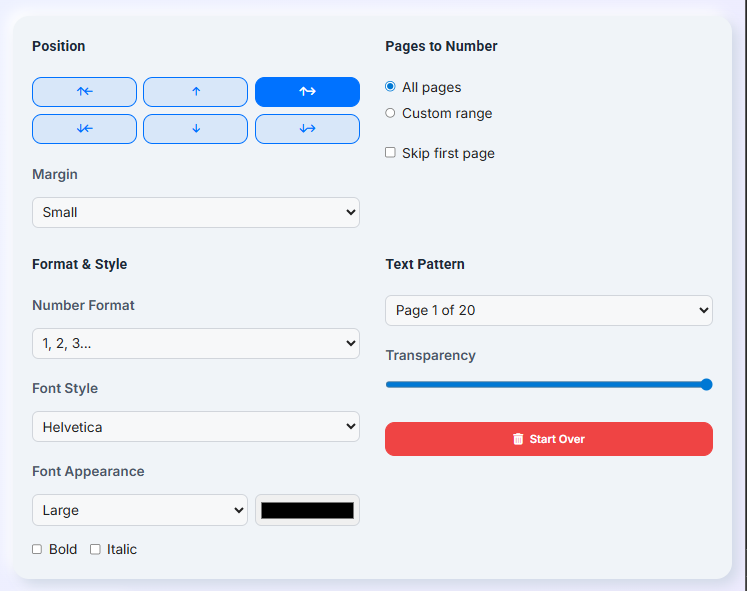
یہ ٹول مختلف پوزیشننگ کے اختیارات پیش کرتا ہے۔
مثال کے طور پر:
page.drawText(pageNumber, {
  x: 250,
  y: 20
});
یہ آپ کو مختلف نقاط پر صفحہ نمبر رکھنے کی اجازت دیتا ہے۔
نمبر کے لیے صفحات منتخب کریں۔
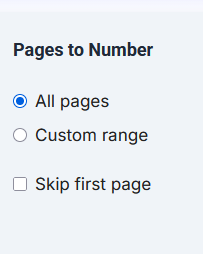
تمام صفحات کو نمبر دینے کی ضرورت نہیں ہے۔
کچھ صارفین تمام صفحات پر نمبر لگانا چاہتے ہیں۔ دوسرے اپنی مرضی کی حد منتخب کر سکتے ہیں یا پہلے صفحہ کو چھوڑ سکتے ہیں۔
یہ ٹول ان تمام اختیارات کی حمایت کرتا ہے۔
نمبر کی شکل اور انداز ترتیب دیں۔
صارف اپنی مرضی کے مطابق کر سکتے ہیں کہ کسی دستاویز کے اندر صفحہ نمبر کیسے دکھائے جاتے ہیں۔
نمبر دینے کی شکل معیاری نمبر، چھوٹے حروف، یا بڑے حروف کا استعمال کر سکتی ہے۔
مثال کے طور پر:
const pageNumber = `${index + 1}`;
آپ متحرک طور پر نمبر دینے کے مختلف انداز بھی بنا سکتے ہیں۔
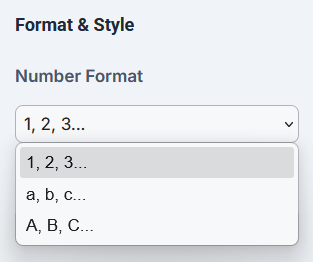
صارفین دوسرے فونٹس بھی منتخب کر سکتے ہیں۔
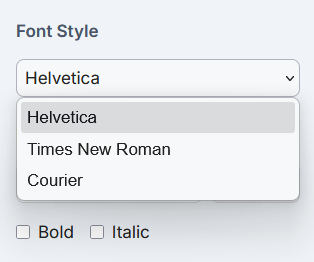
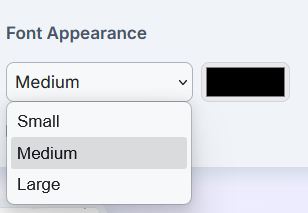
یہ ٹول آپ کو متن کا سائز، رنگ اور شکل تبدیل کرنے کی اجازت دیتا ہے۔
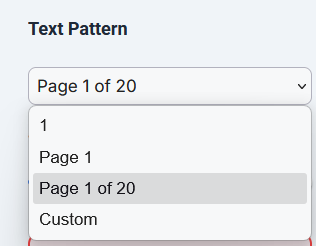
صارف نمبر دینے کے پیٹرن کو بھی اپنی مرضی کے مطابق بنا سکتے ہیں۔
مثال کے طور پر:
-
صفحہ 1
-
صفحہ 1/20
-
اپنی مرضی کے پیٹرن
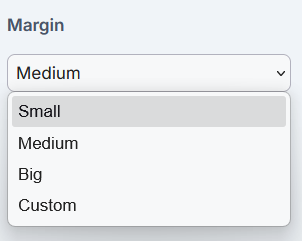
مارجن کی ترتیبات صفحہ نمبر اور دستاویز کے کناروں کے درمیان کی جگہ کو کنٹرول کرتی ہیں۔
تازہ ترین پی ڈی ایف بنائیں
ایک بار کنفیگریشن مکمل ہوجانے کے بعد، صارفین اپ ڈیٹ شدہ دستاویزات بنا سکتے ہیں۔
مثال کے طور پر:
const pdfBytes = await pdfDoc.save();
براؤزر صفحہ پر کارروائی کرتا ہے اور خود بخود نمبر داخل کرتا ہے۔

حتمی پی ڈی ایف کا جائزہ اور ڈاؤن لوڈ کریں۔
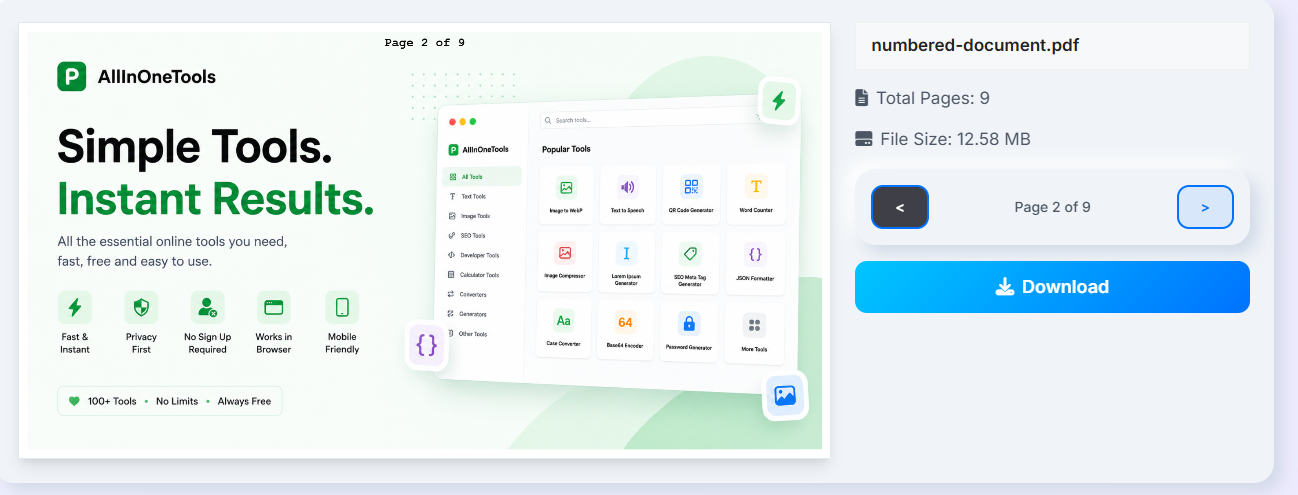
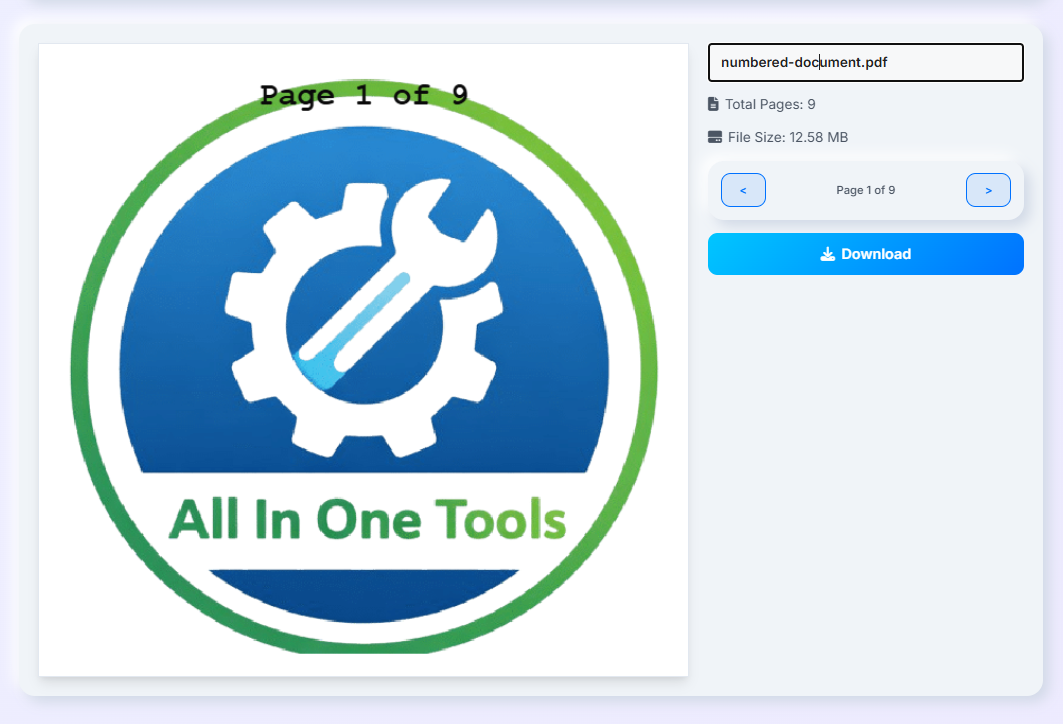
پروسیسنگ کے بعد، اپ ڈیٹ شدہ پی ڈی ایف پیش نظارہ کے علاقے میں دکھایا جائے گا.
صارفین ڈاؤن لوڈ کرنے سے پہلے نتائج کا جائزہ لے سکتے ہیں۔
انٹرفیس دستاویز کی تفصیلات بھی دکھاتا ہے جیسے کل صفحات اور فائل کا سائز۔
نیویگیشن بٹن صارفین کو براہ راست اپنے براؤزر میں صفحات پر نیویگیٹ کرنے کی اجازت دیتے ہیں۔
آخر میں، آپ مکمل شدہ پی ڈی ایف ڈاؤن لوڈ کر سکتے ہیں۔
پی ڈی ایف پیج نمبرز اصلی دستاویزات میں آپ کی کس طرح مدد کرتے ہیں۔
صفحہ نمبر ایک چھوٹی تفصیل کی طرح لگ سکتے ہیں، لیکن آپ کی دستاویز کے بڑھنے کے ساتھ ساتھ وہ بہت اہم ہو جاتے ہیں۔
کاروباری رپورٹوں میں، صفحہ نمبر قارئین کو میٹنگز، جائزوں، یا پیشکشوں کے دوران مخصوص حصوں کو تیزی سے تلاش کرنے میں مدد کرتے ہیں۔ درجنوں صفحات کو اسکرول کرنے کے بجائے، آپ صرف حوالہ شدہ صفحہ نمبر پر جا سکتے ہیں۔
معاہدے اور قانونی دستاویزات بھی صفحہ نمبر پر بہت زیادہ انحصار کرتے ہیں۔ شرائط یا دفعات پر بحث کرتے وقت، الجھنوں سے بچنے اور یہ یقینی بنانے کے لیے کہ ہر کوئی ایک جیسی معلومات دیکھ رہا ہے، مخصوص صفحات کا حوالہ دینا عام ہے۔
تعلیمی کاغذات، تحقیقی دستاویزات، اور پروجیکٹ رپورٹس میں اکثر حوالہ جات، حوالہ جات اور فارمیٹنگ کی ہدایات کے لیے صفحہ نمبر کی ضرورت ہوتی ہے۔ بہت سی تنظیمیں پیشہ ورانہ گذارشات کے لیے صفحہ نمبر بندی کو ایک معیاری ضرورت سمجھتی ہیں۔
صفحہ نمبر دستی کتابوں، ای کتابوں، صارف گائیڈز اور تربیتی مواد میں بھی کارآمد ہیں۔ قارئین آسانی سے پچھلے حصوں پر واپس جا سکتے ہیں یا ان ہدایات پر عمل کر سکتے ہیں جو دستاویز کے اندر موجود دیگر صفحات کا حوالہ دیتے ہیں۔
مثال کے طور پر، کمپنی کی ہینڈ بک میں 50 سے زیادہ صفحات شامل ہو سکتے ہیں۔ صفحہ نمبر کے بغیر، ملازمین کو دستی طور پر معلومات کی بازیافت کرنی چاہیے۔ نمبر لگانے سے سیکشنز کو صرف صفحات کا حوالہ دینے کی اجازت ملتی ہے جیسے کہ "چھٹیوں کی پالیسی کی تفصیلات کے لیے، صفحہ 24 دیکھیں۔"
اسی طرح، رسیدیں، تجاویز، اور مالیاتی رپورٹیں اکثر "12 کا صفحہ 3" جیسے فارمیٹس کا استعمال کرتی ہیں، اس لیے قارئین فوری طور پر سمجھ جاتے ہیں کہ دستاویز میں کتنے صفحات ہیں۔
صفحہ نمبر شامل کرنے سے نیویگیشن، تنظیم، پیشہ ورانہ مہارت، اور مجموعی طور پر پڑھنے کی اہلیت بہتر ہوتی ہے، جس سے آپ کی دستاویز مصنفین اور قارئین دونوں کے لیے آسان ہو جاتی ہے۔
ڈیمو: پی ڈی ایف پیج نمبر ٹول کیسے کام کرتا ہے۔
مرحلہ 1: پی ڈی ایف اپ لوڈ کریں۔
صارفین اپنے براؤزر پر پی ڈی ایف دستاویزات اپ لوڈ کرتے ہیں۔

مرحلہ 2: صفحہ کے پیش نظارہ کا جائزہ لیں۔
اپ لوڈ کردہ دستاویز کا صفحہ پیش نظارہ سیکشن کے اندر ظاہر ہوگا۔

مرحلہ 3: صفحہ نمبر کی ترتیبات کو ترتیب دیں۔
صارفین مقام، صفحہ کی حد، نمبر دینے کا انداز، فونٹ کی ظاہری شکل، شفافیت، اور فارمیٹنگ کے اختیارات کا انتخاب کرتے ہیں۔
مرحلہ 4: پی ڈی ایف بنائیں
ایک بار کنفیگریشن مکمل ہونے کے بعد، صارفین تخلیق بٹن پر کلک کریں۔

مرحلہ 5: جائزہ لیں اور ڈاؤن لوڈ کریں۔
مکمل شدہ پی ڈی ایف پیش نظارہ کے علاقے میں ظاہر ہوگی۔
صارفین صفحات کو نیویگیٹ کر سکتے ہیں، نمبروں کا جائزہ لے سکتے ہیں، نام بدل سکتے ہیں اور اپ ڈیٹ شدہ دستاویزات کو ڈاؤن لوڈ کر سکتے ہیں۔
عملی استعمال کے لیے اہم نوٹ
بڑی پی ڈی ایف فائلوں کے ساتھ کام کرتے وقت کارکردگی اور میموری کا استعمال اہم تحفظات ہیں۔
سیکڑوں صفحات پر مشتمل دستاویزات کو براؤزر میں پروسیس ہونے میں زیادہ وقت لگ سکتا ہے۔
سادہ توثیق غیر تعاون یافتہ فائلوں کو پروسیس ہونے سے روک سکتی ہے۔
if (!file || file.type !== "application/pdf") {
  alert("Please upload a valid PDF file");
  return;
}
یہ صارفین کو پروسیسنگ شروع ہونے سے پہلے پی ڈی ایف اپ لوڈ کرنے کی اجازت دیتا ہے۔
ایک اور مفید اصلاح بہت بڑی فائلوں کو لوڈ کرنے سے پہلے محدود کرنا ہے۔
const MAX_SIZE = 20 * 1024 * 1024;

if (file.size > MAX_SIZE) {
  alert("PDF file is too large");
  return;
}
یہ ضرورت سے زیادہ میموری کے استعمال کو روکتا ہے اور براؤزر کی کارکردگی کو بہتر بناتا ہے۔
صفحہ نمبر تیار کرتے وقت، صفحات پر صرف ایک بار کارروائی کرنا بھی مددگار ہے۔
const pages = pdfDoc.getPages();

pages.forEach((page, index) => {
  page.drawText(`${index + 1}`);
});
یہ یقینی بناتا ہے کہ نمبر دینے کا عمل بڑی دستاویزات کے لیے بھی موثر رہتا ہے۔
حتمی فائل کو ڈاؤن لوڈ کرنے سے پہلے ہمیشہ تیار کردہ دستاویز کا جائزہ لیں۔
آؤٹ پٹ کا جائزہ لینے سے آپ کو یہ یقینی بنانے میں مدد ملے گی کہ صفحہ نمبر صحیح جگہوں پر ظاہر ہوں، متوقع فارمیٹ استعمال کریں، اور اہم دستاویز کے مواد کو اوورلیپ نہ کریں۔
سے بچنے کے لئے عام غلطیاں
ایک عام غلطی صفحہ نمبر کے مقامات کی ہارڈ کوڈنگ ہے۔
چونکہ پی ڈی ایف دستاویزات کے درمیان صفحہ کا سائز مختلف ہو سکتا ہے، اس لیے فکسڈ کوآرڈینیٹس صفحہ نمبروں کو غلط جگہوں پر رکھنے کا سبب بن سکتے ہیں۔
مثال کے طور پر:
page.drawText(pageNumber, {
  x: 250,
  y: 20
});
اس کے بجائے، صفحہ کے سائز کی بنیاد پر پوزیشن کو متحرک طور پر شمار کرنا عام طور پر بہتر ہے۔
ایک اور غلطی تمام صفحات کو نمبر دینا ہے جب ان میں سے صرف ایک ذیلی سیٹ کو اپ ڈیٹ کرنے کی ضرورت ہوتی ہے۔
مثال کے طور پر، صارفین کور کو چھوڑ سکتے ہیں یا صرف مخصوص صفحہ کی حدود کو نمبر دے سکتے ہیں۔
حتمی فائل بنانے سے پہلے ہمیشہ اپنے صفحہ کے انتخاب کی ترتیبات کو چیک کریں۔
ڈاؤن لوڈ کرنے سے پہلے آؤٹ پٹ کا جائزہ لینا بھی ضروری ہے۔
مثال کے طور پر:
const previewPage = pdfDoc.getPage(0);

renderPreview(previewPage);
یہ یقینی بنائے گا کہ صفحہ نمبر بالکل اسی جگہ ظاہر ہوں گے جہاں آپ ان کی توقع کرتے ہیں۔
ایک اور عام مسئلہ پروسیسنگ سے پہلے اپ لوڈ کردہ فائلوں کی توثیق کرنے میں ناکامی ہے۔
if (!file || file.type !== "application/pdf") {
  alert("Please upload a valid PDF file");
  return;
}
بنیادی توثیق شامل کرنے سے غلطیوں کو روکنے اور صارف کے مجموعی تجربے کو بہتر بنانے میں مدد مل سکتی ہے۔
نتیجہ
اس ٹیوٹوریل میں، ہم نے براؤزر پر مبنی پی ڈی ایف صفحہ بندی ٹول بنانے کے لیے JavaScript کا استعمال کیا۔
آپ نے پی ڈی ایف فائل اپ لوڈ کرنے، صفحات کا پیش نظارہ کرنے، نمبر کی پوزیشنز کو منتخب کرنے، فارمیٹنگ کے اختیارات کو اپنی مرضی کے مطابق بنانے اور براہ راست اپنے براؤزر میں ڈاؤن لوڈ کے قابل پی ڈی ایف بنانے کا طریقہ سیکھا۔
مزید اہم بات یہ ہے کہ ہم نے دیکھا ہے کہ جدید براؤزر بیک اینڈ سرورز پر بھروسہ کیے بغیر مقامی طور پر دستاویز میں ترمیم کے کاموں کو کس طرح سنبھال سکتے ہیں۔
یہ نقطہ نظر ٹول کو تیز، نجی اور استعمال میں آسان رکھتا ہے۔
اگر آپ پروڈکشن کے لیے تیار ورژن آزمانا چاہتے ہیں تو آپ AllInOneTools - PDF صفحہ نمبر ٹول استعمال کر سکتے ہیں۔
ایک بار جب آپ اس ورک فلو کو سمجھ لیتے ہیں، تو آپ اسے ہیڈرز، فوٹر، واٹر مارکس، پی ڈی ایف سٹیمپ، دستاویز کی تشریحات، یا ایڈوانس پیج مینجمنٹ جیسی خصوصیات کے ساتھ مزید بڑھا سکتے ہیں۔
اور یہیں سے چیزیں واقعی دلچسپ ہونے لگتی ہیں۔