
اکثر ایسا ہوتا ہے کہ ونڈوز کی نئی اپڈیٹس آپریٹنگ سسٹم کے کچھ حصوں کو اپ ڈیٹ اور بہتر کرتی ہیں جبکہ دوسرے کو منظم طریقے سے توڑ دیتی ہیں۔ آج ہم ایک کیس دیکھیں گے جہاں ایک اپ ڈیٹ بٹ لاکر کو بوٹ پر ریکوری کلید کی درخواست کرنے کا سبب بنتا ہے۔
اس مضمون میں، ہم آپ کو دکھائیں گے کہ اپ ڈیٹ کے بعد درخواست کردہ BitLocker ریکوری کلید کو کیسے حل کیا جائے۔
بلیم اپ ڈیٹ KB5083769
مائیکروسافٹ نے تصدیق کی ہے کہ BitLocker ریکوری کلیدی مسئلہ KB5083769 اپ ڈیٹ کے ساتھ ہوتا ہے۔ غیر تجویز کردہ کنفیگریشن BitLocker کو اپ ڈیٹ کے بعد پہلی بار ریکوری کلید مانگنے کا سبب بنائے گی، جو اس سے متاثر ہونے والے صارفین کی چھوٹی تعداد کے لیے کچھ ناخوشگوار ہے۔
اگر آپ کا کمپیوٹر درج ذیل معیار پر پورا اترتا ہے تو اس کے متاثر ہونے کا زیادہ امکان ہے:
- بٹ لاکر فعال ہے۔
- UEFI کے لیے TPM تصدیقی پلیٹ فارم PCR7 کے ساتھ کنفیگر ہونا چاہیے۔
- سسٹم کی معلومات کے مطابق، سیکیور بوٹ اسٹیٹ PCR7 ممکن نہیں ہونا چاہیے۔
- آپ کا کمپیوٹر 2023 کے دستخط والے ونڈوز بوٹ مینیجر کو نہیں چلا سکے گا۔
- ونڈوز کا آپ کا ورژن انٹرپرائز ہے اور آپ کے ذاتی کمپیوٹر پر انسٹال نہیں ہے (اس سے کہیں زیادہ امکان ہے)۔
بہت سارے مخصوص مسائل ہیں، لیکن اگر آپ متاثر ہوتے ہیں تو اس میں اصلاحات موجود ہیں۔
اپ ڈیٹ کے بعد درخواست کردہ بٹ لاکر کیز میں ترمیم کریں۔
یہ ونڈوز اپ ڈیٹ کے بعد بٹ لاکر ریکوری کلید کو متحرک کرنے والا پہلا اپ ڈیٹ نہیں ہے۔ درحقیقت، 2022 میں، KB5012170 نے PC پر ایک ہی مسئلہ پیدا کیا۔ لہذا یہ جاننا اچھا خیال ہے کہ اگر یہ مسئلہ دوبارہ ہوتا ہے تو کیا کرنا ہے۔
ٹھیک کرنے کا انتظار کریں
اس مسئلے کو حل کرنے کے لیے عام طور پر مائیکروسافٹ کی جانب سے کسی آفیشل پیچ کا انتظار کرنے کی سفارش کی جاتی ہے۔ خوش قسمتی سے، اس مضمون کو لکھنے کے وقت، مائیکروسافٹ نے ایک پیچ فراہم کیا ہے. مجموعی اپ ڈیٹ KB5089549 جاری کیا گیا ہے، جو دیگر اصلاحات اور اضافے کے علاوہ بٹ لاکر کے مسائل کو حل کرتا ہے۔ ونڈوز 10 کے صارفین کو مزید انتظار کرنا پڑے گا تاہم ونڈوز 11 کے صارفین ٹھیک رہیں گے۔
لہذا، اگر آپ متاثر ہوئے ہیں، تو یہ ضروری ہے کہ اپ ڈیٹس کی جانچ پڑتال کریں اور انہیں جلد از جلد انسٹال کریں۔
مرحلہ 1۔ ترتیبات کھولیں (Win + I) اور "Windows Update” پر جائیں۔
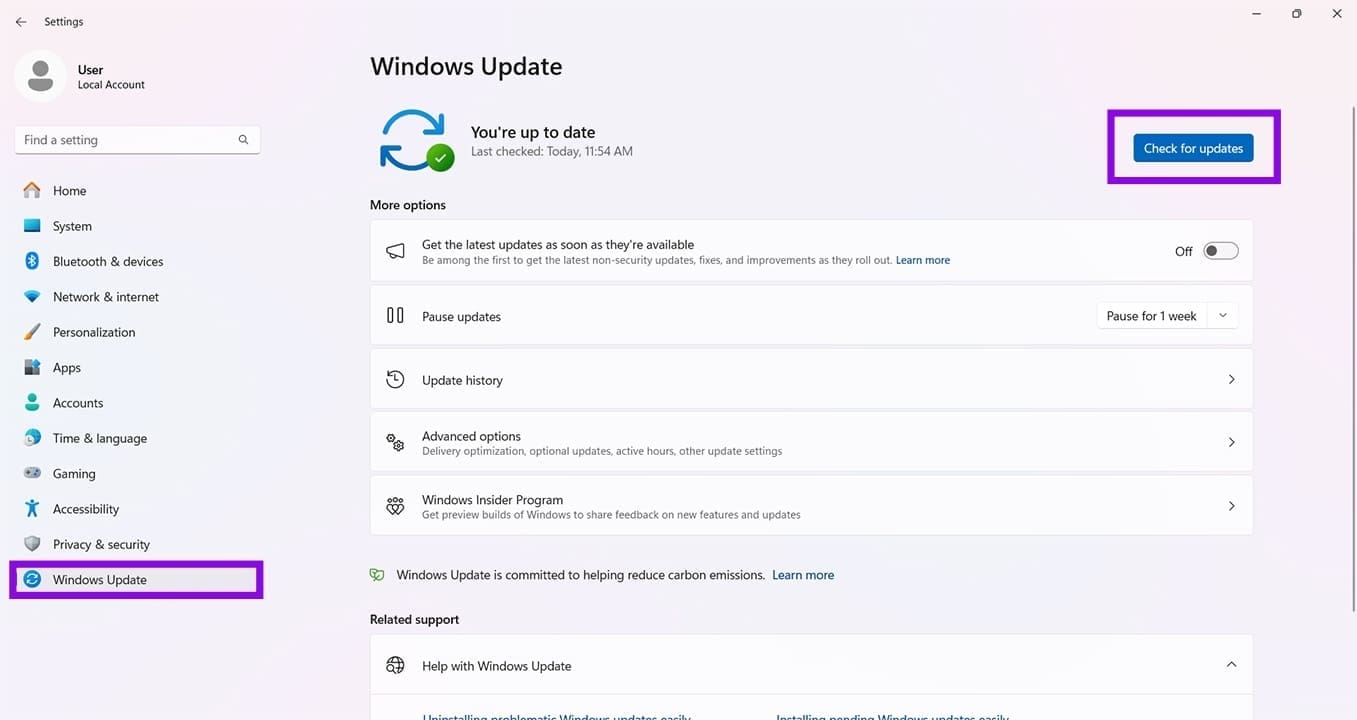
مرحلہ 2۔ "اپ ڈیٹس کے لیے چیک کریں” کے بٹن پر کلک کریں اور ظاہر ہونے والی کوئی بھی اپ ڈیٹ انسٹال کریں۔
اپنی بٹ لاکر کلید آسانی سے استعمال کریں۔
اگر آپ اپنی BitLocker کلید کو مقامی طور پر رکھتے ہیں، تو یہ جاننا اچھا ہے کہ آپ اسے کہیں اور تلاش کر سکتے ہیں: کسی بھی براؤزر میں اپنے Microsoft اکاؤنٹ کے ذریعے۔ اگر آپ کو دوبارہ اس طرح کے مسائل کا سامنا کرنا پڑتا ہے، تو یہ ہے کہ کہاں دیکھنا ہے:
مرحلہ 1۔ اپنے Microsoft اکاؤنٹ پر جائیں اور تمام براؤزرز اور آلات پر اپنے پروفائل میں سائن ان کریں۔
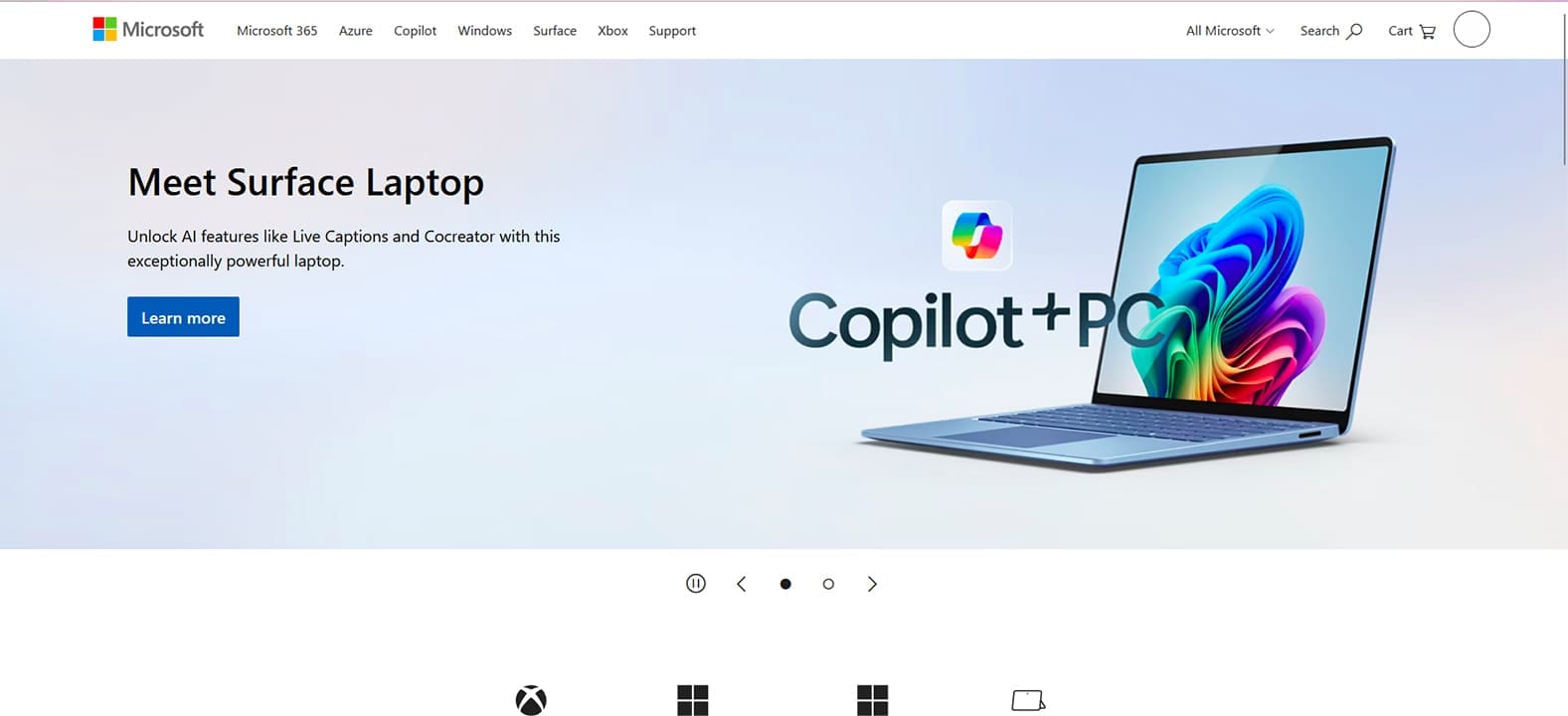
مرحلہ 2۔ اپنے پروفائل آئیکن پر کلک کریں، پھر ‘اکاؤنٹ دیکھیں’ پر کلک کریں۔
مرحلہ 3۔ سائڈبار میں "ڈیوائسز” پر کلک کریں۔
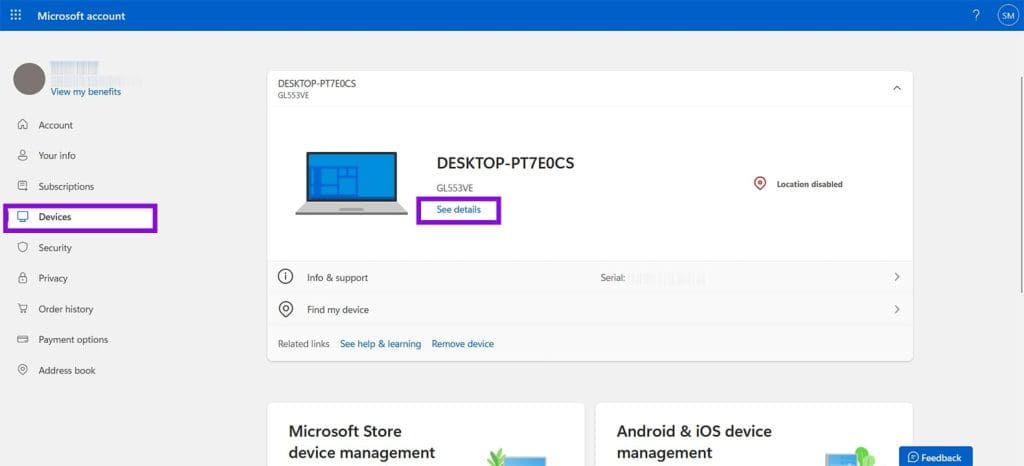
مرحلہ 4۔ ڈیوائس کے نام کے نیچے ‘تفصیلات دیکھیں’ پر کلک کریں۔
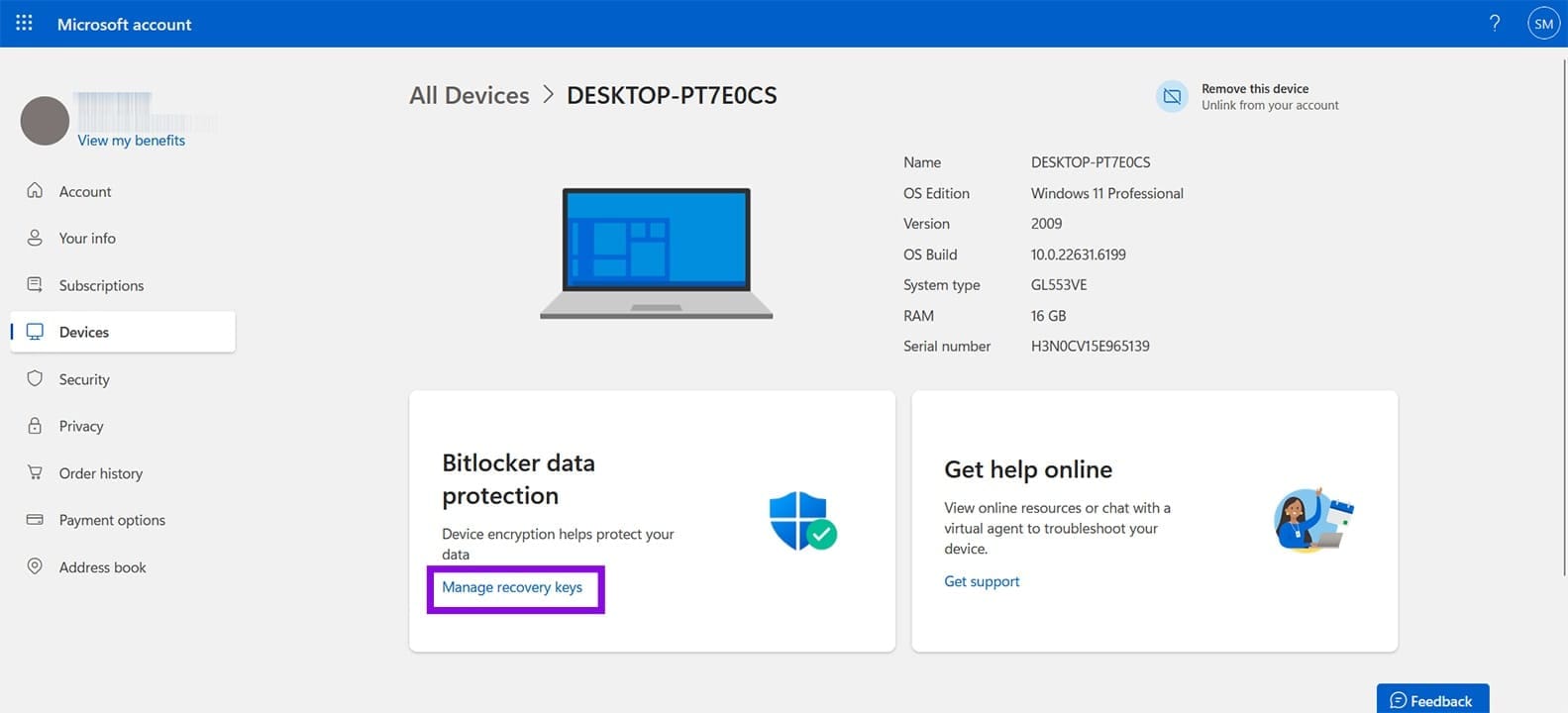
مرحلہ 5۔ "BitLocker Data Protection” کے تحت، "Manage Recovery Keys” پر کلک کریں اور آپ کو وہاں ذخیرہ شدہ ریکوری کلید ملے گی۔ آپ کو اضافی حفاظتی توثیق فراہم کرنے کی ضرورت پڑ سکتی ہے۔
اگر آپ کسی تنظیم کا حصہ ہیں، تو آپ کو بازیابی کی کلید کی درخواست کرنی ہوگی۔ تاہم، آپ کا آئی ٹی ڈیپارٹمنٹ یا رہائشی تکنیکی ماہر ممکنہ طور پر پہلے سے ہی صورتحال سے واقف ہے۔
آپ کی رائے کا شکریہ!