
میل ایپ ایپل کے بہت سے صارفین کے لیے پہلے سے طے شدہ انتخاب ہے کیونکہ یہ ہر میک، آئی فون اور آئی پیڈ میں شامل ہے۔ کچھ لوگوں کے لیے، سادہ انٹرفیس سب سے بڑی کشش ہے، لیکن اس کا مطلب یہ نہیں ہے کہ میل ایپ سادہ سافٹ ویئر ہے۔ کئی دہائیوں کی فعال ترقی کے بعد، میل طاقتور، چھپی ہوئی خصوصیات سے بھرا ہوا ہے جو سطح کے بالکل نیچے چھپی ہوئی ہے۔ یہ Apple Mail ہیکس آپ کو اپنے ای میل کو منظم اور منظم کرنے میں مدد دے سکتے ہیں اور ای میل کی وجہ سے پیدا ہونے والے تناؤ کو کم کرنے میں مدد کریں گے۔
اپنے میل کی اصل شکل کو بحال کرنے کے لیے، "کیٹیگریز” کو غیر فعال کریں۔
کریڈٹ: خاموش پاٹھک
Apple Mail خود بخود آپ کی ای میلز کو بنیادی، لین دین، اپ ڈیٹس اور پروموشنز جیسے زمروں میں درجہ بندی کرتا ہے۔ زیادہ تر حصے کے لئے، ایپل اس علاقے میں اچھی کارکردگی کا مظاہرہ کر رہا ہے۔ تاہم، اگر آپ پرانے میل انٹرفیس کے عادی ہیں، تو ان نئی کیٹیگریز کو تبدیل کرنا مشکل ہو سکتا ہے۔ خوش قسمتی سے، آپ کسی بھی وقت آسان انٹرفیس کو واپس لا سکتے ہیں۔ زمرہ ٹیب کے آخر تک سوائپ کریں۔ تمام میل یہ ٹیب آپ کے تمام ای میلز کو ایک صفحے پر دکھاتا ہے۔ آپ زمرہ دیکھنے کو مکمل طور پر غیر فعال بھی کر سکتے ہیں۔ اوپر تین نقطوں کو تھپتھپائیں اور اس پر سوئچ کریں: فہرست کا نظارہ. میک پر، تھری ڈاٹ آئیکن پر کلک کریں۔ مینو اوپر والے ٹول بار میں بٹن پر کلک کریں اور اسے غیر منتخب کریں۔ میل کے زمرے دکھائیں۔.
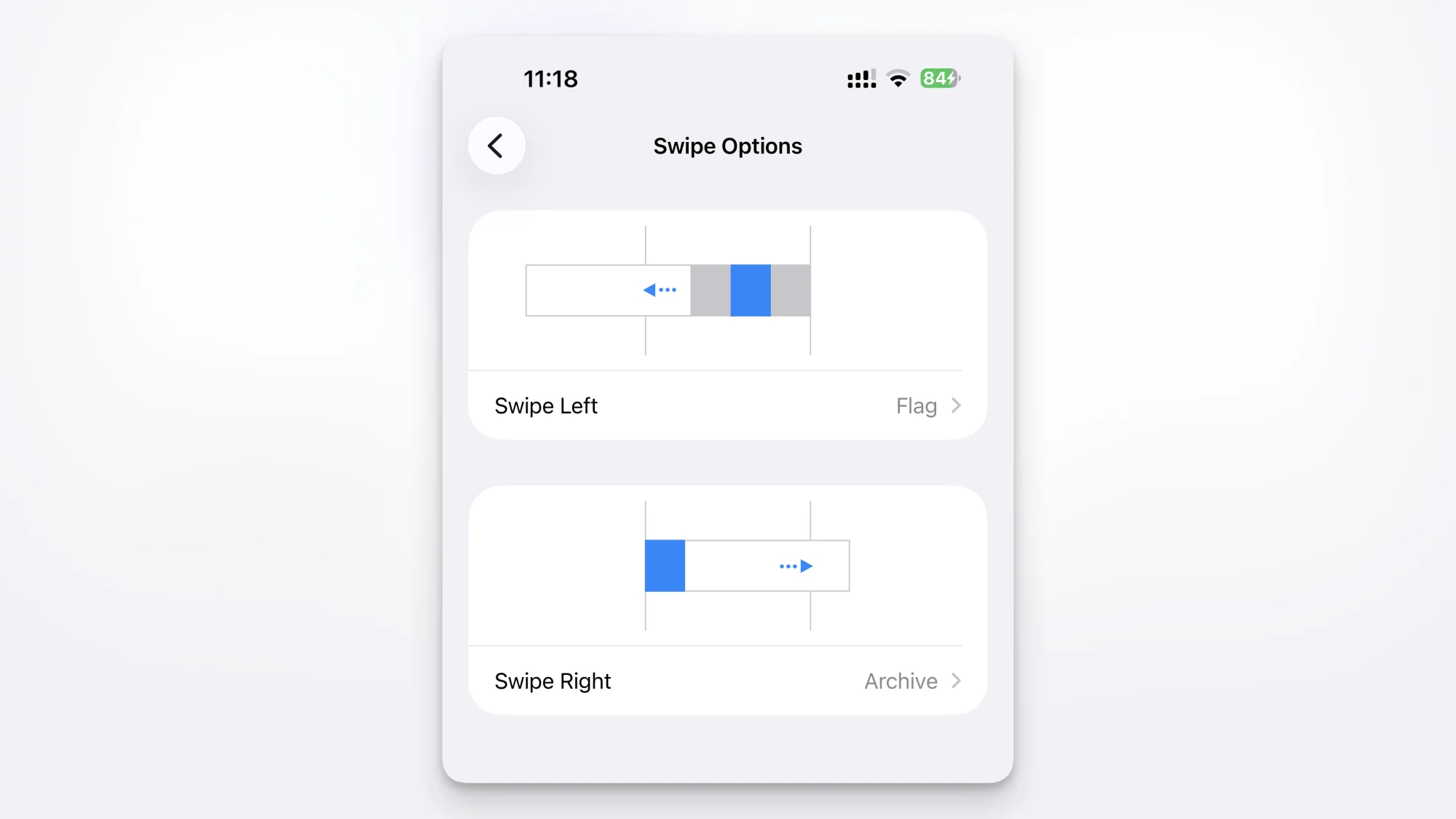
حسب ضرورت سوائپ اشاروں کا استعمال کرتے ہوئے اپنے ان باکس کو صاف کرنے کے لیے ایک روٹین بنائیں۔
کریڈٹ: خاموش پاٹھک
سوائپ کے اشارے میل ایپ کے لیے زندگی بچانے والے ہیں۔ آپ فوری کارروائیوں کو ظاہر کرنے کے لیے ای میل کو بائیں یا دائیں سوائپ کر سکتے ہیں جیسے کہ اطلاعات کو ترتیب دینا، ای میل کو پڑھا ہوا نشان زد کرنا، یا ای میل کو آرکائیو کرنا۔ ایک سوائپ آپ کو تمام آپشنز دکھائے گا، اور سوائپ جاری رکھنے سے ڈیفالٹ ایکشن ہو جائے گا۔ سب سے اچھی بات یہ ہے کہ آپ اس ڈیفالٹ ایکشن کو اپنی مرضی کے مطابق بنا سکتے ہیں، لہذا آپ کو اسے مکمل طور پر آگے بڑھانے اور ایپل کی ڈیفالٹ ایکشن چلانے کی ضرورت نہیں ہے۔ تحریک ترتیب > میل > سوائپ کے اختیارات. یہاں، آپ دیکھ سکتے ہیں بائیں سوائپ کریں۔ اور دائیں سوائپ کریں۔ اختیارات۔ ہر ایک کے لیے، آپ "پڑھے کے طور پر نشان زد کریں،” "پرچم”، "پیغام کو منتقل کریں،” اور "آرکائیو” کے درمیان انتخاب کر سکتے ہیں۔ اگر آپ فلیگ اور آرکائیو کا طریقہ بہت زیادہ استعمال کرتے ہیں، تو آپ ای میلز کو جھنڈا لگانے کے لیے بائیں سوائپ کا اشارہ اور ان کو آرکائیو کرنے کے لیے دائیں سوائپ کا اشارہ استعمال کریں گے۔ لیکن آپ اسے ترتیب دے سکتے ہیں جیسا کہ آپ چاہتے ہیں۔
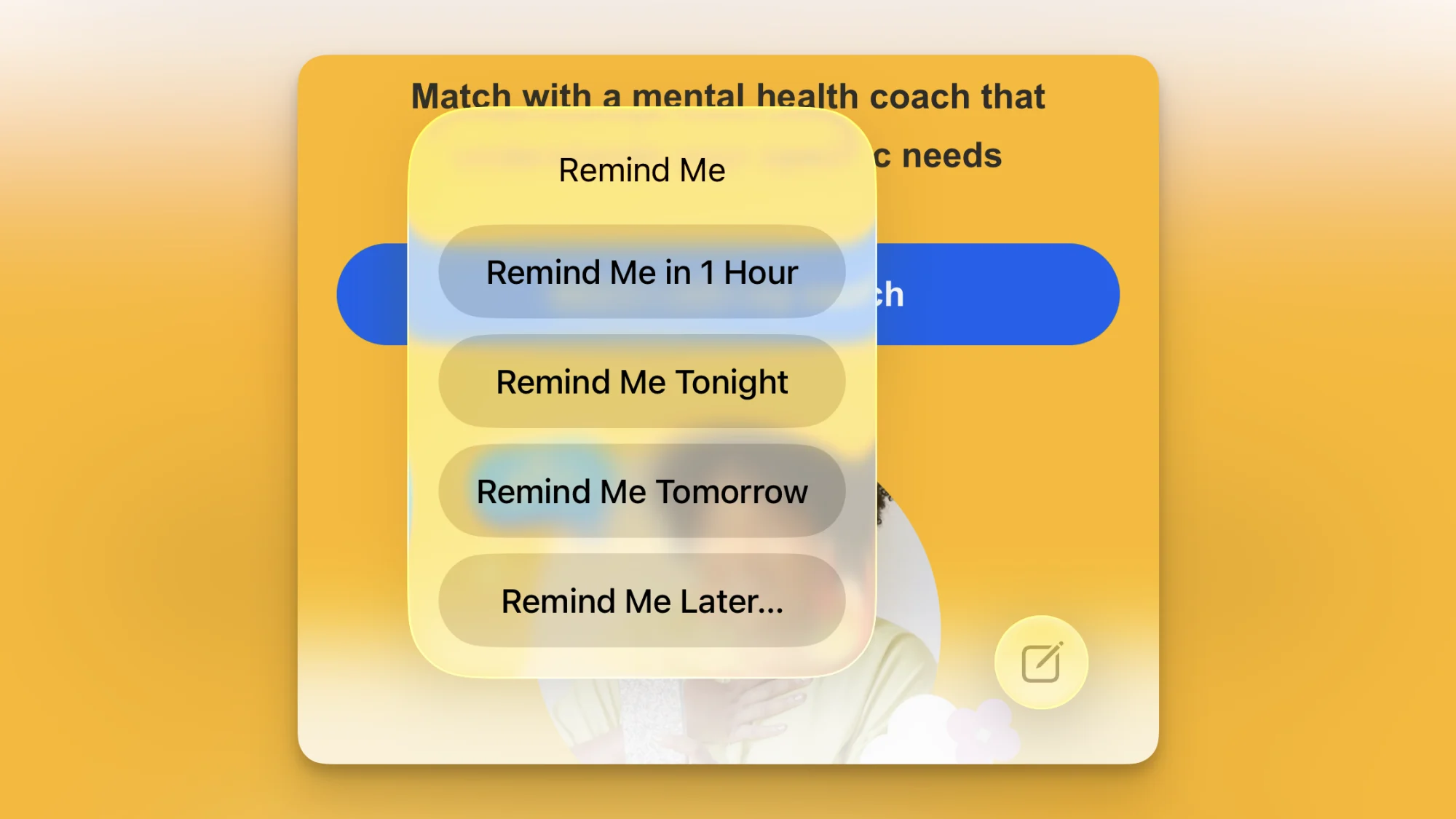
ان تھریڈز کی ترجیح کو کم کرنے کے لیے "اطلاع دیں” اور "خاموش” کا استعمال کریں جو ابھی تک جواب نہیں دے سکتے۔
کریڈٹ: خاموش پاٹھک
تمام ای میلز اہم نہیں ہیں۔ کم از کم ابھی نہیں۔ اگر آپ اہم کام انجام دینے کے دوران ذہنی سکون چاہتے ہیں، تو کچھ ای میلز کو مستقبل کے لیے ملتوی کرنے کے لیے "یاد دہانیوں” کی خصوصیت کا استعمال کریں۔ ای میل دیکھتے وقت جواب بٹن پر کلک کریں۔ الارم اختیارات۔ پھر ایک اطلاع کا وقت منتخب کریں: "ایک گھنٹہ،” "شام،” "اگلے دن،” یا حسب ضرورت وقت۔ آپ اپنے ان باکس میں دائیں سوائپ کر کے بھی اطلاعات تک رسائی حاصل کر سکتے ہیں۔
اسی طرح، طویل ای میل تھریڈز جو زیادہ دلچسپی کے حامل نہیں ہیں مایوس کن ہو سکتے ہیں۔ آپ بہت زیادہ فعال تھریڈز کے لیے الرٹس کو خاموش کرنے کے لیے میوٹ فیچر استعمال کر سکتے ہیں۔ اپنے ان باکس میں، ای میل تھریڈ کو دبائیں اور تھامیں اور اگلا منتخب کریں۔ خاموش اختیارات۔ (ای میل منظر میں، جواب خصوصیات۔) میک پر، ای میل پر دائیں کلک کریں اور الارم اختیارات۔
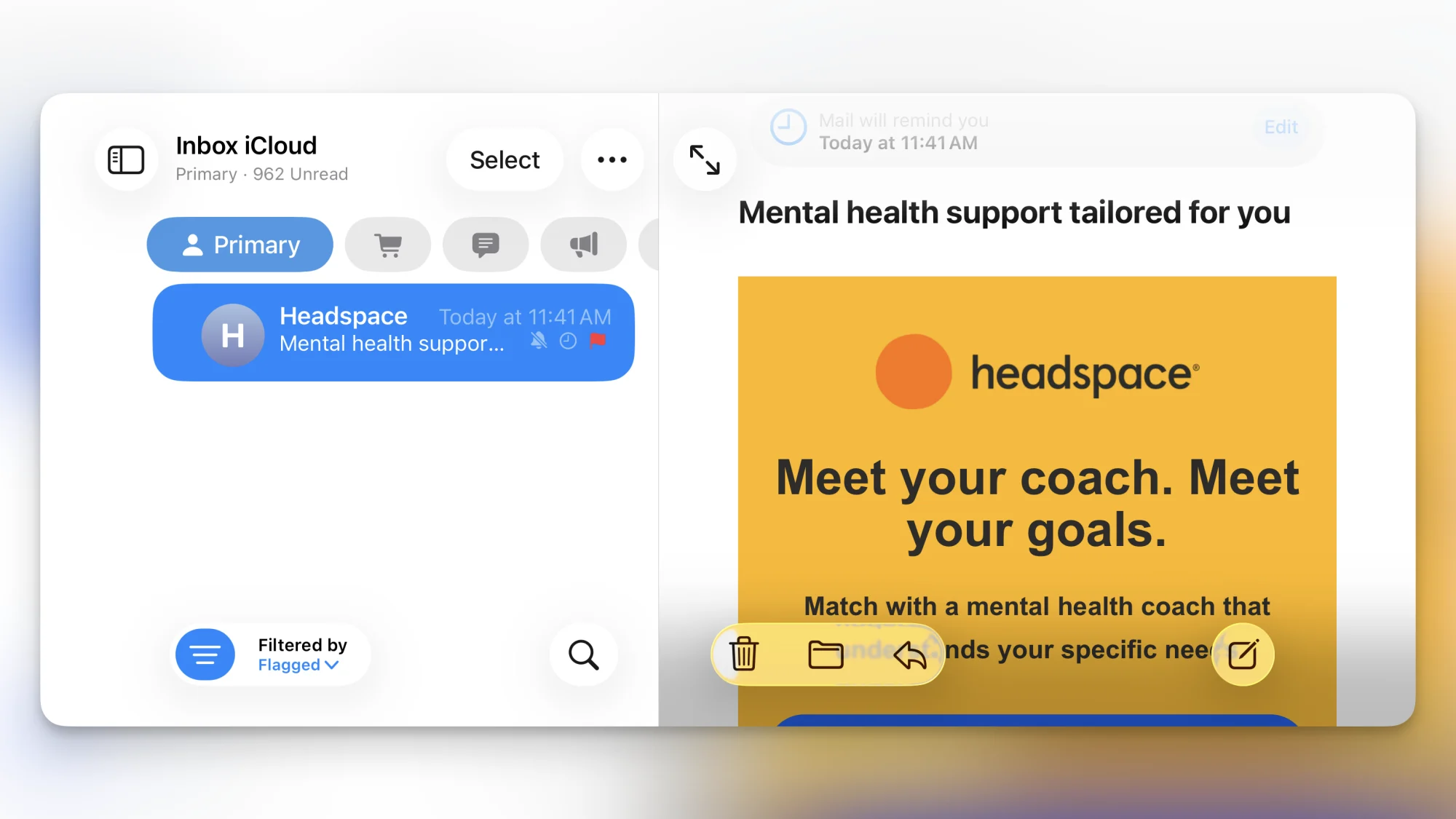
اہم بات چیت کو ترجیح دینے کے لیے فلٹرز اور جھنڈوں کا استعمال کریں۔
کریڈٹ: خاموش پاٹھک
اہم ای میلز پر توجہ مرکوز کرتے وقت جھنڈوں اور فلٹرز کا امتزاج ایک بہت بڑی مدد ہو سکتا ہے۔ میل ایپ آپ کو اہمیت کی بنیاد پر ای میلز پر جھنڈا لگانے دیتی ہے، بشمول حسب ضرورت رنگ۔ آپ ہر صبح اہم ای میلز کو جھنڈا لگا سکتے ہیں اور پھر باقی کو فلٹر کر سکتے ہیں تاکہ آپ اہم کاموں پر توجہ مرکوز کر سکیں۔ آپ کو ہر ای میل کے جوابی مینو میں رپورٹ کا اختیار مل سکتا ہے۔ پھر اپنے ان باکس میں فلٹر نیچے بائیں طرف آئیکن کو منتخب کریں۔ فلٹر بذریعہ: بٹن پر کلک کریں اور اسے ‘رپورٹڈ’ پر ٹوگل کریں۔ اب آپ اپنے ان باکس میں صرف وہی ای میلز دیکھتے ہیں جو جھنڈے والی ای میلز ہیں۔ میک پر آپ تلاش کر سکتے ہیں: پرچم یہ ٹاپ ٹول بار میں ایک آئیکن ہے۔ صرف مخصوص رنگ میں نشان زد ای میلز دیکھنے کے لیے، یہاں جائیں: رپورٹ کیا سائڈبار میں ایک سیکشن پر کلک کریں اور وہ جھنڈا منتخب کریں جس کے ذریعے آپ فلٹر کرنا چاہتے ہیں۔
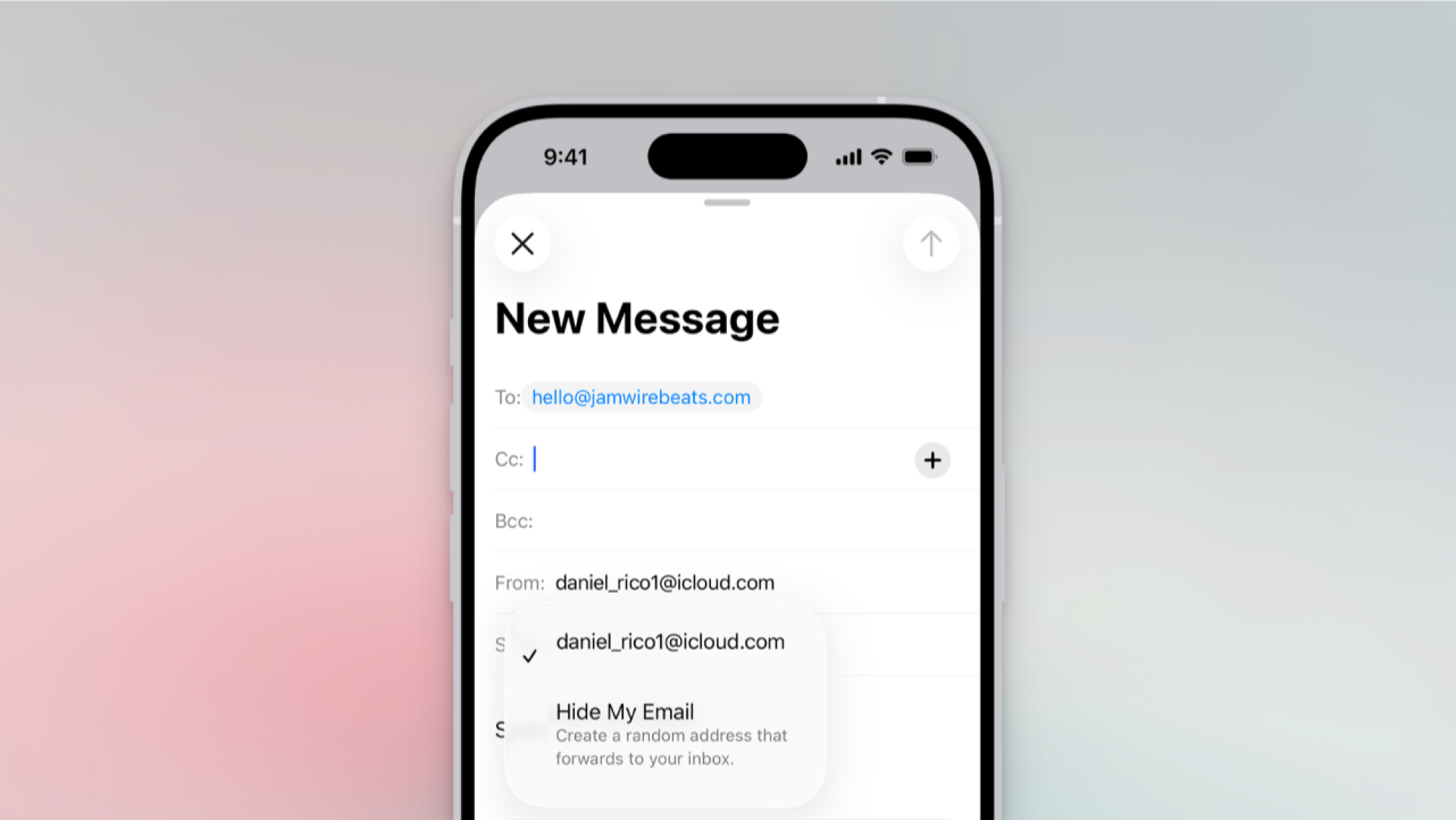
اپنے پتے کی حفاظت کے لیے "میرا ای میل چھپائیں” کا استعمال کریں۔
کریڈٹ: ایپل
اگر آپ iCloud+ کے لیے ادائیگی کرتے ہیں، تو آپ Hide My Email استعمال کر سکتے ہیں تاکہ آپ جتنے چاہیں منفرد ای میل عرفی نام بنائیں۔ یہ تمام عرفی نام آپ کے حقیقی ای میل ایڈریس پر واپس بھیجے جائیں گے۔ یہ آپ کو اپنے اصل پتے کو ظاہر کیے بغیر اپنی نئی کمپنی کے ساتھ اپنا منفرد پتہ شیئر کرنے کی اجازت دیتا ہے۔ آپ یہاں اپنے تمام ای میل پتوں کا نظم اور تخلیق کر سکتے ہیں: ترتیب اپنے آئی فون کے ساتھ نظام کی ترتیبات میک پر۔ اوپر اپنے نام پر کلک کریں اور جائیں: iCloud > iCloud + خصوصیات > میرا ای میل چھپائیں۔. تاہم، اسے استعمال کرنے کا سب سے آسان طریقہ ای میل کمپوزیشن ونڈو کے ذریعے ہے۔ اپنے آئی فون، آئی پیڈ، یا میک پر ای میل کا مسودہ تیار کرتے وقت، "منجانب” بٹن کو منتخب کریں اور میرا ای میل چھپائیں۔یہ فوری طور پر آپ کا پیغام بھیجنے کے لیے ایک نیا پتہ بنائے گا۔
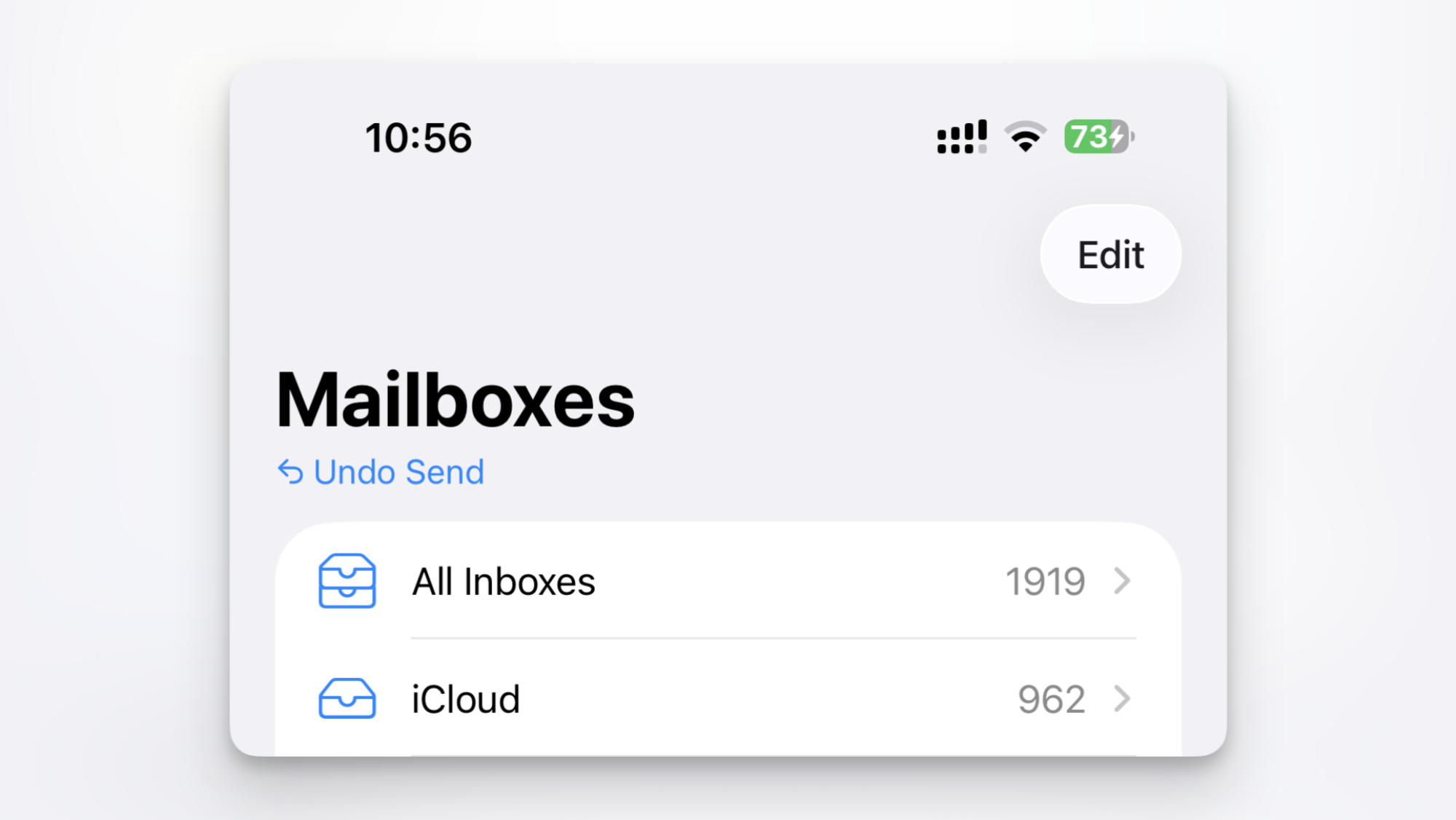
غلطیاں پکڑنے کے لیے اپنے آپ کو وقت دینے کے لیے کینسل بھیجیں سیٹ اپ کریں۔
کریڈٹ: خاموش پاٹھک
ای میلز میں ٹائپوز ناگزیر ہیں۔ گھبرانے یا فالو اپ ای میل بھیجنے کے بجائے، آگے کی منصوبہ بندی کرنے کے لیے Undo Send کا استعمال کریں۔ تحریک ترتیبات > ایپس > میل > ڈیلیوری میں تاخیر کو کالعدم کریں۔ آپشن کو 30 سیکنڈ تک ایڈجسٹ کریں۔ آپ کی بھیجی جانے والی ہر ای میل میں اب 30 سیکنڈ کی تاخیر ہوگی، جس سے آپ کو اپنی ای میلز کو ضائع ہونے سے روکنے کے لیے کافی وقت ملے گا۔ میک پر، آپ کو یہ اختیار یہاں مل سکتا ہے: میل کی ترتیبات > ٹائپ سیٹنگ > بھیجنے میں تاخیر کو کالعدم کریں۔.
اب تک آپ کا کیا خیال ہے؟
میل ایپ میں تیزی سے آگے بڑھنے کے لیے، یہ کی بورڈ شارٹ کٹ استعمال کریں:
اپنے میک (یا کی بورڈ کے ساتھ آئی پیڈ) پر، آپ اپنے ان باکس اور زیر التواء ای میلز کو بہت تیزی سے منتقل کرنے کے لیے کی بورڈ شارٹ کٹ استعمال کر سکتے ہیں۔ یہاں کچھ ابتدائی دوستانہ کی بورڈ شارٹ کٹس ہیں:
-
ایک نیا ای میل پیغام بنائیں۔ کمانڈ + این
-
منتخب ای میل کا جواب دیں: کمانڈ + آر
-
اپنے منتخب کردہ ای میل کو آگے بھیجیں: شفٹ + کمانڈ + ایف
-
ای میل کو پڑھا ہوا یا بغیر پڑھا ہوا نشان زد کریں: شفٹ + کمانڈ + یو
-
منتخب ای میلز کو اپنے فضول میل باکس میں منتقل کریں۔ شفٹ + کمانڈ + جے
-
اپنے ای میل کو محفوظ کریں۔ کنٹرول + کمانڈ + اے
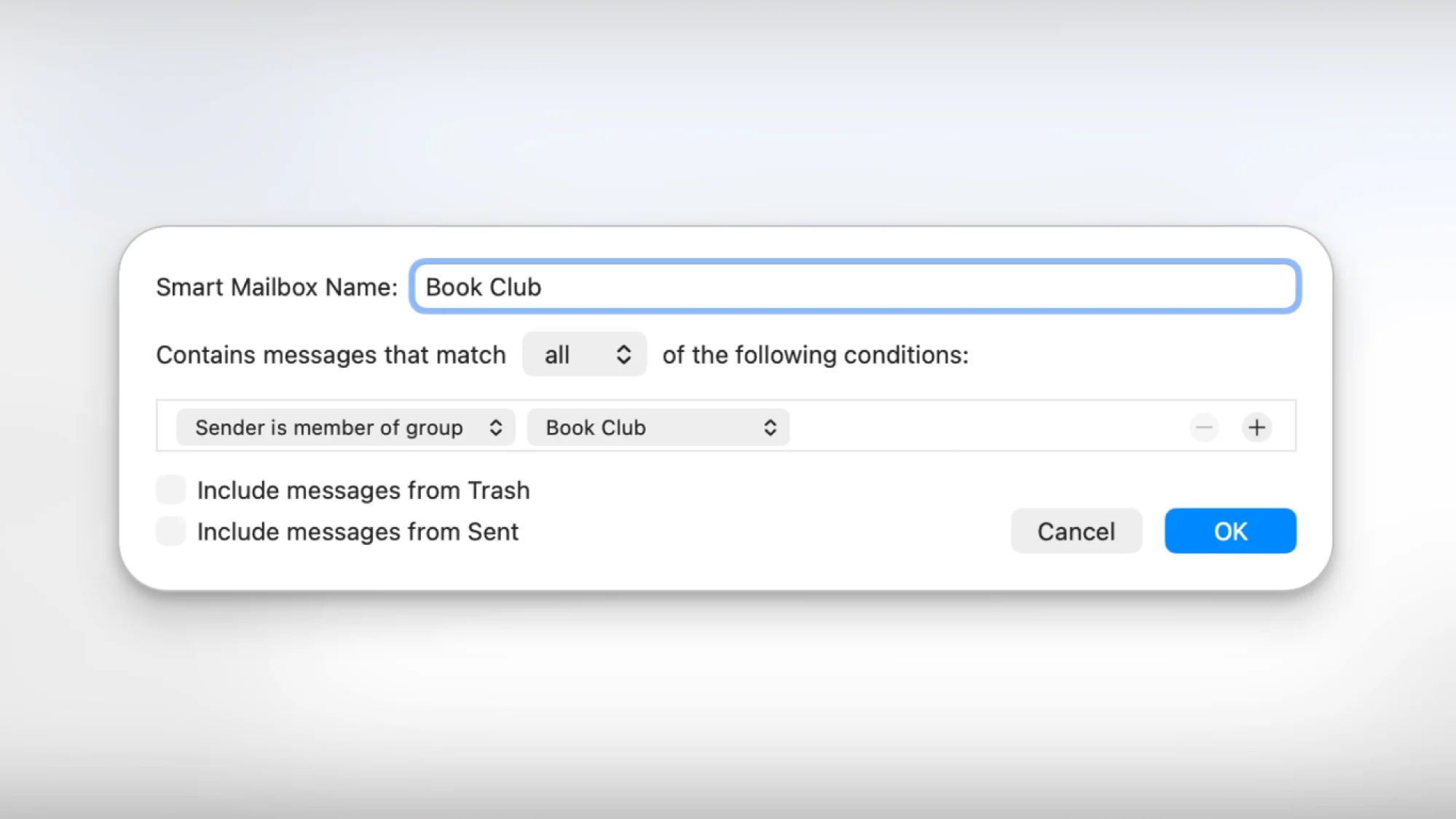
اسمارٹ میل باکس (صرف میک) کا استعمال کرتے ہوئے مخصوص قسم کے پیغامات کو خودکار طور پر ایک ان باکس میں ترتیب دیں۔
کریڈٹ: ایپل
اگر آپ میل ایپ کو اپنے ڈیفالٹ ای میل کلائنٹ کے طور پر استعمال کرتے ہیں، تو آپ کو ایک سمارٹ میل باکس ترتیب دینے کی کوشش کرنی چاہیے۔ اسمارٹ میل باکس آپ کو پہلے سے ترتیب شدہ پیرامیٹرز کے مطابق آنے والی ای میلز کو خود بخود ترتیب دینے میں مدد کرتا ہے۔ آپ اپنے میل باکس کو کسی مخصوص کلائنٹ سے یا ایک سے زیادہ میل سرورز پر محیط پروجیکٹ کے لیے تمام ای میلز وصول کرنے کے لیے ترتیب دے سکتے ہیں۔
شروع کرنے کے لیے، میل میں سائڈبار پر جائیں اور ایک نیا بنانے کے لیے "Smart Mailbox” کے آگے فولڈر آئیکن پر کلک کریں۔ اسے ایک نام دیں، پھر اپنی فلٹرنگ کی شرائط طے کریں۔ مثال کے طور پر، پہلی شرط ای میل ایڈریس کے ذریعے فلٹر کی جا سکتی ہے، اور دوسری شرط پروجیکٹ کے کلیدی الفاظ کے ذریعے فلٹر کر سکتی ہے۔ محفوظ کرنے کے لیے "OK” پر کلک کریں۔ ایک نیا سمارٹ میل باکس جس میں صرف آپ کے معیار پر مبنی ای میلز اب آپ کے سائڈبار میں ظاہر ہوں گی۔
اگر آپ ای میل کے اوورلوڈ کے ساتھ جدوجہد کر رہے ہیں، تو ہو سکتا ہے آپ نے اپنی میل ایپ میں اطلاعات کو کافی عرصہ پہلے بند کر دیا ہو۔ جب کہ آپ کبھی کبھار اپنا ان باکس چیک کرتے ہیں اور زیادہ تر وقت اس بات کو یقینی بناتے ہیں کہ آپ اپ ٹو ڈیٹ ہیں، ایسے وقت بھی ہو سکتے ہیں جب آپ کو ای میلز آتے ہی موصول کرنے کی ضرورت ہو۔ یہ وہ جگہ ہے جہاں میل کی VIP خصوصیت کام آتی ہے۔ جب آپ کو VIP کی طرف سے ای میل موصول ہوتی ہے، تو آپ کو دیگر ای میلز کے لیے اطلاعات موصول کیے بغیر مطلع کیا جائے گا۔ (نوٹ: آپ کو ای میل اطلاعات کو آن کرنے کی ضرورت ہوگی، لیکن آپ تمام اکاؤنٹس کے لیے اطلاعات کو غیر فعال کر کے VIPs تک اطلاعات کو محدود کر سکتے ہیں۔) شروع کرنے کے لیے، اس شخص کا رابطہ کارڈ کھولیں اور "VIP میں شامل کریں” پر ٹیپ کریں۔ اگلے پر جائیں۔ ترتیب > الارم > میل > اطلاعات کو حسب ضرورت بنائیں > ہفتے کے دن یقینی بنائیں کہ اطلاعات اور آوازیں فعال ہیں۔ میک پر، رابطے کے نام پر دائیں کلک کریں اور منتخب کریں۔ VIP میں شامل کریں۔.
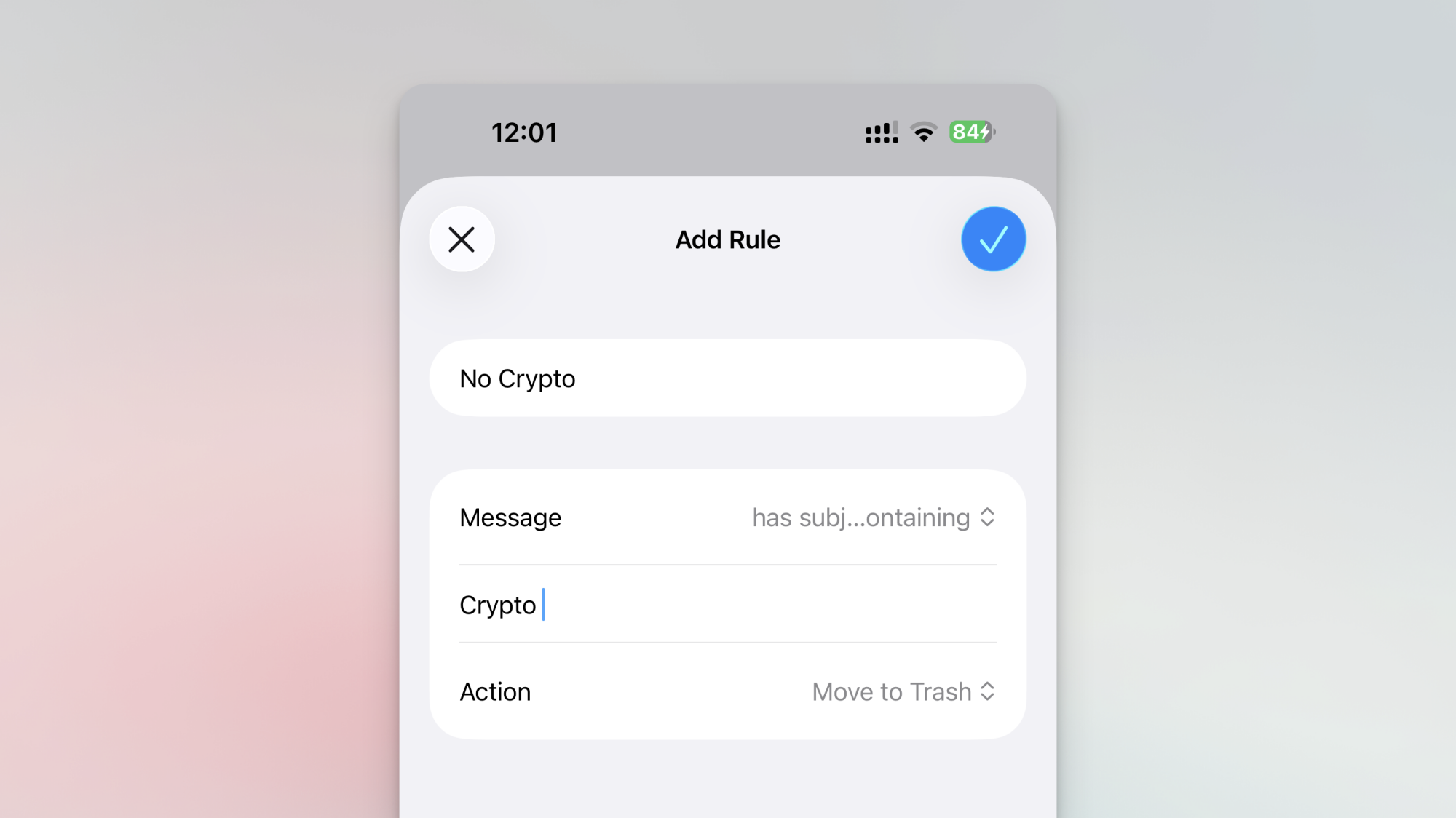
اسپام اور ناپسندیدہ ای میلز کو موصول ہونے سے روکنے کے لیے اصول مرتب کریں۔
کریڈٹ: خاموش پاٹھک
اگر آپ iCloud ای میل ایڈریس استعمال کرتے ہیں، تو آپ اپنے میل باکس کے لیے ایسے اصول ترتیب دے سکتے ہیں جو خود بخود ان ای میلز کو چھپا سکتے ہیں جو مخصوص معیار سے مماثل ہوں۔ یہ ایک ایسا ای میل پتہ ہو سکتا ہے جسے سکیمر یا سپیم کلیدی لفظ کے طور پر جانا جاتا ہے جو اکثر موضوع کی لائن میں ظاہر ہوتا ہے۔ مثال کے طور پر، آپ "کرپٹو” یا "بِٹ کوائن” کے الفاظ پر مشتمل تمام آنے والی ای میلز کو خود بخود ہٹانے کے لیے ایک اصول ترتیب دے سکتے ہیں۔ اسے ترتیب دینے کے لیے، جائیں: ترتیب > [Your Name] > iCloud > iCloud میل > iCloud میل کے قواعد، پھر ٹیپ کریں۔ اصول شامل کریں۔ اور براہ کرم معیار کو پُر کریں۔ ای میلز کو کوڑے دان میں منتقل کرنے کی ضرورت نہیں ہے۔ آپ اس خصوصیت کو خود بخود ای میلز کو مخصوص میل باکسز میں منتقل کرنے یا انہیں پڑھے ہوئے کے بطور نشان زد کرنے کے لیے بھی استعمال کر سکتے ہیں۔