
کیا کھیل تھوڑا سا پرسکون ہو گیا ہے؟ آپ کے کمپیوٹر پر آڈیو مسائل کی سینکڑوں وجوہات ہو سکتی ہیں، لیکن انہیں دوبارہ سننے میں آپ کی مدد کے لیے یہاں کچھ اصلاحات ہیں۔ لہذا، جب آپ Steam گیمز میں آڈیو نہیں سن سکتے، تو اس مسئلے کو حل کرنے کے کئی طریقے ہیں۔ آئیے اس مضمون میں جانتے ہیں۔
اس مسئلے کی وجہ کیا ہے؟
اسٹیم گیم آڈیو مسائل کی متعدد وجوہات ہوسکتی ہیں اور یہ ایپ، گیم خود یا آپ کے کمپیوٹر سے متعلق ہوسکتی ہیں۔ کچھ بڑے مجرموں میں شامل ہیں:
- آپ کے کمپیوٹر یا بھاپ پر آڈیو کے مسائل یا ترتیبات
- بھاپ یا کچھ گیمز پر خراب شدہ کیشے یا فائلیں۔
- Realtek آڈیو ڈرائیورز کے ساتھ مخصوص مسائل
لیکن زیادہ اہم اصلاحات ہیں۔ آئیے ایک نظر ڈالتے ہیں:
کوئی آڈیو نہیں، اسٹیم گیمز – کوشش کرنے کے لیے اصلاحات
ذیل میں ٹربل شوٹنگ کے کچھ نکات ہیں جو آپ کے مخصوص آڈیو مسئلے کو حل کر سکتے ہیں۔
چیک کرنا یقینی بنائیں
یہ جانچنا بہت واضح معلوم ہو سکتا ہے، لیکن یہ حیرت کی بات ہے کہ کتنی بار سادہ، عام فہم اصلاحات کسی مسئلے کو حل کر سکتی ہیں۔ کسی بھی دوسری اصلاحات کو آزمانے سے پہلے، درج ذیل کو چیک کریں:
- آپ کا پی سی غیر خاموش ہے۔
- آپ کے ہیڈ فون یا اسپیکر آن اور منسلک ہیں۔
- ساؤنڈ مکسر (سرچ بار سے قابل رسائی) میں بھاپ اور گیم والیوم غیر خاموش ہیں اور زیادہ سے زیادہ پر سیٹ ہیں۔
ایڈمنسٹریٹر کے طور پر چلائیں
رسائی کی غلط اجازت آڈیو مسائل کے ساتھ ساتھ ایپ کے مختلف مسائل کا سبب بن سکتی ہے۔ یہ ایک فوری چیک ہے، لیکن اسٹیم کلائنٹ کو ایڈمنسٹریٹر کی مراعات کے ساتھ چلانے کی کوشش کریں۔ یہ ہے طریقہ:
مرحلہ 1۔ Steam ایپ پر دائیں کلک کریں۔
مرحلہ 2۔ "بطور ایڈمنسٹریٹر چلائیں” کو منتخب کریں۔
مرحلہ 3۔ کلائنٹ کھلتا ہے۔ پریشانی والے گیم کو دوبارہ شروع کریں اور دیکھیں کہ آیا مسئلہ حل ہو گیا ہے۔
کیش بدعنوانی کی جانچ کریں۔
اگر صرف ایک گیم ٹھیک سے کام نہیں کر رہی ہے تو، کیش خراب ہو سکتا ہے۔ مسئلہ کی نشاندہی کرنے اور اگر ضروری ہو تو اسے ٹھیک کرنے کا طریقہ یہاں ہے۔
مرحلہ 1۔ سٹیم کلائنٹ میں، "لائبریری” کے ٹیب پر جائیں اور پریشانی والے گیم پر دائیں کلک کریں۔
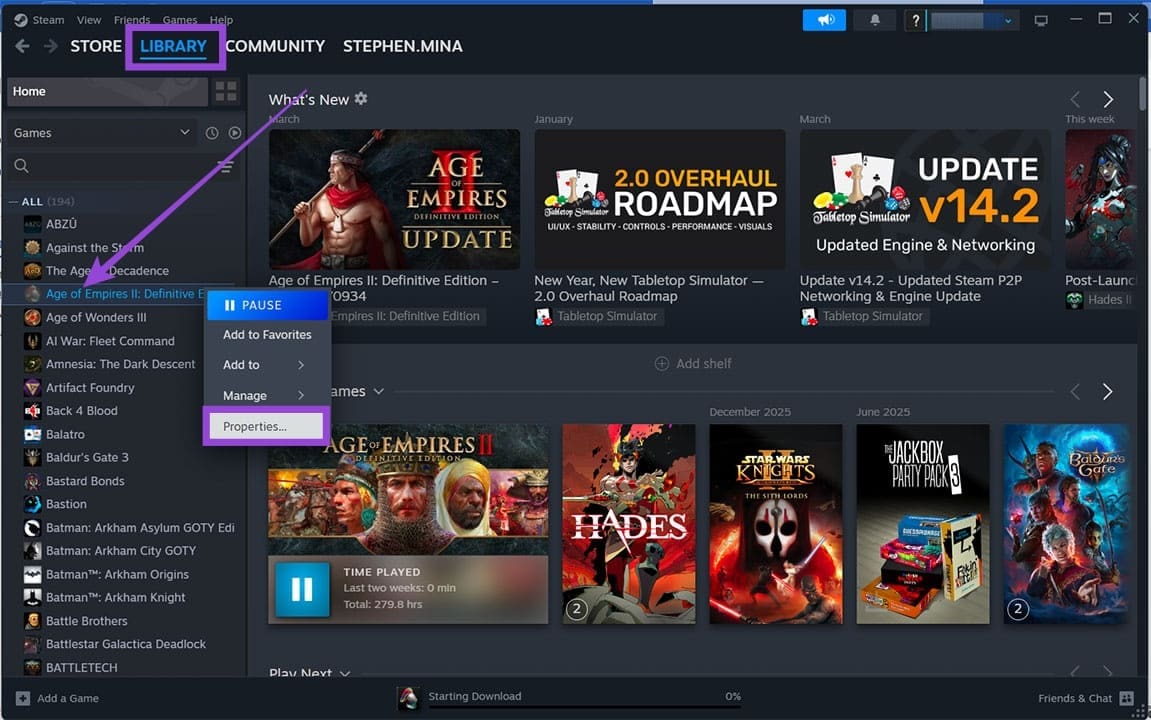
مرحلہ 2۔ سیاق و سباق کے مینو سے "پراپرٹیز” کو منتخب کریں۔
مرحلہ 3۔ ‘انسٹالڈ فائلز’ ٹیب پر کلک کریں اور پھر ‘گیم فائل انٹیگریٹی کی تصدیق کریں’ پر کلک کریں۔
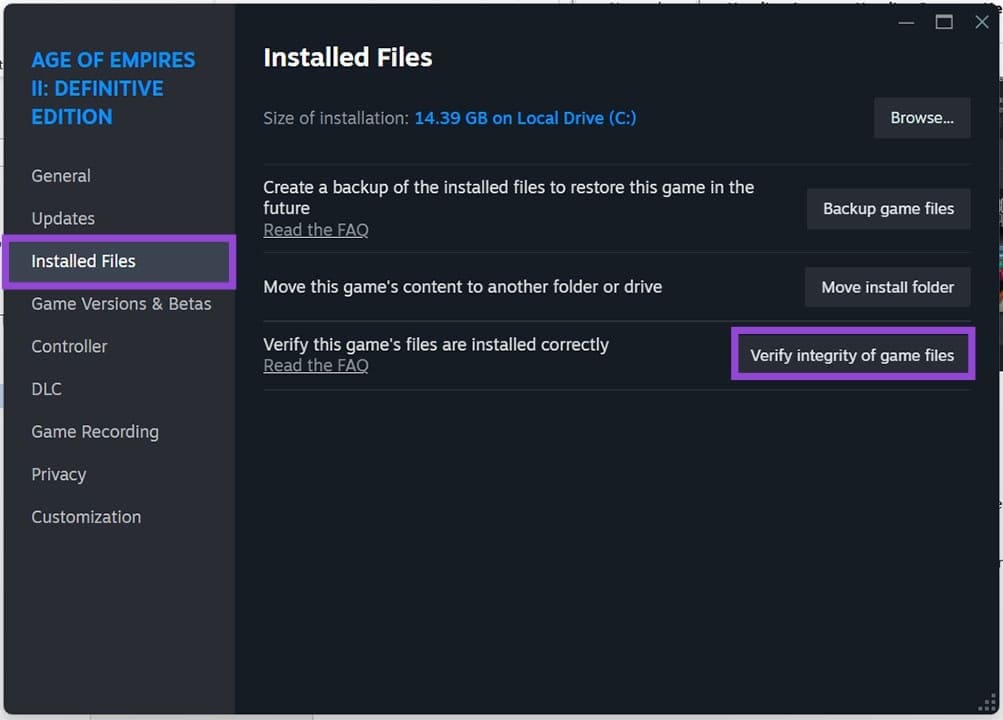
مرحلہ 4۔ بھاپ کو اسکین کرنے کی اجازت دیں۔ اگر کوئی چیز خراب ہو جائے تو اسے ٹھیک کرنے کے لیے فائل ڈاؤن لوڈ کریں۔
خصوصی موڈ کو غیر فعال کریں۔
خصوصی موڈ گیم کی آواز کی کارکردگی کو بہتر بنانے کا ایک طریقہ ہو سکتا ہے، لیکن یہ ایک رکاوٹ بھی ہو سکتا ہے۔ یہ دیکھنے کے لیے اسے غیر فعال کرنے کی کوشش کریں کہ آیا اس سے مسئلہ حل ہوتا ہے۔
مرحلہ 1۔ سسٹم ٹرے میں ساؤنڈ آئیکن پر دائیں کلک کریں اور "ساؤنڈ سیٹنگز” پر کلک کریں۔
مرحلہ 2۔ "اضافی آواز کی ترتیبات” پر جائیں اور اس پر کلک کریں۔
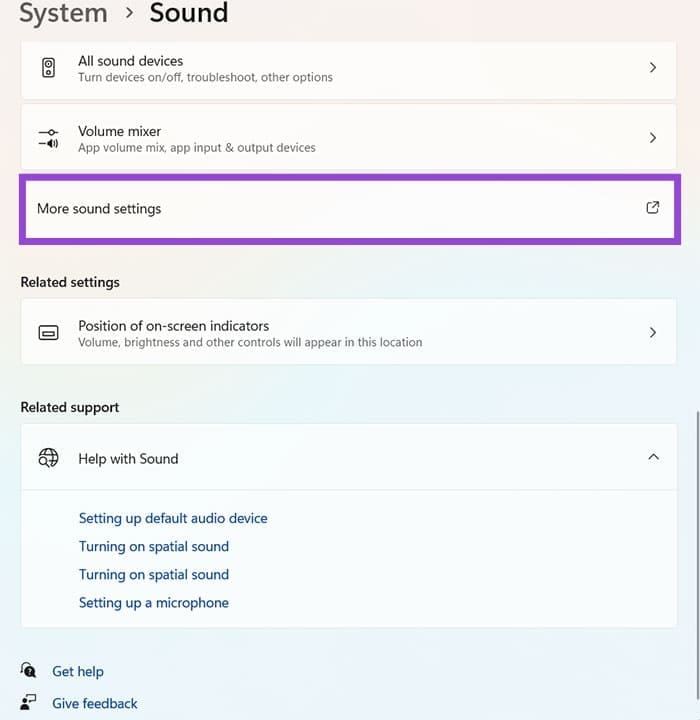
مرحلہ 3۔ اپنا پلے بیک ڈیوائس منتخب کریں اور اس پر ڈبل کلک کریں۔
مرحلہ 4۔ ‘ایڈوانسڈ’ ٹیب پر جائیں اور ‘ایک ایپلیکیشن کو خصوصی طور پر اس ڈیوائس کو کنٹرول کرنے کی اجازت دیں’ کو غیر چیک کریں۔
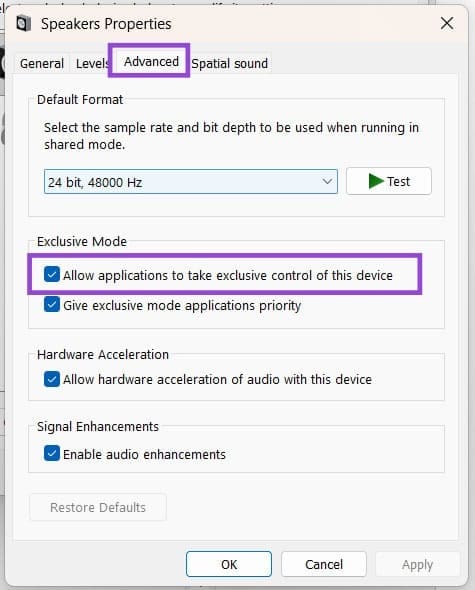
مرحلہ 5۔ ختم کرنے کے لیے "OK” پر کلک کریں۔
ڈیفالٹ آڈیو ڈرائیور استعمال کریں۔
کچھ آڈیو ڈرائیورز، جیسے Realtek HD، کو ونڈوز اور اس کی ایپس میں آڈیو مسائل کی وجہ بتائی گئی ہے۔ مسئلہ حل کرنے کے لیے، معیاری آڈیو ڈرائیور پر واپس جانے کی کوشش کریں۔
مرحلہ 1۔ رن ڈائیلاگ (Win + R) کھولیں، "devmgmt.msc” ٹائپ کریں اور "Enter” کو دبائیں۔
مرحلہ 2۔ "آڈیو ان پٹ اور آؤٹ پٹ” پر جائیں اور اپنے آڈیو ڈیوائس پر دائیں کلک کریں۔
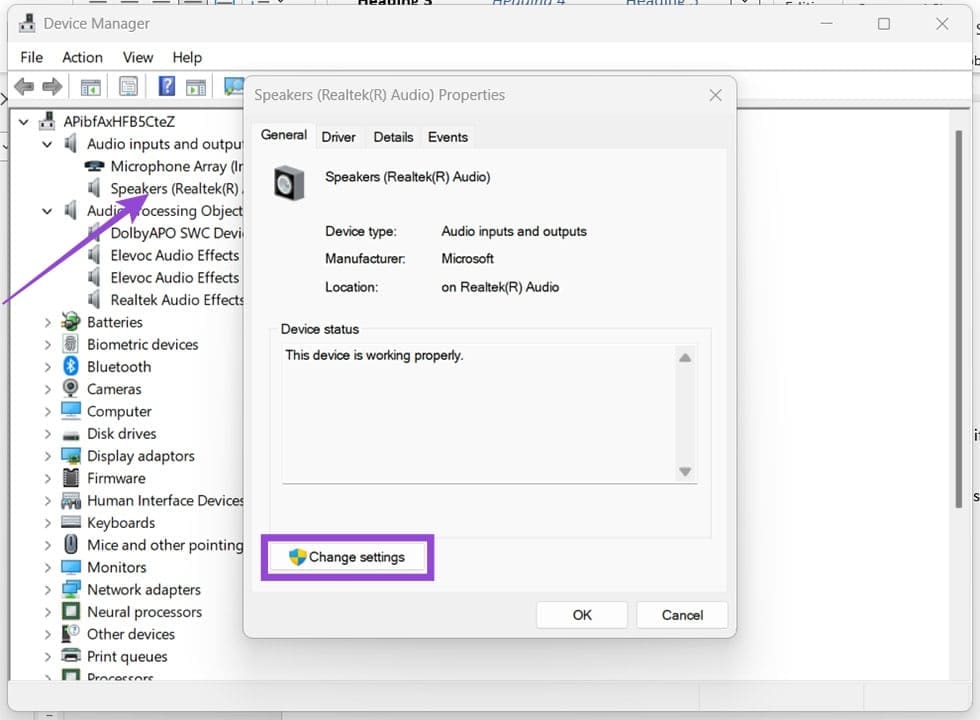
مرحلہ 3۔ "ترتیبات کو تبدیل کریں” پر کلک کریں۔ اگر یہ خصوصیت دستیاب نہیں ہے تو، "ڈرائیور” ٹیب پر کلک کریں اور "ڈرائیور کو اپ ڈیٹ کریں” پر کلک کریں۔
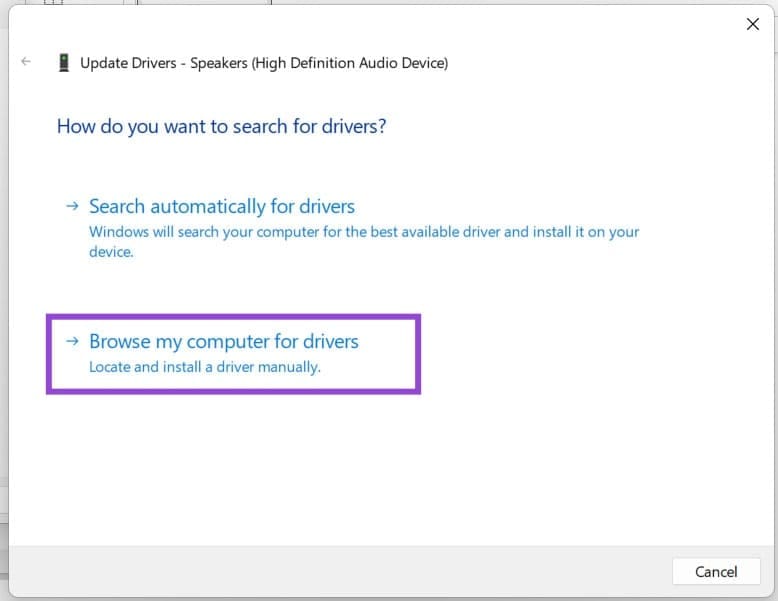
مرحلہ 4۔ "میرے کمپیوٹر کو ڈرائیوروں کے لیے براؤز کریں” پر کلک کریں۔
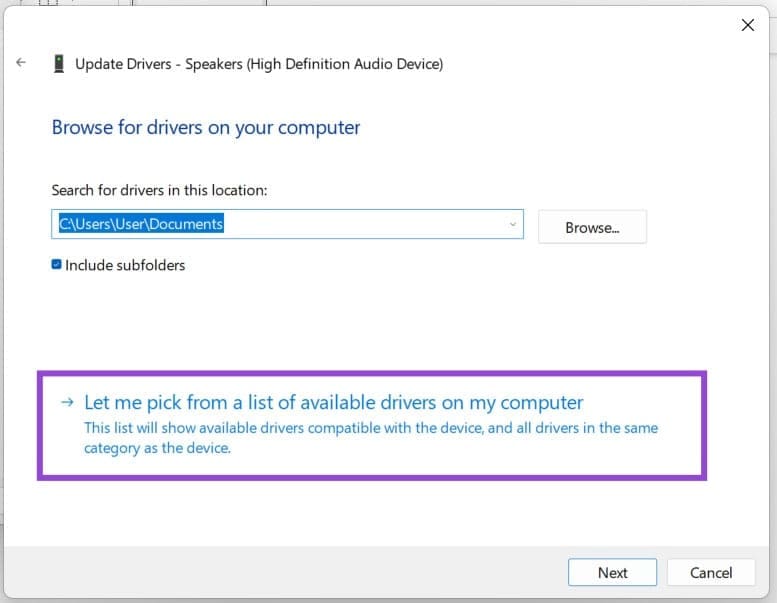
مرحلہ 5۔ "مجھے اپنے کمپیوٹر پر دستیاب ڈرائیوروں کی فہرست میں سے انتخاب کرنے دیں” کو منتخب کریں۔
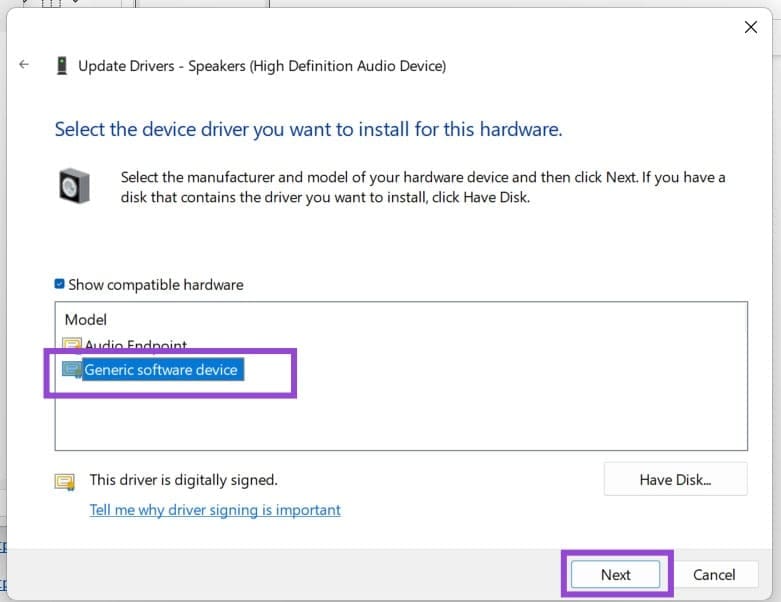
مرحلہ 6۔ "کامن سافٹ ویئر ڈیوائس” کو منتخب کریں اور "اگلا” پر کلک کریں۔ ڈیوائس مینیجر HD آڈیو ڈیوائس انسٹال کرتا ہے۔
آپ کی رائے کا شکریہ!