
پی ڈی ایف کے ساتھ کام کرنا روزمرہ کی ترقی کا حصہ ہے۔
بعض اوقات آپ کو پوری دستاویز کی ضرورت نہیں ہوتی ہے۔ آپ کو بس چند صفحات کی ضرورت ہے، چاہے وہ مخصوص سیکشن ہو، رپورٹ کا خلاصہ ہو، یا ایک منتخب انوائس صفحہ ہو۔
زیادہ تر ٹولز کے لیے آپ سے فائلیں اپ لوڈ کرنے یا سافٹ ویئر انسٹال کرنے کی ضرورت ہوتی ہے۔ تاہم، جدید براؤزرز مقامی طور پر اسے سنبھالنے کے لیے کافی طاقتور ہیں۔
اس ٹیوٹوریل میں، آپ جاوا اسکرپٹ کا استعمال کرتے ہوئے براؤزر پر مبنی پی ڈی ایف اسپلٹر بنانے کا طریقہ سیکھیں گے، جہاں ہر چیز براہ راست صارف کے براؤزر میں چلتی ہے۔
آخر تک، آپ سمجھ جائیں گے کہ پی ڈی ایف سے مخصوص صفحات کو کیسے نکالا جائے، ان صفحات سے ایک نئی دستاویز کیسے بنائی جائے، اور فوری طور پر نتائج ڈاؤن لوڈ کریں۔
انڈیکس
پی ڈی ایف اسپلٹنگ براؤزرز میں کیسے کام کرتی ہے۔
پی ڈی ایف کو تقسیم کرنے کا مطلب ہے ایک دستاویز لینا اور مخصوص صفحات کو نئی فائل میں نکالنا۔
روایتی طور پر، اس قسم کی پروسیسنگ سرورز پر کی جاتی ہے۔ لیکن جدید JavaScript لائبریریوں جیسے pdf-lib کے ساتھ، آپ یہ سب براہ راست براؤزر میں کر سکتے ہیں۔
عمل آسان ہے۔ جب کوئی صارف پی ڈی ایف فائل اپ لوڈ کرتا ہے، تو براؤزر اسے پڑھتا ہے اور صفحہ کا پیش نظارہ دکھا سکتا ہے تاکہ صارف کو یہ سمجھنے میں مدد ملے کہ وہ کس چیز کے ساتھ کام کر رہے ہیں۔ آپ کے منتخب کردہ اسپلٹ موڈ یا پیج ان پٹ پر منحصر ہے، صرف وہی صفحات نکالیں جن کی آپ کو ضرورت ہے اور انہیں ایک نئے پی ڈی ایف دستاویز میں کاپی کریں۔
یہ سب براؤزر میں مقامی طور پر ہوتا ہے، جس سے عمل تیز ہوتا ہے اور صارف کی فائلیں کبھی بھی ڈیوائس کو نہیں چھوڑتی ہیں۔
پروجیکٹ کی ترتیبات
ہم اس منصوبے کو سادہ رکھیں گے۔
آپ سب کی ضرورت ہے:
-
ایچ ٹی ایم ایل فائل
-
جاوا اسکرپٹ
-
پی ڈی ایف پروسیسنگ لائبریری
پسدید یا سرورز کی ضرورت نہیں ہے۔
ہم کون سی لائبریری استعمال کر رہے ہیں؟
ہم استعمال کریں گے pdf-libPDFs کے ساتھ کام کرنے کے لیے ہلکی پھلکی JavaScript لائبریری۔
CDN کا استعمال کرتے ہوئے شامل کریں۔
یہ لائبریری آپ کو اجازت دیتی ہے:
-
پی ڈی ایف لوڈ کریں۔
-
کاپی صفحہ
-
ایک نیا دستاویز بنائیں
اپ لوڈ انٹرفیس بنائیں
ایک سادہ فائل داخل کرکے شروع کریں۔
Download Split PDF
انٹرفیس صارفین کو پی ڈی ایف فائل اپ لوڈ کرنے، نکالنے کے لیے صفحات کی وضاحت، اور ایک کلک کے ساتھ تقسیم کا عمل شروع کرنے کی اجازت دیتا ہے۔ عمل مکمل ہونے کے بعد، آپ کو ایک ڈاؤن لوڈ لنک نظر آئے گا جو آپ کو اپنی نئی پی ڈی ایف کو محفوظ کرنے کی اجازت دیتا ہے۔
پی ڈی ایف فائلیں پڑھیں
اب اپ لوڈ کی گئی فائل کو پڑھتے ہیں۔
const fileInput = document.getElementById("upload");

if (!fileInput.files.length) {
  alert("Please upload a PDF file");
  return;
}

const file = fileInput.files[0];
const arrayBuffer = await file.arrayBuffer();
یہ آپ کی فائل کو ایک فارمیٹ میں تبدیل کر دے گا جسے لائبریری استعمال کر سکتی ہے۔
صارفین کنٹرول کر سکتے ہیں کہ پی ڈی ایف کو کئی طریقوں سے کیسے تقسیم کیا جاتا ہے۔
آپ دستی طور پر درج ذیل صفحہ کی حدود درج کر سکتے ہیں: 1-3,5صفحہ کا درست انتخاب ممکن ہے۔ مثال کے طور پر، 1-3 صفحہ 1 سے 3 نکالیں، 5 صرف 5 صفحات منتخب کریں۔
دستی ان پٹ کے علاوہ، یہ ٹول پہلے سے طے شدہ اختیارات بھی فراہم کرتا ہے جیسے تمام صفحات کو تقسیم کرنا، صرف برابر یا طاق صفحات کو نکالنا، اور دستاویز کو مقررہ سائز کی حدود میں تقسیم کرنا۔ یہ اختیارات ان صارفین کے لیے آسان بناتے ہیں جو دستی طور پر صفحہ کی حدود میں داخل نہیں ہونا چاہتے ہیں۔
دستی ان پٹ کو سپورٹ کرنے کے لیے، ہم ایک سادہ پارسر کا استعمال کرتے ہیں جو صارف کے ان پٹ کو درست صفحہ انڈیکس میں تبدیل کرتا ہے۔
function parsePages(input, totalPages) {
  const pages = [];

  input.split(',').forEach(part => {
    if (part.includes('-')) {
      const [start, end] = part.split('-').map(Number);
      for (let i = start; i <= end; i++) {
        if (i <= totalPages) pages.push(i - 1);
      }
    } else {
      const num = parseInt(part);
      if (num <= totalPages) pages.push(num - 1);
    }
  });

  return pages;
}
یہ نقطہ نظر لچک فراہم کرتا ہے، صارف کی ضروریات کے مطابق صفحات کو منتخب کرنے کے لیے آسان اور جدید دونوں طریقوں کی اجازت دیتا ہے۔
جاوا اسکرپٹ کا استعمال کرتے ہوئے پی ڈی ایف کو تقسیم کریں۔
اب اصل منطق آتی ہے۔
async function splitPDF() {
  const fileInput = document.getElementById("upload");
  const pageInput = document.getElementById("pages").value;

  if (!fileInput.files.length || !pageInput.trim()) {
    alert("Please upload a PDF and enter page numbers");
    return;
  }

  const file = fileInput.files[0];
  const arrayBuffer = await file.arrayBuffer();

  const { PDFDocument } = PDFLib;

  const originalPdf = await PDFDocument.load(arrayBuffer);
  const totalPages = originalPdf.getPageCount();

  const selectedPages = parsePages(pageInput, totalPages);

  const newPdf = await PDFDocument.create();

  const copiedPages = await newPdf.copyPages(originalPdf, selectedPages);

  copiedPages.forEach(page => newPdf.addPage(page));

  const pdfBytes = await newPdf.save();

  const blob = new Blob([pdfBytes], { type: "application/pdf" });

  const link = document.getElementById("download");
  link.href = URL.createObjectURL(blob);
  link.download = "split.pdf";
  link.style.display = "inline";
  link.innerText = "Download Split PDF";
}
یہ:
-
اصل فائل لوڈ کریں۔
-
منتخب صفحات نکالیں۔
-
ایک نئی پی ڈی ایف بنائیں
-
ڈاؤن لوڈ کے لیے تیار
پی ڈی ایف بنائیں اور ڈاؤن لوڈ کریں۔
پی ڈی ایف بننے کے بعد:
link.href = URL.createObjectURL(blob);
link.download = "split.pdf";
براؤزر فوری طور پر ڈاؤن لوڈ پر کارروائی کرتا ہے، لہذا کسی سرور کی ضرورت نہیں ہے۔
یہ ہے کہ ٹول کا استعمال کرتے ہوئے عملی طور پر پورا بہاؤ کیسا لگتا ہے:
مرحلہ 1: پی ڈی ایف اپ لوڈ کریں۔
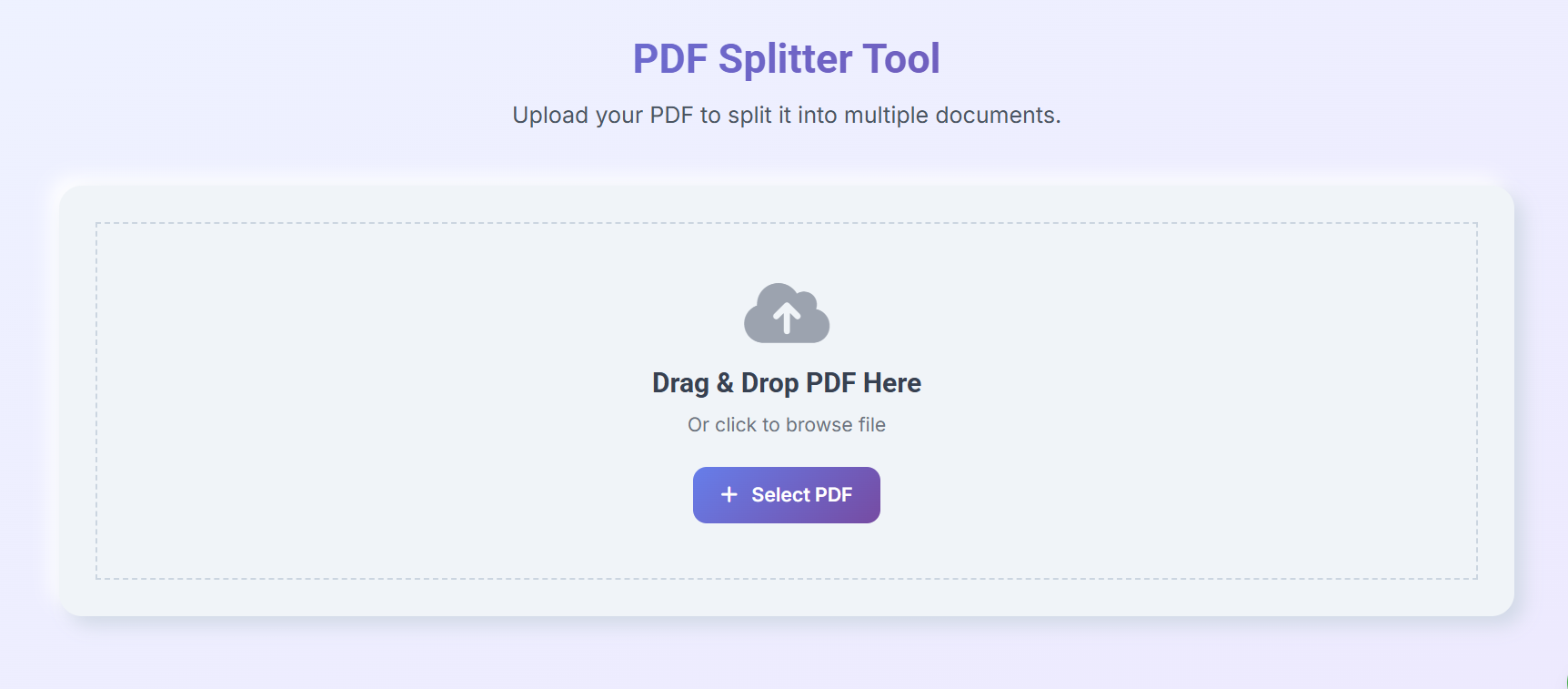
اپنی پی ڈی ایف فائل کو اپ لوڈ ایریا میں گھسیٹ کر چھوڑ کر شروع کریں، یا اپنے آلے سے فائل منتخب کرنے کے لیے بٹن پر کلک کریں۔ ایک بار اپ لوڈ ہونے کے بعد، ٹول فوری طور پر دستاویز پر کارروائی کرے گا اور اسے تقسیم کرنے کے لیے تیار کرے گا۔
مرحلہ 2: صفحہ کا پیش نظارہ کریں۔
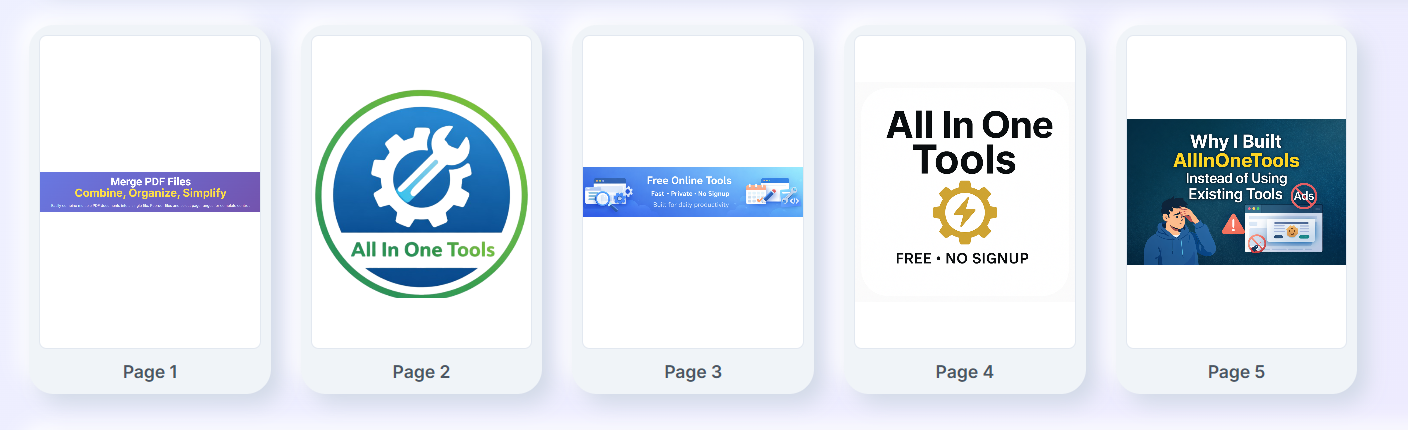
اپ لوڈ کرنے کے بعد، پی ڈی ایف کے تمام صفحات تھمب نیلز کے طور پر ظاہر ہوں گے۔ یہ آپ کو اپنی دستاویز کا واضح بصری جائزہ فراہم کرتا ہے تاکہ آپ فیصلہ کر سکیں کہ اسے کیسے تقسیم کیا جائے۔
مرحلہ 3: اسپلٹ موڈ اور آپشنز کو منتخب کریں۔
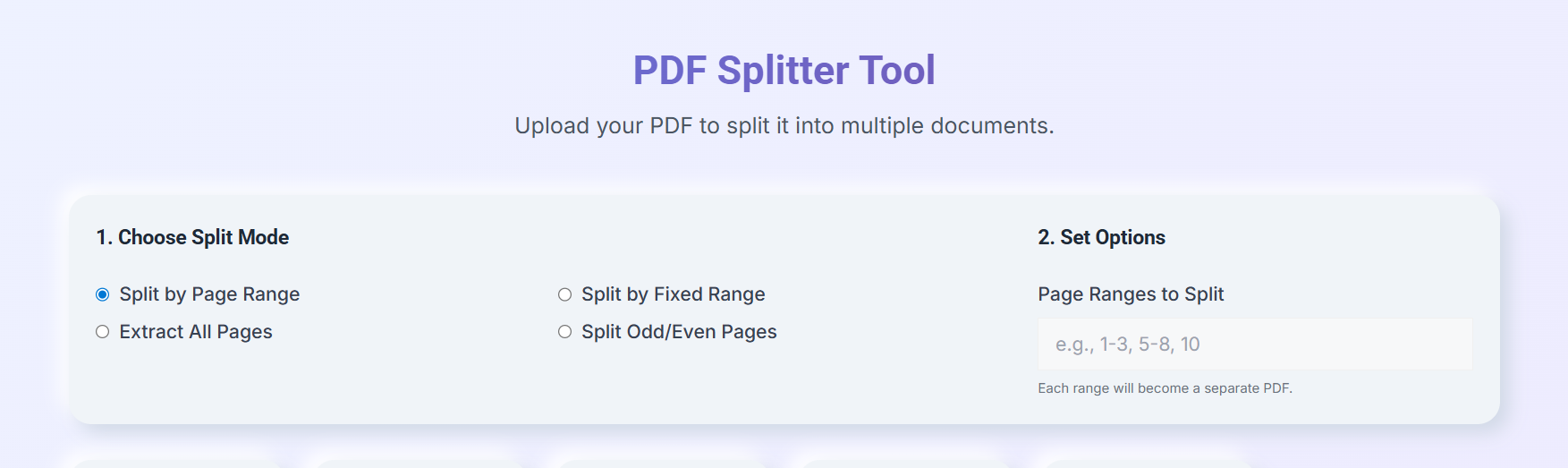
اگلا، منتخب کریں کہ آپ اپنی پی ڈی ایف کو کس طرح تقسیم کرنا چاہتے ہیں۔ آپ اختیارات کو منتخب کر سکتے ہیں جیسے صفحہ کی حد کے لحاظ سے تقسیم کریں، تمام صفحات کو نکالیں، طاق یا جفت صفحات کو تقسیم کریں، اور دستاویز کو مقررہ سائز کے حصوں میں تقسیم کریں۔ یہ لچک ہر صفحے کو دستی طور پر منتخب کیے بغیر استعمال کے مختلف معاملات کو سنبھالنا آسان بناتی ہے۔
مرحلہ 4: پی ڈی ایف کو تقسیم کریں۔

سیٹنگز تیار ہونے کے بعد، Split بٹن پر کلک کریں۔ براؤزر فائل کو مقامی طور پر پروسیس کرتا ہے اور منتخب موڈ کے مطابق ایک نیا پی ڈی ایف بناتا ہے۔
مرحلہ 5: نتائج ڈاؤن لوڈ کریں۔
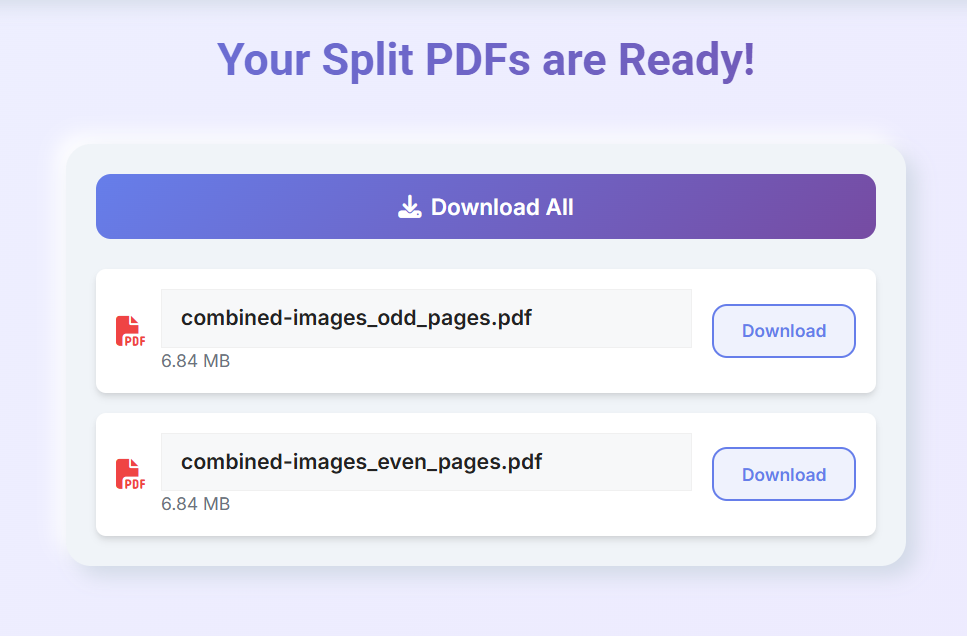
پروسیسنگ کے بعد، تقسیم شدہ فائلیں ڈاؤن لوڈ کے اختیارات کے ساتھ ظاہر ہوں گی۔ آپ انفرادی فائلیں ڈاؤن لوڈ کرسکتے ہیں یا ان سب کو ایک ساتھ ڈاؤن لوڈ کرسکتے ہیں۔ سب کچھ آپ کے براؤزر میں فوری طور پر ہوتا ہے، آپ کو اپنی فائلیں کہیں بھی اپ لوڈ کرنے کی ضرورت نہیں ہے۔
عملی استعمال کے لیے اہم نوٹ
پی ڈی ایف اسپلٹنگ کے ساتھ کام کرتے وقت ان پٹ کی توثیق ضروری ہے۔
صارفین غلط رینجز یا غیر موجود صفحہ نمبر درج کر سکتے ہیں۔ ہمیشہ توثیق کریں اور دستیاب صفحات تک ان پٹ کو محدود کریں۔
بڑے پی ڈی ایف کو ہینڈل کرنا بھی کارکردگی کو متاثر کر سکتا ہے۔ آپ اپنے براؤزر کو ایک ساتھ سب کچھ کرنے کی بجائے مرحلہ وار کام کر کے جوابدہ رکھ سکتے ہیں۔
ایک اور اہم غور رازداری ہے۔ تمام پروسیسنگ براؤزر میں ہوتی ہے، لہذا فائلیں صارف کے آلے کو کبھی نہیں چھوڑتی ہیں۔ یہ ٹول کو حساس دستاویزات کے لیے زیادہ محفوظ بناتا ہے۔
حقیقی دنیا کی ایپلی کیشن میں، یہ واضح طور پر بتانا ضروری ہے کہ فائل کہیں بھی اپ لوڈ یا اسٹور نہیں کی جائے گی۔
سے بچنے کے لئے عام غلطیاں
ایک عام مسئلہ صارف کے ان پٹ کی توثیق نہ کرنا ہے۔ اگر صارف صفحہ کی غلط رینج میں داخل ہوتا ہے تو، ٹول ناکام ہو سکتا ہے یا غیر متوقع نتائج پیدا کر سکتا ہے۔
ایک اور غلطی یہ بھول جانا ہے کہ صفحہ کے اشاریہ جات اندرونی طور پر 0 سے شروع ہوتے ہیں۔ اگر اسے ایڈجسٹ نہیں کیا گیا تو، غلط صفحات نکالے جا سکتے ہیں۔
مزید برآں، غیر معمولی معاملات جیسے کہ خالی ان پٹ یا بڑی فائلوں کو چھوڑنا ٹول کو ناقابل اعتبار بنا سکتا ہے۔
نتیجہ
اس ٹیوٹوریل میں، ہم نے جاوا اسکرپٹ کا استعمال کرتے ہوئے براؤزر پر مبنی پی ڈی ایف اسپلٹر بنایا ہے۔
آپ نے پی ڈی ایف فائلوں کو پڑھنے، مخصوص صفحات نکالنے، اور مکمل طور پر براؤزر میں نئی دستاویزات بنانے کا طریقہ سیکھا۔
یہ نقطہ نظر بیک اینڈ کی ضرورت کو ختم کرتا ہے اور ہر چیز کو تیز اور نجی رکھتا ہے۔
اگر آپ اس آئیڈیا کا مکمل ورکنگ ورژن دیکھنا چاہتے ہیں تو آپ اسے یہاں آزما سکتے ہیں۔ پی ڈی ایف تقسیم کریں۔
ایک بار جب آپ اس پیٹرن کو سمجھ لیں، تو آپ پی ڈی ایف کے جدید ٹولز جیسے ضم کرنے، کمپریس کرنے یا ترمیم کرنے کے لیے اسے مزید بڑھا سکتے ہیں۔
اور یہیں سے چیزیں واقعی دلچسپ ہونے لگتی ہیں۔