ہم اس صفحہ کے لنکس سے کمیشن کما سکتے ہیں۔
Apple کا CarPlay آپ کی کار کے ڈیش بورڈ پر آئی فون کی طاقت لاتا ہے، تاکہ آپ (محفوظ طریقے سے) نیویگیٹ کر سکیں، موسیقی چلا سکیں، اور ڈرائیونگ کے دوران پیغامات بھیج اور وصول کر سکیں۔ بالکل آپ کے آئی فون کی طرح، آپ کے CarPlay کے تجربے کو اور بھی بہتر بنانے کے لیے اسے زیادہ سے زیادہ کرنے کے بہت سے طریقے ہیں۔ اس سے زیادہ سے زیادہ فائدہ اٹھانے کے لیے ان 10 چالوں اور ہیکس کا استعمال کریں۔
اپنی CarPlay ہوم اسکرین کو حسب ضرورت بنانے کے لیے ان ترتیبات کا استعمال کریں۔
اگر آپ کی CarPlay ہوم اسکرین میں ان ایپس کے آئیکنز ہیں جنہیں آپ استعمال نہیں کرتے ہیں، تو آپ سب سے اہم آئیکنز کو صفحہ اول پر منتقل کر سکتے ہیں اور ان ایپس کو حذف کر سکتے ہیں جن کی آپ کو مزید ضرورت نہیں ہے۔ اس طرح آپ کو ڈرائیونگ کے دوران ایک سے زیادہ صفحات کو اسکرول کرنے کی ضرورت نہیں ہے۔ کارپلے میں اسکرین کی خصوصیت پر زیادہ دیر تک پریس نہیں ہے، لہذا آئی فون پر، یہاں جائیں: ترتیبات> عمومی> کار پلے> [Your Vehicle] > ایپ ایپ کو دوبارہ ترتیب دیں یا ان انسٹال کریں۔ ڈیفالٹ سیٹنگز پر واپس جانے کے لیے ایک ری سیٹ بٹن بھی ہے۔ تبدیلیاں اصل وقت میں CarPlay میں مطابقت پذیر ہوتی ہیں۔
حسب ضرورت کے دیگر اختیارات میں تاریک اور ہلکے موڈ کے درمیان سوئچ کرنا، شفاف یا گہرے شبیہیں کا انتخاب، اور وال پیپر کے پیش سیٹوں کو تبدیل کرنا شامل ہیں۔ آپ اسے خود کار پلے اسکرین کا استعمال کرکے تلاش کرسکتے ہیں۔ ترتیبات > ظاہری شکل. ایپل حسب ضرورت وال پیپرز کو سپورٹ نہیں کرتا ہے، لیکن تھرڈ پارٹی ایپ کا کام ہے۔
اشتراکی سفری پلے لسٹ کے لیے SharePlay یا Spotify Jam استعمال کریں۔
یہاں تک کہ اگر آپ کا فون CarPlay سے منسلک ہے، آپ کو اکیلے DJ کی ضرورت نہیں ہے۔ Apple Music اور Spotify میں ایسی خصوصیات ہیں (بالترتیب شیئر پلے اور جام) جو دوسرے لوگوں کو ان کے آلات سے حقیقی وقت میں باہمی تعاون کے ساتھ پلے لسٹ میں حصہ ڈالنے کی اجازت دیتی ہیں۔ کوئی بھی حصہ لے سکتا ہے۔ سیشن شروع کرنے کے لیے، صرف میزبان کو Apple Music یا Spotify Premium کی رکنیت درکار ہے۔ ایپل میوزک کے لیے، پلیئر کو تھپتھپائیں (اپنے آئی فون پر) یا اب چل رہا ہے۔ (کار پلے میں) شیئر پلے آئیکن. دوسرے لوگ بھی QR کوڈ کو اسکین کرکے شامل ہونے کی منظوری کی درخواست کر سکتے ہیں۔ Spotify پر ڈیوائس کا آئیکن > جام شروع کریں۔ آپ QR کوڈ کے ساتھ تعاون کرنے والوں کو مدعو کر سکتے ہیں۔
آئی او ایس 26 میں، ایپل نے کار پلے اسکرین پر ویجٹ شامل کرنے کا آپشن متعارف کرایا، جس سے آپ کو ایک نظر میں اسی طرح معلومات ملتی ہیں جیسے آپ اپنے آئی فون پر کرتے ہیں۔ اگر آپ کی ایپ میں آئی فون ویجیٹ ہے، تو یہ CarPlay پر بھی دستیاب ہونا چاہیے۔ تاہم، آپ کی CarPlay اسکرین کے لحاظ سے خصوصیات اور ڈسپلے اسٹیک مختلف ہو سکتے ہیں۔ اس میں بنیادی خصوصیات جیسے موسم، کیلنڈر، اور یاد دہانیاں شامل ہیں، آپ کی ٹیم اور لیگ کے اسکور کو ٹریک کرنے کے لیے کئی Apple Sports ویجیٹس تک۔
اپنے CarPlay ویجیٹ کو حسب ضرورت بنانے کے لیے، یہاں جائیں: ترتیبات> عمومی> کار پلے اپنے آئی فون پر کار منتخب کریں۔ ٹونٹی وجیٹس > ویجیٹ شامل کریں۔ آن اسکرین ہدایات پر عمل کریں۔ آپ ڈسپلے کے طریقہ کار کو دوبارہ ترتیب دینے یا فعال کرنے کے لیے بھی گھسیٹ سکتے ہیں۔ سمارٹ گردشمتعدد وجیٹس کے ذریعے سائیکل کریں۔
CarPlay کو ہینڈز فری کنٹرول کرنے کے لیے صوتی کنٹرول کو فعال کریں۔
کارپلے میں ہینڈز فری کنٹرول کے لیے مختلف قسم کے وائس کمانڈز ہیں، لہذا آپ کو ڈرائیونگ کے دوران اسکرول یا کلک کرنے کے لیے اسکرین کو دیکھنے کی ضرورت نہیں ہے۔ صوتی کنٹرول کے ساتھ، آپ کو ویک لفظ یا فقرہ استعمال کرنے کی ضرورت نہیں ہے، اور CarPlay صرف مختصر وقفوں کے ساتھ یکے بعد دیگرے متعدد کمانڈز پر کارروائی کر سکتا ہے۔ عام تعاملات جیسے کہ ایپس کھولنے اور اسکرینوں کے درمیان سوائپ کرنے کے ساتھ ساتھ مخصوص نقشہ اور میوزک کنٹرولز کے لیے کمانڈز ہیں۔
صوتی کنٹرول کو فعال کرنے کے لیے، یہاں جائیں: ترتیبات > ایکسیسبیلٹی اپنے CarPlay ڈیوائس پر فیچر کو آن یا آف کریں۔ آپ صوتی کنٹرول کو بھی روک سکتے ہیں اگر آپ نہیں چاہتے ہیں کہ CarPlay الفاظ کو بطور کمانڈ منتخب کرے۔ "سننا بند کریں” صوتی کنٹرول کو غیر فعال کر دیتا ہے، اور "سننا شروع کریں” صوتی کنٹرول کو دوبارہ شروع کرتا ہے۔
پیغامات سننے کے لیے براہ کرم "اطلاعات کی اطلاع” کو فعال کریں۔
ایک اور ہینڈز فری ترتیب نوٹیفکیشن الرٹس ہے۔ یہ سری کو آنے والے پیغامات کو CarPlay کے ذریعے بلند آواز میں پڑھنے کی اجازت دیتا ہے۔ مثال کے طور پر، جب پیغامات یا WhatsApp جیسی ایپ کے ذریعے کوئی متن ظاہر ہوتا ہے، تو آپ اسکرین کو تھپتھپائے بغیر سن سکتے ہیں اور جواب دے سکتے ہیں۔ چالو کرنے کے لیے، پر جائیں: ترتیبات > اطلاعات > اطلاعات کا اعلان > کار پلے اپنے آئی فون پر فیچر آن کریں۔ آپ یہ بھی منتخب کر سکتے ہیں کہ آپ کن ایپس سے اطلاعات وصول کرنا چاہتے ہیں۔ فوکس موڈ متاثر کر سکتا ہے کہ کن اطلاعات کا اعلان کیا جاتا ہے۔
اب تک آپ کا کیا خیال ہے؟
CarPlay میں فوری رسائی کے لیے پلے لسٹس کو Apple Music میں پن کریں۔
iOS 26 میں ایپل میوزک کی ایک آسان خصوصیت آپ کی پسندیدہ پلے لسٹس، فنکاروں، البمز، گانوں اور میوزک ویڈیوز کو آپ کی لائبریری کے اوپری حصے میں پن کرنے کی صلاحیت ہے۔ یہ خود کارآمد ہے – جو چیزیں آپ اکثر سنتے ہیں اسے تلاش کرنے کے لیے مزید تلاش یا اسکرولنگ کی ضرورت نہیں ہے – لیکن یہ CarPlay انٹرفیس میں اور بھی زیادہ کارآمد ہے، جو آپ کو ڈرائیونگ کے دوران اپنی پسندیدہ چیزوں تک تیزی سے رسائی کی اجازت دیتا ہے۔ اپنے آئی فون پر میوزک ایپ کھولیں، جس پلے لسٹ، البم یا گانے کو آپ پن کرنا چاہتے ہیں اسے ٹچ کریں اور دبائے رکھیں، پھر ٹیپ کریں۔ پن [Item] پاپ اپ مینو سے۔ (کسی فنکار کو پن کرنے کے لیے، فنکار کے صفحہ پر جائیں اور مینو کو کھولنے کے لیے تین افقی نقطوں کو تھپتھپائیں۔) ایک بار جب کوئی آئٹم آپ کی لائبریری میں پن ہو جاتا ہے، تو آپ اسے تھپتھپا کر ہولڈ کر سکتے ہیں اور فیصلہ کر سکتے ہیں کہ جب آپ اس پر کلک کریں تو کیا کرنا ہے، جیسے البم کو پہلے سے طے شدہ ترتیب میں چلانا یا فنکار کے گانوں کو شفل کرنا۔
شارٹ کٹس کا استعمال کرتے ہوئے آٹو پلے کو غیر فعال کریں۔
بلوٹوتھ کار آڈیو کے بارے میں ایک عام شکایت، بشمول CarPlay، یہ ہے کہ آپ کے فون کے منسلک ہوتے ہی میڈیا خود بخود چل جاتا ہے، بعض اوقات آپ ان ایپس کے ذریعے بے ترتیب گانے یا ویڈیوز چلاتے ہیں جنہیں آپ اکثر استعمال نہیں کرتے ہیں۔ اپنے آئی فون پر، جب آپ کا آلہ CarPlay سے منسلک ہوتا ہے تو آپ پلے بیک کو روکنے کے لیے ایک خودکار شارٹ کٹ استعمال کرنے کی کوشش کر سکتے ہیں۔ شروع کرنے کے لیے، شارٹ کٹ ایپ کھولیں اور آٹومیشن ٹیگ ٹونٹی نئی آٹومیشنپھر کار پلےاور پھر منتخب کریں منسلک اور فوری طور پر چلائیں پھر اگلا. ٹونٹی ایک نیا شارٹ کٹ بنائیںاور پھر منتخب کریں چلائیں/روکیں۔ کارروائی ٹونٹی چلائیں/روکیں۔ اور منتخب کریں روکو، پھر محفوظ کرنے کے لیے چیک مارک پر ٹیپ کریں۔
CarPlay کے مربوط ہونے پر کھیلنے کے لیے ایک حسب ضرورت سلام سیٹ کریں۔
ایک اور اسٹارٹ اپ شارٹ کٹ آپشن آٹومیشن ہے، جو آپ کا آئی فون کارپلے سے منسلک ہونے پر حسب ضرورت آواز یا سلام بجاتا ہے۔ یہ پسندیدہ گانا، مخصوص آواز، یا حسب ضرورت ریکارڈ شدہ پیغام ہو سکتا ہے۔ سب سے پہلے، آپ کو وہ آڈیو فائل محفوظ کرنے کی ضرورت ہے جسے آپ فائلز ایپ میں استعمال کرنا چاہتے ہیں۔ پھر اسے کھولیں۔ > آٹومیشن پر جائیں۔, نئی آٹومیشن، پھر CarPlay کو تھپتھپائیں۔ منتخب کریں منسلک اور فوری طور پر چلائیں پھر اگلا. ٹونٹی ایک نیا شارٹ کٹ بنائیںتلاش کریں فائل، پھر اختیارات کے ظاہر ہونے پر انہیں تھپتھپائیں۔ ٹونٹی فائل فائل فولڈر کو دوبارہ کھولیں اور محفوظ شدہ آڈیو کو منتخب کریں۔ تلاش کریں: آواز چلائیںفائلز کے تحت ٹاسک شامل کرنے کے لیے تھپتھپائیں اور اسے محفوظ کرنے کے لیے نیلے رنگ کے چیک مارک کو تھپتھپائیں۔
اپنی ڈرائیونگ فوکس کو حسب ضرورت بنائیں
iOS میں ڈرائیونگ کے لیے فوکس فیچر ہے جسے آپ انتباہات اور اطلاعات کو خاموش کرنے کے لیے استعمال کر سکتے ہیں جب آپ کی نظریں سڑک پر ہوں۔ جب بھی آپ کا آئی فون CarPlay سے منسلک ہوتا ہے تو آپ اس خصوصیت کو خود بخود آن کر سکتے ہیں۔ سیٹنگز > ڈرائیونگ فوکس کار پلے پر۔ اگر آپ نے اس فوکس کو پہلے سیٹ اپ نہیں کیا ہے تو آپ کو اسے شامل کرنے کی ضرورت پڑ سکتی ہے۔ ترتیبات > فوکس آئی فون پر (+)، پھر ٹیپ کریں۔ ڈرائیو. یہاں سے، آپ خاموشی کے لیے انفرادی رابطوں کا انتخاب کر سکتے ہیں یا اطلاعات اور کالز کی اجازت دے سکتے ہیں، اور یہاں تک کہ انہیں یہ بتانے کے لیے کہ آپ گاڑی چلا رہے ہیں اور جواب نہیں دے سکتے، ایک خودکار جوابی پیغام بھی ترتیب دے سکتے ہیں۔
اپنے وائرڈ آلات میں وائرلیس کارپلے شامل کریں۔
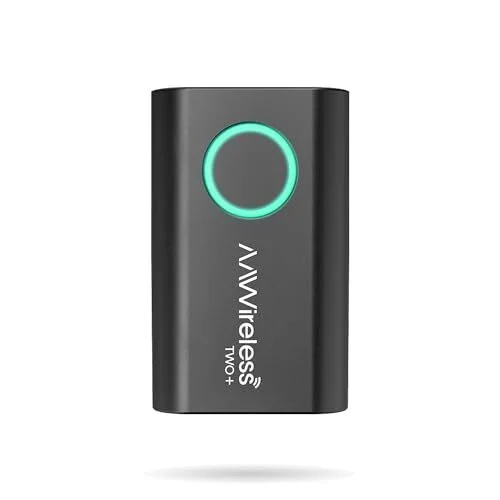
وائرڈ کارپلے کے کئی فوائد ہیں، بشمول ہموار (نقصان کے بغیر) آڈیو، بلٹ ان چارجنگ، اور اپنی گاڑی میں کار پلے کو شامل کرنے کی کم قیمت۔ منفی پہلو، یقیناً، یہ ہے کہ آپ کو اپنے آلے کو منسلک رکھنا ہوگا۔ دونوں جہانوں سے بہترین حاصل کرنے کے لیے، ایک وائرلیس CarPlay اڈاپٹر خریدیں جو آپ کی کار کو جب بھی شروع کرتے ہیں اس سے جڑ جاتا ہے اور بلوٹوتھ کے ذریعے آپ کے CarPlay ڈیوائس کو آپ کے فون سے جوڑتا ہے۔ آن لائن صارفین کے ذریعہ تجویز کردہ اختیارات میں AAWireless TWO+، Ottocast Mini Pico، اور Carlinkit 2Air شامل ہیں، یہ تینوں ہی CarPlay اور Android Auto دونوں کو ہینڈل کر سکتے ہیں۔