
آپ کے اسٹور میں بالکل وہی چیز ہوسکتی ہے جس کی آپ کے زائرین کو ضرورت ہے۔ تاہم، اگر وہ اسے آسانی سے نہیں پاتے ہیں، تو وہ اسے خریدے بغیر ہی چلے جاتے ہیں۔
پروڈکٹ کوئزز چند مختصر سوالات پوچھ کر، ذاتی نوعیت کی سفارشات واپس کر کے، اور اسی مرحلے میں ای میل پتے کیپچر کر کے اس مسئلے کو حل کرتے ہیں۔ یہ آپ کے پروڈکٹ کی سفارشات کو زیادہ ذاتی محسوس کرنے کے آسان ترین طریقوں میں سے ایک ہے۔
کوئزز بھی صارفین کو مصروف رکھتی ہیں کیونکہ وہ انٹرایکٹو اور تفریحی ہوتے ہیں۔ کسی پروڈکٹ کو آگے بڑھانے کے بجائے، صارفین کو وہ پروڈکٹ تلاش کرنے میں مدد کریں جو ان کے لیے بہترین ہو۔
اس گائیڈ میں، ہم آپ کو دکھائیں گے کہ ورڈپریس میں پروڈکٹ کوئز کیسے بنایا جائے جو آپ کو اپنی ای میل لسٹ کو بڑھانے کے ساتھ ساتھ مزید سیلز حاصل کرنے کے لیے صحیح پروڈکٹس کی تجویز کرنے میں مدد کرے گا۔
فوری جواب: ورڈپریس میں پروڈکٹ کوئز کیسے بنائیں
- طریقہ 1: WPForms استعمال کریں۔ – کوئز موڈ کو فعال کریں، صارفین کو مخصوص پروڈکٹ کے نتائج کے صفحات پر بھیجنے کے لیے مشروط منطق کا استعمال کریں، اور خودکار فالو اپس بھیجنے کے لیے Constant Contact جیسی ای میل سروسز سے جڑیں۔
- طریقہ 2: Thrive کوئز بلڈر استعمال کریں۔ – کسٹم سپلیش پیجز، پروڈکٹ کیٹیگری کی چھانٹی، اور لیڈ جنریشن آپٹ ان گیٹس جیسے ایڈوانس بلٹ ان فیچرز کے ساتھ صارف کے نتائج شائع کرنے سے پہلے ای میل پتے کیپچر کریں۔
ورڈپریس میں پروڈکٹ کوئز کیوں بنائیں؟
پروڈکٹ کوئزز آپ کے آن لائن اسٹور کے لیے صرف ایک ایڈ آن نہیں ہیں۔ یہ زائرین کو گھبرائے بغیر جلدی سے اپنی ضرورت کی تلاش میں مدد کرتا ہے۔
یہاں یہ ہے کہ یہ اتنا اچھا کام کیوں کرتا ہے:
- لوگوں کو مصروف رکھتا ہے۔ – چونکہ کوئزز انٹرایکٹو ہوتے ہیں، اس لیے زائرین کے ارد گرد رہنے اور مکمل کرنے کا زیادہ امکان ہوتا ہے۔
- انتخاب آسان ہو جاتا ہے۔ – درجنوں پروڈکٹس میں گھومنے پھرنے کے بجائے، صارفین کو چند ایسے اختیارات ملتے ہیں جو دراصل ان کی ضروریات کے مطابق ہوتے ہیں۔
- فروخت میں اضافہ – ذاتی نوعیت کی سفارشات زیادہ متعلقہ ہو جاتی ہیں، لوگوں کو خریداری کرنے کے بارے میں اعتماد محسوس کرنے میں مدد کرتی ہیں۔
- کیپچر قدرتی طور پر لیڈز – آخر میں، آپ ان کے ای میل کو مددگار اور غیر جارحانہ طریقے سے پوچھ سکتے ہیں۔
- مارکیٹنگ میں بہتری – صارفین کو ان کے جوابات کی بنیاد پر گروپ کریں اور بعد میں مزید ٹارگٹڈ ای میلز یا ایس ایم ایس بھیجیں۔
- ظاہر کریں کہ صارفین کیا چاہتے ہیں۔ – اپنے بجٹ، اہداف اور ترجیحات جیسی اہم تفصیلات تلاش کریں۔
مثال کے طور پر، ہم کہتے ہیں کہ آپ اپنے آن لائن اسٹور میں کافی بینز فروخت کرتے ہیں۔
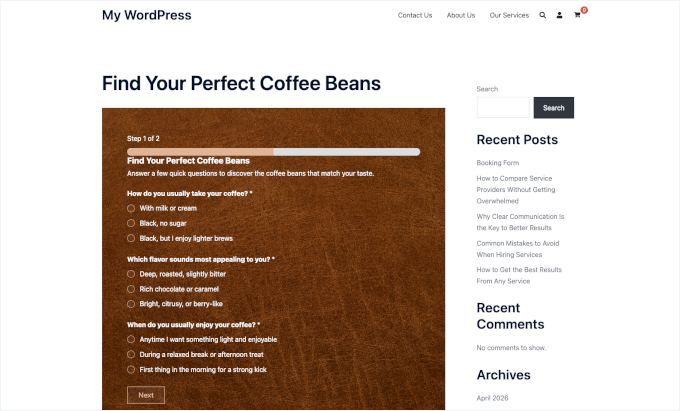
آپ "Find the Perfect Coffee Bean” جیسا کوئز بنا سکتے ہیں جو Smooth & Chocolatey، Bold Espresso، یا Fruity & Light blends جیسے اختیارات کے ذریعے صارفین کی رہنمائی کرتا ہے۔
ایک بار جب کوئی آپ کا کوئز مکمل کر لیتا ہے، تو آپ انہیں ان کے نتائج کی بنیاد پر مددگار تجاویز بھیج سکتے ہیں، ان کی ضروریات کے مطابق مصنوعات کے لنکس کا اشتراک کر سکتے ہیں، اور ان کی پہلی خریداری کی حوصلہ افزائی کے لیے ایک چھوٹا کوپن کوڈ بھی پیش کر سکتے ہیں۔
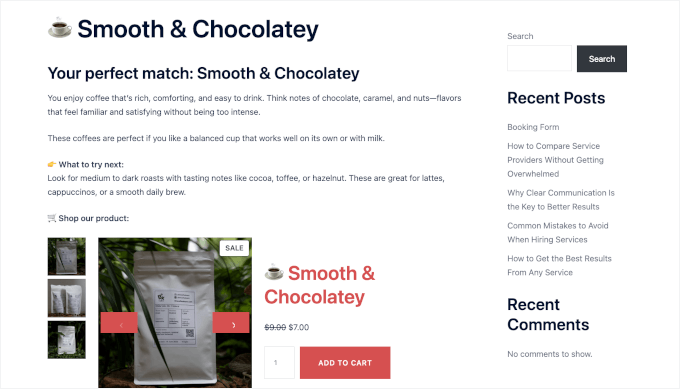
اس کے بعد آپ انہیں بعد میں دوبارہ بھرنے کی یاد دہانی بھیج سکتے ہیں اگر پروڈکٹ ختم ہو جائے، یا اپ سیلز جیسے کافی فلٹرز اور دیگر ایڈ آنز پیش کر سکتے ہیں جو ان کے روزمرہ کے معمول کے مطابق ہوں۔
آپ کو متاثر کرنے کے لیے یہاں کچھ اضافی کوئز آئیڈیاز ہیں:
| کاروبار کی قسم | کوئز آئیڈیاز | پوسٹ جمع کرانے |
|---|---|---|
| بوتیک | "کیپسول الماری بنانا” | لباس کے انتخاب دکھائیں، اشیاء کے لنکس فراہم کریں، اور اسٹائل گائیڈز یا ڈسکاؤنٹ کوڈز فراہم کریں۔ |
| آن لائن کورسز | "مجھے پہلے کون سا کورس کرنا چاہیے؟” | کورسز تجویز کریں، سیکھنے کے راستے بانٹیں، اور خوش آمدید ای میل کی ترتیب بھیجیں۔ |
| سروس | "آپ کے کاروبار کے لیے کون سا منصوبہ صحیح ہے؟” | بہترین منصوبہ پیش کریں، قیمتوں کی تفصیلات شامل کریں، اور مفت مشاورت پیش کریں۔ |
مجموعی طور پر، پروڈکٹ کوئز ایک دوستانہ رہنما کے طور پر کام کرتا ہے۔ اس سے زائرین کو تیزی سے فیصلے کرنے میں مدد ملتی ہے جبکہ خاموشی سے انہیں خریداری کرنے کے قریب لے جاتا ہے۔
اب دیکھتے ہیں کہ ورڈپریس میں ایک کیسے بنایا جائے۔
شرط: کوئز کے نتائج کا صفحہ
نتائج/نتائج کا صفحہ آپ کی ویب سائٹ پر ایک حسب ضرورت لینڈنگ صفحہ ہے جو صارفین کو کوئز مکمل کرنے کے بعد بھیجا جاتا ہے۔
یہ بہت اہم ہے کیونکہ یہ فائنل دکھاتا ہے۔ ذاتی نوعیت کا مصنوعات کی تجویز کریں اور انہیں فوری طور پر خریدنے کی ترغیب دیں۔
لہذا، آپ کو اس ٹیوٹوریل میں سے کوئی بھی طریقہ شروع کرنے سے پہلے اپنے نتائج کا صفحہ ڈیزائن کرنے کی ضرورت ہوگی۔
نتائج کا صفحہ ڈیزائن
انگوٹھے کا ایک سادہ اصول ہے: آپ کو ہر کوئز کے نتیجے کے لیے ایک نتائج کا صفحہ درکار ہوگا۔ لہذا، اگر آپ کے کوئز کے 3 ممکنہ نتائج ہیں، تو آپ 3 علیحدہ صفحات بنائیں گے۔
عمل آسان ہے۔ یہ ورڈپریس میں ایک نیا صفحہ بنانے جیسا ہے۔
اگلا سر صفحہ » نیا صفحہ شامل کریں۔ نتیجہ کو ایک مماثل نام دیں، جیسے "Smooth & Chocolatey Results”۔
ہر نتائج کے صفحہ میں شامل ہونا چاہیے:
- نتائج کی تصدیق کرنے والی ایک سرخی یہ ہے۔
- مختصر تفصیل – 2-3 جملے یہ بتاتے ہیں کہ کوئز لینے والے کا جواب کیوں مناسب ہے۔
- ایک CTA بٹن جو آپ کو ایک کلک کے ساتھ براہ راست پروڈکٹ پیج پر لے جاتا ہے۔
ہر نتائج کے صفحہ کے لیے، ہم درج ذیل پر توجہ مرکوز کرنے کی تجویز کرتے ہیں: واحد سفارش. آپ کے وزٹرز نے آپ کو بالکل وہی بتایا ہے جس کی وہ آپ کے جواب میں تلاش کر رہے ہیں، لہذا یہ آپ کے لیے اس ضرورت کو واضح طور پر اور بغیر کسی خلفشار کے پورا کرنے کا موقع ہے۔
مزید معلومات کے لیے، ورڈپریس میں لینڈنگ پیج بنانے کے طریقے کے بارے میں ہماری گائیڈ دیکھیں۔
طریقہ 1: WPForms (سادہ فارم پر مبنی کوئز)
کے لیے بہترین موزوں: آن لائن سٹور کے مالکان جو بہترین کوئز بلڈر اور ای میل مارکیٹنگ سروس کا استعمال کرتے ہوئے پروڈکٹ کوئز بنانے اور ٹارگٹڈ ای میل لسٹ بنانے کا ایک قابل اعتماد طریقہ چاہتے ہیں۔
اس طریقہ کار میں، میں آپ کو دکھاؤں گا کہ WPForms کا استعمال کرتے ہوئے پروڈکٹ کوئز کیسے بنایا جائے۔ یہ بہترین ورڈپریس فارم بلڈر پلگ ان ہے اور اس کا بلٹ ان کوئز ایڈ آن پروڈکٹ کی سفارش کے کوئز بنانا آسان بناتا ہے۔
یہ پلگ ان مشہور ای میل مارکیٹنگ سروسز جیسے Constant Contact کے ساتھ بھی ضم ہوجاتا ہے، جس سے آپ آسانی سے اپنی ای میل لسٹ کو بڑھا سکتے ہیں کیونکہ صارفین آپ کے کوئزز مکمل کرتے ہیں۔
WPBeginner میں، ہم WPForms کو رابطہ فارم، سالانہ ریڈر سروے، اور مزید کے لیے استعمال کرتے ہیں، لہذا ہم نے دیکھا ہے کہ یہ حقیقی دنیا کے استعمال میں کتنا لچکدار ہے۔ آپ ہمارے مکمل WPForms جائزہ میں مزید جان سکتے ہیں۔
آپ کو کیا ضرورت ہے
- WPForms Pro ($199.50/سال) – مشروط تصدیق اور کوئز کی خصوصیات کے لیے درکار ہے۔
- ای میل مارکیٹنگ سروس – میں آپ کو دکھاؤں گا کہ Constant Contact کا استعمال کرکے یہ کیسے کریں۔ آپ یہ بھی جان سکتے ہیں کہ بہترین ای میل مارکیٹنگ سروس کا انتخاب کیسے کریں۔
اہم: Constant Contact کے مفت پلان میں ای میل آٹومیشن شامل نہیں ہے۔ کوئز کے بعد خود بخود فالو اپ ترتیب چلانے کے لیے، آپ کو معیاری پلان یا اس سے زیادہ کی ضرورت ہوگی۔ کسی بھی حیرت سے بچنے کے لیے مرحلہ 6 پر پہنچنے سے پہلے اپنا منصوبہ چیک کریں۔
مرحلہ 1: ایک مستقل رابطہ اکاؤنٹ ترتیب دیں۔
ورڈپریس کو چھونے سے پہلے، آپ کو یہ یقینی بنانا ہوگا کہ آپ کے پاس ای میل مارکیٹنگ سروس موجود ہے۔ اس طرح آپ کو بعد میں ٹیبز کے درمیان منتقل نہیں ہونا پڑے گا۔
اگر آپ کے پاس ابھی تک کوئی اکاؤنٹ نہیں ہے، تو براہ کرم Constant Contact ویب سائٹ پر جائیں اور سائن اپ کریں۔ ہم مفت پلان کے ساتھ شروع کرنے اور بعد میں اپ گریڈ کرنے کی تجویز کرتے ہیں اگر آپ اسے خودکار بنانا چاہتے ہیں۔
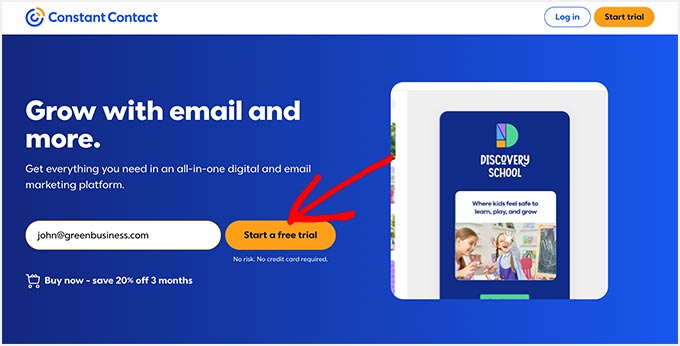
ایک بار حصہ لینے کے بعد، ہر کوئز کے نتائج کے لیے ایک علیحدہ ای میل فہرست بنائیں جس کا آپ ارادہ رکھتے ہیں۔
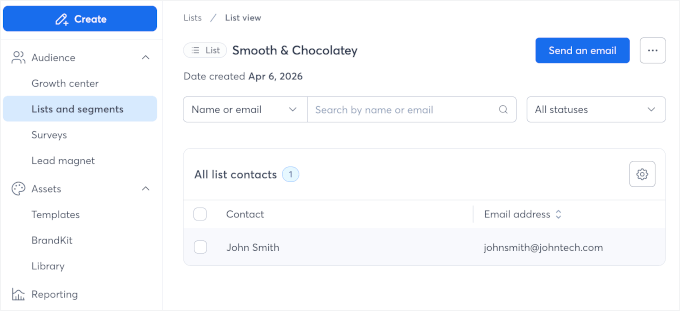
سیاق و سباق کے لیے، Constant Contact فہرستوں کا استعمال کرتا ہے (ٹیگ نہیں)، لہذا ہر نتیجہ کو اپنی فہرست کی ضرورت ہوتی ہے۔ مثال کے طور پر، آئیے کوئز لینے والوں کی ایک فہرست بنائیں جن کے نتائج "Smooth & Chocolatey”، "Bold Espresso”، اور "Fruity & Light” ہیں۔
فہرست بنانے کے لیے، جائیں: سامعین » فہرستیں اور طبقات اپنے مستقل رابطہ اکاؤنٹ میں، ‘نیا’ پر کلک کریں۔
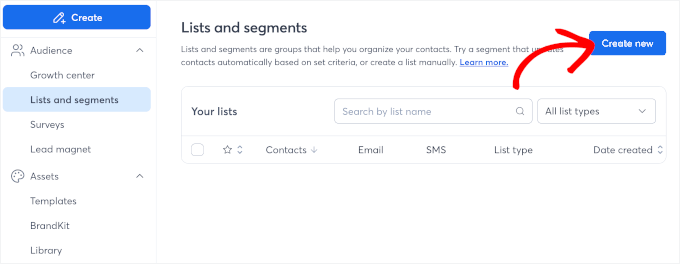
میرا مشورہ یہ ہے کہ شروع سے ہی واضح اور وضاحتی نام استعمال کریں، کیونکہ WPForms ان فہرستوں کو استعمال کرتے ہوئے آپ کے سبسکرائبرز کو ان کے کوئز کے نتائج کی بنیاد پر خود بخود ترتیب دیتا ہے۔ ابھی تیاری کرنے سے آپ کو اگلے مراحل میں ہر چیز کو تیزی سے مربوط کرنے میں مدد ملے گی۔
مرحلہ 2: WPForms Pro اور کوئز ایڈ آن انسٹال کریں۔
اب آئیے ورڈپریس میں WPForms ترتیب دیں تاکہ ہم اپنی مصنوعات کی سفارش کوئز بنانا شروع کر سکیں۔
WPForms Pro حاصل کرنے کے لیے، WPForms کی ویب سائٹ پر جائیں اور سائن اپ کریں۔ ‘Get WPForms Now’ بٹن پر کلک کریں، اپنا پلان منتخب کریں اور چیک آؤٹ کا عمل مکمل کریں۔
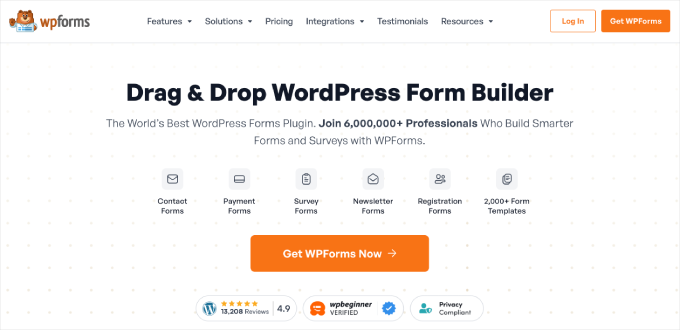
میمو: کوئز بنانے کے لیے، آپ کو WPForms Pro پلان یا اس سے زیادہ کی ضرورت ہوگی، کیونکہ کوئز ایڈ آن اس لائسنس میں شامل ہے۔ اگر آپ پہلے بنیادی باتیں سیکھنا چاہتے ہیں، تو اپ گریڈ کرنے سے پہلے WPForms کے مفت ورژن سے شروع کریں۔
جب آپ سائن اپ کرتے ہیں، تو آپ WPForms .zip فائل ڈاؤن لوڈ کر سکتے ہیں اور اپنی لائسنس کی کو کاپی کر سکتے ہیں۔
پر جائیں: پلگ انز » پلگ ان شامل کریں۔ آپ کے ورڈپریس ایڈمن ڈیش بورڈ سے۔
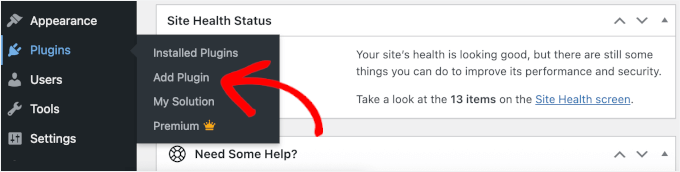
اس کے بعد آپ سب سے اوپر ‘اپ لوڈ پلگ ان’ پر کلک کر سکتے ہیں۔
فائل اپ لوڈر میں، WPForms .zip فائل اپ لوڈ کرنے کے لیے ‘فائل کا انتخاب کریں’ پر کلک کریں جسے آپ نے ابھی ڈاؤن لوڈ کیا ہے۔
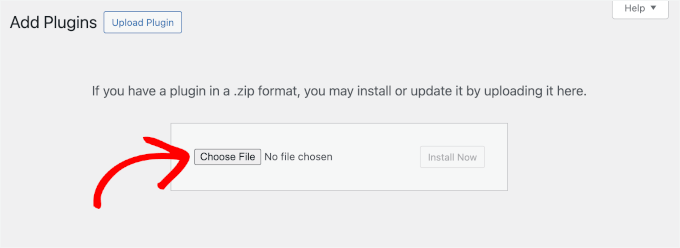
انسٹالیشن مکمل کرنے کے لیے، ‘ابھی انسٹال کریں’ اور پھر ‘ایکٹیویٹ’ پر کلک کریں۔ اگر آپ کو اس حصے میں مدد کی ضرورت ہے تو، ورڈپریس پلگ ان انسٹال کرنے کے بارے میں ہماری گائیڈ دیکھیں۔
اگلا، آپ کو پلگ ان کی پریمیم خصوصیات کو غیر مقفل کرنے کے لیے اپنے لائسنس کو چالو کرنے کی ضرورت ہے۔
اپنے ورڈپریس ڈیش بورڈ سے، اس پر جائیں: WPForms » ترتیبات، ‘لائسنس کی’ فیلڈ میں اپنی لائسنس کی کلید درج کریں اور ‘تصدیق کلید’ پر کلک کریں۔
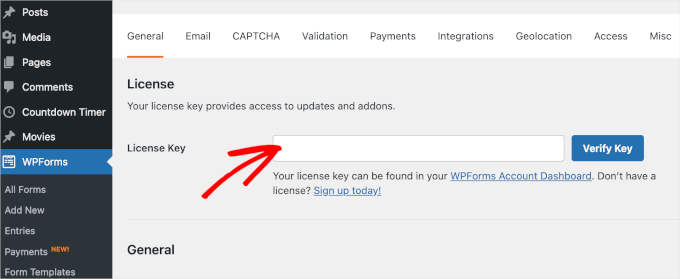
WPForms ایکٹیویٹ ہونے کے بعد، آپ کو کوئز ایڈ آن انسٹال کرنے کی بھی ضرورت ہوگی۔
تحریک WPForms » Add-onsکوئز ایڈ آن تلاش کرنے کے لیے سرچ بار کا استعمال کریں اور ‘انسٹال ایڈ آن’ بٹن پر کلک کریں۔
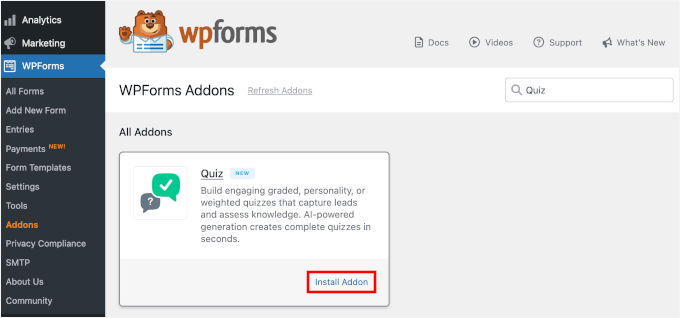
بس۔ ہمیں ابھی تک کوئی بڑی تبدیلی نظر نہیں آئی، کیونکہ ایڈ آن فارم بلڈر کے اندر کوئز کی فعالیت کو کھول دیتا ہے جسے ہم اگلے مرحلے میں استعمال کریں گے۔
مرحلہ 3: WPForms کا استعمال کرتے ہوئے ایک پروڈکٹ کوئز بنائیں
اب آتا ہے مزے کا حصہ۔ ایک حقیقی کوئز بنائیں۔
ایڈمن کے علاقے میں، اس پر جائیں: WPForms » نیا شامل کریں۔ ایک فارم شامل کرنے کے لیے
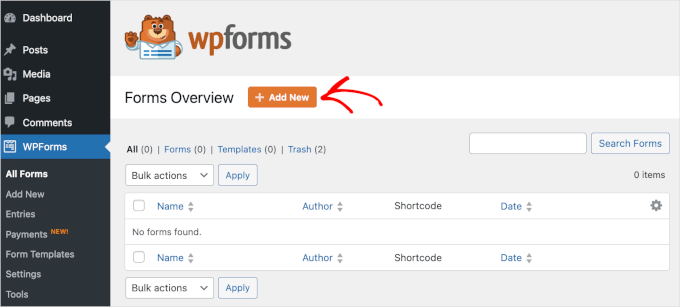
پروڈکٹ کوئز کے لیے، میں آپ کو دکھاؤں گا کہ کس طرح خالی فارم ٹیمپلیٹ کے ساتھ شروع کیا جائے اور شروع سے منطق اور سفارشات تیار کرنے کے لیے کوئز ایڈ آن کا استعمال کریں۔
میمو: WPForms Pro ایک AI فارم بلڈر کے ساتھ آتا ہے جو آپ کو پرامپٹ کا استعمال کرتے ہوئے سیکنڈوں میں فارم بنانے دیتا ہے۔ آپ 2,100 سے زیادہ پہلے سے تیار کردہ ٹیمپلیٹس میں سے بھی انتخاب کر سکتے ہیں اور انہیں اپنے کوئز کے لیے حسب ضرورت بنا سکتے ہیں۔
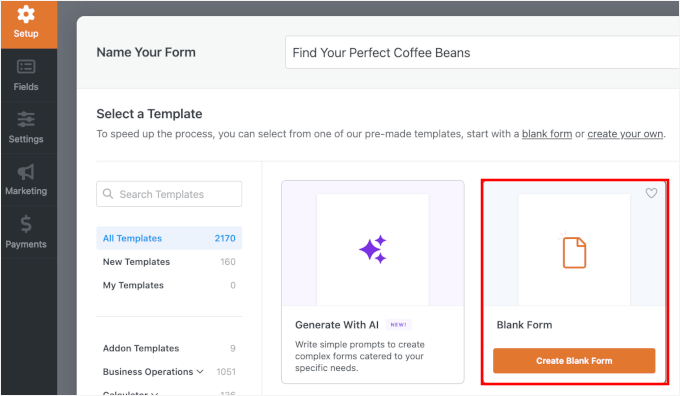
شروع کرنے کے لیے، اسکرین کے اوپری حصے میں فارم کا نام درج کریں، جیسے کہ "Find the perfect coffee bean”۔
پھر ‘خالی فارم’ آپشن پر ہوور کریں اور فارم بلڈر کو کھولنے کے لیے ‘خالی فارم بنائیں’ پر کلک کریں۔
یہاں سے آگے بڑھیں: ترتیبات » کوئز کوئز موڈ کو فعال کرنے کے لیے، فارم بلڈر کے اندر
یہ وہی ہے جو WPForms کو اسکور کو ٹریک کرنے اور نتائج کے جوابات کو نقشہ کرنے کی اجازت دیتا ہے۔
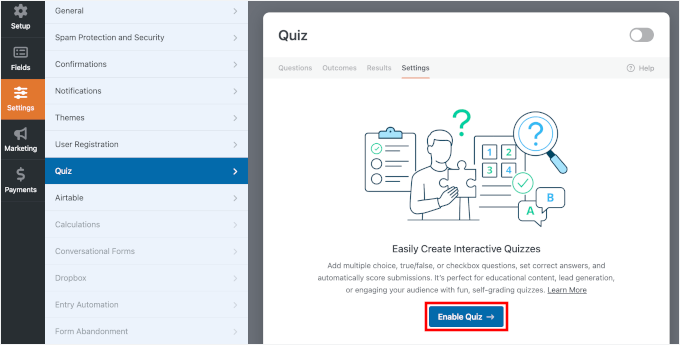
ہماری تجویز ہے کہ آپ کوئز موڈ کو آن کرنے کے فوراً بعد اپنا فارم محفوظ کر لیں تاکہ آپ کی پیشرفت ضائع ہونے سے بچ سکے۔ فارم بلڈر کے اوپری دائیں کونے میں ایک ‘محفوظ کریں’ بٹن ہے۔
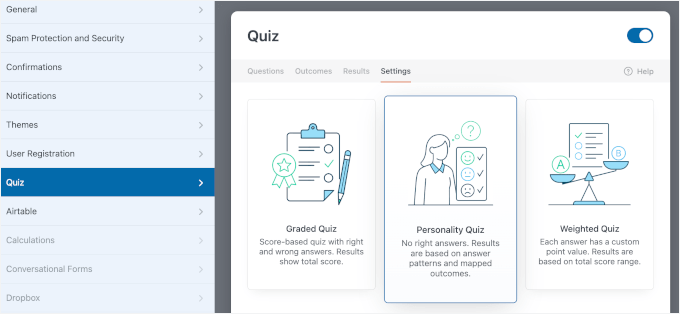
جب آپ کوئز موڈ کو فعال کرتے ہیں، تو WPForms آپ سے کوئز کی قسم منتخب کرنے کے لیے کہے گا۔
آپ کو تین اختیارات نظر آئیں گے: درجہ بندی کوئز، پرسنالٹی کوئز، اور ویٹڈ کوئز۔ اس طرح کے پروڈکٹ کی سفارش کے کوئز کے لیے، ‘پرسنالٹی کوئز’ کو منتخب کریں۔ یہ اس لیے ہے کہ یہ صارفین کو ان کے اسکور کی بجائے ان کی ترجیحات کی بنیاد پر گروپ کرتا ہے۔
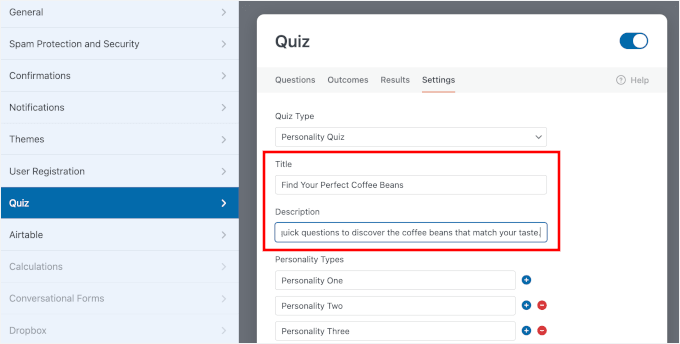
اس کے بعد آپ اپنے کوئز کے لیے عنوان اور تفصیل شامل کر سکتے ہیں۔
- عنوان – یہ کوئز کے اوپری حصے میں ظاہر ہوگا، لہذا اسے واضح اور دلچسپ رکھیں۔ مثال کے طور پر: "وہ کافی بین تلاش کریں جو آپ کے لیے صحیح ہے”. یہ آسان ہے اور زائرین کو بالکل بتاتا ہے کہ وہ کیا حاصل کرنے جا رہے ہیں۔
- وضاحت – یہ اختیاری ہے، لیکن توقعات قائم کرنے میں مدد کرتا ہے۔ آپ یہ بھی لکھ سکتے ہیں: "آپ کے ذائقہ کے مطابق کافی کی پھلیاں تلاش کرنے کے لیے چند آسان سوالات کے جواب دیں۔”
ہم آپ کی تفصیل کو مختصر رکھنے کی تجویز کرتے ہیں۔ ایک یا دو جملے لوگوں کی دلچسپی کو کم کیے بغیر ان کی دلچسپی بڑھانے کے لیے کافی ہیں۔
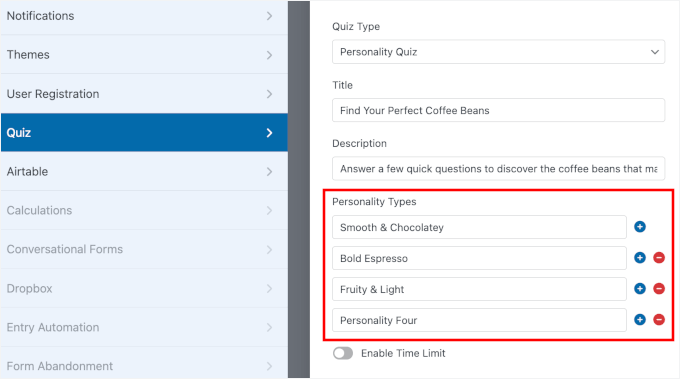
سوالات شامل کرنے سے پہلے، آپ کو وہ ممکنہ نتائج مرتب کرنے ہوں گے جو صارفین کو کوئز کے اختتام پر حاصل ہوں گے۔ ہر نتیجہ ایک مخصوص فہرست سے منسلک ہوتا ہے، اس لیے اسے اس ای میل فہرست سے مماثل ہونا چاہیے جو آپ نے پہلے اپنی ای میل مارکیٹنگ سروس میں بنائی تھی۔
ایسا کرنے کے لیے، اپنی کوئز سیٹنگز کے ‘پرسنالٹی ٹائپ’ سیکشن میں جائیں۔
ہمارے کافی کوئز کے لیے، ہم استعمال کریں گے:
- نرم اور چاکلیٹی کا احساس – وہ صارفین جو بھرپور اور ہموار ذائقہ کو ترجیح دیتے ہیں۔
- بولڈ ایسپریسو – وہ صارفین جو مضبوط، مضبوط کافی سے لطف اندوز ہوتے ہیں۔
- پھل اور روشنی – وہ صارفین جو روشن، کرکرا اور پیچیدہ نوٹ پسند کرتے ہیں۔
ہم 3 سے 5 نتائج شامل کرنے کی تجویز کرتے ہیں۔ یہ چیزوں کو واضح رکھنے میں مدد کرتا ہے، جوابات تلاش کرنا آسان بناتا ہے، اور صارفین کو صحیح پروڈکٹ کی رہنمائی کرتا ہے۔
آپ ضرورت کے مطابق نتائج کو ہٹانے یا شامل کرنے کے لیے ‘-‘ یا ‘+’ بٹن استعمال کر سکتے ہیں۔
ایک بار جب آپ کام کر لیں، ‘محفوظ کریں’ پر کلک کریں اور جب آپ کوئز سوالات شامل کرنا شروع کر دیں گے تو آپ بالکل تیار ہو جائیں گے۔
اب آئیے WPForms بلڈر میں ‘سوالات’ ٹیب پر جائیں اور ایک سوال شامل کریں۔
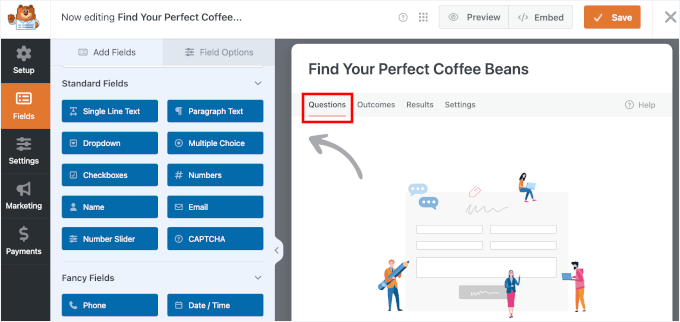
سوالات شامل کرنے کے لیے، بس فارم پر بائیں پینل سے فیلڈز کو گھسیٹیں۔
WPForms پروڈکٹ کوئز کے لیے موزوں کئی فارمیٹس پیش کرتا ہے۔
- ایک سے زیادہ انتخاب – زیادہ تر سوالات کے لیے بہترین کیونکہ یہ صارفین کو ایک واضح جواب منتخب کرنے کی اجازت دیتا ہے۔
- ڈراپ ڈاؤن – مفید ہے اگر آپ کے پاس جواب کے اختیارات زیادہ ہیں۔
- چیک باکس – مفید ہے جب صارفین متعدد ترجیحات کا انتخاب کر سکیں۔
بہترین تجربے کے لیے، ہم ‘متعدد انتخاب’ استعمال کرنے کی تجویز کرتے ہیں۔
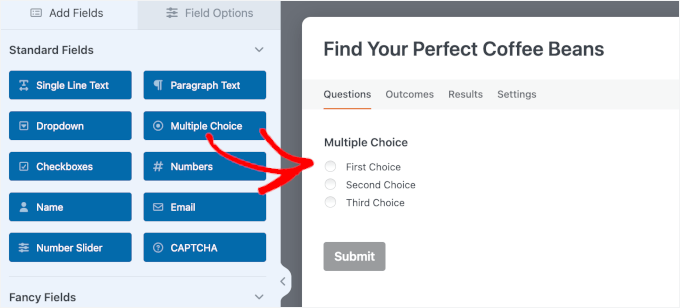
بائیں پینل سے فیلڈز کو اپنے کوئز فارم پر گھسیٹیں۔
پھر بائیں جانب سیٹنگ پینل کا استعمال کرتے ہوئے سوالات اور جوابات کے انتخاب شامل کرنے کے لیے کلک کریں۔
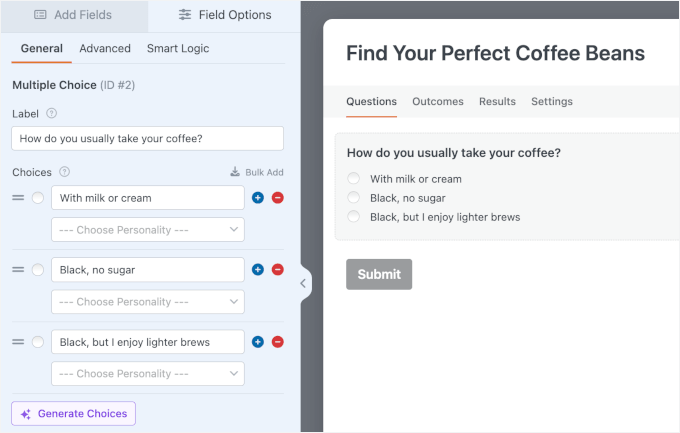
ماہرین کی تجاویز: اگر آپ کو یقین نہیں ہے کہ کون سا آپشن شامل کرنا ہے، تو آپ بلٹ ان AI سلیکشن فیچر استعمال کر سکتے ہیں۔ ‘جنریٹ سلیکشن’ پر کلک کریں، ایک مختصر پرامپٹ درج کریں، اور WPForms متعلقہ جوابات تجویز کرے گا۔ آپ اسے اپنے سامعین کے ساتھ بہتر طور پر گونجنے کے لیے ایڈجسٹ کر سکتے ہیں۔
سوالات داخل ہونے کے بعد، آپ ہر سوال کو ایک نتیجہ (شخصیت کی قسم) سے جوڑ سکتے ہیں۔
ہر آپشن کے آگے، آپ کو ایک ڈراپ ڈاؤن نظر آئے گا جو آپ کو اسے سب سے زیادہ متعلقہ نتیجہ پر تفویض کرنے دیتا ہے۔
مثال کے طور پر، میرے معاملے میں "آپ عام طور پر کافی کیسے پیتے ہیں؟” میرا ایک سوال ہے۔ میری میپنگ یہ ہے:
- "دودھ یا کریم شامل کریں” → ہموار اور چاکلیٹ جیسا احساس
- "سیاہ، شوگر فری” → بولڈ ایسپریسو
- "مجھے سیاہ لیکن ہلکی بیئر پسند ہے” → پھل اور روشنی
یہ جائزہ لینے کا سب سے اہم مرحلہ ہے۔ ہر سوال کا ایک بار پھر جائزہ لیں تاکہ یہ یقینی بنایا جا سکے کہ تمام جوابات درست طریقے سے نقش کیے گئے ہیں۔ یہ یقینی بناتا ہے کہ صارفین کو مصنوعات کی درست سفارشات موصول ہوں۔
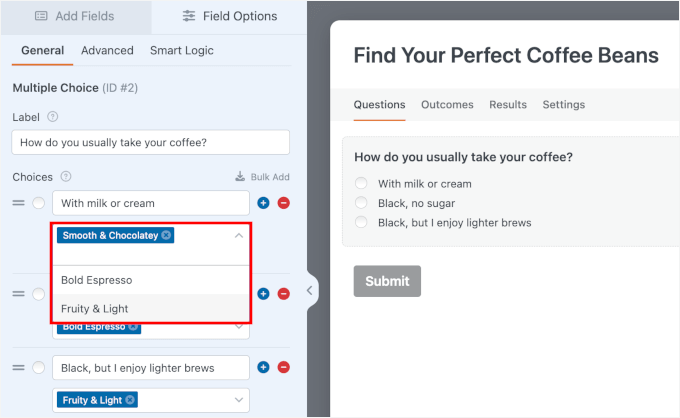
یہ بھی دو بار چیک کریں کہ جواب کے تمام انتخاب نتائج کے لیے تفویض کیے گئے ہیں۔ WPForms ان نقشوں کی بنیاد پر نتائج کا حساب لگاتا ہے، اس لیے ایک گمشدہ لنک بھی حتمی سفارش سے ہٹ سکتا ہے۔
اگر سب کچھ ٹھیک ہے تو، ‘محفوظ کریں’ پر کلک کریں۔
مرحلہ 4: پروڈکٹ کوئز کو کثیر صفحات پر مشتمل WPForms فارم میں لیں۔
اگلا، آپ اپنے کوئز کو متعدد صفحات پر منظم کرتے ہیں۔ صفحات کے درمیان "اگلا” بٹن کے ساتھ اپنے کوئز کو خودکار طور پر مرحلہ وار بہاؤ میں تبدیل کریں۔
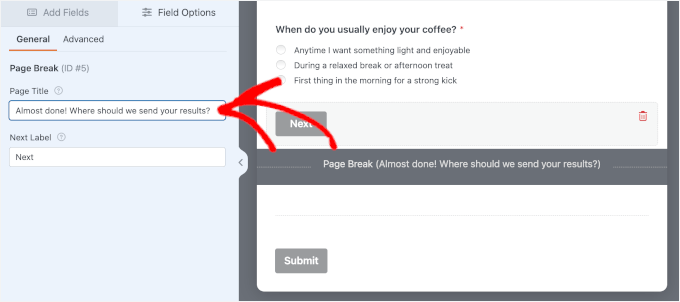
کوئز کے سوالات کو نتائج کے مراحل سے الگ کرنے کے لیے صفحہ کے وقفے شامل کرکے شروع کریں۔ بس ‘پیج بریک’ فیلڈ کو بائیں پینل سے پیش نظارہ کے علاقے میں گھسیٹیں۔
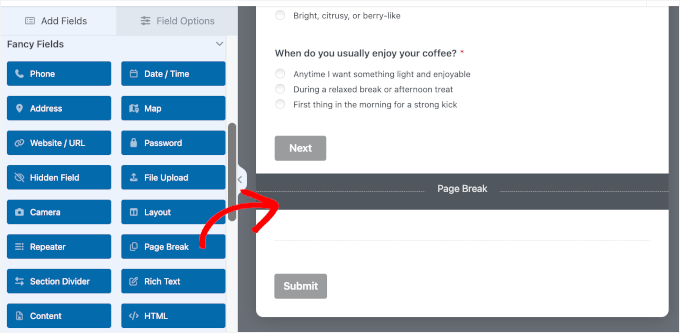
ایک بار جب آپ کے پاس محل وقوع ہوجائے تو، انہیں اپنی مرضی کے مطابق کرنے کے لیے کھیتوں پر کلک کریں۔
مندرجہ ذیل پیغامات کو پروڈکٹ کوئز میں استعمال کیا جا سکتا ہے: "تقریباً ہو گیا ہے۔ میں آپ کو نتائج کہاں بھیج سکتا ہوں؟” اسے ویلیو ایکسچینج کے طور پر تیار کرنا (آپ ایک ای میل بھیجتے ہیں، ہم آپ کو نتائج دیتے ہیں) اس بات میں حقیقی فرق پڑتا ہے کہ کتنے لوگ اس کی پیروی کرتے ہیں۔
آپ کو یہاں ایک ‘اگلا’ بٹن بھی نظر آئے گا۔ اگر آپ چاہیں تو آپ اس کا نام بدل سکتے ہیں، لیکن واضح منتقلی کے لیے ڈیفالٹ عام طور پر ٹھیک ہوتا ہے۔
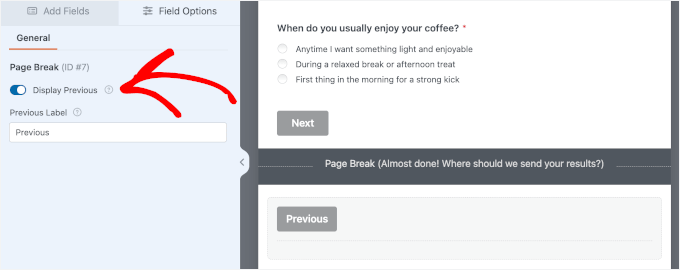
اگر آپ اپنے صارفین کو مزید کنٹرول دینا چاہتے ہیں، تو آپ ‘پچھلے’ بٹن کو فعال کر سکتے ہیں تاکہ وہ واپس جا کر اپنے جوابات تبدیل کر سکیں۔
‘پیج بریک’ فیلڈ کے نیچے کلک کریں اور ‘شو پریوئس’ آپشن کو آن کریں۔
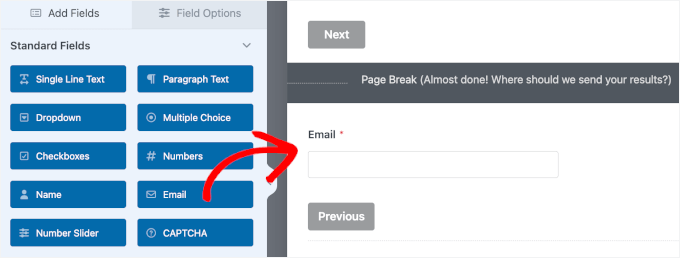
اگلا، آئیے صفحہ وقفے کے بالکل نیچے ‘ای میل’ فیلڈ کو گھسیٹیں۔
اس پر کلک کرنے سے حسب ضرورت پینل کھل جائے گا۔
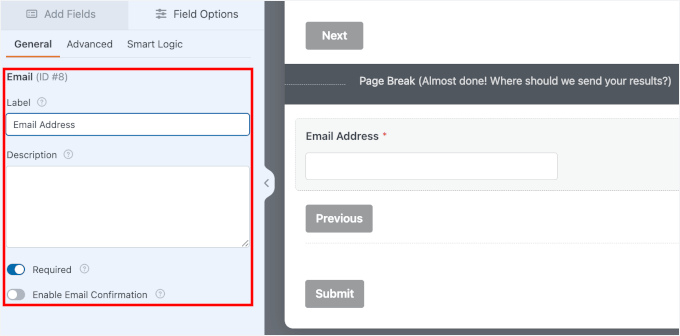
اگر ضرورت ہو تو آپ یہاں فیلڈ لیبل کو اپنی مرضی کے مطابق بنا سکتے ہیں۔
آپ کو ‘مطلوبہ’ اختیار کو ٹوگل کرنے کی بھی ضرورت ہوگی تاکہ نتائج دیکھنے سے پہلے صارفین کو اپنا ای میل درج کرنے کی ضرورت ہو۔
شفافیت کے لیے، ہم ایک رضامندی کا چیک باکس شامل کرنے کی تجویز کرتے ہیں۔
اہم: رضامندی کا چیک باکس شامل کرنے سے آپ کو رازداری کے بہترین طریقوں جیسے GDPR کی پیروی کرنے میں مدد ملتی ہے۔ یعنی ہم ~ نہیں آپ اپنے قانونی مشیر سے مشورہ کرنا چاہتے ہیں اور ذاتی ڈیٹا جمع کرتے وقت مقامی ضروریات کا جائزہ لے سکتے ہیں۔
بس ای میل فیلڈ کے نیچے ‘چیک باکس’ فیلڈ کو گھسیٹیں۔
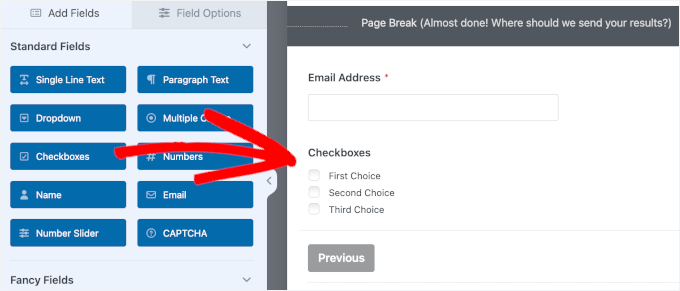
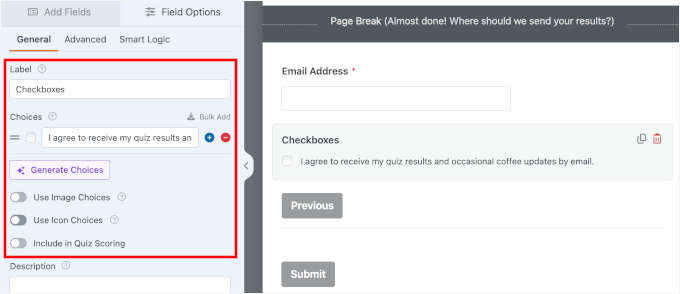
اس کے بعد آپ کو اضافی اختیارات کو ہٹانے کی ضرورت ہوگی تاکہ صرف ایک چیک باکس باقی رہے۔
پھر یہ بتانے کے لیے متن کو اپ ڈیٹ کریں کہ آپ ای میل کیسے استعمال کریں گے۔ مثال کے طور پر، اگر آپ ای میل نیوز لیٹر کے ذریعے نتائج یا کبھی کبھار اپ ڈیٹس بھیجنا چاہتے ہیں، تو استعمال کریں ‘میں اپنے کوئز کے نتائج اور کبھی کبھار کافی اپ ڈیٹس بذریعہ ای میل حاصل کرنے سے اتفاق کرتا ہوں۔"
اس فیلڈ کے لیے ‘کوئز گریڈنگ میں شامل کریں’ آپشن کو بند کرنا نہ بھولیں۔ بصورت دیگر، یہ آپ کے کوئز کے نتائج میں مداخلت کر سکتا ہے۔ اس کے علاوہ، یقینی بنائیں کہ آپ نے اس چیک باکس کے لیے ‘مطلوبہ’ آپشن کا انتخاب کیا ہے تاکہ صارفین رضامندی کے بغیر آگے نہ بڑھ سکیں۔
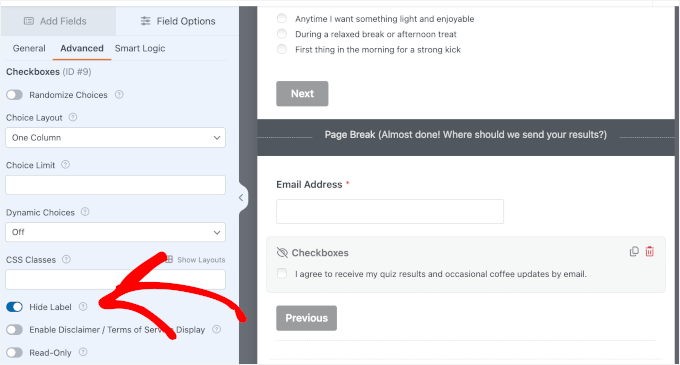
اگر آپ صاف ستھری شکل چاہتے ہیں، تو آپ فیلڈ لیبلز کو چھپا سکتے ہیں اور ‘اعلی’ ٹیب میں صرف رضامندی کا متن دکھا سکتے ہیں۔
بس ‘لیبلز چھپائیں’ آپشن کو آن کریں۔
مرحلہ 5: پروڈکٹ کوئز کے نتائج مرتب کریں۔ایس
اب آپ کو یہ یقینی بنانا ہوگا کہ ہر وزیٹر کو جمع کروانے کے بعد حقیقت میں نتائج نظر آتے ہیں۔ ہم یہ ‘نتائج’ کا استعمال کرتے ہوئے کرتے ہیں، ایک فی پروڈکٹ کی سفارش۔
کوئز بلڈر میں، ‘نتائج’ ٹیب پر جائیں۔
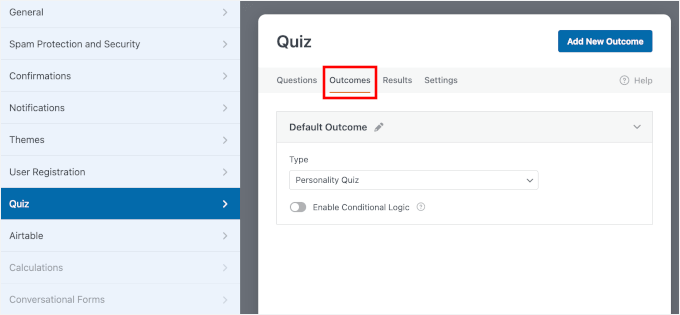
WPForms ایک ڈیفالٹ تصدیق پیدا کرتا ہے۔ اسے اپنے پہلے رزلٹ چیک کے طور پر استعمال کریں اور باقی کے لیے نئے نتائج شامل کریں۔
پہلے، آئیے ‘پہلے سے طے شدہ نتیجہ’ کے عنوان کو شخصیت کی اقسام میں سے ایک میں ترمیم کریں۔
پھر آپ کو نتیجہ کی قسم منتخب کرنے کی ضرورت ہے۔ ہر نتیجہ کے لیے دو اختیارات ہیں:
- صفحہ ڈسپلے – ان نتائج کے لیے بنایا گیا ایک سرشار صفحہ منتخب کریں۔ یہ سب سے زیادہ لچک پیش کرتا ہے کیونکہ آپ پروڈکٹ کی تصاویر، گیلریاں، تفصیل اور خریداری کے بٹن شامل کر سکتے ہیں۔
- URL پر جائیں – ایک URL درج کریں، جو آپ کی ویب سائٹ کے اندر یا باہر ہو سکتا ہے۔
اس ٹیوٹوریل کے لیے، ہم ‘صفحہ دکھائیں’ کو منتخب کریں گے اور ‘صفحہ’ ڈراپ ڈاؤن سے ایک وقف شدہ نتائج کا صفحہ منتخب کریں گے۔
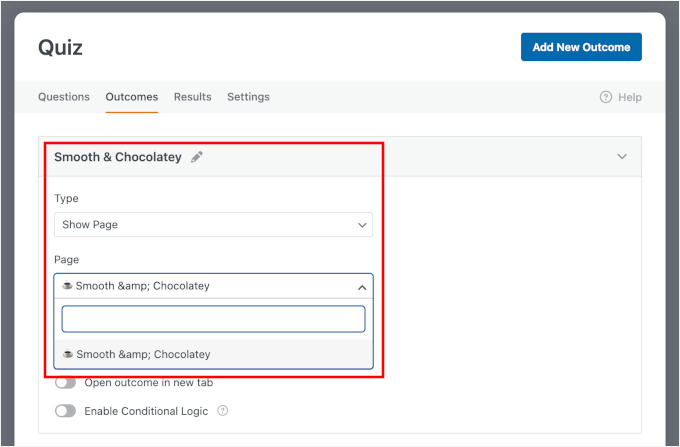
اگلا، ہمیں ہر چیک میں مشروط منطق کے اصول شامل کرنے کی ضرورت ہے تاکہ کوئز کے نتائج صرف اس صورت میں ظاہر ہوں جب وہ مماثل ہوں۔
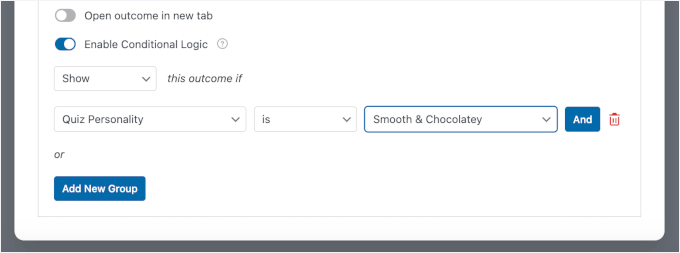
کنفیگریشن سیٹنگز کو کھولنے کے لیے، ‘این ایبل کنڈیشنل لاجک’ آپشن کو آن کریں۔ اس کے بعد آپ ایک اصول بنا سکتے ہیں جیسے ‘اگر کوئز کی شخصیت ہموار اور چاکلیٹی ہے تو یہ نتیجہ دکھائیں’۔
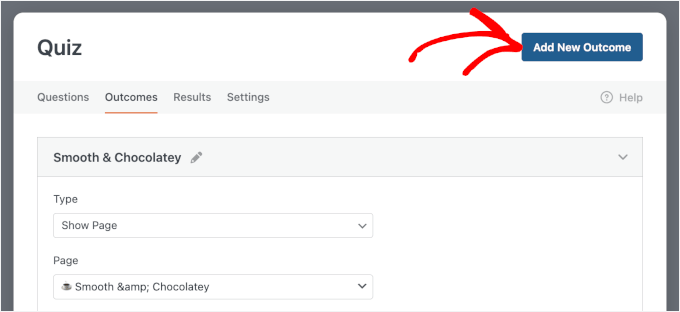
ایک بار جب آپ کام کر لیں، تو آپ شخصیت کی دیگر اقسام کے لیے ‘نیا نتیجہ شامل کریں’ بٹن پر کلک کر سکتے ہیں۔
ایک پاپ اپ ظاہر ہوگا جو آپ سے اپنے نئے نتیجے کو نام دینے کے لیے کہے گا۔
براہ کرم شخصیت کی اقسام میں سے ایک درج کریں۔
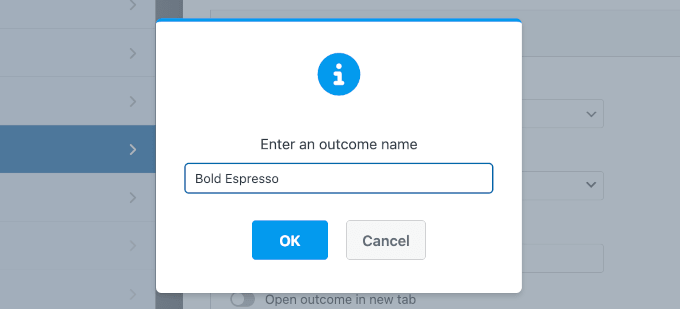
یہاں آپ ایک صفحہ تفویض کر سکتے ہیں اور، پہلے نتیجہ کی طرح، ایسی شرائط طے کر سکتے ہیں جو WPForms کو بتاتے ہیں کہ یہ نتیجہ کب ظاہر ہونا چاہیے۔
مرحلہ 6: WPForms کو اپنی ای میل مارکیٹنگ سروس سے مربوط کریں۔
ایک بار جب آپ اپنا فارم پُر کر لیتے ہیں، تو اسے اپنی ای میل سروس (مثلاً مستقل رابطہ) سے منسلک کرنے کا وقت ہے تاکہ ہر کوئز کے نتائج کی بنیاد پر سبسکرائبرز کو خود بخود درست فہرست میں رکھا جا سکے۔
فارم بلڈر کے اندر، پر جائیں: مارکیٹنگ » مستقل رابطہ ‘نیا کنکشن شامل کریں’ پر کلک کریں۔
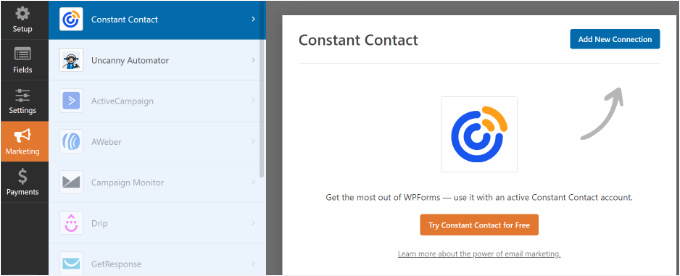
اگلا، ہم ہر کوئز کے نتیجے میں ایک کنکشن بناتے ہیں۔
ہر ایک کے لئے آپ کو دو چیزیں کرنے کی ضرورت ہے:
- اسے مماثل Constant Contact لسٹ میں تفویض کریں (وہ فہرست جو آپ نے مرحلہ 1 میں بنائی ہے)۔
- مشروط منطق کے اصول شامل کریں تاکہ کنکشن صرف اس وقت چلتا ہے جب کوئز کا نتیجہ اس نتیجے سے ملتا ہے۔
3 نتائج کے ساتھ کوئز کے لیے، اس کا مطلب ہے کل 3 کنکشنز۔
- کنکشن 1: کوئز کا نتیجہ = "ہموار اور چاکلیٹی” → "ہموار اور چاکلیٹی” کو فہرست میں شامل کریں
- کنکشن 2: کوئز کا نتیجہ = "بولڈ ایسپریسو” → "بولڈ ایسپریسو” کو فہرست میں شامل کریں
- کنکشن 3: کوئز کا نتیجہ = "Fruity & Light” → "Fruity & Light” کو فہرست میں شامل کریں
اسکرین پر ظاہر ہونے والی ترتیب کی ترتیبات مندرجہ ذیل ہیں:
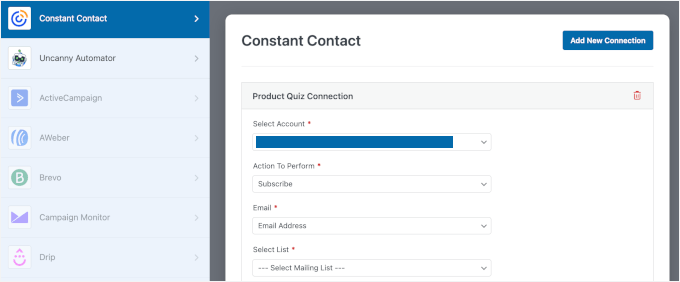
مشروط منطق بھی ہے جسے آپ ترتیب دے سکتے ہیں۔
مشروط منطق کو فعال کرنے کے لیے ٹوگل کو آن کریں، پھر مندرجہ ذیل شرائط کے اصول مرتب کریں: "اگر چیک باکس کوئز کے نتائج اور کبھی کبھار کافی اپ ڈیٹس بذریعہ ای میل موصول کرنے پر راضی ہوتا ہے، تو براہ کرم اس کنکشن کو ہینڈل کریں۔”
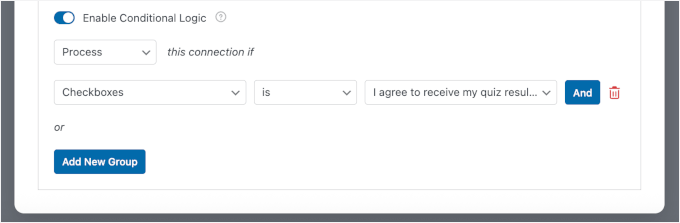
جب کوئی فارم جمع کرتا ہے، تو WPForms ہر کنکشن کی شرائط کو چیک کرتا ہے اور صرف مماثل کنکشن کو ہی چلاتا ہے۔
سبسکرائبرز کو دستی چھانٹنے کی ضرورت کے بغیر خود بخود درست فہرست میں ڈال دیا جاتا ہے۔
مرحلہ 7: کوئز کو اپنی ورڈپریس سائٹ پر ایمبیڈ کریں۔
آپ کا کوئز بنایا اور لنک کر دیا گیا ہے۔ اب آئیے اسے آپ کی ورڈپریس سائٹ پر لائیو بنائیں۔
WPForms بلٹ ان ایمبیڈ وزرڈ کا استعمال کرتے ہوئے آپ کی سائٹ پر کوئز شامل کرنا آسان بناتا ہے۔ شروع کرنے کے لیے ‘داخل کریں’ بٹن پر کلک کریں۔
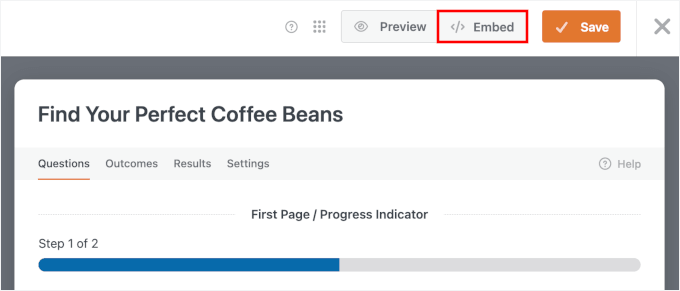
اب آپ کو ایک پاپ اپ نظر آئے گا جس میں پوچھا جائے گا کہ آپ کوئز کہاں داخل کرنا چاہتے ہیں۔ آپ موجودہ صفحہ میں شامل کر سکتے ہیں یا نیا صفحہ بنا سکتے ہیں۔
آپ کے پاس پہلے سے موجود صفحہ جیسے کہ آپ کا ہوم پیج یا لینڈنگ پیج پر کوئز لگانے کے لیے ایک موجودہ صفحہ منتخب کریں کو منتخب کریں۔
جب آپ نیا صفحہ بنائیں کو منتخب کرتے ہیں، WPForms خود بخود ایک نیا صفحہ بناتا ہے اور کوئز کو بلاک ایڈیٹر میں داخل کرتا ہے۔
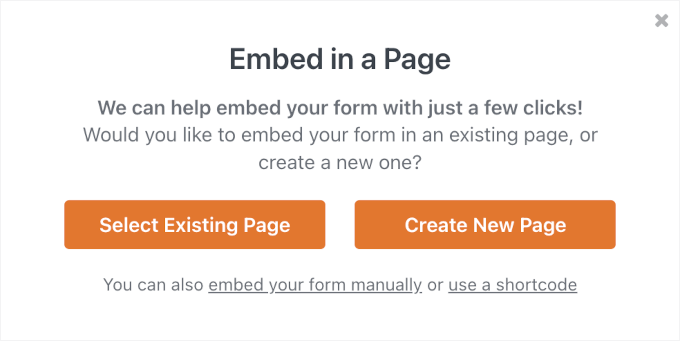
اس ٹیوٹوریل کے لیے، ایک وقف شدہ صفحہ زائرین کو کوئز پر توجہ مرکوز کرنے میں مدد کرے گا، لہذا ‘ایک نیا صفحہ بنائیں’ کو منتخب کریں۔
اگلا، اپنے پروڈکٹ کوئز صفحہ کے لیے ایک نام درج کریں اور ‘چلو چلیں!’ پر کلک کریں۔
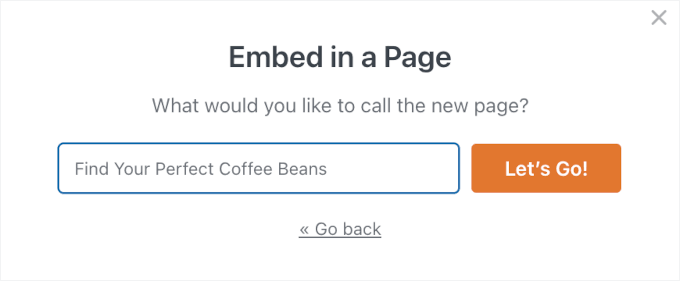
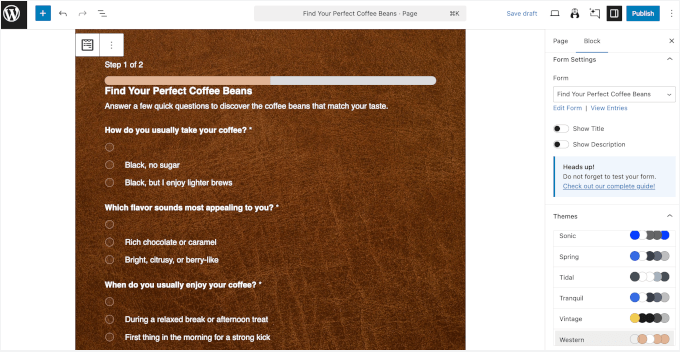
اس سے ورڈپریس بلاک ایڈیٹر کھل جائے گا جہاں کوئز پہلے سے موجود ہے۔
یہاں سے آپ کوئز کے عنوان اور تفصیل کو دکھانے یا چھپانے کے لیے دائیں جانب ‘فارم سیٹنگز’ پینل کا استعمال کر سکتے ہیں۔ آپ کو ذیل میں اسٹائل کے اختیارات بھی ملیں گے تاکہ آپ کے کوئز کو آپ کی سائٹ کے ڈیزائن سے مماثل کرنے میں مدد ملے۔
میمو: اگر آپ چاہیں تو آپ شارٹ کوڈ کا طریقہ بھی استعمال کر سکتے ہیں۔ WPForms »All Forms پر جائیں، کوئز کے آگے شارٹ کوڈ کاپی کریں، اور شارٹ کوڈ بلاک کا استعمال کرتے ہوئے اسے اپنے صفحہ یا پوسٹ میں چسپاں کریں۔
ایک بار جب آپ کا فارم شامل ہو جائے تو، اس بات کو یقینی بنانے کے لیے کہ سب کچھ ٹھیک نظر آتا ہے صفحہ کا جائزہ لیں۔ سوال لوڈ ہو جاتا ہے، صفحہ درست طریقے سے آگے بڑھتا ہے، اور حتمی ای میل فیلڈ ظاہر ہوتا ہے جہاں اسے ہونا چاہیے۔
شائع کرنے سے پہلے اپنے کوئز کو شروع سے ختم کرنے تک جانچنا بھی ہوشیار ہے۔
صفحہ کا جائزہ لیں اور ہر ممکنہ نتیجے کے لیے اپنا جواب جمع کروائیں۔ اس بات کو یقینی بنانے کے لیے کہ فارم کی توثیق درست طریقے سے کام کر رہی ہے، ٹائپ کی غلطیوں، غلط ای میل ایڈریسز، یا مطلوبہ فیلڈز کو چھوڑنے کی کوشش کریں۔
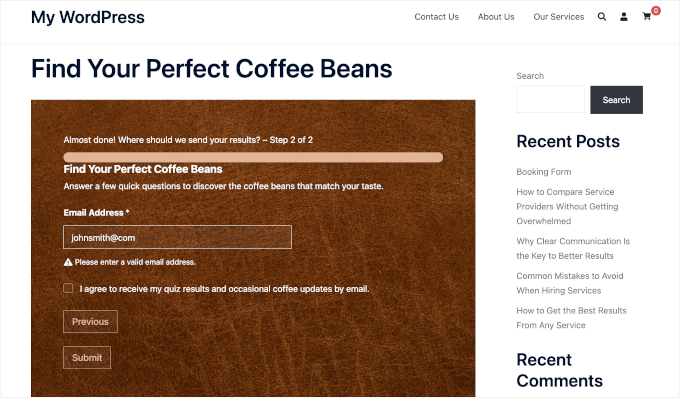
یقینی بنائیں کہ آپ کو جمع کرانے کے بعد درست تصدیقی پیغام موصول ہوا ہے۔
آپ کو تمام نتائج کو انفرادی طور پر جانچنا چاہئے تاکہ یہ یقینی بنایا جا سکے کہ ہر نتیجہ صحیح نتیجہ دکھاتا ہے۔
آخر میں، تصدیق کریں کہ آپ کے سبسکرائبرز کو مستقل رابطہ کی درست فہرست میں شامل کیا گیا ہے۔
یہ فوری ٹیسٹ آپ کو کسی بھی مسئلے کو جلد پکڑنے میں مدد دے سکتا ہے اور کوئز کے لائیو ہونے کے بعد سب کچھ آسانی سے چلنے کو یقینی بنا سکتا ہے۔
ایک بار جب سب کچھ چیک ہو جائے تو ‘Publish’ کو دبائیں (یا اگر آپ موجودہ صفحہ میں ترمیم کر رہے ہیں تو ‘اپ ڈیٹ’ کریں)۔
اب آپ اپنے صفحہ پر جانے پر اصل WPForms پروڈکٹ کوئز دیکھ سکتے ہیں۔
مزید معلومات کے لیے، ورڈپریس میں فارموں کو ایمبیڈ کرنے کے طریقہ سے متعلق ہماری گائیڈ دیکھیں۔
مرحلہ 8 (اختیاری): رابطے میں رہنے کے لیے ایک فالو اپ ای میل ترتیب بنائیں۔
اہم: آٹومیشن کے لیے مستقل رابطہ معیاری منصوبہ یا اس سے زیادہ کی ضرورت ہوتی ہے۔ اگر آپ مفت پلان پر ہیں، تو آپ کو اس قدم سے پہلے اپ گریڈ کرنے کی ضرورت ہوگی۔
آپ کا کوئز لائیو ہوگا اور آپ کے سبسکرائبرز کو صحیح فہرست میں ترتیب دے گا۔ اب آئیے اس فہرست کو ہر نتیجے کے لیے ذاتی احساس کی پیروی کرنے والی ای میل بھیج کر حقیقت میں کچھ کرتے ہیں۔
Constant Contact میں، ایک نئی خودکار ای میل سیریز بنانے کے لیے ‘Campaigns’ پر جائیں۔
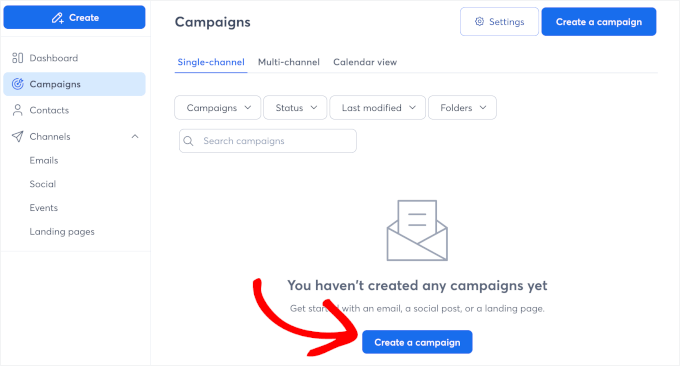
جب کوئی نیا رابطہ کسی مخصوص فہرست میں شامل ہوتا ہے تو آپ یہاں فائر کرنے کے لیے محرکات ترتیب دے سکتے ہیں۔
ہم ہر کوئز کے نتیجے میں ایک ترتیب لکھتے ہیں، لہذا 3 نتائج کا مطلب ہے 3 ترتیب۔ ہر ایک کو ایسا محسوس ہونا چاہئے کہ یہ خاص طور پر اس نتیجہ کے لئے لکھا گیا تھا۔
کیا شامل کرنا ہے اس کے لئے یہاں کچھ خیالات ہیں:
- نام کے ساتھ مخصوص کوئز کے نتائج کا ذکر کرنے والی ای میل میں خوش آمدید
- پروڈکٹ کی تجاویز یا پروڈکٹ کی تجاویز سے متعلق گائیڈز
- پہلی خریداریوں کی حوصلہ افزائی کے لیے ڈسکاؤنٹ کوڈز یا خصوصی پیشکش
- متعلقہ بلاگ پوسٹس یا نتائج سے منسلک ویڈیوز
- جب لوگ آپ کی مصنوعات کو دوبارہ ترتیب دیتے ہیں تو دوبارہ بھرنے کی اطلاعات
اپنی ترتیب بنانا شروع کرنے کے لیے، بس ‘منتخب مہم’ پاپ اپ میں ‘خودکار’ اختیار کو منتخب کریں۔
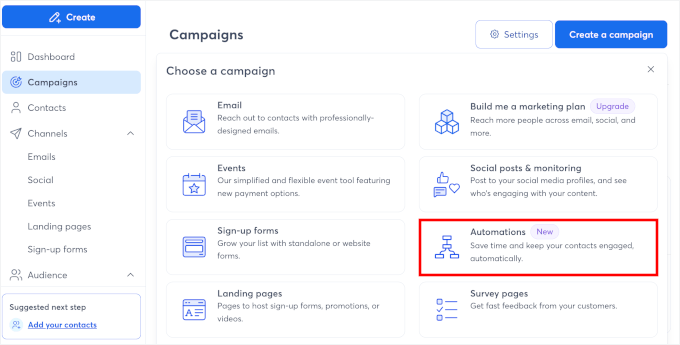
ایک بار جب تسلسل چالو ہوجاتا ہے، سب کچھ خود سے چلتا ہے.
جب کوئی آپ کا کوئز لیتا ہے، اپنے نتائج وصول کرتا ہے، اور صحیح فہرست میں شامل ہوتا ہے، تو وہ فوری طور پر صرف ان کے لیے بنائی گئی فالو اپ ای میلز موصول کرنا شروع کر دیتے ہیں۔ دستی کام کی ضرورت نہیں ہے۔
مزید معلومات کے لیے، ورڈپریس میں خودکار ڈرپ اطلاعات کو ترتیب دینے کے طریقہ سے متعلق ہماری گائیڈ دیکھیں۔
بونس مرحلہ: غیر معمولی آٹومیٹر کے ساتھ آگے بڑھیں۔
اگر آپ کے کوئز کو ای میل سے زیادہ کچھ کرنے کی ضرورت ہے، تو آپ Uncanny Automator (پرو کے لیے $199 فی سال) کے ساتھ اس کی تمام صلاحیتوں کو بڑھا سکتے ہیں۔
ایک طاقتور آٹومیشن پلگ ان جو WPForms کو درجنوں دوسرے ٹولز سے جوڑتا ہے۔
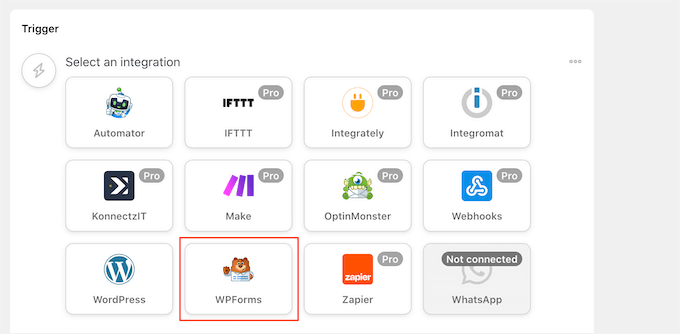
مثال کے طور پر، آپ اسے استعمال کر سکتے ہیں:
- گوگل شیٹس میں کوئز کے نتائج ریکارڈ کریں۔
- جب کوئی کوئز مکمل کرتا ہے تو اپنی ٹیم کو Slack اطلاعات بھیجیں۔
- اپنے WooCommerce کسٹمر سیگمنٹس میں سبسکرائبرز شامل کریں۔
- ورڈپریس صارف اکاؤنٹس کی خودکار تخلیق
اگر آپ کا کوئز کسی بڑے سسٹم پر لاگو ہوتا ہے، تو Uncanny Automator بغیر کوڈ لکھے تمام ٹکڑوں کو جوڑنا آسان بنا دیتا ہے۔ ٹرگر کو "مخصوص فیلڈز میں مخصوص اقدار کے ساتھ جمع کرایا گیا WPForms فارم” پر سیٹ کریں اور پھر تمام ضروری کارروائیوں کو مربوط کریں۔
مزید بصیرت کے لیے ہمارا تفصیلی Uncanny Automator جائزہ دیکھیں۔
طریقہ 2: تھرو کوئز بلڈر (برانچنگ منطق کے ساتھ انٹرایکٹو کوئز)
اس کے لیے بہترین: آن لائن اسٹور کے مالکان جو ایک پلگ ان میں بنائے گئے فنل کے ساتھ زیادہ انٹرایکٹو اور کوئز پر مبنی تجربہ چاہتے ہیں۔
اس طریقہ کار میں، میں آپ کو دکھاؤں گا کہ تھرائیو کوئز بلڈر کا استعمال کرتے ہوئے شروع سے پروڈکٹ کوئز کیسے بنایا جائے۔ یہ ایک طاقتور پلگ ان ہے جس میں برانچنگ لاجک، ذاتی نوعیت کے نتائج، اور نتائج ظاہر کرنے سے پہلے ای میلز اکٹھا کرنے کے لیے بلٹ ان آپٹ ان گیٹ شامل ہیں۔
یہ بطور ڈیفالٹ کوئز کا زیادہ بہتر تجربہ بھی فراہم کرتا ہے۔ مثال کے طور پر، آپ تصویر پر مبنی جوابات، پروگریس بارز، اور فی اسکرین لے آؤٹ ایک سوال جیسی خصوصیات آسانی سے استعمال کر سکتے ہیں۔
آپ کو کیا ضرورت ہے
- Thrive Quiz Builder Standalone ($99/year) یا Thrive Suite ($299/year) — اگر آپ دوسرے پلگ انز تک بھی رسائی چاہتے ہیں، تو سویٹ میں مکمل Thrive Themes ٹول کٹ شامل ہے۔
مرحلہ 1: اپنی ورڈپریس سائٹ پر Thrive Quiz Builder انسٹال کریں۔
Thrive Quiz Builder ایک پریمیم پلگ ان ہے اور Thrive Themes Suite کا حصہ ہے، یہ ٹولز کا ایک مجموعہ ہے جو آپ کو زیادہ تبدیل کرنے والی ویب سائٹس بنانے میں مدد فراہم کرتا ہے۔
شروع کرنے کے لیے، آپ کو پہلے Thrive Themes ویب سائٹ پر ایک اکاؤنٹ کی ضرورت ہے۔ ‘ابھی شروع کریں’ بٹن پر کلک کریں اور سائن اپ کا عمل مکمل کرنے کے لیے آن اسکرین ہدایات پر عمل کریں۔
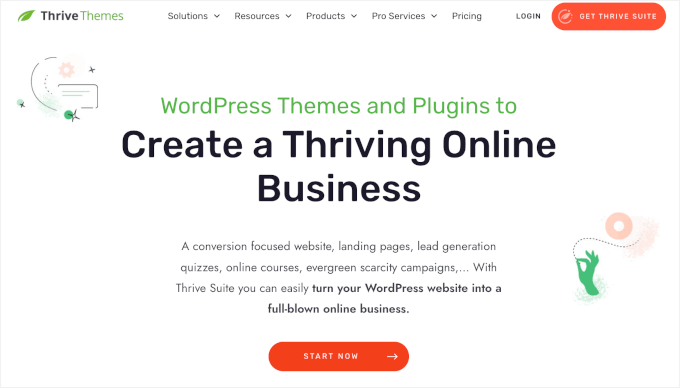
ایک بار سائن اپ کرنے کے بعد، آپ کو اپنا اپنا Thrive Themes کا ڈیش بورڈ نظر آئے گا۔
آپ Thrive Product Manager پلگ ان کو یہاں سے ڈاؤن لوڈ کر سکتے ہیں۔
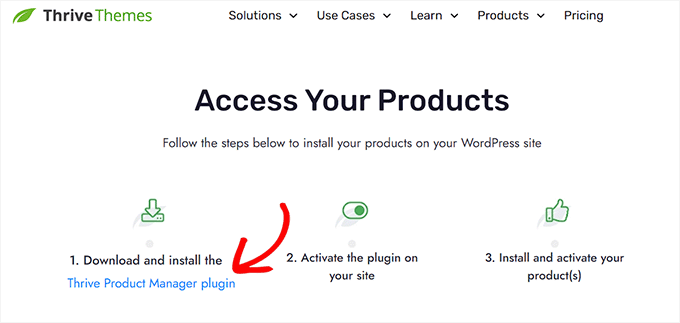
اگلا، آپ کو اسے اپنی ورڈپریس سائٹ پر اپ لوڈ کرنے کی ضرورت ہے۔
اگلے پر جائیں۔ پلگ انز » پلگ ان شامل کریں۔ آپ کے ورڈپریس ایڈمن ڈیش بورڈ سے۔
پھر سب سے اوپر ‘اپ لوڈ پلگ ان’ پر کلک کریں، Thrive Product Manager .zip فائل کو منتخب کریں اور ‘ابھی انسٹال کریں’ پر کلک کریں۔
‘ایکٹیویٹ’ بٹن ظاہر ہونے پر اس پر کلک کرنا نہ بھولیں۔
اگر آپ کو اس میں مدد کی ضرورت ہے تو، ورڈپریس پلگ ان انسٹال کرنے کے بارے میں ہماری ابتدائی رہنمائی دیکھیں۔
ایکٹیویشن کے بعد، اپنے ورڈپریس ڈیش بورڈ میں نئے ‘پروڈکٹ مینیجر’ ٹیب پر جائیں۔ یہ ایک مرکزی مرکز کے طور پر کام کرتا ہے جہاں آپ تمام Thrive Themes ٹولز کو آسانی سے منظم اور انسٹال کر سکتے ہیں۔
‘میرے اکاؤنٹ میں سائن ان کریں’ پر کلک کریں اور اپنی Thrive Themes کی اسناد درج کریں۔
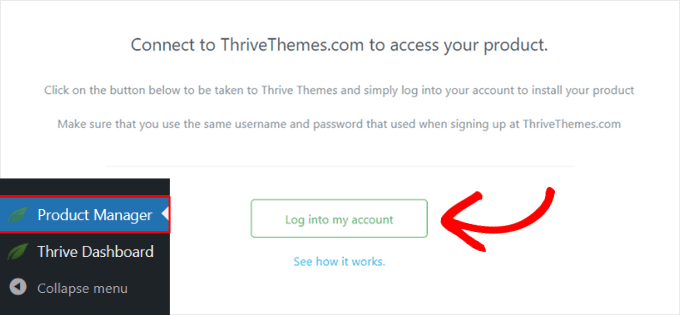
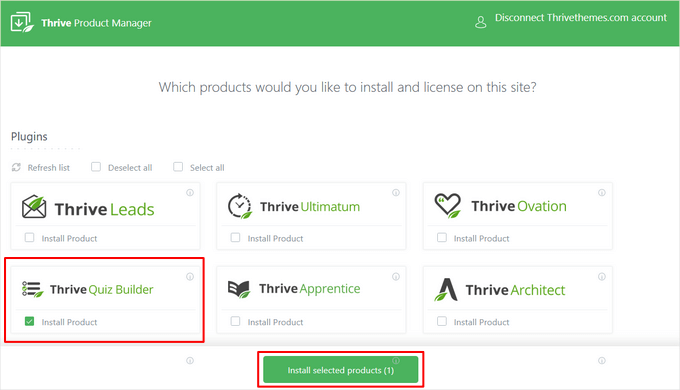
ایک بار منسلک ہونے کے بعد، Thrive Quiz Builder تلاش کریں اور ‘Install Product’ باکس کو چیک کریں۔
مکمل ہونے کے بعد، ‘منتخب مصنوعات انسٹال کریں’ پر کلک کریں۔
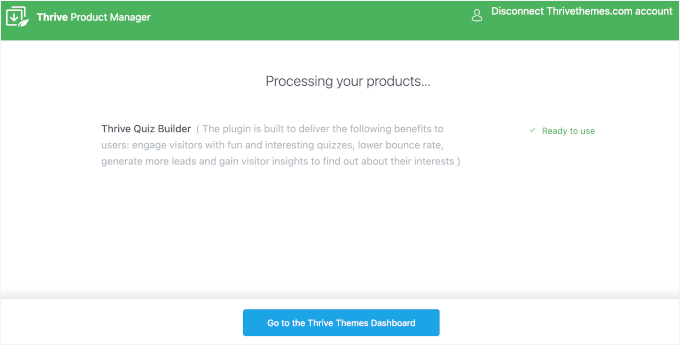
انسٹالیشن مکمل ہونے کے بعد، آپ کو ایک ‘دستیاب’ پیغام نظر آئے گا۔
ابھی کے لیے، ‘تھرائیو تھیم ڈیش بورڈ پر جائیں’ پر کلک کریں۔
مرحلہ 2: ایک نیا پروڈکٹ کوئز ترتیب دیں۔
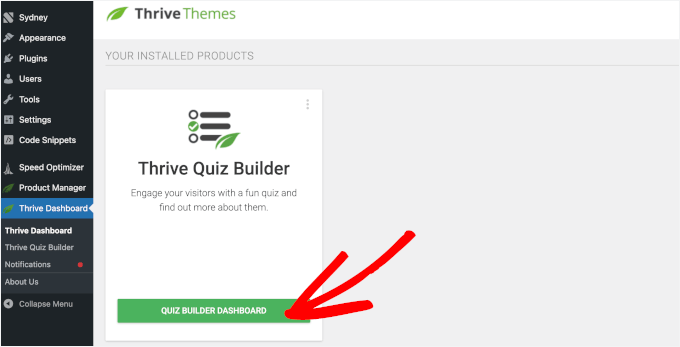
اگلی اسکرین اس بات کی تصدیق کرتی ہے کہ Thrive Quiz Builder کامیابی کے ساتھ فعال ہو گیا ہے۔
آگے بڑھیں اور بلڈر کو کھولنے کے لیے ‘کوئز بلڈر ڈیش بورڈ’ بٹن پر کلک کریں۔
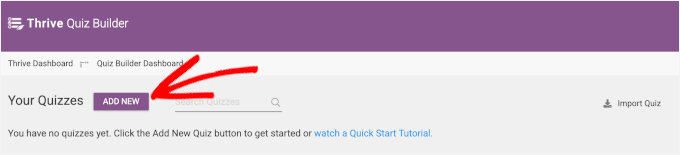
ایک بار بلڈر کھلنے کے بعد، آپ اپنا پہلا کوئز بنانے کے لیے ‘نیا شامل کریں’ پر کلک کر سکتے ہیں۔
نوٹ: آپ ‘گیٹ کوئز’ بٹن بھی دیکھ سکتے ہیں۔ آپ اپنی سابقہ برآمد شدہ Thrive کوئز .zip فائل اپ لوڈ کر سکتے ہیں اور اسے اپنی سائٹ پر دوبارہ استعمال کر سکتے ہیں۔ یہ خاص طور پر مفید ہے اگر آپ اعلی کارکردگی والے کوئز کو شروع سے دوبارہ لکھے بغیر نقل کرنا چاہتے ہیں۔
جب کوئز کی قسم منتخب کرنے کا اشارہ کیا جائے تو ‘شروع سے تخلیق کریں’ کو منتخب کریں۔
ہم ایک شخصیت یا نتائج کا انداز بنا رہے ہیں، اس لیے ہر جواب کو اسکور میں اضافہ کرنے کے بجائے ایک زمرے میں نقش کیا جاتا ہے۔ شروع سے شروع کرنا بالکل وہی ہے جس کی مصنوعات کی سفارش کوئز کی ضرورت ہے۔
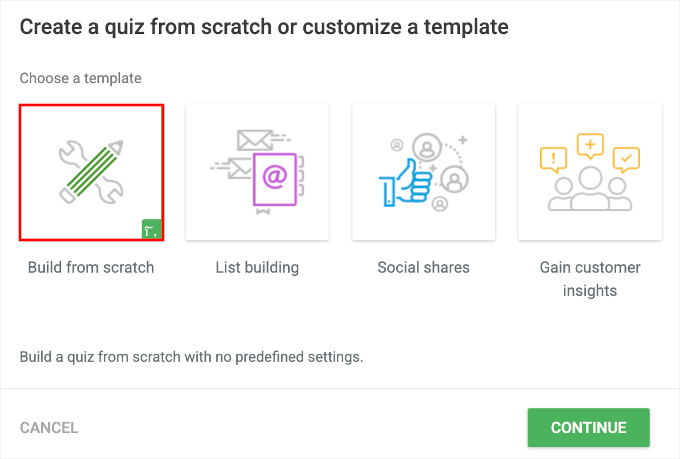
اگلے پاپ اپ میں، Thrive Quiz Builder آپ سے آپ کے کوئز کے لیے نام پوچھے گا۔
براہ کرم اسے واضح نام دیں۔ مثال کے طور پر، اگر آپ سکن کیئر اسٹور چلاتے ہیں، تو آپ ‘میرے لیے بہترین سکن کیئر روٹین تلاش کریں’ نام استعمال کر سکتے ہیں۔
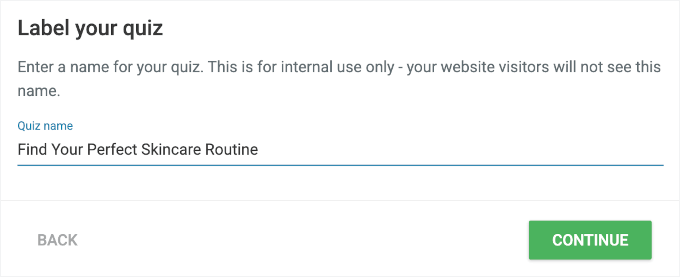
اس کے بعد آپ کو کوئز کی تشخیص کی قسم منتخب کرنے کی ضرورت ہوگی۔
- نمبر – صارف کو حتمی عددی سکور دینے کے لیے پوائنٹس کا اضافہ کیا جاتا ہے۔
- فیصد – درست جوابات کی فیصد کی بنیاد پر صارفین کو پوائنٹس دیئے جاتے ہیں۔
- زمرہ – ان کے جوابات کی بنیاد پر، صارفین کو شخصیت کی مختلف اقسام یا مصنوعات کی بالٹیوں میں درجہ بندی کیا جاتا ہے۔
- صحیح/غلط – صارف کے آپشن کو منتخب کرنے کے فوراً بعد درست اور غلط جوابات کو نمایاں کریں۔
- معائنہ – پوائنٹس، سکور، یا درست/غلط تاثرات دیئے بغیر جوابات جمع کریں۔
پروڈکٹ کوئز کے لیے، آئیے ‘زمرہ’ کو منتخب کریں۔ اس تشخیص کی قسم آپ کو مخصوص مصنوعات کی سفارشات کے مخصوص جوابات کا نقشہ بنانے کی اجازت دیتی ہے۔
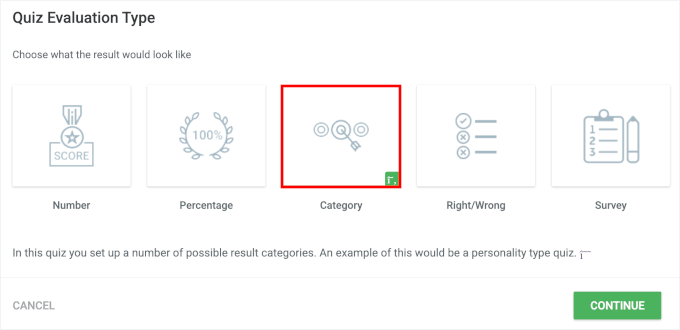
اب آپ ‘نیا زمرہ شامل کریں’ فیلڈ میں ہر نتیجہ ٹائپ کرکے اور ‘انٹر’ دباکر نتائج شامل کرسکتے ہیں۔
مثال کے طور پر، مائی سکن کیئر روٹین کوئز میں، نتائج درج ذیل اختیارات کے ذریعے صارفین کی رہنمائی کرتے ہیں۔
- ہائیڈریشن اسٹارٹر کٹ
- مںہاسی کی دیکھ بھال سیٹ
- مخالف عمر کے لوازمات
پھر فیڈ بیک کے آپشن کو ‘فیڈ بیک دبانے’ پر سیٹ کریں اور ‘محفوظ کریں’ پر کلک کریں۔
یہ آپ کو Thrive Quiz Builder ڈیش بورڈ پر واپس بھیج دے گا۔
اگلا، اپنے کوئز کی شکل و صورت سیٹ کرنے کے لیے ‘کوئز اسٹائل کو منتخب کریں’ پر کلک کریں۔
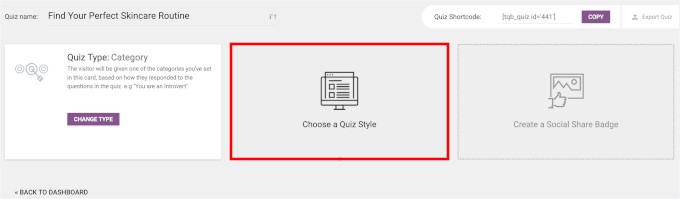
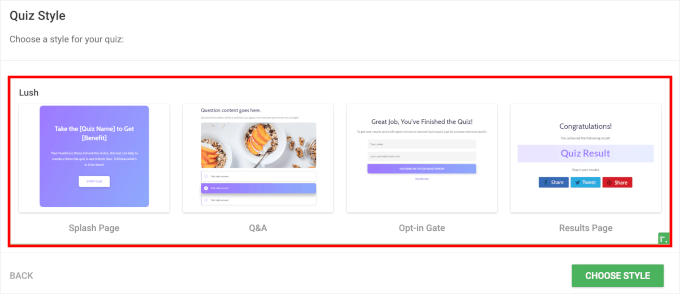
Thrive Quiz Builder آپ کو بصری طور پر دلکش کوئز بنانے میں مدد کرنے کے لیے مختلف قسم کے ریڈی میڈ ٹیمپلیٹس کے ساتھ آتا ہے۔
ایک ایسا ڈیزائن منتخب کریں جو آپ کے برانڈ کے مطابق ہو اور ‘سٹائل منتخب کریں’ پر کلک کریں۔
مرحلہ 3: پروڈکٹ کوئز کے سوالات شامل کریں۔
اب کوئز بنانے کا وقت آگیا ہے۔
آپ 3 سے 5 آسان متعدد انتخابی سوالات کے ساتھ شروع کر سکتے ہیں۔ اس سے آپ کے کوئزز کو تیز اور پرکشش رکھنے میں مدد ملے گی تاکہ زیادہ سے زیادہ لوگ انہیں مکمل کر سکیں اور مصنوعات کی سفارشات حاصل کر سکیں۔
شروع کرنے کے لیے، سوالات کے سیکشن میں ‘منظم کریں’ بٹن پر کلک کریں۔
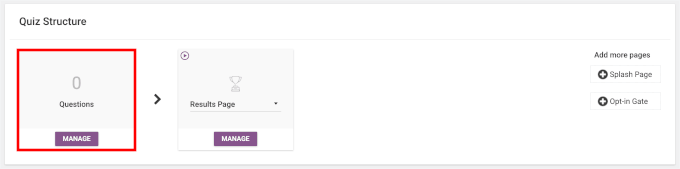
اس سے کوئز مینیجر کھل جائے گا۔
یہاں سے آپ ‘سوال شامل کریں’ کے بٹن پر کلک کر سکتے ہیں۔
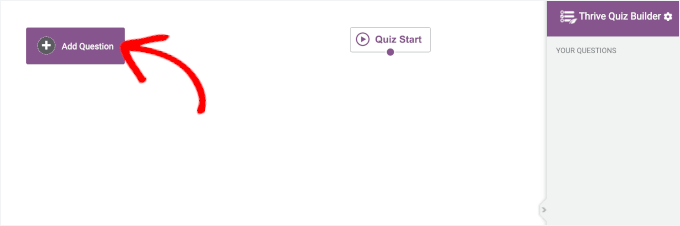
اب اپنا پہلا سوال ‘سوال متن’ کے خانے میں اور اپنا پہلا آپشن ‘جواب’ والے خانے میں شامل کریں۔ مزید اختیارات شامل کرنے کے لیے، پاپ اپ کے نیچے ‘نیا جواب’ پر کلک کریں۔
ہر جواب کے انتخاب کے لیے، اسے زمروں میں سے کسی ایک کے لیے تفویض کریں۔ اس سے صارفین کو ان کے جوابات کی بنیاد پر صحیح نتائج تلاش کرنے میں مدد ملتی ہے۔
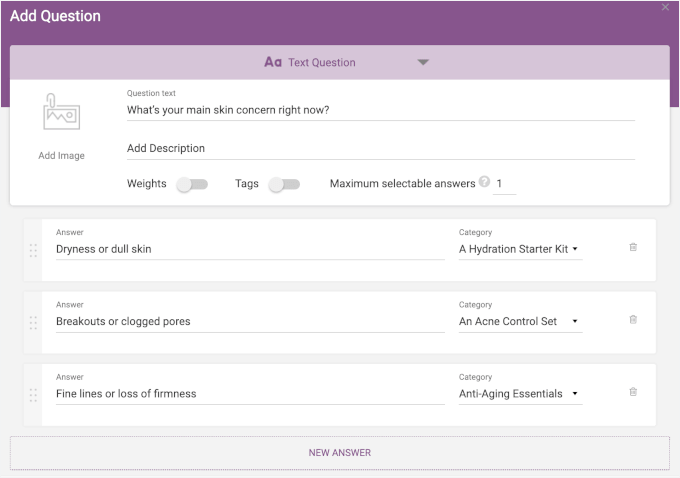
باقی سوالات کو شامل کرنے کے لیے اس عمل کو دہرائیں۔
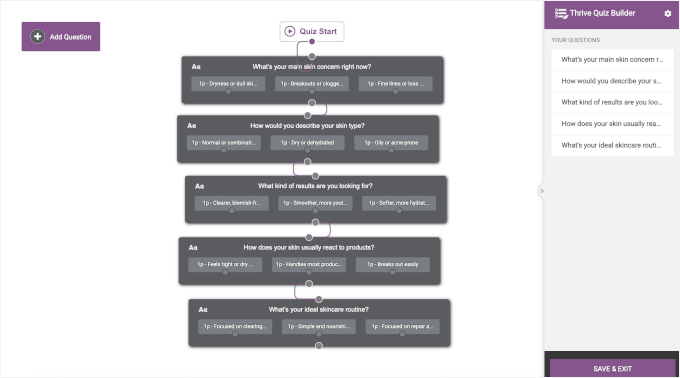
اپنے تمام سوالات شامل کرنے کے بعد، ایک سوال سے دوسرے سوال پر کلک کرکے اور گھسیٹ کر انہیں سوال مینیجر میں لنک کریں۔
یہ قدم اہم ہے کیونکہ یہ کوئز کے بہاؤ کی وضاحت کرتا ہے۔ ان رابطوں کے بغیر، صارفین ایک سوال سے دوسرے سوال پر نہیں جا سکیں گے، اور آپ کا کوئز توقع کے مطابق کام نہیں کرے گا۔
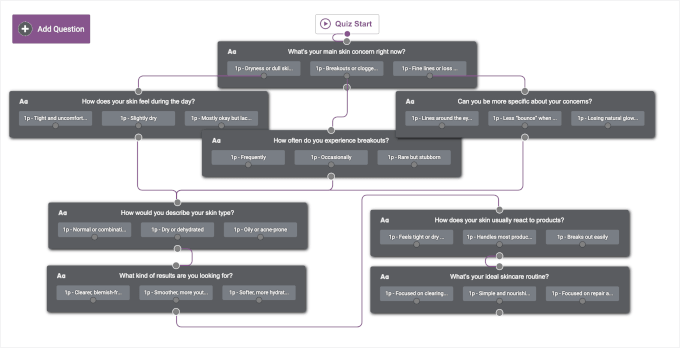
آپ کوئز لینے والوں کو ان کے جوابات کی بنیاد پر مختلف راستوں پر رہنمائی کرنے کے لیے برانچنگ منطق کا بھی استعمال کر سکتے ہیں۔ یہ آپ کو اپنے نتائج کو بہتر بنانے میں مدد کے لیے فالو اپ سوالات پوچھنے کی اجازت دیتا ہے۔
اسے ترتیب دینے کے لیے، فالو اپ سوال شامل کرنے کے لیے کوئز مینیجر میں ‘سوال شامل کریں’ بٹن پر کلک کریں۔ ایک بار شامل ہونے کے بعد، انہیں مناسب زمرے میں نقشہ بنانا نہ بھولیں۔
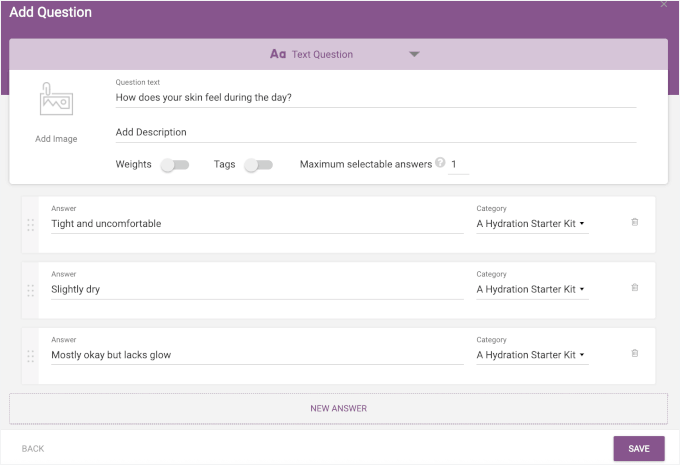
ماہرین کی تجاویز: اگر صارفین کو اوور لیپنگ کے خدشات ہیں، تو وہ مختلف زمروں میں اختیارات کا نقشہ بنا سکتے ہیں۔ اس سے نتائج کو بہتر بنانے میں مدد ملتی ہے، لیکن یہ کوئز منطق کو مزید پیچیدہ بھی بناتا ہے۔
پھر اگلے سوال کے ہر جواب کے نیچے نقطوں کو جوڑیں جسے آپ صارف کو دیکھنا چاہتے ہیں۔ اس کے علاوہ، یقینی بنائیں کہ فالو اپ سوالات بھی کوئز کے اگلے مرحلے سے منسلک ہوں۔
اپنے کوئز کو برانچ کرنے کا طریقہ یہاں ہے:
اگر سب کچھ ٹھیک ہے تو، ‘محفوظ کریں اور باہر نکلیں’ پر کلک کریں۔
مرحلہ 4: آپٹ ان گیٹ کو کنفیگر کریں۔
آپٹ ان گیٹ وہ ہے جو تھرائیو کوئز بلڈر کو لسٹ بلڈنگ میں نمایاں کرتا ہے۔
آپٹ ان گیٹس عام طور پر بہت اچھی طرح سے تبدیل ہوتے ہیں۔ چونکہ زائرین نے آپ کے سوال کا جواب دینے میں پہلے ہی وقت لگا لیا ہے، اس لیے وہ نتائج دیکھنا چاہتے ہیں اور ان کا ای میل پتہ فراہم کرنے کا زیادہ امکان ہے۔
ماہرین کی تجاویز: آپ اس ای میل فیلڈ کو حسب ضرورت یا اختیاری سیٹ کر سکتے ہیں۔ اسے اختیاری بنانے سے جمع کردہ ای میلز کی تعداد میں قدرے کمی واقع ہو سکتی ہے، لیکن یہ صارفین کو صرف نتائج دیکھنے کے لیے آپ کا نیوز لیٹر وصول کرنے پر مجبور نہ کر کے ناقابل یقین برانڈ اعتماد پیدا کرتا ہے۔
چالو کرنے کے لیے، کوئز اسٹرکچر سیکشن میں ’+ آپٹ ان گیٹ‘ پر کلک کریں۔
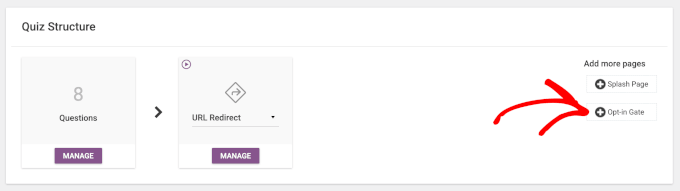
فعال ہونے پر، Thrive خود بخود آپ کے کوئز کے بہاؤ میں آخری سوال کے فوراً بعد اور نتائج کے صفحہ سے پہلے ایک ای میل کیپچر مرحلہ داخل کر دیتا ہے۔
آپ ‘منظم کریں’ پر کلک کر کے حسب ضرورت کے اختیارات کھول سکتے ہیں۔
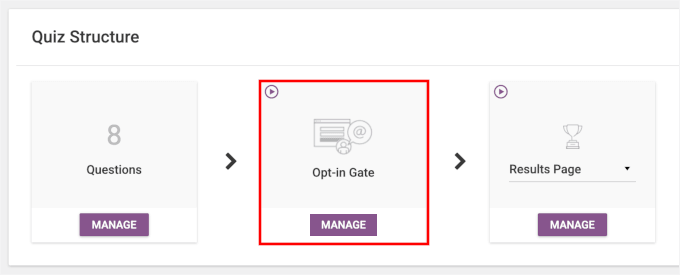
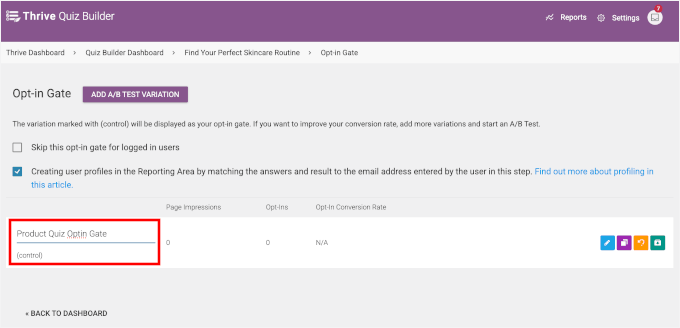
اگلی اسکرین پہلے سے تعمیر شدہ آپٹین گیٹ دکھاتی ہے۔
آگے بڑھیں اور اس میں ترمیم کرنے کے لیے پہلے سے طے شدہ نام پر کلک کریں۔
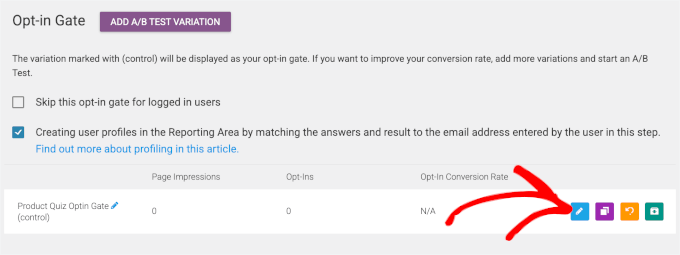
ایک بار جب آپ کام کر لیں، ایڈیٹر کو کھولنے اور اپنے انتخاب کے فارم کو حسب ضرورت بنانے کے لیے پنسل آئیکن پر کلک کریں۔
یہاں ہے جہاں آپ اسے تلاش کر سکتے ہیں:
آپٹ ان گیٹ ایڈیٹر میں، آپ یہ کر سکتے ہیں:
- عنصر شامل کریں۔ – تصاویر، CTA بٹن، سماجی اشتراک، WooCommerce بلاکس، اور مزید۔
- ٹیمپلیٹ تبدیل کریں۔ – آپ کے منتخب کردہ انداز کی بنیاد پر دستیاب ٹیمپلیٹس میں سے انتخاب کریں۔
- ترتیبات کو ترتیب دیں۔ – حسب ضرورت سی ایس ایس اور ایچ ٹی ایم ایل شامل کرنا۔
ہوشیار رہیں کہ پلیس ہولڈر کاپیاں نہ رکھیں۔ آپ ٹیکسٹ عناصر پر کلک کرکے ان میں ترمیم کرسکتے ہیں۔
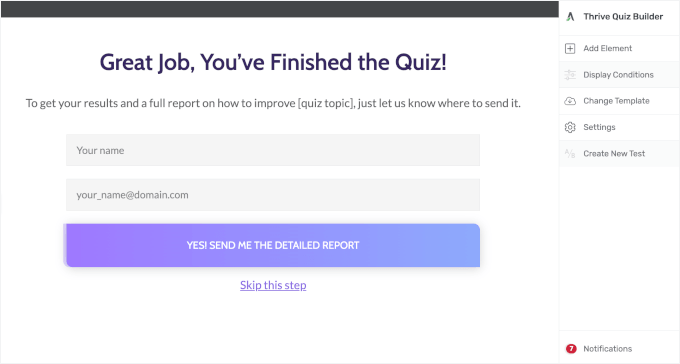
اس ایڈیٹر میں آپ ای میل نیوز لیٹر ترتیب دینے کے لیے ایک کنکشن بھی شامل کر سکتے ہیں۔
ایسا کرنے کے لیے، بائیں جانب کنفیگریشن پینل کو کھولنے کے لیے صرف ای میل کیپچر بلاک پر کلک کریں اور ‘کنکشن شامل کریں’ پر کلک کریں۔ اس کے بعد آپ کو اپنی ای میل مارکیٹنگ سروس کو منتخب کرنے اور اپنے اکاؤنٹس کو جوڑنے کے لیے ہدایات پر عمل کرنے کی ضرورت ہوگی۔
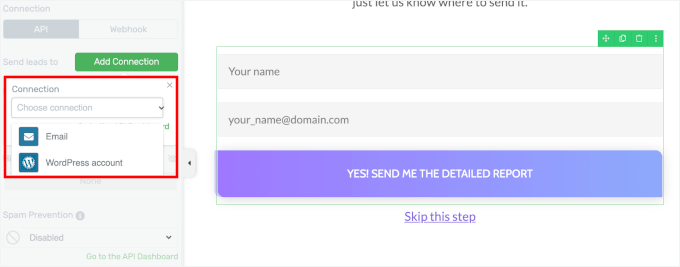
اگر آپ ای میل مارکیٹنگ سروس جیسے ActiveCampaign یا SendGrid استعمال نہیں کر رہے ہیں، تو آپ کے پاس کنکشن کے دو اختیارات ہیں جن میں سے انتخاب کریں۔
- ای میل – جب بھی کوئی کوئز مکمل کرتا ہے تو اپنے ورڈپریس ایڈمن ای میل پر ایک اطلاع بھیجیں۔
- ورڈپریس اکاؤنٹ – کوئز لینے والے کا ورڈپریس صارف اکاؤنٹ خود بخود رجسٹر ہوجاتا ہے اور ان کی تفصیلات براہ راست آپ کی سائٹ کے ڈیٹا بیس میں محفوظ ہوجاتی ہیں۔
اس ٹیوٹوریل کے لیے، ہم ‘ورڈپریس اکاؤنٹ’ منتخب کریں گے۔
اگلا، آپ صارف کے کردار تفویض کر سکتے ہیں، جیسے سبسکرائبر۔ یہ آپ کو ایڈمنسٹریٹر کو اپنی سائٹ تک رسائی دیے بغیر رابطے کی معلومات کو محفوظ طریقے سے اسٹور کرنے کی اجازت دیتا ہے۔
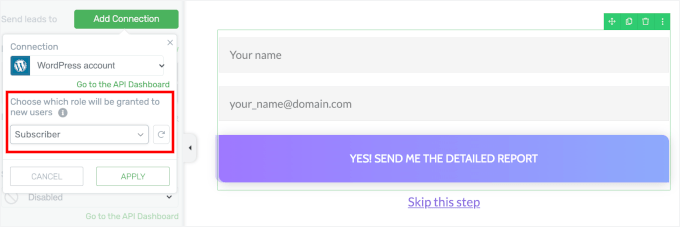
کنفیگریشن مکمل کرنے کے لیے ‘Apply’ بٹن پر کلک کرنا نہ بھولیں۔
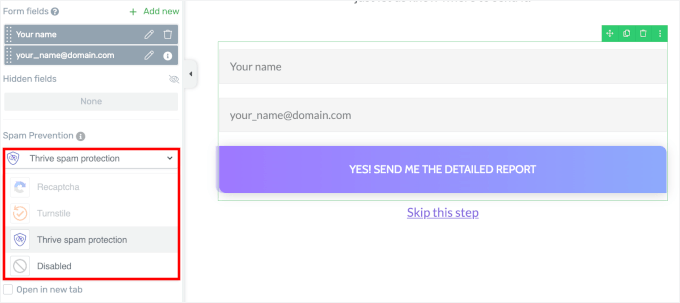
اس پینل کے ذریعے تشریف لے جائیں اور آپ کو ‘اینٹی سپیم’ آپشن ملے گا۔ اس خصوصیت کو فعال کرنے سے آپ کی ای میل لسٹ کو جعلی سائن اپس اور بوٹ جمع کرانے سے بچانے میں مدد ملے گی۔
اچھی خبر یہ ہے کہ Thrive میں بلٹ ان اینٹی سپیم خصوصیات ہیں، لہذا آپ کو اس کے لیے الگ اکاؤنٹ کی ضرورت نہیں ہے۔ اپنا انتخاب کرنے کے لیے کلک کرنا جاری رکھیں۔
اگر سب کچھ ٹھیک ہے، تو نیچے بائیں جانب ‘Save Work’ بٹن پر کلک کرکے اپنی پیش رفت سے محروم نہ ہوں۔
مرحلہ 5: کوئز کے نتائج کا صفحہ ترتیب دیں۔
اب جب کہ آپ کے پاس اپنے سوالات اور انتخاب کے دروازے قائم ہیں، یہ صارفین کو صحیح نتائج کے صفحہ پر بھیجنے کا وقت ہے۔
کوئز کے ڈھانچے میں، نتائج کے صفحہ کے لیے ‘URL ری ڈائریکٹ’ اختیار منتخب کریں۔
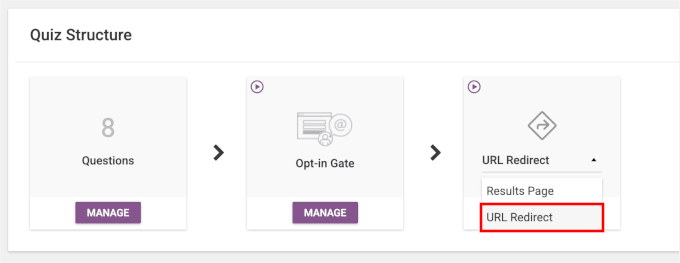
یہ آپ کو کوئز لینے والوں کو ان کے نتائج کی بنیاد پر مخصوص صفحات، جیسے پروڈکٹ یا سیلز پیجز پر بھیجنے کی اجازت دیتا ہے۔
یہ ایک اسکرین دکھائے گا جہاں آپ ہر کوئز کے نتیجے کے لیے URL تفویض کر سکتے ہیں۔
- اگر صفحہ ورڈپریس سائٹ پر ہے، تو ‘سائٹ پر موجود مواد پر ری ڈائریکٹ’ کو منتخب کریں اور اس صفحہ کو تلاش کریں جسے آپ استعمال کرنا چاہتے ہیں۔
- اگر آپ کے صفحات کہیں اور ہوسٹ کیے گئے ہیں، تو بس ہر صفحے کے لیے مکمل URL چسپاں کریں۔
اس بات کو یقینی بنائیں کہ تمام زمرہ جات نے اپنے صفحات مرتب کیے ہیں تاکہ تمام صارفین کو صحیح طریقے سے ری ڈائریکٹ کیا جائے۔ یہ ہے جو آپ اسکرین پر دیکھتے ہیں:
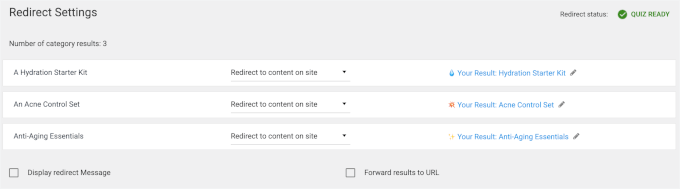
Thrive Quiz Builder خود بخود آپ کے اپ ڈیٹس کو محفوظ کرتا ہے، تاکہ آپ محفوظ طریقے سے پچھلے صفحات پر واپس جا سکیں۔
مرحلہ 5 (متبادل): سماجی اشتراک کے بیجز کے ساتھ نتائج کا صفحہ بنائیں
اہم: یہ اختیار کچھ زیادہ ہی محدود ہے۔ کیونکہ کینوس چھوٹا ہے، یہ آپ کے اپنے نتائج کا صفحہ بنانے سے کم لچکدار ہے، جہاں آپ واضح CTAs، تجاویز اور مصنوعات کی سفارشات شامل کر سکتے ہیں۔
اس وجہ سے، سماجی اشتراک کے بیج اس کے لیے بہترین موزوں ہیں: درجہ بند کوئزمصنوعات کی سفارش کرنے کے بجائے اسکور شیئر کرنے پر توجہ مرکوز ہے۔
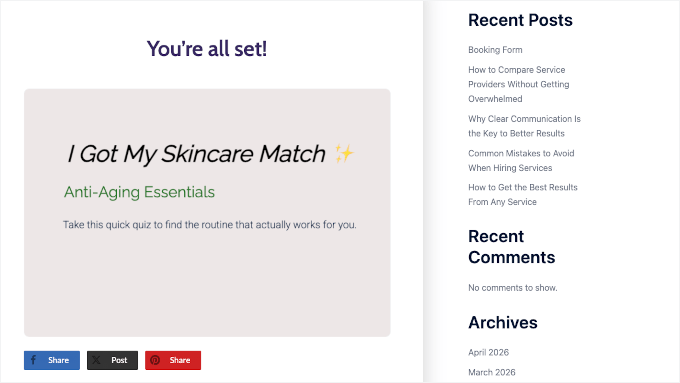
آپ صارفین کو اپنے نتائج کا اشتراک کرنے کی ترغیب دینے کے لیے سوشل شیئرنگ بیجز بھی بنا سکتے ہیں۔ آپ کے نتائج کے صفحہ پر متعامل عناصر شامل کرنے سے آپ کے کوئز میں مزید ٹریفک لانے میں مدد مل سکتی ہے۔
ایک بنانے کے لیے، ‘سوشل شیئرنگ بیج بنائیں’ باکس پر کلک کریں۔
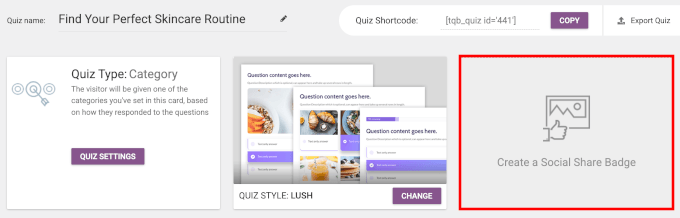
پاپ اپ سے ٹیمپلیٹ کو منتخب کرکے شروع کریں۔
یہ مکمل طور پر حسب ضرورت ہے، اس لیے صرف وہی منتخب کریں جو آپ کی ضرورت کے قریب ہو۔
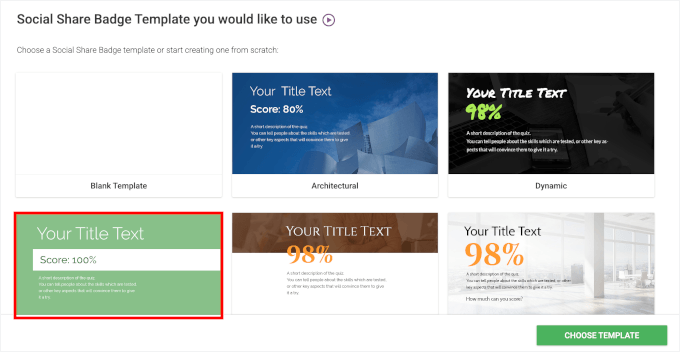
اس سے Thrive Visual Editor دوبارہ کھل جائے گا۔
آپ یہاں کلک کر کے کسی بھی عنصر میں ترمیم کر سکتے ہیں۔ مثال کے طور پر، آپ اپنے کوئز میں فٹ ہونے کے لیے پلیس ہولڈر کے متن اور پس منظر میں ترمیم کر سکتے ہیں۔
ماہرین کی تجاویز: جب بھی آپ کوئی تصویر شامل کریں، یقینی بنائیں کہ یہ کمپریسڈ اور ویب کے لیے بہتر ہے۔ بڑی، بھاری امیج فائلز آپ کی سائٹ کو سست کر سکتی ہیں اور آپ کے کوئز کے لوڈ ہونے سے پہلے ہی دیکھنے والوں کو چھوڑ سکتی ہیں۔
زمرہ کے کوئزز کے لیے، استعمال کریں: [tqb_quiz_result]متحرک ٹیگز۔
ڈائنامک ٹیگز ہر صارف کے کوئز کے نتائج کو خود بخود کھینچ لیتے ہیں تاکہ صحیح نتائج بیج میں دستی طور پر سیٹ اپ کیے بغیر ظاہر ہوں۔
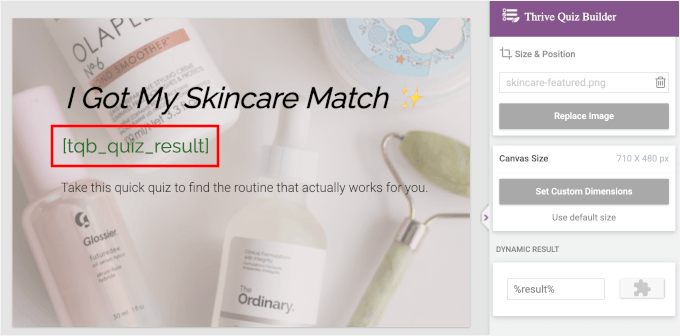
جب آپ کام کر لیں، ختم کرنے کے لیے ‘محفوظ کریں اور باہر نکلیں’ پر کلک کریں۔
یہ آپ کو Thrive Quiz Builder ڈیش بورڈ پر واپس لے جائے گا۔
یہ وہ جگہ ہے جہاں آپ کو اپنے نتائج کے صفحہ پر سماجی اشتراک کے بیجز شامل کرنے کی ضرورت ہے۔ ڈراپ ڈاؤن سے ‘نتائج کا صفحہ’ پر کلک کریں۔
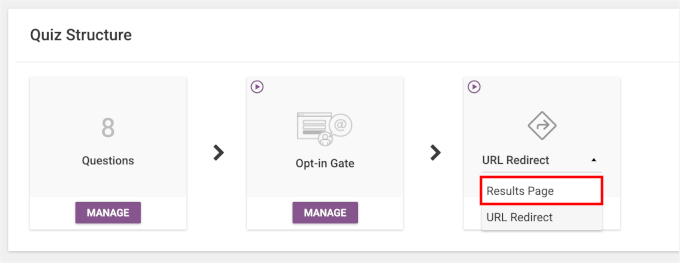
اگلی اسکرین آپ کو اپنے نتائج کے صفحہ کو ایک نام دینے کی اجازت دیتی ہے۔
اسے اپ ڈیٹ کرنے کے لیے پہلے سے طے شدہ نام پر کلک کریں۔
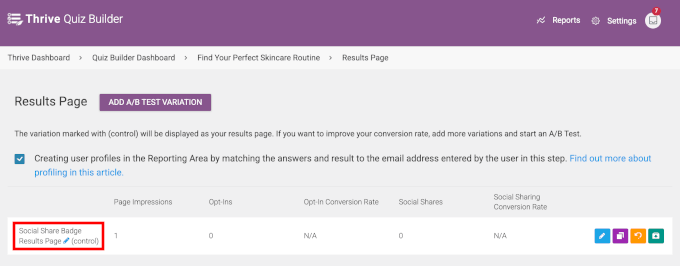
اگلا، یہ آپ کے نتائج کے صفحہ کو حسب ضرورت بنانے کا وقت ہے۔
ایڈیٹر کھولنے کے لیے پنسل آئیکن پر کلک کریں۔
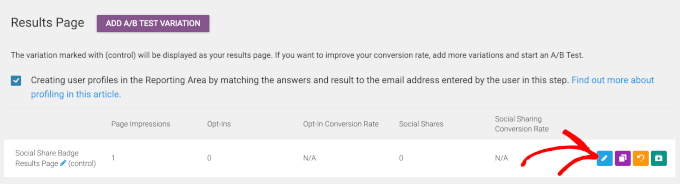
یہ آپ کو Thrive Visual Editor پر واپس کر دے گا۔
سوشل شیئرنگ بیج لاگو کرنے کے لیے ‘ٹیمپلیٹ تبدیل کریں’ پر کلک کریں۔
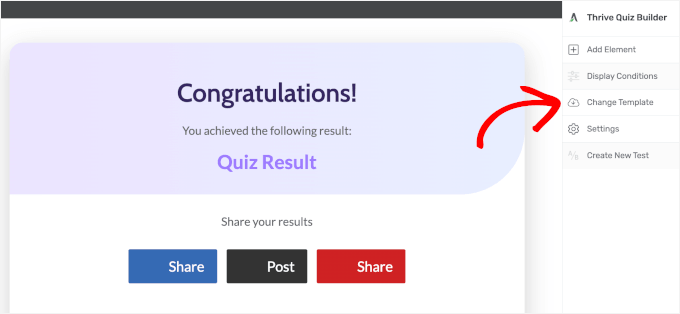
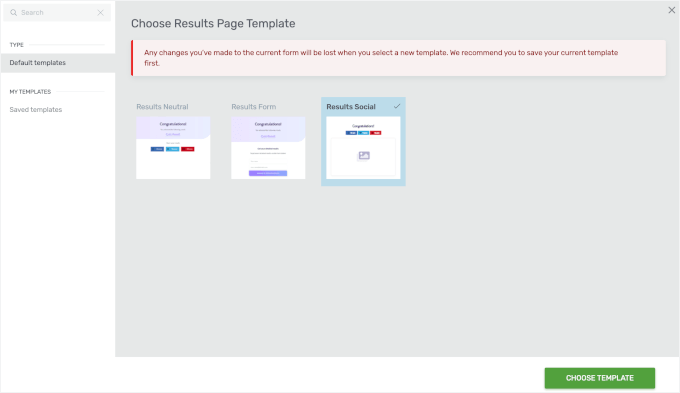
ظاہر ہونے والے پاپ اپ میں ‘رزلٹس سوشل’ آپشن کو منتخب کریں۔
یہ Thrive کو حسب ضرورت سوشل شیئرنگ بیجز درآمد کرنے کی اجازت دے گا۔
پیش منظر میں، آپ دیکھ سکتے ہیں کہ نتائج کے صفحہ میں سماجی اشتراک کے بیجز شامل ہیں۔
آپ یہاں اس کی ظاہری شکل کو ایڈجسٹ کر سکتے ہیں۔
مثال کے طور پر، آپ کاپی کو تبدیل کر سکتے ہیں یا سوشل آئیکنز کو منتقل کر سکتے ہیں۔ جب آپ کسی عنصر میں ترمیم کرنے کے لیے اس پر کلک کرتے ہیں، تو آپ کو بائیں پینل پر حسب ضرورت کے اختیارات ملیں گے۔
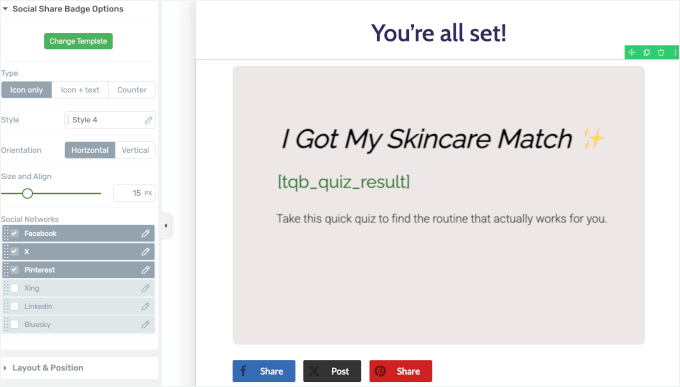
جب آپ کام کر لیں، ‘کام محفوظ کریں’ پر کلک کریں۔
مرحلہ 6: اپنے پروڈکٹ کوئز کے لیے ایک سپلیش صفحہ بنائیں
آپ اپنے کوئز کو مزید دلچسپ بنانے کے لیے ایک سپلیش صفحہ بھی شامل کر سکتے ہیں۔
سپلیش صفحہ وہ پہلی اسکرین ہے جسے صارف کوئز شروع ہونے سے پہلے دیکھتا ہے۔ کوئز متعارف کروائیں اور پہلے سوال میں کودنے کے بجائے لوگوں کو حصہ لینے کی ترغیب دیں۔
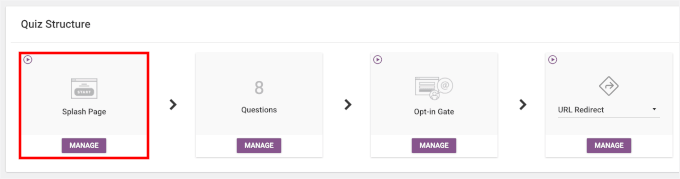
اسے ترتیب دینے کے لیے، اپنے کوئز ڈھانچے پر واپس جائیں اور ‘+ Splash Page’ کا اختیار منتخب کریں۔
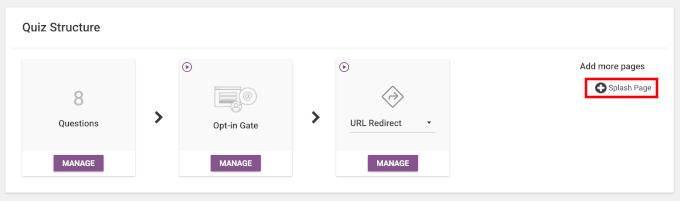
اس سے کوئز اسٹرکچر سیکشن میں ایک نیا پری کوئز فلو شامل ہو جائے گا۔
آئیے ‘انتظام’ پر کلک کریں۔
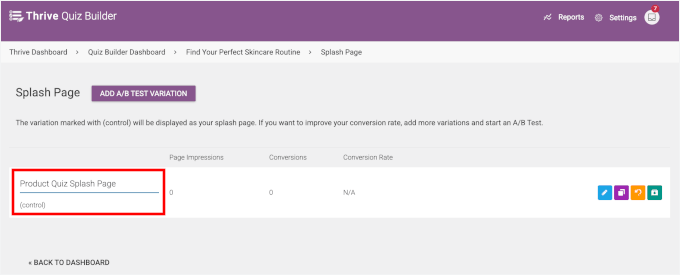
اگلی اسکرین آپ کو اپنے سپلیش پیج کو ایک نام دینے کی اجازت دیتی ہے۔
اس میں ترمیم کرنے کے لیے پہلے سے طے شدہ نام پر کلک کریں۔
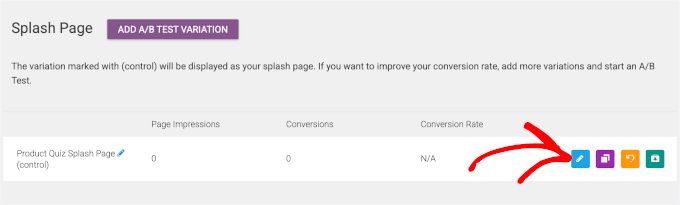
اگلا، یہ سپلیش صفحہ کو اپنی مرضی کے مطابق کرنے کا وقت ہے.
ایڈیٹر کھولنے کے لیے پنسل آئیکن پر کلک کریں۔
یہ آپ کو Thrive Visual Editor پر لے جائے گا۔
یہاں آپ ایک مضبوط کال ٹو ایکشن کے ساتھ متن، تصاویر یا ویڈیو شامل کر سکتے ہیں جو صارفین کو آپ کا کوئز لینے کے لیے آمادہ کرتا ہے۔
مثال کے طور پر، پس منظر کی تصویر شامل کرنے کے لیے، ‘بیک گراؤنڈ’ آپشن کو پھیلائیں، تصویر کے آئیکن پر کلک کریں، فائل کو منتخب کریں اور ‘Apply’ پر کلک کریں۔
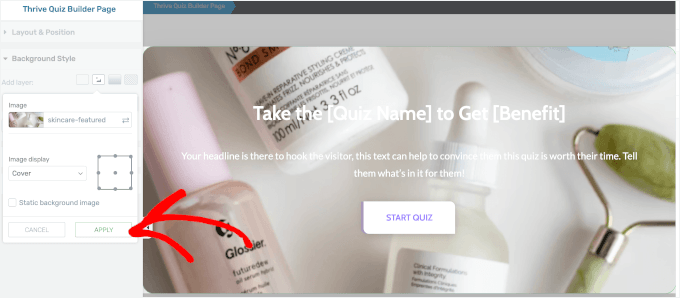
اس کے بعد، اپنے کوئز سے ملنے کے لیے پلیس ہولڈر ٹیکسٹ کو اپ ڈیٹ کریں۔
آپ فونٹس کو تبدیل کر سکتے ہیں، سٹائلز شامل کر سکتے ہیں، یا کلیدی متن کو نمایاں کر سکتے ہیں تاکہ اسے پس منظر کے مقابلے میں بہتر بنایا جا سکے۔
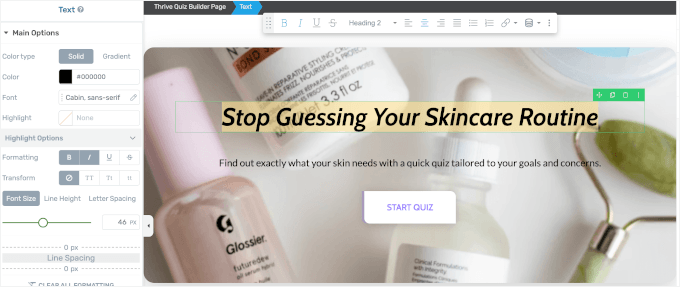
جب آپ کام کر لیں، ‘کام محفوظ کریں’ پر کلک کریں۔
مرحلہ 7: کوئز کو اپنی ورڈپریس سائٹ پر ایمبیڈ کریں۔
اب وقت آگیا ہے کہ آپ اپنی سائٹ پر حقیقی وقت میں کوئز بنائیں۔
کوئز ایمبیڈ کرنے کے لیے، آپ کو شارٹ کوڈ کاپی کرنا ہوگا اور ورڈپریس ایڈیٹر میں شارٹ کوڈ بلاک کا استعمال کرتے ہوئے اسے اپنے صفحہ میں شامل کرنا ہوگا۔
اپنے Thrive Quiz Builder کے ڈیش بورڈ سے بس شارٹ کوڈ کاپی کریں۔
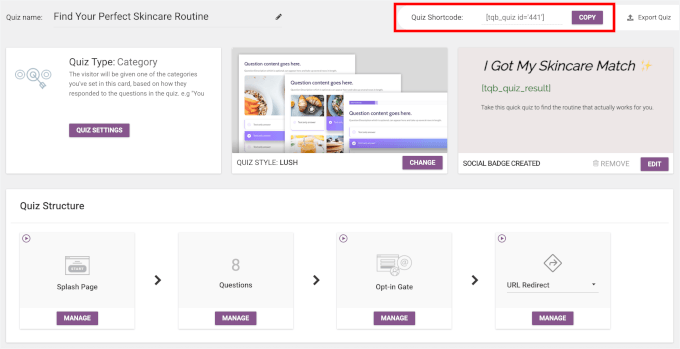
میمو: اگر آپ Thrive Theme Builder استعمال کرتے ہیں، تو آپ مختصر کوڈ استعمال کیے بغیر اپنے کوئز کو براہ راست Thrive عنصر کے طور پر شامل کر سکتے ہیں۔
پھر ورڈپریس میں ایک نیا صفحہ بنائیں (یا ایک موجودہ صفحہ کھولیں جہاں آپ اپنا کوئز ڈسپلے کرنا چاہتے ہیں)۔
بلاک ایڈیٹر میں، ‘شارٹ کوڈ’ بلاک شامل کرنے کے لیے ‘+’ بٹن پر کلک کریں۔
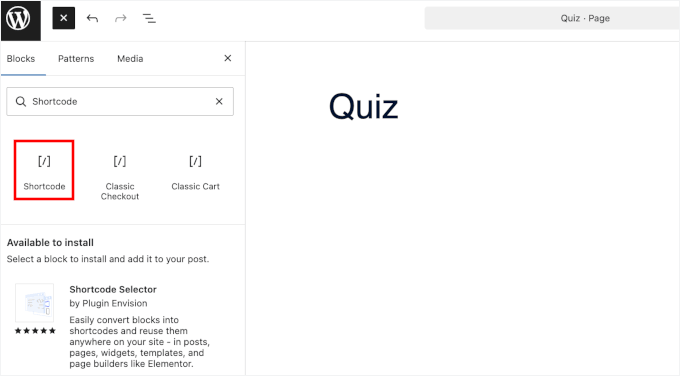
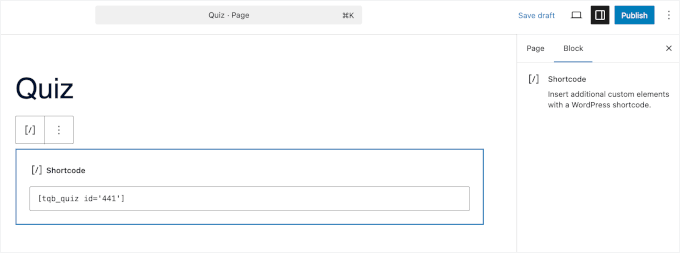
پھر کوئز شارٹ کوڈ کو بلاک میں چسپاں کریں۔
ایک بار آپ کا کوئز شامل ہو جانے کے بعد، صفحہ کا پیش نظارہ کریں تاکہ یہ یقینی بنایا جا سکے کہ ہر چیز توقع کے مطابق کام کر رہی ہے۔
پیش نظارہ ٹیب آپ کو کوئز لینے والے کی طرح فارم کو پُر کرنے دیتا ہے۔
یقینی بنائیں کہ آپ کے سوالات صحیح طریقے سے لوڈ ہوئے ہیں اور آپٹ ان گیٹ صحیح مرحلے پر ظاہر ہوتا ہے۔ آپ یہ دیکھنے کے لیے ای میل کیپچر فارم میں ٹائپنگ کی غلطیوں کو بھی آزما سکتے ہیں کہ آیا توثیق کام کر رہی ہے۔
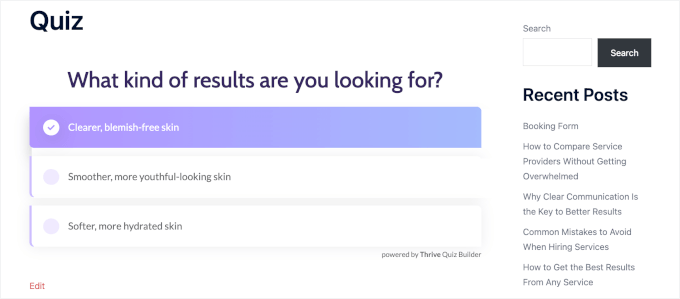
Submit کو دبانے کے بعد، چیک کریں کہ ‘URL Redirection’ درست نتائج دکھاتا ہے۔
مجھے اپنے پہلے ٹیسٹ رن سے کیا ملا:
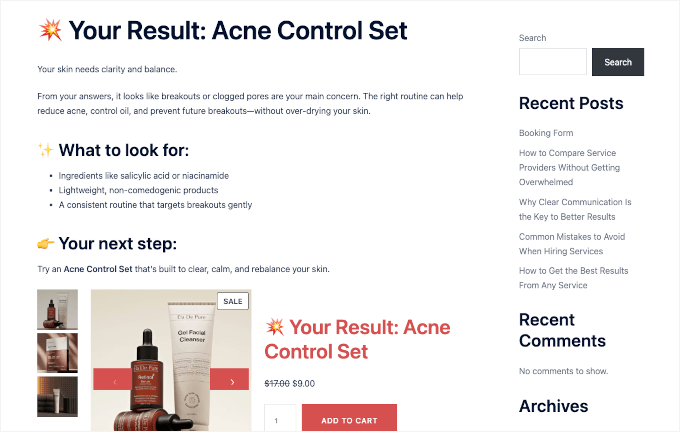
یہ بھی چیک کریں کہ آیا ‘نتائج کا صفحہ’ ری ڈائریکٹ کے لیے فعال ہے۔
یہ ہے جو آپ اسکرین پر دیکھتے ہیں:
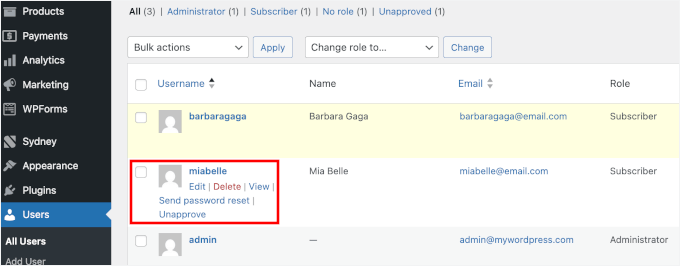
مزید برآں، یقینی بنائیں کہ آپ کے روابط آپ کی صارف کی فہرست میں ‘سبسکرائبر’ کردار کے لیے تفویض کیے گئے ہیں۔
تحریک صارفین » تمام صارفین اپنے ورڈپریس ایڈمن کے علاقے میں، چیک کریں کہ یہ ڈیٹا بیس میں کامیابی کے ساتھ شامل ہو گیا ہے۔
اگر آپ دیکھتے ہیں کہ سپیم یا بوٹ کی جمع آوریاں پھسل رہی ہیں، تو آپ ان کے صارف نام پر ہوور کر کے اور ‘حذف کریں’ پر کلک کر کے انہیں آسانی سے ہٹا سکتے ہیں۔
اگر سب کچھ اچھا لگتا ہے تو، ‘شائع کریں’ بٹن پر کلک کریں۔
اب آپ یہ دیکھنے کے لیے ویب سائٹ کو چیک کر سکتے ہیں کہ یہ عمل میں کیسی نظر آتی ہے۔
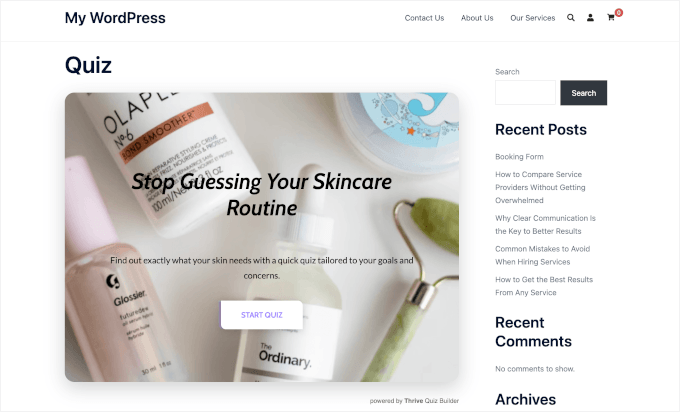
یہ ہے. آپ نے Thrive Quiz Builder کا استعمال کرتے ہوئے کامیابی کے ساتھ ایک پروڈکٹ کوئز تخلیق اور ایمبیڈ کیا ہے۔
ورڈپریس میں پروڈکٹ کوئز کیسے بنایا جائے اس بارے میں اکثر پوچھے گئے سوالات
اب بھی کچھ سوالات ہیں؟ آپ کو شروع کرنے کے لیے یہاں کچھ فوری جوابات ہیں:
کیا آپ کو ورڈپریس میں پروڈکٹ کوئز ترتیب دینے کے لیے کوڈنگ کی کوئی مہارت درکار ہے؟
نہیں WPForms اور Thrive Quiz Builder جیسے ٹولز ابتدائی طور پر دوستانہ ہیں اور بصری بنانے والوں کے ساتھ کام کرتے ہیں، جس میں بالکل کوڈنگ کی ضرورت نہیں ہوتی ہے۔
آپ کے WooCommerce اسٹور کے لیے کون سا بہتر ہے: WPForms یا Thrive Quiz Builder؟
یہ آپ کی ضروریات پر منحصر ہے۔ اگر آپ لیڈز جمع کرنا چاہتے ہیں اور آپ کے پاس ایک سادہ کوئز ہے جو فارم کی طرح کام کرتا ہے تو WPForms بہت اچھا ہے۔ اگر آپ جدید کوئز فنلز اور تفصیلی برانچنگ منطق چاہتے ہیں تو Thrive Quiz Builder بہتر ہے۔
کیا میں ورڈپریس پیج پر کوئز ایمبیڈ کر سکتا ہوں؟
ہاں آپ بلاک ایڈیٹر کا استعمال کسی صفحہ یا پوسٹ میں کوئز شامل کرنے کے لیے، یا ایک مخصوص صفحہ بنانے کے لیے کر سکتے ہیں۔
کیا میں Constant Contact کے بجائے دوسری ای میل مارکیٹنگ سروس استعمال کرسکتا ہوں؟
ہاں اگر آپ WPForms استعمال کرنے کا منصوبہ بنا رہے ہیں تو اچھی خبر یہ ہے کہ یہ ٹول تمام مشہور ای میل مارکیٹنگ ٹولز کو سپورٹ کرتا ہے، لہذا آپ اس کے بجائے بریوو یا دیگر جیسی سروسز کو جوڑ سکتے ہیں۔
میں کتنے کوئز نتائج بنا سکتا ہوں؟
کوئی سخت حد نہیں ہے، لیکن عام طور پر 3 سے 5 نتائج سب سے زیادہ موثر ہوتے ہیں۔ یہ کوئز کو آسان رکھتا ہے اور نتائج کو زیادہ درست محسوس کرتا ہے۔
ورڈپریس میں کوئز استعمال کرنے کے بارے میں اضافی رہنما۔
ہمیں امید ہے کہ اس گائیڈ نے آپ کو ورڈپریس میں پروڈکٹ کوئز بنانے میں مدد کی ہے۔
اگلا، آپ ہماری دیگر مددگار گائیڈز کو دیکھ سکتے ہیں:
اگر آپ کو یہ مضمون پسند آیا ہے، تو براہ کرم ورڈپریس ویڈیو ٹیوٹوریلز کے لیے ہمارے یوٹیوب چینل کو سبسکرائب کریں۔ آپ ہمیں بھی ڈھونڈ سکتے ہیں۔ ٹویٹر اور فیس بک۔