
اگر آپ کے پاس گیتھب پروفائل ہے، تو آپ اسے اپنی مرضی کے مطابق بنانے کے بہت سے طریقوں کو نظر انداز کر سکتے ہیں۔ یہ مکمل طور پر قابل فہم ہے۔ بالآخر، GitHub کا بنیادی حصہ آپ کے کوڈ کا گھر ہے۔
لیکن ذخیروں اور کمٹ کے علاوہ، آپ کا پروفائل آپ کو بتا سکتا ہے: بہت سے بطور ڈویلپر آپ کے بارے میں۔
جب جان بوجھ کر استعمال کیا جاتا ہے، GitHub ایک کوڈ ہوسٹنگ پلیٹ فارم سے کہیں زیادہ ہے۔ یہ تمہارا ہے کوڈ بیس کے لیے سی وی. یہ آپ کی کہانی بتاتا ہے، آپ کی مہارت کو ظاہر کرتا ہے، اور لوگوں کو آپ کے کام پر بھروسہ کرنے کی وجہ فراہم کرتا ہے۔
اس مضمون میں، ہم آپ کے GitHub پروفائل کو نمایاں کرنے کے مختلف طریقوں پر گہری نظر ڈالیں گے۔ GitHub اکاؤنٹ قائم کرنے سے لے کر اپنے ذخیرہ کے بارے میں دلچسپ کہانیاں سنانے تک آپ بہت کچھ کر سکتے ہیں۔
آئیے شروع کریں!
انڈیکس
مرحلہ 1: Github اکاؤنٹ کے لیے سائن اپ کریں۔
شروع کرنے کے لیے آپ کو ایک GitHub اکاؤنٹ کی ضرورت ہوگی۔ اگر آپ کے پاس نہیں ہے تو آپ اسے یہاں ترتیب دے سکتے ہیں۔
ایک بار جب آپ اپنا اکاؤنٹ مرتب کر لیتے ہیں اور لاگ ان ہو جاتے ہیں، تو آپ اگلے مرحلے پر جا سکتے ہیں۔
مرحلہ 2: پروفائل امیج شامل کریں۔
آپ کی پروفائل امیج اکثر پہلی چیز ہوتی ہے جسے لوگ دیکھتے ہیں۔ یہ آپ کی پیشہ ورانہ تصویر ہو سکتی ہے، یا کوئی تصویر یا اوتار جو آپ یا آپ کی دلچسپیوں کی نمائندگی کرتا ہے۔
اگر مناسب ہو تو آپ جا سکتے ہیں۔
پروفائل تصویر شامل کرنے کے لیے، آپ کو یہ کرنا ہوگا:
-
اپنا پروفائل مینو/ڈیش بورڈ کھولیں۔
-
بائیں طرف تصویر کے آئیکن پر کلک کریں۔
-
تصویری آئیکن پر متن میں ترمیم کریں پر کلک کریں۔
-
اپنی پروفائل تصویر کے طور پر سیٹ کرنے کے لیے ایک تصویر منتخب کریں۔
-
"ایک نئی پروفائل تصویر سیٹ کریں” بٹن پر کلک کریں۔
تو آپ کے پاس کچھ اس طرح ہونا چاہئے:
اس صفحہ سے GitHub لنک: https://github.com/settings/profile
یہ آپ کی GitHub پروفائل امیج کو ترتیب دے گا۔
اگلا…
مرحلہ 3: پروفائل کی تفصیلات شامل کریں۔
یہ مرحلہ قابل اعتماد اور دریافت کے بارے میں ہے۔
آپ کی پروفائل سیٹنگز کا مرکز ای میل، لوکیشن، سوشل میڈیا لنکس وغیرہ جیسے فیلڈز دکھاتا ہے۔ ہم ان تفصیلات کو شامل کریں گے تاکہ آپ کو آپ کے پروفائل کی پیشکشوں کی دریافت سے فائدہ اٹھانے میں مدد ملے۔
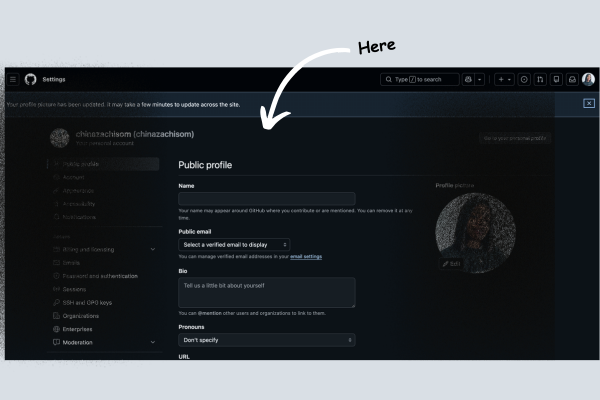
اس صفحہ سے GitHub لنک: https://github.com/settings/profile
اس مرحلے پر آپ زیادہ سے زیادہ تفصیلات شامل کرنا چاہیں گے (سوائے آپ کے گھر کے پتے کے – میرے خیال میں ہم دونوں جانتے ہیں کیوں)۔
مقام کے لیے، کسی شہر یا ملک میں داخل ہونے سے دوسروں کو یہ جاننے میں مدد ملے گی کہ آپ دنیا میں کہاں ہیں۔
مرحلہ 4: اپنی پروفائل README فائل شامل کریں۔
یہ وہ جگہ ہے جہاں آپ صحیح طریقے سے اپنا تعارف کرواتے ہیں اور اپنی کہانی سناتے ہیں۔
کوئی راستہ نہیں پروفائل پڑھیں یہ آپ کے GitHub صارف نام کے بالکل اسی نام کے ساتھ ایک خاص ذخیرہ ہے۔ README فائل براہ راست آپ کے پروفائل پیج پر ظاہر ہوگی۔
READme کو درج ذیل سوالات کا جواب دینا چاہیے:
-
تم کون ہو
-
آپ کے پروجیکٹ کی جھلکیاں کیا ہیں؟
-
آپ فی الحال کس چیز پر کام کر رہے ہیں یا سیکھ رہے ہیں؟
-
مشاغل یا دلچسپیاں (اختیاری)
ان سوالات کے جوابات دیتے وقت، آپ کو مواد کو کم سے کم لیکن دلچسپ رکھنے کا مقصد رکھنا چاہیے۔ آپ اپنے زائرین کو مغلوب نہیں کرنا چاہتے۔
README لکھنے کا طریقہ یہاں ہے:
-
نیو ریپوزٹری پر کلک کریں۔
-
اپنے ذخیرے کو بالکل ویسا ہی نام دیں جیسا کہ آپ کے GitHub صارف نام۔
-
"README فائل شامل کریں” کو چیک کریں۔
-
یقینی بنائیں کہ آپ کا ذخیرہ عوامی ہے۔
-
ریپوزٹری بنائیں پر کلک کریں۔
پروفائل README فائل کی ترتیبات:
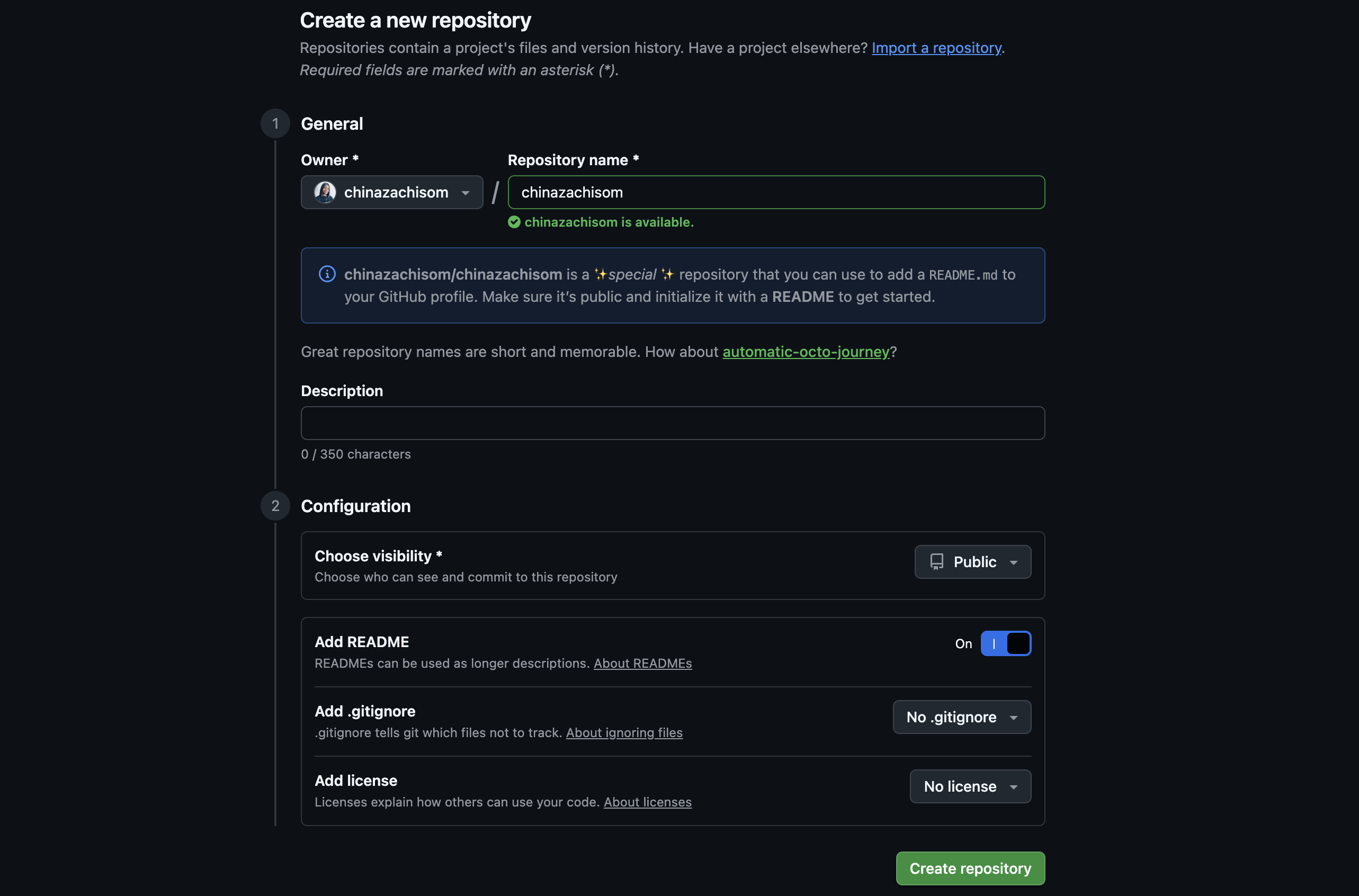
اس صفحہ سے GitHub لنک: https://github.com/new
لہذا، اگر آپ نے اوپر درج سوالات کے جوابات دے دیے ہیں، تو آپ کی README فائل اس طرح نظر آنی چاہیے:
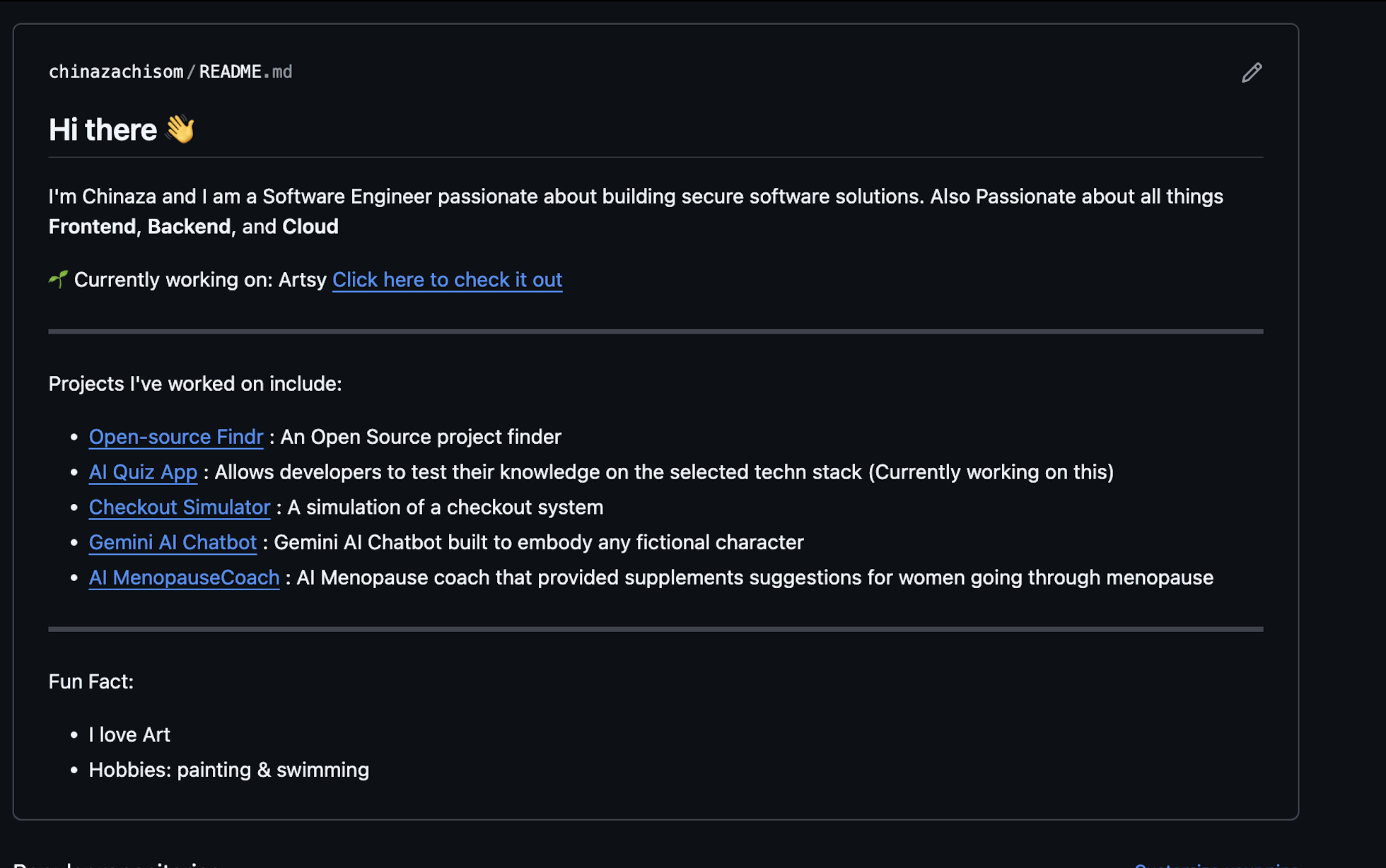
اس صفحہ سے GitHub لنک: https://github.com/chinazachisom/chinazachisom
یہ براہ راست آپ کے GitHub پروفائل پر بھی ظاہر ہونا چاہیے، جیسا کہ ذیل میں دکھایا گیا ہے۔
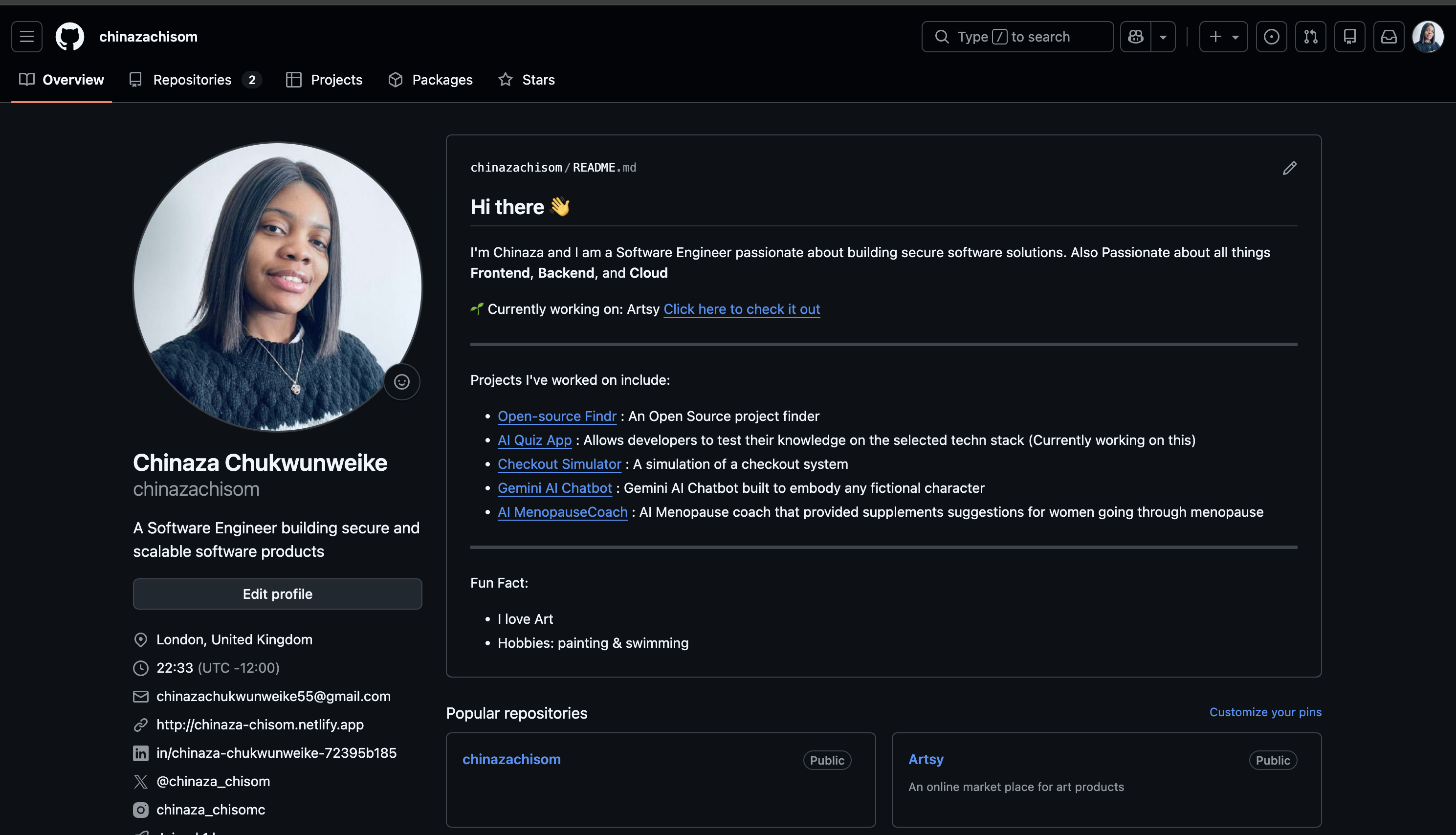
اس صفحہ سے GitHub لنک: https://github.com/chinazachisom
مرحلہ 5: ہر ذخیرہ کے بارے میں کہانی بتائیں
اب آپ یہاں README فائل کا استعمال کرتے ہوئے ہر ذخیرہ کے بارے میں کہانی بتا سکتے ہیں۔
نوٹ: ہر ذخیرہ میں ایک علیحدہ README فائل ہونی چاہیے۔
اپنے ذخیرہ README میں کیا شامل کرنا ہے:
-
پروجیکٹ کا عنوان
-
ایک پروجیکٹ کیا ہے؟
-
مقصد ("کیوں”)
-
اہم خصوصیات
-
درپیش مسائل اور حل
-
سیٹ اپ یا استعمال کی ہدایات (یا لائیو لنک اگر میزبانی کی گئی ہو)
-
استعمال شدہ ٹیکنالوجی کے تصورات (جیسے تھروٹلنگ، کیشنگ، سست لوڈنگ) (اختیاری)
-
تصویر یا ویڈیو ڈیمو
آپ بیجز، چارٹس، کنٹریبیوشن گرافس یا دیگر بصری اضافہ بھی شامل کر سکتے ہیں جو پروجیکٹ کے معیار، سرگرمی اور اثر کو نمایاں کرنے میں مدد کرتے ہیں۔
مندرجہ بالا ڈھانچے کو استعمال کرنے سے آپ کو اپنے پروجیکٹ کے پیچھے کی کہانی سنانے میں مدد ملے گی، اپنی مسئلہ حل کرنے کی مہارت کا مظاہرہ کریں گے، اور آپ کے کام کو سمجھنے اور جانچنے میں آسانی ہوگی۔
نمونہ ذخیرہ README فائل:
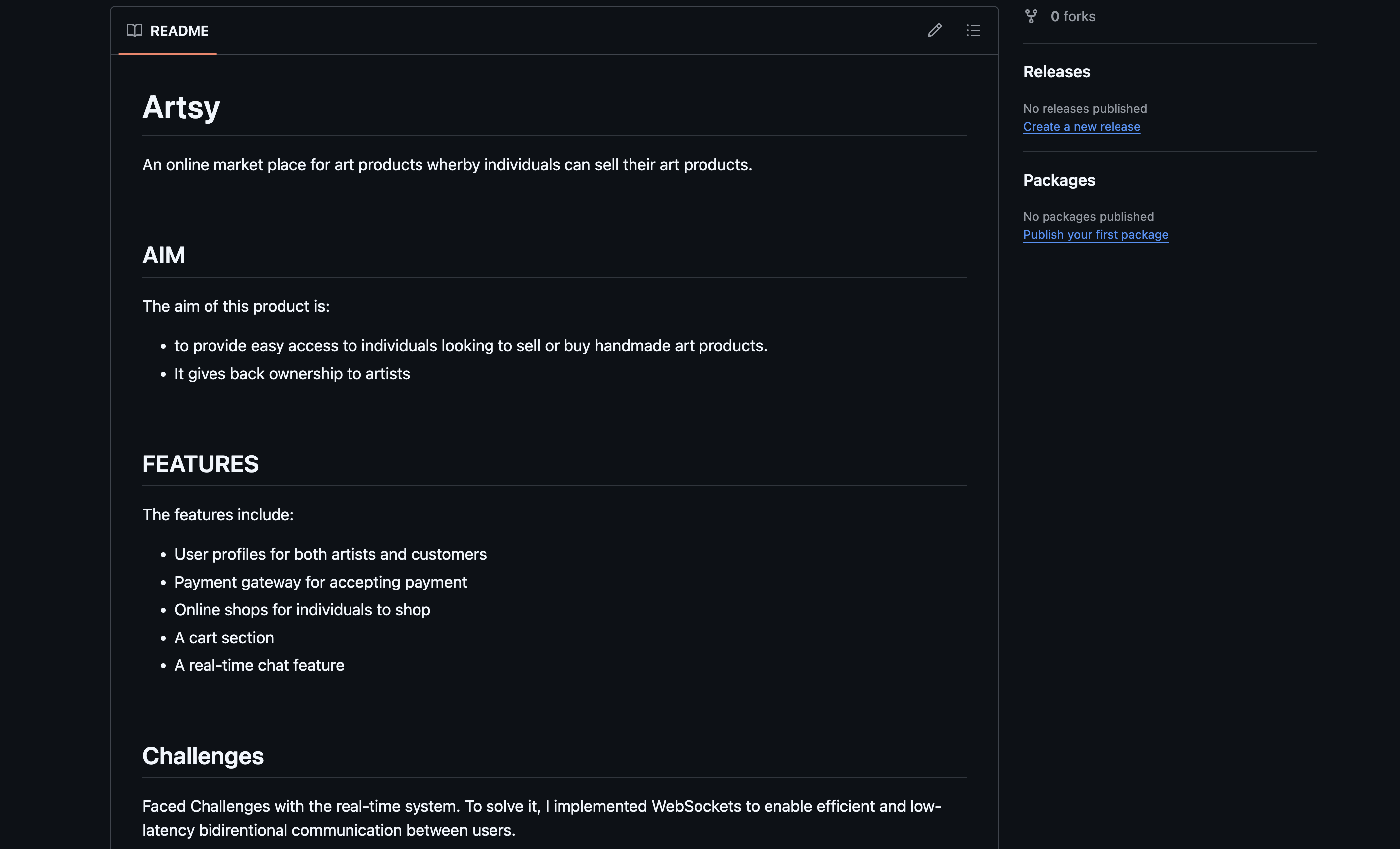
اس صفحہ سے GitHub لنک: https://github.com/chinazachisom/Artsy
نتیجہ
آپ کا Github پروفائل آپ کے کوڈ بیس کے لیے صرف ایک اسٹوریج کی جگہ سے زیادہ ہے۔ یہ آپ کی ڈویلپر آئی ڈی بھی ہے۔
ان بنیادی اقدامات پر عمل کرنے سے آپ کو گیتھب کو ایک ایسے پورٹ فولیو میں تبدیل کرنے میں مدد مل سکتی ہے جس میں آپ کا ذاتی برانڈ شامل ہو۔ اپنے GitHub پروفائل کو نمایاں کرنے سے مزید مواقع کے دروازے کھولنے میں مدد مل سکتی ہے۔
اسے اپنے کوڈ کے ریزیومے کی طرح سمجھیں اور اپنے کام کو آپ کے لیے بولنے دیں۔
مصنف کے بارے میں
ہیلو! میں Chinaza Chukwunweike ہوں، ایک سافٹ ویئر انجینئر ہوں جس میں طاقتور، توسیع پذیر سسٹمز بنانے کا جذبہ ہے جس کا حقیقی دنیا پر اثر پڑتا ہے۔ میں مسلسل سیکھنے اور بہتری کی بھی وکالت کرتا ہوں۔
اگر آپ کو یہ مفید معلوم ہوا تو براہ کرم اس کا اشتراک کریں! مزید سافٹ ویئر انجینئرنگ ٹپس، AI سیکھنے کی حکمت عملیوں، اور پیداواری فریم ورک کے لیے میری پیروی کریں۔