
نوٹ پیڈ ایک سادہ، پریشانی سے پاک، بغیر فارمیٹ کے پروگرام ہونے کی وجہ سے اچھی شہرت رکھتا ہے جو آپ کو بنیادی باتوں کے علاوہ ہر چیز سے محروم کر دیتا ہے۔ ونڈوز 11 میں وہ تمام تبدیلیاں جو اب ناکارہ ورڈ پیڈ کی بہت سی بہترین خصوصیات کو یکجا کرتی ہیں۔ اس میں ٹیبز، کوپائلٹ سپورٹ، اور حال ہی میں ٹیبل بنانے کی صلاحیت شامل ہے۔ اس آرٹیکل میں، ہم دیکھیں گے کہ ونڈوز 11 نوٹ پیڈ میں ٹیبل کیسے بنایا جائے۔
ٹیبل شامل کریں۔
ورژن 11.2510.6.0 سے شروع کرتے ہوئے، نوٹ پیڈ میں اب میزیں بنانے اور داخل کرنے کی صلاحیت ہے۔ نوٹ پیڈ ہمیشہ سے ہی اتنا کم ٹیکنالوجی رہا ہے کہ صارفین اس الجھن میں پڑ سکتے ہیں کہ انہیں پہلے اس کی ضرورت کیوں ہے۔ چاہے آپ کو اس کی ضرورت ہو یا نہ ہو، یہ جاننا اچھا ہے کہ ٹیبل بناتے وقت نوٹ پیڈ کام آئے گا۔
ونڈوز 11 نوٹ پیڈ میں آسانی سے میزیں بنائیں
اگر آپ مائیکروسافٹ ورڈ میں ٹیبل داخل کرنے سے واقف ہیں، تو یہ عمل نوٹ پیڈ میں تقریباً ایک جیسا ہے۔ آئیے دیکھتے ہیں کہ دو طریقوں سے نوٹ پیڈ ٹیبل کیسے بنایا جاتا ہے۔
ایک فوری دائیں کلک سے فوری طور پر ٹیبل داخل ہو جائے گا۔
مرحلہ 1۔ مینو کو کھولنے کے لیے مین نوٹ پیڈ ونڈو میں کہیں بھی دائیں کلک کریں۔
مرحلہ 2۔ پاپ اپ ہونے والے سیاق و سباق کے مینو میں "ٹیبل داخل کریں” پر کلک کریں۔
مرحلہ 3۔ قطاروں اور کالموں کی تعداد کو منتخب کریں جن کی آپ کو ضرورت ہے اور مکمل ہونے پر "داخل کریں” کے بٹن پر کلک کریں۔
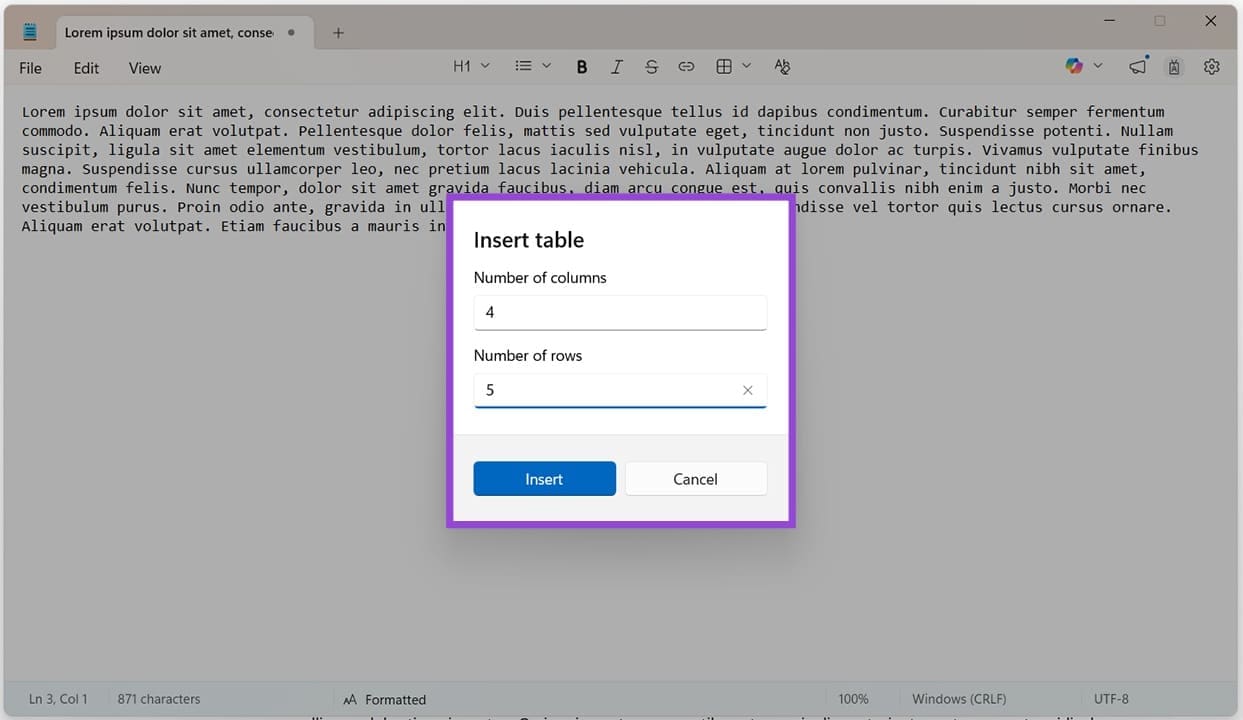
مرحلہ 4۔ یہ ٹیبل داخل کرے گا۔
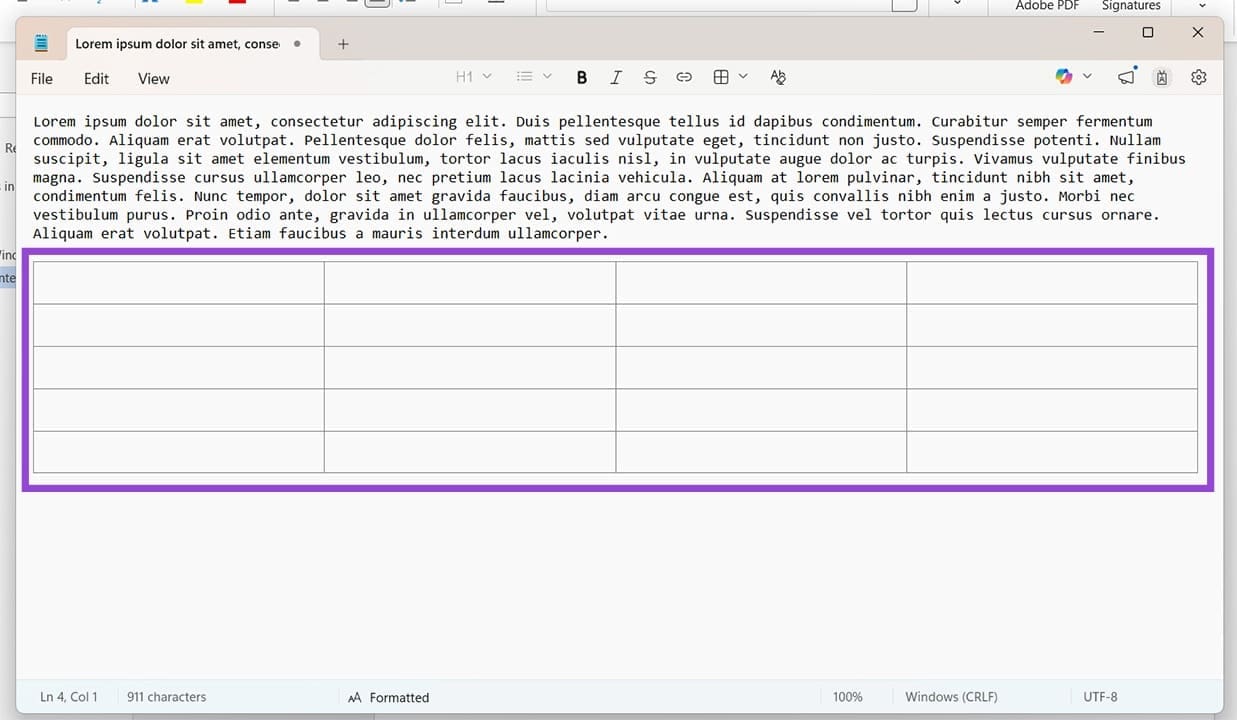
Insert table فنکشن اب نوٹ پیڈ کے ٹاپ مینو میں دستیاب ہے۔ Word کی طرح، یہ استعمال کرنا آسان ہے۔
مرحلہ 1۔ اوپر والے مینو میں ٹیبل آئیکن پر کلک کریں۔
مرحلہ 2۔ ظاہر ہونے والے ڈراپ ڈاؤن مینو میں، اپنے ماؤس کو قطاروں اور کالموں کی تعداد پر گھسیٹیں جنہیں آپ ٹیبل میں شامل کرنا چاہتے ہیں۔
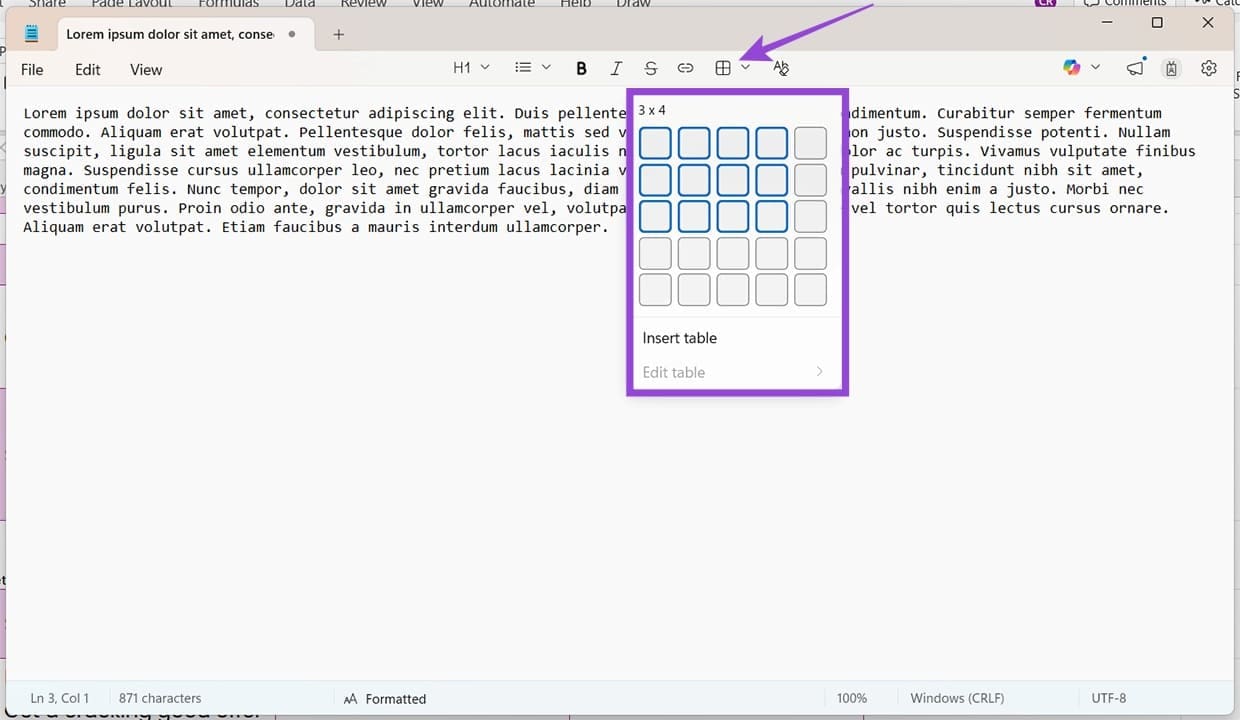
مرحلہ 3۔ ایک بار جب آپ کام کر لیں، ٹیبل داخل کرنے کے لیے بائیں طرف کلک کریں۔
نوٹ پیڈ میں ٹیبل میں ترمیم کریں۔
نوٹ پیڈ آپ کو ٹیبل بنانے کے علاوہ ان میں ترمیم کرنے کی اجازت دیتا ہے۔ یہ سب سے اوپر والے مینو اور سیاق و سباق کے مینو کے ذریعے کیا جا سکتا ہے۔
یہاں یہ ہے کہ ٹاپ مینو کیسے کام کرتا ہے:
مرحلہ 1۔ ٹیبل کے اندر کہیں بھی کلک کریں اور اوپر والے مینو میں ٹیبل آئیکن پر کلک کریں۔
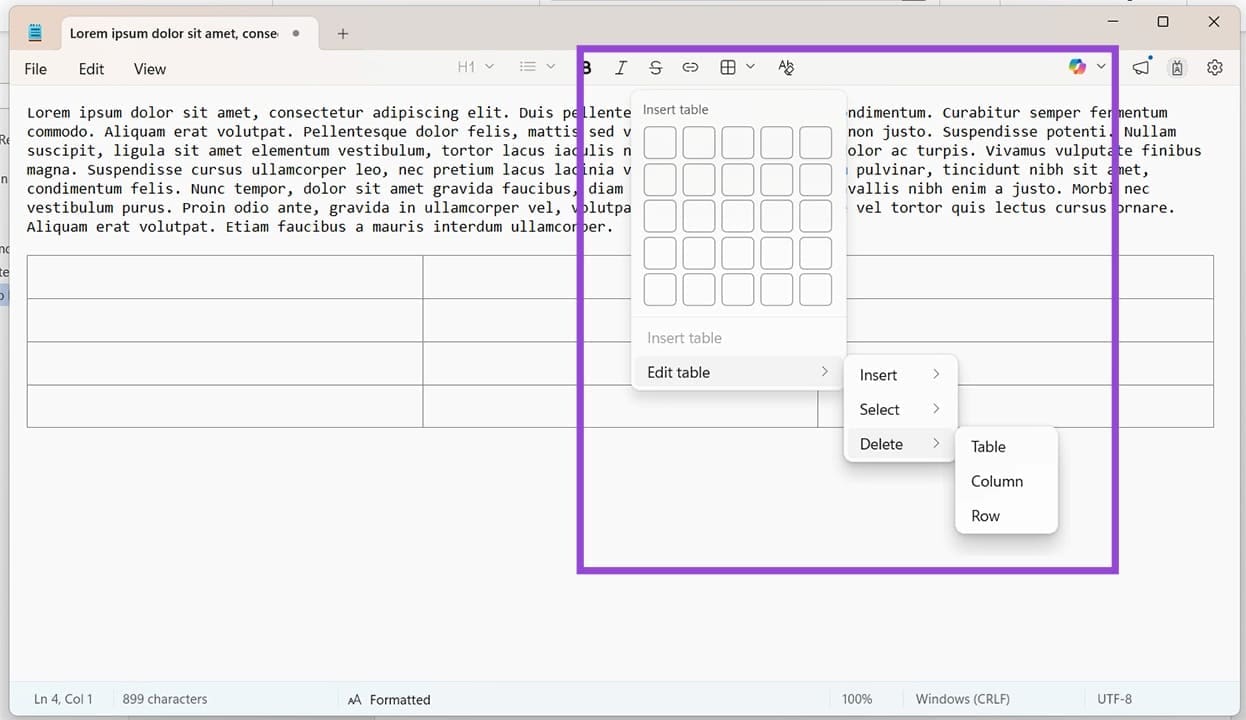
مرحلہ 2۔ ڈراپ ڈاؤن مینو سے آپ بالترتیب اوپر، نیچے، بائیں اور دائیں قطاروں اور کالموں کو ‘داخل’ کرنے کا انتخاب کرسکتے ہیں۔
مرحلہ 3۔ "منتخب کریں” آپ کو پوری قطاروں، کالموں، یا خود پوری میز کو نمایاں کرنے کی اجازت دیتا ہے۔
مرحلہ 4۔ ‘حذف’ آپ کو قطاروں، کالموں، یا پوری میز کو ہٹانے کی اجازت دیتا ہے۔
سیاق و سباق کے مینو سے ٹیبل میں ترمیم کرنے کے اختیارات اوپر کی طرح ہی ہیں، لیکن رسائی کا طریقہ مختلف ہے۔
مرحلہ 1۔ داخل کردہ ٹیبل پر دائیں کلک کریں۔
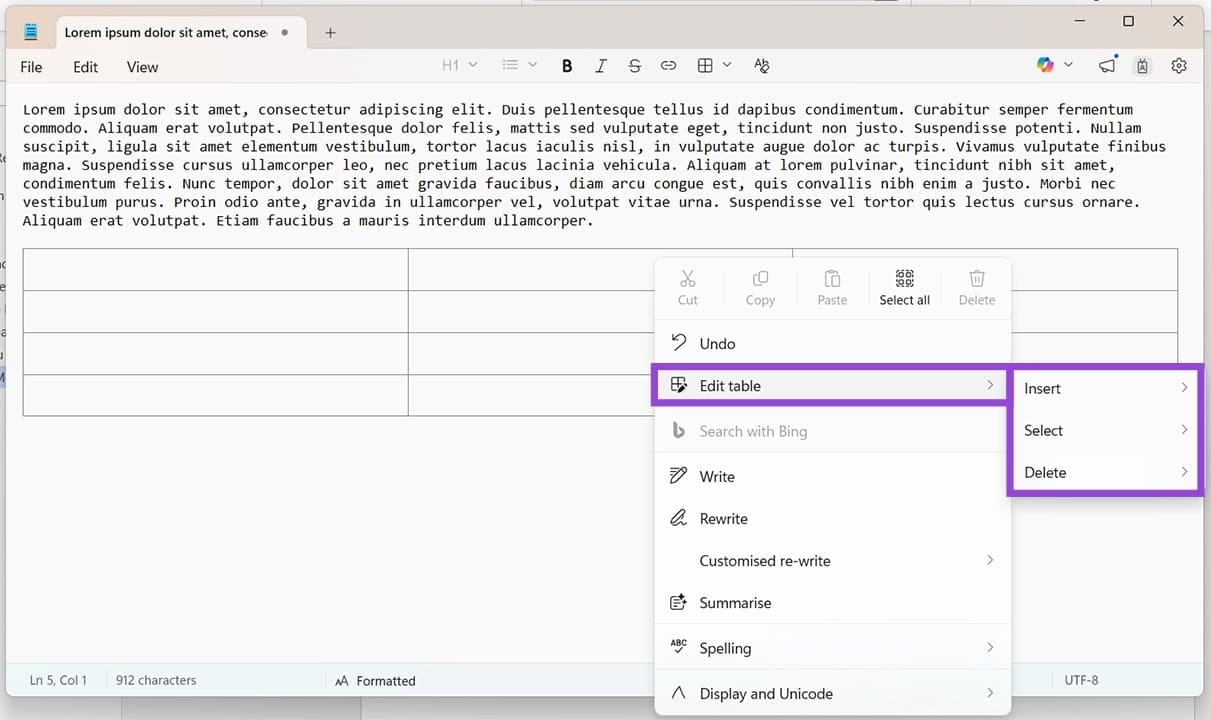
مرحلہ 2۔ ڈراپ ڈاؤن مینو سے ‘ٹیبل میں ترمیم کریں’ کو منتخب کریں اور تین اختیارات میں سے انتخاب کریں:
آپ کی رائے کا شکریہ!