
یہ مایوس کن ہوتا ہے جب گاہک آپ کے آن لائن سٹور سے ایسے آرڈر دیتے ہیں جو یا تو بہت چھوٹے ہوتے ہیں جو کہ منافع بخش نہیں ہوتے یا بہت بڑے ہوتے ہیں اور انوینٹری کو ختم کرنے اور شپنگ کے ڈراؤنے خواب پیدا کرتے ہیں۔
WooCommerce میں آرڈر کی کم از کم اور زیادہ سے زیادہ حدیں طے کرنے سے یہ مسئلہ حل ہو جائے گا۔ اس سے آپ کو انوینٹری کو کنٹرول کرنے، اوور سیلنگ کو روکنے اور اپنے کاروبار کو زیادہ مؤثر طریقے سے بڑھانے میں مدد ملتی ہے۔
اس گائیڈ میں، ہم آپ کو WooCommerce میں ان حدود کو سیٹ کرنے کے تین ثابت اور آسان طریقے دکھائیں گے تاکہ یہ یقینی بنایا جا سکے کہ تمام آرڈرز آپ کے کاروبار کے لیے بغیر کسی پیچیدہ سیٹ اپ کے اہل ہیں۔
آخر میں، آپ کے پاس آرڈرز کا نظم کرنے، انوینٹری کی حفاظت کرنے اور اپنے اسٹور کو بغیر کسی پیچیدہ سیٹ اپ کے آسانی سے چلانے کا ایک واضح طریقہ ہوگا۔
فوری جواب: WooCommerce میں آرڈر کی کم سے کم اور زیادہ سے زیادہ حدیں کیسے سیٹ کریں
WooCommerce میں کم از کم اور زیادہ سے زیادہ آرڈر کی حدیں متعین کرنے کے 3 آسان ترین طریقے یہ ہیں:
WooCommerce میں کم سے کم یا زیادہ سے زیادہ آرڈر کی رقم کیوں سیٹ کریں؟
کم از کم یا زیادہ سے زیادہ آرڈر کی حدیں طے کرنے سے آپ کو یہ کنٹرول کرنے کی اجازت ملتی ہے کہ آپ کے گاہک کیسے آرڈر کرتے ہیں۔ یہ آپ کے آن لائن اسٹور کو مزید قابل قیاس اور منظم کرنے میں آسان بنا سکتا ہے۔
یہاں کچھ اہم وجوہات ہیں کہ اسٹور مالکان آرڈر کی حد کیوں استعمال کرتے ہیں:
- چھوٹے آرڈرز کی وجہ سے نقصانات سے بچیں: بہت چھوٹے آرڈرز میں شپنگ، ادائیگی کی فیس یا ہینڈلنگ چارجز شامل نہیں ہو سکتے ہیں۔ مثال کے طور پر، اگر کوئی گاہک صرف ایک $2 کیچین آرڈر کرتا ہے، تو آپ شپنگ پر اپنی کمائی سے زیادہ خرچ کر سکتے ہیں۔
- گاہکوں کو مزید خریدنے کی ترغیب دیں: کم از کم حدود گاہکوں کو ان کی کارٹ میں مزید اشیاء شامل کرنے کی حوصلہ افزائی کر سکتی ہیں۔
- بلک یا تھوک خریداریوں کا نظم کریں: زیادہ سے زیادہ حدیں کسی ایک گاہک کو ایک وقت میں بہت زیادہ خریداری کرنے سے روکتی ہیں۔ مثال کے طور پر، آپ خریداریوں کو 50 فی گاہک تک محدود کر سکتے ہیں تاکہ یہ یقینی بنایا جا سکے کہ دوسرے خریداروں کے پاس بھی انوینٹری ہو۔
- اپنی انوینٹری کی حفاظت کریں: حدود انوینٹری کو بہت جلد ختم ہونے سے روکنے میں مدد کرتی ہیں۔
- ترسیل کی کارکردگی کو بہتر بنائیں: آرڈر کے متوازن سائز پیکیجنگ اور شپنگ کو زیادہ سرمایہ کاری مؤثر اور عمل میں آسان بناتے ہیں۔
آرڈر کی واضح حدود طے کرنا آپ اور آپ کے صارفین دونوں کے لیے زندگی کو آسان بنا دیتا ہے۔ انوینٹری کو کنٹرول کیا جاتا ہے، شپنگ کو آسان بنایا جاتا ہے، اور آپ کا اسٹور زیادہ آسانی سے چلتا ہے۔
میں WooCommerce میں آرڈرز کو کیسے محدود کروں؟
اس سے پہلے کہ ہم مرحلہ وار طریقہ میں داخل ہوں، آپ کو اپنے اسٹور کے لیے صحیح پلگ ان کا انتخاب کرنا ہوگا۔
چیزوں کو آسان بنانے کے لیے، آئیے موازنہ کریں کہ کون سے پلگ ان آپ کے اسٹور کے سیٹ اپ اور ضروریات کے لحاظ سے بہترین کام کرتے ہیں۔
| طریقہ | بہترین ہدف | خرچ |
|---|---|---|
| کم از کم اور زیادہ سے زیادہ مقدار | چھوٹے سے درمیانے درجے کے اسٹورز، ابتدائی افراد جو سادہ پروڈکٹ یا زمرہ کی مقدار کی حدیں، کارٹ کے بنیادی اصول، اور فوری سیٹ اپ تلاش کر رہے ہیں۔ | مفت |
| YITH WooCommerce کم از کم زیادہ سے زیادہ مقدار | جن اسٹورز کو جدید کنٹرولز کی ضرورت ہے: فی پروڈکٹ، فی زمرہ، فی ٹیگ کی حد، کارٹ کی کل حدود، متغیر مصنوعات، حسب ضرورت پیغام رسانی | $59.99/سال |
| تھوک قیمت + ہول سیل سیٹ | B2B یا ہول سیل اسٹورز، بڑے بلک آرڈرز، کسٹمر رول کے لحاظ سے قواعد، پیچیدہ قیمتوں اور مقدار کی ترتیبات | $99/سال |
صحیح ٹول کا انتخاب آپ کے اسٹور میں کم سے کم اور زیادہ سے زیادہ آرڈر کی حدیں شامل کرنا آسان بناتا ہے۔
لیکن شروع کرنے سے پہلے، آپ کو اپنے WooCommerce اسٹور کو مکمل طور پر ترتیب دینے کی ضرورت ہوگی۔ اگر آپ نے پہلے ہی ایسا نہیں کیا ہے تو شروع کرنے کے لیے درج ذیل گائیڈ پر ایک نظر ڈالیں۔
اب دیکھتے ہیں کہ WooCommerce میں آرڈر کی کم از کم اور زیادہ سے زیادہ حدیں کیسے سیٹ کی جائیں۔
آپ نیچے دیے گئے لنکس کو استعمال کر کے آپ کو جس طریقے سے چاہیں وہاں پہنچا سکتے ہیں۔
طریقہ 1: مفت WooCommerce پلگ ان کا استعمال کرتے ہوئے آرڈر کی حدیں سیٹ کریں۔
کے لیے بہترین موزوں: مبتدی جن کو بغیر جدید اصولوں کے بنیادی کم سے کم/زیادہ سے زیادہ آرڈر کی حد کی ضرورت ہے۔
اگر آپ ابھی شروعات کر رہے ہیں یا صرف مصنوعات اور زمرہ جات کے لیے سادہ قواعد کی ضرورت ہے، تو یہ بالکل درست ہے۔
اس طریقہ کے لیے، ہم WooCommerce کے لیے مفت Min and Max Quantity پلگ ان کا استعمال کریں گے کیونکہ یہ سیٹ اپ کرنا آسان ہے، ابتدائی طور پر دوستانہ ہے، اور اسے کسی کوڈنگ کی ضرورت نہیں ہے۔
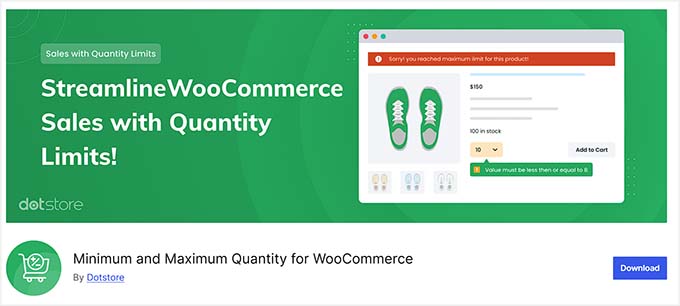
یہ پلگ ان آپ کو فوری طور پر کنٹرول کرنے کی اجازت دیتا ہے کہ آپ کے گاہک کتنی اشیاء خرید سکتے ہیں، اوور سیلنگ کو روک سکتے ہیں، اور اس بات کو یقینی بناتے ہیں کہ ہر آرڈر کوڈ کی ایک لائن کو چھوئے بغیر آپ کے اسٹور کی ضروریات کو پورا کرتا ہے۔
مرحلہ 1: WooCommerce پلگ ان کی کم سے کم اور زیادہ سے زیادہ مقدار کو انسٹال اور فعال کریں
یہاں تک کہ اگر آپ ورڈپریس میں نئے ہیں، اس پلگ ان کو انسٹال کرنا آسان ہے۔ سب سے پہلے، اپنے ورڈپریس ڈیش بورڈ پر جائیں اور پلگ انز » نیا شامل کریں۔.
سرچ بار میں ‘WooCommerce کم از کم اور زیادہ سے زیادہ مقدار’ درج کریں۔ اسے تلاش کریں جسے آپ نے ڈاٹ اسٹور میں بنایا ہے، پھر ‘ابھی انسٹال کریں’ اور ‘ایکٹیویٹ’ پر کلک کریں۔
ٹپ: بعض اوقات پلگ ان کے نام ملتے جلتے ہو سکتے ہیں، لہذا یقینی بنائیں کہ آپ صحیح پلگ ان کا انتخاب کرتے ہیں۔ ڈاٹ اسٹور ایک مصنف ہے جو اس بات کو یقینی بنانا چاہتا ہے کہ آپ صحیح چیزیں انسٹال کر رہے ہیں۔
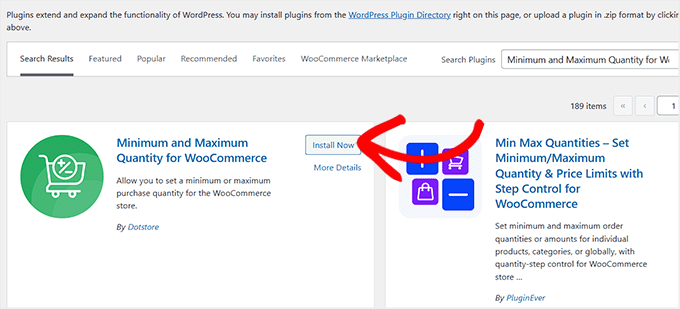
اگر آپ عام طور پر ورڈپریس پلگ ان میں نئے ہیں، تو براہ کرم ہماری ورڈپریس پلگ ان انسٹالیشن گائیڈ سے رجوع کریں۔ ہم اس عمل میں آپ کی رہنمائی کریں گے تاکہ آپ اپنے اسٹور میں پلگ انز شامل کرنے پر اعتماد محسوس کر سکیں۔
مرحلہ 2: کم از کم اور زیادہ سے زیادہ آرڈر کی حدیں ترتیب دیں۔
جب پلگ ان کو چالو کیا جاتا ہے۔ ڈاٹ اسٹور » کم سے کم/زیادہ سے زیادہ مقدار یہ آپ کے ورڈپریس ڈیش بورڈ میں ایک صفحہ ہے۔
اس صفحہ پر، اپنا پہلا اصول بنانے کے لیے ‘نیا شامل کریں’ بٹن پر کلک کریں۔
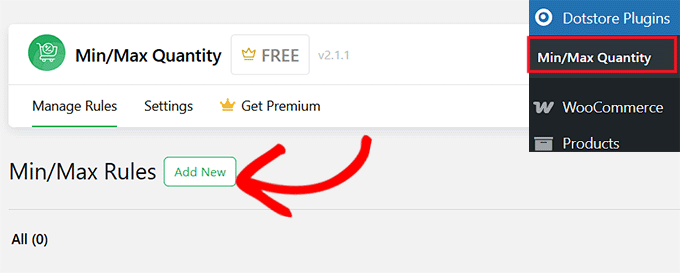
یہ آپ کو ایک نئی اسکرین پر لے جائے گا جہاں آپ اپنے اصول کو عنوان دے کر شروع کر سکتے ہیں۔
یہ عنوان صرف آپ کو نظر آئے گا، اس لیے ایک ایسا نام استعمال کرنا اچھا خیال ہے جو آپ کو یاد رکھنے میں مدد کرتا ہے کہ اصول کیا کرتا ہے۔
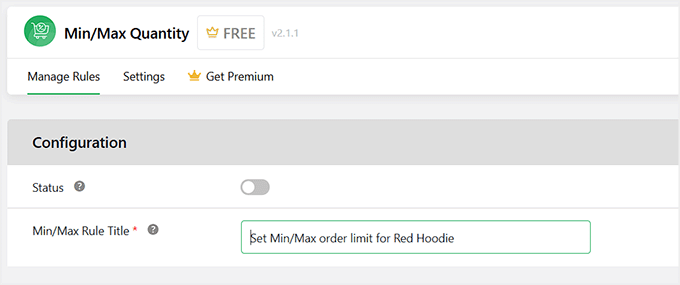
اگلا، ‘ایڈوانسڈ رولز’ سیکشن کو پھیلائیں۔ یہ وہ جگہ ہے جہاں آپ فیصلہ کرتے ہیں کہ کن پروڈکٹس یا زمروں پر اصول لاگو ہونا چاہیے۔
پہلے ڈراپ ڈاؤن میں، آپ ایک پروڈکٹ، متعدد پروڈکٹس (مثلاً مختلف سائز کی ٹی شرٹس) یا ایک مکمل زمرہ منتخب کر سکتے ہیں۔ پھر وہ مخصوص مصنوعات، مختلف قسمیں، یا زمرے درج کریں جنہیں آپ محدود کرنا چاہتے ہیں۔
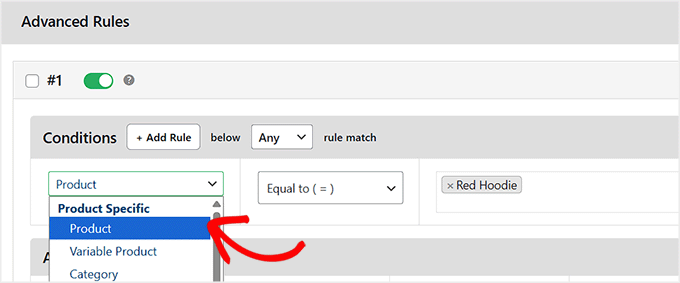
مثال کے طور پر، اگر آپ نیلی ٹی شرٹس کی تعداد کو محدود کرنا چاہتے ہیں جو صارف خرید سکتا ہے، تو ‘متغیر مصنوعات’ کو منتخب کریں اور پھر ‘نیلی ٹی شرٹس’ درج کریں۔
یا، اپنے اسٹور میں تمام ٹی شرٹس کے لیے ایک حد مقرر کرنے کے لیے، ‘زمرہیں’ منتخب کریں اور ‘ٹی شرٹس’ زمرہ منتخب کریں۔
اس طرح، پلگ ان بخوبی جانتا ہے کہ کم سے کم اور زیادہ سے زیادہ آرڈر کے اصول کہاں لاگو کرنے ہیں۔
اپنی شرائط طے کرنے کے بعد، ‘ایکشن’ سیکشن تک نیچے سکرول کریں۔ یہ سیکشن آپ کو منتخب پروڈکٹ یا زمرہ کے لیے کم سے کم اور زیادہ سے زیادہ مقداریں داخل کرنے کی اجازت دیتا ہے۔
ایک بار جب آپ کام کر لیں، بیک اپ سکرول کریں اور یقینی بنائیں کہ ‘اسٹیٹس’ ٹوگل آن ہے۔ چالو ہونے پر یہ سبز ہو جاتا ہے۔
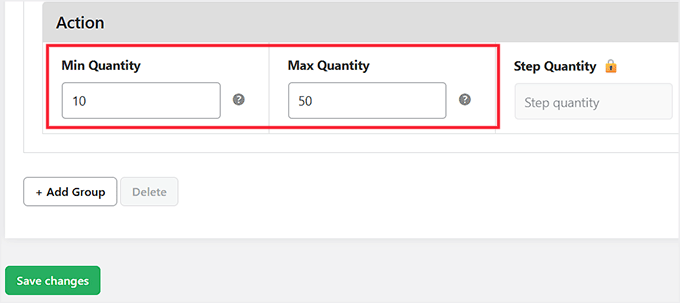
آخر میں، اپنی ترتیبات کو محفوظ کرنے کے لیے ‘تبدیلیاں محفوظ کریں’ کے بٹن پر کلک کریں۔
مرحلہ 3: کم از کم اور زیادہ سے زیادہ حدود کی جانچ کریں۔
اپنے قواعد ترتیب دینے کے بعد، اپنے WooCommerce اسٹور پر جائیں اور پروڈکٹ کا صفحہ کھولیں جہاں آپ نے ابھی آرڈر کی حد شامل کی ہے۔
کم از کم آرڈر کی مقدار اب بطور ڈیفالٹ ‘Add to Cart’ بٹن کے آگے ظاہر ہوتی ہے۔ گاہک آپ کی مقرر کردہ زیادہ سے زیادہ حد تک اپنی مقدار بڑھا سکتے ہیں، لیکن اس سے زیادہ اضافہ نہیں کر سکتے۔
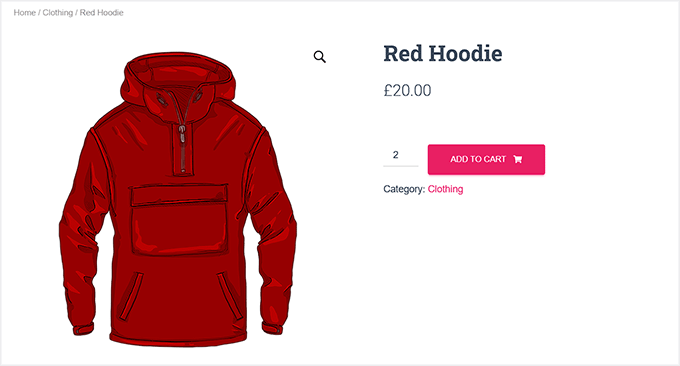
مثال کے طور پر، اگر آپ سرخ ہوڈی کے لیے کم از کم 2 اور زیادہ سے زیادہ 5 سیٹ کرتے ہیں، تو صارفین کو کم از کم 2 خریدنا ہوں گے اور وہ اپنی کارٹ میں 5 سے زیادہ کا اضافہ نہیں کر سکتے ہیں۔
یہ آپ کی انوینٹری کی حفاظت کرتا ہے اور اس بات کو یقینی بناتا ہے کہ آپ کے آرڈرز آپ کے اسٹور کے قواعد کے مطابق ہیں۔
طریقہ 2: ایڈوانسڈ کنٹرول (YITH) کا استعمال کرتے ہوئے مخصوص مصنوعات یا زمروں کے لیے آرڈر کی حدیں مقرر کریں
کے لیے بہترین موزوں: وہ اسٹورز جنہیں زیادہ کنٹرول کی ضرورت ہوتی ہے، جیسے کہ عالمی/انفرادی مصنوعات، زمرہ جات، یا ٹیگز کے لیے مختلف اصول ترتیب دینا، یا مختلف مصنوعات کی مقدار کا نظم کرنا۔
اگر آپ کے اسٹور میں مختلف قیمتوں کے ساتھ زیادہ مانگ والی پروڈکٹس ہیں، یا آپ مختلف پروڈکٹس کے لیے مختلف اصول لاگو کرنا چاہتے ہیں، تو ہم YITH WooCommerce کی کم از کم زیادہ سے زیادہ مقدار استعمال کرنے کی تجویز کرتے ہیں۔
یہ پلگ ان آپ کو عالمی اور مخصوص حدود پر لچکدار کنٹرول فراہم کرتا ہے۔ آپ کم سے کم اور زیادہ سے زیادہ مقداریں بھی مقرر کر سکتے ہیں، آپ کتنا خرچ کرتے ہیں اس کو محدود کر سکتے ہیں، یا صرف مخصوص زمروں یا ٹیگز پر اصول لاگو کر سکتے ہیں۔
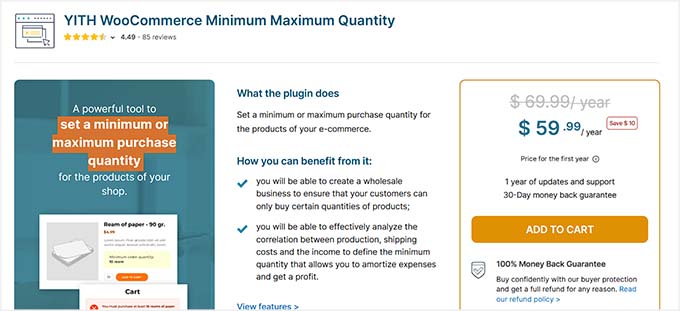
اس کی اچھی طرح جانچ کرنے کے بعد، ہم نے اسے WooCommerce اسٹورز کے لیے بہترین پایا جنہیں بغیر کوڈنگ کے دانے دار کنٹرول کی ضرورت ہے۔
اگرچہ یہ مفت پلگ ان کے مقابلے میں قدرے زیادہ جدید ہے، لیکن اگر آپ احتیاط سے اقدامات پر عمل کرتے ہیں تو ابتدائی افراد کے لیے بھی اس کا انتظام کرنا آسان ہے۔
اس سے آپ کو یہ یقینی بنانے میں مدد ملے گی کہ آپ کے گاہک صحیح مقدار میں خریداری کر رہے ہیں، آپ کی انوینٹری کی حفاظت کر رہے ہیں، اور آپ کے خریداروں کے لیے عمل کو ہموار رکھتے ہوئے اوور سیلنگ کو روک سکتے ہیں۔
مرحلہ 1: YITH WooCommerce Min Max Quantity پلگ ان انسٹال اور فعال کریں
سب سے پہلے، آپ کو YITH WooCommerce کم از کم اور زیادہ سے زیادہ مقدار والا پلگ ان خریدنے کی ضرورت ہے کیونکہ کوئی مفت ورژن نہیں ہے۔
خریدنے سے پہلے، آپ پلگ ان کا ڈیمو آزما کر دیکھ سکتے ہیں کہ آیا یہ آپ کے اسٹور کے لیے صحیح ٹول ہے۔
پلگ ان خریدنے کے بعد، انسٹالیشن فائل ڈاؤن لوڈ کریں اور اسے اپنی ورڈپریس سائٹ پر اپ لوڈ کریں۔ پھر اسے کسی دوسرے ورڈپریس پلگ ان کی طرح انسٹال اور ایکٹیویٹ کریں۔
اگر آپ خریدے ہوئے پلگ انز کو انسٹال کرنے سے ناواقف ہیں، تو ورڈپریس پلگ ان انسٹال کرنے کے طریقہ سے متعلق ہمارا ٹیوٹوریل دیکھیں۔
مرحلہ 2: عالمی پروڈکٹ، زمرہ، اور ٹیگ کی حدیں سیٹ کریں۔
پلگ ان کو چالو کرنے کے بعد، اس پر جائیں: YIT » کم از کم زیادہ سے زیادہ مقدار یہ آپ کے ورڈپریس ڈیش بورڈ میں ایک صفحہ ہے۔ یہاں آپ آرڈر کی حدیں ترتیب دے سکتے ہیں جو پورے اسٹور پر لاگو ہوتی ہیں۔
پہلے عالمی پابندیوں کے ساتھ شروع کرنا بہتر ہے۔ اس سے ہر پروڈکٹ کے لیے فوری طور پر الگ الگ اصول بنائے بغیر مقدار کا انتظام آسان ہوجاتا ہے۔
‘کارٹ کی حدیں’ سیکشن آپ کو اپنے پورے کارٹ کے لیے آئٹمز کی کم از کم اور زیادہ سے زیادہ تعداد سیٹ کرنے کی اجازت دیتا ہے۔ مجھے مثال کے طور پر کم از کم 10 آئٹمز اور زیادہ سے زیادہ 50 آئٹمز سیٹ کرنا مفید معلوم ہوتا ہے۔
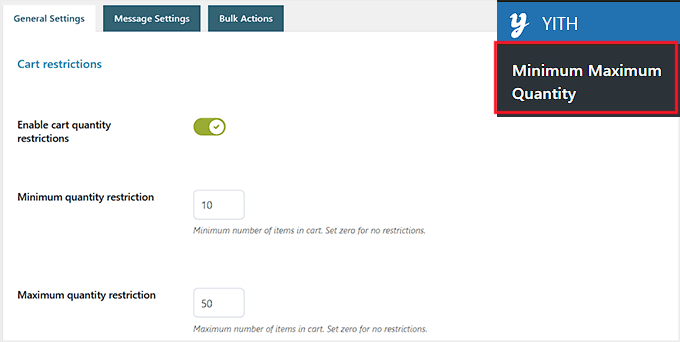
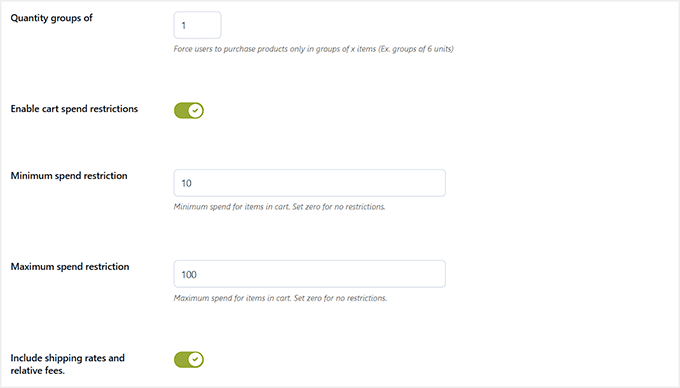
آپ اپنے صارفین کو گروپس میں خریدنے کے لیے بھی مجبور کر سکتے ہیں، جیسے کہ 6 کے ضرب، جو کہ بڑی مصنوعات کے لیے آسان ہے۔
آپ کم از کم یا زیادہ سے زیادہ کارٹ کل سیٹ کر کے کسٹمر کے اخراجات کی رہنمائی کے لیے کارٹ خرچ کی حد کو بھی فعال کر سکتے ہیں۔ یہ مفت شپنگ کے معیار یا خصوصی پیشکشوں کے لیے موزوں ہے۔
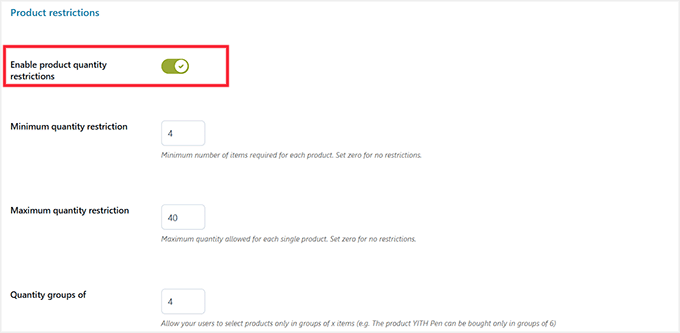
اگلا، ‘مصنوعات کی پابندیاں’ سیکشن آپ کو اپنے اسٹور میں موجود تمام مصنوعات کے لیے عالمی حدود کو کنٹرول کرنے کی اجازت دیتا ہے۔ اگر آپ تمام مصنوعات کے لیے کم سے کم اور زیادہ سے زیادہ مقدار کو نافذ کرنے کا آسان طریقہ چاہتے ہیں تو یہ سیکشن مثالی ہے۔
مثال کے طور پر، آپ فی پروڈکٹ کے لیے کم از کم 4 اور زیادہ سے زیادہ 40 یونٹس سیٹ کر سکتے ہیں۔
آپ مختلف پروڈکٹ کی مقداروں کو تمام متغیرات (مثلاً سائز یا رنگ) کے مجموعہ کے طور پر شمار کرنے کا بھی انتخاب کر سکتے ہیں، یا اگر ضرورت ہو تو ہر قسم کے لیے مخصوص اصول مقرر کر سکتے ہیں۔
میرے تجربے میں، ‘ٹوٹل’ آپشن صارفین کے لیے بہت آسان ہے۔
مثال کے طور پر، فرض کریں کہ آپ کو کم از کم 5 ٹی شرٹس کی ضرورت ہے۔ ‘ٹوٹل’ آپشن صارفین کو 3 سرخ شرٹس اور 2 نیلی قمیضیں خرید کر کم از کم رقم تک پہنچنے کی اجازت دیتا ہے۔ انہیں ایک ہی رنگ کے پانچ خریدنے پر مجبور نہیں کیا جائے گا۔
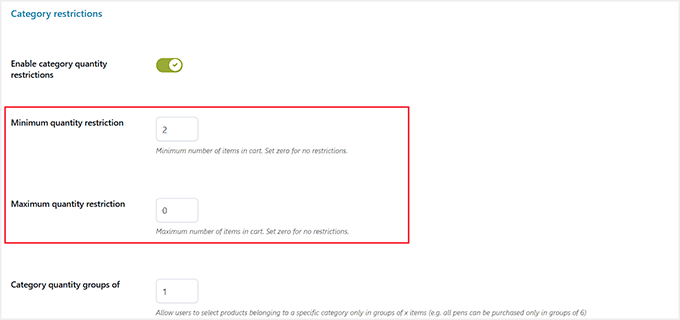
‘زمرہ کی پابندیاں’ سیکشن آپ کو پورے زمرے پر پابندیاں لاگو کرنے کی اجازت دیتا ہے۔ یہ پروڈکٹ لائنوں کے لیے مفید ہے جن کے لیے اضافی کنٹرول کی ضرورت ہوتی ہے، جیسے کہ زیادہ مانگ والی اشیاء یا موسمی مصنوعات۔
آپ کم سے کم اور زیادہ سے زیادہ مقداریں بھی مقرر کر سکتے ہیں، گروپ کی خریداریوں کو نافذ کر سکتے ہیں، اور زمروں کے لیے اخراجات کی حدیں مقرر کر سکتے ہیں۔
آخر میں، ‘ٹیگ پابندیاں’ سیکشن آپ کو ٹیگز کے ذریعے مصنوعات کو کنٹرول کرنے کی اجازت دیتا ہے۔ ٹیگ کی حدیں اس وقت مفید ہوتی ہیں جب آپ اپنے پورے اسٹور یا زمرے کو متاثر کیے بغیر پروڈکٹس کے چھوٹے سب سیٹ کو نشانہ بنانا چاہتے ہیں۔
مثال کے طور پر، آپ کو ‘چھوٹی’ ٹیگ کردہ مصنوعات کے لیے کم از کم 4 آئٹمز کی ضرورت ہو سکتی ہے یا اس ٹیگ کے لیے زیادہ سے زیادہ خرچ مقرر کریں۔
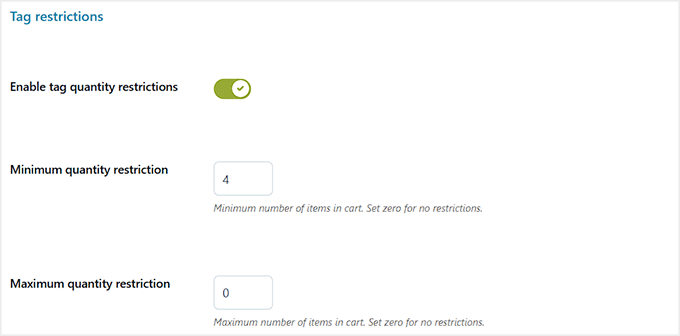
ایک بار جب آپ اپنے انتخاب سے مطمئن ہو جائیں، ‘آپشنز کو محفوظ کریں’ بٹن پر کلک کریں۔
مرحلہ 3: مخصوص مصنوعات، زمرہ جات، یا ٹیگز کے لیے اصول بنائیں
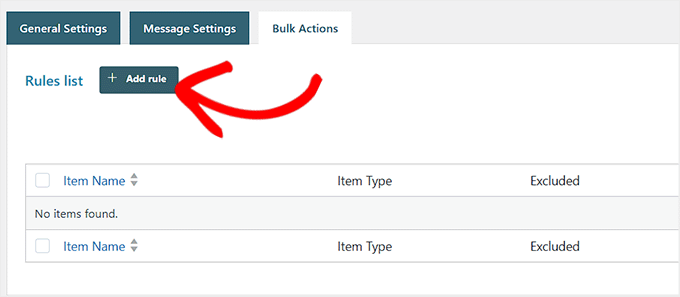
مخصوص مصنوعات، زمرہ جات، یا ٹیگز کے لیے آرڈر کی پابندی کے اصول بنانے کے لیے، سب سے اوپر والے ‘بلک ایکشن’ ٹیب پر جائیں اور ‘ضابطہ شامل کریں’ بٹن پر کلک کریں۔
ماہرین کی تجاویز: آپ سیل کے دوران تمام قواعد کو عارضی طور پر اوور رائیڈ کرنے کے لیے ‘بلک ایکشن’ فیچر استعمال کر سکتے ہیں۔ مثال کے طور پر، آپ ایک ایسا قاعدہ بنا سکتے ہیں جو بلیک فرائیڈے کے دوران زیادہ فروخت کی حوصلہ افزائی کے لیے مخصوص زمروں کے لیے کم سے کم مقدار کو ہٹاتا ہے، اور پھر اس اصول کو بعد میں غیر فعال کر دیتا ہے۔
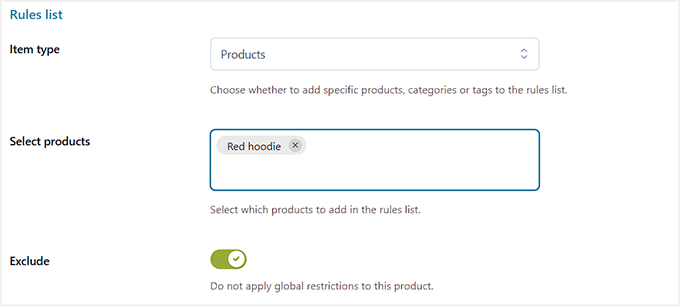
یہ آپ کو ایک نئی اسکرین پر لے جائے گا جہاں آپ آئٹم کی قسم: پروڈکٹ، زمرہ، یا ٹیگ کو منتخب کر کے شروع کر سکتے ہیں۔
پھر وہ مخصوص آئٹمز منتخب کریں جن پر آپ اصول لاگو کرنا چاہتے ہیں۔
اس کے بعد آپ ‘Exclude’ سوئچ کو ‘آن’ پر ٹوگل کر سکتے ہیں۔ اس اختیار کا استعمال کریں اگر آپ چاہتے ہیں کہ مخصوص مصنوعات عالمی پابندیوں کو نظر انداز کریں۔
مثال کے طور پر، آپ کے پاس مجموعی طور پر کم از کم آئٹم کی حد 5 ہو سکتی ہے اور آپ کسی بھی باقی کلیئرنس انوینٹری کو صاف کرنا چاہتے ہیں۔ کلیئرنس آئٹم کو ‘چھوڑ کر’ صارف کو بغیر کسی غلطی کے صرف 1 آئٹم خریدنے کی اجازت دے گا۔
اگلا، آپ ‘مقدار کی حد کو نظر انداز کریں’ سوئچ کو ٹوگل کر سکتے ہیں۔ یہ آپ کو منتخب اشیاء کے لیے حسب ضرورت کم از کم اور زیادہ سے زیادہ مقداریں ترتیب دے کر مجموعی حد کو اوور رائیڈ کرنے کی اجازت دیتا ہے۔
مثال کے طور پر، زیادہ مانگ والی مصنوعات کے لیے، کم از کم 2 اور زیادہ سے زیادہ 10 کا تعین کرنا ضروری ہے۔
آپ کوانٹیٹی گروپس بھی ترتیب دے سکتے ہیں جو صارفین کو ملٹی پلس میں اشیاء خریدنے کی اجازت دیتے ہیں (جیسے چھ کے گروپ)، جو بلک آرڈرز یا انوینٹری مینجمنٹ میں مدد کر سکتے ہیں۔
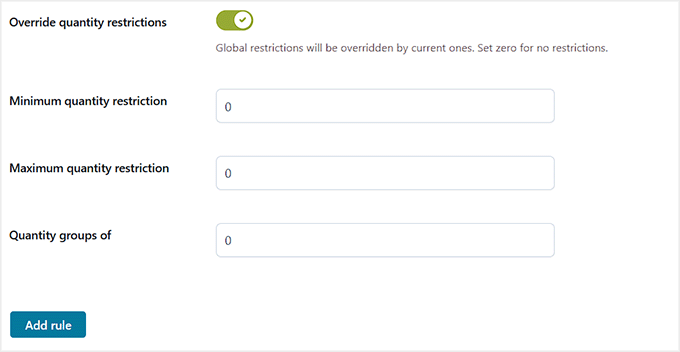
اپنے قواعد کو ترتیب دینے کے بعد، انہیں محفوظ کرنے کے لیے ‘ضابطہ شامل کریں’ کے بٹن پر کلک کریں۔
مرحلہ 4: اپنے اسٹور میں اپنے آرڈر کی حدود کو جانچیں۔
اب اپنے آرڈر کی اصل حدیں دیکھنے کے لیے اپنے WooCommerce اسٹور پر جائیں۔ پروڈکٹ کے صفحہ پر، آپ دیکھیں گے کہ کم از کم آرڈر کی مقدار پہلے سے ہی ‘Add to Cart’ بٹن کے آگے بطور ڈیفالٹ ظاہر ہوتی ہے۔
اگر کوئی صارف کوئی ایسی مقدار شامل کرنے کی کوشش کرتا ہے جو کم سے کم مقدار سے کم ہو یا زیادہ سے زیادہ مقدار سے زیادہ ہو تو YITH پلگ ان ایک واضح پیغام دکھائے گا جس میں انہیں حد کے بارے میں مطلع کیا جائے گا۔
آپ اپنی کارٹ میں آئٹمز اس وقت تک شامل نہیں کر سکتے جب تک کہ مقدار اجازت شدہ حد کے اندر نہ ہو۔
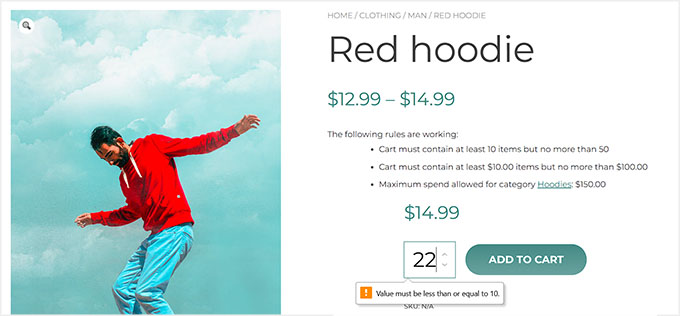
پلگ ان تمام عالمی پابندیوں کی فہرست بھی دکھاتا ہے جو آپ کے پروڈکٹ یا زمرے پر لاگو ہوتے ہیں۔ اس سے آپ اور آپ کے صارفین دونوں کو یہ سمجھنے میں مدد ملتی ہے کہ فی الحال کون سے اصول فعال ہیں۔
طریقہ 3: تھوک کم از کم آرڈر کی رقم مقرر کریں (B2B اسٹورز کے لیے)
کے لیے بہترین موزوں: ہول سیل یا B2B اسٹورز جو مختلف گاہکوں کے لیے مختلف قوانین کی ضرورت ہے اور کم از کم آرڈر کی مقدار کو نافذ کرنا چاہتے ہیں۔
اگر آپ کا اسٹور تھوک گاہکوں کو فروخت کرتا ہے، تو ہم تھوک قیمتوں کا پلگ ان منتخب کرنے کی تجویز کرتے ہیں۔ یہ ٹول ہول سیل سویٹ کا حصہ ہے، لیکن اسے الگ سے بھی خریدا جا سکتا ہے۔
آپ اپنے تھوک گاہکوں کے لیے حسب ضرورت قیمتوں کا تعین، آرڈر کی کم از کم مقدار، اور رول پر مبنی اصول مقرر کر سکتے ہیں۔ یہ صارفین مطلوبہ کم از کم رقم تک پہنچنے کے بعد ہی تھوک قیمت وصول کرتے ہیں۔
پریمیم ورژن چلانے کے لیے آپ کو مفت بنیادی پلگ ان کی ضرورت ہوگی، جو آپ کو آرڈر محدود کرنے اور B2B قیمتوں کے لیے درکار تمام خصوصیات کو کھول دیتا ہے۔
مفت پلگ ان کو اپنے انجن کے طور پر اور پریمیم پلگ ان کو ایک اپ گریڈ کے طور پر سوچیں جو کم سے کم اور زیادہ سے زیادہ آرڈر کنٹرولز کو کھولتا ہے۔
اگر آپ صرف ایک آرڈر کی حد کو شامل کرنے کے بجائے مکمل B2B اسٹور بنانا چاہتے ہیں تو یہ پلگ ان بہترین کام کرتا ہے۔ آسانی سے فی گاہک کم از کم، بلک آرڈرز، اور ٹائرڈ قیمتوں کے اصولوں کو ہینڈل کرتا ہے – ہول سیل آرڈرز کو دستی طور پر منظم کرنے سے کہیں زیادہ آسان ہے۔
آپ ہمارے تھوک سویٹ کے جائزے پر بھی ایک نظر ڈال سکتے ہیں، جس میں اصلی اسٹورز میں اس کی خصوصیات اور کارکردگی کی تفصیل ہے۔
مرحلہ 1: تھوک قیمتوں کا پلگ ان انسٹال اور فعال کریں۔
مفت ورژن میں کلیدی خصوصیات بند ہیں، لہذا آپ کو پہلے ویب سائٹ سے پریمیم ہول سیل قیمتوں کا پلگ ان خریدنے کی ضرورت ہوگی۔
اگلا، اپنے ورڈپریس ڈیش بورڈ پر جائیں اور مفت ہول سیل سویٹ پلگ ان انسٹال کریں، جو پریمیم ورژن کی بنیاد کے طور پر کام کرتا ہے۔ پھر پریمیم ہول سیل پرائسنگ پلگ ان انسٹال اور فعال کریں۔
مزید معلومات کے لیے، ورڈپریس پلگ ان انسٹال کرنے کے طریقہ سے متعلق ہماری گائیڈ دیکھیں۔
چالو ہونے پر تھوک » لائسنس ڈیش بورڈ کے صفحے پر اپنی لائسنس کی کلید درج کریں اور ای میل خریدیں۔
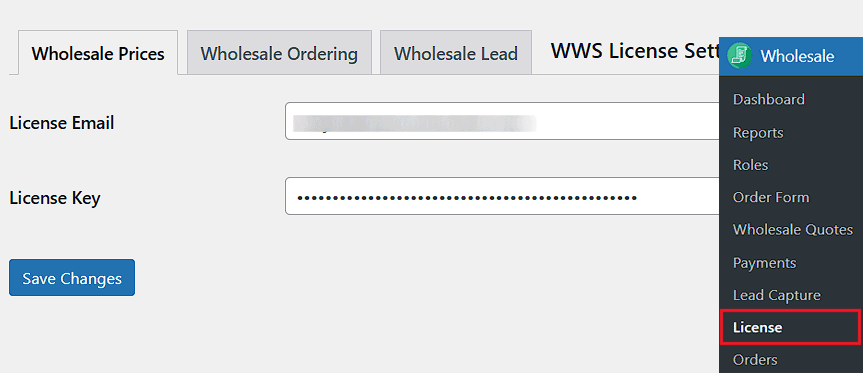
یہ تمام پریمیم خصوصیات کو غیر مقفل کر دے گا اور آپ کو تھوک قیمتوں اور کم از کم آرڈر کی مقدار کا تعین شروع کرنے کی اجازت دے گا۔
مرحلہ 2: عالمی ہول سیل آرڈر کی ضروریات کو ترتیب دیں۔
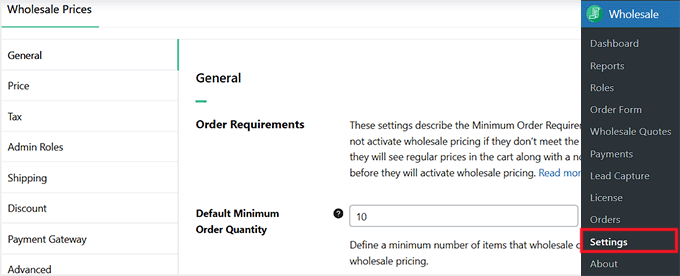
ایک بار چالو ہونے کے بعد، پر جائیں: تھوک » ترتیبات » جنرل یہ آپ کے ورڈپریس ڈیش بورڈ میں ایک صفحہ ہے۔ اپنی عالمی آرڈرنگ کی ضروریات یہاں سیٹ کریں۔
اس کا مطلب یہ ہے کہ ہول سیل صارفین کو تھوک قیمتوں تک رسائی حاصل نہیں ہوتی جب تک کہ وہ کم از کم قواعد پر پورا نہ اتریں۔
اگر ضروریات پوری نہیں ہوتی ہیں، تو صارفین اپنی کارٹ میں باقاعدہ قیمت دیکھیں گے اور ایک نوٹیفکیشن انہیں بتائے گا کہ ہول سیل قیمت کے نافذ ہونے سے پہلے انہیں مزید کتنا اضافہ کرنے کی ضرورت ہے۔
آپ ایک ‘ڈیفالٹ کم از کم آرڈر کی مقدار’ سیٹ کر سکتے ہیں، جو کہ کم از کم آئٹمز کی وہ تعداد ہے جو آپ کے ہول سیل صارفین کے پاس ان کی شاپنگ کارٹ میں ہونی چاہیے۔
مثال کے طور پر، اگر آپ اس قدر کو 10 پر سیٹ کرتے ہیں، تو صرف 5 آئٹمز والا شخص اب بھی باقاعدہ قیمت ادا کرے گا۔ ان نمبروں سے شروع کریں جو آپ کے عام بلک آرڈر کے سائز کی عکاسی کرتے ہیں اور اگر ضروری ہو تو بعد میں ایڈجسٹ کریں۔
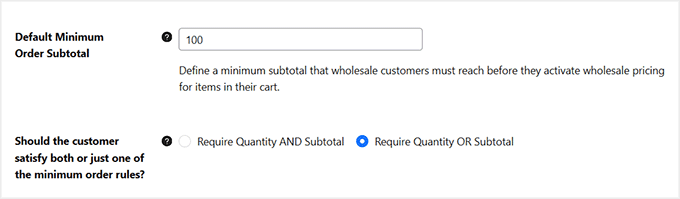
‘پہلے سے طے شدہ کم از کم آرڈر کا ذیلی ٹوٹل’ ہول سیل قیمتوں کے لیے ضروری کارٹ کی کم از کم رقم کی وضاحت کرتا ہے۔ مثال کے طور پر، آپ رعایت کے لاگو ہونے سے پہلے ذیلی ٹوٹل کو $100 پر سیٹ کر سکتے ہیں۔
بڑے پیمانے پر خریداریوں کی حوصلہ افزائی کے لیے اسے احتیاط سے ترتیب دیں جبکہ آپ کو چھوٹے آرڈرز کے لیے پوری قیمت ادا کرنے کی اجازت دی جائے۔
یہ اس بات کا بھی تعین کرتا ہے کہ آیا گاہک کو مقدار اور ذیلی کل دونوں اصولوں کو پورا کرنا چاہیے یا صرف ایک۔ AND استعمال کرنے کا مطلب ہے کہ صارفین کو کم از کم 10 آئٹمز خریدنا ہوں گے اور رعایت حاصل کرنے کے لیے کم از کم $100 خرچ کرنا ہوں گے۔
OR استعمال کرنے کا مطلب ہے کہ اگر آپ 10 آئٹمز خریدتے ہیں یا $100 خرچ کرتے ہیں تو آپ کو رعایت ملتی ہے۔
میرے تجربے میں، زیادہ تر اسٹورز AND کو ترجیح دیتے ہیں، لیکن یہ ان کے کاروباری ماڈل پر منحصر ہے۔
ماہرین کی تجاویز: ہول سیل قواعد کے لیے ‘AND’ اور ‘OR’ کے درمیان انتخاب کرتے وقت محتاط رہیں۔ ایک عام غلطی ‘OR’ کا استعمال کرنا ہے، جو آپ کو ایک ایسے گاہک کو رعایت دینے کی اجازت دیتا ہے جو صرف ایک شرط پر پورا اترتا ہے (جیسے کافی خرچ کرتا ہے لیکن صرف ایک چیز خریدتا ہے)۔ زیادہ تر اسٹورز کے لیے، مقدار اور قدر دونوں کے معیار پر پورا اترنے کے لیے ‘AND’ کا انتخاب کرنا زیادہ محفوظ ہے۔
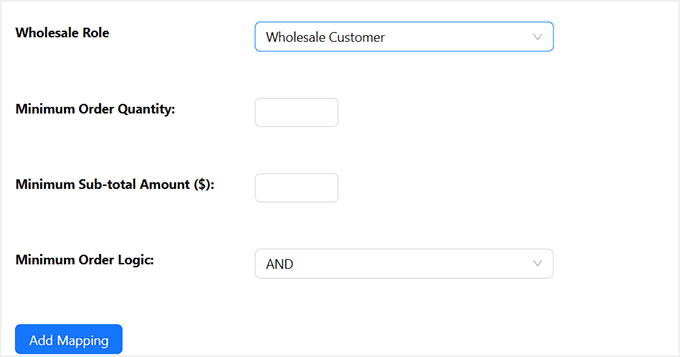
آخر میں، ‘تھوک کے کردار کی طرف سے کم از کم تقاضے’ آپ کو مخصوص گاہک کے کردار کے لیے عالمی قوانین کو اوور رائیڈ کرنے کی اجازت دیتا ہے۔
مثال کے طور پر، ‘خوردہ’ صارفین کو کم از کم 10 آئٹمز آرڈر کرنے کی ضرورت ہو سکتی ہے، اور ‘ڈسٹری بیوٹر’ صارفین کو 50 آئٹمز آرڈر کرنے کی ضرورت پڑ سکتی ہے۔
صرف ان کرداروں کی دوبارہ وضاحت کریں جن کے لیے خصوصی قواعد کی ضرورت ہوتی ہے۔ دیگر تمام کردار ڈیفالٹ عالمی ترتیبات کی پیروی کرتے ہیں۔ پھر ‘میپنگ شامل کریں’ پر کلک کریں۔
تمام اشیاء کو ترتیب دینے کے بعد، اپنی ترتیبات کو محفوظ کرنے کے لیے ‘تبدیلیاں محفوظ کریں’ پر کلک کریں۔
مرحلہ 3: مخصوص مصنوعات کے لیے کم از کم آرڈر کی مقدار مقرر کریں۔
عالمی قوانین جو آپ نے مرحلہ 2 میں مرتب کیے ہیں وہ آپ کے B2B اسٹور کی تمام مصنوعات پر لاگو ہوں گے۔ تاہم، اگر آپ کسی مخصوص پروڈکٹ کے لیے کم از کم آرڈر کی مقدار مقرر کرنا چاہتے ہیں، تو آپ کو WooCommerce میں اس پروڈکٹ میں ترمیم کرنے کی ضرورت ہوگی۔
پروڈکٹ ایڈیٹر کھولیں اور نیچے ‘پروڈکٹ ڈیٹا’ سیکشن تک سکرول کریں۔ اگر آپ نے پہلے سے نہیں کیا ہے، تو آپ پہلے یہاں اپنے پروڈکٹ کی تھوک قیمت سیٹ کر سکتے ہیں۔
یہ قیمت صرف ان تھوک صارفین کو نظر آتی ہے جو کم از کم آرڈر کی ضرورت کو پورا کرتے ہیں۔
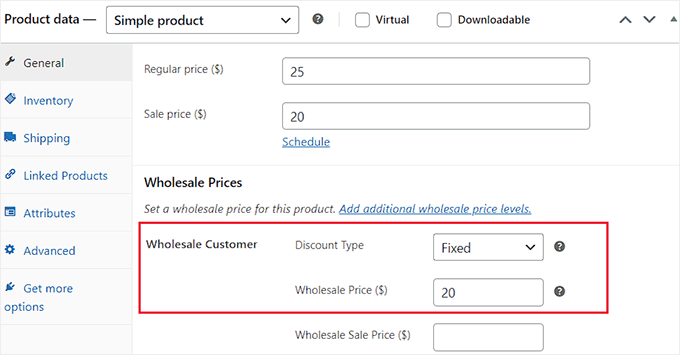
اگلا، اس مخصوص پروڈکٹ کے لیے اپنی ‘تھوک کم از کم آرڈر کی مقدار’ سیٹ کریں۔ اسے محفوظ کرنے سے اس پروڈکٹ کے عالمی قوانین کو اوور رائیڈ کر دیا جائے گا۔
مثال کے طور پر، آپ کے پاس مجموعی طور پر کم از کم 10 آئٹمز فی آرڈر ہو سکتے ہیں، لیکن زیادہ ڈیمانڈ پروڈکٹس کے لیے، جیسے محدود ایڈیشن کی اشیاء، آپ کم از کم 20 آئٹمز سیٹ کر سکتے ہیں۔
یہ صارفین کو تھوک قیمتوں کی پیشکش کے قابل بنانے کے لیے کافی خریداری کرنے کی اجازت دیتا ہے جبکہ اس بات کو یقینی بناتے ہوئے کہ چھوٹی یا کم مقبول اشیاء معیاری اصولوں پر عمل کریں۔
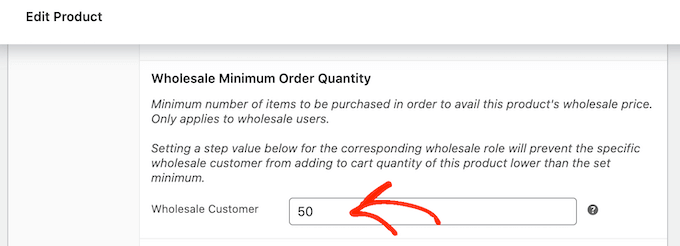
پھر اپنی تبدیلیاں محفوظ کرنے کے لیے ‘شائع کریں’ یا ‘اپ ڈیٹ کریں’ پر کلک کریں۔
مرحلہ 4: اصل تھوک کی کم از کم رقم کی تصدیق کریں۔
اب، جب کوئی گاہک آپ کے اسٹور کا دورہ کرے گا، تو وہ ابتدائی طور پر مصنوعات کی باقاعدہ قیمت دیکھیں گے۔ تھوک قیمت اس وقت تک ظاہر نہیں ہوگی جب تک کہ آپ آرڈر کی کم از کم ضرورت کو پورا نہ کریں۔
تھوک قیمت خود بخود چالو ہوجاتی ہے جب تھوک گاہک اپنی کارٹ میں کم از کم مطلوبہ مقدار شامل کرتے ہیں۔
اگر آپ کم از کم سے کم اشیاء شامل کرنے کی کوشش کرتے ہیں، تو پلگ ان دوبارہ باقاعدہ قیمت دکھائے گا۔
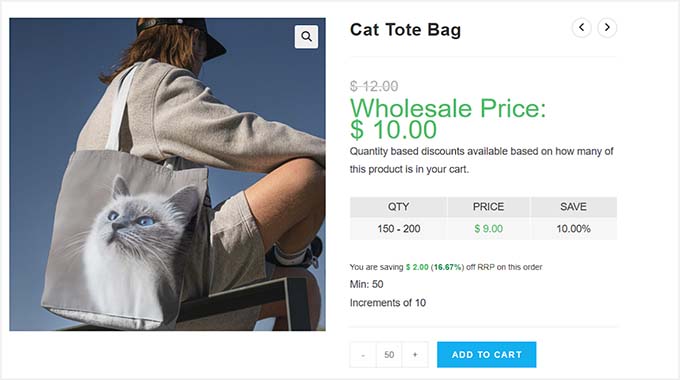
میرے تجربے میں، اس سے گاہک پر یہ واضح ہو جاتا ہے کہ کتنا آرڈر کرنا ہے، کنفیوژن کو روکنا اور تھوک ڈسکاؤنٹ کو یقینی بنانا صرف بلک خریداریوں پر لاگو ہوتا ہے۔
پرو ٹپ: اپنے آرڈر کی حدوں کی جانچ کریں۔
ایک بار جب آپ اپنے آرڈر کی حدود طے کر لیتے ہیں، تو ان کو لانچ کرنے سے پہلے ان کی جانچ کرنا اچھا خیال ہے۔
آپ کسی دوسرے گاہک کی طرح اپنی سائٹ کو دیکھنے کے لیے پوشیدگی وضع یا نجی براؤزنگ ونڈو کھول سکتے ہیں۔
اپنی کارٹ میں پروڈکٹس شامل کریں اور کم از کم سے کم یا زیادہ سے زیادہ کو شامل کرنے کی کوشش کریں۔
یقینی بنائیں کہ پلگ ان درست پیغام دکھاتا ہے اور اگر حد پوری نہیں ہوتی ہے تو ادائیگی کو صحیح طریقے سے روکتا ہے (یا رعایت کو ہٹاتا ہے)۔
یہ سادہ ٹیسٹ آپ کو یہ یقینی بنانے میں مدد کرے گا کہ آپ کے قواعد توقع کے مطابق کام کر رہے ہیں، گاہک کی الجھنوں کو روکیں گے، اور اپنے اسٹور کو پہلے دن سے ہی آسانی سے چلتے رہیں گے۔
سیلز کھوئے بغیر کم از کم آرڈر ویلیوز استعمال کرنے کے لیے بونس ٹپس
انوینٹری کو منظم کرنے اور کارکردگی کو بہتر بنانے کے لیے کم از کم آرڈر کی رقم مقرر کرنا بہت اچھا ہے، لیکن اگر غلط طریقے سے سیٹ کیا جاتا ہے، تو یہ صارفین کو مایوسی کا باعث بن سکتا ہے۔
آمدنی کھوئے بغیر اپنا کاروبار چلانے میں آپ کی مدد کرنے کے لیے یہاں کچھ تجاویز ہیں۔
- واضح طور پر پروڈکٹ اور کارٹ کے صفحات پر کم از کم رقم ظاہر کریں: صارفین جہاں خریداری کرتے ہیں وہاں کم سے کم مقدار یا ذیلی ٹوٹل دیکھ سکتے ہیں۔ چیک آؤٹ پر کسی حیرت سے بچنے کے لیے ‘کارٹ میں شامل کریں’ بٹن کے قریب ایک چھوٹا نوٹ شامل کرنا اچھا خیال ہے۔
- کم از کم خرچ پر مفت شپنگ: اگر آپ کے گاہک آپ کی کم از کم آرڈر کی ضروریات کو پورا کرتے ہیں تو ایک ترغیب کے طور پر مفت شپنگ کی پیشکش پر غور کریں۔ یہ صارفین کو حدود کو پورا کرنے کی ترغیب دیتا ہے اور ان کی خریداریوں کو فائدہ مند محسوس کرتا ہے۔
- وضاحت کریں کہ کم از کم کیوں موجود ہے۔ ایک مختصر نوٹ جیسے ‘تیز ترسیل کو یقینی بنانے کے لیے کم از کم آرڈر کی ضرورت ہے۔‘یا’تھوک کے آرڈر کے لیے کم از کم مقدار درکار ہوتی ہے۔‘ صارفین کو ان کے استدلال کو سمجھنے میں مدد کرتا ہے۔ میں نے محسوس کیا ہے کہ اس سے خریداروں کی شکایات اور سوالات کم ہوتے ہیں۔
- کم از کم بہت زیادہ مت مقرر کریں. اگر کم از کم رقم حقیقت پسندانہ نہیں ہے تو، گاہک بغیر خریداری کے چھوڑ سکتے ہیں۔ ایک معقول بنیاد کے ساتھ شروع کریں اور عام آرڈر کے سائز اور کسٹمر کے رویے کی بنیاد پر ایڈجسٹ کریں۔
ان تجاویز پر عمل کر کے، آپ اس بات کو یقینی بنا سکتے ہیں کہ آپ کے آرڈر کے کم از کم قوانین آپ کے اسٹور کو نقصان پہنچانے کے بجائے اس میں مدد کریں گے اور آپ کے صارفین کو ایک واضح، منصفانہ اور آسان خریداری کا تجربہ فراہم کریں گے۔
WooCommerce Order Value Limits کے بارے میں اکثر پوچھے گئے سوالات
WooCommerce میں کم از کم اور زیادہ سے زیادہ آرڈر کی حدیں طے کرنے کے بارے میں کچھ عام سوالات کے جوابات ذیل میں ہیں۔
کیا میں WooCommerce میں پلگ ان کے بغیر کم از کم آرڈر کی رقم سیٹ کر سکتا ہوں؟
نہیں، WooCommerce مقامی طور پر کم از کم آرڈر کی رقم مقرر کرنے کی حمایت نہیں کرتا ہے۔ اس خصوصیت کو شامل کرنے کے لیے، آپ کو WooCommerce پلگ ان کے لیے مفت کم از کم اور زیادہ سے زیادہ مقدار، YITH WooCommerce Min Max Quantity یا تھوک قیمت جیسے پلگ ان کی ضرورت ہوگی۔
اگر کوئی صارف WooCommerce کی کم از کم آرڈر کی حد کو پورا نہیں کرتا ہے تو کیا ہوتا ہے؟
آپ کی ادائیگی مکمل نہیں ہو سکتی۔ آپ جو پلگ ان استعمال کر رہے ہیں وہ آپ کے صارفین کو مطلع کرنے والا ایک خرابی کا پیغام دکھائے گا کہ انہیں خریداری کرنے سے پہلے آرڈر کی کم از کم ضرورت کو پورا کرنا ہوگا۔
کیا میں ہر WooCommerce پروڈکٹ کے لیے مختلف حدود متعین کرسکتا ہوں؟
ہاں، آپ YITH WooCommerce Min Max Quantity یا تھوک قیمت کا تعین کرنے والے پلگ ان جیسے پلگ ان کا استعمال کرتے ہوئے فی پروڈکٹ کی حدیں سیٹ کر سکتے ہیں۔ یہ آپ کو انفرادی مصنوعات، زمرہ جات، یا ٹیگز کے لیے مختلف کم سے کم یا زیادہ سے زیادہ قوانین لاگو کرنے کی اجازت دیتا ہے۔
کیا WooCommerce میں آرڈر کی کم سے کم اور زیادہ سے زیادہ حدیں طے کرنے سے سیلز متاثر ہوتی ہیں؟
آپ بہت چھوٹے آرڈرز کو کم کر سکتے ہیں، لیکن آپ آرڈر کی اوسط قیمت کو بڑھا کر اور کم قیمت یا زیادہ والیوم آرڈرز کی وجہ سے ہونے والے نقصانات سے بچ کر اپنے اسٹور کے منافع میں اضافہ کر سکتے ہیں۔
کیا میں WooCommerce میں آرڈر کی زیادہ سے زیادہ حد مقرر کر سکتا ہوں؟
ہاں، زیادہ تر پلگ انز آپ کو آرڈر کی زیادہ سے زیادہ مقدار یا ذیلی ٹوٹل کی وضاحت کرنے کی اجازت دیتے ہیں۔ یہ آپ کو اوور سیلنگ سے بچنے میں مدد کرتا ہے اور انوینٹری اور انوینٹری کی سطح کو کنٹرول میں رکھتا ہے۔
مختلف مصنوعات، جیسے مختلف سائز یا رنگوں کے لیے کم از کم آرڈر کی حدیں کیسے کام کرتی ہیں؟
یہ پلگ ان پر منحصر ہے۔ YITH WooCommerce Min Max Quantity جیسے ایڈوانسڈ پلگ انز آپ کو یہ انتخاب کرنے کی اجازت دیتے ہیں کہ آیا آپ کم از کم کو پورا کرنے کے لیے تمام متغیرات کو جمع کرنا چاہتے ہیں یا ہر ویرینٹ پر انفرادی طور پر اصول لاگو کرنا چاہتے ہیں۔ مثال کے طور پر، آپ کو گاہکوں سے کل پانچ ٹی شرٹس خریدنے کی ضرورت ہو سکتی ہے، قطع نظر اس کے سائز یا رنگ۔
مقدار کی بجائے کم از کم آرڈر کی رقم (مثلاً $50 کم از کم) مقرر کرنے کا بہترین طریقہ کیا ہے؟
کم از کم آرڈر کی رقم کے لیے پریمیم پلگ ان درکار ہے۔ YITH WooCommerce آپ کم از کم زیادہ سے زیادہ مقدار اور ہول سیل قیمت دونوں کے لیے کم از کم کارٹ ذیلی ٹوٹل سیٹ کر سکتے ہیں۔ اس گائیڈ میں مذکور مفت پلگ ان صرف کم از کم مقدار پر فوکس کرتے ہیں نہ کہ کل قیمت پر۔
ہمیں امید ہے کہ اس مضمون نے آپ کو WooCommerce میں کم سے کم اور زیادہ سے زیادہ آرڈر کی حدیں سیٹ کرنے کا طریقہ سیکھنے میں مدد کی ہے۔ آپ WooCommerce میں ڈائنامک پرائسنگ سیٹ اپ کرنے کے طریقے کے بارے میں ہماری گائیڈ اور اپنی WooCommerce سیلز بڑھانے کے لیے ہمارے ثابت شدہ ٹپس بھی دیکھ سکتے ہیں۔
اگر آپ کو یہ مضمون پسند آیا ہے، تو براہ کرم ورڈپریس ویڈیو ٹیوٹوریلز کے لیے ہمارے یوٹیوب چینل کو سبسکرائب کریں۔ آپ ہمیں بھی ڈھونڈ سکتے ہیں۔ ٹویٹر اور فیس بک۔