
میں اپنی اسناد کو ذخیرہ کرنے کے لیے پاس ورڈ مینیجر کے استعمال کو سختی سے ترجیح دیتا ہوں، لیکن اب تک میں نے پاس کی پر سوئچ کرنے کے لیے کہا جانے کی مخالفت کی ہے۔ اگرچہ کرپٹوگرافک کیز تقریباً ہر لحاظ سے پاس ورڈز سے بہتر ہیں۔ جب آپ پاس کلید استعمال کرتے ہیں، تو آپ کو درحقیقت پاسورڈ استعمال کرنے کی ضرورت نہیں ہوتی، اس لیے بے ترتیب حروف کی لمبی تاروں کو یاد رکھنے یا ذخیرہ کرنے کی ضرورت نہیں ہے۔ اس کے بجائے، آپ اپنے آلے کے توثیق کا طریقہ استعمال کر کے اپنے اکاؤنٹ میں لاگ ان کر سکتے ہیں، جیسے کہ چہرہ اسکین، ڈیوائس کا پاس کوڈ، یا فنگر پرنٹ ان لاک۔ پاس ورڈ کیز فشنگ حملوں کے خلاف بھی زیادہ مزاحم ہوتی ہیں کیونکہ پاس ورڈ مینیجر سکیمرز کی بنائی ہوئی جعلی ویب سائٹس میں لاگ ان کرنے کے لیے پاس ورڈ کیز کو استعمال کرنے کی اجازت نہیں دیتے ہیں۔
ان فوائد کے باوجود، میرے لیے سب سے بڑا مسئلہ پاس کیز کو ایک ایپ سے دوسری ایپ میں منتقل کرنے میں ناکامی ہے۔ اگر آپ پاس ورڈ مینیجرز کو تبدیل کرنا چاہتے ہیں، تو آپ انہیں آسانی سے ادھر ادھر منتقل کر سکتے ہیں۔ پاس ورڈ لیکن کرپٹوگرافک کیز کے ساتھ ایسا نہیں ہوا ہے، کم از کم اب تک۔ FIDO الائنس، ایک صنعتی گروپ جس نے محفوظ تصدیق پر توجہ مرکوز کی ہے، نے وضاحتوں کا ایک سیٹ بنایا ہے جو خفیہ کیز کو ایک ایپ سے دوسری ایپ میں منتقل کر کے اس رگڑ کو کم کر سکتا ہے۔ اتفاق سے، ایپل اس خصوصیت کو شامل کرنے والی پہلی کمپنیوں میں سے ایک تھی جب اس نے گزشتہ سال کے آخر میں iOS 26 جاری کیا۔
درآمد/برآمد کا اختیار صرف اسی صورت میں ٹھیک کام کرتا ہے جب تمام بڑے کھلاڑی اس کی حمایت کرتے ہیں، اور حالیہ مہینوں میں پاس ورڈ مینجمنٹ کی زیادہ تر بڑی ایپس نے اس خصوصیت کو مربوط کیا ہے۔ میں نے اپنے پاس کیز کو Apple Passwords سے 1Password میں منتقل کر کے ٹیسٹ کیا، اور اس عمل نے اتنا اچھا کام کیا کہ آخر کار میں نے انہیں اپنا لیا۔ اگر آپ کل اپنے پاس ورڈ مینیجر کو تبدیل کرنے کا انتخاب کرتے ہیں، تو آپ کو اپنی پاس کلید کی بدولت لاک آؤٹ ہونے کی فکر نہیں ہوگی۔ اپنا ایپل پاس ورڈ استعمال کرنے کا طریقہ یہاں ہے:
ایپل پاس ورڈ سے پاس ورڈ کی کو کیسے ایکسپورٹ کریں۔
کریڈٹ: پرانے پراب
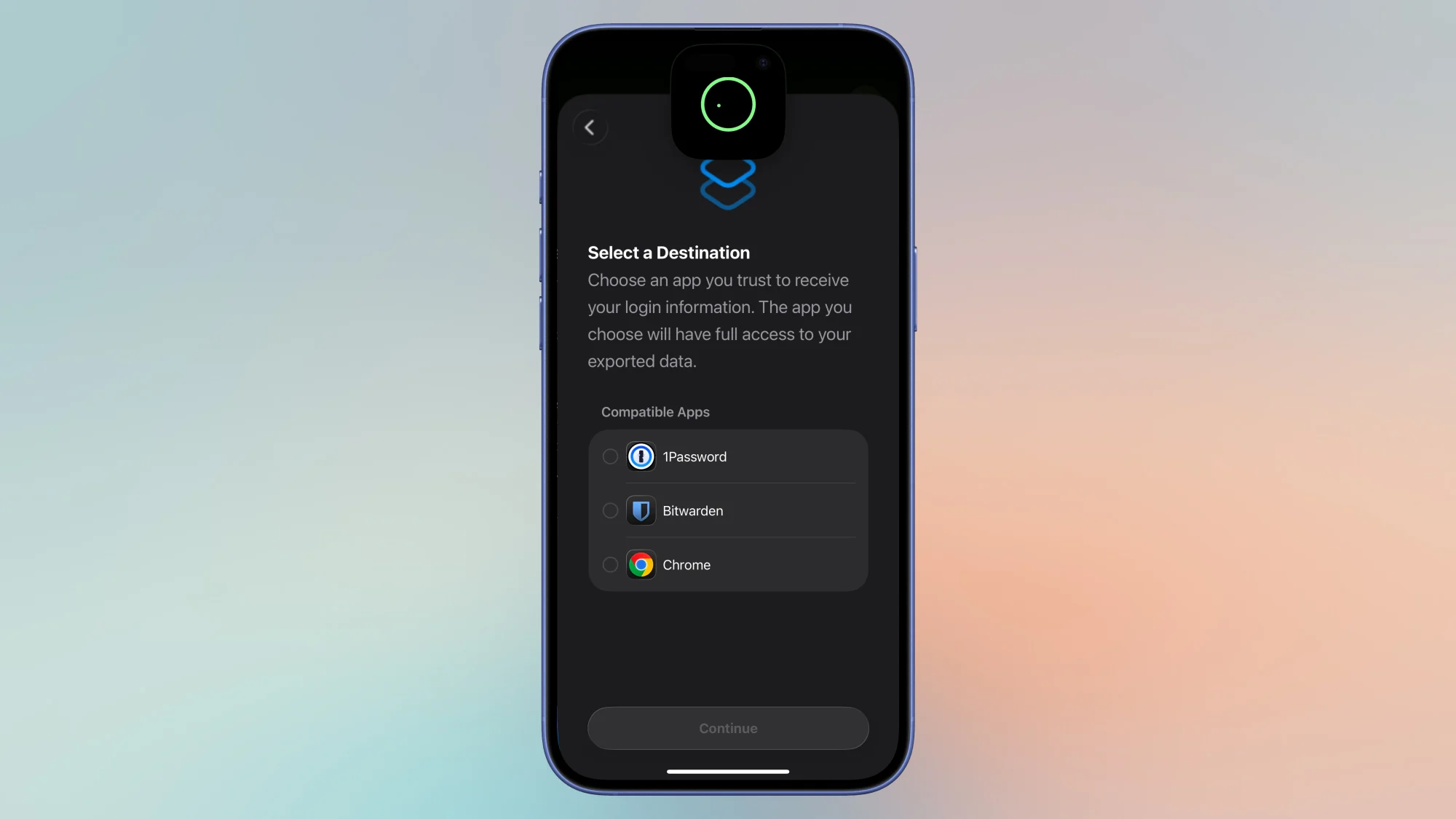
شروع کرنے کے لیے، اسی Apple ڈیوائس پر اپنا نیا پاس ورڈ مینیجر انسٹال اور سیٹ اپ کریں جس پر آپ نے پاس کیز کے ساتھ پاس ورڈز ایپ انسٹال کی تھی۔ پھر پاس ورڈ کھولیں، ہوم اسکرین پر جائیں، اوپر دائیں کونے میں تین نقطوں پر ٹیپ کریں، دیگر ایپس میں ڈیٹا ایکسپورٹ کریں۔. دستی طور پر تمام لاگ ان آئٹمز کو منتخب کریں جن کے پاس پاس کی ہے، یا اگر آپ چاہیں تو تمام پاس ورڈز کو منتخب کریں۔ ٹونٹی جاری رکھیں مکمل ہونے کے بعد، آپ کو "پاس ورڈ ایکسپورٹ کریں” کا صفحہ نظر آئے گا۔ منتخب کریں جاری رکھیں یہ اس صفحہ پر بھی ہے۔ آپ کو پاس ورڈ مینجمنٹ ایپس کی ایک فہرست نظر آئے گی جو اس فیچر کو سپورٹ کرتی ہیں اور ان ایپس کو منتخب کر سکتی ہیں جنہیں آپ ایکسپورٹ کرنا چاہتے ہیں۔ میں نے 1 پاس ورڈ کا انتخاب کیا اور اسی کے مطابق اپنا پاس ورڈ تبدیل کیا۔ پاس ورڈ فار میک میں یہ فیچر یہاں پایا جا سکتا ہے: فائل > منتخب کردہ آئٹمز کو ایپ میں ایکسپورٹ کریں۔.
اب تک آپ کا کیا خیال ہے؟
ایپل پاس ورڈ پر پاسکی کیسے حاصل کریں۔
کریڈٹ: پرانے پراب
اپنی پاس ورڈ کیز کو کسی اور پاس ورڈ مینجمنٹ ایپ سے منتقل کرنے کے لیے، آپ کو اس ایپ کو کھولنے اور ایکسپورٹ فنکشن استعمال کرنے کی ضرورت ہے۔ یہ خصوصیت اکثر ترتیبات کے صفحہ میں گہرائی میں دفن ہوتی ہے، لہذا آپ کو اپنے پاس ورڈ مینیجر کی سائٹ کا صارف دستی یا گائیڈ چیک کرنے کی ضرورت ہوگی تاکہ یہ معلوم ہو سکے کہ یہ خصوصیت کیسے کام کرتی ہے۔ کچھ ایپس آپ کو اپنی منتخب کردہ خفیہ کلیدیں برآمد کرنے کی اجازت نہیں دے سکتی ہیں اور اس کے بجائے آپ کو ایک ایپ سے دوسرے ایپ میں تمام ڈیٹا ایکسپورٹ کرنے پر مجبور کر سکتی ہیں۔ اگر آپ اپنے پاس ورڈ مینیجر ایپ میں ایکسپورٹ فنکشن تلاش کرتے ہیں، تو آپ کو وہی "ایکسپورٹ پاس ورڈز” صفحہ نظر آئے گا جو ایپل پاس ورڈز کا ہے۔ شیلک جاری رکھیںاس کے بعد ایپ پاس ورڈ مینیجرز کی فہرست دکھائے گی۔ پاس ورڈ کا انتخاب کریں اور پھر اگلا منتخب کریں۔ جاری رکھیں ایک بار پھر۔ پاس ورڈ فار میک میں یہ فیچر یہاں پایا جا سکتا ہے: فائل> فائل سے پاس ورڈ درآمد کریں۔.