
اپنی ٹرمینل مہارتوں کو برابر کرنا چاہتے ہیں؟ لینکس کمانڈ لائن میں فائل مینجمنٹ کے لیے متعدد لچکدار کمانڈز ہیں۔ اپنے روزمرہ کے کاموں میں سب سے عام استعمال کرنے کا طریقہ سیکھیں۔
خفیہ
معلوم کریں کہ آپ کہاں ہیں۔
جب آپ کمانڈ لائن استعمال کرتے ہیں، تو آپ ہمیشہ ایک مخصوص ڈائرکٹری کے اندر ہوتے ہیں۔ لینکس اسے ورکنگ ڈائرکٹری کہتے ہیں۔ پہلے سے طے شدہ طور پر، پرامپٹ (ہر لائن پر کرسر سے پہلے کا متن) اس ڈائریکٹری کا نام دکھاتا ہے۔ یہ عام طور پر آپ کی ہوم ڈائرکٹری ہوتی ہے جب آپ پہلی بار ٹرمینل کھولتے ہیں۔
pwd کمانڈ کا مطلب "پرنٹ ورکنگ ڈائرکٹری” ہے اور اسے "موجودہ مقام” ڈسپلے کے طور پر سوچا جا سکتا ہے۔ پی ڈبلیو ڈی چلانے سے آپ کی ورکنگ ڈائرکٹری کا مکمل (مطلق) راستہ ظاہر ہوگا۔
سی ڈی
اب جب کہ آپ جان چکے ہیں کہ آپ کہاں ہیں، یہ سیکھنے کا وقت ہے کہ cd کمانڈ کا استعمال کرتے ہوئے اپنے فائل سسٹم کو کس طرح منتقل کرنا ہے، جس کا مطلب ہے "ڈائریکٹری تبدیل کریں۔” ورکنگ ڈائرکٹری اہم ہے کیونکہ تمام کمانڈز اور فائلیں جو متعلقہ راستے استعمال کرتی ہیں اسی ڈائرکٹری سے انجام پاتی ہیں۔
پہلی دلیل کے طور پر ڈائریکٹری فراہم کرکے cd کمانڈ چلائیں۔ یہ ڈائریکٹری مکمل طور پر اہل مطلق راستہ ہو سکتی ہے۔
cd /usr/local/bin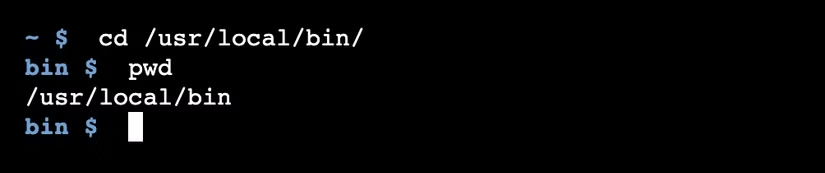
متبادل طور پر، یہ موجودہ ڈائریکٹری سے متعلق ہو سکتا ہے۔
cd bin
cd ../docs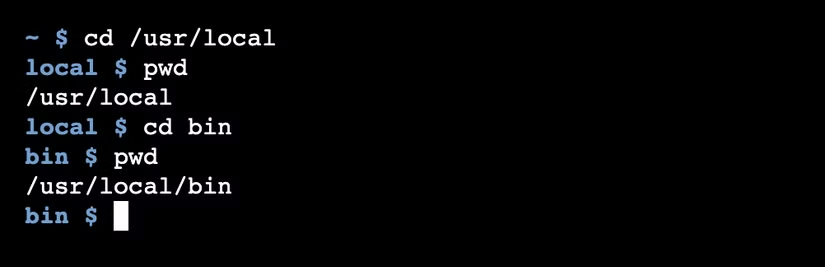
فوری طور پر اپنی ہوم ڈائریکٹری میں واپس آنے کے لیے، آپ بغیر کسی دلیل کے سی ڈی کو کال کر سکتے ہیں۔
cd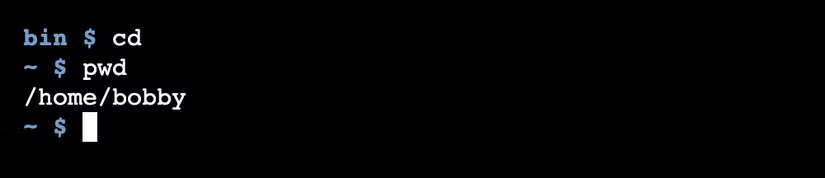
lol
ذیلی فولڈرز اور سب ڈائرکٹریاں چیک کریں۔
ڈائرکٹری میں جانے کے بعد، آپ اکثر یہ جاننا چاہتے ہیں کہ اس ڈائرکٹری میں کون سی فائلیں (بشمول سب ڈائرکٹریز) ہیں۔ ls کمانڈ کا مطلب "لسٹ” ہے اور پچھلے دو کمانڈز کے برعکس، اس میں بہت سے اختیارات ہیں۔
موجودہ ڈائرکٹری کے مواد کو ظاہر کرنے کے لیے خود ls کا استعمال کریں۔
ls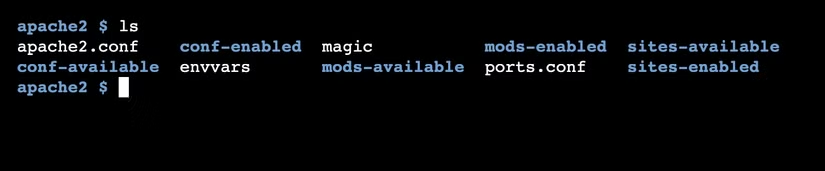
آپ مخصوص فائلوں یا ڈائریکٹریوں کو بطور دلیل دے کر ان کی فہرست بنا سکتے ہیں۔ -l جھنڈا (لمبا فارم) آپ کو اجازت، ملکیت، سائز، اور ترمیم کی تاریخ/وقت سمیت مکمل معلومات کے ساتھ، ایک فی لائن فائلوں کو ڈسپلے کرنے کی اجازت دیتا ہے۔
ls -l /boot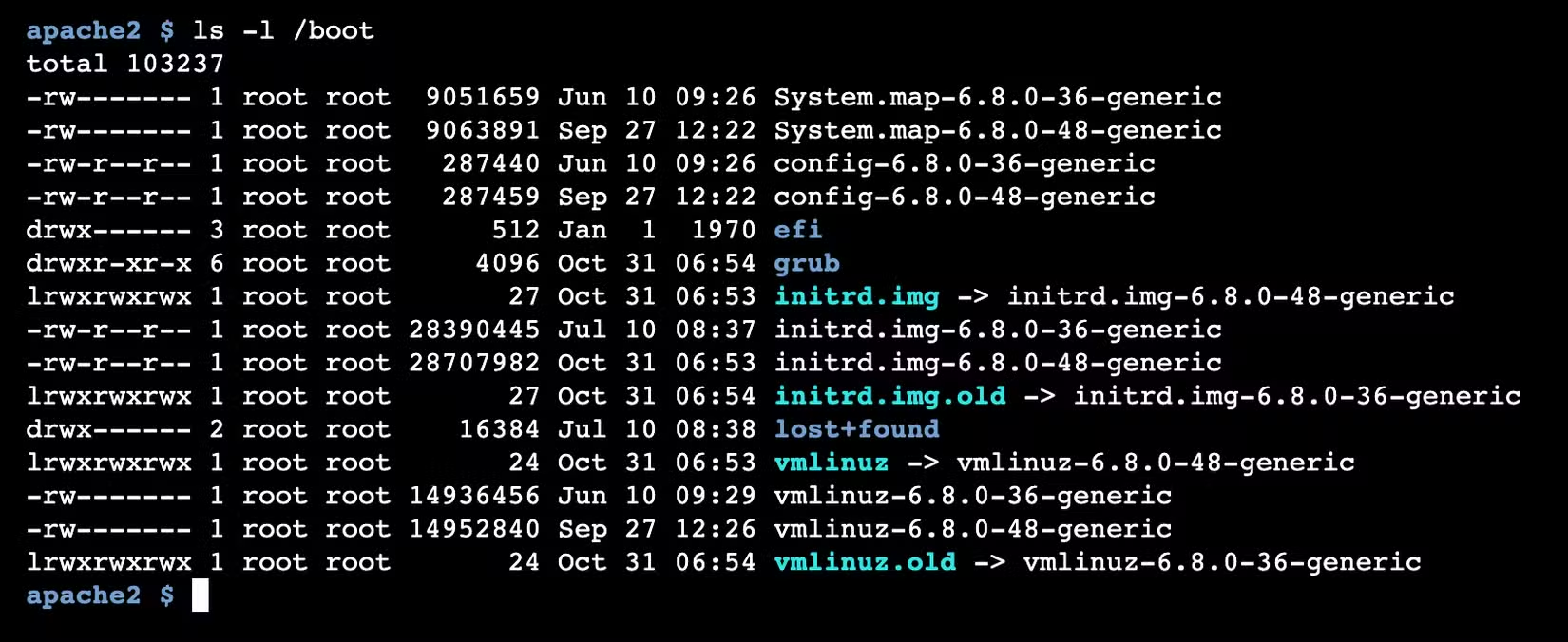
یہ فارمیٹ ہر فائل کی قسم بھی دکھاتا ہے۔ اگر اجازت کے تار کا پہلا حرف "d” ہے تو یہ ایک ڈائریکٹری ہے۔ اگر یہ "l” ہے تو یہ ایک لنک ہے۔ اگر "-” ہے تو یہ ایک باقاعدہ فائل ہے۔
واضح ڈسپلے کے لیے، -F آپشن استعمال کرنے کی کوشش کریں۔ ڈائرکٹری کے آخر میں "https://www.howtogeek.com/” اور لنک کے آخر میں "@” شامل کرکے اسے تلاش کرنا آسان بنائیں۔
ls -F /bin/*.grep
آپ ان فائلوں کی فہرست میں وائلڈ کارڈ کے حروف شامل کر سکتے ہیں جو پیٹرن سے مماثل ہوں۔ آپ وائلڈ کارڈز کو نہ صرف ls کے ساتھ استعمال کر سکتے ہیں، بلکہ کسی بھی کمانڈ کے ساتھ جو فائل کی دلیل کو قبول کرتا ہے۔
چھو
پتلی ہوا سے ایک فائل بنائیں
یہ عجیب و غریب کمانڈ آپ کو فائل تک رسائی اور ترمیم کے اوقات کو اپ ڈیٹ کرنے کی اجازت دیتا ہے۔ آپ کو لگتا ہے کہ اس کے لیے زیادہ ضرورت نہیں ہوگی، اور آپ شاید درست ہیں، لیکن ٹچ کا دوسرا مقصد ہے۔ یہ ایک خالی فائل بناتا ہے۔
کمانڈ کو کسی بھی تعداد کے دلائل کے ساتھ چلائیں، اور جب آپ اسے چھوتے ہیں، موجودہ فائلوں کو اپ ڈیٹ کیا جائے گا اور نئی فائلیں بن جائیں گی۔
touch foo bar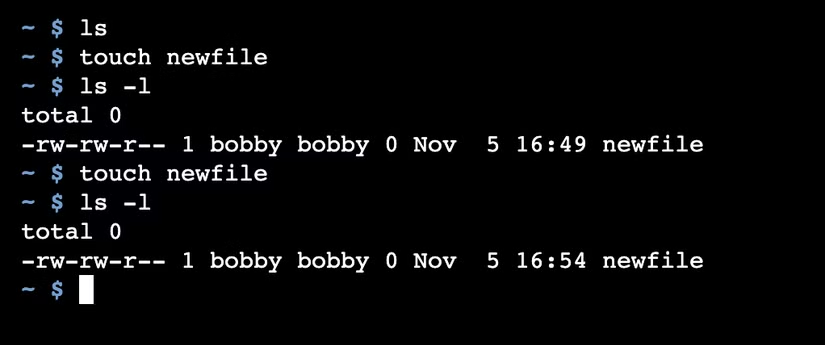
mkdir
ایک نئی ڈائریکٹری بنائیں
فائل سسٹم کو منظم کرنے کے لیے، آپ کو متعلقہ فائلوں کو گروپ کرنے کے لیے ڈائریکٹریز بنانے کی ضرورت ہے۔ یاد رکھیں کہ ڈائرکٹری میں ذیلی ڈائریکٹریز وغیرہ شامل ہو سکتی ہیں۔ mkdir کمانڈ سادہ ہے۔ آپ کے فراہم کردہ ہر دلیل کے لیے راستے میں ایک ڈائرکٹری بناتا ہے۔
mkdir foo foo/bar hum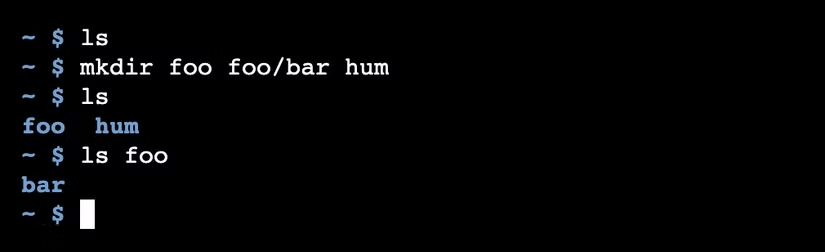
ہر راستہ رشتہ دار یا مطلق ہو سکتا ہے۔ اگر آپ ایک ہی وقت میں ڈائرکٹریز کی متعدد سطحیں بنانے کی کوشش کرتے ہیں تو، mkdir درج ذیل پیغام کو دکھاتا ہے۔

-p جھنڈا آپ کو ایک ہی وقت میں پورا درجہ بندی بنانے کی اجازت دیتا ہے۔
mkdir -p one/two/three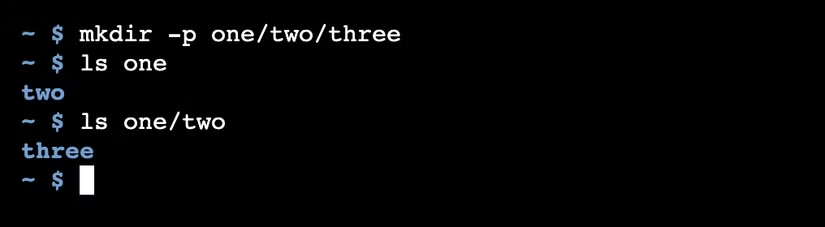
سی پی
فائل کی نقل
موجودہ فائلوں کی اضافی کاپیاں بنانے کے لیے، cp (copy) کمانڈ استعمال کریں۔ اپنی آسان ترین شکل میں، یہ موجودہ فائل کا راستہ اور نئی کاپی کا راستہ فراہم کرتا ہے۔
cp resume.pdf resume2.pdfآپ اس کمانڈ کو ایک سے زیادہ فائلوں کو ڈائرکٹری میں کاپی کرنے کے لیے بھی استعمال کر سکتے ہیں۔ ایسا کرنے کے لیے، جتنے چاہیں فائل آرگیومینٹس استعمال کریں، اس کے بعد ایک ڈائرکٹری۔
cp file1.md file2.md file3.md myfiles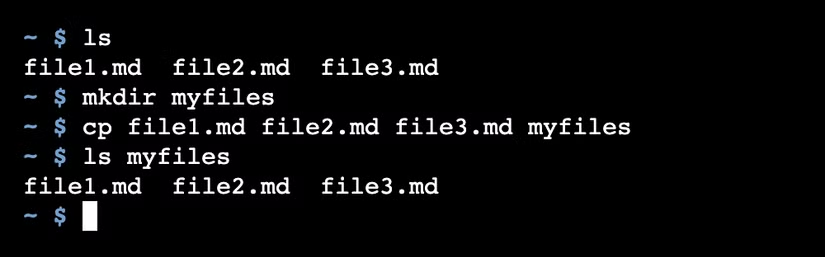
rm/rmdir
اس سے محتاط رہیں
آخر کار، آپ بہت ساری فائلیں بنائیں گے اور کچھ سے چھٹکارا حاصل کرنا چاہیں گے۔ rm ٹائپ کریں، "ہٹائیں” کے لیے مختصر۔
rm کمانڈ ایک یا زیادہ فائلوں کو بطور دلیل لیتا ہے اور ہر فائل کو حذف کرنے کی کوشش کرتا ہے۔
rm resume *.bak 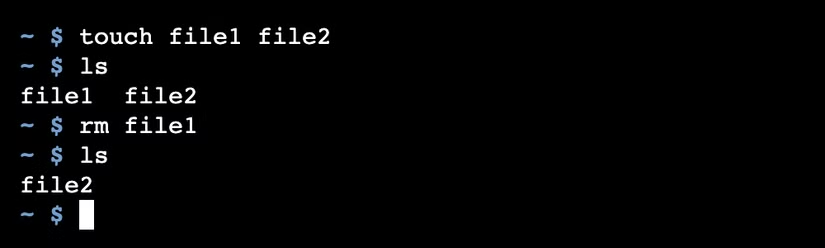
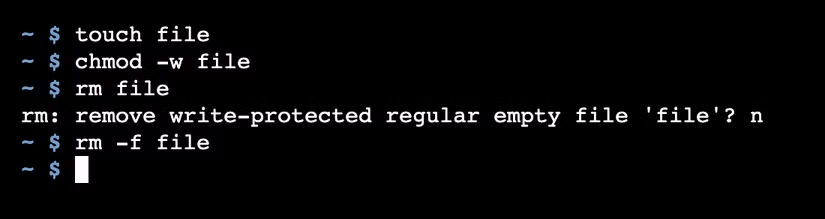
فائلوں کو "زبردستی” ہٹانے کے لیے، -f آپشن استعمال کریں۔ فائلوں کو حذف کرنے کی کوششیں چاہے اجازتیں محدود نظر آئیں۔
rm -f filenameمثال کے طور پر، اگر آپ کسی فائل کو حذف کرنے کی کوشش کرتے ہیں اگر آپ کو تحریری اجازت نہیں ہے، تو آپ کو تصدیق کے لیے کہا جائے گا۔ -f پرچم اس قدم کو چھوڑ دیتا ہے۔ اگر فائل موجود نہیں ہے تو یہ غلطی کا پیغام بھی ظاہر نہیں کرتا ہے۔
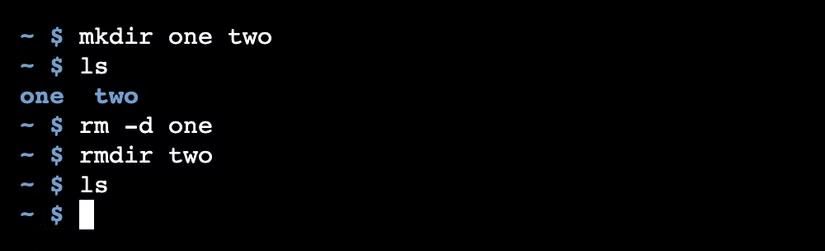
rm آپ کو ڈائریکٹریز کو ہٹانے کی بھی اجازت دیتا ہے، لیکن بطور ڈیفالٹ ایسا نہیں کرتا۔
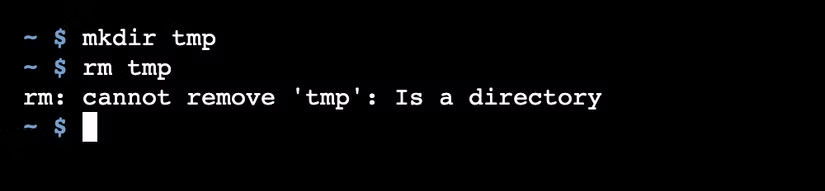
-d آپشن آپ کو ایسا کرنے کی اجازت دیتا ہے، بالکل اسی طرح جیسے rmdir کے ساتھ۔
mv
فائلوں کو منتقل یا نام تبدیل کریں۔
سب سے پہلے، mv کمانڈ ("منتقل” کے لیے مختصر) کے دو مقاصد لگ سکتے ہیں: فائلوں کا نام تبدیل کریں اور انہیں ایک ڈائرکٹری سے دوسری ڈائرکٹری میں منتقل کریں۔ تاہم، لینکس فائل کے راستے کو تبدیل کرنے کے دونوں طریقوں پر غور کرتا ہے۔
mv old-name new-name
اگر آپ دو دلائل لیتے ہیں، تو mv پہلی دلیل کو بدل دیتا ہے یا دوسرے کو منتقل کرتا ہے۔
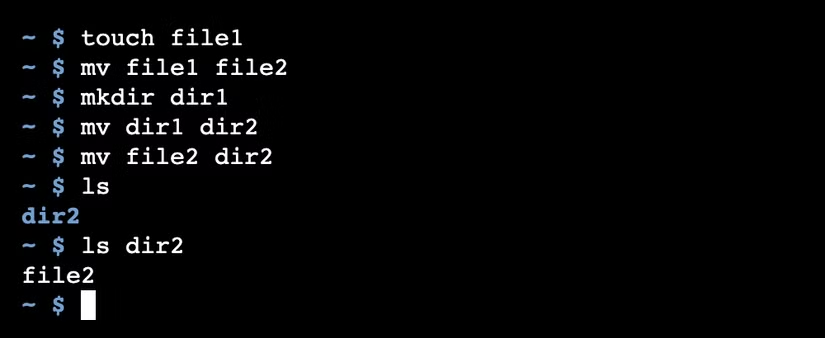
mv میں ایک اور موڈ ہے جو cp کے دوسرے موڈ کی طرح کام کرتا ہے۔ اگر آخری دلیل ایک ڈائرکٹری ہے تو، mv دیگر تمام نامزد فائلوں کو اس ڈائریکٹری میں منتقل کرتا ہے۔ یہ ڈائریکٹریز کے لیے بھی سچ ہے۔
chmod
اجازت کنٹرول
لینکس میں، ہر فائل کے پاس اجازتوں کا ایک سیٹ ہوتا ہے جو یہ بتاتا ہے کہ کون اس تک رسائی حاصل کر سکتا ہے اور وہ اس کے ساتھ کیا کر سکتے ہیں۔ "کون” فائل کا مالک ہو سکتا ہے، فائل والے گروپ میں کوئی شخص یا کوئی بھی۔ وہ "کچھ” پڑھا، لکھا یا عمل میں لایا جا سکتا ہے (فائل کو بطور پروگرام چلائیں)۔
اجازت نحو کی وجہ سے chmod کا استعمال قدرے پیچیدہ ہے۔ بنیادی استعمال درج ذیل ہے۔
chmod files اجازت کی ایک مثال "go+r” (+) ہے، جو ایک فائل کو اس گروپ (g) کے صارفین اور دوسرے صارفین (o) کے ذریعے پڑھنے کے قابل بناتی ہے۔ ایک اور عام استعمال فائل کو قابل عمل بنانا ہے۔
chmod a+x script.shیہ آپ کو کمانڈ لائن سے اسکرپٹ کو اس کے راستے میں داخل کرکے چلانے کی اجازت دیتا ہے۔
کو
فائلوں کو نقل کیے بغیر آئینہ بنائیں
لنکس آپ کو فائل سسٹم میں ایک سے زیادہ جگہوں سے فائلوں کا حوالہ دینے کی اجازت دیتے ہیں بغیر بہت زیادہ جگہ لیے۔ علامتی روابط (نرم روابط) سمجھنے میں سب سے آسان ہیں۔
ln -s original linkلنک کمانڈ ایک لنک بناتا ہے جو اصل فائل کا حوالہ دیتا ہے۔
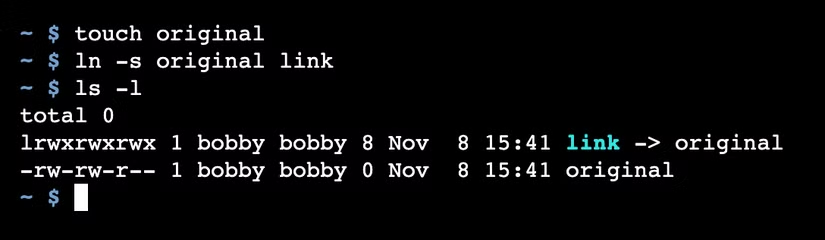
-s آپشن کے بغیر، ایک ہارڈ لنک بنایا جاتا ہے جو اصل فائل کی دوسری کاپی کی طرح کام کرتا ہے۔ یہ عام طور پر کم استعمال ہوتا ہے کیونکہ اسے سمجھنا تھوڑا مشکل ہوتا ہے۔
یہاں مت روکو۔ سیکھنے کے لیے ہمیشہ بہت کچھ ہوتا ہے۔
لینکس کے بہت سے اہم کمانڈز ہیں جن کے لیے آپ کو عمل کو ختم کرنے سے لے کر ریموٹ ویب پیجز کو بازیافت کرنے تک سب کچھ سیکھنے کی ضرورت ہے۔