
فائل ہسٹری ونڈوز کے صارفین کے لیے ایک کارآمد خصوصیت ہے جو آپ کو فائلوں کے پچھلے ورژنز کی کاپیاں متعدد پوائنٹس پر بنانے کی اجازت دیتی ہے، اگر وہ غلطی سے گم ہو جائیں، خراب ہو جائیں یا تبدیل ہو جائیں تو انہیں بازیافت کرنا آسان ہو جاتا ہے۔ لیکن بعض اوقات بیک اپ خود ہی خراب ہو سکتا ہے یا آپ کے کمپیوٹر پر کافی جگہ نہیں ہو سکتی ہے۔ لہذا، اگر آپ اپنی فائل کی تاریخ (ونڈوز 11) کو دوبارہ ترتیب دینا چاہتے ہیں، تو یہ مضمون آپ کو دکھائے گا کہ کیسے۔
آبجیکٹ ٹریکنگ
فائل ہسٹری ونڈوز کی ایک خصوصیت ہے جو پچھلی فائل اسٹیٹس کا بیک اپ بناتی ہے۔ یہ صرف ایکسپلورر کے صارف نام کی ڈائرکٹری میں موجود فائلوں کے لیے کریں، کیونکہ یہ عام طور پر وہ جگہ ہے جہاں سب سے اہم فائلیں رکھی جاتی ہیں۔ NTFS فائل سسٹم کا چینج جرنل ان تمام تبدیلیوں کو ٹریک کرتا ہے، اگر کچھ غلط ہو جاتا ہے تو بحالی کو آسان بناتا ہے۔
یہ جاننا ضروری ہے کہ فائل ہسٹری بطور ڈیفالٹ فعال نہیں ہوتی ہے۔ اس خصوصیت کو آن کرنے کے لیے، آپ کو کنٹرول پینل پر جانا اور اسے فعال کرنا ہوگا۔ اگر یہ آپ کے کمپیوٹر پر فعال نہیں ہے، تو آپ ایکسپلورر میں فائل ہسٹری فولڈر تلاش نہیں کر پائیں گے۔
یہ جاننا ضروری ہے کہ اگر آپ کا بیک اپ خراب ہو گیا ہے یا آپ کے کمپیوٹر میں جگہ کم چل رہی ہے تو فائل ہسٹری کیشے کو کیسے ری سیٹ کریں۔ ایک ری سیٹ آپ کی بیک اپ ڈرائیو پر فائل ہسٹری فولڈر کو حذف نہیں کرے گا۔
اس طرح فائل ہسٹری (ونڈوز 11) کو دوبارہ ترتیب دیں۔
ونڈوز 11 میں، فائل کی تاریخ کو دو طریقوں میں سے ایک میں ری سیٹ کریں:
کمانڈ پرامپٹ کے ذریعے ری سیٹ کریں۔
ہمیشہ کی طرح، کمانڈ پرامپٹ مختلف مسائل کو حل کرنے میں آپ کی مدد کرنے کے لیے تیار ہے۔ فائل کی تاریخ کے پورے فولڈر کو حذف کرنے کے لیے اسے استعمال کرنے کے لیے:
مرحلہ 1۔ رن ڈائیلاگ باکس (Win + R) کھولیں، "cmd” ٹائپ کریں اور اسے ایڈمنسٹریٹر کے طور پر چلانے کے لیے Ctrl + Shift + Enter دبائیں۔
مرحلہ 2۔ کمانڈ پرامپٹ پر، "%UserProfile%AppDataLocalMicrosoftWindowsFileHistory” RD /S /Q "%UserProfile%AppDataLocalMicrosoftWindowsFileHistory” ٹائپ کریں اگر یہ موجود ہے۔
اور "Enter” دبائیں۔
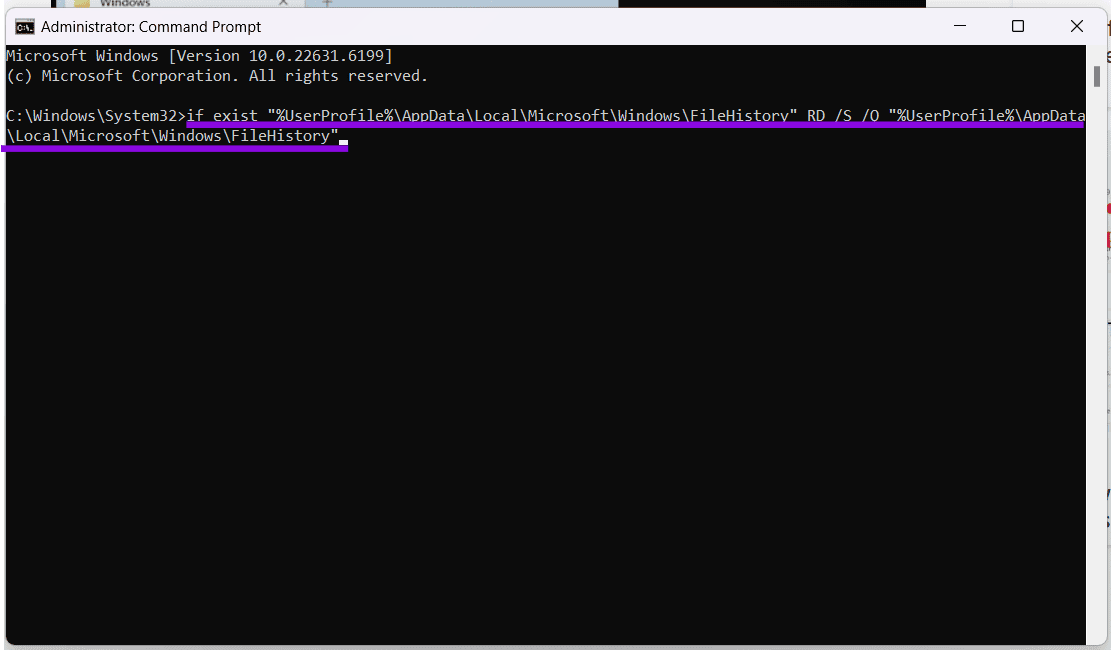
مرحلہ 3۔ فائل ہسٹری فولڈر کو ڈیلیٹ کر دینا چاہیے اور اس کے نتیجے میں تمام فائل ہسٹری ری سیٹ ہو جائے گی۔
ایکسپلورر کے ذریعے حذف کریں۔
فائل کی تاریخ کو دوبارہ ترتیب دینے کا دوسرا طریقہ یہ ہے کہ براہ راست ونڈوز ایکسپلورر میں ڈائرکٹری دیکھیں۔ یہاں کیا کرنا ہے:
مرحلہ 1۔ ایکسپلورر ونڈو کھولیں (Win + E)۔
مرحلہ 2۔ یہ آپ کو آپ کے صارف پروفائل پر لے جائے گا، جو آپ کے کمپیوٹر کے لحاظ سے آپ کا نام ہوسکتا ہے۔
مرحلہ 3۔ ایکسپلورر کے "دیکھیں” مینو میں "چھپی ہوئی اشیاء” کو فعال کریں یا ایڈریس بار میں "AppData” ٹائپ کریں۔ ‘ایپ ڈیٹا’ اور پھر ‘لوکل’ پر کلک کریں۔
مرحلہ 4۔ "مائیکروسافٹ” اور پھر "ونڈوز” کو منتخب کریں۔
مرحلہ 5۔ "ہسٹری” فولڈر کو تلاش کریں اور اس پر ڈبل کلک کریں۔
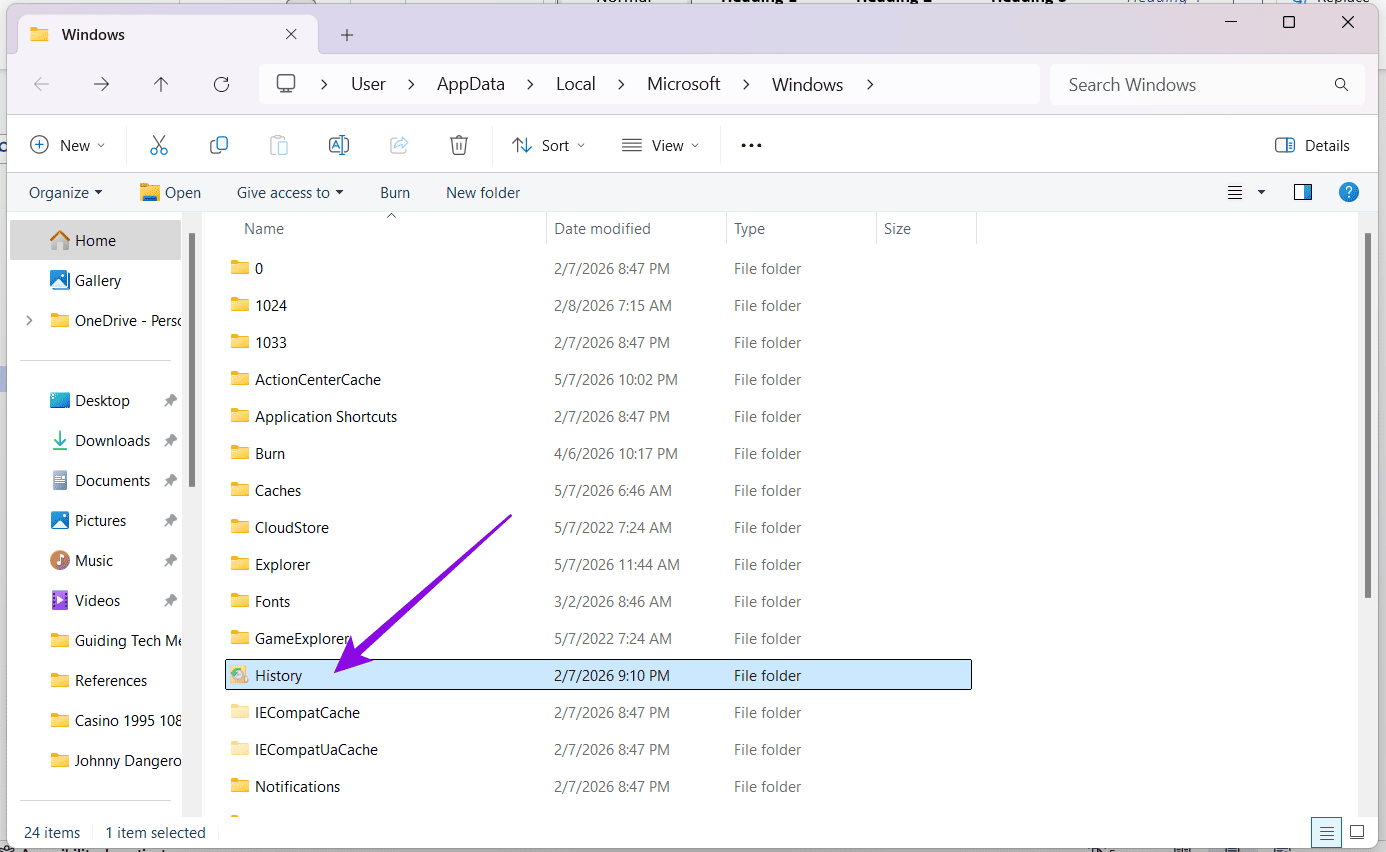
مرحلہ 6۔ ایک بار اندر جانے کے بعد، "کنفیگریشن” اور "ڈیٹا” فولڈر دونوں کو حذف کریں۔ یہ آپ کے صارف پروفائل میں محفوظ فائلوں کے لیے فائل کی تاریخ کو دوبارہ ترتیب دے گا۔
حال ہی میں حذف کیا گیا۔
اگر آپ ایکسپلورر کے حالیہ آئٹمز سیکشن سے فائل ہسٹری کے ذریعے فائلوں کو صاف کرنا چاہتے ہیں، تو یہ عمل آسان اور تیز ہے۔
مرحلہ 1۔ ایکسپلورر کے "حالیہ” سیکشن میں ("ہوم” کے تحت)، اس فائل پر دائیں کلک کریں جسے آپ ہٹانا چاہتے ہیں۔
مرحلہ 2۔ سیاق و سباق کے مینو سے ‘فہرست سے ہٹائیں’ کو منتخب کریں۔
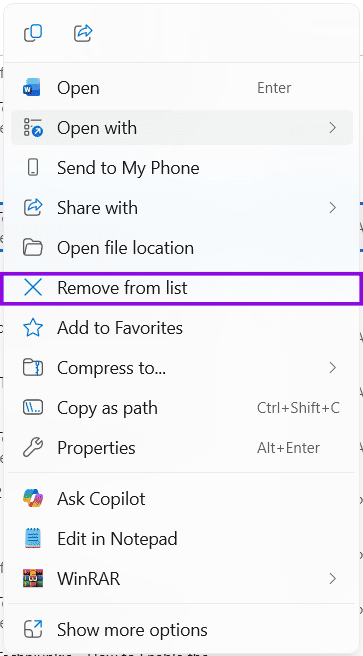
مرحلہ 3۔ فائل کو ‘حالیہ آئٹمز’ سے ہٹا دیا جائے گا لیکن آپ کے کمپیوٹر سے حذف نہیں کیا جائے گا۔ فائلوں کے گروپ کو ہٹانے کے لیے، ایک پر کلک کریں اور آخری فائل کو بلک سلیکٹ کرنے کے لیے Shift+ پر کلک کریں۔ ایک پر دائیں کلک کریں اور سیاق و سباق کے مینو سے وہی آپشن منتخب کریں۔
آپ کی رائے کا شکریہ!