
آؤٹ لک زیادہ تر لوگوں کے لیے Gmail کے بہترین متبادل میں سے ایک ہے۔ مائیکروسافٹ کی ای میل سروس مفت ہے اور اس میں بہت سی خصوصیات ہیں جو Gmail میں نہیں ہیں۔ ایک ہی وقت میں، اگر آپ Gmail استعمال کرتے ہیں، تو شیئرنگ کی کئی خصوصیات ہیں جو آپ استعمال کرنا چاہتے ہیں۔ یہ خصوصیات بطور ڈیفالٹ فعال نہیں ہیں۔ میں 10 سال سے زیادہ عرصے سے آؤٹ لک کی ای میل سروس استعمال کر رہا ہوں، اور یہ سب سے بہترین ہیک ہے جسے میں نے اپنے ان باکس کو منظم کرتے وقت دریافت کیا ہے۔
مشکوک کمپنیوں سے ای میل ٹریکنگ کو روکنے کے لیے امیج ڈاؤن لوڈ کو غیر فعال کریں۔
کمپنیاں اور تنظیمیں اکثر پکسل ٹریکنگ کا استعمال اس بات کا تعین کرنے کے لیے کرتی ہیں کہ آیا آپ نے ان کی ای میلز کھولی ہیں۔ ان تمام ای میلز میں پوشیدہ ٹریکنگ پکسلز ہوتے ہیں جو کھولنے پر بھیجنے والے کو پڑھنے کی رسید بھیجتے ہیں۔ آؤٹ لک کی ڈیفالٹ سیٹنگز آپ کو بدترین سے بچاتی ہیں، لیکن آپ کو اپنے اکاؤنٹ کی حفاظت کے لیے کچھ اضافی اقدامات کرنے کی ضرورت ہے۔ Outlook.com پر جائیں اور اپنے اکاؤنٹ میں لاگ ان کریں۔ سیٹنگز کھولنے کے لیے، اوپر دائیں کونے میں گیئر آئیکن پر کلک کریں۔ اب جائیں: میل > جنک میل. ‘سیکیورٹی آپشنز’ کے تحت منتخب کریں: ان لوگوں کے منسلکات، تصاویر اور لنکس کو مسدود کریں جو آپ کے محفوظ بھیجنے والوں اور ڈومینز کی فہرست میں نہیں ہیں۔.
یہ سب کے لیے کام نہیں کر سکتا، کیونکہ آپ کو دستی طور پر تحقیق کرنی ہوگی کہ ای میلز کون بھیج رہا ہے۔ تاہم، سیکورٹی کے نقطہ نظر سے، یہ ای میل ٹریکنگ، فشنگ، اور دھوکہ دہی کی کوششوں کے خلاف بہترین ٹول ہے۔ آپ بھی جا سکتے ہیں آؤٹ لک کی ترتیبات > میل > لے آؤٹمنتخب کریں کالر کی تصویر نہ دکھائیں۔ رازداری کی ایک اضافی پرت شامل کرتا ہے۔ ملتے جلتے مواد کے لیے، آپ یہاں جا سکتے ہیں: پیغام کی کارروائی اسی ترتیبات کے صفحہ پر، ٹیب کو منتخب کریں اور نشان ہٹا دیں۔ خریداری سے متعلق پیغامات کے لیے، ہم پیغام کے ہیڈر میں بھیجنے والے کا لوگو اور متعلقہ لنکس ڈسپلے کرتے ہیں۔.
آؤٹ لک میں اپنی اچھی ای میلز کو سپیم میں بھیجے جانے سے روکنے کے لیے "محفوظ بھیجنے والے” کا استعمال کریں۔
آؤٹ لک کی "محفوظ وصول کنندگان” کی فہرست آپ کو لوگوں کو اپنے قابل اعتماد رابطوں کی فہرست میں شامل کرنے کی اجازت دیتی ہے۔ ان لوگوں کی ای میلز کو اسپام کے طور پر نشان زد نہیں کیا جائے گا اور ان پر پابندیاں عائد نہیں ہوں گی جیسے کہ بلاک شدہ لنکس یا منسلکات۔ یہ اوپر والے ہیک استعمال کرنے والے کسی کے لیے بھی کام کرے گا۔ یہ خصوصیت آپ کو اہم ای میلز، جیسے کہ آپ کے بینک اکاؤنٹ سے بینک اسٹیٹمنٹس یا آپ کے آجر کے پے اسٹبس کو اسپام میں بھیجے جانے سے بچانے میں مدد کر سکتی ہے۔ شروع کرنے کے لیے، پر جائیں: آؤٹ لک کی ترتیبات > میل > جنک ای میل > محفوظ بھیجنے والے شامل کریں۔. آپ یہ بھی منتخب کر سکتے ہیں: محفوظ میلنگ لسٹ میلنگ لسٹ کو اپنی محفوظ بھیجنے والوں کی فہرست میں شامل کرنے کے لیے ٹیب پر کلک کریں۔ آپ کی پسندیدہ اشاعت کے خبرنامے یا آپ کی کمپنی سے حفاظت سے متعلق ای میلز کے لیے بہترین۔
ہر 24 گھنٹے میں خودکار ان باکس کلیننگ چلا کر ای میلز کو ڈیلیٹ کریں۔
کریڈٹ: پرانے پراب
آؤٹ لک کی بہترین خصوصیات میں سے ایک جھاڑو ہے۔ مخصوص ارسال کنندگان کی ای میلز کے لیے اپنے ان باکس کو خودکار طور پر چیک کریں اور ای میل کی بے ترتیبی کو منظم کرنے کے لیے ہماری ہدایات پر عمل کریں۔ مثال کے طور پر، میرا بینک مجھے میرے کریڈٹ کارڈ پر ہونے والی ہر ٹرانزیکشن کے بارے میں ایک ای میل بھیجتا ہے۔ ایک موقع پر، میں 150 سے زیادہ بغیر پڑھے ہوئے ای میلز کو دیکھ رہا تھا جو بالکل بیکار تھے۔ لہذا میں نے گزشتہ 10 دنوں کی ٹرانزیکشنل ای میلز کو محفوظ کرنے اور باقی کو محفوظ کرنے کے لیے سویپ کا استعمال کیا۔ اسے ترتیب دینے کے لیے، اپنے ان باکس میں ایک ای میل منتخب کریں، پھر گھر آؤٹ لک ڈیسک ٹاپ یا ویب ایپ صفحہ کے اوپری حصے میں موجود ٹیب پر کلک کریں۔ منتخب کریں جھاڑوجب آپ کلک کریں گے تو ایک پاپ اپ ظاہر ہوگا جو پوچھے گا کہ آپ اس بھیجنے والے کے ای میل کے ساتھ کیا کرنا چاہتے ہیں۔ یہاں چار اختیارات ہیں:
-
تمام پیغامات کو ان باکس فولڈر سے منتقل کریں۔
-
تمام اور مستقبل کے پیغامات کو اپنے ان باکس فولڈر میں منتقل کریں۔
-
تازہ ترین پیغامات کو ہمیشہ رکھیں اور باقی کو اپنے ان باکس فولڈر میں منتقل کریں۔
-
10 دن سے پرانے پیغامات کو ہمیشہ اپنے ان باکس فولڈر سے منتقل کریں۔
ایک ڈراپ ڈاؤن مینو بھی ہے جو آپ کو یہ منتخب کرنے کی اجازت دیتا ہے کہ ان پیغامات کو کہاں منتقل کرنا ہے۔ میں عام طور پر اوپر کے آخری دو اختیارات میں سے ایک کا انتخاب کرتا ہوں اور باقی پیغامات کو آرکائیو فولڈر یا حذف شدہ آئٹمز میں منتقل کرتا ہوں۔ میں اس خصوصیت کو کئی سالوں سے استعمال کر رہا ہوں، اور یہ پس منظر میں بالکل کام کرتا ہے۔ جھاڑو کے اصول کو تبدیل یا حذف کرنے کے لیے، اس پر جائیں: آؤٹ لک کی ترتیبات > میل > صاف کریں۔.
ایک سوائپ کے ساتھ ای میل کو حذف کرنے کے لیے ایک اشارہ کنفیگر کریں۔
آؤٹ لک کی موبائل ایپ اشاروں کو سپورٹ کرتی ہے جو آپ کو اپنی ای میلز کو دستی طور پر کھولے بغیر جلدی ترتیب دینے کی اجازت دیتی ہے۔ آپ بائیں یا دائیں سوائپ کرکے ای میلز کو آرکائیو، حذف یا رپورٹ کرسکتے ہیں۔ تاہم، آپ اس طرز عمل کو اپنی ضروریات کے مطابق بنا سکتے ہیں۔ تحریک آؤٹ لک کی ترتیبات موبائل ایپ میں ای میل > سوائپ کے اختیارات. منتخب کریں کہ جب آپ اس صفحہ پر دائیں یا بائیں سوائپ کرتے ہیں تو کیا ہوتا ہے۔ مفید اختیارات میں ڈیلیٹ، آرکائیو، فلیگ/ان فلیگ، مارک ریڈ/ان ریڈ، اسنوز، ریڈ، اور آرکائیو شامل ہیں۔
آؤٹ لک ڈیسک ٹاپ اور ویب ایپس میں، جائیں: آؤٹ لک سیٹنگز > میل > کسٹمائز ٹاسکس. یہ آپ کو فوری کارروائیوں کو ترتیب دینے دیتا ہے، جو سوائپ کے اشارے (ٹچ اسکرین والے لیپ ٹاپ پر) اور بٹن ہیں جو آپ کے ان باکس میں ہر ای میل پر ظاہر ہوتے ہیں۔ چونکہ میں ای میلز کو اپنے ان باکس میں پن نہیں کرتا، اس لیے میں نے اسے پن بٹن کو آرکائیو سے بدلنے کے لیے استعمال کیا۔ آپ ہر ای میل کے لیے چار اعمال تک منتخب کر سکتے ہیں۔
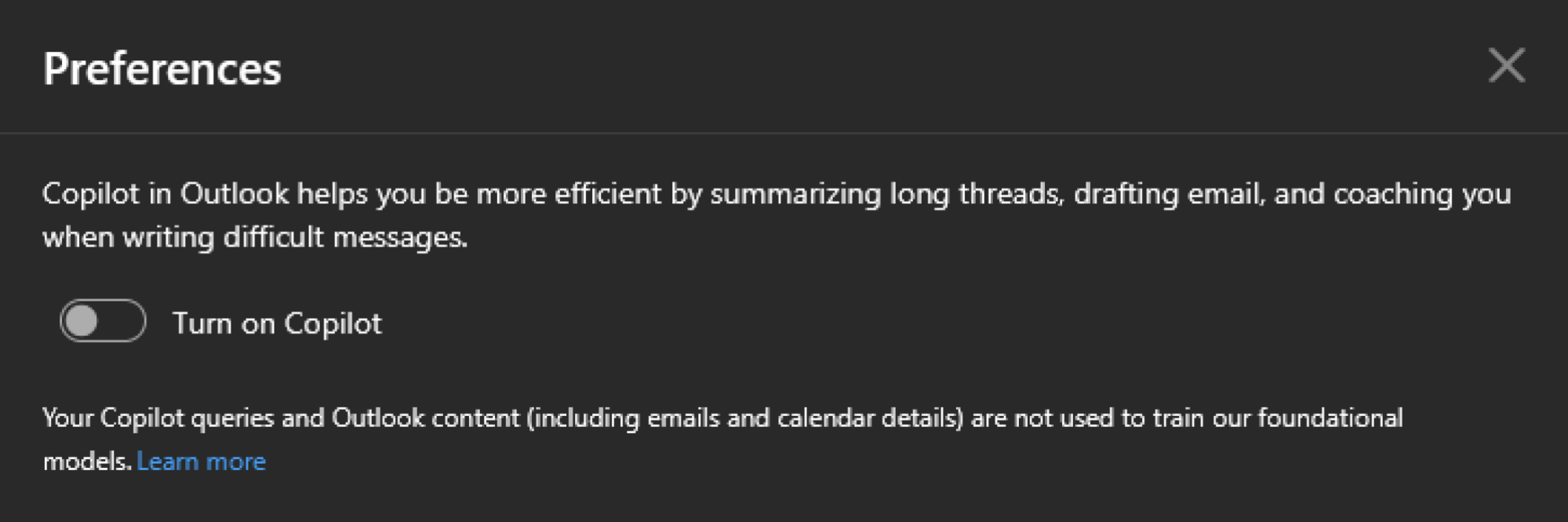
Copilot AI کو بند کر دیں اور Microsoft کے ذریعے ڈیٹا اکٹھا کرنے کو غیر فعال کریں۔
کریڈٹ: پرانے پراب
آؤٹ لک کے موبائل، ڈیسک ٹاپ اور ویب ایپس میں، یہاں جائیں: ترتیبات > شریک پائلٹاور غیر فعال شریک پائلٹ کو آن کریں۔. یہ ایپ میں تقریباً تمام AI خصوصیات کو بند کر دے گا۔ آپ کو بھی جانا چاہئے آؤٹ لک کی ترتیبات > میل > اسمارٹ تجاویزاور اسے بند کر دیں تجویز کردہ جوابات دکھائیں۔.
Microsoft آپ کے آؤٹ لک اکاؤنٹ پر بہت سا ڈیٹا اکٹھا کرتا ہے اور AI سروسز کو فعال کرتا ہے۔ اس خصوصیت کو غیر فعال کرنے کے لیے، جائیں: آؤٹ لک کی ترتیبات > میل > رازداری اور ڈیٹا > رازداری کی ترتیبات. اختیاری تشخیصی ڈیٹا اکٹھا کرنے کو غیر فعال کرنے کے لیے، مائیکروسافٹ کو "منسلک تجربات” کے لیے آپ کی ای میلز کا تجزیہ کرنے سے روکیں اور اپنے ان باکس میں ای میلز سے منسلک آن لائن مواد کو غیر فعال کریں، اس صفحہ پر موجود تمام اختیارات کو بند کردیں۔ آپ یہ بھی منتخب کر سکتے ہیں: تاریخ کو حذف کریں اگر آپ آؤٹ لک میں اپنی براؤزنگ ہسٹری کو صاف کرنا چاہتے ہیں، اس دوران، یہاں جائیں: میل > لکھیں اور جواب دیں۔اور غیر فعال Microsoft Edge خودکار تکمیل. جب آپ اس خصوصیت کو فعال کرتے ہیں، تو Microsoft Edge آپ کے آؤٹ لک ان باکس سے خود بخود معلومات مکمل کرے گا: پرواز کی معلومات۔ یہ فیچر ان لوگوں کے لیے کارآمد ہو سکتا ہے جو Edge کا بہت زیادہ استعمال کرتے ہیں، لیکن یہ ان لوگوں کے لیے بہت کم فائدہ مند ہے جو نہیں کرتے۔
اب تک آپ کا کیا خیال ہے؟
اس مضمون کو لکھتے ہوئے، میں نے آؤٹ لک کی چھپی ہوئی بلک ان سبسکرائب خصوصیت کو دریافت کیا۔ یہ خصوصیت آپ کو اپنے ان باکس میں تمام سبسکرپشنز کی فہرست بنانے اور ایک ای میل کھولے بغیر ان سب کو منسوخ کرنے کی اجازت دیتی ہے۔ اسے آزمانے کے لیے، جائیں: آؤٹ لک سیٹنگز > میل > سبسکرپشنز. اگلا پر کلک کریں۔ رکنیت منسوخ کریں۔ بس فہرست کے ساتھ والے بٹن پر کلک کریں اور آؤٹ لک باقی کام کرے گا۔
اپنے ای میل ورک فلو کو تیز کرنے کے لیے، Gmail کے کی بورڈ شارٹ کٹس پر جائیں۔
میں کبھی بھی آؤٹ لک کے کی بورڈ شارٹ کٹس کا بہت بڑا پرستار نہیں رہا۔ مثال کے طور پر، "Ctrl-N” دبانے سے آؤٹ لک میں ایک نیا ای میل کھلتا ہے۔ جی میل میں یہ "C” ہے۔ Ctrl-N ایک زیادہ مانوس شارٹ کٹ ہے، لیکن یہ اتنا تیز نہیں ہے جتنا کہ ایک کی اسٹروک استعمال کرنا۔ اچھی خبر یہ ہے کہ آپ آؤٹ لک میں Gmail کے کی بورڈ شارٹ کٹس کا استعمال کر کے کافی وقت بچا سکتے ہیں۔ مجھے یہ ہیک پسند ہے کیونکہ زیادہ تر لوگ Gmail کو اپنے بنیادی ای میل اکاؤنٹ کے طور پر استعمال کرتے ہیں اور اب انہیں ای میل کے لیے شارٹ کٹ کے دو سیٹ یاد رکھنے کی ضرورت نہیں ہے۔ اسے ترتیب دینے کے لیے، جائیں: آؤٹ لک کی ترتیبات > عمومی > ایکسیسبیلٹی > کی بورڈ شارٹ کٹس. منتخب کریں Gmailپھر آپ بالکل تیار ہیں۔ اگر آپ کو ریفریشر کی ضرورت ہے تو، گوگل یہاں Gmail کے تمام کی بورڈ شارٹ کٹس کی فہرست دیتا ہے۔
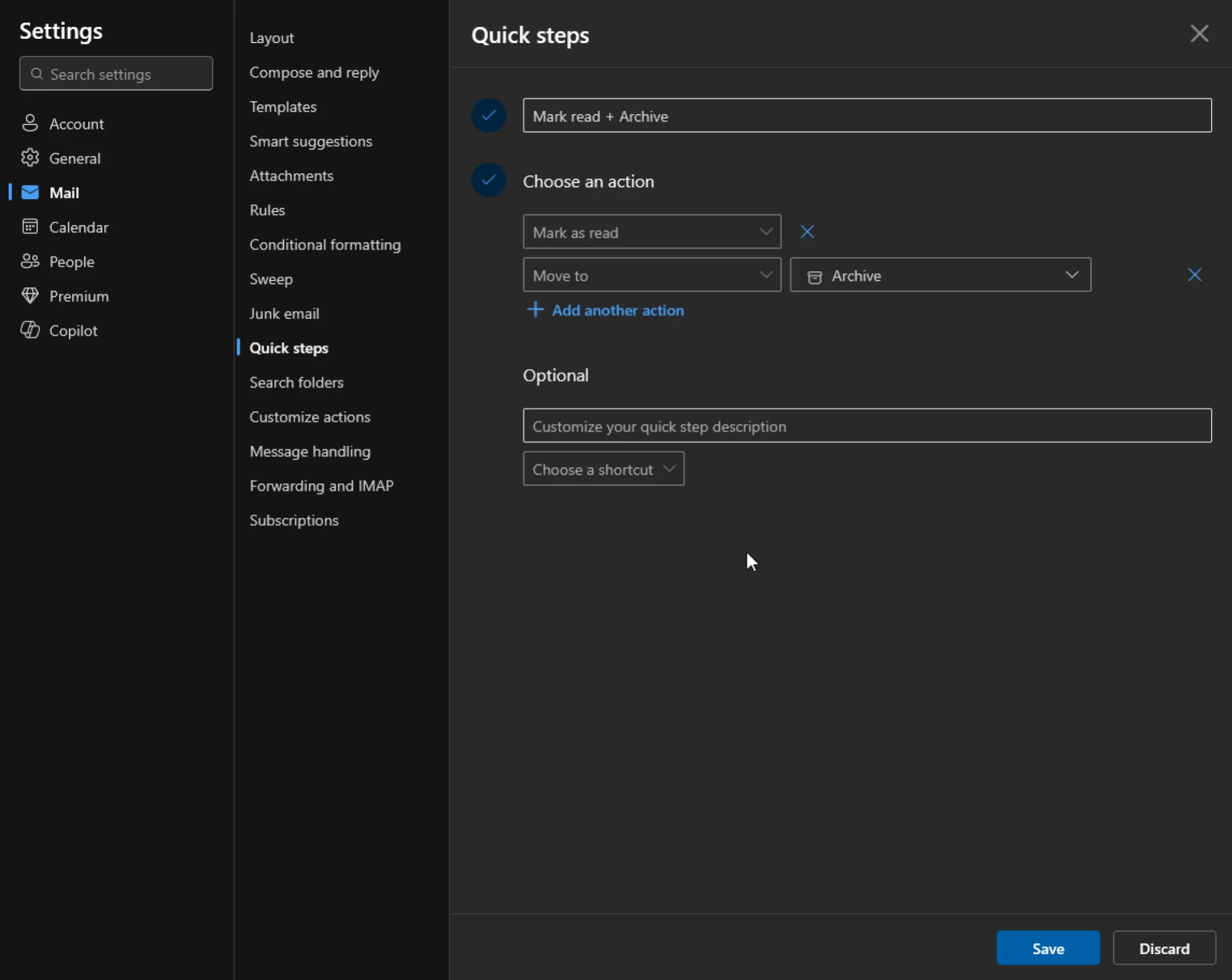
آپ ای میلز کو پڑھے ہوئے کے طور پر نشان زد کرنے کے لیے "فوری اقدامات” کا استعمال کر سکتے ہیں اور انہیں ایک کلک میں محفوظ کر سکتے ہیں۔
کریڈٹ: پرانے پراب
میں ای میلز کو نشان زد اور آرکائیو کرتا ہوں جیسا کہ کافی تھوڑا پڑھا گیا ہے، اور ایک کلک کے ورک فلو کو ترتیب دینے کے لیے آؤٹ لک کے "فوری اقدامات” کا استعمال کرتا ہوں۔ آپ بھی ایسا کر سکتے ہیں۔ آؤٹ لک کی ترتیبات > میل > فوری اقدامات. اپنے فوری قدم کو نام دیں اور درج ذیل اعمال کا انتخاب کریں: پڑھا ہوا نشان زد کریں۔کلک کریں اور ایک اور کام شامل کریں۔ بٹن اب آپ منتخب کر سکتے ہیں: اگلے پر جائیں۔پھر ذخیرہ. اسی صفحہ پر، اس کارروائی کے لیے کی بورڈ شارٹ کٹ شامل کریں اور حاصل کریں. یہ ایک بنیادی مثال ہے کہ آپ فوری اقدامات میں کیا کر سکتے ہیں۔ آپ اپنی ضروریات کو پورا کرنے کے لیے ملٹی سٹیپ ورک فلوز ترتیب دے سکتے ہیں، بشمول ای میلز کو ٹرائیجنگ، ای میلز کو کاموں میں تبدیل کرنا، اور ای میل کی گفتگو کو خاموش کرنا۔
غلطی سے نامکمل ای میلز بھیجنے سے بچنے کے لیے بھیجے جانے کو واپس کرنے کا سیٹ اپ کریں۔
اگر آپ بھیجیں بٹن کو دبانے کے فوراً بعد ای میل بھیجنے پر افسوس کرتے ہیں، تو آپ اکیلے نہیں ہیں۔ واپس بھیجنے کی خصوصیت Gmail میں فعال ہے، لیکن آؤٹ لک میں نہیں۔ آپ کو اسے دستی طور پر چالو کرنے کی ضرورت ہوگی: آؤٹ لک کی ترتیبات > میل > تحریر کریں اور جواب دیں > بھیجنا منسوخ کریں۔. ٹائمر کو 0 اور 30 سیکنڈ کے درمیان سیٹ کرنے کے لیے سلائیڈر کا استعمال کریں۔ یہ وہ وقت ہے جب آپ کو اپنے نام کی غلط ہجے والی ای میلز بھیجنا بند کر دینا چاہیے۔ (وہاں رہا، یہ کیا۔)
آپ کو براہ راست بھیجے گئے پیغامات کو نمایاں کرنے کے لیے آؤٹ لک کے ای میل فلٹرز کو ترتیب دیں۔
آپ اپنے ای میل کے Cc یا Bcc فیلڈز میں دکھائے گئے پیغامات کو فلٹر کرنے کے لیے آؤٹ لک میں رولز فیچر استعمال کر سکتے ہیں۔ اس طرح، آپ صرف ان ای میلز پر توجہ مرکوز کر سکتے ہیں جو براہ راست آپ کو بھیجی جاتی ہیں اور باقی کو دوسرے فولڈرز میں منتقل کر سکتے ہیں۔ اسے ترتیب دینے کے لیے، جائیں: آؤٹ لک کی ترتیبات > میل > قواعدمنتخب کریں نیا اصول شامل کریں۔. اس اصول کو ایک نام دیں اور میں وصول کنندہ کی لائن میں نہیں ہوں۔ شرائط کے مطابق۔ ایکشن فیلڈ میں، منتخب کریں: اگلے پر جائیں۔کلک کریں اور فولڈر منتخب کریں۔ منتخب کریں اضافی قواعد پر کارروائی کرنا بند کریں۔ مزید قواعد کے تنازعات سے بچنے کے لیے: حاصل کریں. اب، آپ کی سی سی یا بی سی سی کی کوئی بھی ای میلز آپ کے ان باکس کو براہ راست پیغامات کے لیے وقف رکھتے ہوئے، ایک نئے فولڈر میں منتقل کر دی جائیں گی۔