
آپ کے فون کو اپ گریڈ کرنے کے مزے کا ایک حصہ ان تمام نئی خصوصیات اور فنکشنز کو تلاش کرنا ہے جو اسے پیش کرنا ہے۔ یہ اس سے مختلف نہیں ہے جو گوگل نے حال ہی میں انکشاف کیا ہے۔ پکسل 11 سیریز. اگرچہ ان فونز کے ہارڈ ویئر کے مسائل ہیں، ان کے بہت سے قابل ذکر فروخت پوائنٹس سافٹ ویئر کی طرف ہیں، جن میں AI اور Android 17 سے متعلق متعدد اپ گریڈ ہیں۔
اگر آپ نے Pixel 11، Pixel 11 Pro، Pixel 11 Pro XL، یا Pixel 11 Pro Fold میں سرمایہ کاری کی ہے، تو پہلے آزمانے کے لیے یہ بہترین چیزیں ہیں۔ یہ تمام ہیکس صرف 2026 فلیگ شپس پر لاگو ہوتے ہیں، لیکن وقت گزرنے کے ساتھ ساتھ ہم دیکھ سکتے ہیں کہ کچھ ہیکس پرانے فونز پر بھی لاگو ہوتے ہیں (گوگل اس وقت ایک یا دوسرا راستہ نہیں کہہ رہا ہے)۔
اپنی ہائی لائٹ پر مکمل کنٹرول حاصل کرنے کے لیے اس ایپ کو انسٹال کریں۔
HiLight Pixel 11 پر ایک نئی خصوصیت ہے جو آپ کو مطلع کرنے کے لیے پچھلی LED لائٹنگ کا استعمال کرتی ہے جب آپ کو آپ کی زندگی کے اہم ترین لوگوں کی کال آتی ہے۔ خیال یہ ہے کہ اس سے 2026 میں اسمارٹ فون کی ملکیت سے وابستہ باقی شور کو کم کرنے میں مدد ملے گی۔
آپ سیٹنگز میں ہائی لائٹ کو منتخب کر کے کنفیگر کر سکتے ہیں: سسٹم > جھلکیاںتاہم، وہاں واقعی بہت زیادہ کنفیگریشن کا کام نہیں ہے۔ دونوں صورتوں میں، یہ صرف جیمنی چیٹ کے ساتھ کام کرتا ہے اور ایک سادہ ٹوگل سوئچ کے ساتھ پسندیدہ کے طور پر نشان زد رابطوں سے کالز کرتا ہے۔ آپ ہر رابطے کے لیے مختلف رنگ منتخب کر سکتے ہیں، لیکن بس۔
لیکن اگر آپ ہائی لائٹ کے ساتھ مزید کام کرنا چاہتے ہیں، تو آپ یہ کر سکتے ہیں: اسٹوڈیو کی تنصیب کو نمایاں کریں۔. یہ تھرڈ پارٹی ٹول ہائی لائٹ کو غیر مقفل کرکے بہت زیادہ مفید بناتا ہے تاکہ آپ اپنے فون پر مزید ایپس استعمال کر سکیں اور آپ کو اس کے دکھائے جانے والے رنگوں پر مکمل کنٹرول فراہم کر سکیں۔
کیمرہ لک فلٹر کا استعمال کرتے ہوئے اپنی تصاویر میں داغ شامل کریں۔
کیمرہ ایپ کی پکسل 11 خصوصی خصوصیات میں سے ایک ہے جسے گوگل کیمرہ لک کہتے ہیں۔ یہ ایک لطیف فلٹر کی طرح کام کرتا ہے، جیسا کہ iOS پر فوٹو اسٹائلز کی طرح، آپ کی تصاویر کو ایک مختلف احساس دینے کے لیے آہستہ سے کنٹراسٹ اور رنگ کو ایڈجسٹ کرتا ہے (اور اس انتہائی صاف، زیادہ پروسیس شدہ وائب کو ختم کر سکتا ہے جو Pixel فوٹو میں عام طور پر ہوتا ہے)۔
کیمرہ کھولیں، کنٹرول بٹن پر ٹیپ کریں (نیچے دائیں)، پھر ظاہری شکل. یہ آپ کو رسائی فراہم کرتا ہے: چار مختلف اختیارات پہلے سے طے شدہ طور پر، جب آپ تصویر کھینچتے ہیں، تو آپ اصل (عام پکسل پروسیسنگ کے لیے)، نیچرل ("آرام کی تفصیلات” کے لیے)، شیڈو ("گہرے کنٹراسٹ” کے لیے) اور ونیلا ("گرم سنہری چمک” کے لیے) کا اطلاق کر سکتے ہیں۔
منتخب کرنے کے لئے چار کیمرہ نظر آتے ہیں۔
کریڈٹ: لائف ہیکر
AI سے تیار کردہ تصاویر سے بچنے کے لیے زوم کو محدود کریں۔
یہ آپ کے لیے ایک ٹپ ہے۔ ~ نہیں Pixel 11 کی خصوصیات استعمال کرتا ہے۔ Pixel 11 اور Pixel 11 Pro Fold آپ کو سپر زوم کے ساتھ 30x تک زوم کرنے دیتے ہیں، جبکہ Pixel 11 Pro اور Pixel 11 Pro XL کو Pro Zoom کے ساتھ ناقابل یقین 120x حاصل ہوتا ہے۔
پرو زوم لیولز آپ کو ایکشن کے قریب پہنچنے دیتے ہیں، لیکن اس کے لیے جنریٹو AI استعمال کریں۔ اپنی تصاویر کے مواد کو بہتر بنائیں۔. یہ صرف تیز کرنے اور مضبوط کرنے کے بارے میں نہیں ہے۔ درحقیقت، آپ پہلے سے موجود پکسلز کی بنیاد پر نئی تفصیلات بنا رہے ہیں (اسی وجہ سے آپ کو پہلی بار پرو زوم استعمال کرنے پر جنریٹو AI ماڈل ڈاؤن لوڈ کرنے کی ضرورت ہے)۔
30x سپر زوم بھی AI استعمال کرتا ہے، لیکن ایک مختلف قسم کا۔ تفصیلات پیدا کرنے کے بجائے، یہ تصویر کے فریموں کو ملا کر اور روایتی امیج ایڈیٹر فلٹر کی طرح رنگوں کا تجزیہ کرکے تصویر کو تیز کرتا ہے۔ یہ 30x کے زوم لیول تک لاگو ہوتا ہے۔ گوگل کا کہنا ہے کہاگر آپ کوئی AI عناصر شامل نہیں کرنا چاہتے ہیں، تو آپ کو معلوم ہو جائے گا کہ کہاں رکنا ہے۔
پرو زوم فوٹوز کے ساتھ، گوگل فوٹوز AI سے بہتر ورژن اور اصل ڈیجیٹل زوم ورژن دونوں کو محفوظ کرتا ہے۔ آپ ایپ میں دونوں کے درمیان سوئچ کر سکتے ہیں اور اپنی پسند کا ورژن منتخب کر سکتے ہیں۔
میجک کیپچر کے ساتھ ویڈیو ریکارڈ کرتے وقت خود بخود فوٹو لیں۔
یہ جدید دور کا ایک بارہماسی مسئلہ ہے۔ اس لمحے میں رہتے ہوئے آپ اپنے ایونٹ کی فوٹو گرافی کی یادوں کو کیسے حاصل کر سکتے ہیں؟ یقینی طور پر، آپ اپنے بچے کی سالگرہ کی تقریب کی تصاویر لینا چاہتے ہیں، لیکن آپ اپنے فون پر ہر وقت چپکے رہنا نہیں چاہتے۔
یہ وہ جگہ ہے جہاں میجک کیپچر آتا ہے۔ آپ مرکزی شٹر بٹن کے بالکل نیچے، تصویر کے آئیکن کے بائیں جانب آئیکن کو تھپتھپا کر کیمرہ ایپ میں اسے فعال کر سکتے ہیں۔ پھر ویڈیو کیپچر کرنا شروع کرنے کے لیے شٹر بٹن کو تھپتھپائیں اور پھر اسے ریکارڈ کرنے دیں۔ کیمرہ ایپ دیکھنے سے آپ انفرادی تصاویر لینے کے بجائے کیا ہو رہا ہے اس پر توجہ مرکوز کر سکتے ہیں۔
جب آپ ریکارڈنگ بند کر دیتے ہیں، تو AI کام پر جاتا ہے اور اسٹیل امیجز کو منتخب کرتا ہے جو ویڈیو کی جھلکیوں کی طرح نظر آتی ہیں۔ لہذا، منظر نامے پر منحصر ہے، کوئی شخص موم بتی بجھا سکتا ہے، ٹوسٹ بنا سکتا ہے، یا لہر کی چوٹی تک پہنچ سکتا ہے۔
پکسل کے خلفشار کو روکنے کے لیے توقف کے پوائنٹس کا استعمال کریں۔
ہر فون مینوفیکچرر نے ہمیں اپنے آلات کے عادی ہونے سے بچانے کے لیے مختلف طریقے تلاش کیے ہیں، اور گوگل کا تازہ ترین ڈیجیٹل فلاح و بہبود کا خیال اس کے Pixel 11 فونز پر Pause Point کی خصوصیت ہے۔
یہ اتنا آسان ہے کہ یہ صرف کام کر سکتا ہے۔ آپ کی مخصوص کردہ ایپس کے لیے، جب بھی آپ انہیں کھولیں گے آپ کو ذہن سازی کا پیغام نظر آئے گا۔ وہ چند سیکنڈ کی سوچ اور خود عکاسی آپ کو یہ سمجھنے میں مدد دے سکتی ہے کہ آپ کو درحقیقت انسٹاگرام یا X کھولنے کی ضرورت نہیں ہے۔ دوبارہ آج
اسے ترتیب دینے کے لیے، ترتیبات پر جائیں۔ ڈیجیٹل فلاح و بہبودپھر توقف نقطہ آپ جس ایپ کو اپلائی کرنا چاہتے ہیں اسے منتخب کریں۔ لیکن گوگل کے باوجود، یہ ابھی تک لائیو نہیں لگ رہا ہے۔ اس کا اعلان کریں اور اسے شامل کریں باضابطہ سپورٹ دستاویزات. آنے والے ہفتوں میں اسے اپ ڈیٹس میں ظاہر ہونے کے لیے دیکھیں۔
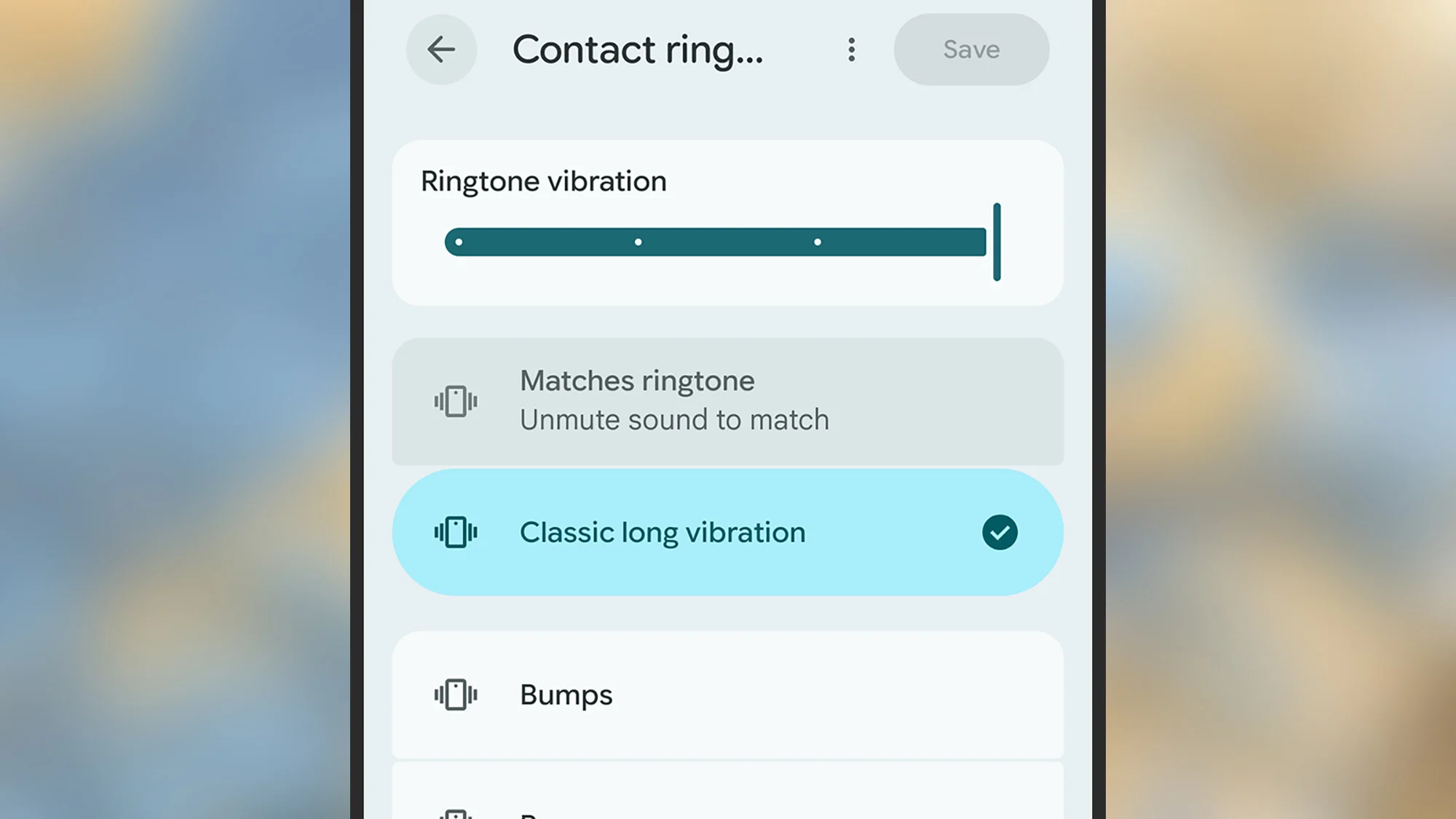
Pixel 11 آپ کو مخصوص رابطوں کے لیے مخصوص وائبریشن سیٹ کرنے دیتا ہے۔
کریڈٹ: لائف ہیکر
اسکرین ٹائم کو کم کرنے کا دوسرا طریقہ ہر رابطے کے لیے منفرد اطلاعات بنانا ہے۔ اس طرح، آپ صرف آپ کے فون کی پنگ یا بز کے ذریعے بتا سکتے ہیں کہ کون آپ سے رابطہ کر رہا ہے۔ آپ کا Pixel 11 فون آپ کو کچھ آسان طریقوں سے وائبریشن کو حسب ضرورت بنانے کی اجازت دے کر اس کی حمایت کرتا ہے۔
سب سے پہلے، آپ مخصوص رابطوں کے لیے مخصوص وائبریشنز کے ساتھ ساتھ مخصوص قابل سماعت رنگ ٹونز (جو ایک طویل عرصے سے ایک آپشن رہے ہیں) سیٹ کر سکتے ہیں۔ رابطے ایپ میں، نام کو تھپتھپائیں، پھر تھپتھپائیں۔ رابطہ رنگ ٹونآپ نہ صرف آواز بلکہ کمپن پیٹرن کو بھی منتخب کرسکتے ہیں۔
آپ کالز اور اطلاعات کے لیے پہلے سے طے شدہ وائبریشن پیٹرن کو بھی تبدیل کر سکتے ہیں، جو پہلے ممکن نہیں تھا۔ تاہم، تبدیلیاں فی ایپ یا فی رابطہ کی بنیاد پر نہیں کی جا سکتی ہیں۔ براہ کرم ترتیبات سے منتخب کریں۔ آواز اور کمپنپھر رنگ ٹون یا اعلان.
اب تک آپ کا کیا خیال ہے؟
بلٹ ان ٹیلی پرمپٹر کا استعمال کرتے ہوئے براہ راست اپنے پکسل پر مواد بنائیں۔
مواد تخلیق کار، نوٹ کریں! اگر آپ عوامی استعمال کے لیے ویڈیو ریکارڈ کرنے کے لیے اپنا Pixel 11 استعمال کرتے ہیں، تو آپ ٹرانسکرپٹ کو پڑھنے کے لیے بلٹ ان ٹیلی پرمپٹر استعمال کر سکتے ہیں۔ کسی تھرڈ پارٹی ایپس کی ضرورت نہیں ہے۔
کیمرہ ایپ میں، ویڈیو آئیکن کو تھپتھپائیں (فوٹو آئیکن کے دائیں جانب، شٹر بٹن کے نیچے)، پھر اوپر بائیں جانب سیٹنگز بٹن کو تھپتھپائیں۔ تخلیق کار ٹیب پر جائیں اور آپ کو ایک ٹیلی پرمپٹر ٹوگل سوئچ نظر آئے گا جسے آپ آن کر سکتے ہیں۔
ایک بار فعال ہو جانے کے بعد، ٹیکسٹ داخل کرنے کے لیے کیپچر ونڈو میں ٹیلی پرمپٹر آئیکن کو تھپتھپائیں (اگر آپ چاہیں تو اسے کہیں اور سے بھی چسپاں کر سکتے ہیں)۔ ویڈیو ریکارڈنگ شروع ہونے کے بعد، صرف اسکرپٹ سے بولنا شروع کریں اور یہ خود بخود آگے بڑھے گا۔
Pixel سرچ بار کا استعمال کرتے ہوئے مواد کو تیزی سے تلاش کریں۔
یہ Pixel 11 فونز میں اچھی طرح سے پوشیدہ نئی خصوصیات میں سے ایک ہے۔ Pixel تلاش کو ایک ہی سرچ بار سے آپ کے فون پر چیزوں (جیسے پیغامات اور فائلز) کو تلاش کرنا آسان بنانے کے لیے ڈیزائن کیا گیا ہے، لیکن آپ کی ہوم اسکرین پر سرچ بار نہیں۔
اس کے بجائے، یہ ایپ گرڈ کے اوپر ہے۔ ایپ گرڈ پر جانے کے لیے ہوم اسکرین پر اوپر کی طرف سوائپ کریں، پھر اوپر موجود سرچ باکس کو تھپتھپائیں۔ پہلی بار جب آپ اپنے Pixel 11 پر ایسا کرتے ہیں، تو آپ کو خصوصیت کا تعارف نظر آئے گا۔ ترتیبات پر جائیں۔ لنک
پھر اس لنک پر عمل کریں۔ تلاش کے نتائج میں دکھائے گئے ایپسمثال کے طور پر، آپ وہ مواد منتخب کر سکتے ہیں جسے آپ Pixel Search کو Google Calendar، Google Drive، Gmail، Google Photos، Settings وغیرہ میں دیکھنا چاہتے ہیں۔
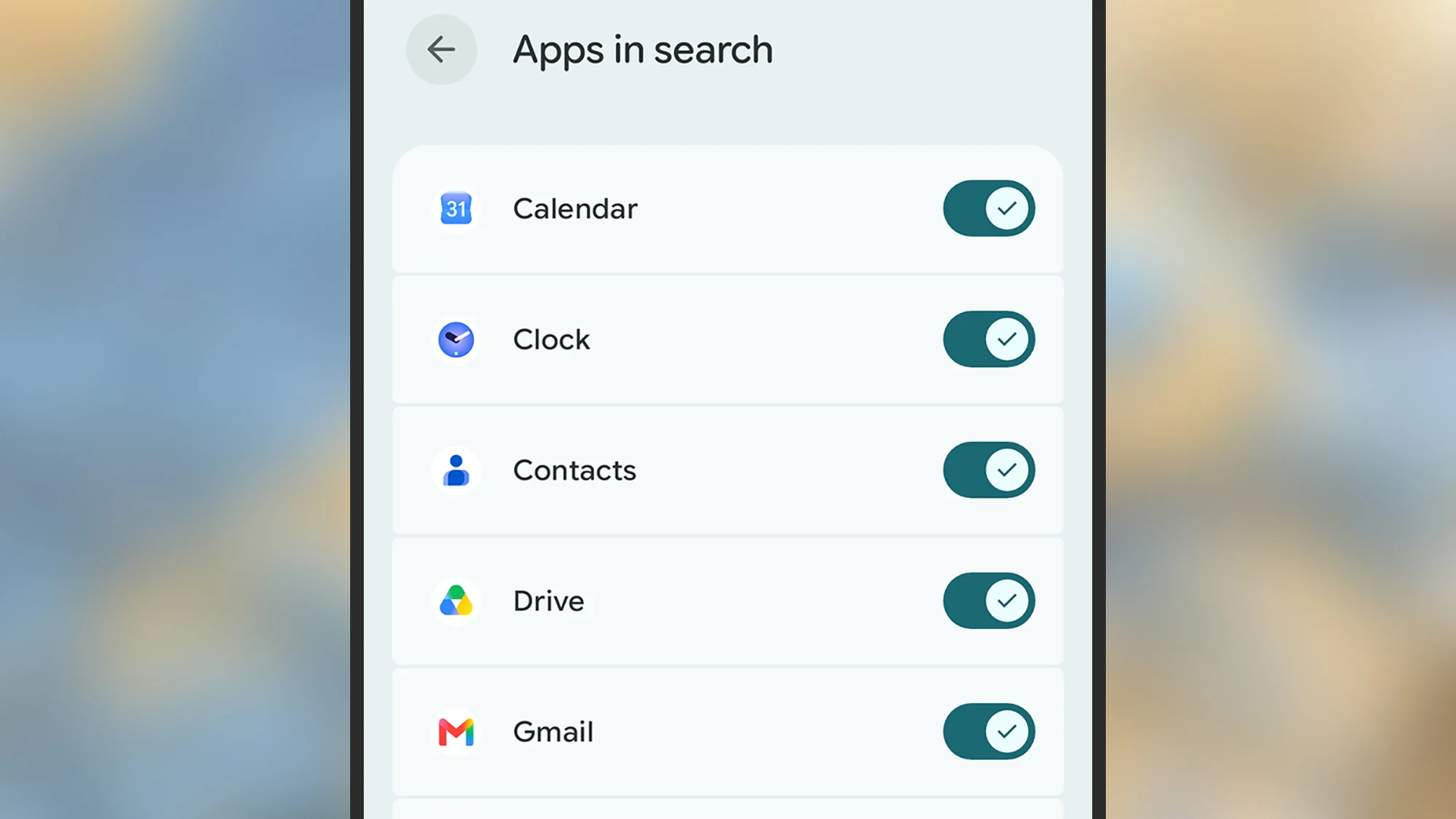
آپ منتخب کر سکتے ہیں کہ آپ Pixel تلاش میں کون سی ایپس شامل کرنا چاہتے ہیں۔
کریڈٹ: لائف ہیکر
ریمبلر سے اپنے مقرر کردہ متن میں ترمیم کرنے کو کہیں۔
Pixel 11 ڈیوائسز کے لیے ایک خصوصی Gboard ایڈ آن ہے جسے Rambler کہتے ہیں، جسے گوگل وائس ڈکٹیشن میں ایک بہت ہی زبردست اپ گریڈ کے طور پر پوزیشن دے رہا ہے۔ ایک طویل عرصے سے، فونز تقریر کو متن میں تبدیل کرنے میں کامیاب رہے ہیں، لیکن ریمبلر فطری تقریر کی تال، فلر الفاظ اور توقف کو سنبھالنے کا ایک بہتر کام کرتا ہے۔
ایڈیٹنگ کی مہارت بھی بہتر ہے۔ لمبے لمبے رہنے کے لیے، اگر آپ کہتے ہیں "دوپہر دو بجے ملاقات…. یا اس کے بجائے، 3 بجے،” "3 p.m.” مکمل ریکارڈ بناتا ہے۔ اگر آپ اس متن کا جائزہ لے رہے ہیں جسے Rambler نے کاپی کیا ہے، تو آپ قدرتی اشارے کے ساتھ ترمیم کرنے کے لیے Rambler کو دوبارہ چلا سکتے ہیں، جیسے کہ "ہفتے کا دن جمعہ سے ہفتہ تک تبدیل کریں۔”
اپنے Pixel 11 پر Gboard لوڈ کریں (کوئی بھی ٹیکسٹ ان پٹ باکس کام کرے گا)، مائیکروفون بٹن کو تھپتھپائیں، پھر Rambler کا تعارف پڑھیں اور تھپتھپائیں۔ شروع کرنا. سیٹ اپ ہونے کے بعد، آپ اسے کسی بھی وقت مائیکروفون بٹن کے ذریعے لانچ کر سکتے ہیں۔
اگر آپ چاہیں تو آپ کسی بھی وقت معیاری صوتی ڈکٹیشن پر واپس جا سکتے ہیں۔ Gboard میں، مینو بٹن کو تھپتھپائیں (بائیں طرف چار چوکور)، پھر ترتیبات > صوتی ان پٹ.
اس اسکرین سیور کے ساتھ اپنے Pixel 11 کو بیڈ سائڈ کلاک میں تبدیل کریں۔
اسٹینڈ بائی موڈ آپ کو اپنے آئی فون کو بیڈ سائڈ کلاک میں تبدیل کرنے دیتا ہے، اور Pixel 11 فون میں بھی ایسی ہی خصوصیت ہے۔ ترتیبات میں، منتخب کریں: ڈسپلے اور ٹچ > اسکرین سیوراس کے بعد آپ کو ایک نیا آئٹم نظر آئے گا۔ چارج آپ کے پاس اختیارات ہیں۔
آپ کو ایک پروگریس بار اور گھڑی نظر آئے گی جس میں چارجنگ کی حیثیت ظاہر ہوگی۔ اسے چالو کریں، اپنے Pixel کو راتوں رات ایک مقناطیسی وائرلیس چارجر سے جوڑیں، اور آپ کو ایک مہذب، کم سے کم بیڈ سائیڈ ڈسپلے ملا ہے جو پورٹریٹ یا لینڈ اسکیپ واقفیت میں کام کرتا ہے۔