
Microsoft Edge سیارے پر سب سے زیادہ مقبول براؤزرز میں سے ایک ہے۔ Edge، انٹرنیٹ ایکسپلورر کا روحانی جانشین، گوگل کے کرومیم پلیٹ فارم پر مبنی ایک جدید براؤزر ہے۔ اس کا مطلب ہے کہ آپ اسے تمام تازہ ترین کروم ایکسٹینشنز کے ساتھ استعمال کر سکتے ہیں، نیز بہت سی خصوصی خصوصیات جو دوسرے براؤزرز میں نہیں پائی جاتی ہیں۔ میں کافی عرصے سے ونڈوز پر ایج استعمال کر رہا ہوں، اور یہاں میرے کچھ پسندیدہ ہیکس ہیں جو مجھے اب تک ملے ہیں۔
ڈراپ کا استعمال کرتے ہوئے دوسرے آلات پر لنکس، فائلیں اور نوٹس بھیجیں۔
Edge کی "ڈراپ” خصوصیت آپ کے ڈیسک ٹاپ سے آپ کے موبائل ڈیوائس پر مواد بھیجنا آسان بناتی ہے اور اس کے برعکس۔ ڈراپ فائلوں کو OneDrive میں محفوظ کرکے کام کرتا ہے، لہذا آپ کو اس خصوصیت کو مؤثر طریقے سے استعمال کرنے کے لیے اپنے تمام آلات پر اسی Microsoft اکاؤنٹ میں سائن ان کرنے کی ضرورت ہوگی۔ یہ ایپل کے ایئر ڈراپ کی طرح تیز نہیں ہے کیونکہ یہ کلاؤڈ اسٹوریج کا استعمال کرتا ہے، لیکن ڈراپ غیر مطابقت پذیر شیئرنگ کے لیے بہت بہتر ہے۔ اس کا مطلب ہے کہ جب آپ چیزوں کا اشتراک کرنا چاہتے ہیں تو آپ کے آلات کو غیر مقفل اور اسی Wi-Fi نیٹ ورک پر رکھنے کی ضرورت نہیں ہے۔
آپ اپنے ڈیسک ٹاپ پر مائیکروسافٹ ایج کھول کر، اوپری دائیں کونے میں تین نقطوں پر کلک کرکے، اور پھر اس پر جاکر ڈراپ تک رسائی حاصل کرسکتے ہیں: مزید ٹولز > حذف کریں۔. اس بات کو یقینی بنائیں کہ آپ نے ان تمام آلات پر ایج انسٹال کیا ہے جہاں آپ ڈراپ (PC، Mac، Android فون، iPhone، iPad، وغیرہ) استعمال کرنا چاہتے ہیں اور اپنے Microsoft اکاؤنٹ میں سائن ان ہیں۔ اب آپ ڈراپ میں کچھ بھی "ڈراپ” کر سکتے ہیں اور یہ آپ کے تمام آلات پر نظر آئے گا۔ موبائل آلات کے لیے Edge میں ڈراپ آسانی سے نظر نہیں آتا۔ آپ کو مینو کھولنے اور منتخب کرنے کی ضرورت ہوگی: مکمل مینو آپشن کو منتخب کریں اور ایک ٹول بار آئٹم کو ڈراپ سے بدلنے کے لیے ایڈیٹ فنکشن کا استعمال کریں۔
ایج کے بلٹ ان ٹاسک مینیجر کا استعمال کرتے ہوئے ریسورس ہوگز سے چھٹکارا حاصل کریں۔
کریڈٹ: پرانے پراب
جب بھی Edge سست ہو جائے، براؤزر کا بلٹ ان ٹاسک مینیجر استعمال کریں تاکہ مسئلہ تلاش کریں۔ میرے خیال میں یہ ونڈوز پر ٹاسک مینیجر (یا میک پر ایکٹیویٹی مانیٹر) استعمال کرنے سے بہتر ہے۔ براؤزرز میں درجنوں پروسیسز چل رہے ہیں، جس سے یہ طے کرنا مشکل ہو جاتا ہے کہ سست روی کی وجہ کیا ہے۔ ایج ٹاسک مینیجر آپ کو صرف براؤزر سے متعلقہ عمل دیکھنے کی اجازت دیتا ہے۔ دبائیں Shift-Esc اس تک رسائی کے لیے، تین لائن والے مینو پر جائیں اور پھر اضافی ٹولز > براؤزر ٹاسک مینیجر. یہاں، توجہ مرکوز کریں ٹیبز اور ایکسٹینشنز. یہ صفائی کے ساتھ ہر ٹیب یا ایکسٹینشن کے ذریعے اٹھائے گئے سسٹم کے وسائل کو نمایاں کرتا ہے۔ ایک بار جب آپ مجرم کو ڈھونڈ لیں، اسے منتخب کریں اور اس پر کلک کریں۔ ختم کام. آپ ٹیبز کو بند کیے بغیر یا ڈیٹا کے ضائع ہونے کی فکر کیے بغیر اپنے براؤزر میں بھاری ایکسٹینشن کو آسانی سے غیر فعال کر سکتے ہیں۔
آپ مخصوص ٹیبز تلاش کرنے کے لیے ٹاسک مینیجر کا سرچ باکس بھی استعمال کر سکتے ہیں، جو ان لوگوں کے لیے مفید ہے جن کے براؤزر میں سینکڑوں ٹیبز کھلے ہوئے ہیں۔ ٹاسک مینیجر میں "براؤزر” ٹیب براؤزر کو چلانے میں شامل عمل کو نمایاں کرتا ہے، جو تکنیکی طور پر تجربہ کار صارفین کے لیے براؤزر کے مسائل کی نشاندہی کرنے کے لیے بہترین ہے۔ زیادہ تر لوگوں کو "ٹیبز اور ایکسٹینشنز” سیکشن میں اپنی ضرورت کی چیز مل جائے گی۔
ساتھ ساتھ دو ٹیبز کھولنے کے لیے اس شارٹ کٹ کا استعمال کریں۔
مائیکروسافٹ ایج میں "اسپلٹ اسکرین” نامی ایک خصوصیت ہے جو آپ کو نئی ونڈو کھولے بغیر دو ٹیبز کو ساتھ ساتھ کھولنے کی اجازت دیتی ہے۔ یہ فیچر گوگل کروم میں ایج کے ریلیز ہونے کے کافی عرصے بعد شامل کیا گیا تھا۔ مجھے اسپلٹ اسکرین پسند ہے، لیکن میری صرف شکایت یہ ہے کہ یہ بنیادی طور پر تھری ڈاٹ مینو کے نیچے دفن ہے۔ آپ اسے تین نقطوں پر کلک کرکے اور پھر اس پر جاکر تبدیل کرسکتے ہیں: ترتیبات > ظاہری شکل > ٹول باراور چالو کریں تقسیم سکرین. اس خصوصیت تک آسان رسائی کے لیے یہ آپ کے ٹول بار میں ایک "اسپلٹ اسکرین” بٹن شامل کر دے گا۔
پھر کسی بھی ٹیب کو کھولیں اور اسپلٹ اسکرین بٹن پر کلک کریں اور آپ کو دونوں ٹیب ساتھ ساتھ نظر آئیں گے۔ یہ خصوصیت آپ کو Google Docs اور YouTube جیسے ٹیبز کے سیٹ کو ایک ساتھ جوڑنے دیتی ہے، تاکہ آپ مطالعہ کے دوران نوٹ لے سکیں۔ ونڈو کھلی ہونے کے دوران Edge تمام اسپلٹ اسکرین ٹیبز کو رکھتا ہے، لہذا آپ کو بار بار اسپلٹ اسکرین ٹیبز کو ترتیب دینے کے بارے میں فکر کرنے کی ضرورت نہیں ہے۔ اسپلٹ اسکرین میں ہونے پر، آپ ہر ٹیب کے اوپری دائیں جانب تین نقطوں پر کلک کرکے اس خصوصیت کو اپنی پسند کے مطابق تشکیل دے سکتے ہیں۔ آپ دونوں ٹیبز کی پوزیشنوں کو تبدیل کر سکتے ہیں یا عمودی اسپلٹ اسکرین لے آؤٹ پر جا سکتے ہیں۔
اسکرین کی جگہ خالی کرنے کے لیے، عمودی ٹیبز استعمال کرنے کی کوشش کریں۔
عمودی ٹیبز کسی بھی ڈیسک ٹاپ براؤزر کے لیے بہترین انتخاب ہیں۔ ٹیب کی فہرست کو بائیں جانب ایک ہی پین میں منتقل کرتا ہے اور مواد کے لیے دستیاب اسکرین کی جگہ کو بڑھاتا ہے۔ اس کا مطلب ہے کم اسکرولنگ، ویڈیوز دیکھنے کے لیے بڑے فریم، اور عام طور پر اسکرین کی جگہ کا زیادہ سے زیادہ استعمال۔ آپ مائیکروسافٹ ایج میں اس خصوصیت کو یہاں جا کر فعال کر سکتے ہیں: کنارے کی ترتیبات > ظاہری شکل > ٹیباور چالو کریں عمودی ٹیبز دکھائیں۔. آپ کو اسے فعال کرنے کی بھی ضرورت ہے۔ عمودی ٹیب کے ٹائٹل بار کو چھپائیں۔ ہموار نظر کے لیے، اور ونڈو کو زوم آؤٹ کریں۔ عمودی ٹیب بار کی چوڑائی کو کم کرنے کے لیے، ٹیب بار میں
AI ٹیب گروپنگ کے ساتھ اپنے ٹیبز کو خودکار طور پر منظم کریں۔
ایج کے AI ٹیب گروپنگ کے ساتھ غیر معمولی نمبر والے ٹیبز کو منظم کریں۔ یہ دستی طور پر ٹیب گروپس بنانے جتنا اچھا نہیں ہے، لیکن جب آپ مناسب طریقے سے ہینڈل کر سکتے ہیں اس سے زیادہ ٹیبز کے ساتھ مغلوب ہونے پر بے ترتیبی کو منظم کرنے کے لیے یہ ایک بہترین حکمت عملی ہے۔ اسے استعمال کرنے کے لیے، اپنے براؤزر ونڈو کے اوپری بائیں کونے میں نیچے تیر پر کلک کریں اور ٹیب کنفیگریشن. یہ فیچر ٹیبز کو موضوع کے لحاظ سے گروپ کرتا ہے (نیوز اینڈ میڈیا، فنانس اور انویسٹمنٹ وغیرہ) اور آپ کو ٹیبز کو گھسیٹ کر اور چھوڑ کر گروپس کو اپنی مرضی کے مطابق کرنے دیتا ہے۔
سست روی کو کم کرنے کے لیے "انرجی سیور” کا استعمال کریں۔
مائیکروسافٹ ایج میں توانائی کی بچت کا موڈ ہے جو خود بخود بیک گراؤنڈ ٹیبز کو سونے کے لیے رکھتا ہے۔ مائیکروسافٹ کے مطابق، یہ آپ کے براؤزر کے سست ہونے کے امکانات کو کم کرتا ہے جب آپ کے پاس بہت سے کھلے ٹیبز ہوتے ہیں اور بیٹری کی لائف بھی اوسطاً 25 منٹ تک بڑھ جاتی ہے۔ اس خصوصیت کو فعال کرنے کے لیے، جائیں: ایج سیٹنگز> سسٹم اور پرفارمنس> پرفارمنساور اسے آن کریں فعال کریں توانائی کی بچت.
اب تک آپ کا کیا خیال ہے؟
اپنے موجودہ پی سی کو تیز کرنے کے لیے، "اسٹارٹ اپ بوسٹ” کو آف کریں۔
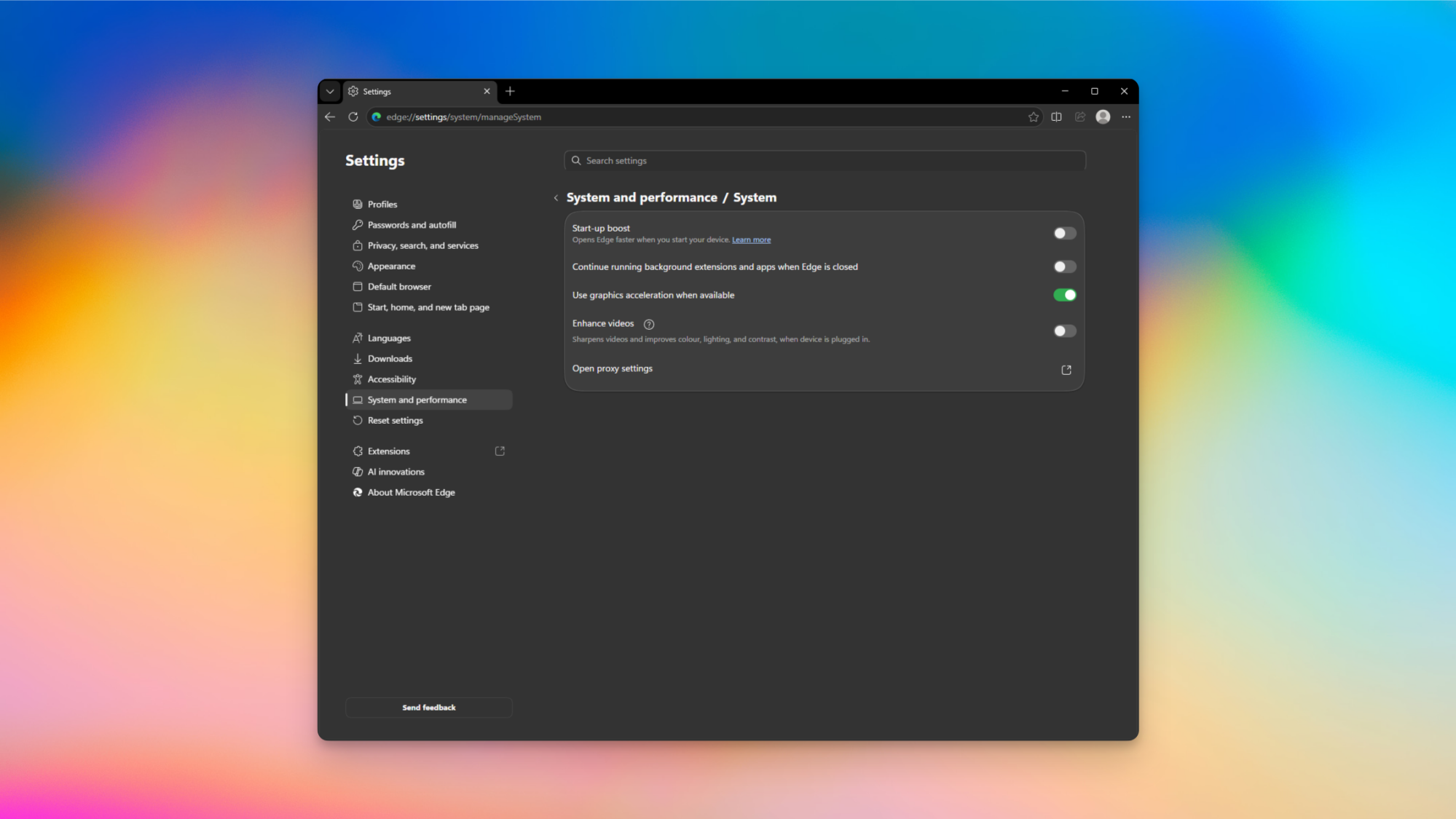
کریڈٹ: پرانے پراب
اسٹارٹ اپ بوسٹ ہر اس شخص کے لیے ایک کارآمد فیچر ہے جس کے پاس طاقتور ہارڈ ویئر والا پی سی یا لیپ ٹاپ ہے۔ یہ کم سے کم وسائل کے ساتھ بیک گراؤنڈ میں ایج کو چلتا رہتا ہے، لہذا آپ کی ایپس کو جب بھی آپ کھولتے ہیں تیزی سے چل سکتے ہیں۔ تاہم، یہ پرانے کمپیوٹرز یا ان صارفین کے لیے موزوں نہیں ہے جو بند ہونے کے بعد پس منظر میں چلنے والی ایپس کو ناپسند کرتے ہیں۔ اگر آپ کا کمپیوٹر پرانا ہے تو ہم Startup Boost استعمال کرنے کی سفارش نہیں کرتے ہیں۔ آپ اسے جا کر غیر فعال کر سکتے ہیں: کنارے کی ترتیبات> سسٹم اور کارکردگی> سسٹم.
غیر ضروری AI خصوصیات کو ہٹانے کے لیے Copilot کو غیر فعال کریں۔
ایج میں کچھ مفید AI خصوصیات ہیں جیسے ٹیب تنظیم، لیکن بہت ساری خصوصیات ہیں جو میں کبھی استعمال نہیں کرتا ہوں۔ اگر آپ میری طرح ہیں تو، تمام غیر ضروری AI خصوصیات کو غیر فعال کرنے کے لیے ایک لمحہ نکالیں۔ پہلے جائیں: ایج سیٹنگز > AI انوویشناور غیر فعال شریک پائلٹ موڈ. یہ اختیار تمام اکاؤنٹس کے لیے فعال نہیں ہوسکتا ہے، لہذا اگر آپ کو ٹوگل نظر نہیں آتا ہے، تو آپ آگے بڑھ سکتے ہیں۔
اگلے پر جائیں۔ کنارے کی ترتیبات > ظاہری شکل > کوپائلٹ اور سائڈبار > کوپائلٹ. بند کر دیں ٹول بار پر Copilot بٹن دکھائیں۔. اسی صفحے پر Copilot Settings > Privacy Protection کا نظم کریں۔اور اسے بند کر دیں سیاق و سباق کے اشارےAI کو جوابات کے لیے سرچ ڈیٹا استعمال کرنے سے روکیں۔ آپ کو بھی جانا چاہئے کنارے کی ترتیبات > شروع، ہوم، اور نئے ٹیب صفحاتاور غیر فعال Copilot نیا ٹیب صفحہ.
آپ بھی جا سکتے ہیں کنارے کی ترتیبات > زبان کسی بھی خصوصیت کو غیر فعال کریں جس میں ان کی تفصیل میں AI کا ذکر ہو۔ ان میں شامل ہیں: معاون سائٹس پر ویڈیو ترجمہ تجویز کریں۔ اور ویب پر ‘لکھنے میں میری مدد کریں’ تحریری معاون استعمال کریں۔. آخر میں، اگر آپ AI ٹیب کنفیگریشن کو بھی استعمال نہیں کرنا چاہتے ہیں، تو آپ اس پر جا کر فیچر کو بند کر سکتے ہیں: کنارے کی ترتیبات > رازداری، تلاش اور خدماتاور غیر فعال اپنے ٹیبز کو منظم کریں۔.
Edge سے مضامین کو بلند آواز میں پڑھنے کے لیے کہنے کے لیے اس ترتیب کا استعمال کریں۔
ایج میں ایک پوشیدہ خصوصیت ہے جو آپ کو مضامین پڑھ سکتی ہے۔ مجھے لگتا ہے کہ آواز بہت قدرتی لگتی ہے. یہ نیچے دفن ہے۔ 3-ڈاٹ بٹن > مزید ٹولز > بلند آواز میں پڑھیں. متبادل طور پر، آپ کی بورڈ شارٹ کٹ استعمال کر سکتے ہیں: Ctrl-Shift-U (یا میک پر، Cmd-Shift-Uیہ فیچر موبائل پلیٹ فارمز پر بھی دستیاب ہے۔
ویب صفحہ پر آئٹمز تلاش کرنے کے لیے "بصری تلاش” کا استعمال کریں۔
بصری تلاش آپ کو ایک مخصوص ویب پیج پر دائیں کلک کے ساتھ تمام آئٹمز کی تلاش شروع کرنے کی اجازت دیتی ہے۔ مثال کے طور پر، آپ یوٹیوب ویڈیو میں دریافت کردہ آئٹم کو ریورس کر سکتے ہیں یا اس کے بارے میں مزید جاننے کے لیے کسی تصویر میں نشان کا انتخاب کر سکتے ہیں۔ براہ کرم نوٹ کریں کہ اس خصوصیت کے لیے آپ کو ویب پیج کا اسکرین شاٹ لینے اور اسے Microsoft کو بھیجنے کی ضرورت ہے۔ یہ رازداری کا مسئلہ ہے، لیکن منصفانہ ہونے کے لیے، مائیکروسافٹ اس بارے میں خبردار کرتا ہے اور آپ سے اس خصوصیت کو استعمال کرنے کے لیے ان کی رازداری کی پالیسی سے اتفاق کرنے کا تقاضا کرتا ہے۔ آپ ایج میں ویب پیج پر دائیں کلک کرکے اور بصری تلاش کو منتخب کرکے شروع کرسکتے ہیں۔ یہ فیچر ایج کے موبائل ورژن میں بھی دستیاب ہے۔