
ٹیلیگرام فولڈرز آپ کی فیملی چیٹس اور پسندیدہ چینلز کے لیے ایک منفرد منظر فراہم کرتے ہیں، جس سے آپ کی چیٹ لسٹ کو براؤز کرنا آسان ہو جاتا ہے۔ آپ کو ایک موجودہ ٹیلیگرام اکاؤنٹ اور آفیشل ایپ کی ضرورت ہوگی۔ چیٹ فولڈر کنٹرول کرتا ہے
فیملی پلانز تلاش کرنے کے لیے ماضی کے چینل اپ ڈیٹس کو کھودنے میں کوئی بھی لطف اندوز نہیں ہوتا ہے۔ کے ساتھ شروع کریں: خاندان دیکھیں کہ فولڈر کے اندر کیا ہے، پھر وہی فولڈر اپنے کمپیوٹر پر تلاش کریں۔
| آپ کا مقصد | اس کا استعمال کریں | کیا تبدیلیاں |
|---|---|---|
| مقصد کے مطابق گروپ گفتگو | چیٹ فولڈر | بات چیت کو منظر میں دکھایا گیا ہے۔ |
| گفتگو کو مرکزی فہرست سے باہر منتقل کریں۔ | ذخیرہ | مجھے وہ گفتگو کہاں سے مل سکتی ہے؟ |
| اطلاعاتی رکاوٹوں کو کم کریں۔ | خاموش کنٹرول | بات چیت کے لیے اطلاعات مرتب کرنا |
| ایک ہی تنظیم کو متعدد آلات پر دیکھیں | ایک ہی اکاؤنٹ میں فولڈرز | معاون کلائنٹس میں فولڈرز تک رسائی حاصل کریں۔ |
کسی بھی چیز کو تبدیل کرنے سے پہلے ایک فولڈر، آرکائیو یا خاموش منتخب کریں۔
فولڈرز کو اپنی چیٹس کے لیبل لگے ویوز کے طور پر سوچیں۔ چیٹس متعدد فولڈرز میں ایک سے زیادہ انفرادی گفتگو بنے بغیر ظاہر ہو سکتی ہیں۔ ٹیلیگرام اپنے چیٹ فولڈر ٹور میں اس کی وضاحت کرتا ہے۔
یہ کنٹرول مختلف مسائل کو حل کرتے ہیں۔
- فولڈر: گروپ مماثل زمرے، جیسے منتخب چیٹس یا چینلز۔
- آرکائیوز: گفتگو کو اپنی محفوظ شدہ فہرست میں منتقل کریں۔
- خاموش کریں: گفتگو کی اطلاعات کو تبدیل کریں۔
ایک فولڈر میں چیٹس کو شامل کرنے سے وہ جگہ بدل جاتی ہے جہاں آپ انہیں تلاش کر سکتے ہیں۔ اطلاعات کو تبدیل کرنے کے لیے، چیٹ میں نوٹیفکیشن کنٹرولز استعمال کریں۔ فولڈر کی رکنیت کو خاموش سوئچ نہ سمجھیں۔
پہلے سیٹ اپ کے لیے، آرکائیونگ اور اطلاعاتی کنٹرولز کو اکیلا چھوڑ دیں۔ چیک کرنے کے لیے کم آئٹمز ہیں (جو آپ کے ڈیجیٹل جنک دراز کو منظم کرتے وقت ہمیشہ سمجھ میں آتی ہیں)۔
ذیل کی مثالیں ورچوئل نام استعمال کرتی ہیں۔ خاندانی منصوبہ بندی, ہفتے کے آخر میں پکڑو, باغ کے نوٹاور خلائی ڈائجسٹ. اس کے بجائے ایک موجودہ چیٹ کا انتخاب کریں۔ نیا گروپ بنانے یا نیا چینل جوائن کرنے کی ضرورت نہیں ہے۔
اپنے فون پر فولڈرز میں ٹیلیگرام چینلز اور چیٹس کو کیسے منظم کریں۔
Android یا iOS پر شروع کریں۔ انسٹال کردہ ایپس میں فولڈر کنٹرولز استعمال کریں۔
بٹن کے نام، مینو کے مقامات، اور دستیاب کنٹرول کلائنٹ سے دوسرے کلائنٹ میں مختلف ہو سکتے ہیں۔ ایپ میں دکھائے گئے لیبلز کی پیروی کریں۔
اینڈرائیڈ پر
- ٹیلیگرام کھولیں۔ اپنی موجودہ چیٹ لسٹ سے شروع کریں۔ آپ کو وہ چیٹ نظر آئے گی جسے آپ صاف کرنا چاہتے ہیں۔
- ٹیلیگرام کی ترتیبات کھولیں۔ عام طور پر فولڈر کنٹرول تلاش کریں۔ چیٹ فولڈر. یہ فولڈر اور اس کے انتظام کے لیے کنٹرولز کو ظاہر کرے گا۔
- فولڈر بنانے کے لیے کنٹرول کو منتخب کریں۔ ایک ایڈیٹر نام کی فیلڈ اور چیٹ سلیکشن کے آپشن کے ساتھ کھلے گا۔
- فولڈر کے نام کے طور پر فیملی درج کریں۔ یقینی بنائیں کہ فیلڈز میں چھوٹے لیبلز ہیں جو ایک نظر میں سمجھنا آسان ہیں۔
- ایمبیڈڈ چیٹ سلیکٹر کھولیں۔ آپ کو منتخب کرنے کے لیے معاون زمرے اور چیٹس نظر آئیں گے۔
- دو موجودہ خاندانی گفتگو کو منتخب کریں۔ اس مثال میں: خاندانی منصوبہ بندی اور ہفتے کے آخر میں پکڑو. دونوں کو منتخب چیٹ میں ظاہر ہونا چاہیے۔
- اپنے انتخاب کو چیک کریں۔ فولڈر ایڈیٹر پر واپس جائیں اور یقینی بنائیں کہ اس میں دونوں چیٹس ہیں۔
- ایڈیٹر کے سیو یا ڈون کنٹرولز کا استعمال کریں۔ اپنی چیٹ لسٹ پر واپس جائیں اور اسے منتخب کریں۔ خاندان. یقینی بنائیں کہ آپ کی منتخب کردہ چیٹ ظاہر ہوتی ہے۔
iOS کے لیے
- ٹیلیگرام کھولیں۔ آپ کی موجودہ گفتگو آپ کی چیٹ لسٹ میں ظاہر ہونی چاہیے۔
- ٹیلیگرام کی ترتیبات کھولیں۔ عام طور پر فولڈر کنٹرولز تلاش کریں۔ چیٹ فولڈر. آپ کو فولڈر مینجمنٹ اسکرین پر جانے کی ضرورت ہوگی۔
- فولڈر تخلیق کنٹرول کو منتخب کریں۔ ایک ایڈیٹر کو فولڈر کا نام دینے اور چیٹس کو منتخب کرنے کے کنٹرول کے ساتھ کھلنا چاہیے۔
- نام کے خانے میں اپنی فیملی درج کریں۔ جاری رکھنے سے پہلے اپنے ہجے چیک کریں۔
- ایمبیڈڈ چیٹ سلیکٹر کھولیں۔ ایپ کو ایسی چیٹس دکھانی چاہئیں جنہیں آپ شامل کر سکتے ہیں۔
- دو خاندانی گفتگو کا انتخاب کریں۔ اپنے برابر کا استعمال کریں خاندانی منصوبہ بندی اور ہفتے کے آخر میں پکڑو. یقینی بنائیں کہ دونوں منتخب ہیں۔
- اپنے انتخاب کو چیک کریں۔ فولڈر ایڈیٹر کو منتخب چیٹ کی فہرست دینی چاہیے۔
- فولڈر کو محفوظ کرنا مکمل کریں۔ اپنی چیٹ لسٹ پر واپس جائیں اور اسے کھولیں۔ خاندان. مواد آپ کے انتخاب سے مماثل ہونا چاہیے۔
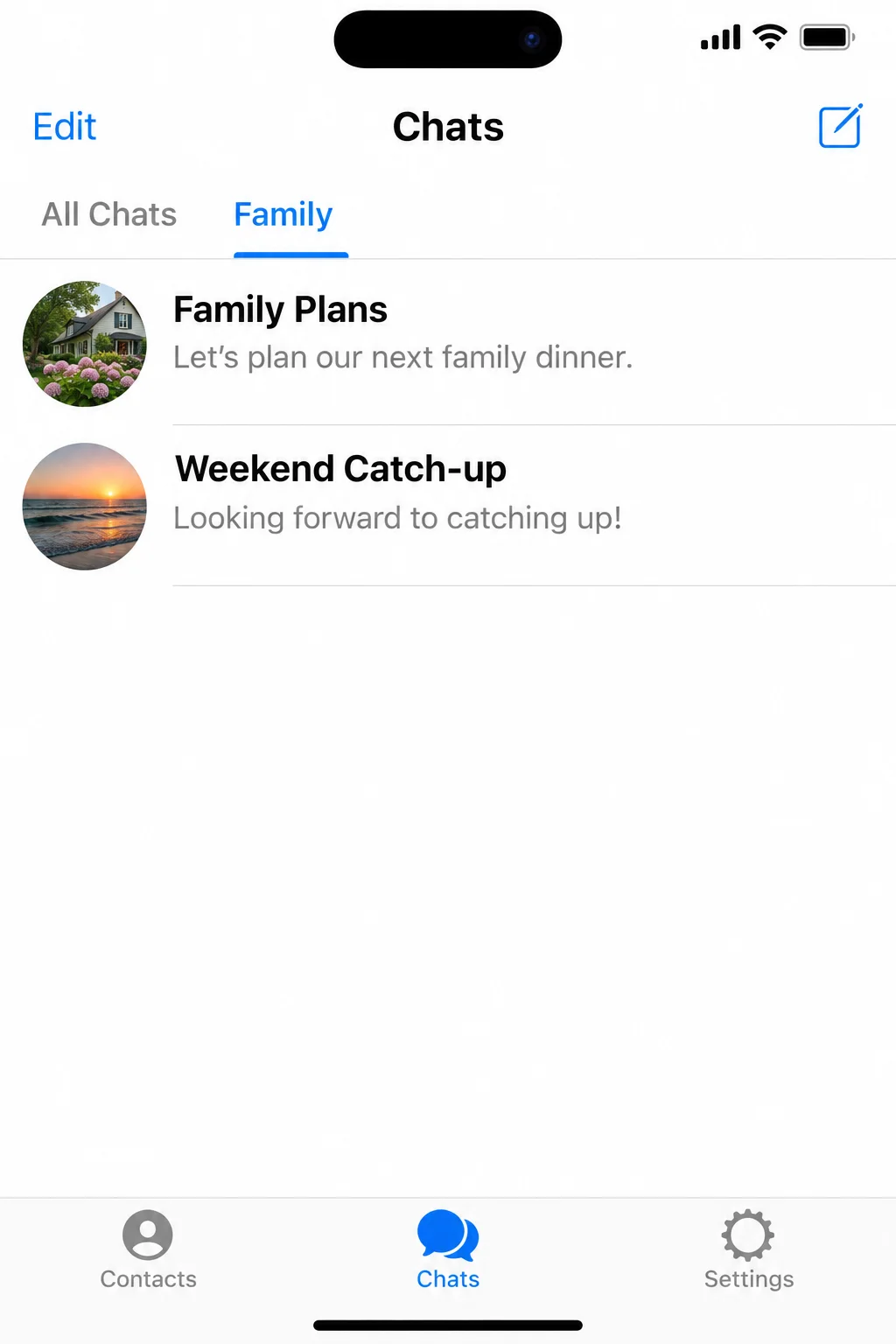
قواعد شامل کرنے سے پہلے پہلا فولڈر چیک کریں۔
- خاندانی گفتگو کھولیں۔ یقینی بنائیں کہ آپ اپنی موجودہ پیغام کی سرگزشت دیکھ سکتے ہیں۔
- مرکزی چیٹ لسٹ پر واپس جائیں۔ وہاں وہی چیٹ تلاش کریں۔ موجودہ گفتگو کو ایک مختلف منظر میں کھولنا۔
- خاندان کو دوبارہ کھولیں۔ یقینی بنائیں کہ دونوں منتخب چیٹس تلاش کرنا آسان ہیں۔
خودکار اصولوں سے بھرے فولڈرز کے مقابلے چھوٹے فولڈرز کا ازالہ کرنا آسان ہے۔ میں اس پہلے فولڈر کو ان چیٹس تک محدود کروں گا جو آپ نے ہینڈ چِک کی ہیں۔
خودکار طور پر چینلز شامل کریں اور نتائج کو بہتر کریں۔
اگر آپ براہ راست چیٹ کرنے کا انتخاب کرتے ہیں، تو آپ کو کیوریٹڈ لسٹ فراہم کی جائے گی۔ ایک زمرہ منتخب کریں اور مماثل چیٹس خود بخود جمع ہو جائیں گی۔ ٹیلیگرام چیٹ فولڈر کے قواعد کے ذریعے دونوں کی حمایت کرتا ہے۔
اپنے چینل کے لیے پڑھنے کا فولڈر بنائیں
- فولڈر مینجمنٹ پر واپس جائیں۔ آپ کو دیکھنا چاہئے خاندان محفوظ کردہ فولڈرز کے درمیان
- ایک مختلف فولڈر شروع کریں۔ فولڈر ایڈیٹر کھلتا ہے۔
- اس کا نام پڑھنا۔ یقینی بنائیں کہ نام پہلے فولڈر سے مختلف ہے۔
- شمولیت کنٹرول کھولیں۔ درج ذیل تلاش کریں: چینل دستیاب اختیارات میں سے ایک زمرہ منتخب کریں۔
- اگر وہ زمرہ دستیاب ہو تو ایک چینل منتخب کریں۔ ایڈیٹرز کو اسے شامل زمرہ کے طور پر نشان زد کرنا چاہیے۔
- فولڈر کو محفوظ کریں۔ کھلا پڑھنا شامل چینلز کو چیک کریں:
مثال کے طور پر، آپ کے پاس سبسکرپشن چینل اس طرح ہے: باغ کے نوٹ اور خلائی ڈائجسٹ اس نقطہ نظر کے لئے ایک امیدوار ہو گا. اگر آپ پڑھنے کی ایک تنگ فہرست چاہتے ہیں تو اس کے بجائے انفرادی چینلز کو منتخب کریں۔
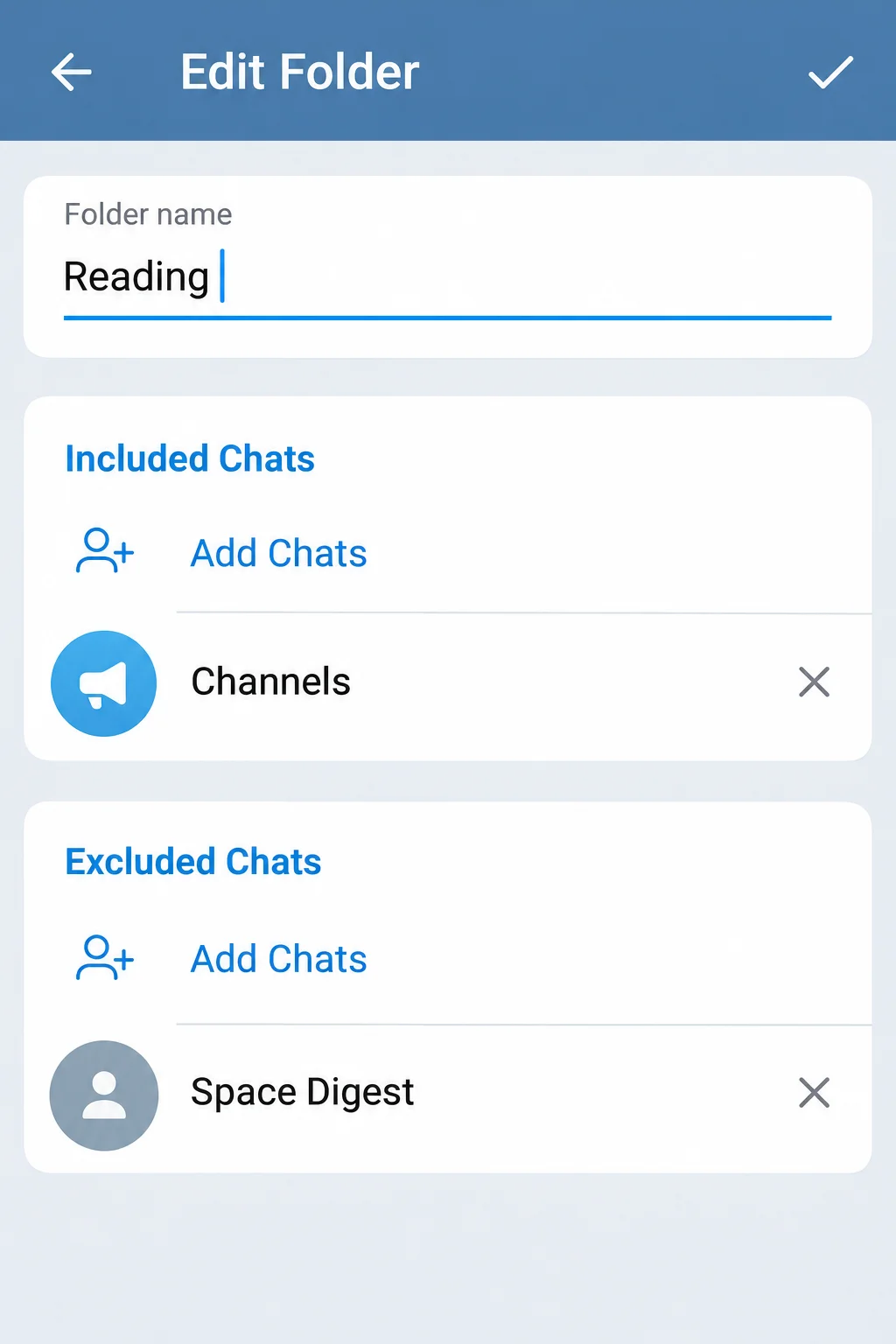
ناپسندیدہ چینلز کو پڑھنے سے خارج کریں۔
- فولڈر مینجمنٹ میں پڑھنا کھولیں۔ ایڈیٹرز کو موجودہ شمولیت کے قواعد کی نشاندہی کرنی چاہیے۔
- اخراج کنٹرول کھولیں۔ آپ ان چیٹس یا زمروں کو منتخب کرنے کا آپشن دیکھیں گے جنہیں آپ خارج کرنا چاہتے ہیں۔
- وہ چینلز منتخب کریں جو آپ نہیں چاہتے۔ یقینی بنائیں کہ یہ خارج کردہ انتخاب میں ظاہر ہوتا ہے۔
- اپنی تبدیلیاں محفوظ کریں۔ پر واپس جائیں۔ پڑھنا یقینی بنائیں کہ چینل موجود نہیں ہے۔
اخراج وسیع، زمرہ پر مبنی فولڈرز کو منظم کرنے میں مدد کرتے ہیں۔ اگر کوئی چیٹ غیر متوقع طور پر ظاہر ہوتی ہے، تو چیک کریں کہ آیا آپ نے چیٹ کو اکیلے منتخب کیا ہے یا کسی زمرے کے ذریعے۔ اوور لیپنگ قوانین کو اتنا آسان رکھیں کہ بعد میں سمجھا جا سکے۔
بغیر پڑھے ہوئے فوکسڈ ویوز بنائیں جہاں کنٹرولز اجازت دیتے ہیں۔
ٹیلیگرام کی سرکاری دستاویز بغیر پڑھے ہوئے فولڈر ایڈیٹر میں درج ذیل کو چیٹ کی اقسام کے طور پر تلاش کریں جنہیں آپ شامل یا خارج کر سکتے ہیں: بغیر پڑھے ہوئے شامل چیٹ زمرے میں کلائنٹ کے پڑھنے والے چیٹ کے اخراج کا استعمال کریں یا اگر فراہم کیا گیا ہو۔ اپنے قواعد کو محفوظ کریں اور پھر انہیں حقیقی، بغیر پڑھی ہوئی گفتگو کے خلاف چیک کریں۔ لیبل اور لے آؤٹ کلائنٹ کے لحاظ سے مختلف ہو سکتے ہیں۔
- زمرہ پر مبنی فولڈر کے لیے ایڈیٹر کھولتا ہے۔ ان زمروں کو دیکھیں جو چیٹ پیش کرتے ہیں۔
- براہ کرم اپنے اخراج کے انتخاب کو چیک کریں۔ اگر آپ کی ایپ پڑھنے والی چیٹس کو خارج کرنے کا کنٹرول فراہم کرتی ہے تو اسے منتخب کریں۔
- فولڈر کو محفوظ کریں۔ بغیر پڑھے ہوئے پیغامات کے لیے اپنی چیٹس چیک کریں۔
- اس میں شامل ایک گفتگو پڑھیں: فولڈر میں واپس جائیں اور دیکھیں کہ آیا یہ اب بھی ظاہر ہوتا ہے۔
- اگر نتائج آپ کے اہداف سے مختلف ہیں تو ایڈیٹر کو دوبارہ کھولیں۔ انفرادی طور پر منتخب کردہ چیٹ اور زمرہ کے قوانین کا جائزہ لیں یا چیٹ پڑھنے کے اخراج کو ہٹا دیں۔
اپنے فلٹرز کا فیصلہ کرنے کے لیے نتیجے میں آنے والی چیٹ لسٹ کا استعمال کریں۔ صرف بیج یہ نہیں دکھاتا ہے کہ کن اصولوں میں چیٹ شامل ہے۔
مفید گفتگو کو آسانی سے قابل رسائی رکھیں
برقرار رکھنا خاندان اکثر استعمال ہونے والی گفتگو پر توجہ دیں۔ پن کرنے کی کوشش کرنے کے لیے، اپنے انسٹال کردہ کلائنٹ میں دستیاب کارروائیوں کا استعمال کریں اور نتائج کا معائنہ کریں۔
- کھلا خاندان۔ یقینی بنائیں کہ آپ اس فولڈر کو دیکھ رہے ہیں جسے آپ استعمال کرنا چاہتے ہیں۔
- اپنے فیملی پلان کے لیے دستیاب کارروائیاں کھولیں۔ اپنے کلائنٹ کے چیٹ کنٹرول میں پن کی گئی کارروائی کو دیکھیں۔
- اگر ممکن ہو تو ایک مقررہ کارروائی کا انتخاب کریں۔ ایپ میں اپنے نتائج کا جائزہ لیں۔
- ڈیفالٹ چیٹ لسٹ پر جائیں۔ دیکھیں کہ کیا آپ اب بھی وہاں گفتگو تلاش کر سکتے ہیں۔
- اپنے خاندان کے پاس واپس جاؤ۔ یقینی بنائیں کہ آپ کی چیٹ آسانی سے قابل رسائی ہے۔
تبدیلیاں واپس لانے کے لیے، وہی چیٹ ایکشن کھولیں اور دستیاب ان پن کنٹرولز کا استعمال کریں۔
اپنے کمپیوٹر پر ٹیلیگرام فولڈر تلاش کریں۔
ٹیلیگرام کے آفیشل فولڈرز کے اعلان میں کہا گیا ہے کہ چیٹ فولڈرز کو ڈیسک ٹاپ ایپ سمیت منسلک ایپس میں ہم آہنگ کیا جائے گا۔ خفیہ گفتگو کو چھوڑ کر. خفیہ چیٹس فی ڈیوائس رہتی ہیں۔ اس کے دوسرے آلات پر ظاہر ہونے کی توقع نہ کریں۔
نیویگیشن اور مینجمنٹ کنٹرول کلائنٹ کے لحاظ سے مختلف ہوتے ہیں۔ فولڈر کے نام اور مواد کو ایک ساتھ چیک کریں، اور اگر آپ کے کمپیوٹر کلائنٹ کے پاس آپ کے مطلوبہ کنٹرولز نہیں ہیں تو انہیں تبدیل کرنے کے لیے اپنے فون کا استعمال کریں۔
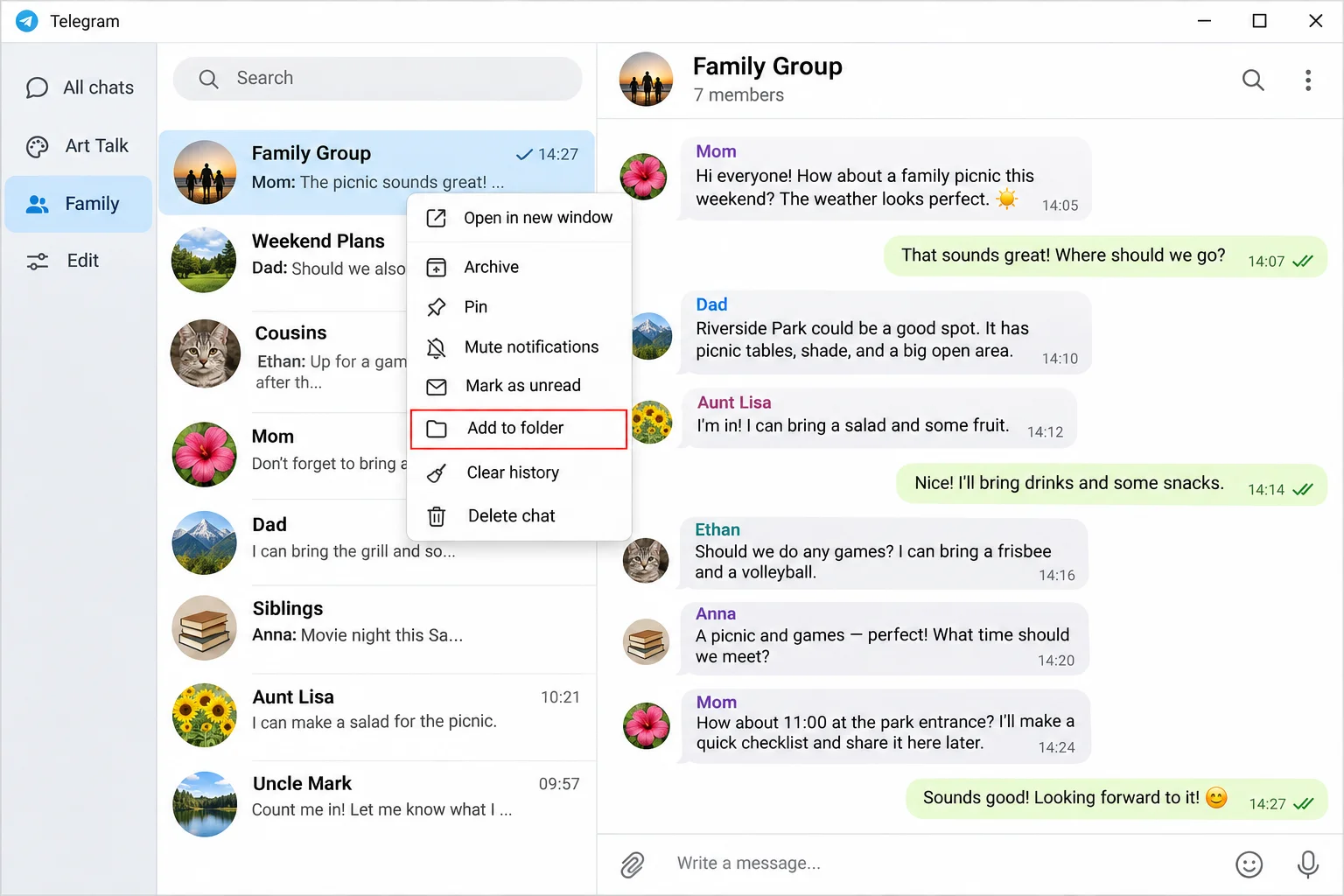
ونڈوز کے لیے
- ٹیلیگرام ڈیسک ٹاپ کھولیں۔ ایک موجودہ چیٹ لسٹ سے شروع کریں۔
- ایپ کے اکاؤنٹس یا سیٹنگ ایریا میں اپنا ایکٹو اکاؤنٹ چیک کریں۔ یہ اس اکاؤنٹ سے مماثل ہونا چاہیے جو آپ اپنے فون پر استعمال کرتے ہیں۔
- اپنی چیٹ لسٹ کے آگے یا اوپر فولڈر نیویگیشن چیک کریں۔ اسے تلاش کریں۔ خاندان.
- فیملی پر کلک کریں۔ وہی چیٹس دیکھیں جو آپ نے اپنے فون پر منتخب کی ہیں۔
- ترتیبات میں فولڈر مینجمنٹ تلاش کریں۔ اگر دستیاب ہو تو منتخب کریں: خاندان براہ کرم اسے تبدیل کرنے سے پہلے نام اور مواد کو چیک کریں۔
macOS پر
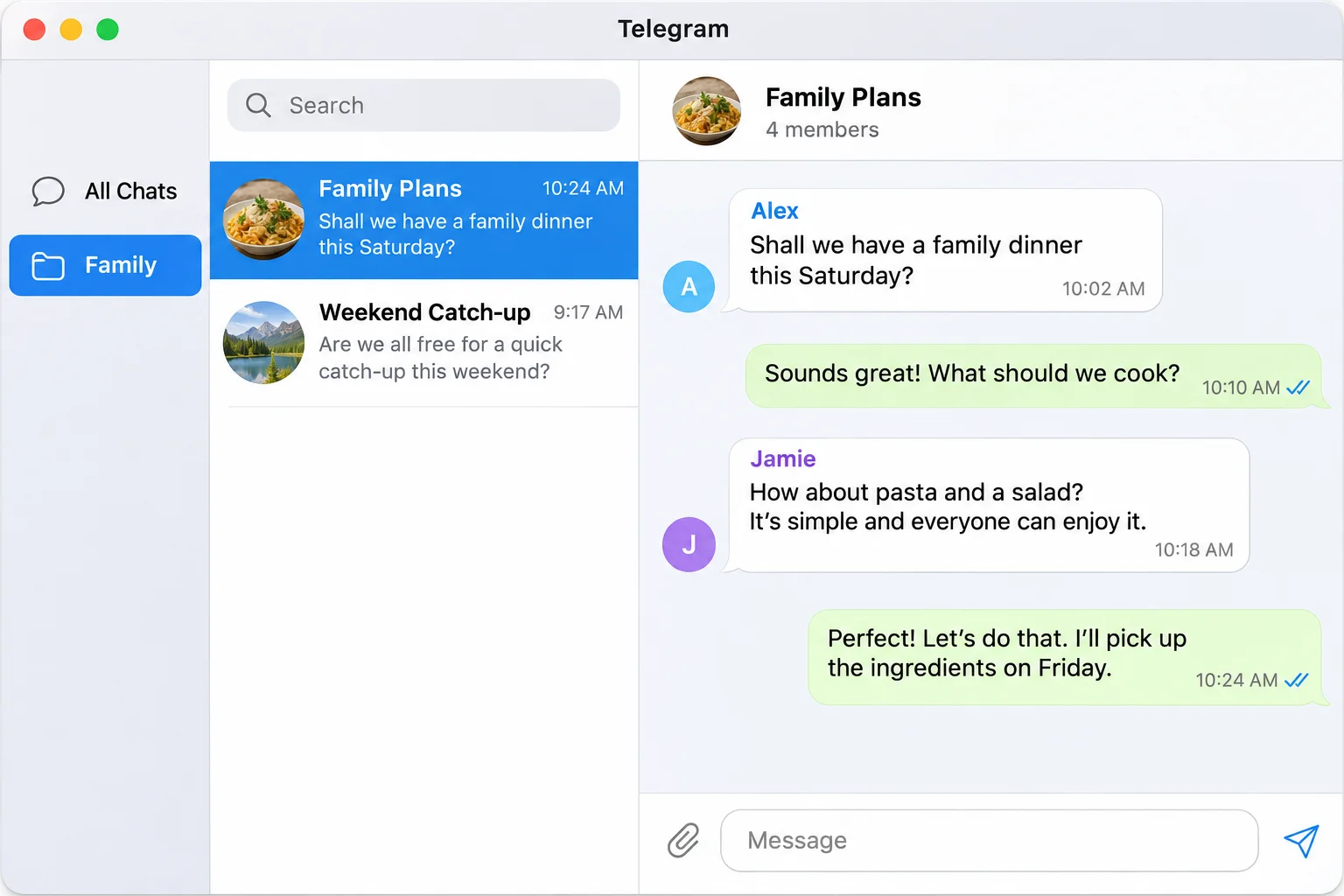
ٹیلیگرام ڈیسک ٹاپ اور macOS ایپلیکیشن کے لیے علیحدہ ٹیلیگرام مختلف کلائنٹس ہیں۔ اپنے کنٹرولز کو ان ایپس سے جوڑیں جو آپ اصل میں استعمال کر رہے ہیں۔
- انسٹال کردہ ٹیلیگرام ایپلیکیشن کھولیں۔ آپ کون سا کلائنٹ استعمال کر رہے ہیں یہ جاننے کے لیے نام چیک کریں۔
- اپنا فعال ٹیلیگرام اکاؤنٹ چیک کریں۔ یہ آپ کے موبائل فون اکاؤنٹ سے مماثل ہونا چاہیے۔
- اپنے خاندان کی چیٹ لسٹ نیویگیشن چیک کریں۔ یہ فرض کرنے کے بجائے کہ ونڈوز لے آؤٹ لاگو ہوتا ہے، اس فولڈر کو تلاش کرنے کی کوشش کریں جس میں اسے محفوظ کیا گیا ہے۔
- ایک خاندان منتخب کریں۔ اپنی چیٹس کا اپنے فون پر موجود چیٹس سے موازنہ کریں۔
- اپنی درخواست کی ترتیبات میں فولڈر کا انتظام تلاش کریں۔ اگر ممکن ہو تو، اپنے کلائنٹ کے کنٹرولز کا استعمال اس بات کا تعین کرنے کے لیے کریں کہ کون سی چیٹس فولڈر سے تعلق رکھتی ہیں۔
ویب پر
ٹیلیگرام ویب میں انسٹال کردہ ایپس سے مختلف کنٹرول ہوسکتے ہیں۔
- ایک موجودہ ٹیلیگرام ویب سیشن کھولیں۔ اپنی چیٹ لسٹ سے شروع کریں۔
- اپنا فعال اکاؤنٹ چیک کریں۔ یقینی بنائیں کہ یہ آپ کے فون سے میل کھاتا ہے۔
- دستیاب فولڈر نیویگیشن کو چیک کریں۔ اگر خاندان جب یہ ظاہر ہو، اسے منتخب کریں اور مشمولات کا موازنہ کریں۔
- اگر آپ کے براؤزر میں وہ کنٹرولز نہیں ہیں جن کی آپ کو ضرورت ہے تو فولڈر کو تبدیل کرنے کے لیے اپنے فون پر واپس جائیں۔ اسے وہاں محفوظ کریں، پھر اپنے براؤزر کو دوبارہ چیک کریں۔
اپنے براؤزر کے فراہم کردہ کنٹرولز کا استعمال کریں۔ ڈیسک ٹاپ ہدایات تمام ویب کلائنٹس کے لیے قابل اعتماد نقشہ نہیں ہیں۔
احتیاط سے فولڈرز میں ترمیم کریں یا ہٹا دیں۔
اگر آپ صرف ایک مختلف مجموعہ چاہتے ہیں تو فولڈر سے تعلق رکھنے والی چیٹس کو تبدیل کرنا ایک کلینر آپشن ہے۔
- فولڈر مینجمنٹ کھولیں۔ جس فولڈر میں آپ ترمیم کرنا چاہتے ہیں اسے منتخب کریں۔
- ایک ترتیب تبدیل کریں۔ نام تبدیل کریں، شامل چیٹس کو ایڈجسٹ کریں، یا اخراج میں ترمیم کریں۔
- فولڈر کو محفوظ کریں۔ اسے دوبارہ کھولیں اور کوئی دوسری تبدیلی کرنے سے پہلے نتائج کو چیک کریں۔
فولڈر کو ہٹانے کے لیے، اس کا انتظامی کنٹرول استعمال کریں۔ چیٹ کے کاموں کو الگ رکھیں۔
- فولڈر مینجمنٹ میں جنرل فولڈر کو منتخب کریں۔ یقینی بنائیں کہ آپ نے مطلوبہ فولڈر منتخب کیا ہے۔
- ان انسٹال ٹاسک کھولیں۔ جاری رکھنے سے پہلے براہ کرم تصدیق کو پڑھیں۔
- دکھائے گئے کاموں کا جائزہ لیں۔ اگر یہ آپ کی خواہش سے مماثل نہیں ہے تو منسوخ کریں۔
- فولڈر کو مکمل طور پر ہٹانا۔ پھر اس چیٹ کو دوسرے چیٹ ویوز کے ذریعے تلاش کریں۔
باقاعدہ فولڈر کو ہٹانے سے اس کا تنظیمی نظریہ بھی ہٹ جاتا ہے۔ فولڈر ممبرشپ کو منظم کرنے کے لیے چیٹ میں ڈیلیٹ یا کنٹرول فنکشنز کا استعمال نہ کریں۔ اس ورک فلو میں عام فولڈرز شامل ہیں جو آپ خود بناتے ہیں۔
گمشدہ چیٹ، کنٹرولز یا مطابقت پذیری کو درست کریں۔
بات چیت فولڈر سے غائب ہے۔
- فولڈر ایڈیٹر کھولیں۔ شامل چیٹس اور زمرے چیک کریں۔
- براہ کرم مستثنیات کو چیک کریں۔ گمشدہ چیٹس یا زمرے تلاش کریں جو ان پر اثر انداز ہوں۔
- ان قوانین کو ایڈجسٹ کریں۔ محفوظ کرنے کے بعد، فولڈر کو دوبارہ چیک کریں۔
کوئی فولڈر کنٹرول نہیں ہے۔
ٹیلی گرام کا کہنا ہے کہ اگر آپ کی چیٹ لسٹ بہت لمبی اور بے ترتیبی ہو جائے تو فولڈرز ظاہر ہوں گے۔ سرکاری فولڈر کا اعلان بھی فراہم کرتا ہے: چیٹ فولڈر کو فعال کریں۔ لنک: اپنے فون پر https://telegram.org/blog/folders کھولیں اور اپنی انسٹال کردہ ایپ میں فولڈر کی ترتیبات کو کھولنے کے لیے اس لنک کو استعمال کریں۔
- چیک کریں کہ آپ کون سا ٹیلیگرام کلائنٹ استعمال کر رہے ہیں۔ موبائل، ٹیلیگرام ڈیسک ٹاپ، اور میک او ایس ہدایات کو اسی کے مطابق ملائیں۔
- ایپ کے آفیشل ڈسٹری بیوشن چینلز کے ذریعے اپ ڈیٹس کی جانچ کریں۔ ایپ کو بعد میں دوبارہ کھولیں۔
- براہ کرم اپنی ترتیبات دوبارہ چیک کریں۔ اگر آپ کے مطلوبہ کنٹرولز دستیاب نہیں ہیں تو، کوئی دوسرا آفیشل، معاون کلائنٹ استعمال کریں۔
فولڈر کسی دوسرے آلے پر موجود نہیں ہے۔
- فعال اکاؤنٹس کا موازنہ کریں۔ دونوں آلات کو ایک ہی ٹیلیگرام اکاؤنٹ استعمال کرنا چاہیے۔
- دونوں ڈیوائسز کے درمیان کنکشن چیک کریں۔ اگر کوئی بھی ایپ آف لائن ہے تو اسے بحال کریں۔
- اپنی چیٹ لسٹ دوبارہ کھولیں۔ اپنے فولڈر کی نیویگیشن کو دوبارہ چیک کریں۔
- آفیشل کلائنٹ اپڈیٹس کے لیے چیک کریں۔ براہ کرم اپ ڈیٹ کے بعد دوبارہ موازنہ کرنے کی کوشش کریں۔
اگر آپ ٹیلیگرام میں فولڈر کی پابندیاں دیکھتے ہیں تو سیٹنگز کو تبدیل کرنے سے پہلے میسج کو پڑھیں۔ ٹیلیگرام پریمیم FAQ سبسکرپشن سے متعلق خصوصیات کی وضاحت کرتا ہے۔ چیٹس کو حذف کرنا فولڈر کی پابندیوں کا ناقص جواب ہے۔
ختم
چھوٹے فیملی فولڈرز اور فوکسڈ ریڈنگ فولڈرز ٹیلی گرام کو کم بے ترتیبی کا احساس دلاتے ہیں۔ میں اصولوں کو سادہ رکھوں گا اور جب بھی چیٹ غائب ہونے لگے تو میں اخراج کا جائزہ لوں گا۔
کوئی بڑی تبدیلی کرنے سے پہلے اپنے فون اور کمپیوٹر دونوں پر ایک ایک کرکے اپنی چیٹس چیک کریں۔ یہ فوری عادات آپ کی ترتیبات کو برقرار رکھنے اور کالعدم کرنے میں آسانی پیدا کریں گی۔
The post ٹیلیگرام چینلز اور چیٹس کو فولڈرز میں کیسے ترتیب دیا جائے appeared first on آن لائن ٹیک ٹپس.