
تمام Windows 11 کمپیوٹرز اب Microsoft Defender کے ساتھ بطور ڈیفالٹ آتے ہیں۔ محافظ کو باقاعدہ اسکین چلانے کے لیے پروگرام کیا گیا ہے، لیکن کچھ صارفین کو معلوم ہوسکتا ہے کہ اینٹی وائرس اسکینز ان کے پی سی کی کارکردگی کو متاثر کرتے ہیں۔
بری خبر یہ ہے کہ ان باقاعدہ اسکینوں کو بلٹ ان سیٹنگ کے ساتھ غیر فعال کرنے کا کوئی معیاری آپشن نہیں ہے۔ لیکن اچھی خبر یہ ہے کہ آپ ایک متبادل اینٹی وائرس ایپ انسٹال کر سکتے ہیں، جو ڈیفنڈر کو آپ کے کمپیوٹر کو اسکین کرنے سے روک دے گی۔
اس کو لاگو کرنے کے لیے، براہ کرم درج ذیل مراحل پر عمل کریں:
Microsoft Defender Scan کو غیر فعال کریں: مرحلہ وار گائیڈ
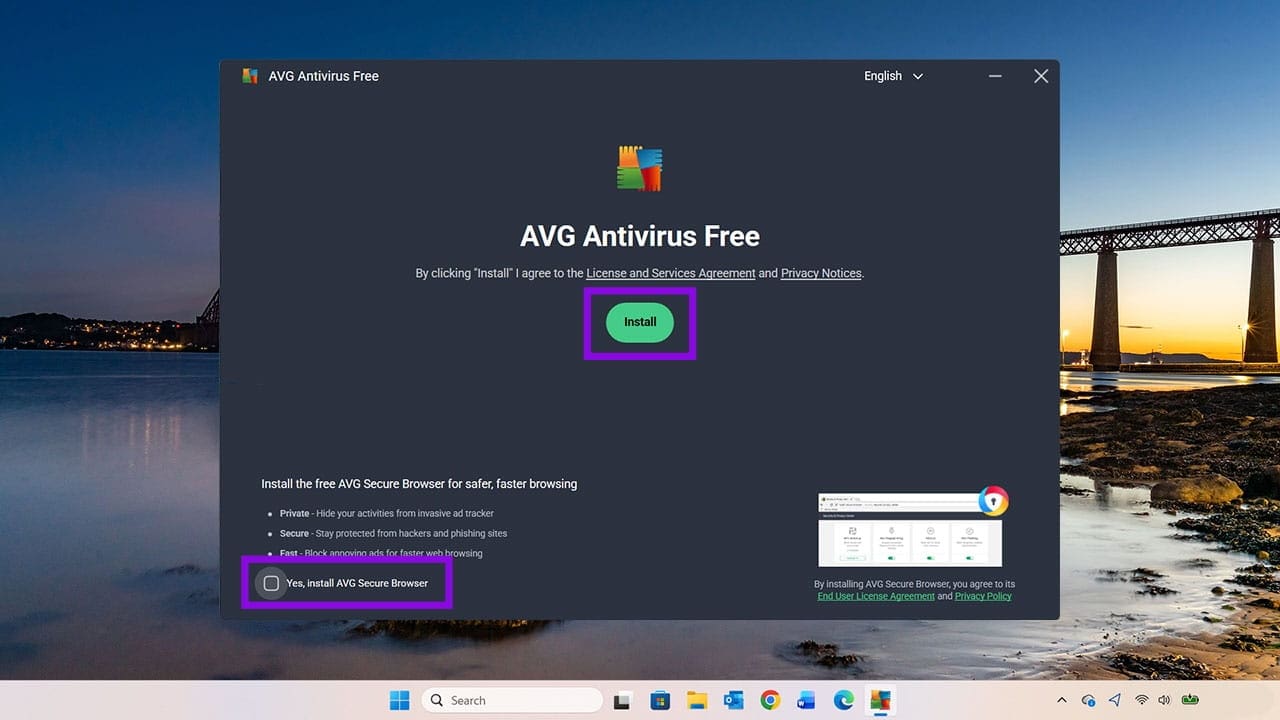
مرحلہ 1۔ ایک قابل اعتماد اینٹی وائرس ایپ ڈاؤن لوڈ اور انسٹال کریں۔ ہمیشہ اپنی تحقیق کریں اور آزاد صارف کے جائزے چیک کریں۔ AVG مفت ورژن کے ساتھ ایک بہت ہی قابل اعتماد آپشن ہے۔ دیگر اختیارات میں شامل ہیں:
- Avast One مفت
- ایویرا فری سیکیورٹی
- Bitdefender اینٹی وائرس مفت
سافٹ ویئر ڈویلپر کی آفیشل ویب سائٹ پر جائیں اور متعلقہ ونڈوز ورژن ڈاؤن لوڈ کریں۔ ایپ انسٹال کرنے کے لیے تمام آن اسکرین ہدایات پر عمل کریں۔
پرو ٹِپ: انسٹالیشن کے عمل کے دوران، بہت سے اینٹی وائرس ٹولز آپ کو براؤزر جیسے دیگر ٹولز کو ڈاؤن لوڈ اور انسٹال کرنے کا اشارہ کرتے ہیں۔ پہلے سے چیک شدہ باکسز کو چیک کریں اور کسی ایسے باکس کو غیر چیک کریں جو آپ کی ضروریات کے مطابق نہیں ہیں۔ مثال کے طور پر، AVG آپ کو AVG Secure Browser انسٹال کرنے پر مجبور کرنے کی کوشش کرے گا، اور ایسا ہونے سے روکنے کے لیے آپ کو دستی طور پر اس باکس کو غیر چیک کرنا ہوگا۔
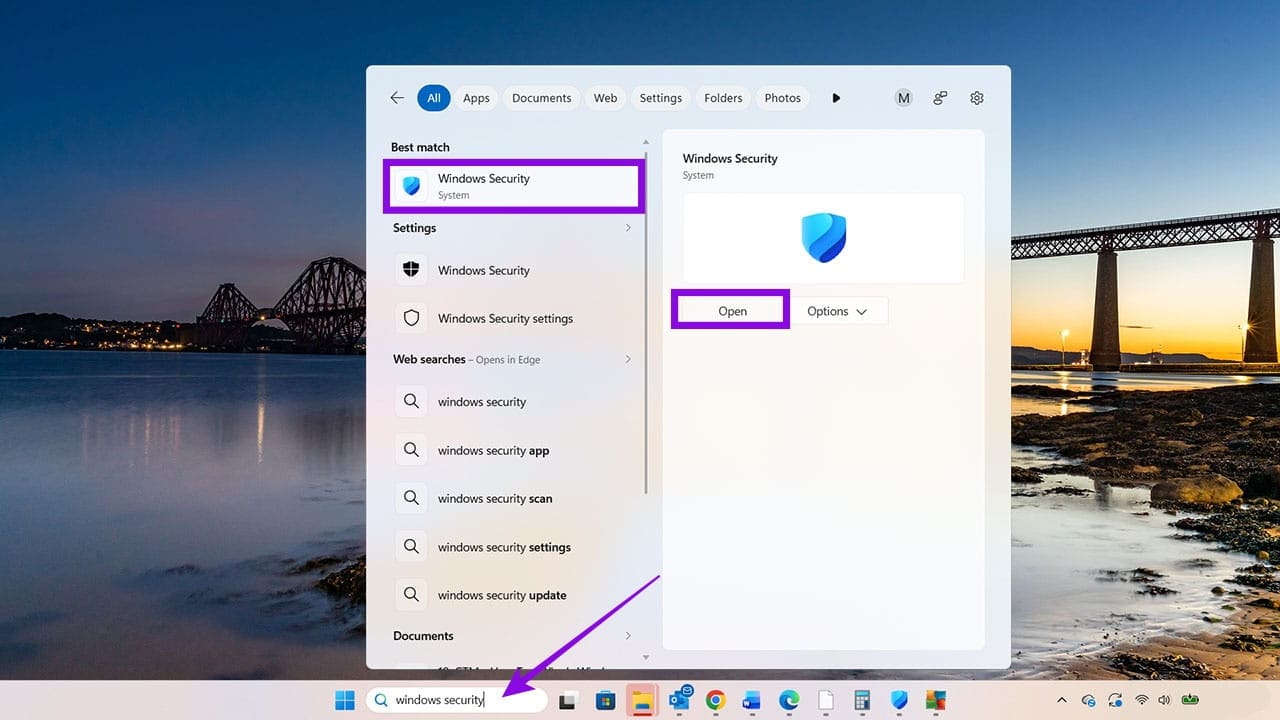
مرحلہ 2۔ انسٹالیشن مکمل ہونے کے بعد، ونڈوز سیکیورٹی کھولیں۔ آپ ونڈوز ٹاسک بار سرچ باکس کا استعمال کرکے آسانی سے تلاش کرسکتے ہیں۔
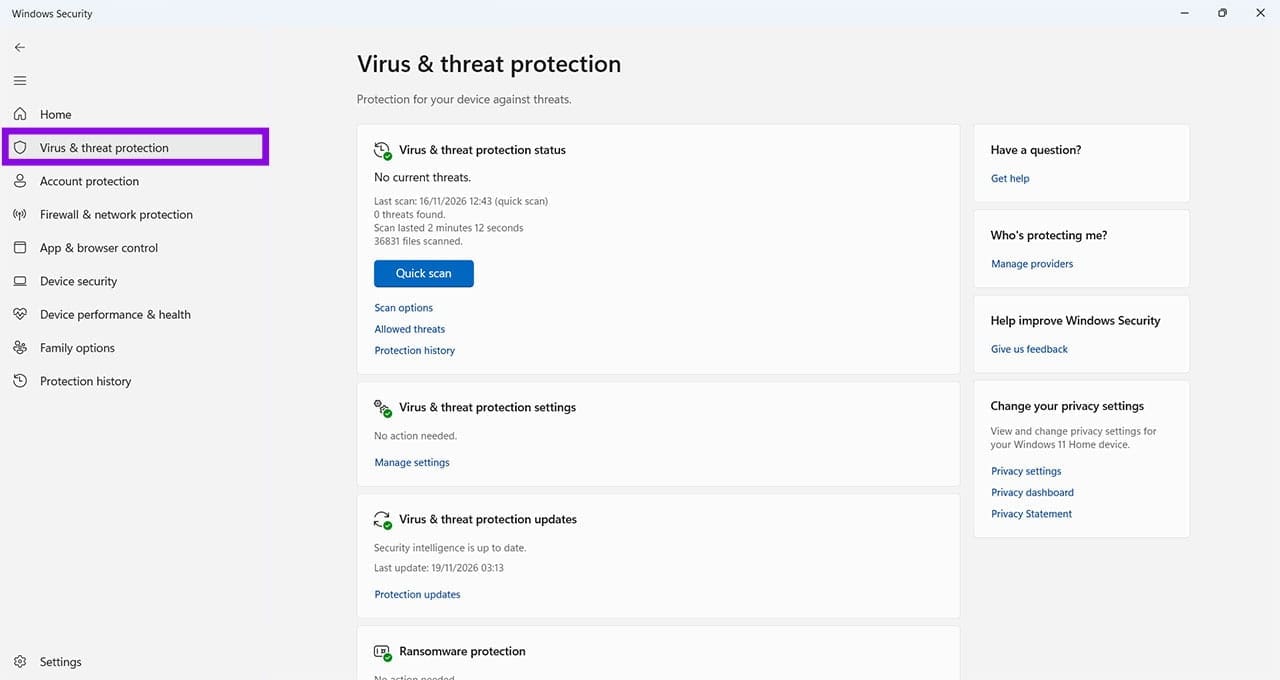
مرحلہ 3۔ "وائرس اور خطرے سے تحفظ” پر کلک کریں۔ اگر آپ کے پاس کوئی متبادل اینٹی وائرس ٹول نہیں ہے، تو آپ کو ڈیفنڈر اسکیننگ کو بند کرنے کا آپشن نظر نہیں آئے گا۔ اس کے بجائے، آپ کو تلاش کی سطح کو تبدیل کرنے یا اپ ڈیٹس کی جانچ کرنے کے لیے مختلف اختیارات نظر آئیں گے۔
تاہم، اگر آپ کوئی متبادل ایپ انسٹال کرتے ہیں، تو آپ کو اس ایپ کے لیے کچھ سیٹنگز اور اسے کھولنے کا آپشن نظر آئے گا۔ نیچے آپ کو نیلے رنگ میں اینٹی وائرس مائیکروسافٹ ڈیفنڈر کا آپشن نظر آئے گا۔
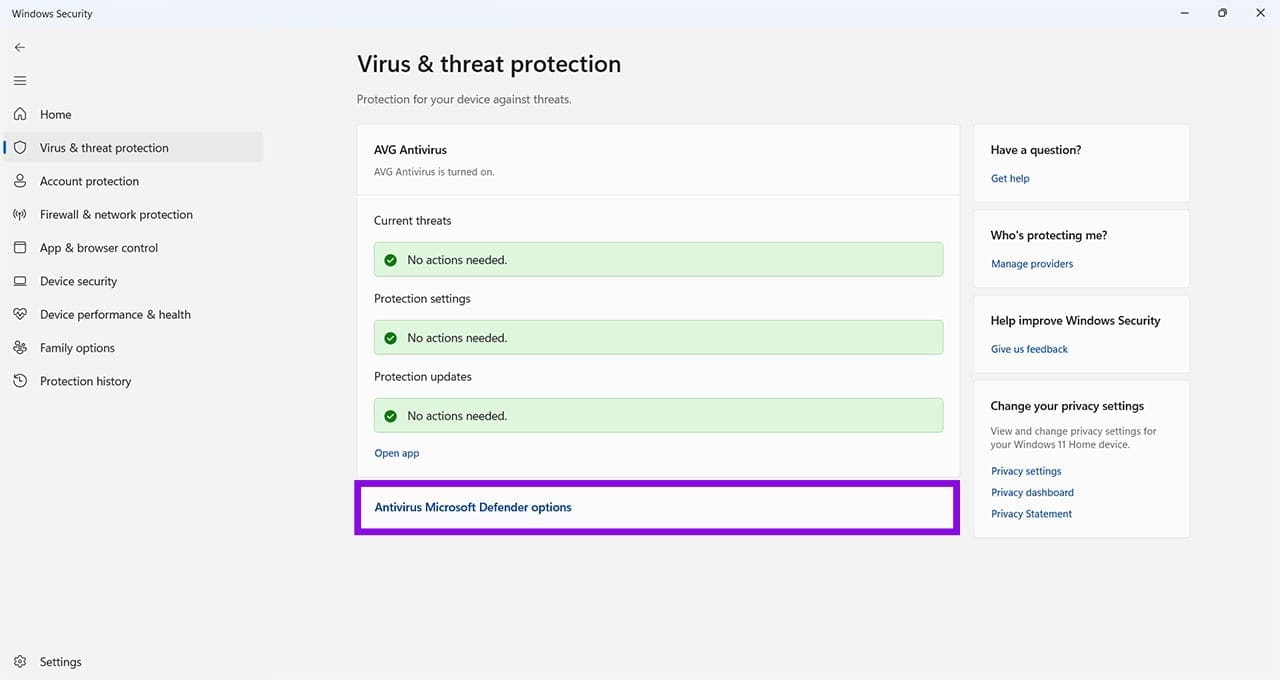
مرحلہ 4۔ جب آپ مائیکروسافٹ ڈیفنڈر آپشن پر کلک کریں گے، تو آپ کو ڈیفنڈر اسکیننگ کو روکنے اور باقاعدہ اسکیننگ کو روکنے کے لیے ٹوگل بٹن نظر آئے گا۔ اگر آپ نہیں چاہتے ہیں کہ مائیکروسافٹ ڈیفنڈر یہ اضافی چیک چلائے، تو اس فیچر کو بند کر دیں۔ اگر آپ کوئی متبادل اینٹی وائرس ایپ انسٹال کرتے ہیں، تو اس ایپ کو آپ کے کمپیوٹر کے لیے ڈیفالٹ اینٹی وائرس تحفظ فراہم کرنا جاری رکھنا چاہیے۔ آپ ایپ کی اپنی ترتیبات کے ذریعے اسکین کی ترتیبات کو تبدیل کر سکتے ہیں۔
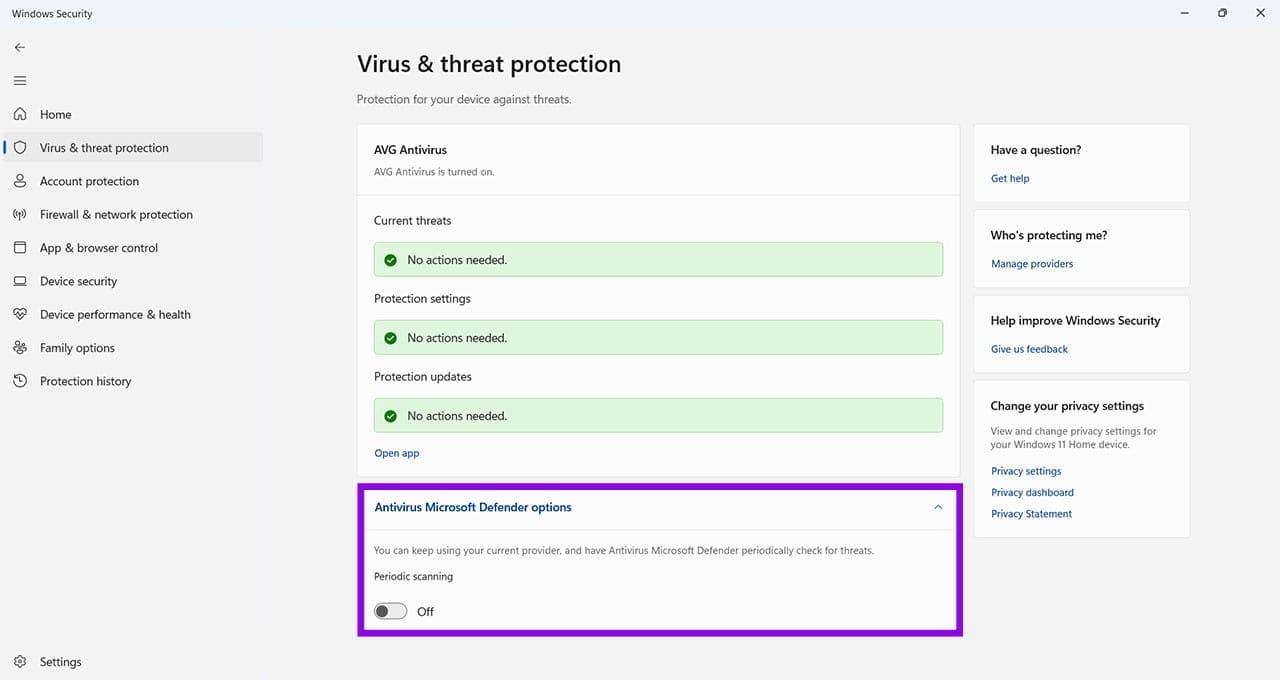
اگر آپ متواتر اسکین بٹن کو آن کرنے کا فیصلہ کرتے ہیں، تو آپ اسے دوبارہ بند کرنے کا اختیار کھو دیتے ہیں۔ لہذا، آپ کو یہ یقینی بنانا ہوگا کہ آپ یہ کرنا چاہتے ہیں۔ اگر آپ غلطی سے اسے دباتے ہیں تو اسے واپس کرنے کے لیے ان اقدامات پر عمل کریں۔
مرحلہ 1۔ تھرڈ پارٹی اینٹی وائرس ایپس کو ان انسٹال کریں۔
مرحلہ 2۔ اپنے ونڈوز کمپیوٹر کو دوبارہ شروع کریں۔
مرحلہ 3۔ تھرڈ پارٹی ایپ کو دوبارہ انسٹال کریں۔
مرحلہ 4۔ اگر آپ Windows Security > Virus & Threat Protection پر واپس جاتے ہیں، تو آپ دیکھیں گے کہ باقاعدہ Defender اسکین بند ہیں۔
آپ کی رائے کا شکریہ!