
اس کی کئی اہم وجوہات ہیں جن کی وجہ سے آپ Windows 11 میں دستیاب ایپس کے لیے مختلف آڈیو آؤٹ پٹس سیٹ اپ کرنا چاہتے ہیں۔ خاص طور پر، آپ OBS جیسی اسٹریم کیپچر ایپس کا استعمال کر سکتے ہیں جبکہ کاپی رائٹ شدہ موسیقی کو اپنے گیم کے ذریعے چلانے سے گریز کر سکتے ہیں۔ یا، آپ کمرے میں دوسرے لوگوں کے لیے موسیقی بجاتے ہوئے وائس چیٹ سن سکتے ہیں۔ کسی بھی طرح سے، ونڈوز میں ایپ آڈیو ڈیوائس کی ترتیبات کو تبدیل کرنے کا طریقہ یہاں ہے:
ونڈوز میں ایپس کے لیے مختلف آڈیو آؤٹ پٹ کیسے سیٹ اپ کریں – مرحلہ وار
ونڈوز کو کنٹرول پینل کے ذریعے صوتی کنٹرول کے اعلیٰ اختیارات وراثت میں ملے ہیں، لیکن اس کے لیے سیٹنگز میں پائے جانے والے نئے والیوم مکسر آپشن کی ضرورت ہے۔ تاہم، اگر آپ باقاعدگی سے ہیڈ فون اور اسپیکر استعمال کرتے ہیں، تو کنٹرول پینل اب بھی آپ کے ڈیفالٹ آڈیو ڈیوائس کا تعین کرنے میں کارآمد ثابت ہو سکتا ہے۔
مرحلہ 1۔ ٹاسک بار میں آڈیو/ والیوم آئیکن پر دائیں کلک کریں اور "اوپن والیوم مکسر” کو منتخب کریں۔ متبادل طور پر، آپ سیٹنگز ("Win + I”) میں جا کر اور پھر سسٹم ٹیب میں "ساؤنڈ” آپشن پر جا کر وہاں پہنچ سکتے ہیں۔
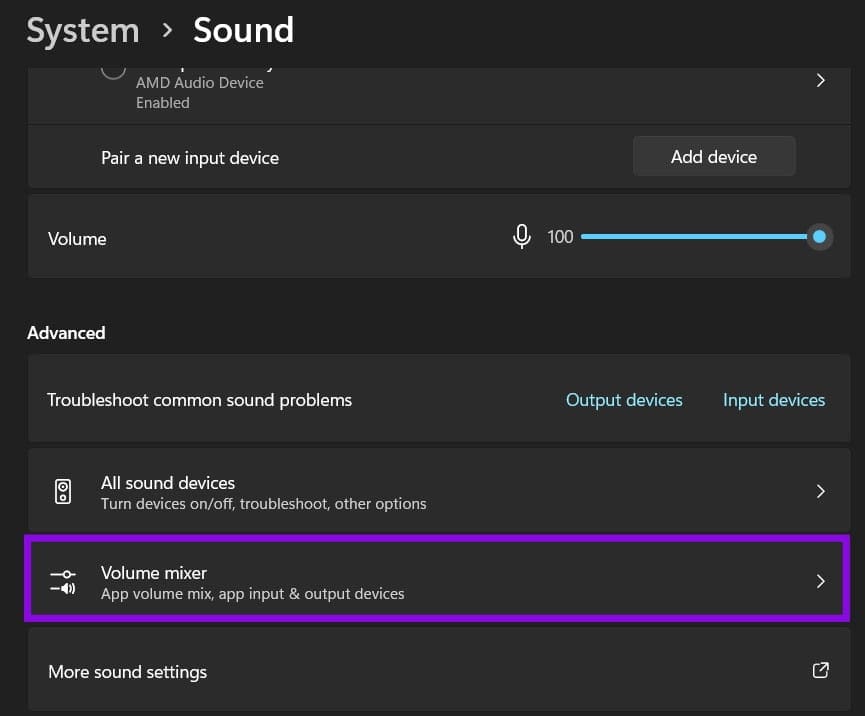
مرحلہ 2۔ نیچے سکرول کریں اور "والیوم مکسر” کو منتخب کریں۔
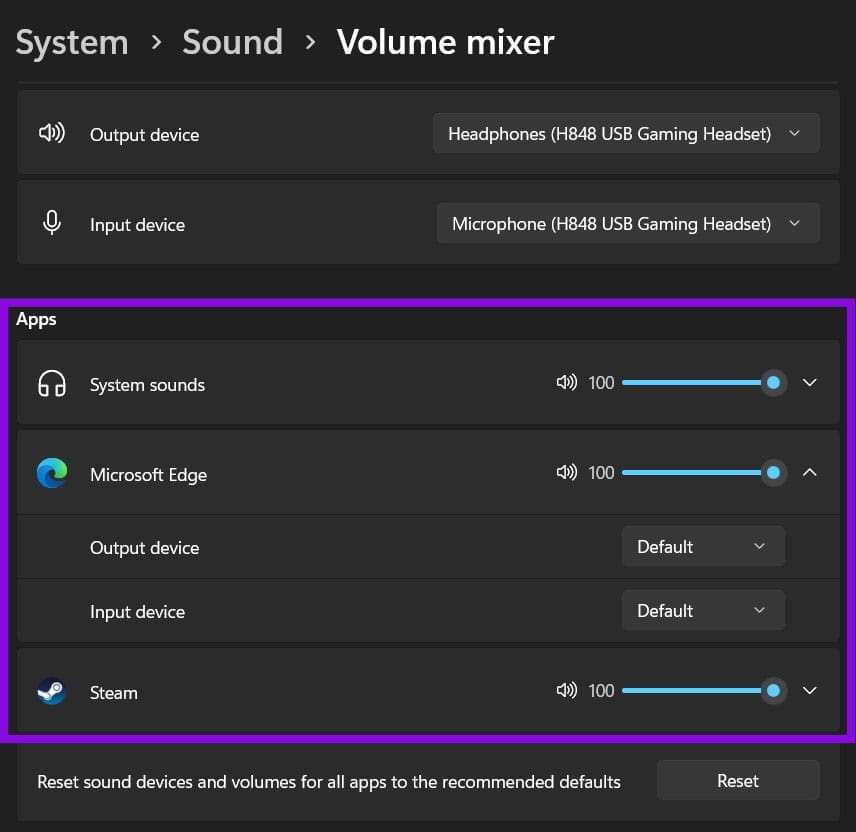
مرحلہ 3۔ ‘ایپس’ سیکشن تک نیچے سکرول کریں اور جس ایپ کو آپ تبدیل کرنا چاہتے ہیں اس پر کلک کریں (اسے کھلا یا چلنا چاہیے)۔ اگر آپ کی ایپ فہرست میں ظاہر نہیں ہوتی ہے، تو اسے کھولیں اور ایک لمحے کے لیے آواز کو اسٹریم کرنے کی کوشش کریں۔ ونڈوز ان ایپس کا پتہ لگانے کے قابل نہیں ہوسکتا ہے جو فعال طور پر آواز نہیں نکال رہی ہیں، لیکن یہ بہت کم ہے۔
بدقسمتی سے، ایپ سوئچ آڈیو سیٹنگز کی الگ مثال بنانے کا کوئی طریقہ نہیں ہے۔
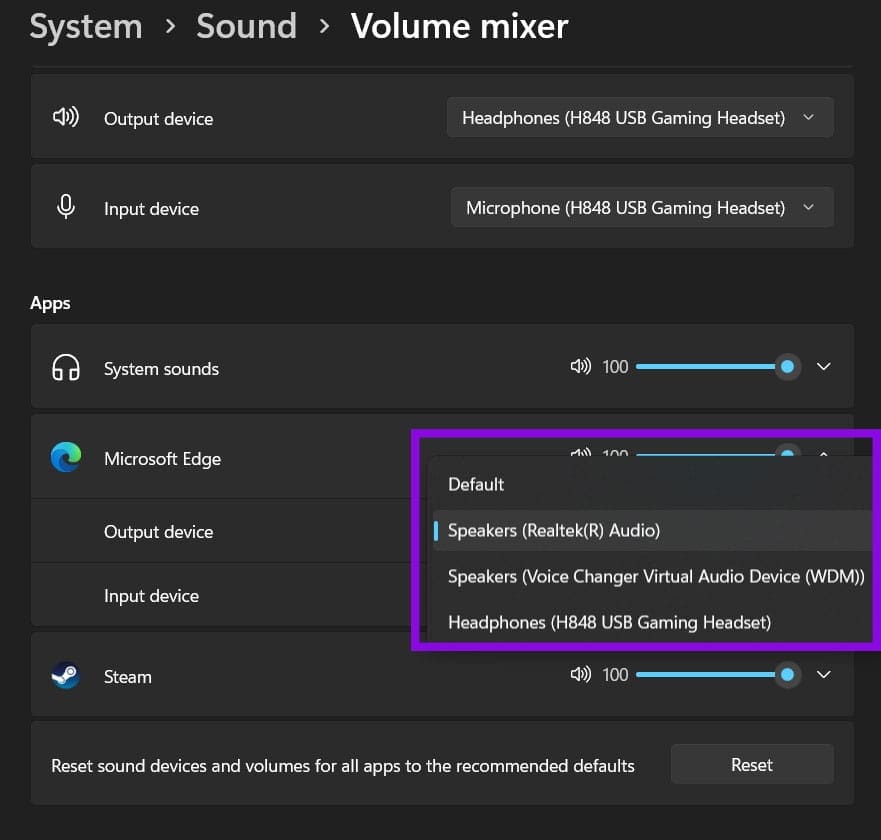
مرحلہ 4۔ "آؤٹ پٹ ڈیوائس” کے اختیار کے لیے، ڈراپ ڈاؤن پر کلک کریں اور اپنے آڈیو آؤٹ پٹ ڈیوائس کو منتخب کریں۔
مرحلہ 5۔ یہاں آپ ہر ایپ کے لیے والیوم سلائیڈر کو ایڈجسٹ کر سکتے ہیں۔ یہ آپ کے آلے کی آڈیو کنٹرول کی مجموعی ترتیبات کے ساتھ لاگو ہوتا ہے۔ مثال کے طور پر، 50% والیوم پر چلنے والا اسپیکر اور 50% پر چلنے والی ایپ کا کل والیوم زیادہ سے زیادہ والیوم کا 25% ہوگا۔
آپ ‘ان پٹ ڈیوائس’ ڈراپ ڈاؤن کو منتخب کرکے اور بلٹ ان مائیکروفون کے ساتھ منسلک مائکروفون یا ہیڈسیٹ کو منتخب کرکے ایپ کے ان پٹ ڈیوائس کو بھی تبدیل کرسکتے ہیں۔
اپنے براؤزر ونڈوز کے لیے مختلف آڈیو آؤٹ پٹ ڈیوائسز کیسے ترتیب دیں۔
براؤزر کو مثالوں یا ایپس کے طور پر سمجھا جاتا ہے، لہذا ونڈوز میں ایک آواز کی ترتیب تمام ٹیبز اور ونڈوز کے لیے استعمال ہوتی ہے۔ اگر آپ ان کو الگ کرنا چاہتے ہیں، تو چند حل ہیں۔
- آپ مختلف ساؤنڈ اسٹریمز کے لیے مختلف براؤزر استعمال کر سکتے ہیں (جیسے ایج میں میوزک، کروم میں یوٹیوب ویڈیوز)۔ یہ رام کے استعمال میں قدرے اضافہ کرے گا، لیکن یہ بغیر کسی اضافی ڈاؤن لوڈ کے ٹھیک کام کرے گا۔
- کچھ ویب ایپس، جیسے زوم، ڈسکارڈ، گوگل میٹ، اور ٹیمز، آپ کو ایک آؤٹ پٹ ڈیوائس منتخب کرنے کی اجازت دیتی ہیں، جیسا کہ ڈیسک ٹاپ ایپس کیسے کام کرتی ہیں۔ یہ آپ کے براؤزر کی ڈیوائس آؤٹ پٹ سیٹنگز کو اوور رائیڈ کر دے گا۔
- کروم میں آڈیو پک اور فائر فاکس میں فی ٹیب والیوم کنٹرول ایکسٹینشنز ہیں جو آپ کو دانے دار کنٹرول فراہم کرتی ہیں، بشمول ٹیب کے لیے مخصوص آڈیو کو مختلف آؤٹ پٹ ڈیوائسز میں تقسیم کرنے کی صلاحیت۔ Edge آپ کو AudioPick انسٹال کرنے کی بھی اجازت دیتا ہے۔
- تھرڈ پارٹی ایپس جیسے CheVolume براؤزر ونڈوز کو والیوم کنٹرول کے لیے مثالوں میں تقسیم کر سکتی ہیں۔ تاہم، CheVolume ایک محدود آزمائش کے بعد ایک بامعاوضہ ایپ ہے۔ آپ آڈیو راؤٹر سے مفت کلون آزما سکتے ہیں (GitHub کے ذریعے ڈاؤن لوڈ کے لیے دستیاب ہے)، لیکن ہو سکتا ہے کہ یہ مزید اپ ڈیٹ نہ ہو اور کام کرنا بند کر دے۔
آپ کی رائے کا شکریہ!