
آؤٹ لک جنک ای میل فلٹر مارکیٹنگ سپیم اور دیگر ناپسندیدہ مواد کو آپ کے بنیادی ان باکس سے دور بھیجنے میں بہت مددگار ہے۔ بدقسمتی سے، بعض اوقات آپ بہت مستعد ہو سکتے ہیں اور وہ ای میلز حاصل کر سکتے ہیں جنہیں آپ اصل میں وصول کرنا چاہتے ہیں۔
اگر آؤٹ لک آپ کی جائز ای میلز کو ردی کے طور پر بھیج رہا ہے، تو مخصوص ای میل پتوں کو آپ کے محفوظ بھیجنے والوں کی فہرست میں شامل کرنے اور ان کی فضول ای میل کی ترتیبات کو تبدیل کرنے کے طریقے موجود ہیں۔ مزید جاننے کے لیے پڑھیں۔
آؤٹ لک کیوں فضول کو جائز ای میل بھیجتا ہے۔
مختلف قسم کی ترتیبات ہیں جو اس بات کا تعین کرتی ہیں کہ آپ کی ای میلز کا کیا ہوتا ہے، اور اگر آپ انہیں کسی خاص طریقے سے ترتیب نہیں دیتے ہیں، تو آپ کے رابطوں سے بھیجی گئی ای میلز کو بھی "جنک” یا "سپیم” کے طور پر درجہ بندی کیا جا سکتا ہے۔ کچھ مطلوبہ الفاظ یا جملے آپ کے ای میل کو مارکیٹنگ نیوز لیٹر کی طرح دکھا سکتے ہیں اور آؤٹ لک کو یہ سوچنے کا سبب بن سکتے ہیں کہ کچھ ای میل پتے مشکوک ہیں۔
خوش قسمتی سے، مخصوص ای میل پتوں کی اجازت دینے اور جنک ای میل فلٹر کی شدت کو ایڈجسٹ کرنے کے لیے آؤٹ لک کو سیٹ کرنا بہت آسان ہے۔
آؤٹ لک کو اپنی ای میلز کو ردی میں منتقل کرنا بند کریں: ویب پر آؤٹ لک کے لیے ایک مرحلہ وار گائیڈ
مرحلہ 1۔ اپنا ویب براؤزر کھولیں اور Outlook.com پر جائیں۔ "سائن ان” پر کلک کریں اور پھر اشارہ کرنے پر اپنے Microsoft اکاؤنٹ کی اسناد کے ساتھ سائن ان کریں۔
مرحلہ 2۔ ترتیبات > ای میل > جنک ای میل پر جائیں۔ یقینی بنائیں کہ میرے رابطوں پر بھروسہ کریں ای میلز کی جانچ پڑتال کی گئی ہے۔ آؤٹ لک میں فلٹرنگ کے دیگر اصولوں پر عمل کریں: ان بھیجنے والوں کے پیغامات کو آپ کے ان باکس میں ظاہر ہونے کی اجازت دینے کے لیے سخت کو معیاری میں تبدیل کریں۔
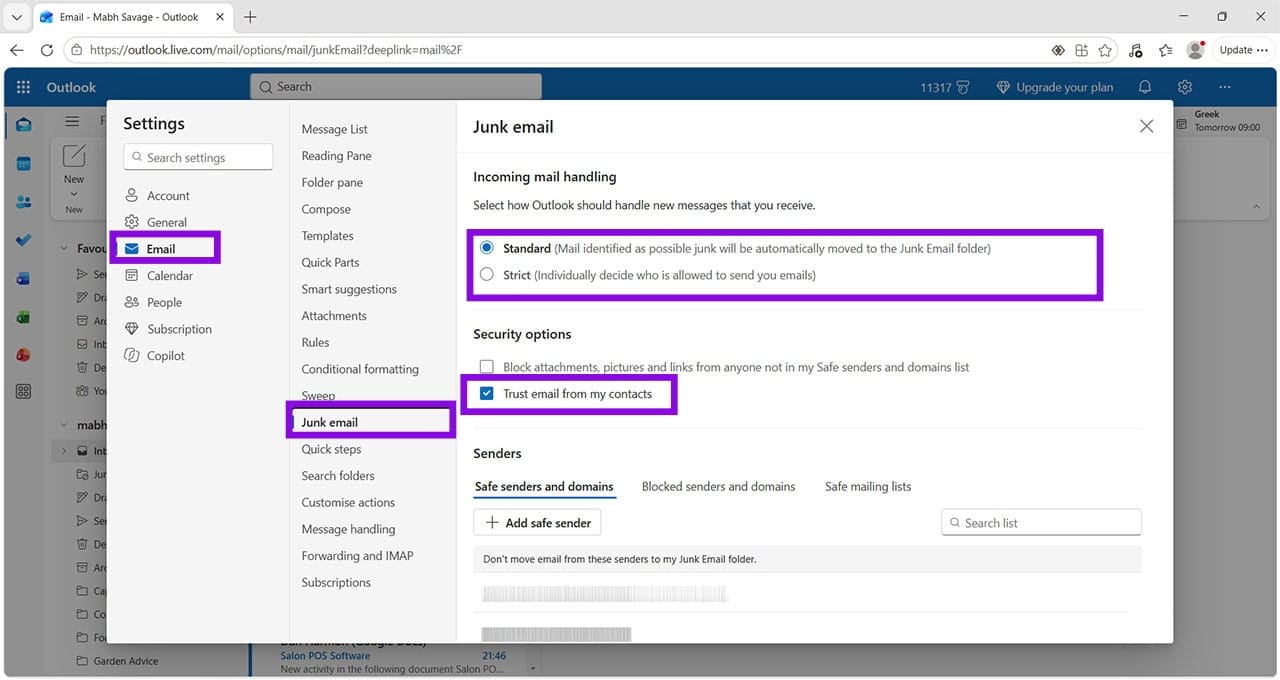
مرحلہ 3۔ اگر ایک مخصوص ای میل ایڈریس کو ردی کے طور پر بھیجا جاتا ہے، تو ‘محفوظ مرسل شامل کریں’ پر کلک کریں۔ ایک ٹیکسٹ باکس ظاہر ہوگا۔
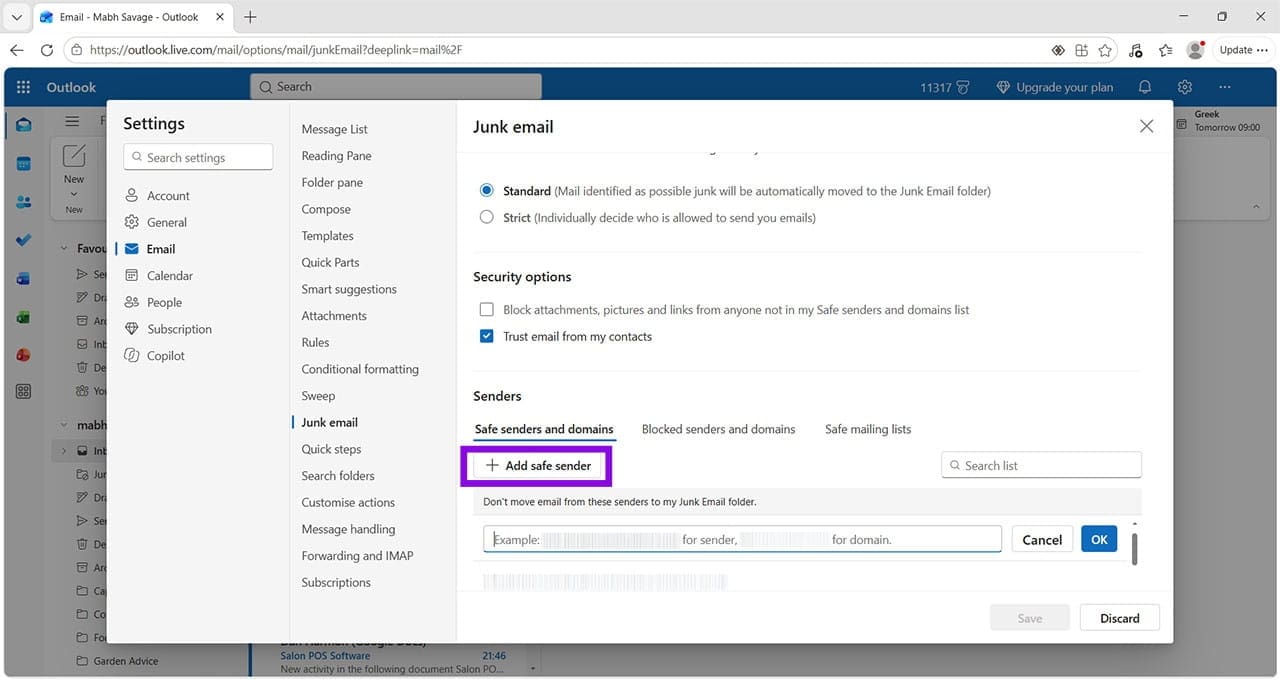
مرحلہ 4۔ براہ کرم ایک ای میل ایڈریس درج کریں جو ‘فضول’ بنتا رہے۔ براہ کرم نیلے رنگ کے "تصدیق” بٹن پر کلک کریں۔
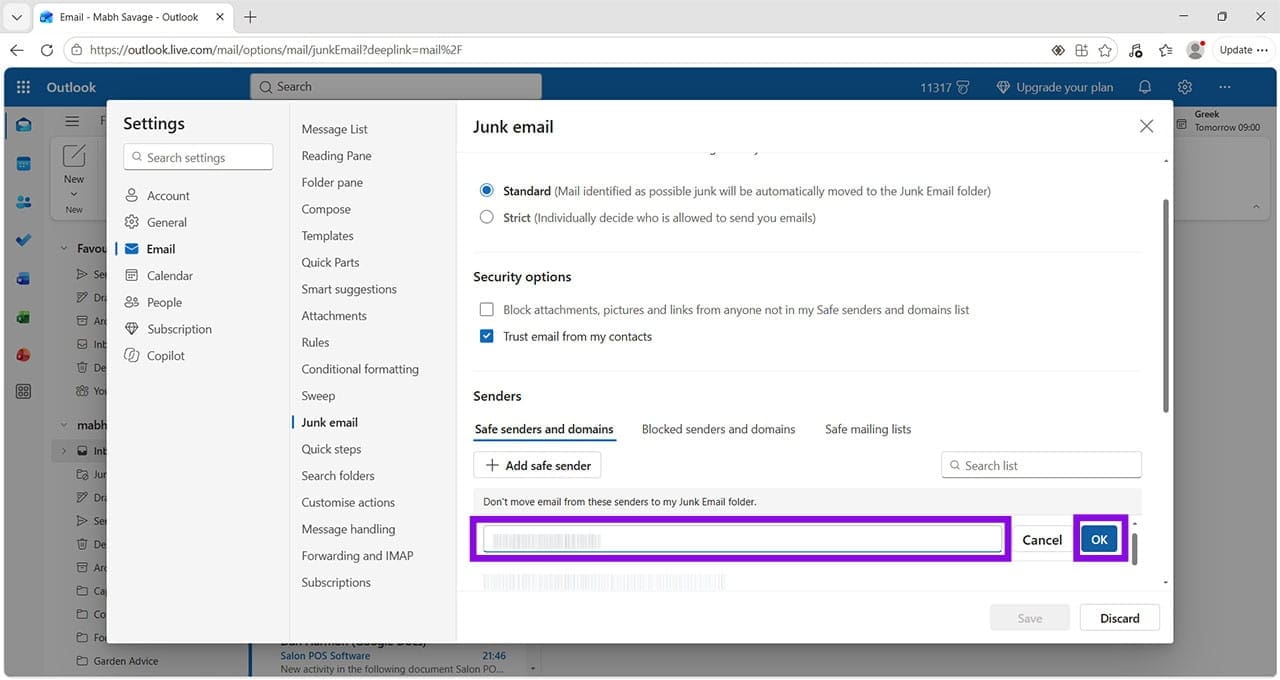
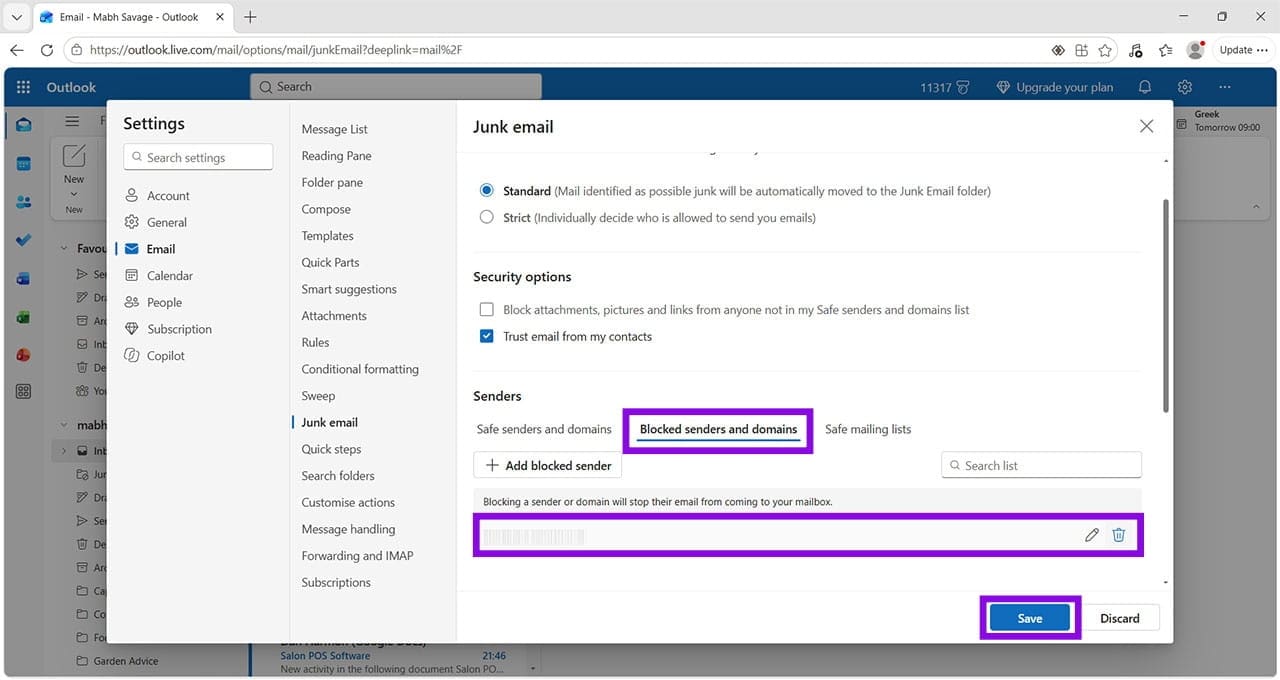
مرحلہ 5۔ یہ یقینی بنائے گا کہ آپ کا ای میل محفوظ بھیجنے والوں اور ڈومینز کی فہرست میں ہے۔ آپ "مسدود بھیجنے والے اور ڈومینز” پر بھی کلک کر سکتے ہیں۔ اگر یہ خالی ہے، تو آپ جانتے ہیں کہ یہ مسئلہ پیدا نہیں کر رہا ہے۔ تاہم، اگر یہاں ای میل پتے ہیں جو وہاں نہیں ہونے چاہئیں، تو انہیں ہٹانے کے لیے کوڑے دان کا بٹن استعمال کریں۔ اپنی تبدیلیاں لاگو کرنے کے لیے "محفوظ کریں” کو دبائیں۔
آؤٹ لک کو اپنی ای میلز کو ردی میں منتقل کرنا بند کریں: ڈیسک ٹاپ پر مبنی آؤٹ لک کے لیے ایک مرحلہ وار گائیڈ
مرحلہ 1۔ اپنے ڈیسک ٹاپ یا لیپ ٹاپ کمپیوٹر پر آؤٹ لک ایپ کھولیں۔ یقینی بنائیں کہ آپ سب سے اوپر ہوم ٹیب میں ہیں، پھر اس شخص کی علامت کو تلاش کریں جس میں سرخ دائرے کے ساتھ ایک لکیر ہو۔ یہ "بلاک بھیجنے والا” بٹن ہے، لیکن اگر آپ ڈراپ ڈاؤن تیر پر کلک کرتے ہیں تو آپ "جنک ای میل کے اختیارات” تک رسائی حاصل کر سکتے ہیں۔
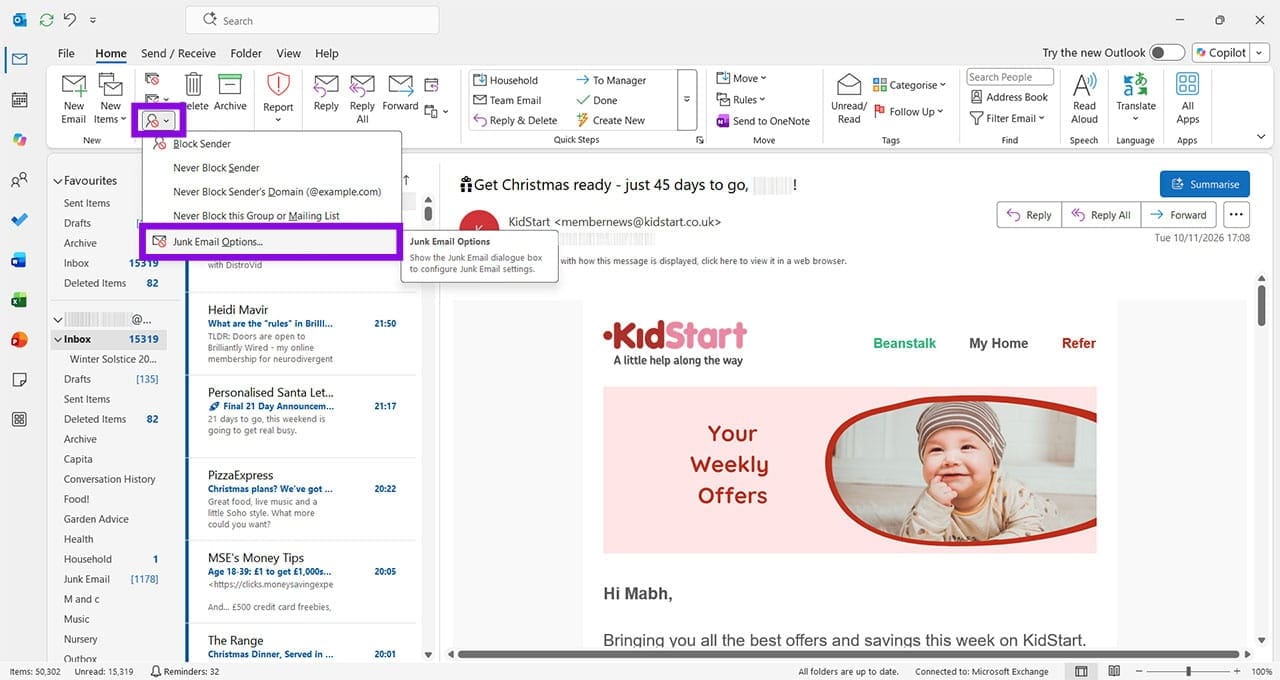
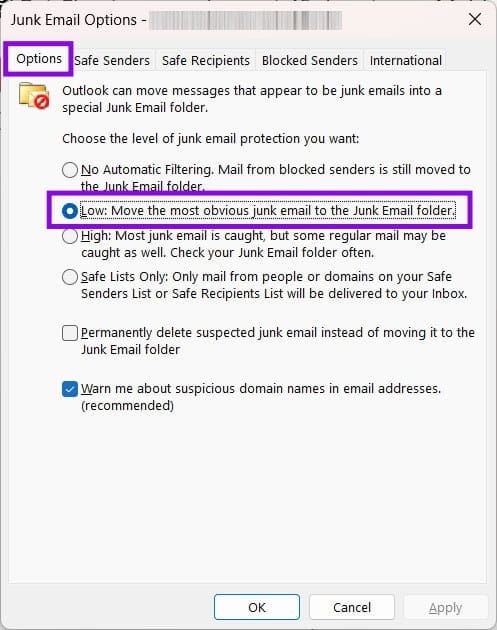
مرحلہ 2۔ "جنک ای میل کے اختیارات” پر کلک کریں۔ پہلی اسکرین آپ کو اپنے فضول ای میل فلٹر کی طاقت کو ایڈجسٹ کرنے کی اجازت دیتی ہے۔ "کم” پر سوئچ کرنا جائز میل کو پکڑے جانے سے روکے گا۔
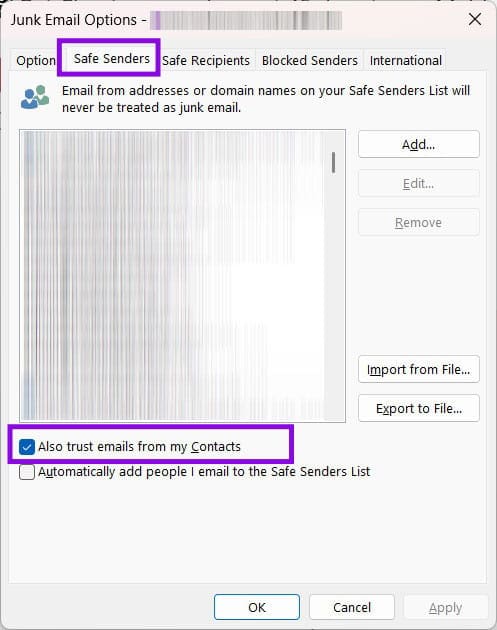
مرحلہ 3۔ اگلا، "محفوظ بھیجنے والے” پر کلک کریں۔ پہلی تبدیلی اس باکس کو چیک کرنا ہے جس میں لکھا ہے کہ "مجھے اپنے رابطوں کی ای میلز پر بھی بھروسہ ہے۔” کسی کو اپنی رابطہ فہرست میں شامل کرنے سے اس شخص کو ردی کی ٹوکری میں منتقل ہونے سے روکنے میں مدد ملتی ہے۔ آپ خود بخود ای میل بھیجنے والوں کو اپنی محفوظ بھیجنے والوں کی فہرست میں شامل کرنے کا انتخاب بھی کر سکتے ہیں، لیکن یہ ایک ذاتی انتخاب ہے۔ اگر آپ اکثر اجنبیوں کو کام کے لیے ای میل کرتے ہیں، تو آپ اس فیلڈ کو خالی چھوڑ سکتے ہیں۔
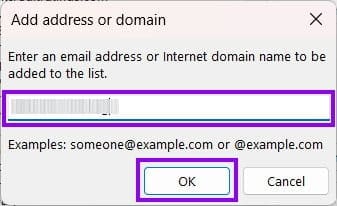
مرحلہ 4۔ اپنے محفوظ بھیجنے والوں کی فہرست میں ای میل ایڈریس شامل کرنے کے لیے، "شامل کریں” پر کلک کریں، ای میل ایڈریس درج کریں، اور "تصدیق کریں” پر کلک کریں۔ آپ یہاں اپنا پورا ڈومین بھی شامل کر سکتے ہیں۔ لہذا، اگر آپ کسی خاص تنظیم کی تمام ای میلز پر بھروسہ کرتے ہیں، تو آپ "@” اور اس کی پیروی کرنے والی ہر چیز کو شامل کرکے ان ای میلز کو فضول کے بطور نشان زد ہونے سے روک سکتے ہیں۔
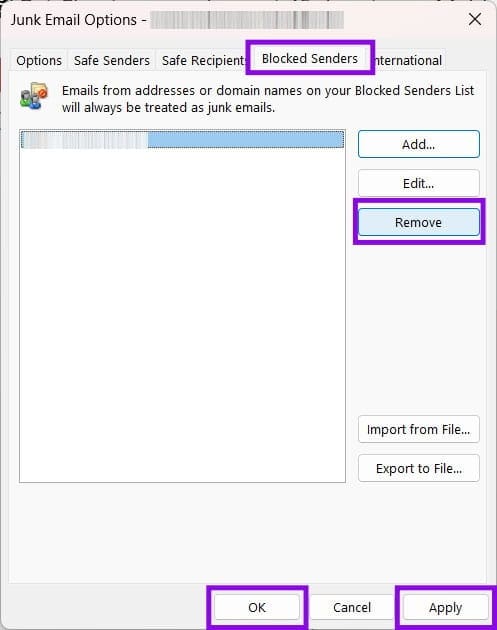
مرحلہ 5۔ آخر میں، "مسدود بھیجنے والے” ٹیب کو چیک کریں۔ اگر آپ کو کوئی ای میل پتہ نظر آتا ہے جسے آپ کو بلاک نہیں کرنا چاہیے تو اس پر بائیں طرف کلک کریں اور ہٹائیں پر کلک کریں۔ اپنی تبدیلیوں کو محفوظ کرنے کے لیے "OK” اور پھر "Apply” کو دبائیں۔
آپ کی رائے کا شکریہ!