
ایپ غائب ہوگئی، اور ایک چارج جسے میں نہیں پہچانتا تھا ابھی ظاہر ہوا۔ آپ کے iPhone یا Android پر دونوں مسائل کو حل کرنے میں تقریباً 15 منٹ لگیں گے۔ سب سے بڑا مسئلہ یہ ہے کہ ایپ کو چھپانے یا ڈیلیٹ کرنے سے آپ کی سبسکرپشن نہیں رکتی، اس لیے آپ کو دو جگہوں پر چیک کرنے کی ضرورت ہے۔ پوشیدہ اشیاء کو چھپائیں، تجدید آڈٹ کریں، اور سرکاری رقم کی واپسی کے راستے دریافت کریں۔ اگر آپ اپنی مکمل انسٹالیشن ہسٹری بھی دیکھنا چاہتے ہیں تو آئی فون اور اینڈرائیڈ (2026) پر ایپ ڈاؤن لوڈ ہسٹری دیکھنے کا طریقہ دیکھیں۔
فوری حوالہ: آئی فون اور اینڈرائیڈ پر پوشیدہ ایپس کو کیسے چھپائیں اور سبسکرپشنز کی تصدیق کریں۔
| سکرپٹ | کہاں دیکھنا ہے | پلیٹ فارم |
|---|---|---|
| ایپ آپ کے ایپ اسٹور کی خریداریوں میں نہیں ہے۔ | ایپ اسٹور> تصویر/شروعات> نام> پوشیدہ خریداری | آئی فون |
| ہوم اسکرین اور ایپ لائبریری پر کوئی ایپس نہیں ہیں۔ | ایپ لائبریری > چھپا ہوا فولڈر یا ترتیبات > ایپ > پوشیدہ ایپس | آئی فون |
| ایپل کا سرپرائز بل | ترتیبات > [your name] > سبسکرائب کریں | آئی فون |
| گوگل کی حیرت انگیز بلنگ | پلے اسٹور > پروفائل آئیکن > ادائیگی اور رکنیت | اینڈروئیڈ |
| اپنے گزشتہ Play Store کے اخراجات کا جائزہ لیں۔ | پلے اسٹور > پروفائل آئیکن > بجٹ اور خرابی۔ | اینڈروئیڈ |
| ایک ناپسندیدہ اپ ڈیٹ | reportaproblem.apple.com یا Google Play مدد |
دونوں |
پوشیدہ خریداری اور پوشیدہ ایپس کیا ہیں؟
ایپل ایپس کو چھپانے کے لیے مکمل طور پر دو الگ الگ طریقے پیش کرتا ہے، اور یہیں سے زیادہ تر الجھن شروع ہوتی ہے۔ کوئی راستہ نہیں پوشیدہ خریداری ایپس کو صرف ایپ اسٹور سے خریدی گئی فہرست سے ہٹا دیں۔ کوئی راستہ نہیں پوشیدہ ایپس یہ آپ کے آئی فون پر ہی Face ID یا پاس ورڈ سے محفوظ فولڈر کے اندر چھپا ہوا ہے۔
- پوشیدہ خریداریاں (ایپ اسٹور): ظاہر ہونے والی خریداری کی فہرست سے ایپ کو ہٹا دیں۔ ایپل کے سپورٹ پیج کے مطابق، یہ آپ کے فیملی شیئرنگ گروپ میں ظاہر ہونے والی شیئرنگ لسٹ سے آئٹم کو بھی ہٹا دے گا۔
- پوشیدہ فولڈر (ایپ لائبریری): ایپ کو ایپ لائبریری کے نچلے حصے میں مقفل فولڈر میں منتقل کریں، جیسا کہ ایپل کی پرسنل سیفٹی گائیڈ میں بیان کیا گیا ہے۔
- آپ کو آپ کی سبسکرپشن کے لیے بل موصول ہوتا رہے گا۔ ایپ کو چھپانے یا حذف کرنے سے آپ کی رکنیت منسوخ نہیں ہوگی۔ ایپل نوٹ کرتا ہے کہ پوشیدہ ایپس کے لیے بھی، درون ایپ خریداریاں اور سبسکرپشنز اب بھی آپ کی مجموعی خریداری کی سرگزشت میں ظاہر ہوں گی، اور یہ کہ پوشیدہ یا حذف شدہ ایپس کی سبسکرپشنز اس وقت تک تجدید ہوتی رہیں گی جب تک کہ آپ انہیں سبسکرپشن سے منسوخ نہیں کر دیتے۔
- Google Play مختلف طریقے سے کام کرتا ہے۔ لائبریری، ادائیگیاں اور سبسکرپشنز، اور بجٹ اور تاریخ کی اسکرینیں Play Store ایپ میں موجود ہیں۔
یہ گائیڈ ہر اس شخص کی مدد کرے گا جو پراسرار فیس دیکھ رہا ہے، والدین مشترکہ آلات کی جانچ کر رہا ہے، یا کوئی بھی جس نے مہینوں پہلے سے کوئی ایپ چھپا رکھی ہے اور اسے بھول گیا ہے۔
اس سے پہلے کہ آپ شروع کریں۔
براہ کرم درج ذیل کو چیک کریں:
- غیر مقفل اور چارج شدہ آئی فون یا اینڈرائیڈ ڈیوائس
- فیس آئی ڈی، ٹچ آئی ڈی، یا ڈیوائس کا پاس کوڈ (آئی فون)
- ایپل یا گوگل اکاؤنٹ کے لیے پاس ورڈ جس نے آپ کی سبسکرپشن کی ادائیگی کی۔
- رقم کی واپسی کے اقدامات کے لیے ویب براؤزر (فون یا کمپیوٹر سے چلنے والا)
- یہ دیکھنے میں چند منٹ لگیں گے کہ آیا آپ کے کارڈ یا بینک اسٹیٹمنٹ پر کوئی چارج ہے۔
| تقاضے | تفصیلات |
|---|---|
| آلہ | ایپ اسٹور اور ترتیبات ایپ کے ساتھ iPhone یا Google Play Store ایپ کے ساتھ Android |
| OS ورژن | فی الحال iOS؛ پوشیدہ فولڈرز کو iOS 18 یا اس کے بعد کا ورژن درکار ہوتا ہے۔ اپ ڈیٹ کردہ Play Store کے ساتھ تازہ ترین Android |
| اکاؤنٹ | خریداری کے طور پر ایک ہی اکاؤنٹ |
| خرچ | ان بلٹ ان مینجمنٹ ٹولز کو استعمال کرنے کے لیے کوئی اضافی قیمت نہیں ہے، حالانکہ اصل سبسکرپشن، خریداری، اکاؤنٹ، یا علاقائی فرق اب بھی لاگو ہو سکتے ہیں۔ |
iOS کے لیے
انسٹال کرنے کے لیے کچھ نہیں ہے۔ پوشیدہ خریداریاں، پوشیدہ فولڈرز، اور سبسکرپشنز ایپ اسٹور اور سیٹنگز میں شامل ہیں۔ یقینی بنائیں کہ آپ اس ایپل اکاؤنٹ سے لاگ ان ہیں جس سے آپ نے اصل میں خریدا تھا۔ فیملی شیئرنگ یا دوسرے اکاؤنٹ کی خریداریاں دوسری صورت میں ظاہر نہیں ہوں گی۔
اینڈرائیڈ پر
لائبریری، بلنگ اور سبسکرپشنز، بجٹ اور ہسٹری گوگل پلے اسٹور ایپ میں شامل ہیں۔ یقینی بنائیں کہ آپ وہ Google اکاؤنٹ استعمال کر رہے ہیں جس سے آپ نے ادائیگی کی ہے۔ اگر آپ ذاتی اور دفتری اکاؤنٹس دونوں استعمال کرتے ہیں، تو آپ کو ہر اکاؤنٹ کے لیے دوبارہ تصدیق کرنی ہوگی۔
آپ کے iOS ورژن، Android ورژن، فون مینوفیکچرر، اور ملک کے لحاظ سے درست مینو الفاظ مختلف ہو سکتے ہیں۔ اگر آپ کی سکرین پر لیبلز قدرے مختلف نظر آتے ہیں، تو قریب ترین مماثلت تلاش کریں۔
طریقہ 1: آئی فون ایپ اسٹور میں چھپی ہوئی خریداریوں کو ظاہر کریں۔
اگر آپ کی خریداری کی فہرست سے کوئی ایپ غائب ہو گئی ہے، یا خاندان کا کوئی رکن اچانک خریداری کو دوبارہ ڈاؤن لوڈ نہیں کر سکتا، تو یہاں سے شروع کریں۔
- ایپ اسٹور کھولیں۔ اپنی ہوم اسکرین پر نیلے ایپ اسٹور آئیکن کو تھپتھپائیں۔
- اپنی تصویر یا ابتدائیہ کو تھپتھپائیں۔ یہ اوپری دائیں کونے میں ہے۔ آپ کے اکاؤنٹ کا صفحہ کھلتا ہے اور وہ ایپل اکاؤنٹ دکھاتا ہے جس میں آپ سائن ان ہیں۔
- اختیاری تصدیق: ٹونٹی ایپ اور خریداری کی تاریخ (یہ صرف اس طرح ظاہر ہوسکتا ہے: خریدا گیا۔ کچھ ورژن میں) آپ کی ایپ. یہ ایک نظر آنے والی خریداری کی فہرست ہے۔ کسی آئٹم کو ظاہر کرنے کے لیے اس پر بائیں سوائپ کریں۔ چھپنا بٹن یہ ہیں کہ ایپ کو ابتدائی طور پر کیسے چھپایا جاتا ہے۔
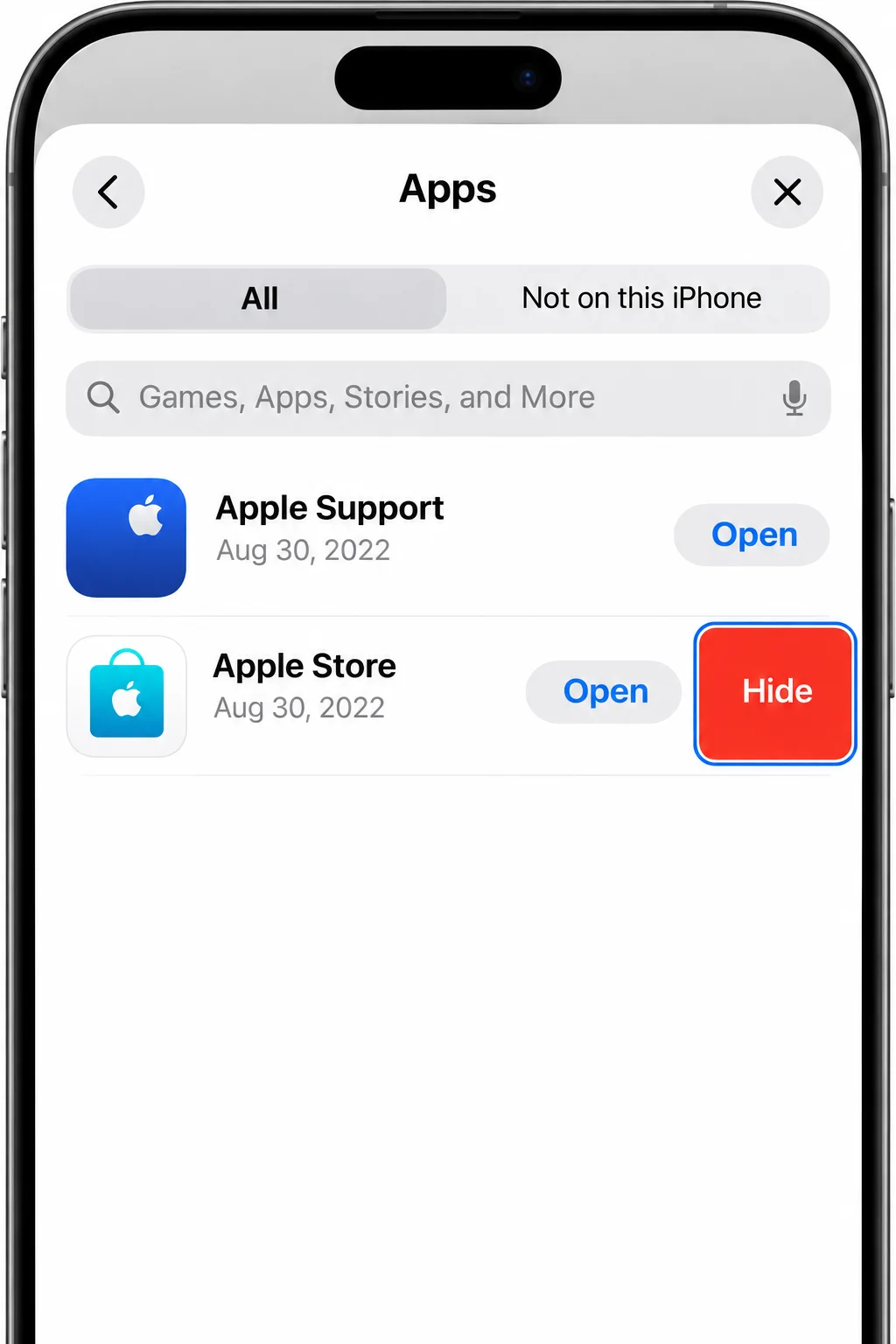
- اپنے اکاؤنٹ کے صفحے پر واپس جائیں اور اپنے نام پر ٹیپ کریں۔ سب سے اوپر. جب درخواست کی جائے تو فیس آئی ڈی، ٹچ آئی ڈی، یا اپنے پاس ورڈ سے تصدیق کریں۔
- نیچے سکرول کریں اور پوشیدہ خریداریوں پر ٹیپ کریں۔ تمام پوشیدہ ایپس ظاہر ہوں گی۔
- چھپائیں پر ٹیپ کریں۔ یہ اس ایپ کے ساتھ ہے جسے آپ دوبارہ چاہتے ہیں۔
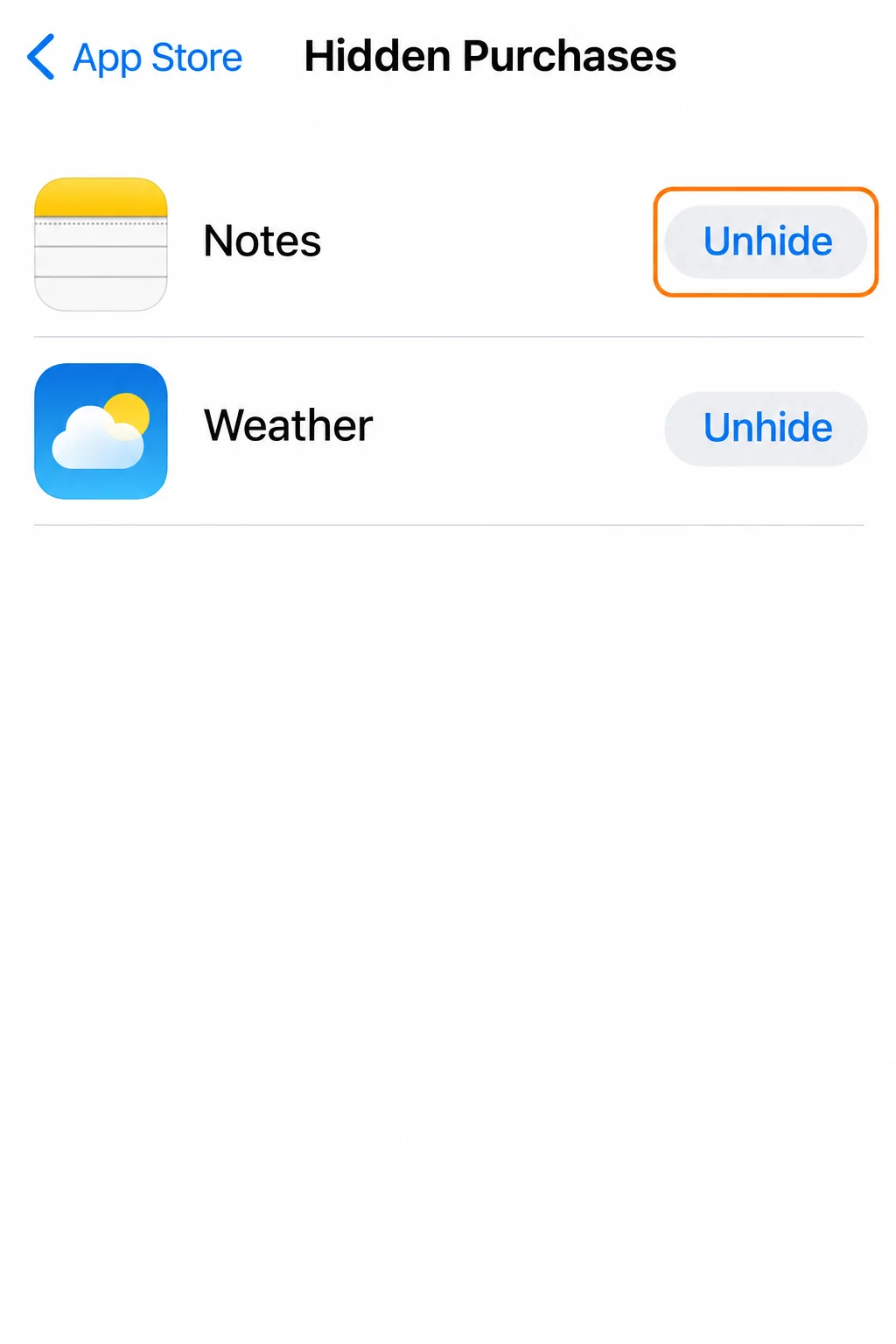
متوقع نتائج: ایپ آپ کی پوشیدہ خریداریوں سے غائب ہو جائے گی اور آپ کی باقاعدہ خریداریوں کی فہرست میں دوبارہ ظاہر ہو جائے گی۔
ایک انتباہ: ایپ کو چھپانے سے یہ صرف آپ کی نظر آنے والی خریداریوں کی فہرست میں بحال ہو جائے گی۔ ایپل کا سپورٹ پیج تصدیق کرتا ہے کہ یہ خود بخود ایپ کو دوبارہ ڈاؤن لوڈ نہیں کرے گا، لہذا آپ کو اسے دستی طور پر انسٹال کرنا پڑے گا (ذریعہ)۔ اگر آپ کے فون پر ایپ نہیں ہے تو ایپ اسٹور کا صفحہ کھولیں اور ڈاؤن لوڈ کے بٹن پر ٹیپ کریں۔ ایپل کا کہنا ہے کہ آپ ان مصنوعات کے لیے دوبارہ ادائیگی نہیں کریں گے جو آپ پہلے ہی خرید چکے ہیں۔
طریقہ 2: اپنے آئی فون پر ہی چھپی ہوئی ایپس تلاش کریں۔
اگر کوئی ایپ آپ کی ہوم اسکرین اور ایپ لائبریری کی تلاش سے غائب ہو گئی ہے، تو ہو سکتا ہے کسی نے اسے آپ کے آلے پر چھپایا ہو۔ یہ اس قسم کی چھپائی ہے جس کی حفاظت فیس آئی ڈی کرتی ہے، اور زیادہ خفیہ ہے کیونکہ ایپ اب ہوم اسکرین پر، ایپ لائبریری کیٹیگریز میں، یا تلاشوں میں ظاہر نہیں ہوتی ہے۔ تاہم، یہ مکمل رازداری نہیں ہے. ایپل نوٹ کرتا ہے کہ چھپی ہوئی ایپس اب بھی اسکرین ٹائم، بیٹری اور خریداری کی تاریخ جیسی جگہوں پر ظاہر ہو سکتی ہیں۔
- ہوم اسکرین کے آخری صفحہ پر بائیں طرف سوائپ کریں۔ ایپ لائبریری کھولیں۔
- نیچے تک سکرول کریں اور چھپا ہوا فولڈر
- تصدیق کرنا فیس آئی ڈی، ٹچ آئی ڈی، یا اپنا پاس ورڈ استعمال کریں۔ فولڈر کھلے گا اور چھپی ہوئی ایپس کو ظاہر کرے گا۔
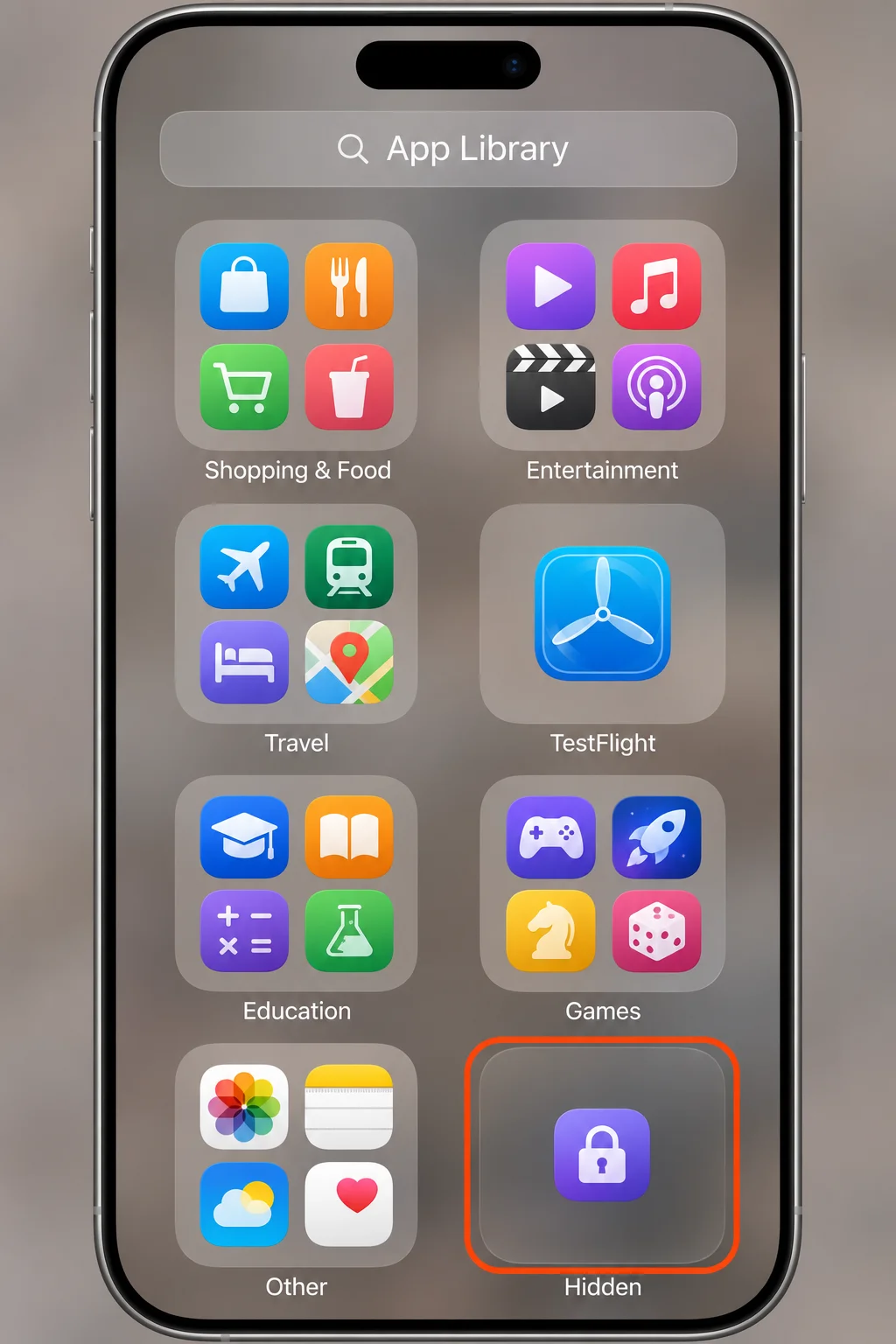
- ایپ کو ٹچ کریں اور دبائے رکھیں۔ میں اسے بحال کرنا چاہتا ہوں۔
- فیس آئی ڈی کی ضرورت نہیں ہے پر ٹیپ کریں۔ (یا ٹچ آئی ڈی کی ضرورت نہیں۔ / پاس ورڈ نہ پوچھیں۔(آپ کے فون پر منحصر ہے)۔
- براہ کرم دوبارہ تصدیق کریں۔ جب اشارہ کیا گیا۔ ہاں، دو بار۔ ایپل یہاں محتاط رویہ اختیار کر رہا ہے (اور ایمانداری سے، ایک ایسی ایپ کے لیے جسے کوئی نجی رکھنا چاہتا ہے، یہ صرف مناسب ہے)۔
متوقع نتائج: ایپ پوشیدہ فولڈر سے نکل جائے گی اور باقاعدہ ایپ لائبریری کے زمرے میں واپس آجائے گی۔ وہاں سے آپ اسے اپنی ہوم اسکرین پر گھسیٹ سکتے ہیں۔
اس کے بجائے ترتیبات کا شارٹ کٹ استعمال کریں۔
ایپل کی پرسنل سیفٹی گائیڈ بھی صاف ستھری شکل فراہم کرتی ہے۔ تحریک ترتیب > ایپ > پوشیدہ ایپس اور تصدیق کریں۔ چھوٹے شبیہیں دیکھنے کے بجائے، آپ کو اپنی تمام پوشیدہ ایپس کی عمومی فہرست ملے گی۔ یہ والدین کے لیے اپنے بچے کا فون چیک کرنے کا سب سے آسان راستہ ہے۔
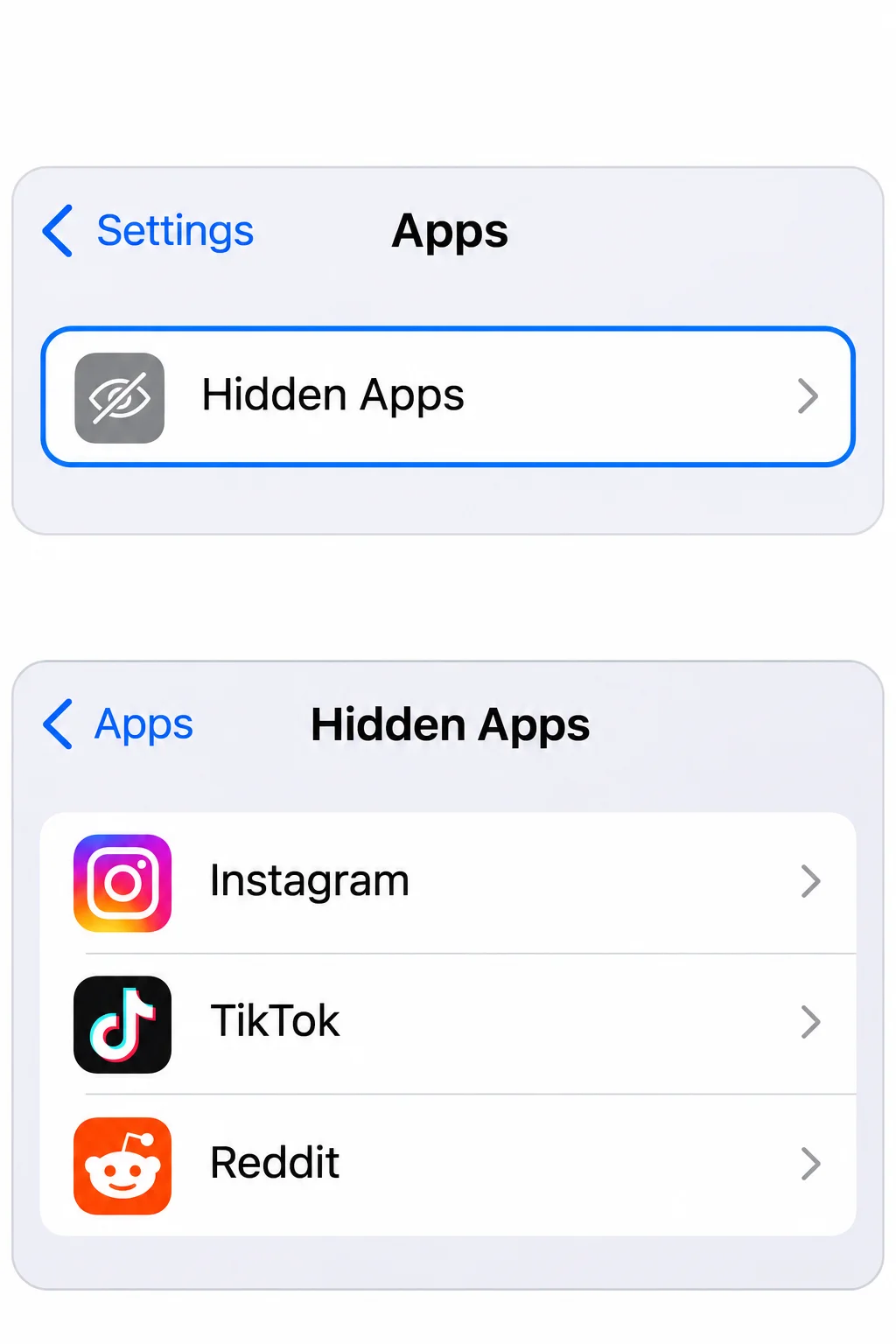 ایپس اسکرین نظر آئے گی جس میں پوشیدہ ایپس کی قطار نمایاں ہوگی، اس کے بعد تصدیق شدہ پوشیدہ ایپس کی فہرست ہوگی جو آپ کے آلے پر نام کے ساتھ چھپی ہوئی ایپس کو دکھاتی ہے۔” />
کچھ ایپس کو بالکل چھپایا نہیں جا سکتا، بشمول iOS 18 اور اس کے بعد کی کچھ ایپس۔ اگر آپ ان میں سے کسی ایک کی تلاش کر رہے ہیں، تو یہ پوشیدہ فولڈر میں نہیں ہے۔
طریقہ 3: اپنے آئی فون پر تمام سبسکرپشنز کو چیک کریں۔
یہ دراصل آپ کے بٹوے کے لیے ایک اہم اسکرین ہے۔ آپ کے ایپل اکاؤنٹ کے ذریعے بل کی گئی سبسکرپشنز یہاں ظاہر ہوں گی قطع نظر اس سے کہ ایپ نظر آ رہی ہے، پوشیدہ ہے یا حذف کر دی گئی ہے۔ ڈیولپر، کیریئر، یا دیگر ادائیگی کے پلیٹ فارم سے براہ راست وصول کی جانے والی فیسیں یہاں ظاہر نہیں ہوں گی۔ ذیل میں ٹربل شوٹنگ سیکشن دیکھیں۔
- ترتیبات کھولیں۔
- اپنے نام پر ٹیپ کریں۔ سب سے اوپر
- سبسکرائب پر ٹیپ کریں۔
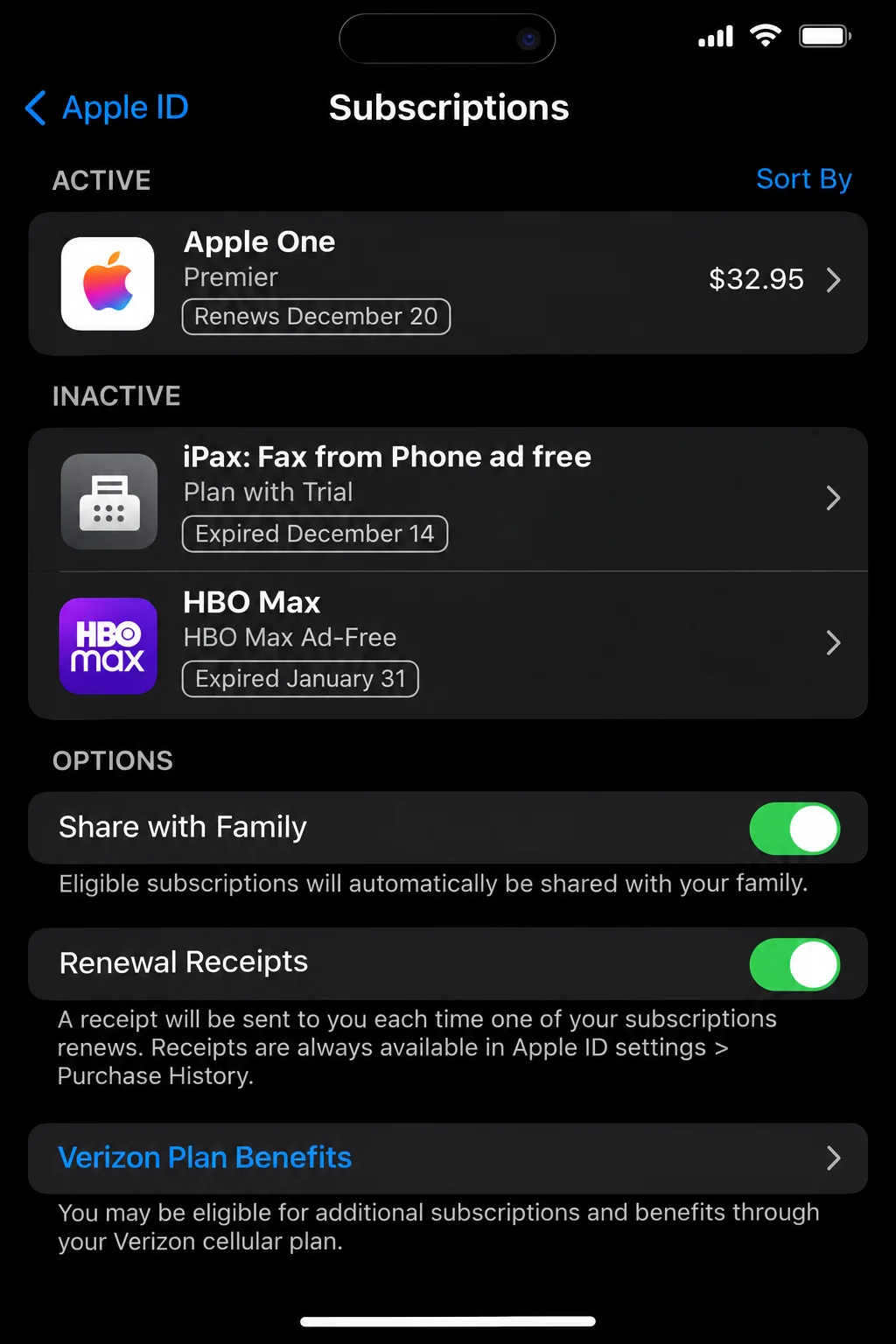 [your name] > سبسکرپشنز اسکرین، نیچے فعال سبسکرپشنز کی فہرست اور حال ہی میں ختم یا منسوخ شدہ سبسکرپشنز” />
- فہرست کو غور سے پڑھیں۔ فعال سبسکرپشنز ان کی تجدید کی تاریخوں کے ساتھ اوپر دکھائی دیتی ہیں۔ مفت ٹرائلز آپ کو دکھائے گا کہ ان کی ادائیگی کب ہوگی۔ منسوخ شدہ آئٹمز جو اب بھی چل رہے ہیں ان کی میعاد ختم ہونے کی تاریخ دکھائی جائے گی، جبکہ پرانی اشیاء جن کی میعاد ختم ہو چکی ہے وہ مزید نیچے دکھائی جائیں گی۔
- سبسکرائب پر ٹیپ کریں۔ تفصیلات کی سکرین کھولیں۔
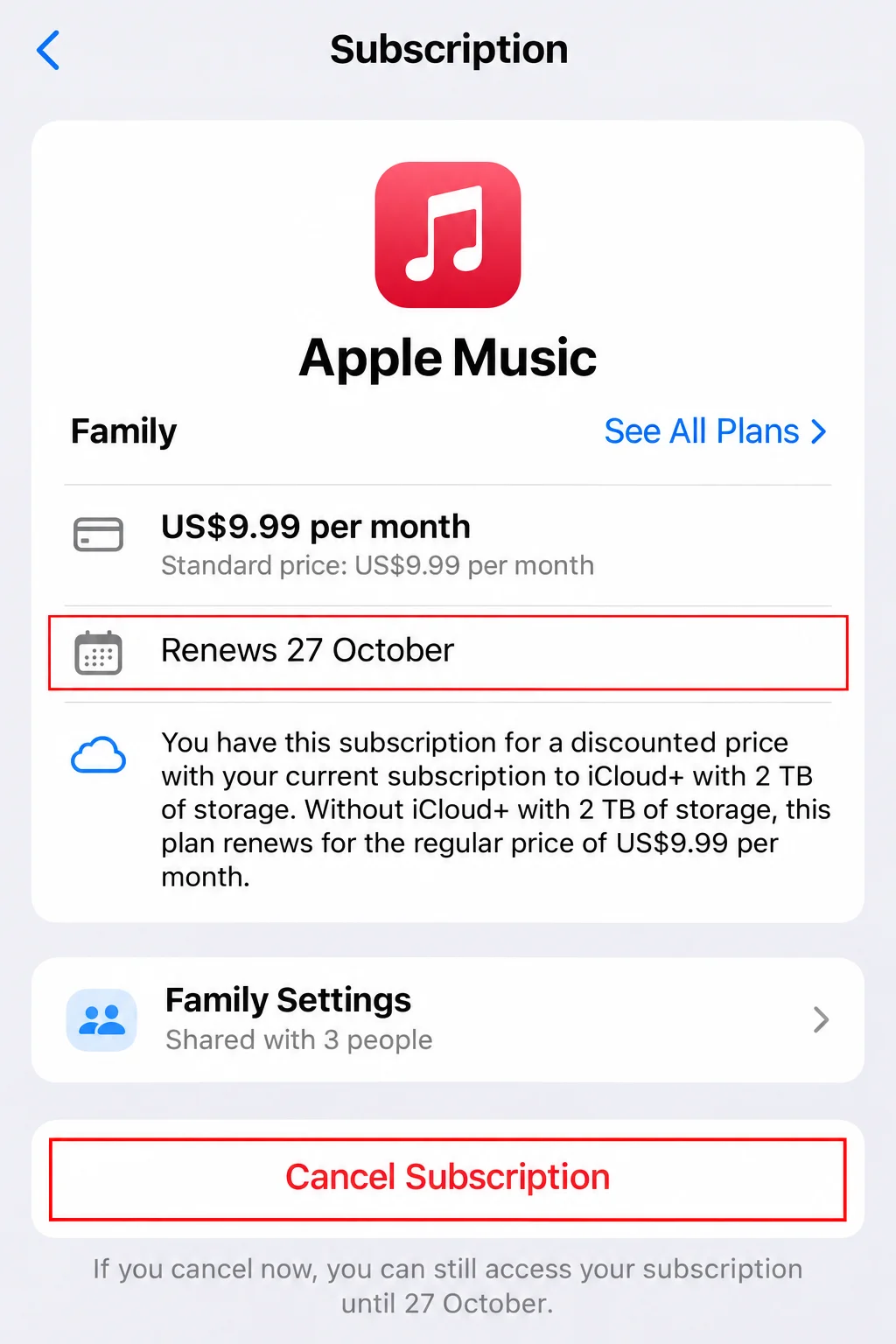
متوقع نتائج: آپ پلان، قیمت، اور درست تجدید یا میعاد ختم ہونے کی تاریخ چیک کر سکتے ہیں۔ روکنا رکنیت منسوخ کریں۔ اور تصدیق کریں۔ منسوخ شدہ سبسکرپشنز عام طور پر موجودہ مدت کے اختتام تک کام کرتی رہتی ہیں، لہذا اگر آپ انہیں کچھ دنوں کے لیے فعال دیکھتے ہیں تو گھبرائیں نہیں۔
آپ جو ریٹ ادا کر رہے ہیں اسے تلاش نہیں کر سکتے؟ آپ کو ڈیولپر یا کیریئر کے ذریعے براہ راست بل بھیجا جا سکتا ہے۔ وہ کبھی بھی ایپل کی فہرستوں میں ظاہر نہیں ہوتے ہیں۔ کمپنی کے نام کے لیے اپنا کارڈ اسٹیٹمنٹ چیک کریں۔
طریقہ 4: اپنے Google Play سبسکرپشنز اور اینڈرائیڈ پر اخراجات کا آڈٹ کریں۔
گوگل اسے تین اسکرینوں پر پھیلاتا ہے، جو قدرے پریشان کن لیکن قابل انتظام ہے۔ عین مطابق لیبل آپ کے فون بنانے والے اور علاقے کے لحاظ سے مختلف ہو سکتا ہے۔
اینڈرائیڈ پر
- گوگل پلے اسٹور ایپ کھولیں۔
- اپنے پروفائل آئیکن کو تھپتھپائیں۔ یہ اوپری دائیں کونے میں ہے۔ اکاؤنٹ مینو آئٹمز دکھاتا ہے بشمول: ادائیگی اور رکنیت, لائبریریاور بجٹ اور خرابی۔.
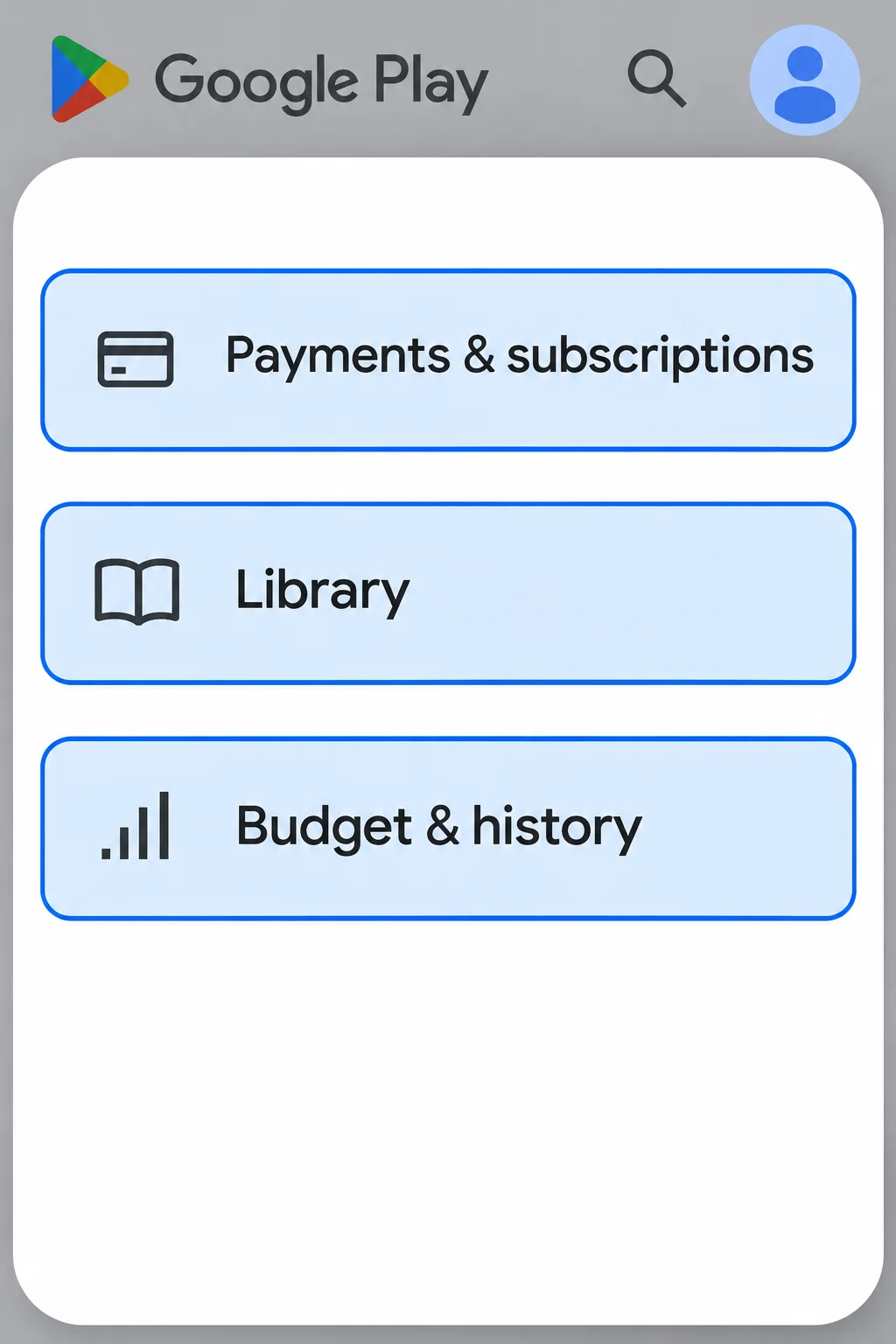
- ادائیگیاں اور سبسکرپشنز پر ٹیپ کریں۔پھر سبسکرائب کریں اس میں اس گوگل اکاؤنٹ سے منسلک تمام سبسکرپشنز کی فہرست ان کی حیثیت اور بلنگ کی اگلی تاریخ کے ساتھ ہے۔
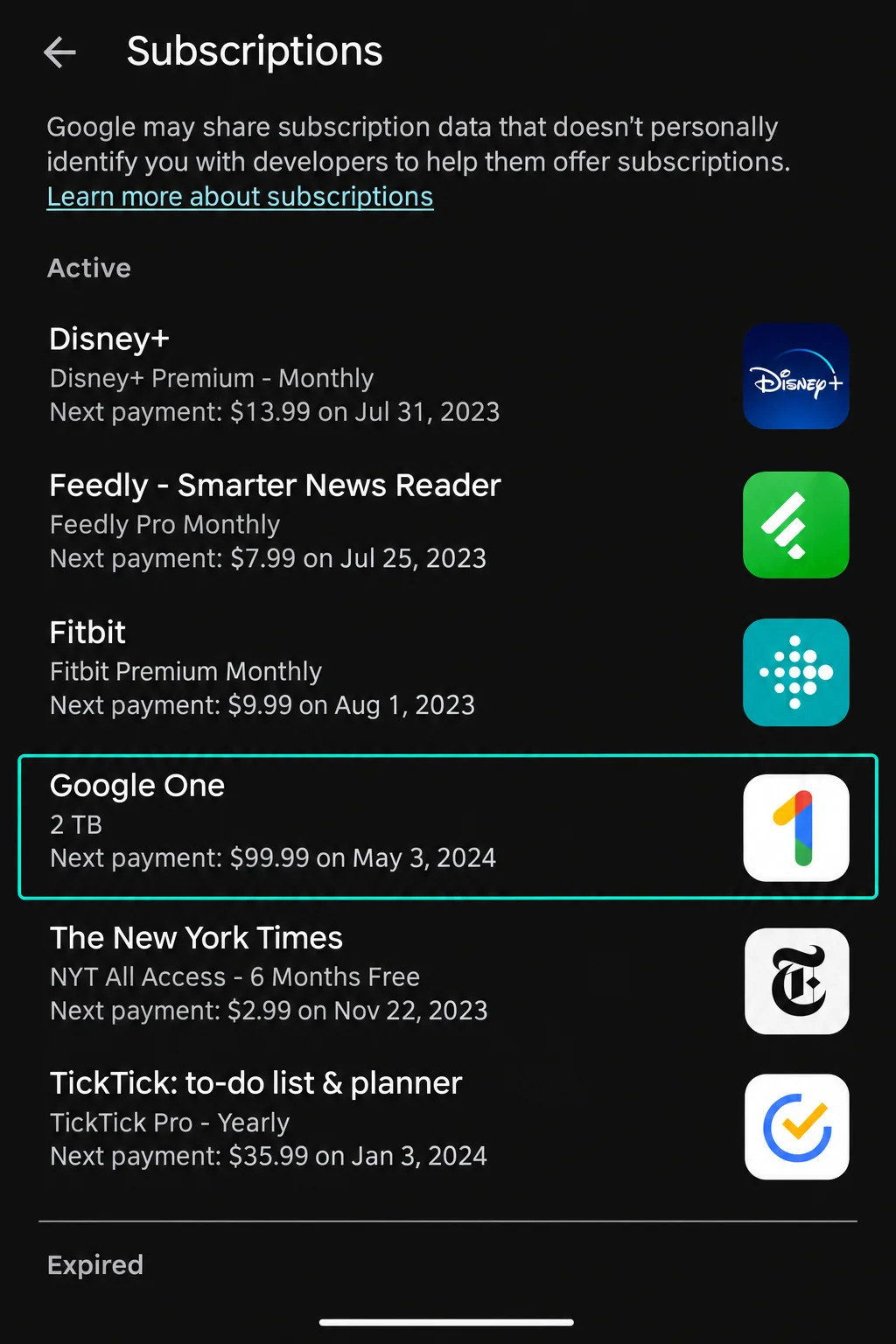 سبسکرپشن کی فہرست اسٹیٹس اور تجدید کی تاریخ کے ساتھ فعال سبسکرپشنز دکھا رہی ہے۔” />
- سبسکرائب پر ٹیپ کریں۔ قیمتوں کا تعین، بلنگ سائیکل اور انتظامی اختیارات دیکھیں۔ مکمل توقف اور منسوخی کی ہدایات کے لیے، OTT کے پاس آپ کے Google Play سبسکرپشن کو منسوخ کرنے کے لیے الگ گائیڈ ہے۔
- واپس جائیں اور بجٹ اور تاریخ کھولیں۔ یہ آپ کے Play Store کے اخراجات اور لین دین کو ظاہر کرتا ہے۔ یہ آپ کے اسرار بینک چارجز کو ایک مخصوص ایپ سے منسلک کرنے کے لیے بہترین جگہ ہے۔
- کھلی لائبریری اپنے Google اکاؤنٹ سے منسلک ایپس کو دیکھنے کے لیے ٹونٹی کو تھپتھپائیں، بشمول وہ ایپس جو اب اس ڈیوائس پر انسٹال نہیں ہیں۔ انسٹال کریں اس کے آگے جو آپ واپس دینا چاہتے ہیں۔
متوقع نتائج: اب آپ کو معلوم ہو جائے گا کہ سبسکرپشن فیس گوگل آپ سے لیتا ہے اور آپ نے حال ہی میں کتنا خرچ کیا ہے۔ اگر آپ ایک سے زیادہ گوگل اکاؤنٹ استعمال کرتے ہیں، تو پروفائل مینو میں اکاؤنٹس کو تبدیل کریں اور 2-5 مراحل کو دہرائیں۔
طریقہ 5: حادثاتی تجدید کے لیے رقم کی واپسی کی درخواست کریں۔
ایپل اور گوگل دونوں کے پاس ریفنڈ کی درخواست کے سرکاری چینلز ہیں، لیکن دونوں میں سے کوئی بھی منظوری کی ضمانت نہیں دیتا ہے۔ ہر رقم کی واپسی کی درخواست کو خود بخود منظور کرنے کے بجائے، Apple ہر ریفنڈ کی درخواست کا انفرادی طور پر reportaproblem.apple.com کے ذریعے جائزہ لیتا ہے۔ آپ کو دائیں دروازے سے لے جانے کے لیے اس کو ایک شائستہ درخواست پر غور کریں، نہ کہ حفاظتی جال سے۔
آئی فون (ایپل)
- براؤزر کھولیں۔ اور جاؤ
https://reportaproblem.apple.com. - لاگ ان آپ کے ایپل اکاؤنٹ پر بل کیا گیا۔
- رقم کی واپسی کی درخواست کا اختیار منتخب کریں۔ براہ کرم ایک مناسب وجہ منتخب کریں، جیسے کہ غیر ارادی تجدید۔
- شرح منتخب کریں۔ فہرست سے منتخب کریں اور جمع کرائیں۔
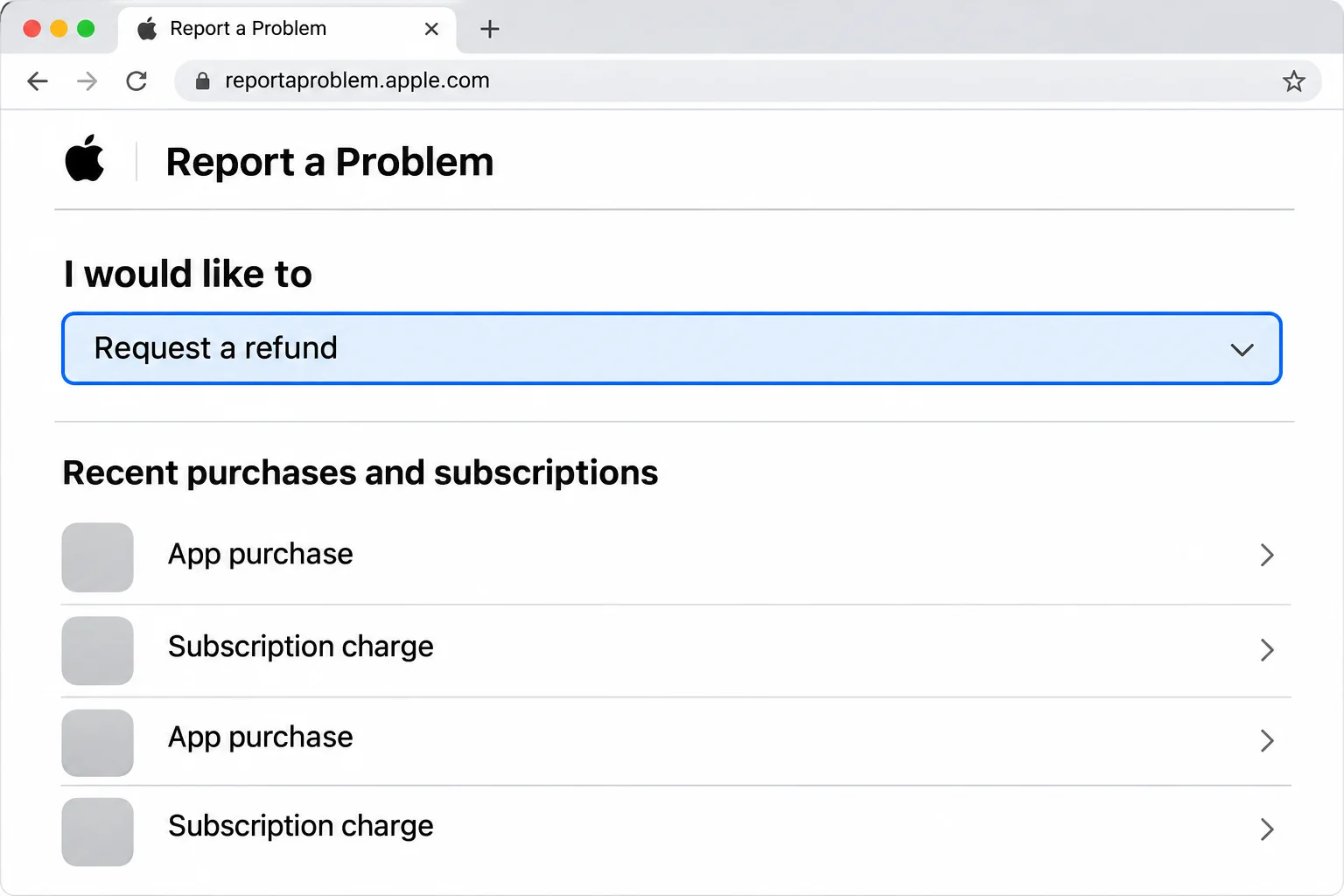
متوقع نتائج: ایپل نے آپ کی درخواست کی وصولی کی تصدیق کر دی ہے۔ فیصلہ بعد میں کیا جاتا ہے اور کسی بھی طرف جا سکتا ہے۔
اینڈرائیڈ (گوگل پلے)
- گوگل پلے ہیلپ میں ریفنڈز کا صفحہ کھولیں۔ کسی بھی براؤزر میں۔
- رقم کی واپسی کی درخواست کرنے کے لیے اقدامات پر عمل کریں۔ فہرست چیک کریں اور اس گوگل اکاؤنٹ سے لاگ ان کریں جس سے آپ نے ادائیگی کی ہے۔
- ایک مخصوص خریداری یا رکنیت کی شرح منتخب کریں۔ اپنی درخواست جمع کروائیں۔
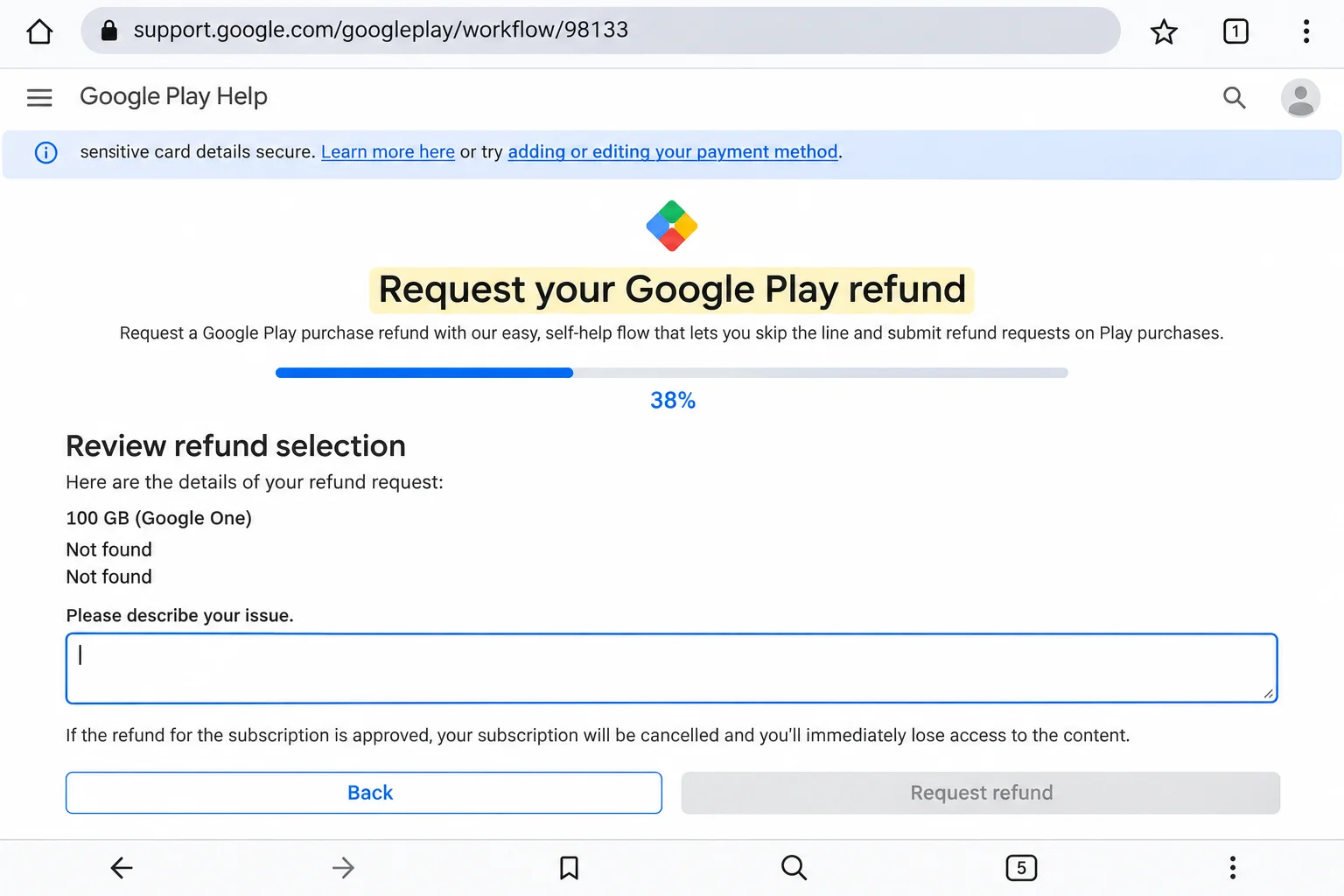
متوقع نتائج: Google آپ کی درخواست کو لاگ کرے گا اور اپنے فیصلے کی بنیاد پر جواب دے گا۔ اہلیت کے موجودہ اصول بدل سکتے ہیں، اس لیے ہمارا صفحہ چیک کریں۔
براہ کرم پہلے اپنی رکنیت منسوخ کریں اور پھر رقم کی واپسی کی درخواست کریں۔ بصورت دیگر، آپ کو اپنی رقم واپس مل سکتی ہے اور اگلے مہینے بل دیا جا سکتا ہے۔
کنفیگریشن: چیکنگ کے قابل سیٹنگز
آپ کو زیادہ تبدیل کرنے کی ضرورت نہیں ہوگی، لیکن جب آپ وہاں ہوں تو چند ترتیبات کو دیکھنا قابل قدر ہے۔
- پوشیدہ خریداریاں (ایپ اسٹور): یہ خالی ہے جب تک کہ کوئی کچھ چھپا نہیں رہا ہے۔ فیملی شیئرنگ کے ساتھ، آپ کے خاندان کو دوبارہ ڈاؤن لوڈ کرنے کے لیے درکار ہر چیز کو ظاہر کریں۔
- پوشیدہ فولڈرز اور سیٹنگز > ایپس > پوشیدہ ایپس: دونوں ایک ہی ڈیوائس میں چھپی ہوئی ایپس دکھاتے ہیں۔ ایپس کو یہاں صرف اس صورت میں رکھیں جب آپ انہیں Face ID کے پیچھے شامل کرنا چاہتے ہیں۔
- سبسکرپشنز (iOS ترتیبات): ہر ماہ دوبارہ چیک کریں۔ آزمائشی تبدیلی کی تاریخ ایک ایسی تاریخ ہے جو لوگوں پر چھپ جاتی ہے۔
- ادائیگیاں اور سبسکرپشنز (Google Play): آپ کی ادائیگی کا طریقہ بھی محفوظ ہے۔ پرانے کارڈز سے چھٹکارا حاصل کریں جو آپ اب استعمال نہیں کرتے ہیں۔
- بجٹ اور تاریخ (گوگل پلے): خاندانوں کے لیے آسان۔ کچھ گھرانے کریڈٹ کارڈز کے بجائے گوگل پلے گفٹ کارڈز یا ایپل گفٹ کارڈ بیلنس کا استعمال کرتے ہوئے ادائیگی کرتے ہیں، جو بھولے ہوئے تجدید کو براہ راست کارڈ میں داخل ہونے سے روکتا ہے۔
ٹپس اور ٹربل شوٹنگ
مسئلہ: میں نے ایپ کو چھپا دیا لیکن یہ اب بھی ہوم اسکرین پر ظاہر نہیں ہوتا ہے۔
- چھپانے سے صرف خریدی گئی فہرست کے آئٹمز بحال ہوتے ہیں۔
- ایپ کا ایپ اسٹور کا صفحہ کھولیں اور ڈاؤن لوڈ کے بٹن پر ٹیپ کریں۔
- ایپل کا کہنا ہے کہ پہلے خریدی گئی ایپس کو دوبارہ ڈاؤن لوڈ کرنے کی کوئی قیمت نہیں ہے۔
مسئلہ: مجھے کہیں بھی ایپ نہیں مل رہی۔
- چیک کریں پوشیدہ خریداری ایپ اسٹور میں۔
- اسے چیک کریں چھپا ہوا ایپ لائبریری میں ایک فولڈر، یا ترتیب > ایپ > پوشیدہ ایپس.
- یہ چھپنے کی دو مختلف قسمیں ہیں، لہذا اگر آپ ان میں سے ایک کو چیک کرتے ہیں تو آپ کو دوسری یاد آسکتی ہے۔
مسئلہ: معلوم شرح میری رکنیت کی فہرست میں نہیں ہے۔
- یقینی بنائیں کہ آپ درست ایپل اکاؤنٹ میں لاگ ان ہیں۔
- یقینی بنائیں کہ آپ کے فیملی شیئرنگ ممبر نے اپنے اکاؤنٹ سے خریداری کی ہے۔ ایپل کا مشترکہ مواد سپورٹ صفحہ اس کا احاطہ کرتا ہے۔
- ڈویلپر چارجز یا کیریئر چارجز کو خارج کریں جو Apple کی فہرستوں میں بالکل ظاہر نہیں ہوتے ہیں۔
مسئلہ: میں نے ایپ کو حذف کر دیا، لیکن مجھے اب بھی بل دیا گیا ہے۔
- اگر آپ ایپ کو حذف یا چھپاتے ہیں تو آپ کی رکنیت منسوخ نہیں ہوگی۔
- منسوخی سبسکرائب کریں (آئی فون) یا ادائیگی اور رکنیت (android)۔
مسئلہ: فیملی ممبرز مشترکہ ایپس کو مزید ڈاؤن لوڈ نہیں کر سکتے۔
- ایپل کے سپورٹ پیج کے مطابق خریدار نے اسے چھپایا اور اسے فیملی لسٹ سے بھی نکال دیا گیا۔
- اس اکاؤنٹ کے لیے چھپی ہوئی خریداریوں کو ظاہر کریں جس نے اصل میں خریداری کی تھی۔ یہ ایپل کے ذریعہ دستاویز کردہ ایک فکس ہے، لیکن اگر ایپ اب بھی دوسروں کو نظر نہیں آتی ہے، تو آپ کو اپنی فیملی شیئرنگ کی ترتیبات کو دوبارہ چیک کرنے کی ضرورت پڑسکتی ہے۔
مسئلہ: پوشیدہ فولڈر نہیں کھلتے۔
- اشارہ کرنے پر، فیس آئی ڈی، ٹچ آئی ڈی، یا اپنے پاس ورڈ سے تصدیق کریں۔
- اگر آپ ایپس کو بالکل بھی نہیں چھپا سکتے ہیں تو ممکن ہے کہ Apple آپ کو ایپس کو چھپانے کی اجازت نہ دے، بشمول کچھ بلٹ ان iOS 18+ ایپس اور EU میں کچھ مقامی ایپس۔
- کیلنڈر کی چالیں: جب آپ اپنا مفت ٹرائل شروع کرتے ہیں، تو آپ کی سبسکرپشن تفصیلات کی اسکرین پر دکھائے جانے والے تبادلوں کی تاریخ سے دو دن پہلے کیلنڈر کی یاد دہانی شامل کریں۔
- اپنا پاس ورڈ ہاتھ میں رکھیں۔ آپ کو کئی مراحل پر دوبارہ لاگ ان کرنے کے لیے کہا جائے گا۔ پاس ورڈ مینیجر کا استعمال آپ کو یہاں کافی پریشانی سے بچا سکتا ہے۔
ختم
زیادہ تر پوشیدہ ایپس بے ضرر ہیں۔ اس کے پیچھے سبسکرپشن پر پیسہ خرچ ہوتا ہے، اور ایپ کو چھپانا اس سے نہیں روکتا۔ اپنی سبسکرپشنز یا ادائیگیوں اور سبسکرپشنز کی اسکرین کو چیک کرنے کے لیے ہر ماہ پانچ منٹ لینے سے آپ کو چارج کیے جانے سے پہلے سب سے بڑے سرپرائز دریافت کرنے میں مدد مل سکتی ہے۔
| قدم | کارروائی | پر لاگو |
|---|---|---|
| 1 | ایپ اسٹور > صارف نام > پوشیدہ خریداریوں سے خریداریوں کو ظاہر کریں۔ | آئی فون |
| 2 | ایپ لائبریری > پوشیدہ یا ترتیبات > ایپس > پوشیدہ ایپس سے ایپ کو بحال کریں۔ | آئی فون |
| 3 | ترتیبات کا جائزہ لیں > [your name] > سبسکرپشن | آئی فون |
| 4 | ادائیگیاں اور سبسکرپشنز، بجٹ اور تاریخ، لائبریری کا جائزہ | اینڈروئیڈ |
| 5 | براہ کرم پہلے منسوخ کریں اور پھر رقم کی واپسی کی درخواست کریں۔ | دونوں |
اگر آپ کی تجدید حقیقت میں نہیں ہوتی ہے، تو رقم کی واپسی کے آلے کا استعمال کریں، لیکن اس کے حفاظتی جال بننے کی توقع نہ کریں۔ Apple اور Google دونوں انفرادی طور پر جائزوں کی درخواست کرتے ہیں اور اس لیے قبولیت کی ضمانت نہیں دیتے۔ اگر آپ کم سرپرائزز چاہتے ہیں تو باقاعدہ سبسکرپشن کی تصدیقوں پر قائم رہیں۔ کیونکہ ٹرائل کو تبدیل کرنے سے پہلے پکڑنا بعد میں اس پر بحث کرنے سے بہتر ہے۔
وسائل
- اپنے ایپ اسٹور کی خریداریوں کی فہرست (ایپل) سے ایپس کو چھپائیں اور چھپائیں
- اپنے آئی فون پر ایپس کو لاک یا چھپائیں (ایپل پرسنل سیفٹی گائیڈ)
- ایک مسئلہ کی اطلاع دیں (ایپل)
- Google Play کی خریداری کے لیے رقم کی واپسی کی درخواست کریں (Google Play Help)
The post آئی فون اور اینڈرائیڈ پر پوشیدہ ایپس کو کیسے چھپایا جائے اور ریکرنگ ایپ اسٹور اور گوگل پلے سبسکرپشنز کا آڈٹ کیسے کریں appeared first on Tech Tips Online.