
میوزک ایپس کے درمیان سوئچ کرنا اس وقت تک دلچسپ ہوسکتا ہے جب تک کہ آپ کو ان 47 پلے لسٹس یاد نہ ہوں جو آپ نے سالوں میں بنائی ہیں۔ کوئی بھی "سنڈے مارننگ کافی” کو ایک وقت میں ایک گانا دوبارہ نہیں بنانا چاہتا ہے۔ اچھی خبر یہ ہے کہ آپ کو ایسا کرنے کی ضرورت نہیں ہے۔ ایپل میوزک کے پاس اسپاٹائف پلے لسٹس کو کاپی کرنے کے لیے ایک بلٹ ان ٹول ہے، اور اس بات پر منحصر ہے کہ ٹول اسپاٹائف کو کیا پیش کرتا ہے، آپ محفوظ کردہ میوزک کو سیدھے اپنی لائبریری میں کاپی کر سکتے ہیں۔ YouTube Music کے لیے، تیسرے فریق کی منتقلی کی سروس عام طور پر کام کرتی ہے۔
مختصر جواب: اسپاٹائف پلے لسٹس کو ایپل میوزک میں منتقل کرنے کے لیے، ایپل میوزک کھولیں، اکاؤنٹ مینو پر جائیں، ٹرانسفر میوزک کو منتخب کریں، اسپاٹائف کو منتخب کریں، پھر لاگ ان کریں اور لائبریری میں شامل کریں پر کلک کریں۔
یوٹیوب میوزک کے لیے، گوگل کا ٹرانسفر ٹول Spotify کو بطور ذریعہ سپورٹ نہیں کرتا ہے، اس لیے آپ کو اس کے بجائے Soundiiz یا TuneMyMusic جیسے ویب ٹول کی ضرورت ہوگی۔ کسی بھی طرح سے، ایک نامکمل کاپی کی توقع کریں۔ کچھ گانوں میں ترمیم کی ضرورت ہے اور کچھ پلے لسٹس بالکل دستیاب نہیں ہیں۔ یہ گائیڈ ان سب کا احاطہ کرتا ہے، بشمول صفائی کے وہ اقدامات جو زیادہ تر رہنما چھوڑ دیتے ہیں۔
فوری حوالہ: مجھے کون سا ٹرانسفر طریقہ استعمال کرنا چاہئے؟
| آپ کی حالت | تجویز کردہ طریقہ | آپ کو کیا توقع کرنی چاہئے؟ |
|---|---|---|
| ایپل میوزک پر جائیں۔ | ایپل میوزک میں بنایا گیا۔ موسیقی کی ترسیل سامان | آپ کی پلے لسٹس اور محفوظ کردہ گانوں کو کاپی کیا جائے گا۔ کچھ ٹریکس کا جائزہ لینے کی ضرورت ہو سکتی ہے۔ |
| یوٹیوب میوزک پر جائیں۔ | استعمال کریں آواز ہے۔ یا TuneMyMusic | گوگل کا اپنا ٹرانسفر ٹول بطور ذریعہ Spotify کو سپورٹ نہیں کرتا ہے، اس لیے فریق ثالث کے ٹولز اس خلا کو پُر کرتے ہیں۔ |
| پہلے قیمت چیک کرنا چاہتے ہو؟ | Soundiiz یا TuneMyMusic پرائسنگ پیجز دیکھیں۔ | مفت اختیارات ہوسکتے ہیں۔ حدود سروس کے لحاظ سے مختلف ہوتی ہیں اور وقت کے ساتھ ساتھ تبدیل ہوتی ہیں۔ |
| دریافت ہفتہ وار یا ڈیلی مکس منتقل نہیں ہوا۔ | گانوں کو اپنی بنائی ہوئی پلے لسٹ میں کاپی کریں اور انہیں دوبارہ بھیجیں۔ | الگورتھم سے تیار کردہ Spotify پلے لسٹس عام طور پر موزوں نہیں ہیں۔ |
| گانے کا غلط ورژن دکھایا گیا تھا۔ | ایپل میوزک متبادل کا جائزہ یا دستی تبادلہ | صحیح ورژن منتخب کریں یا اسے چھوڑ دیں۔ |
| ہجرت مکمل ہو چکی ہے۔ | اپنے Spotify اکاؤنٹ کی ترتیبات سے منسلک ایپ کو ہٹا دیں۔ | اپنے Spotify اکاؤنٹ تک کسی بھی بقیہ رسائی کو مسدود کریں۔ |
Spotify پلے لسٹ کی منتقلی کیا ہے؟
پلے لسٹ ٹرانسفر ایک ایسا ٹول ہے جو آپ کی Spotify لائبریری کو پڑھتا ہے، دوسری سروسز کے کیٹلاگ میں ایک جیسے گانے تلاش کرتا ہے، اور وہاں سے آپ کی پلے لسٹس کو دوبارہ بناتا ہے۔ اس کے بارے میں سوچیں جیسے کوئی دوست آپ کی خریداری کی فہرست کو اونچی آواز میں پڑھے جب کہ کوئی دوسرا دوسرے اسٹور پر اپنی ٹوکری بھر رہا ہو۔ زیادہ تر اشیاء مماثل ہیں۔ کچھ بک چکے ہیں یا قدرے مختلف پیکجوں میں آتے ہیں۔
یہاں یہ ہے کہ یہ کس طرح کام کرتا ہے:
- ایپل میوزک میں بنائے گئے ٹولز: سیدھا Apple Music ایپ میں بنایا گیا ہے۔
music.apple.com. ایپل کا کہنا ہے کہ یہ ٹول خود کسی تیسرے فریق کے ذریعہ فراہم کیا گیا ہے، لیکن ایپل میوزک (ایپل سپورٹ) میں استعمال کے لیے۔ - YouTube Music کے لیے کاسٹ کرنے کے اختیارات: YouTube Music میں ایپل میوزک جیسی کچھ معاون خدمات کے لیے منتقلی کے ٹولز ہیں۔ Google دستاویزات کے مطابق، Spotify تعاون یافتہ ذرائع میں سے ایک نہیں ہے، لہذا Spotify کے صارفین کو اس کے بجائے تھرڈ پارٹی برج سروس کی ضرورت ہوگی (یوٹیوب میوزک ہیلپ)۔
- تیسرے فریق پل کی خدمات: Soundiiz اور TuneMyMusic وہ ویب سائٹس ہیں جو دونوں سروسز سے منسلک ہوتی ہیں اور ان کے درمیان پلے لسٹ کاپی کرتی ہیں۔
- غیر تباہ کن کاپی: Spotify سے کچھ بھی حذف نہیں کیا جائے گا۔
- ایک بار، یک طرفہ: یہ ٹولز مسلسل مطابقت پذیری کے بجائے ایک ہی کاپی آپریشن کے لیے ڈیزائن کیے گئے ہیں، اس لیے ایک ایپ میں بعد میں ہونے والی ترامیم عام طور پر دوسری ایپ کو دکھائی نہیں دیتی ہیں۔
یہ ان لوگوں کے لیے سب سے زیادہ مفید ہے جو سروسز کو تبدیل کر رہے ہیں یا جو اپنی Spotify سیٹنگز کو کھوئے بغیر Apple Music یا YouTube Music کو ٹیسٹ کرنا چاہتے ہیں۔
کیا منتقلی Spotify سے سب کچھ حذف کر دے گی؟
نہیں منتقلی کرتے وقت، یہ آپ کی Spotify لائبریری کو پڑھتا ہے اور نئی سروس میں ایک کاپی شامل کرتا ہے۔ ایپل کا کہنا ہے کہ آپ اب بھی دیگر خدمات پر ذخیرہ کردہ کسی بھی مواد تک رسائی حاصل کر سکیں گے، اور ایپل کے جائزہ گائیڈ میں کہا گیا ہے کہ ان خدمات سے کچھ بھی نہیں ہٹایا جائے گا۔ یہ مفید ہے اگر آپ فیصلہ کرنے سے پہلے تھوڑی دیر کے لیے ساتھ ساتھ دو سروسز چلانا چاہتے ہیں۔
کیا میری پلے لسٹس اب بھی مطابقت پذیر ہوں گی؟
نہیں، یہ خود بخود نہیں ہوتا ہے۔ یہ ٹرانسفر ٹولز لائبریریوں کو صرف ایک بار کاپی کرنے کے لیے بنائے گئے ہیں، بجائے اس کے کہ دونوں سروسز کو ہم آہنگی میں رکھیں۔
اگر آپ اگلے ہفتے اپنی Spotify پلے لسٹ میں کوئی گانا شامل کرتے ہیں، تو یہ توقع نہ کریں کہ یہ خود ہی Apple Music یا YouTube Music پر ظاہر ہو جائے گا۔ تازہ ترین تبدیلیوں کے مؤثر ہونے کے لیے آپ کو ایک نئی منتقلی شروع کرنا ہوگی۔ ایپل میوزک آپ کو اپنے آلے پر نیا ٹرانسفر شروع کرنے کی اجازت نہیں دے گا جب کہ پرانی موسیقی کا ابھی بھی جائزہ لینے کی ضرورت ہے، لہذا یا تو اسے پہلے مکمل کریں یا اسے نظر انداز کریں۔
اس سے پہلے کہ آپ شروع کریں۔
براہ کرم درج ذیل کو چیک کریں:
- فعال ایپل میوزک سبسکرپشن (ایپل کے ٹرانسفر ٹول کے لیے درکار ہے)
- آپ کا Spotify صارف نام اور پاس ورڈ
- iOS/iPadOS 18.4 یا اس سے زیادہ کے ساتھ آئی فون یا آئی پیڈ (ایپل کا آئی فون صارف گائیڈ کم از کم 18.4 درج کرتا ہے؛ سپورٹ آرٹیکل صرف یہ کہتا ہے "حالیہ”)، ایک Android فون جس میں جدید ترین Apple Music ایپ انسٹال ہے، یا ویب براؤزر والا کوئی بھی کمپیوٹر
- مطابقت پذیری لائبریری آن (آئی فون/آئی پیڈ کے لیے: ترتیب > ایپ > موسیقی)۔ ایپل اسے موسیقی کی منتقلی کی ضرورت کے طور پر درج کرتا ہے۔
- آپ کے ملک یا علاقے میں ایپل میوزک اور کاسٹنگ کی کون سی خصوصیات دستیاب ہیں (ایپل کی ایپل میڈیا سروسز کی دستیابی کا صفحہ دیکھیں)
- یوٹیوب میوزک کے لیے: یوٹیوب میوزک میں سائن ان کردہ گوگل اکاؤنٹ اور Soundiiz یا TuneMyMusic کو آپ کے Spotify اور YouTube Music دونوں اکاؤنٹس تک رسائی کی اجازت۔
| تقاضے | تفصیلات |
|---|---|
| آلہ | iPhone، iPad، Android فون، یا براؤزر والا کوئی بھی Windows/Mac کمپیوٹر۔ |
| OS ورژن | iOS/iPadOS 18.4 یا بعد میں (ایپل کے آئی فون صارف گائیڈ کے مطابق) یا اینڈرائیڈ کے لیے جدید ترین ایپل میوزک ایپ |
| ایپل موسیقی | فعال رکنیت |
| Spotify | کوئی بھی اکاؤنٹ جو سائن ان کر سکتا ہے (ایپل کی دستاویزات مطلوبہ Spotify پلان کی وضاحت نہیں کرتی ہیں) |
| گھنٹہ | شروع ہونے میں چند منٹ لگیں گے۔ بڑی لائبریریوں کے لیے، مماثلت میں زیادہ وقت لگ سکتا ہے۔ |
احتیاط: ہو سکتا ہے Apple کی کاسٹنگ کی خصوصیت تمام خطوں میں دستیاب نہ ہو اور دستیابی تبدیل ہو سکتی ہے۔ اگر نیچے دیے گئے مراحل پر عمل کرنے کے بعد آپ کو کوئی آپشن نہیں ملتا ہے، تو سب سے پہلے چیک کرنے کی چیز مقامی دستیابی ہے۔
پہلے بیک اپ بنانا چاہتے ہیں؟ Spotify آپ کو اپنے اکاؤنٹ کے ڈیٹا کی ایک کاپی ڈاؤن لوڈ کرنے کی اجازت دیتا ہے۔ کسی بھی چیز کو منسوخ کرنے سے پہلے یہ ایک کوشش کے قابل ہے۔
اسپاٹائف پلے لسٹ کو ایپل میوزک میں کیسے منتقل کریں۔
قدم ہر جگہ ایک جیسے ہیں۔ صرف مینو کا مقام تبدیل ہوتا ہے۔ ونڈوز اور میک کے لیے تصدیق شدہ راستہ ایپل میوزک کی ویب سائٹ ہے۔ ایپل کے ذرائع ڈیسک ٹاپ ایپ کے کاسٹنگ کے اختیارات کو دستاویز نہیں کرتے ہیں، لہذا اپنا براؤزر استعمال کریں۔
مرحلہ 1: اپنے آلے پر ایپل میوزک کھولیں۔
ونڈوز کے لیے
- اپنا ویب براؤزر کھولیں (یہ ایج، کروم، فائر فاکس، کچھ بھی ہو سکتا ہے)۔
- تحریک
https://music.apple.com. - کلک کریں لاگ ان اوپری دائیں جانب، اپنے ایپل میوزک سبسکرپشن سے منسلک ایپل اکاؤنٹ کے ساتھ سائن ان کریں۔
متوقع نتائج: آپ کو ایپل میوزک ویب پلیئر اپنی لائبریری کے ساتھ بائیں سائڈبار میں نظر آئے گا۔
macOS پر
- سفاری (یا کوئی براؤزر) کھولیں۔
- تحریک
https://music.apple.com. - کلک کریں لاگ ان اپنے ایپل میوزک سبسکرپشن سے وابستہ ایپل اکاؤنٹ استعمال کریں۔
متوقع نتائج: ایپل میوزک ویب پلیئر آپ کی لائبریری کے ڈسپلے کے ساتھ لوڈ ہوگا۔
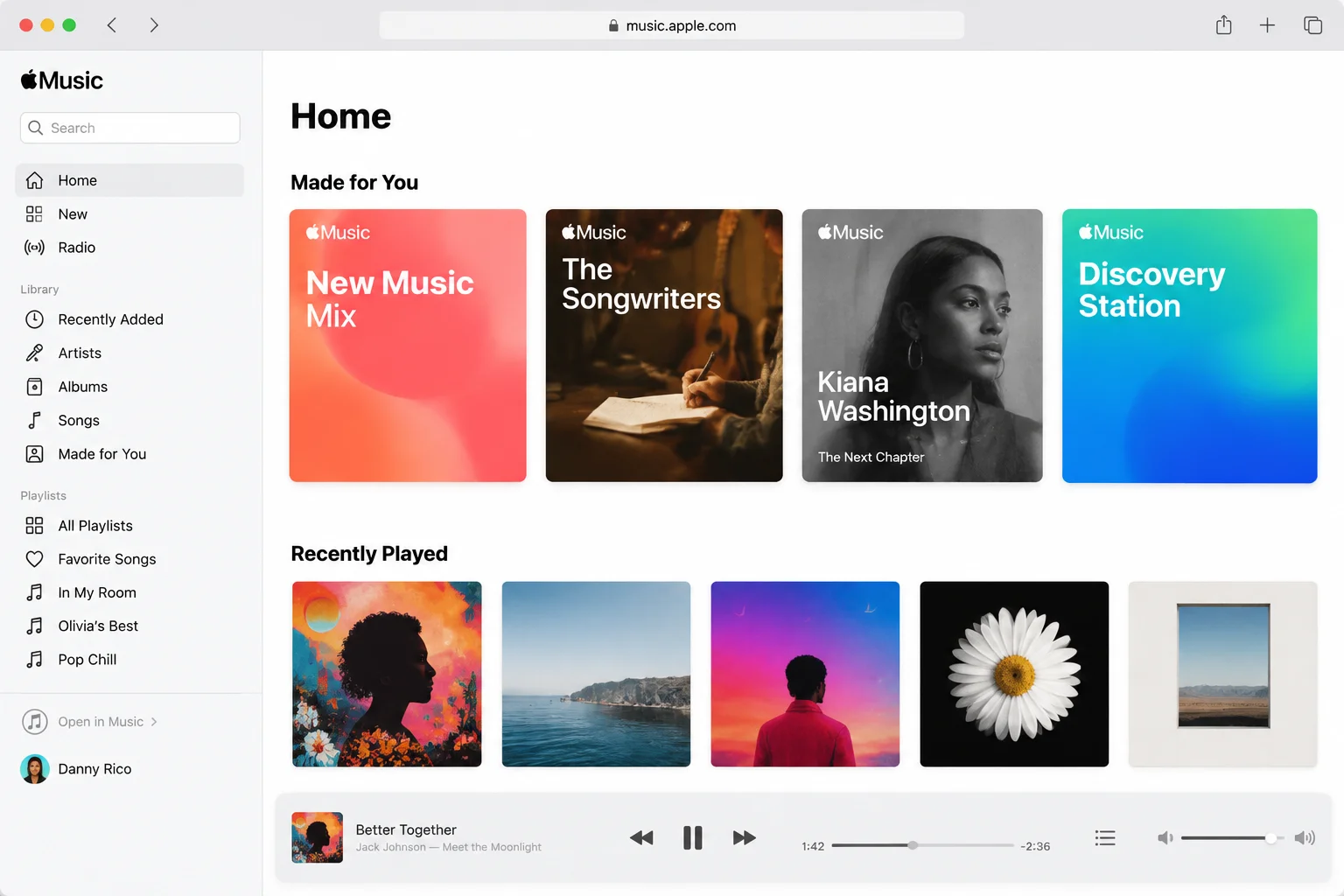
ویب پر (کوئی بھی کمپیوٹر)
یہ اوپر والے ونڈوز اور میک کی طرح ہے۔ اگر آپ Chromebook، کام کا لیپ ٹاپ، یا دوسرا جدید براؤزر استعمال کر رہے ہیں، تو یہاں جائیں: music.apple.com اور لاگ ان کریں۔
اپنے آئی فون یا آئی پیڈ پر
- افتتاحی ترتیب ایپ لانچ کریں اور اس پر جائیں: ترتیب > ایپ > موسیقی.
- دیکھا مطابقت پذیری لائبریری اگر یہ پہلے سے آن نہیں ہے۔ ایپل کا آئی فون صارف گائیڈ اسے موسیقی کی منتقلی کے لیے ایک ضرورت کے طور پر درج کرتا ہے، جس کے لیے iOS یا iPadOS 18.4 یا بعد کی ضرورت ہوتی ہے۔
- افتتاحی موسیقی ایپ
متوقع نتائج: میوزک ایپ لائبریری یا ہوم ٹیب میں کھلتی ہے۔
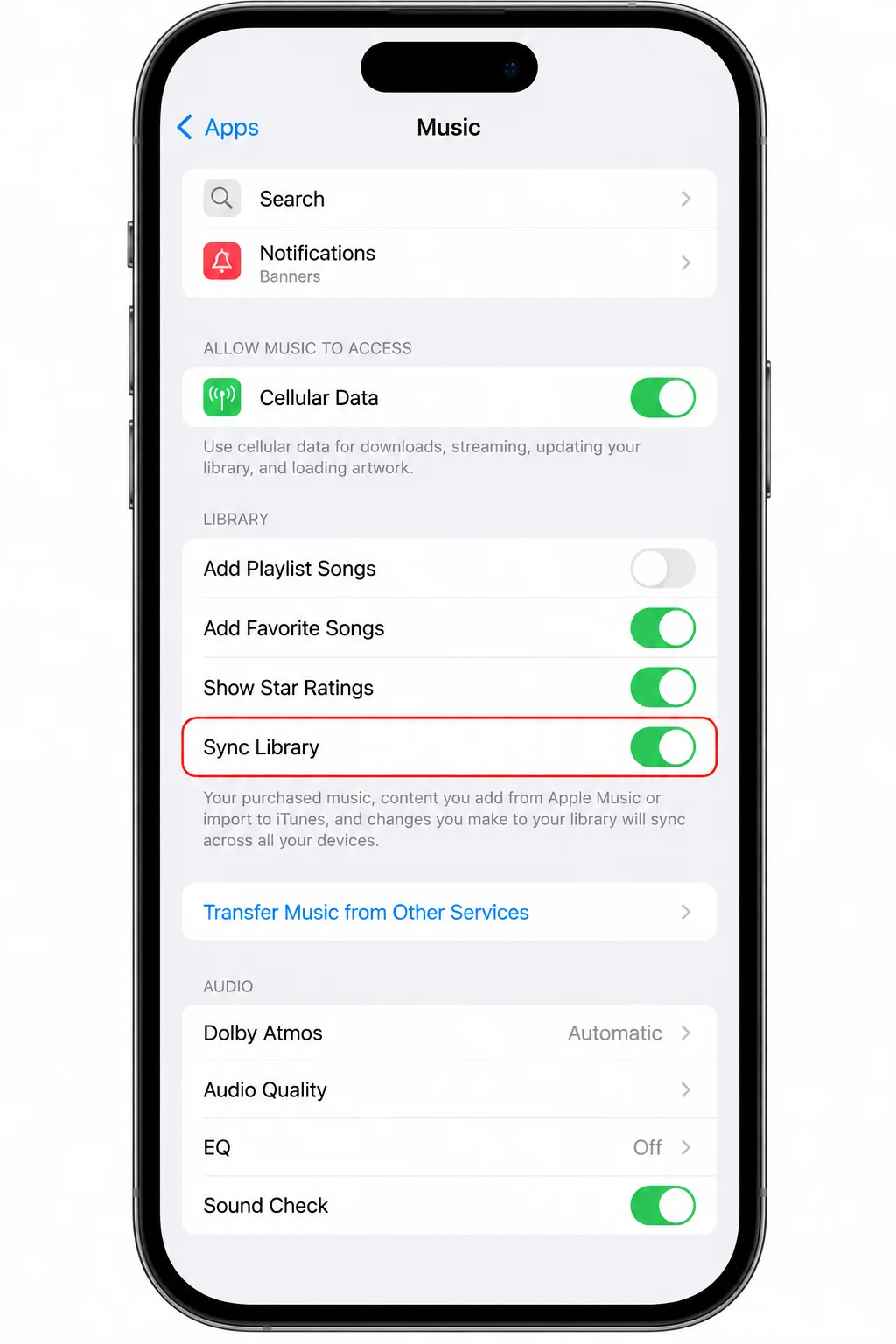 ایپس > مطابقت پذیر لائبریری ٹوگل کے ساتھ میوزک اسکرین آن اور ہائی لائٹ کی گئی” />
اینڈرائیڈ پر
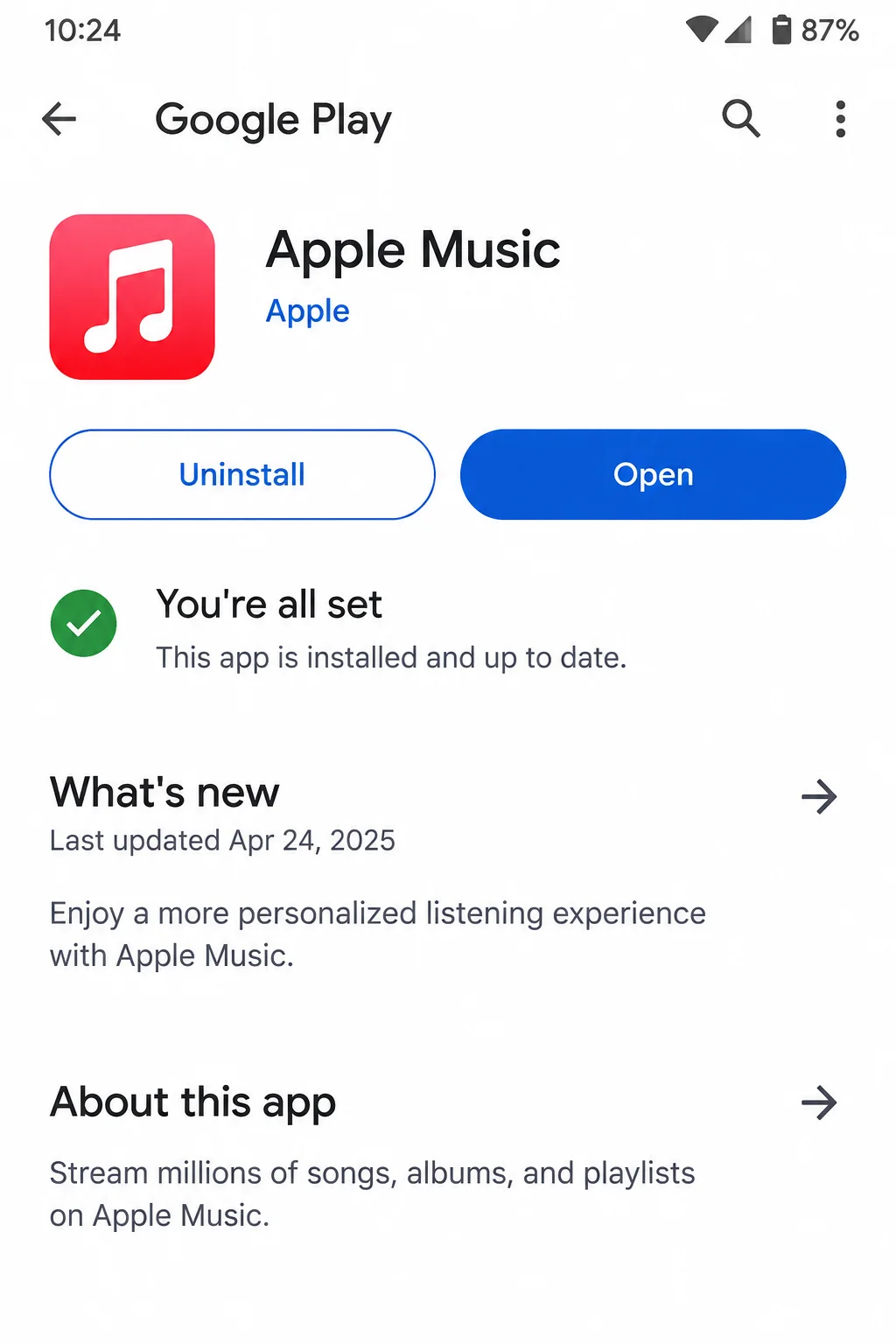
- گوگل پلے اسٹور کھولیں اور اپ ڈیٹ کریں۔ ایپل موسیقی تازہ ترین ورژن تک۔
- افتتاحی ایپل موسیقی ایپ لانچ کریں اور اشارہ کرنے پر لاگ ان کریں۔
متوقع نتائج: ایپل میوزک ایپ آپ کی لائبریری میں کھلتی ہے۔
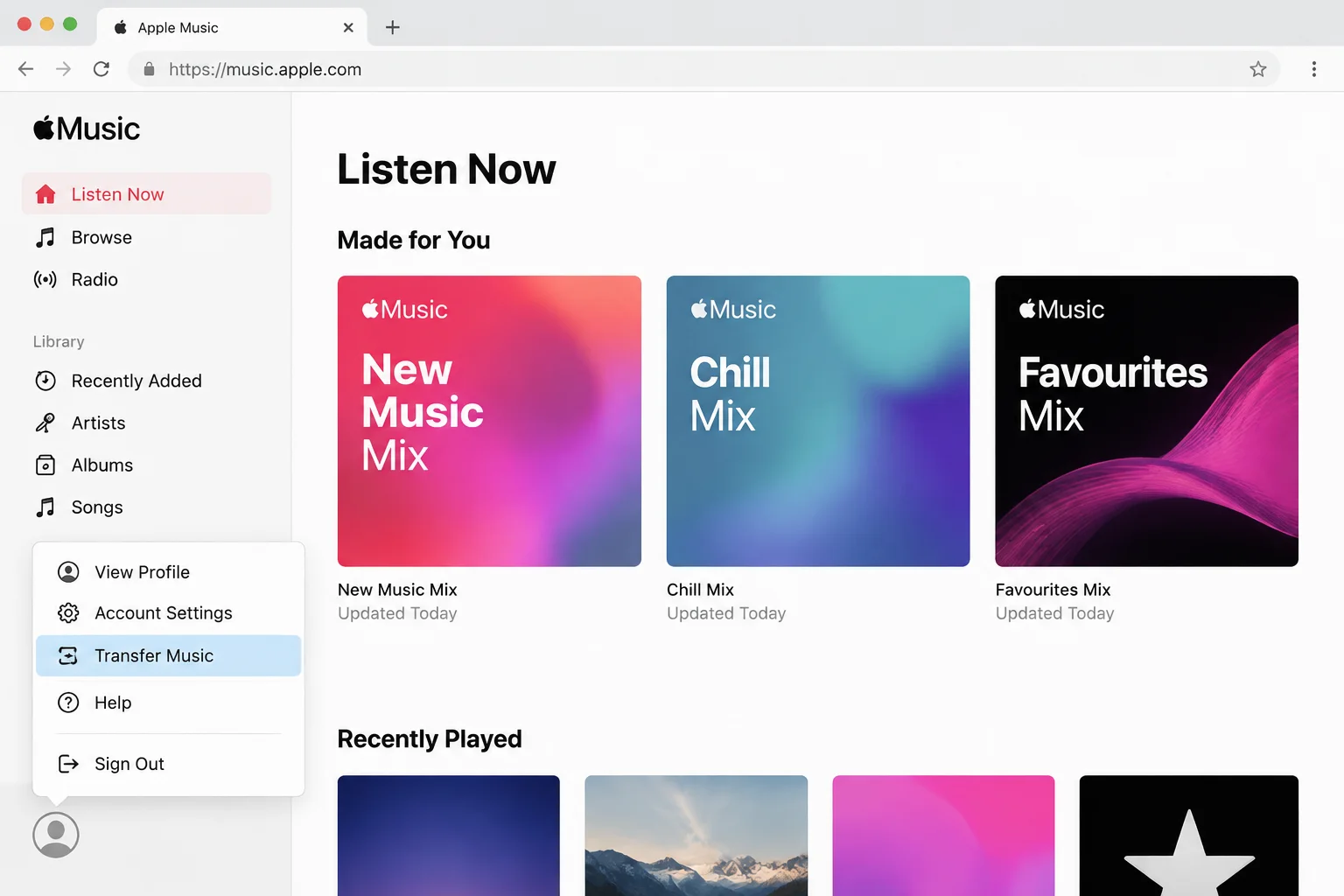
مرحلہ 2: موسیقی کی منتقلی کے اختیارات تلاش کریں۔
یہ واحد حصہ ہے جو پلیٹ فارم کے لحاظ سے مختلف ہوتا ہے۔
- Windows، macOS، یا ویب پر: ایپل کی اپنی دستاویزات یہاں پوری طرح سے مطابقت نہیں رکھتی ہیں۔ عمومی سپورٹ ہدایات اوپر دائیں جانب پروفائل/تصویر کے بٹن میں ظاہر ہوتی ہیں، اور سرشار ویب گائیڈز نیچے بائیں جانب ظاہر ہوتے ہیں۔ ظاہر ہونے والے پروفائل بٹن پر کلک کریں اور پھر اسے منتخب کریں۔ موسیقی کی ترسیل (ایپل میوزک ویب گائیڈ)۔
اگر آپ اسے ابھی نہیں دیکھتے ہیں، تو یہ فرض کرنے سے پہلے کہ فیچر غائب ہے ونڈو کے دونوں کونوں کو چیک کریں۔
- آئی فون یا آئی پیڈ کے لیے: اسے تھپتھپائیں۔ میرا اکاؤنٹ بٹن (تصویر یا ابتدائیہ) کو تھپتھپائیں اور پھر دیگر میوزک سروسز سے موسیقی منتقل کریں۔ (آئی فون صارف گائیڈ)۔
- اینڈرائیڈ کے لیے: ایپس مینو کھولیں (نیچے دیکھیں)۔ مزید یا آپ کا اکاؤنٹ/پروفائل آپشن) دیگر میوزک سروسز سے موسیقی منتقل کریں۔ – ایپ کے ورژن کے لحاظ سے درست الفاظ اور مقام مختلف ہو سکتے ہیں۔
متوقع نتائج: ایک اسکرین کھل جائے گی جو آپ سے پوچھے گی کہ آپ کس سروس سے منتقل کرنا چاہتے ہیں۔
مرحلہ 3: Spotify کو منتخب کریں اور لاگ ان کریں۔
- منتخب کریں Spotify خدمات کی فہرست میں، ایپل کا سپورٹ پیج معاون خدمات کی ایک مقررہ فہرست شائع نہیں کرتا ہے اور یہ آپ کے علاقے کے لحاظ سے مختلف ہو سکتا ہے، لہذا ٹول میں دکھائی گئی فہرست کی پیروی کریں۔ اگر آپ کے پاس Spotify نہیں ہے تو، YouTube Music کے سیکشن میں شامل تھرڈ پارٹی ٹولز میں سے ایک استعمال کریں۔
- اشارہ کرنے پر، اپنے Spotify صارف نام اور پاس ورڈ کے ساتھ لاگ ان کریں۔
- براہ کرم ٹرانسفر ٹول کو آپ کی Spotify لائبریری پڑھنے کی اجازت دینے کی درخواست کو منظور کریں۔
متوقع نتائج: آپ کو Apple Music پر واپس کر دیا جائے گا اور اب آپ کا Spotify مواد منتقل ہونے کے لیے تیار نظر آئے گا۔
ٹپ: نوٹ کریں کہ آپ نے ابھی Spotify سے منسلک کیا ہے۔ آپ کو اسے بعد میں منقطع کرنے کی ضرورت ہوگی (مرحلہ 7)، لیکن اسے بھولنا آسان ہے۔
مرحلہ 4: وہ آئٹمز منتخب کریں جنہیں آپ منتقل کرنا چاہتے ہیں اور لائبریری میں شامل کریں پر کلک کریں۔
- منتقلی کو منتخب کریں۔ ہر موسیقی منتخب کریں یا ایک مخصوص آئٹم منتخب کریں۔ آپ کیا منتقل کر سکتے ہیں اس کا انحصار سورس سروس پر ہوتا ہے (جیسے صرف وہ پلے لسٹس جو آپ بناتے ہیں)، اس لیے جاری رکھنے سے پہلے چیک کریں کہ یہ ٹول Spotify کے لیے کیا پیش کرتا ہے۔
- کلک کریں یا ٹیپ کریں۔ لائبریری میں شامل کریں۔.
متوقع نتائج: ایپل میوزک آپ کے گانوں کو اس کے کیٹلاگ سے ملانا شروع کر دے گا۔ چھوٹی لائبریری تیزی سے بھر جاتی ہے۔ بڑے لوگ تھوڑی دیر لگتے ہیں، لہذا ایک ناشتا کے لئے جائیں.
مرحلہ 5: ان گانوں کا جائزہ لیں جو بالکل مماثل نہیں ہیں۔
اگر ایپل میوزک کو قطعی مماثلت نہیں ملتی ہے، تو یہ خاموشی سے اندازہ لگانے کے بجائے گانے کو جھنڈا لگاتا ہے۔ آپ دیکھ سکتے ہیں کچھ موسیقی کا جائزہ لینے کی ضرورت ہے۔ پیغام
- ٹیپ کریں یا کلک کریں۔ ابھی جائزہ لیں۔. ویب پر، آپ کلک بھی کر سکتے ہیں: ابھی جائزہ لیں۔ پر منتقلی کا جائزہ ہمیں ایک پیغام بھیجیں یا اپنا انتخاب کریں۔ اپنی موجودہ منتقلی کا جائزہ لیں۔ پروفائل مینو میں، ایپل آپ کو ابتدائی منتقلی کے 30 دن بعد آپ کی لاجواب موسیقی کا جائزہ لینے کے لیے دیتا ہے، اور آپ کو وہ آلہ استعمال کرنا چاہیے جس نے منتقلی شروع کی تھی۔
- میں متبادل کا جائزہہر پرچم والا گانا چیک کریں۔ آپ اکثر لائیو ورژن، ری ماسٹر، یا ڈیلکس ایڈیشن جیسے اختیارات دیکھیں گے۔
- وہ ورژن منتخب کریں جو آپ کے Spotify پر استعمال کیے گئے ورژن سے میل کھاتا ہو، یا اگلا منتخب کریں۔ نظر انداز کرنا اسے چھوڑ دیں۔
- کلک کریں لائبریری میں شامل کریں۔ نتیجہ اخذ کرنا۔
متوقع نتائج: ترمیم شدہ گانے آپ کی لائبریری اور پلے لسٹ (ایپل سپورٹ) میں محفوظ کیے جاتے ہیں۔
مرحلہ 6: اپنی پلے لسٹ کو فوری طور پر چیک کریں۔
یہ مت سمجھو کہ سب کچھ ٹھیک چلا گیا (یہ تقریبا کبھی نہیں ہوتا ہے)۔ اپنی سب سے زیادہ چلائی جانے والی پلے لسٹس میں سے کچھ کھولیں اور ان کا موازنہ Spotify سے کریں۔
- گانوں کی تعداد چیک کریں۔ یہ اصل پلے لسٹ کے برعکس ہے۔
- عجیب و غریب ورژن تلاش کریں۔میں اسٹوڈیو ورژن کا منتظر تھا۔ "ویمبلے میں رہتے ہیں۔”یہ ایک ٹریک کی طرح ہے۔
- غائب گانوں کو نوٹ کریں۔ہوسکتا ہے کہ یہ ایپل کیٹلاگ میں نہ ہو۔
اگر آپ کے پاس کسی گانے کا غلط ورژن ہے اور وہ ریویو کے دوران چھوٹ گیا ہے، تو صحیح ورژن کے لیے Apple Music کو تلاش کریں، اسے اپنی پلے لسٹ میں شامل کریں، اور غلط گانا حذف کریں۔
اسپاٹائف پلے لسٹ کو یوٹیوب میوزک میں کیسے منتقل کریں۔
براہ راست ورژن یہ ہے: یوٹیوب میوزک میں بلٹ ان ٹرانسفر ٹول ہے، لیکن گوگل کی اپنی ہیلپ دستاویزات اس بات کی تصدیق کرتی ہیں کہ یہ اسپاٹائف کو بطور ذریعہ سپورٹ نہیں کرتا ہے۔ اس کے بجائے، Google صارفین کو Spotify درآمد کے لیے فریق ثالث کی خدمات کی ہدایت کرتا ہے، لہذا یہاں سے انتخاب کریں (یوٹیوب میوزک مدد)۔
مرحلہ 1: چیک کریں کہ آیا Spotify تعاون یافتہ ذریعہ نہیں ہے (اختیاری)
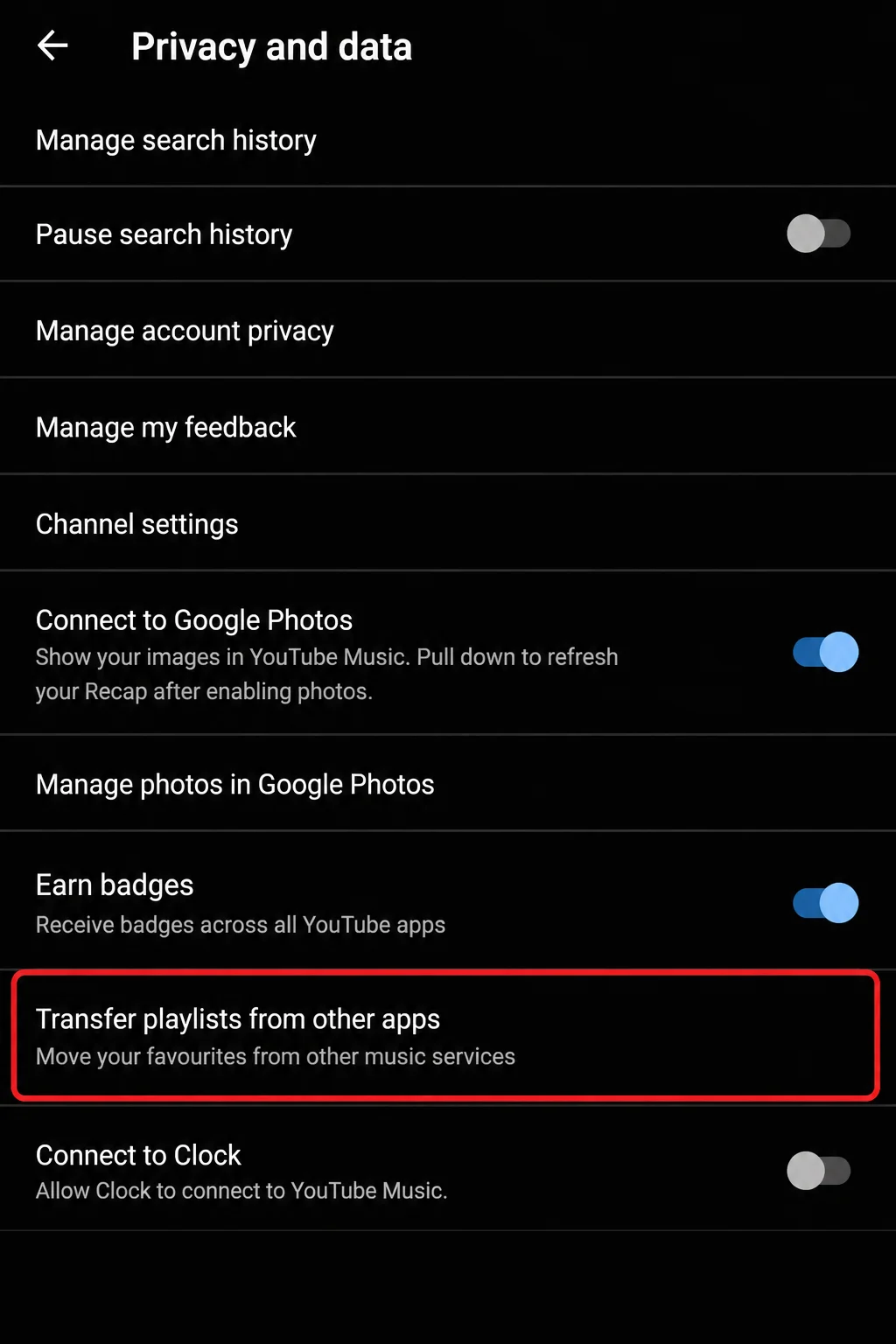
- افتتاحی یو ٹیوب موسیقی ایپ کو تھپتھپائیں۔ پروفائل تصویر.
- ٹونٹی ترتیب > رازداری اور ڈیٹا.
- ٹونٹی دیگر ایپس سے پلے لسٹس منتقل کریں۔ ہماری معاون خدمات کی فہرست پر ایک نظر ڈالیں۔
متوقع نتائج: Spotify اس فہرست میں ظاہر نہیں ہوتا ہے۔ Google Docs تصدیق کرتا ہے کہ یہ تعاون یافتہ ذریعہ نہیں ہے۔ یہ مرحلہ اختیاری ہے۔ آپ سیدھے قدم 2 پر جا سکتے ہیں۔
مرحلہ 2: Soundiiz یا TuneMyMusic استعمال کریں (تمام پلیٹ فارمز)
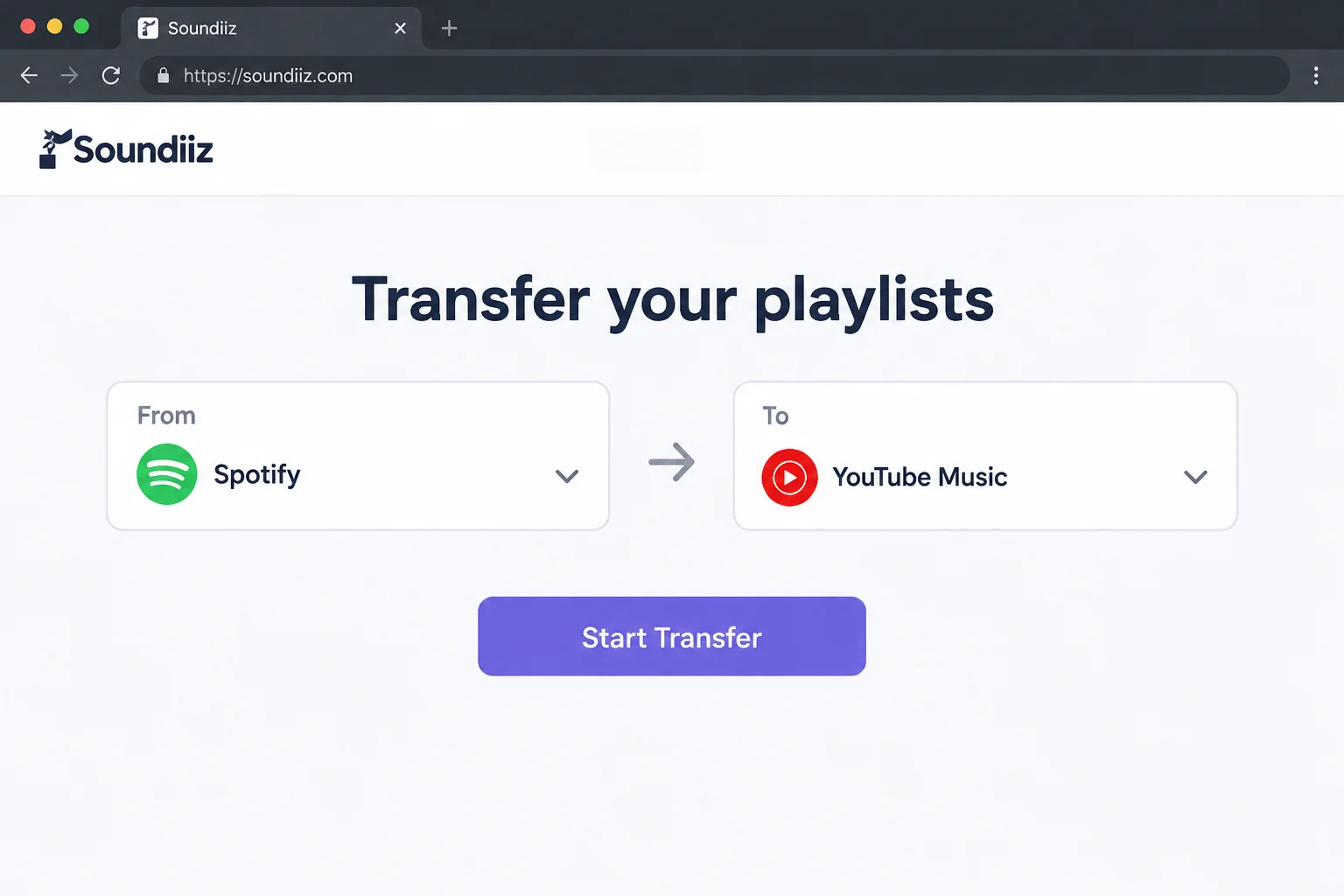
چونکہ وہ دونوں ویب سائٹس ہیں، اس لیے وہ ونڈوز، میک او ایس، آئی فون، اینڈرائیڈ، یا جہاں کہیں بھی آپ کے پاس براؤزر ہو ایک جیسے کام کرتے ہیں۔ یوٹیوب میوزک میں Spotify پلے لسٹس کو درآمد کرنے کے طریقے کے طور پر گوگل کی اپنی دستاویزات تھرڈ پارٹی سروسز کی طرف اشارہ کرتی ہیں۔
- تحریک
https://soundiiz.comیاhttps://www.tunemymusic.comآپ کے براؤزر میں۔ - منتخب کریں Spotify ماخذ کے طور پر لاگ ان کریں اور رسائی کی اجازت دیں۔
- وہ پلے لسٹ منتخب کریں جسے آپ کاپی کرنا چاہتے ہیں۔
- منتخب کریں یو ٹیوب موسیقی اسے ایک منزل کے طور پر سیٹ کریں اور اس Google اکاؤنٹ کے ساتھ سائن ان کریں جسے آپ YouTube Music کے لیے استعمال کرتے ہیں۔
- منتقلی شروع کریں۔
متوقع نتائج: یہ ٹول یوٹیوب میوزک میں آپ کی پلے لسٹ کو دوبارہ بنائے گا اور تمام مماثل ٹریکس کی فہرست بنائے گا۔
کیا ایسا کرنے کا کوئی مفت طریقہ ہے؟
ہاں، چھوٹی ملازمتوں کے لیے۔ لکھنے کے وقت، Soundiiz کا مفت منصوبہ آپ کو ایک وقت میں جتنی پلے لسٹ چاہیں منتقل کرنے کی اجازت دیتا ہے، لیکن آپ کو ہر پلے لسٹ (Soundiiz قیمتوں کا تعین) سے صرف 200 ٹریکس منتخب کرنے کی اجازت دیتا ہے۔ TuneMyMusic کا ادا شدہ پریمیم پلان لامحدود موسیقی کی منتقلی کی تشہیر کرتا ہے۔ اس کا مطلب ہے کہ محدود مفت اختیارات ہیں (TuneMyMusic پلانز)۔
براہ کرم بڑی منتقلی شروع کرنے سے پہلے دونوں صفحات کو چیک کریں، کیونکہ حدیں بدل سکتی ہیں۔ اگر آپ کے پاس ایک بہت بڑی پلے لسٹ ہے، تو اسے چھوٹے پے چیک میں تقسیم کرنا آسان ہو سکتا ہے۔
اس ٹول کے ذریعے دکھائے جانے والے بہترین گانوں کی فہرست رکھیں۔ یہ یوٹیوب میوزک کی دستی ترمیم کے لیے میرے کام کی فہرست ہے۔
کیا منتقل نہیں ہوتا ہے (اور اسے کیسے ٹھیک کیا جائے)
یہ وہ حصہ ہے جس پر زیادہ تر رہنمائی کرتے ہیں۔ یہاں کیا توقع کرنا ہے:
- الگورتھم سے تیار کردہ پلے لسٹس: ایپل کا کہنا ہے کہ آپ صرف اپنی تخلیق کردہ پلے لسٹس کو منتقل کر سکتے ہیں، میوزک سروسز (ایپل سپورٹ) پر بنائی گئی پلے لسٹس کو نہیں۔ اس میں Spotify کی بنائی ہوئی پلے لسٹس شامل ہیں جیسے Discover Weekly، Daily Mix، اور Release Radar۔ فریق ثالث کے ٹولز نے اپنے اصول خود ترتیب دیے ہیں، لہذا چیک کریں کہ وہ کیا درج کرتے ہیں۔ ذیل میں حل کے بارے میں مزید جانیں۔
- پلے لسٹس جن کی میری ملکیت نہیں ہے: ایپل کی دستاویزات اس بات کی تصدیق کرتی ہیں کہ آپ اپنی تخلیق کردہ پلے لسٹس کو منتقل کر سکتے ہیں۔ ہم اس کی تفصیل نہیں دیتے کہ تمام مشترکہ یا تعاون پر مبنی پلے لسٹس کو کیسے ہینڈل کیا جاتا ہے، اس لیے منتقلی مکمل ہونے کے بعد، ان پلے لسٹوں کے لیے دوبارہ چیک کریں جو آپ نے خود نہیں بنائی ہیں (ایپل سپورٹ)۔
- پوڈکاسٹ اور مقامی فائلیں: ایپل وضاحت کرتا ہے کہ ٹرانسفرز میں گانے، البمز، فنکار، اور پلے لسٹ شامل ہیں، اور اس میں پوڈ کاسٹ یا صارف کی اپ لوڈ کردہ فائلوں کا ذکر نہیں ہے۔ لہذا ان لوگوں پر بھروسہ نہ کریں جو حرکت کرتے ہیں۔ نئی ایپ کے پوڈکاسٹ سیکشن میں پوڈ کاسٹس کو دستی طور پر دوبارہ فالو کرنے کا منصوبہ بنائیں اور اگر آپ کی سروس اپ لوڈز کو سپورٹ کرتی ہے تو اپنی فائلیں دوبارہ شامل کریں۔
- گانے نئے کیٹلاگ میں نہیں ہیں: اگر ایپل میوزک یا یوٹیوب میوزک میں کوئی ٹریک دستیاب نہیں ہے تو آپ اسے کسی بھی ٹول سے لوڈ نہیں کر پائیں گے۔
اپنی خود کی پلے لسٹ میں کاپی کرنے کے لیے حل
Discover Weekly کیوں دستیاب نہیں ہے؟ الگورتھم سے تیار کردہ اس طرح کی پلے لسٹس عام طور پر صارفین کے ذریعے نہیں بنائی جاتی ہیں اور اس لیے انہیں منتقل نہیں کیا جا سکتا۔ حل یہ ہے کہ اسے اپنا بنائیں:
- Spotify میں پلے لسٹ کھولیں، جیسے ہفتہ وار دریافتیں)۔
- وہ گانے منتخب کریں جو آپ رکھنا چاہتے ہیں۔ اپنے کمپیوٹر پر، پہلے گانے پر کلک کریں اور دبائے رکھیں۔
Shiftاور آخری گانے پر کلک کرکے رینج کا انتخاب کریں (Spotify کا ڈیسک ٹاپ لے آؤٹ وقتاً فوقتاً تبدیل ہوتا رہتا ہے، اس لیے آپ کو گانے کو مختلف طریقے سے منتخب کرنے کی ضرورت پڑ سکتی ہے)۔ - دائیں کلک کریں (یا تین پوائنٹس مینو) اور منتخب کریں۔ پلے لسٹ میں شامل کریں۔.
- ایک نئی تخلیق شدہ یا موجودہ پلے لسٹ منتخب کریں۔
- براہ کرم اس پلے لسٹ کے لیے ٹرانسفر دوبارہ چلائیں۔
متوقع نتائج: آپ کی بنائی ہوئی نئی پلے لسٹ اب دستیاب ہے اور کسی بھی دوسری پلے لسٹ کی طرح کاپی کی جا سکتی ہے۔
ترتیب: ترتیبات جو آپ کو جاننے کی ضرورت ہے۔
یہ ایسی ترتیب نہیں ہے جسے آپ کو اکثر ایڈجسٹ کرنے کی ضرورت ہوگی، لیکن یہ جاننا کہ یہ کہاں ہے آپ کو سر درد سے بچا سکتا ہے۔
- مطابقت پذیر لائبریری (ایپل میوزک): منتقلی کے لیے درکار ہے، جس سے آپ کی لائبریری آپ کے Apple ڈیوائس پر مرئی ہو جائے گی۔ iPhone/iPad پر، یہ یہاں واقع ہے: ترتیب > ایپ > موسیقی > مطابقت پذیری لائبریری.
- دوسری سروس (ایپل میوزک) سے موسیقی کی منتقلی: یہ ایک بار کی کارروائی ہے، ٹوگل نہیں۔ آپ بعد میں ایک نئی منتقلی شروع کر سکتے ہیں، لیکن صرف اس کے بعد جب آپ اس ڈیوائس پر پچھلی منتقلیوں کا جائزہ لیں۔
- کسی اور ایپ (یوٹیوب میوزک) سے پلے لسٹس منتقل کریں: یہ یوٹیوب میوزک کے ذریعے براہ راست تعاون یافتہ خدمات کے لیے ایک بار کی کارروائی ہے، جیسے کہ Apple Music۔ Google کی اپنی مدد کی دستاویزات کے مطابق، Spotify ان میں سے ایک نہیں ہے۔
- ایپ (اپنا Spotify اکاؤنٹ ترتیب دیں): یہ ان خدمات کی فہرست ہے جنہیں آپ نے اپنے Spotify اکاؤنٹ تک رسائی دی ہے۔ یہ وہ جگہ ہے جہاں آپ بعد میں صفائی کرتے ہیں۔
مرحلہ 7: Spotify سے بقیہ رسائی منسوخ کریں۔
جب آپ Apple کے ٹرانسفر ٹولز، Soundiiz یا TuneMyMusic کو اختیار دیتے ہیں، تو آپ انہیں اپنے Spotify اکاؤنٹ کو پڑھنے کے لیے رسائی دیتے ہیں۔ یہ دستاویزی نہیں ہے کہ یہ رسائی کتنی دیر تک رہے گی، لہذا یہ مت سمجھیں کہ منتقلی مکمل ہونے کے بعد یہ ختم ہو جائے گی۔ اگر سروس آپ کی Spotify ایپ کی ترتیبات میں درج ہے تو اسے اَن انسٹال کریں۔ یہ ایسا ہی ہے جیسے کسی دوست کو اپنے پودوں کو پانی دینے کے لیے ایک اضافی چابی دے اور اسے واپس کرنا بھول جائے۔
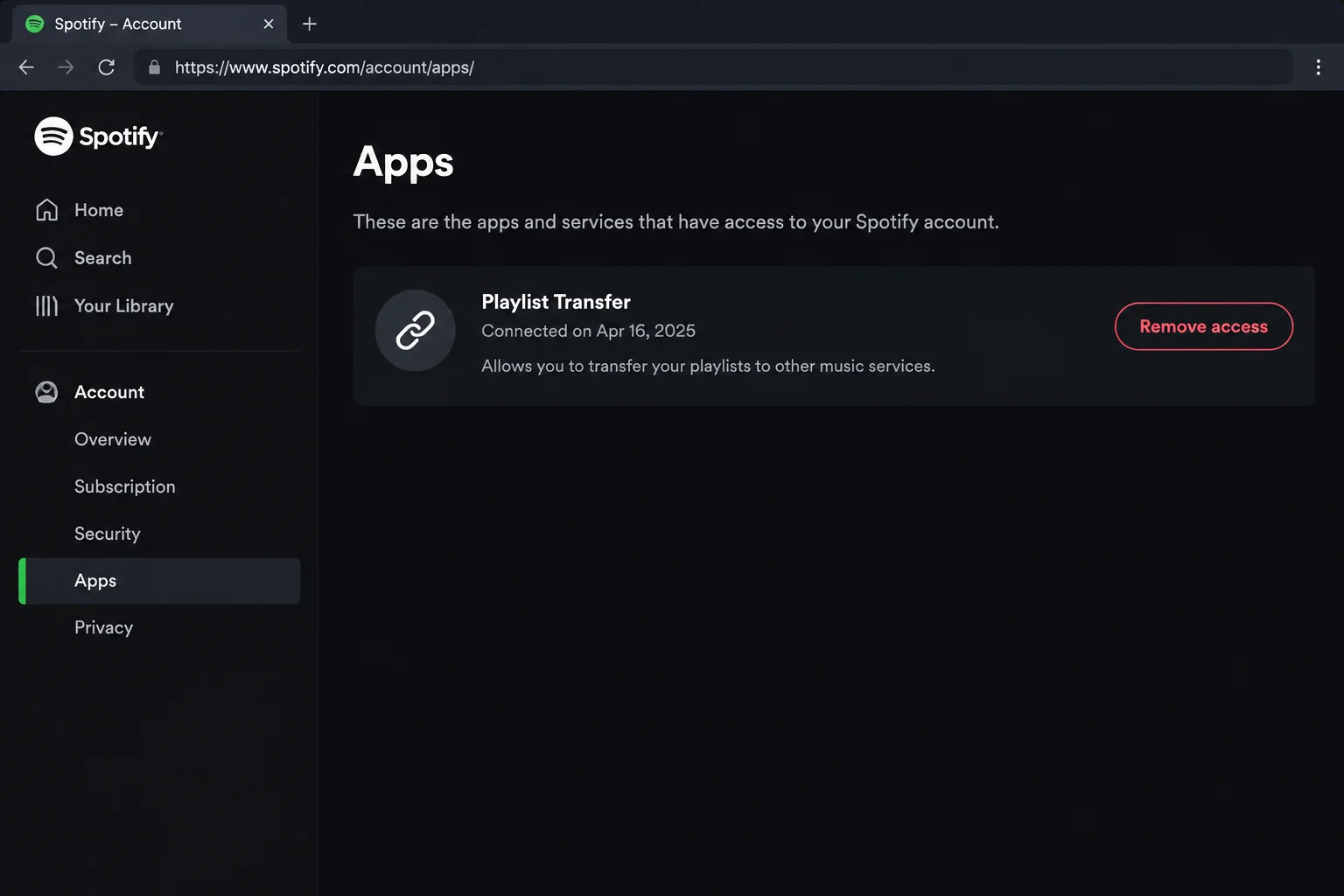
- اپنے براؤزر میں اپنے Spotify اکاؤنٹ میں لاگ ان کریں۔
- اپنے اکاؤنٹ کی ترتیبات کھولیں اور تلاش کریں: ایپ پارٹ ٹائم نوکری. لکھنے کے وقت، یہ عام طور پر اس طرح لگتا ہے:
https://www.spotify.com/account/apps/تاہم، Spotify وقتاً فوقتاً اپنی ترتیبات کو دوبارہ ترتیب دیتا ہے، اس لیے Spotify کی سپورٹ سائٹ کو چیک کریں کہ آیا اسے منتقل کیا گیا ہے۔ - آپ نے جو ٹرانسفر سروس استعمال کی ہے اسے تلاش کریں۔ Soundiiz اور TuneMyMusic کو عام طور پر ان کے اپنے ناموں سے درج کیا جاتا ہے۔ ایپل کا کہنا ہے کہ کاسٹنگ کی خصوصیت تیسرے فریق کی طرف سے فراہم کی گئی ہے، لیکن یہ نہیں بتاتا کہ وہ شراکت دار Spotify کی فہرست میں کیسے ظاہر ہوتے ہیں، لہذا وہ اندراج میں ظاہر نہیں ہوتے ہیں۔ "ایپل میوزک”ظاہر نہیں کیا جا سکتا. دیکھیں جو آپ نہیں پہچانتے۔
- رسائی کو ہٹانے کے لیے اختیارات پر کلک کریں۔
متوقع نتائج: سروس منسلک ایپس کی فہرست سے غائب ہو جائے گی اور آپ کی Spotify لائبریری مزید پڑھنے کے لیے دستیاب نہیں رہے گی۔
ایک بار یہ ہو جانے کے بعد، اگر آپ کلین بریک لے رہے ہیں تو آپ اپنی Spotify سبسکرپشن منسوخ کرنے کے لیے آزاد ہیں۔
ٹپس اور ٹربل شوٹنگ
مسئلہ: ایپل میوزک میں میوزک ٹرانسفر کا کوئی آپشن نہیں ہے۔
- یقینی بنائیں مطابقت پذیری لائبریری یہ نیچے ہے۔ ترتیب > ایپ > موسیقی (iPhone/iPad)، یقینی بنائیں کہ آپ iOS یا iPadOS 18.4 یا اس کے بعد کا ورژن استعمال کر رہے ہیں۔
- اپنی Apple Music ایپ کو تازہ ترین ورژن (iPhone، iPad، Android) میں اپ ڈیٹ کریں۔
- ویب ورژن کو یہاں پر آزمائیں:
music.apple.com. - ایپل کی دستیابی کا صفحہ چیک کریں کہ آیا یہ خصوصیت آپ کے علاقے میں دستیاب ہے۔
مسئلہ: گانا غلط ورژن میں دکھایا گیا ہے۔
- ایپل میوزک میں، کھولیں: اپنی موجودہ منتقلی کا جائزہ لیں۔ اگر یہ اب بھی جائزے کے لیے دستیاب ہے تو اسے پروفائل مینو (ویب) میں چیک کریں۔
- بصورت دیگر، صحیح ورژن تلاش کریں اور اسے پلے لسٹ میں شامل کریں اور غلط ورژن کو ہٹا دیں۔
- یوٹیوب میوزک اسی دستی متبادل کو انجام دینے کے لیے ٹرانسفر ٹول کی مماثل فہرست کا استعمال کرتا ہے۔
مسئلہ: پوری پلے لسٹ غائب ہے۔
- چیک کریں کہ آیا یہ Spotify کی تخلیق کردہ، کیوریٹڈ، یا کسی اور کی غیر اشتراکی پلے لسٹ ہے۔
- گانے کو اپنی اپنی پلے لسٹ میں کاپی کریں (اوپر حل دیکھیں)۔
- صرف اس پلے لسٹ کے لیے ٹرانسفر کو دوبارہ چلائیں۔
مسئلہ: میں اسپاٹائف پلے لسٹ کو براہ راست یوٹیوب میوزک سے منتقل کرنا چاہتا ہوں۔
- خود دیکھنے کے لیے YouTube Music کی کاسٹنگ کی ترتیبات چیک کریں۔ گوگل کے مطابق، Spotify تعاون یافتہ ذرائع میں شامل نہیں ہے۔
- اس کے بجائے، اپنے براؤزر میں Soundiiz یا TuneMyMusic استعمال کریں۔
پرو تجاویز:
- منسوخی سے پہلے منتقلی: منتقلی مکمل اور تصدیق ہونے تک براہ کرم Spotify کو فعال رکھیں۔ منسوخ کرنے کے بعد، دوبارہ کام میں لاگ ان کرنا عجیب ہو جاتا ہے۔
- چھوٹی شروعات کریں: پہلے ایک یا دو پلے لسٹ آزمائیں۔ اگر کھیل اچھا لگتا ہے، تو باقی کریں.
- نئی پلے لسٹ دوبارہ چلائیں: یہ ایک بار کی کاپی ہے، لہذا اگر آپ آزمائشی مدت کے دوران Spotify کا استعمال جاری رکھتے ہیں، تو براہ کرم ایک نئی منتقلی شروع کریں۔ پہلے ایپل میوزک پر اپنا پچھلا ٹرانسفر جائزہ مکمل کریں۔
- اپنی نئی ترتیبات کی جانچ کریں: ایک بار سب کچھ منتقل ہو جانے کے بعد، اسے کسی بھی ڈیوائس پر آزمائیں جسے آپ سنتے ہیں – چاہے وہ آپ کے AirPods ہو، کچن میں بلوٹوتھ اسپیکر ہو، یا YouTube Music کے لیے Chromecast- فعال اسپیکر ہو۔
ختم
Spotify سے دور جانا پہلے کی نسبت بہت کم تکلیف دہ ہے۔ ایپل میوزک کے صارفین کے پاس بلٹ ان ٹولز اور ریویو اسکرینز کی بدولت انتہائی ہموار تجربہ ہے۔ یوٹیوب میوزک کے صارفین تھرڈ پارٹی سائٹس استعمال کرنے کا زیادہ امکان رکھتے ہیں۔ سائٹ کام کرتی ہے، لیکن اضافی اکاؤنٹس شامل کرتی ہے جنہیں میں بعد میں صاف کروں گا۔
میری ایماندارانہ رائے؟ اپنی تمام بڑی پلے لسٹس کو منظم کرنے کے لیے 15 منٹ کا منصوبہ بنائیں۔ منتقلی بھاری لفٹنگ کرتی ہے، لیکن آپ وہ ہیں جو اسٹوڈیو کٹ اور لائیو ورژن کے درمیان فرق جانتے ہیں۔ اور مرحلہ 7 کو نہ چھوڑیں۔ اپنے Spotify اکاؤنٹ سے جڑے پرانے ٹولز کو پیچھے چھوڑنا ایسا ہی ہے جیسے آپ منتقل ہونے کے بعد کھڑکی کو کھلا چھوڑ دیں۔
| قدم | کارروائی | پر لاگو |
|---|---|---|
| 1 | ایپل میوزک (ویب یا ایپ) کھولیں اور لائبریری کی مطابقت پذیری کو آن کریں۔ | ایپل میوزک، تمام پلیٹ فارمز |
| 2 | پروفائل/اکاؤنٹ مینو> میوزک ٹرانسفر | ایپل میوزک، تمام پلیٹ فارمز |
| 3~4 | Spotify کو منتخب کریں، لاگ ان کریں، اور اسے اپنی لائبریری میں شامل کریں۔ | ایپل میوزک، تمام پلیٹ فارمز |
| 5~6 | متبادل جائزہ اور فوری تصدیقی پلے لسٹس | ایپل موسیقی |
| YT 1 | اس بات کو یقینی بنائیں کہ Spotify تعاون یافتہ ذریعہ نہیں ہے (اختیاری)۔ | یوٹیوب میوزک ایپ |
| YT 2 | Soundiiz یا TuneMyMusic استعمال کرکے کاسٹ کریں۔ | YouTube Music، تمام براؤزرز |
| 7 | Spotify کی ایپ سیٹنگز سے منسلک ایپ کو ہٹا دیں۔ | Spotify، تمام براؤزرز |
وسائل
اس گائیڈ کو تیار کرتے وقت، ہم نے ذیل میں درج سرکاری ذرائع کا جائزہ لیا۔ مینو، خصوصیات، اور قیمتوں کا تعین کرنے والے صفحات تبدیل ہو سکتے ہیں، اس لیے ہر صفحہ کا تازہ ترین ورژن چیک کریں اگر کوئی چیز آپ کے نظر آنے والے سے مماثل نہیں ہے۔
- اپنی لائبریری اور پلے لسٹس کو میوزک سروسز سے ایپل میوزک (ایپل سپورٹ) میں منتقل کریں۔
- دیگر سروسز سے موسیقی کو ویب پر ایپل میوزک میں منتقل کریں (ایپل)
- دیگر موسیقی کی خدمات سے موسیقی کی منتقلی (iPhone صارف گائیڈ)
- دیگر خدمات سے پلے لسٹ منتقل کریں (یوٹیوب میوزک مدد)
- پلے لسٹس کو یوٹیوب میوزک سے باہر کی سروسز میں کاپی کریں (گوگل اکاؤنٹ ہیلپ)
- ایپل میڈیا سروسز کی دستیابی (ایپل سپورٹ)
ذریعہ
- پلے لسٹس کو یوٹیوب میوزک سے باہر کی سروسز میں کاپی کریں (گوگل اکاؤنٹ ہیلپ)
The post اسپاٹائف پلے لسٹس کو ایپل میوزک یا یوٹیوب میوزک میں کیسے منتقل کیا جائے (اور کیا نہیں ہوتا) appeared first on آن لائن ٹیک ٹپس۔