
اگر آپ میری طرح ہیں، تو شاید آپ نے سری کی زیادہ تر خصوصیات کو نظر انداز کرتے ہوئے سال گزارے ہوں گے۔ بلاشبہ، یہ ٹائمر ترتیب دینے، کال کرنے اور متن بھیجنے کے لیے بہت اچھا ہے۔ لیکن ایسا نہیں ہے کہ ایپل کے ‘ہمیشہ آن’ ڈیجیٹل اسسٹنٹ کے وعدے کو کبھی عملی جامہ پہنایا گیا ہو۔
لیکن سری AI کے حالیہ آغاز کے ساتھ، چیزیں مکمل طور پر بدل گئی ہیں۔ آئی فون 4S پر ایپ کے ڈیبیو ہونے کے پندرہ سال بعد اور چیٹ جی پی ٹی کے لانچ ہونے کے چار سال بعد، ایپل نے اپنے پرائیویٹ ایپل فاؤنڈیشن ماڈلز (گوگل کی مدد کے بغیر) بنانے کے لیے وقت نکالا جو صارفین کے سوالات کا فوری جواب دینے کے لیے ڈیوائس اور ایپل سرورز دونوں پر کام کر سکے۔ Siri AI کے جوابات مختصر، سادہ اور درحقیقت مفید ہیں۔ لیکن یہ صرف بات چیت کا پہلو نہیں ہے جو Siri AI کے بارے میں نیا ہے۔ درحقیقت، اگر آپ سطح سے تھوڑا نیچے دیکھیں تو آپ کو پورے iOS اور macOS ماحولیاتی نظام میں سری AI کی خصوصیات ملیں گی۔ ایپل کے نئے اور بہتر ڈیجیٹل اسسٹنٹ سے زیادہ سے زیادہ فائدہ اٹھانے کا طریقہ یہاں ہے۔
یقینی بنائیں کہ Siri ہمیشہ خاموش جواب کے ساتھ خود بخود جواب دیتا ہے۔
کریڈٹ: خاموش پاٹھک
Siri AI کو پہلے ہی سادگی کے لیے ٹویک کیا جا چکا ہے۔ Gemini یا Claude کے مقابلے میں، جوابات مختصر اور واضح ہیں۔ تاہم، اگر آپ آواز سے پوچھتے ہیں، تو یہ آواز کے ذریعے بھی جواب دیتا ہے۔ میں ذاتی طور پر سری جوابات کو جلدی سے پڑھنے کو ترجیح دیتا ہوں۔ اگر آپ میری طرح ہیں، تو آپ ایک ایسی پوشیدہ ترتیب کو فعال کر سکتے ہیں جو Siri کو ہمیشہ خود بخود جواب دیتی ہے، چاہے آپ Siri کو لکھیں یا اپنی آواز استعمال کریں۔ تحریک ترتیب > سری > جواب اور پھر سوئچ کریں۔ خاموش جواب اختیارات۔
اظہاری آواز کے ساتھ Siri AI آواز کو مزید قدرتی بنائیں
کریڈٹ: ایپل
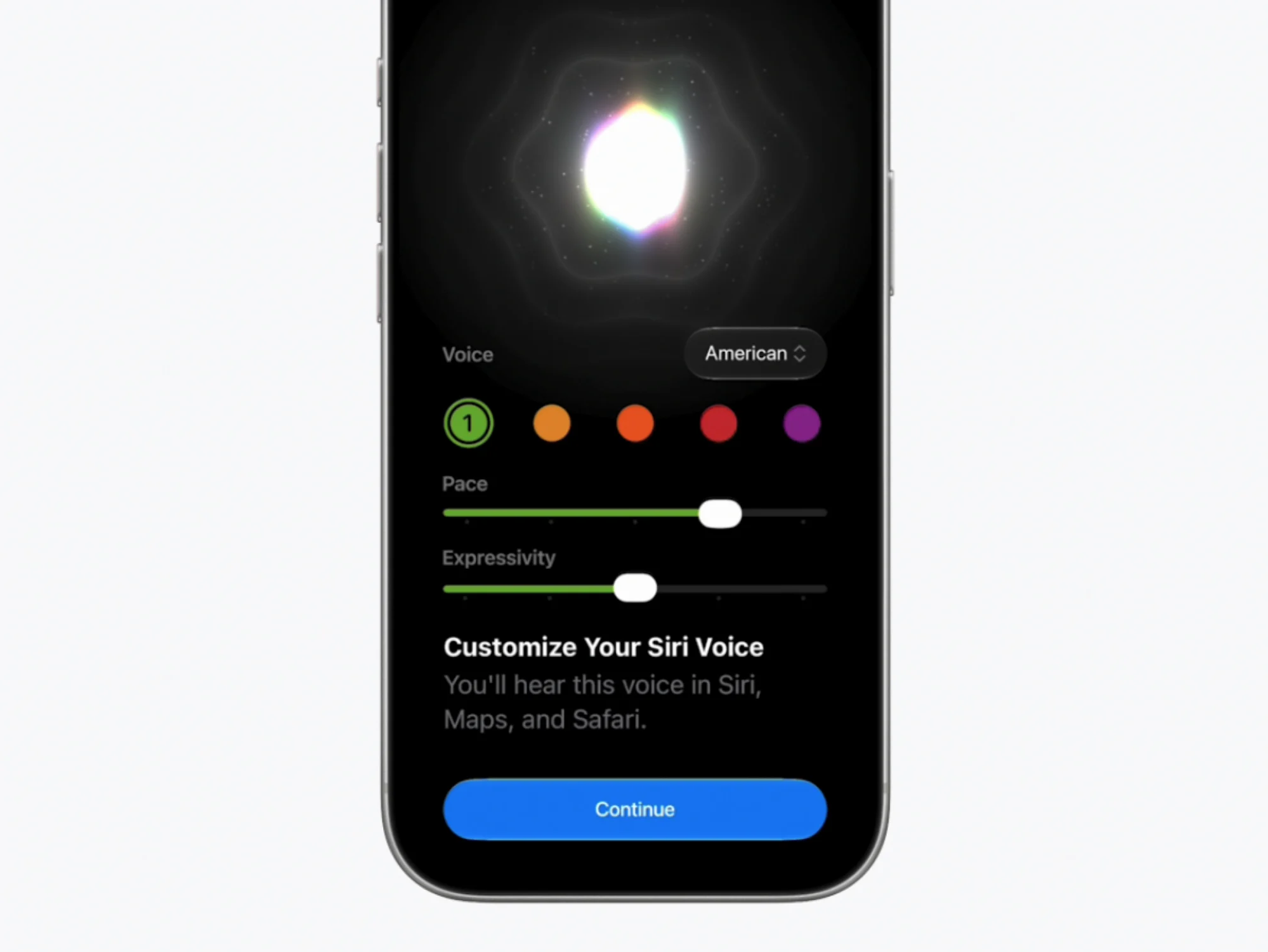
دوسری طرف، اگر آپ سری کا جواب سننا چاہتے ہیں، تو آپ اسے ٹھیک کرنے کے لیے وقت نکال سکتے ہیں۔ اگر آپ کے پاس 2 سال سے کم پرانا آئی فون ہے، تو آپ سری آواز کا استعمال کر سکتے ہیں۔ Siri AI میں تاثراتی آواز کی خصوصیات ہیں جو iPhone 17 Pro یا بعد میں، iPhone Air، اور Macs پر M3 پروسیسر یا بعد میں کام کرتی ہیں (کم از کم 12GB RAM)۔
اس خصوصیت کو تلاش کرنے کے لیے، جائیں: ترتیب > سری > آواز. یہاں آپ درج ذیل کو تبدیل کر سکتے ہیں: رفتار آپ سری کو تیز یا سست بنا سکتے ہیں۔ سب سے بڑی خصوصیت ایکسپریشن سلائیڈر ہے۔ آپ اسے سری کی آواز کو سادہ کی بجائے روشن اور زیادہ پرجوش بنانے کے لیے استعمال کر سکتے ہیں۔ سب سے اوپر (رنگ کوڈڈ) پر کئی آواز کے اختیارات بھی ہیں۔
سری کو اپنی اسکرین پر موجود کسی بھی چیز پر بصری ذہانت کے ساتھ کارروائی کرنے دیں۔
Visual Intelligence iOS 27 اور macOS 27 میں مضبوطی سے مربوط ہے اور آپ کی سکرین پر موجود ہر چیز کو Siri AI کے کام کرنے کے لیے ایک ذریعہ بناتی ہے۔ آپ اپنی اسکرین پر کسی بھی چیز کو تلاش کر سکتے ہیں اور یہاں تک کہ آپ کو ملنے والی کسی بھی چیز پر کارروائی کر سکتے ہیں۔ اپنے آئی فون پر، آپ ٹیکسٹ کو ہائی لائٹ کر سکتے ہیں، اسے تھپتھپائیں اور ہولڈ کریں، اور پھر Ask Siri آپشن کو منتخب کریں۔ Mac پر، Ask Siri دائیں کلک والے مینو میں پہلا آپشن ہے۔ ایک فائل منتخب کریں، متن منتخب کریں، اور سری سے بات کرنا شروع کریں۔
لیکن یہ اور بھی جاتا ہے۔ اپنے آئی فون یا میک پر Siri AI لانچ کریں اور اس کے بارے میں سوالات پوچھنا شروع کریں جو آپ اسکرین پر دیکھتے ہیں۔ اگر آپ انسٹاگرام پر کسی کیفے کی تصویر دیکھتے ہیں، تو اس کا مقام پوچھیں یا سری سے اسے Maps پر کھولنے کے لیے کہیں۔ اگر آپ کسی فلم یا ٹی وی شو کا کوئی منظر دیکھ رہے ہیں تو سری سے پوچھیں کہ یہ کہاں سے آیا ہے۔
Apple کی کلاؤڈ فوٹو آرگنائزیشن کی خصوصیت کے ساتھ اپنی تصاویر سے قابل اعتماد طریقے سے اشیاء کو ہٹا دیں۔
کریڈٹ: خاموش پاٹھک
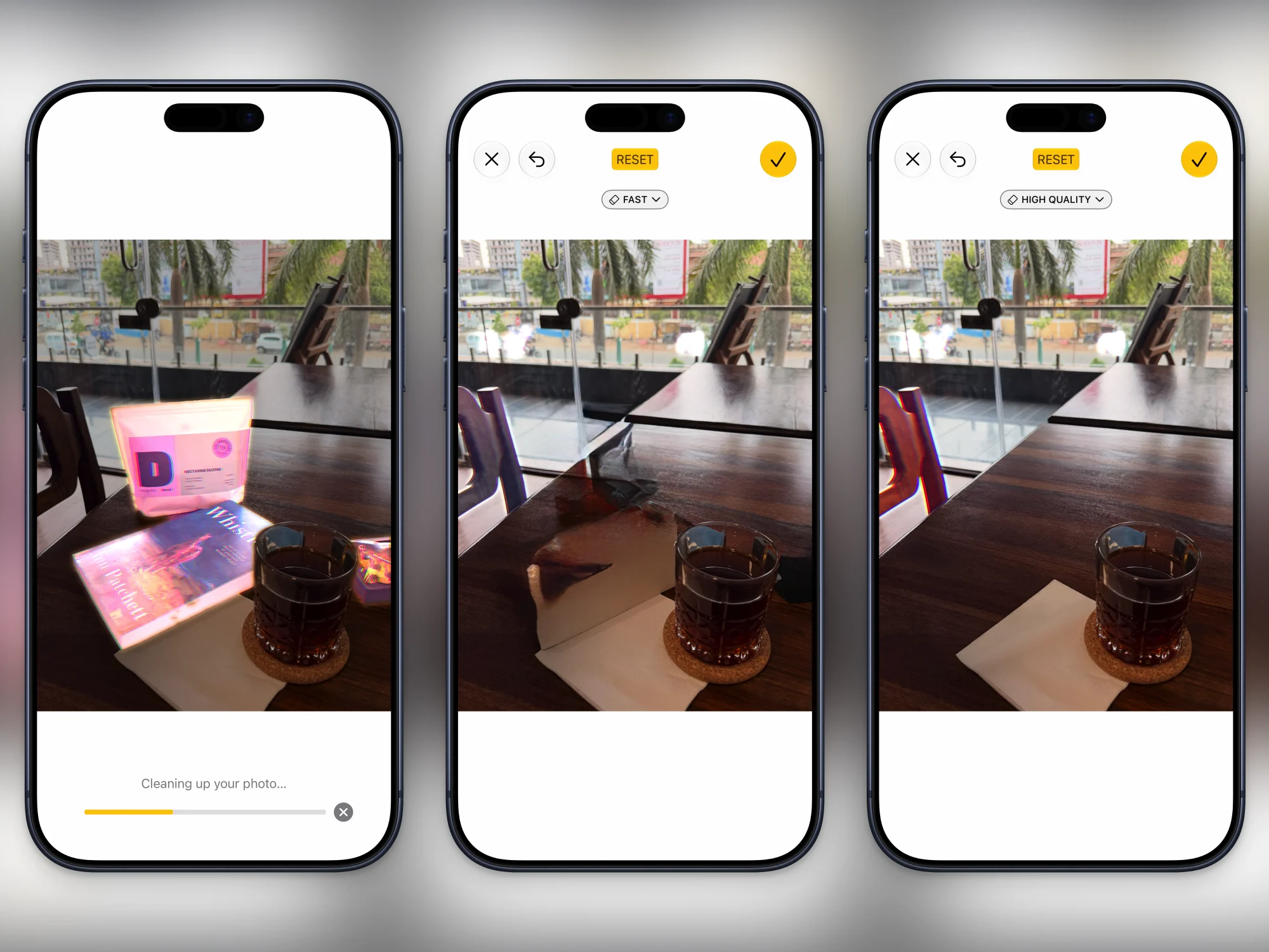
آرگنائزنگ iOS 18 میں ایپل انٹیلی جنس کی خصوصیت کا حصہ تھی، لیکن یہ بہت اچھا نہیں تھا۔ میں نے اشیاء کو ہٹانے کے لیے ایک آن ڈیوائس ماڈل استعمال کیا، لیکن نتائج کی کمی تھی۔ اب جب کہ ایپل پرائیویٹ کلاؤڈ کمپیوٹنگ پر اپنا ایپل فاؤنڈیشن ماڈل چلاتا ہے، اس کے سرورز پر تصاویر کو محفوظ طریقے سے پروسیس کیا جا سکتا ہے اور صفائی کا عمل بہت بہتر ہو گیا ہے۔ اب آپ بہت قابل اعتماد طریقے سے اپنی تصاویر سے اشیاء کو ہٹا سکتے ہیں اور یہاں تک کہ ان کے سائے کا حساب بھی لے سکتے ہیں۔ تاہم، اس فیچر کو استعمال کرنے کے لیے آپ کو ہائی کوالٹی فیچر استعمال کرنا چاہیے نہ کہ ڈیفالٹ آٹو موڈ۔
تصویر پر ترمیم کے بٹن پر ٹیپ کریں۔ سامان > صفائی، اوپر سے اعلی معیار اختیارات۔ اب جس چیز کو آپ برش سے ہٹانا چاہتے ہیں اسے ڈھانپیں یا ٹیپ کریں۔ پھر کلین دبائیں اور ایپل سرورز کے عمل کو مکمل کرنے کے لیے ایک لمحے کا انتظار کریں۔ ٹونٹی مکمل اپنی تبدیلیاں محفوظ کریں۔
Siri Visual Intelligence کا استعمال کرتے ہوئے کیلنڈر ایپ میں ایک ساتھ متعدد کیلنڈر ایونٹس شامل کریں۔
کریڈٹ: خاموش پاٹھک
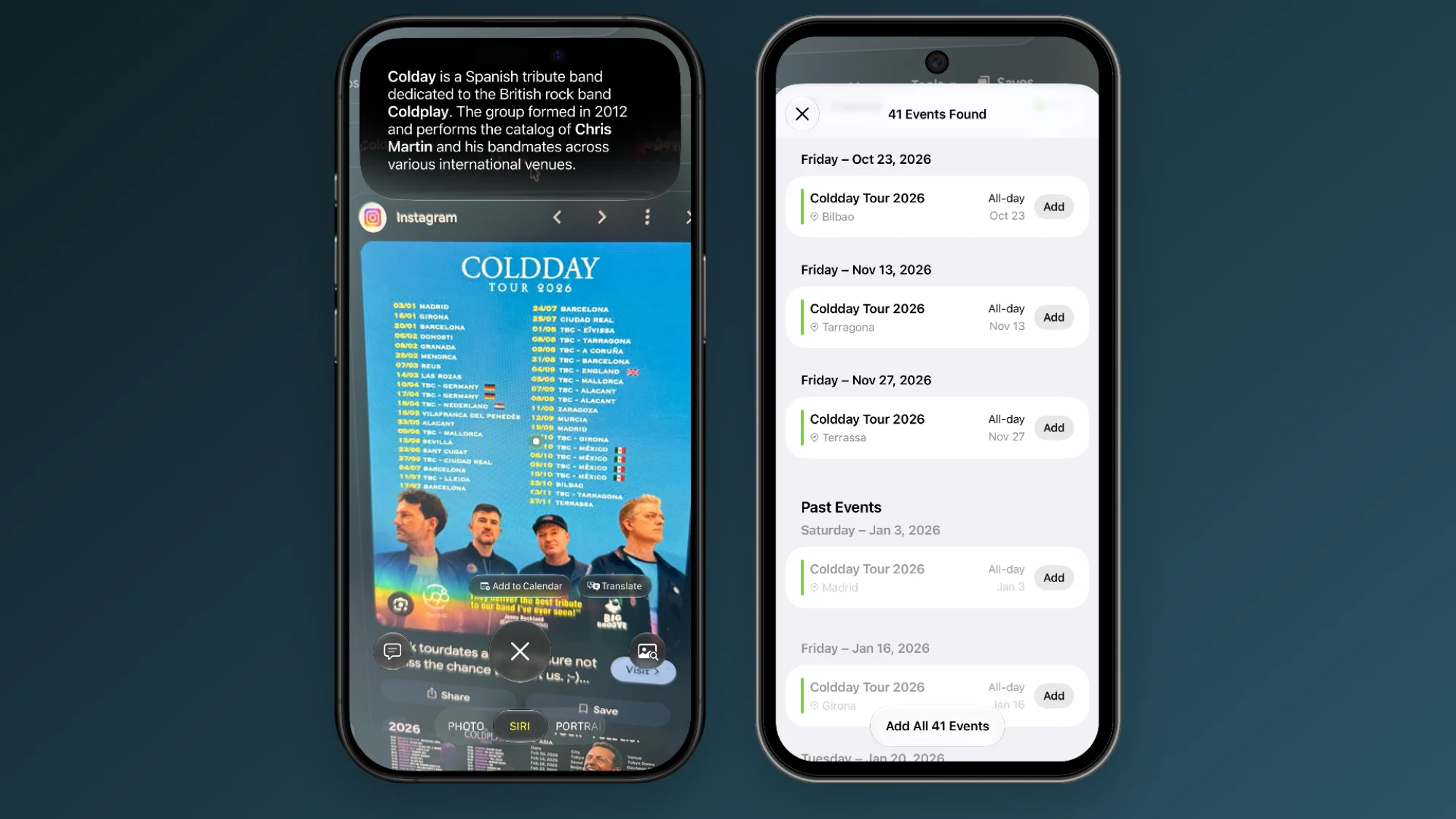
کیلنڈر ایپ کو استعمال کرنے کے سب سے مشکل حصوں میں سے ایک پیچیدہ کیلنڈر میں متعدد واقعات کو دستی طور پر داخل کرنا ہے۔ مثالوں میں سیزن کے لیے آپ کے بچے کی فٹ بال کی مشق یا کالج کورس کے لیے ہفتہ وار لیکچر کا شیڈول شامل ہیں۔ iOS 27 میں بصری انٹیلی جنس کے ساتھ، یہ اب ممکن ہے۔ آپ ایونٹ میں اپنے آئی فون کیمرہ کی طرف اشارہ کرسکتے ہیں یا ایونٹ کا اسکرین شاٹ لے سکتے ہیں، پھر کیلنڈر میں شامل کریں بٹن پر ٹیپ کریں۔ سری آپ کے تمام واقعات کو پہچانتا ہے اور آپ کو انفرادی طور پر یا سبھی کو ایک ساتھ اپنے کیلنڈر میں شامل کرنے کا اختیار دیتا ہے۔
اب تک آپ کا کیا خیال ہے؟
میل ایپ انٹیگریشن کا استعمال کرتے ہوئے ای میل کو آرکائیو، درجہ بندی اور ان کا نظم کریں۔
کریڈٹ: خاموش پاٹھک
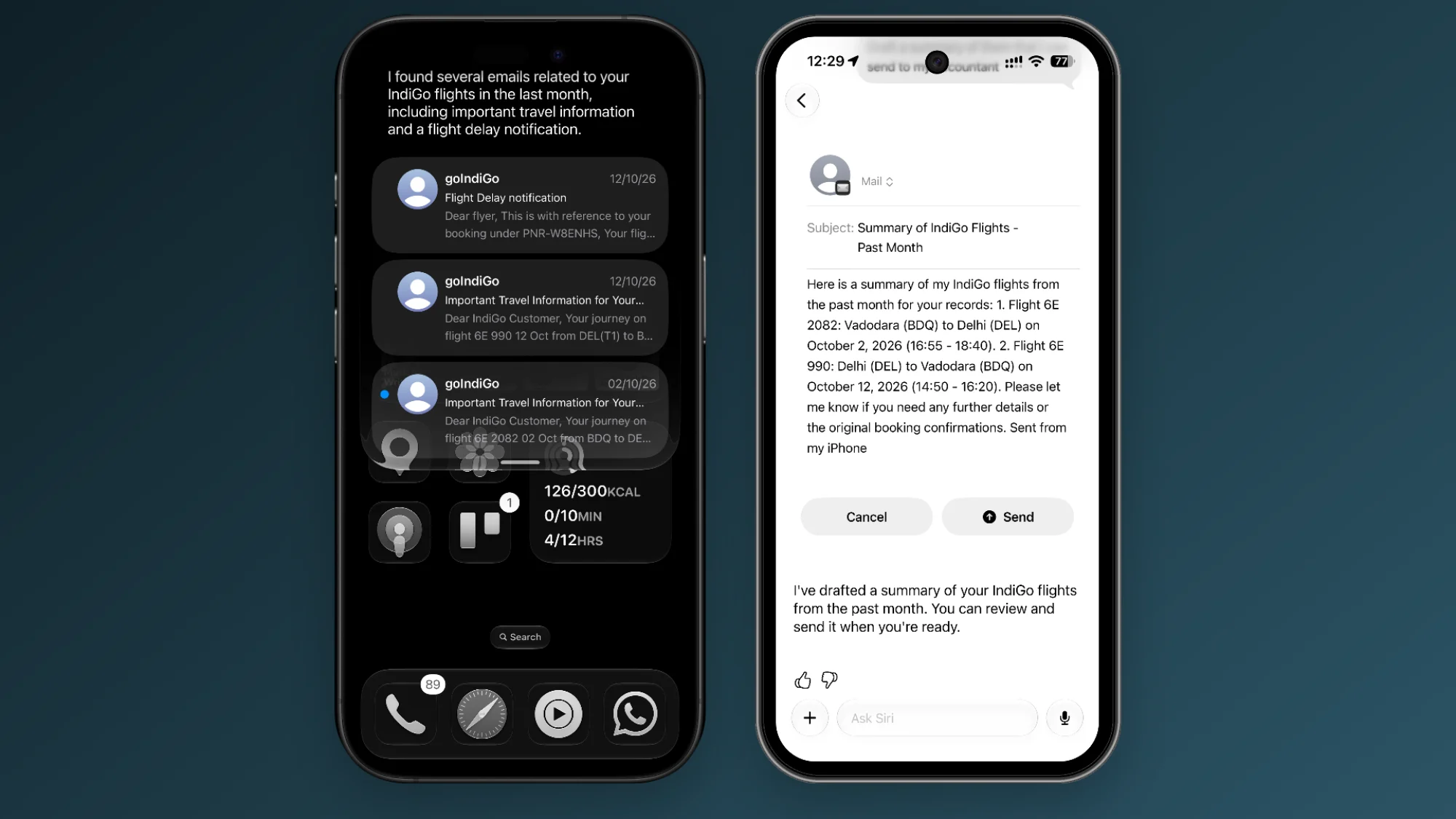
Siri AI کا میل انضمام ایک پوشیدہ منی ہے۔ ایک بار جب آپ کے آئی فون یا میک نے آپ کے میل میں مقامی ڈیٹا کو انڈیکس کرنا مکمل کر لیا، تو آپ میل ایپ کو کھولے بغیر اپنے میل کی درجہ بندی اور نظم کرنے کے لیے Siri AI کا استعمال کر سکتے ہیں۔ میری جانچ میں، اس نے واقعی اچھا کام کیا، خاص طور پر اس لیے کہ Siri AI ای میل کے سیاق و سباق کو سمجھتا ہے۔ اس کا مطلب ہے کہ آپ کو بھیجنے والے یا موضوع کے بارے میں صحیح تفصیلات یاد رکھنے کی ضرورت نہیں ہے۔ آپ کچھ ایسا پوچھ سکتے ہیں، "پچھلے ہفتے کی پروازوں کے بارے میں تمام ای میلز تلاش کریں اور انہیں میرے اکاؤنٹنٹ کو بھیجیں۔” آپ ان سے آپ کے لیے کام کرنے کے لیے بھی کہہ سکتے ہیں۔ مثال کے طور پر، آپ کہہ سکتے ہیں، "میں نے پچھلے مہینے Walmart سے بھیجی گئی تمام ای میلز کو آرکائیو کریں” اور آپ کو ایسا کرنے کے لیے ایک بٹن کا اختیار دیا جائے گا۔
بغیر تصدیق کے خود بخود پیغامات بھیجنے کے لیے اس پوشیدہ ترتیب کا استعمال کریں۔
جیسا کہ آپ نئے Siri AI کو زیادہ کثرت سے استعمال کرنا شروع کریں گے، آپ کو احساس ہوگا کہ یہ آپ سے اکثر تصدیق کرنے کو کہہ رہا ہے۔ یہ میل کو حذف کرنے جیسے کاموں کے لیے مفید ہے۔ تاہم، پیغامات بھیجتے وقت ایسا نہیں ہوتا۔ ایک پوشیدہ ترتیب ہے جو سری کے ذریعے پیغامات بھیجتے وقت ایک اضافی قدم کو ہٹا دیتی ہے۔ تحریک ترتیب > سری > جواب اور چالو کریں پیغامات خود بخود بھیجیں۔.
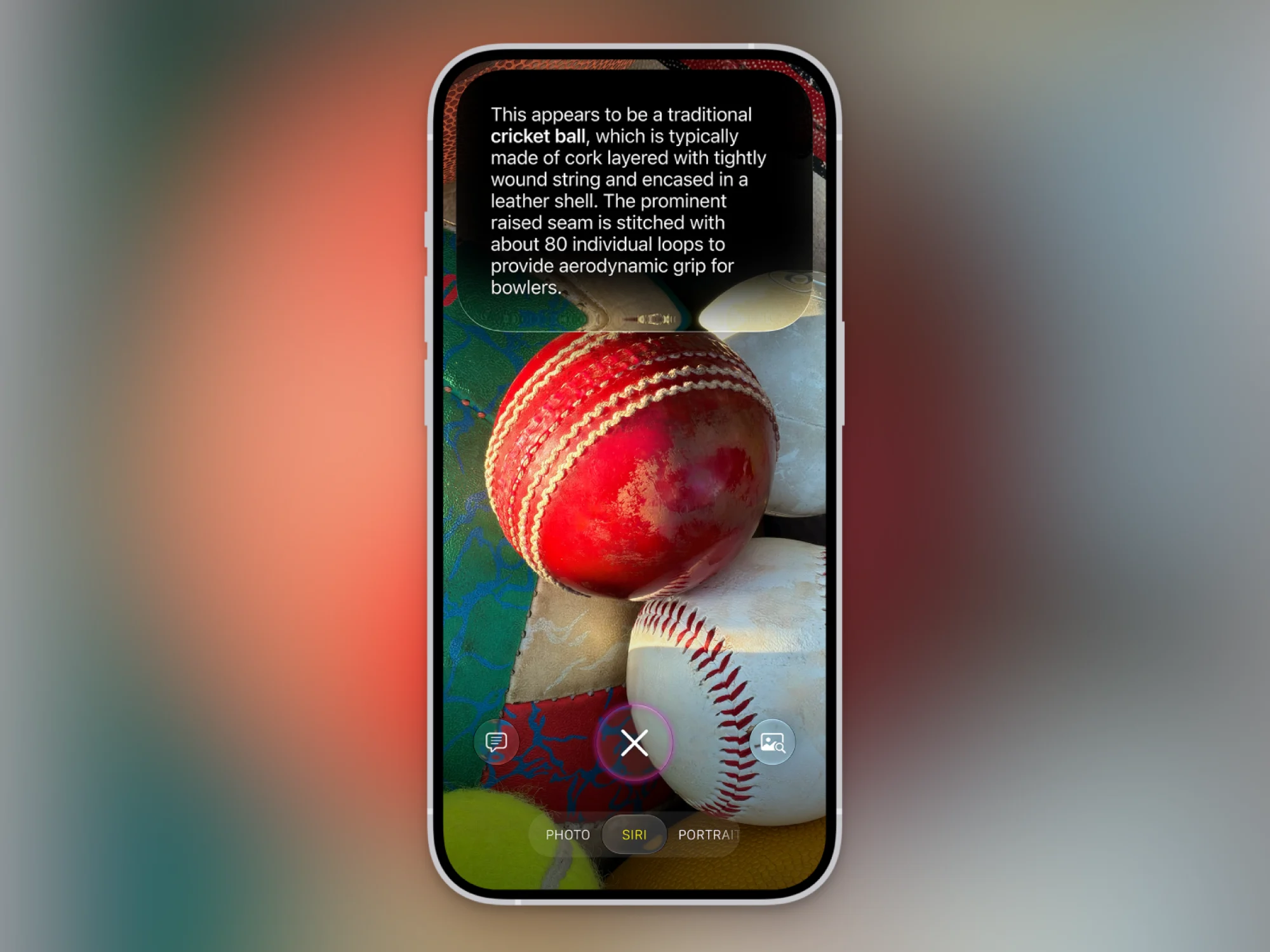
کیمرہ کنٹرول اشاروں کا استعمال کرتے ہوئے Siri AI میں کیمرے کی خصوصیات کا نظم کریں۔
کریڈٹ: ایپل
iOS 27 میں Siri AI اپ گریڈ کے بعد سے، میں نے کیمرہ کنٹرولز کا بہت زیادہ استعمال شروع کر دیا ہے، اور مجھے امید ہے کہ آپ اسے بھی آزمائیں گے۔ کیمرہ کا سری موڈ شروع کرنے کے لیے کیمرہ کنٹرول بٹن کو دبائے رکھیں۔ جس آئٹم کے بارے میں آپ مزید جاننا چاہتے ہیں اس کی طرف اشارہ کریں اور بڑے Siri آئیکن کو تھپتھپائیں۔ ایک یا دو سیکنڈ کے اندر، آپ جو کچھ دیکھ رہے ہیں اس کی بنیاد پر متعلقہ کارروائیوں کے ساتھ Siri کے جوابات اوپر نظر آئیں گے۔ یہ فیچر واقعی کارآمد ہے، اور اگر آپ کیمرہ کنٹرولز استعمال کرنا پسند نہیں کرتے ہیں (یا آپ اپنے آئی فون پر اس فیچر تک رسائی حاصل نہیں کر سکتے ہیں)، تو آپ اپنی لاک اسکرین، کنٹرول سینٹر، یا ایکشن بٹن میں سری اے آئی شارٹ کٹ بھی شامل کر سکتے ہیں۔
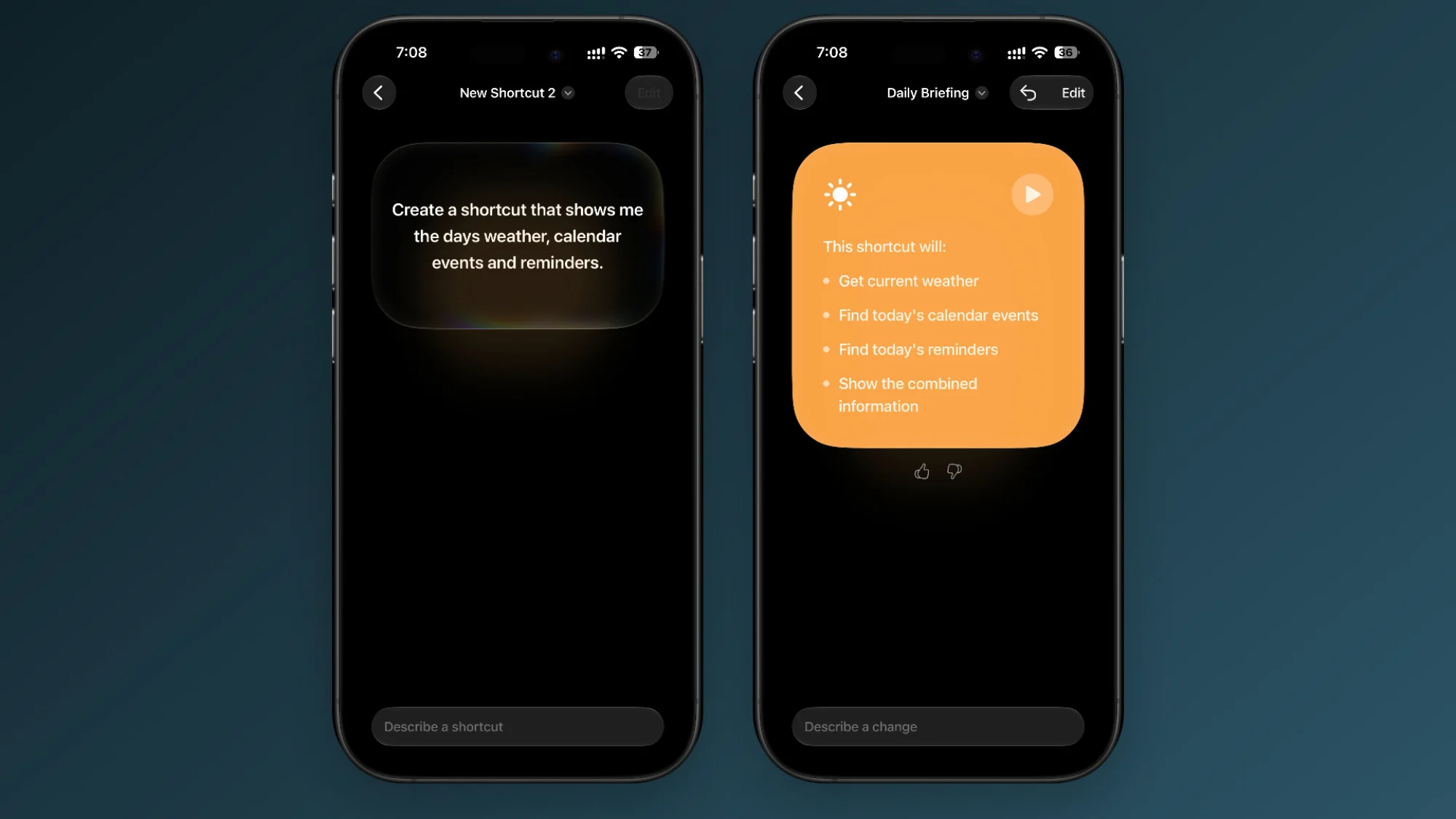
Siri AI سے حسب ضرورت شارٹ کٹس بنانے کو کہیں۔
کریڈٹ: خاموش پاٹھک
شارٹ کٹ ایپل کی سب سے طاقتور خصوصیات میں سے ایک ہیں، لیکن یہ استعمال کرنے میں سب سے مشکل بھی ہیں۔ آٹومیشن کے لیے اقدامات کی ترتیب، متغیرات کا انتخاب، اور زمانی ترتیب پر غور کرنے کی ضرورت ہوتی ہے۔ ایپل سری اے آئی کے ساتھ اس بوجھ کو کم کرنے کی کوشش کر رہا ہے۔ اور جب یہ آسان خصوصیات کی بات آتی ہے جن کی روزانہ آئی فون صارف کو ضرورت ہوتی ہے، یہ کام کرتی ہے۔
مثال کے طور پر، ایک شارٹ کٹ کھولیں، ایک نیا شارٹ کٹ بنائیں، شارٹ کٹ کلید کی تفصیل یہ ایک ایسا فنکشن ہے جہاں آپ اس شارٹ کٹ کے بارے میں بات کر سکتے ہیں جسے آپ قدرتی زبان میں بنانا چاہتے ہیں۔ آپ Siri سے ہر صبح ایک شارٹ کٹ بنانے کے لیے کہہ سکتے ہیں جو آپ کو آج کا موسم، آنے والے کیلنڈر کے واقعات اور دن کے لیے آپ کے کام کی فہرست دکھاتا ہے۔ آپ ہم سے بیچ کنورٹ امیجز کے لیے شارٹ کٹ بنانے اور پہلے سے بنے ٹیمپلیٹس کے ساتھ نئے نوٹ بنانے کے لیے بھی کہہ سکتے ہیں۔
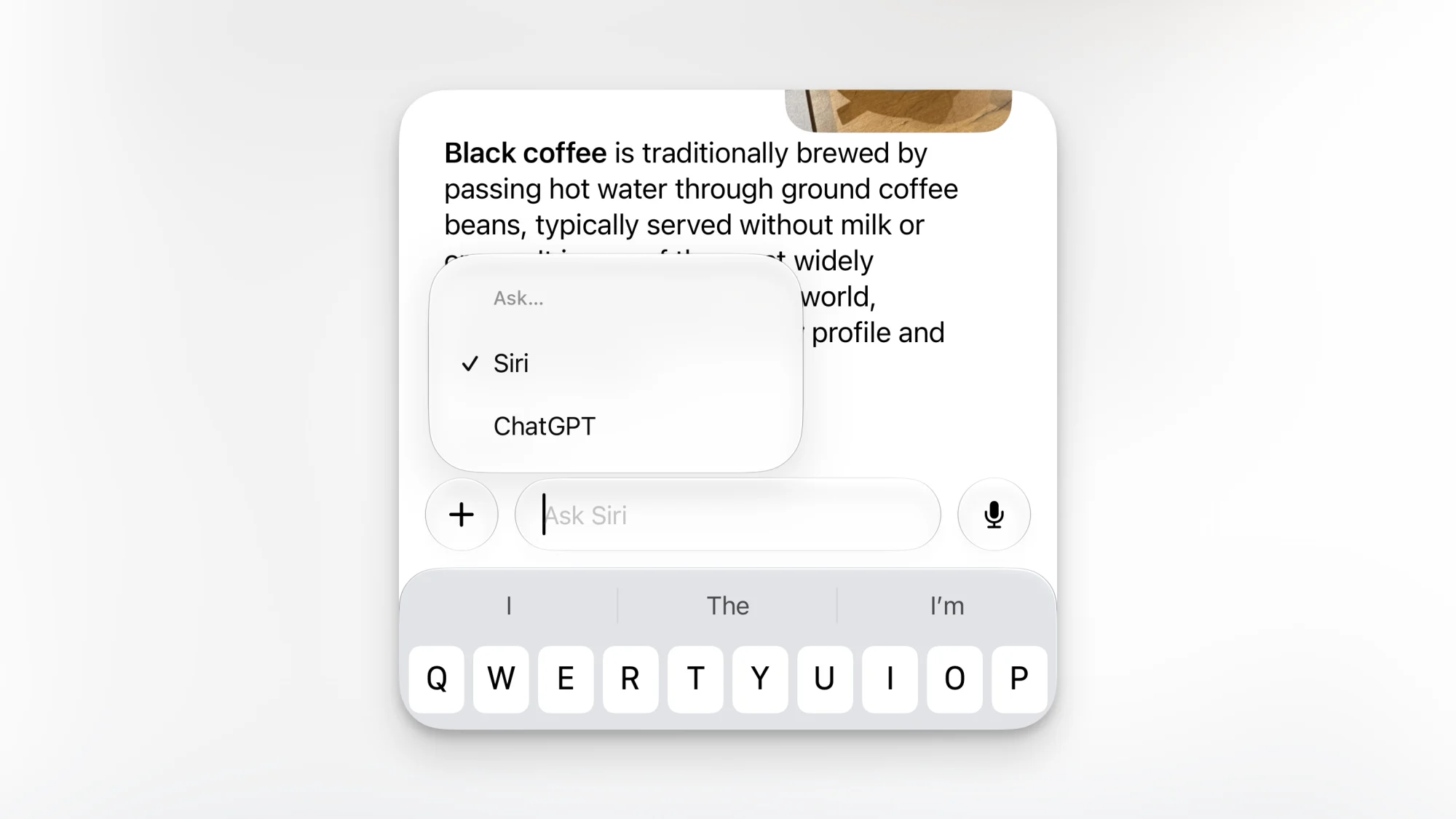
ChatGPT کے ساتھ چیٹ کرنے کے لیے ان پوشیدہ اعمال کا استعمال کریں۔
کریڈٹ: خاموش پاٹھک
ایپل اب اپنے نئے سری اے آئی کے لیے اپنا ایپل فاؤنڈیشن ماڈل استعمال کر رہا ہے، لیکن ChatGPT تکنیکی طور پر ختم نہیں ہو رہا ہے۔ اگر آپ کے پاس کوئی پیچیدہ سوال ہے یا Siri AI کا جواب ٹھیک سے کام نہیں کر رہا ہے، تو آپ Siri AI ایپ سے ChatGPT بھی طلب کر سکتے ہیں (اس کے لیے ChatGPT ایپ پر جانے کی ضرورت نہیں ہے)۔ سری ایپ میں، ٹیکسٹ فیلڈ کو تھپتھپائیں۔ پوچھنا ایک آپشن منتخب کریں اور پھر چیٹ جی پی ٹی سروس پر سوئچ کریں۔ Siri AI اپنی روٹنگ میں بہت ذہین ہے، لہذا اگر ChatGPT جواب نہیں دے سکتا ہے، تو یہ Siri AI کے اپنے ماڈل پر روٹ کرے گا۔