
کرداروں کے ہونٹ ہلتے ہیں، اور ان کے الفاظ دیر سے آتے ہیں۔ اچھی کارکردگی کے بیچ میں اس سے زیادہ مایوسی اور کیا ہو سکتی ہے۔ اگر آپ کا سٹریمنگ آڈیو مطابقت پذیری سے باہر ہے، تو درست کرنے کا انحصار اس پر ہے: کہاں تاخیر شروع ہوتی ہے۔
ایک واضح لمحہ چلائیں، پھر عنوان، ایپ، پلے بیک ڈیوائس، اسپیکر وغیرہ کو ایک وقت میں تبدیل کریں۔ یہ آپ کو بتائے گا کہ آیا کسی خراب سلسلے کی اطلاع دینی ہے، ایپ کو دوبارہ شروع کرنا ہے، یا اپنی ساؤنڈ بار کی ترتیبات کو چیک کرنا ہے۔ آپ یہ اندازہ لگائے بغیر کر سکتے ہیں کہ کتنی بار تاخیر ہو گی، جس سے صورتحال مزید خراب ہو سکتی ہے۔
آڈیو سنک کیا ہے؟
آڈیو مطابقت پذیری اس کا مطلب ہے کہ آواز اور تصویر ایک ساتھ ہوتی ہے۔ اگر آپ کو دروازہ بند ہونے سے پہلے کوئی آواز سنائی دیتی ہے۔ دیر سے. اگر آپ اسے دیکھنے سے پہلے قریب سے سنیں تو آواز ہے۔ جلد.
کئی جگہوں پر تاخیر ہو سکتی ہے۔
- ایک عنوان: مجھے کچھ فلموں یا ایپی سوڈز کے ساتھ پلے بیک کے مسائل درپیش ہیں۔
- ایک ایپ: دیگر ایپس عام طور پر ایک ہی ڈیوائس پر چلتی ہیں۔
- ایک آلہ: مسئلہ آپ کے TV یا اسٹریمنگ باکس پر موجود ایپس پر ظاہر ہوتا ہے۔
- 1 آڈیو آؤٹ پٹ: ٹی وی اسپیکر اچھے لگتے ہیں، لیکن ساؤنڈ بار، ریسیورز، یا وائرلیس اسپیکر نہیں لگتے۔
اگر آپ TV، Apple TV، Windows PC، یا Mac پر دیکھ رہے ہیں تو نیچے دیا گیا موازنہ مفید ہے۔ اس کو ترتیبات کے ذریعے آواز کی پیروی کے طور پر سوچیں جب تک کہ آپ کو سست حصہ نہ ملے۔
شرطیں
- یہ وہ عنوان یا سلسلہ ہے جو تاخیر کا سامنا کر رہا ہے۔
- یہ ایک ایسا منظر ہے جس میں واضح اشارے ہیں، جیسے کوئی بول رہا ہے یا دروازہ بند کر رہا ہے۔
- اسی ایپ کا دوسرا ٹائٹل اور دوسری اسٹریمنگ ایپ۔
- اپنے TV کے بلٹ ان اسپیکرز یا اپنے کمپیوٹر کے بلٹ ان اسپیکرز تک رسائی حاصل کریں (اگر آپ کے پاس ہیں)۔
- اگر دستیاب ہو تو یہ تعین کرنے کے لیے کہ آیا مسئلہ ایک عنوان سے مخصوص ہے ایک مختلف پلے بیک ڈیوائس آزمائیں۔
- اپنے آلے کے کنٹرولز اور اپنے TV یا ساؤنڈ بار مینوفیکچرر سے ہدایات کو اپ ڈیٹ کریں۔
- آئی فون اگر آپ ایپل ٹی وی استعمال کرنا چاہتے ہیں۔ وائرلیس آڈیو مطابقت پذیری انشانکن
کسی بھی مطابقت پذیری کے آلے کو انسٹال کرنے کی ضرورت نہیں ہے۔ آپ نے جو ٹیسٹ کیا ہے اور اپنی سیٹنگز کی اصل اقدار کو جلدی سے لکھ کر، آپ ان تبدیلیوں کو کالعدم کر سکتے ہیں جو مدد نہیں کرتی ہیں۔
مرحلہ وار گائیڈ
مرحلہ 1: وہ لمحہ منتخب کریں جسے آپ کھیلنا چاہتے ہیں۔
متاثرہ ویڈیو کھولیں اور الگ آواز کے مختصر لمحات دیکھیں۔ یہ کہنا عام طور پر سب سے آسان ہے: دیکھیں جب کوئی اپنا منہ کھولتا ہے اور ان کے پہلے الفاظ سنتا ہے۔ موقوف کریں، پلے بیک کو چند سیکنڈ پیچھے لے جائیں، اور پھر اس لمحے کو دو بار دوبارہ چلائیں۔
آواز لکھیں۔ پہلے یا ~ بعد جو تم دیکھتے ہو۔ اسی لمحے کو بعد کے ٹیسٹوں کے لیے استعمال کریں۔ بصورت دیگر، دو مناظر کا موازنہ کرنا ایسا محسوس ہو سکتا ہے جیسے دو گھڑیوں کا موازنہ کیا جائے جو مختلف اوقات دکھا رہی ہوں۔
متوقع نتائج: آپ بتا سکتے ہیں کہ آواز کس طرف جاتی ہے اور ایک ایسا منظر ہے جسے آپ ہر تبدیلی کے بعد چلا سکتے ہیں۔
مرحلہ 2: دوسرے عنوانات اور ایپس آزمائیں۔
ایک ہی ایپ میں لوگ جس کے بارے میں بات کر رہے ہیں اس کے ساتھ مختلف عنوانات چلائیں۔ پھر اس سے ایک اور اسٹریمنگ ایپ کھولیں: ایک ہی آلہ اور ہماری دوسری ویڈیوز دیکھیں۔ ابھی تک اپنے اسپیکر نہ بدلیں۔
اگر صرف پہلا ٹائٹل متاثر ہوتا ہے، اگر آپ کے پاس ہے تو کسی اور ڈیوائس پر ٹائٹل استعمال کرنے کی کوشش کریں۔ مثال کے طور پر، اپنے ٹی وی پر مسئلہ تلاش کرنے کے بعد، اسے اپنے لیپ ٹاپ پر چلانے کی کوشش کریں۔ Netflix کی آڈیو مطابقت پذیری کے رہنما خطوط آپ کے عنوان سے متعلق مسائل کو کم کرنے کے لیے ان موازنہوں کا استعمال کرتے ہیں۔
متوقع نتائج: آپ جان لیں گے کہ وقفہ صرف ایک عنوان، ایک ایپ، یا متعدد ایپس تک محدود ہے۔ اگر ایک ہی ٹائٹل دونوں ڈیوائسز پر بند ہے جبکہ دوسرا ٹائٹل کام کر رہا ہے، تو مرحلہ 8 میں نام کو ہاتھ میں رکھیں۔
مرحلہ 3: بلٹ ان اسپیکرز کا دوسرے آڈیو آؤٹ پٹس سے موازنہ کریں۔
ٹی وی کے بلٹ ان اسپیکرز کے ذریعے ٹیسٹ سین چلائیں۔ پھر اپنے ساؤنڈ بار، ریسیور، یا وائرلیس آؤٹ پٹ پر واپس جائیں اور دوبارہ چلانے کی کوشش کریں۔ ٹی وی استعمال کریں۔ آواز یا آڈیو آؤٹ پٹ اسپیکر منتخب کرنے کے لیے مینو؛ مینوفیکچرر کے لحاظ سے الفاظ اور مینو کے راستے مختلف ہوتے ہیں۔
اپنے کمپیوٹر سے کوئی بھی بیرونی ہیڈ فون یا اسپیکر منقطع کریں، یا بلٹ ان اسپیکرز کو منتخب کرنے کے لیے مرحلہ 5 استعمال کریں۔ اگر آپ کے ٹی وی اسپیکر مطابقت پذیر ہونے کے دوران آپ کا ساؤنڈ بار پیچھے رہ جاتا ہے، تو یہ بیرونی آڈیو کنکشن یا اس کی ترتیبات کی طرف اشارہ کرتا ہے۔ ایک HDMI کیبل، آپٹیکل کیبل، یا بلوٹوتھ لنک اس راستے کا حصہ ہیں۔
متوقع نتائج: آپ دیکھ سکتے ہیں کہ آیا آڈیو آؤٹ پٹ کو تبدیل کرنے سے وقفہ ختم ہوجاتا ہے۔ اگر ایسا ہے تو، اپنے بیرونی آلات کو چیک کرتے وقت بلٹ ان اسپیکرز کو منتخب رہنے دیں۔
مرحلہ 4: متاثرہ ایپ یا ڈیوائس کو دوبارہ شروع اور اپ ڈیٹ کریں۔
اگر وقفہ ایک ایپ تک محدود ہے تو ایپ کو مکمل طور پر بند کریں اور منظر کو چلانے کے لیے اسے دوبارہ کھولیں۔ اگر متعدد ایپس متاثر ہوتی ہیں تو اپنے پلے بیک ڈیوائس کو دوبارہ شروع کریں۔ پھر اپنے آلے پر اپ ڈیٹس کی جانچ کریں۔ ترتیب یا ایپ اسٹور اپ ڈیٹ اسکرین۔
اگر آپ کے ٹی وی یا اسٹریمنگ باکس کو پاور دوبارہ شروع کرنے کی ضرورت ہے، تو اسے آف کریں، اسے ان پلگ کریں، اسے دوبارہ جوڑیں، اور دوبارہ ٹیسٹ کریں۔ اگر آپ کمپیوٹر پر Netflix استعمال کرتے ہیں، تو Netflix سپورٹ گائیڈ لائنز آپ کے کمپیوٹر کو بند کرنے، اسے کم از کم 10 سیکنڈ کے لیے بند رکھنے، اور پھر اسے دوبارہ آن کرنے کی تجویز کرتی ہیں۔ YouTube کی TV کی خرابیوں کا سراغ لگانے کی ہدایات ایپ یا ڈیوائس کو دوبارہ شروع کرنے اور اپ ڈیٹس کی جانچ کرنے کی تجویز کرتی ہیں۔
متوقع نتائج: ایک ہی منظر کو مطابقت پذیری میں چلایا جا سکتا ہے یا چھوڑ دیا جا سکتا ہے۔ آف ہونے پر، پچھلے موازنہ آپ کو بتاتے ہیں کہ اگلا کون سا راستہ چیک کرنا ہے۔
مرحلہ 5: اپنا پلے بیک پلیٹ فارم چیک کریں۔
ویڈیو چلانے والے آلے کے لیے ذیلی حصے کا استعمال کریں۔ چیک کرتے وقت ایک ہی ٹیسٹ سین اور آڈیو آؤٹ پٹ کو منتخب رکھیں۔
ونڈوز کے لیے
کلک کریں شروع > طاقت > اختتام. کم از کم 10 سیکنڈ انتظار کریں، پی سی کو دوبارہ آن کریں، اور ویڈیو چلانے کی کوشش کریں۔
آؤٹ پٹ کا موازنہ کرنے کے لیے اسپیکر کا آئیکن ٹاسک بار پر والیوم کنٹرول کے ساتھ آؤٹ پٹ سلیکٹر کھولیں اور اپنے پی سی میں بنائے گئے اسپیکرز کو منتخب کریں۔ منظر چلائیں، پھر ہیڈ فون یا بیرونی اسپیکر منتخب کریں اور دوبارہ ٹیسٹ کریں۔ ونڈوز 11 میں، سسٹم اپ ڈیٹس کو کھول کر چیک کریں: شروع > ترتیب > ونڈوز اپ ڈیٹ > اپ ڈیٹس کے لیے چیک کریں۔ (ونڈوز 10 میں اپ ڈیٹس اور سیکیورٹی اس کے بجائے)۔ مائیکروسافٹ کی ونڈوز اپ ڈیٹ گائیڈ دونوں راستوں کا احاطہ کرتی ہے۔
متوقع نتائج: اگر بلٹ ان اسپیکر کام کرتے ہیں لیکن بیرونی آؤٹ پٹ کام نہیں کرتا ہے، تو آپ نے مسئلہ کو اس آؤٹ پٹ یا کنکشن تک محدود کردیا ہے۔ اس موازنہ کے لیے باقاعدہ ونڈوز آڈیو سنک سیٹنگز کی ضرورت نہیں ہے۔
macOS پر
اگلا پر کلک کریں۔ ایپل مینو > اختتام. کم از کم 10 سیکنڈ انتظار کریں، پھر اپنا میک شروع کریں اور ویڈیو چلائیں۔
آؤٹ پٹ کا موازنہ کرنے کے لیے ایپل مینو > نظام کی ترتیبات > آواز > حساب. اپنے میک کے بلٹ ان اسپیکرز کو منتخب کریں اور منظر کی جانچ کریں، پھر ایک بیرونی آؤٹ پٹ منتخب کریں اور دوبارہ ٹیسٹ کریں۔ macOS اپ ڈیٹس کو چیک کرنے کے لیے، کھولیں: ایپل مینو > نظام کی ترتیبات > جنرل > سافٹ ویئر اپ ڈیٹایپل کے میک او ایس اپ ڈیٹ گائیڈ میں اس کی وضاحت کی گئی ہے۔
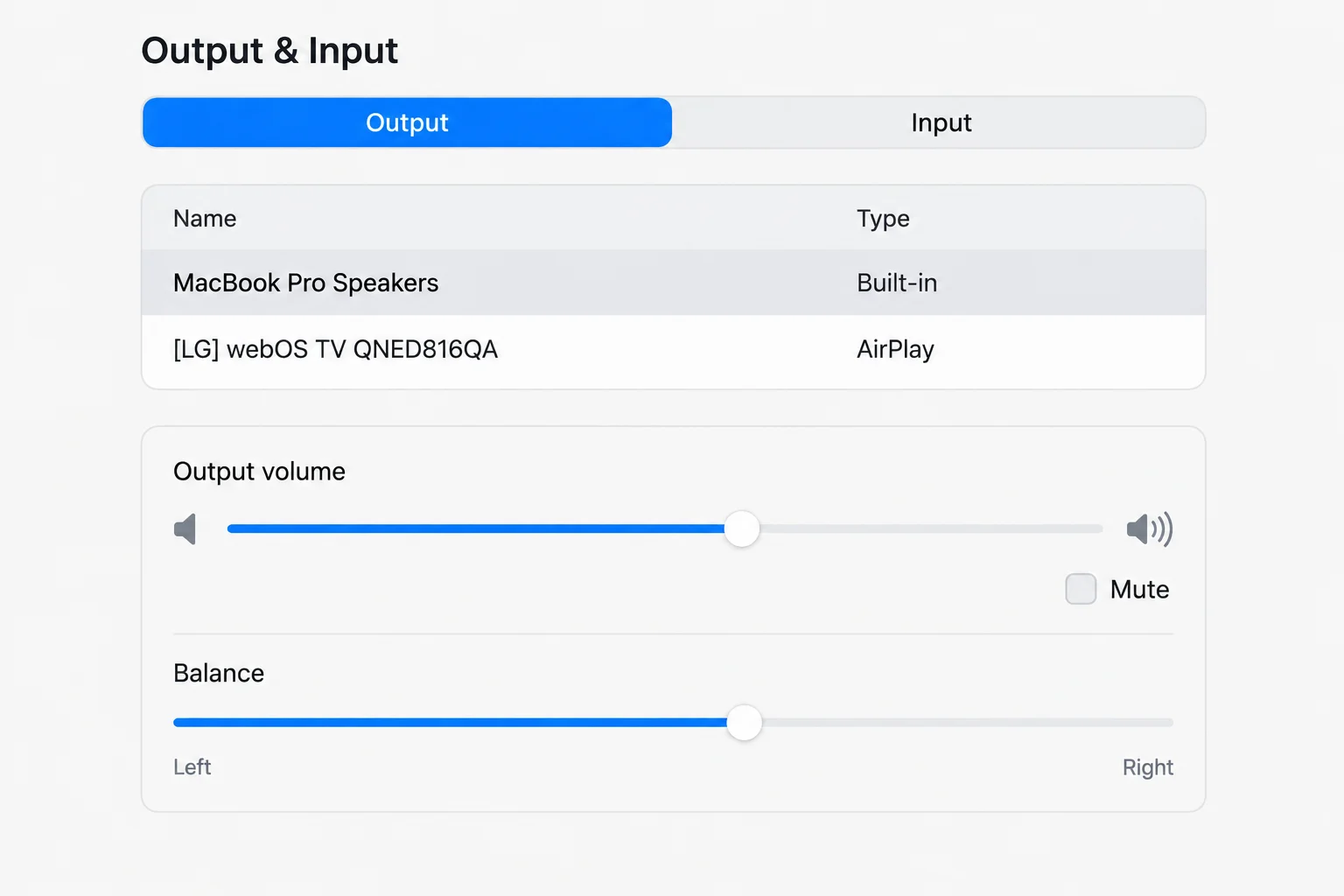
متوقع نتائج: آپ بتا سکتے ہیں کہ آیا تاخیر بیرونی آؤٹ پٹ کی پیروی کرتی ہے یا نہیں۔ دوسرے کنکشن چیک کرتے وقت ورکنگ آؤٹ پٹ کو منتخب رہنے دیں۔
ویب پر
اگر آپ براؤزر میں سٹریمنگ کر رہے ہیں، تو اسی براؤزر کے ٹیب کو کافی دیر تک کھلا رکھیں تاکہ ٹائٹل اور سین کو ریکارڈ کیا جا سکے، پھر ٹیب کو بند کریں اور سروس کو دوبارہ کھولیں۔ اپنے منظر کی دوبارہ جانچ کریں۔ اس سروس سے دوسرا ٹائٹل کھولیں اور دوسری سروس سے ویڈیو کھولیں۔
اگر آپ کو اپنے Netflix ٹائٹل میں کسی مسئلے کا شبہ ہے تو Netflix کا عوامی آڈیو سنک ہیلپ پیج کھولیں اور نتائج کا موازنہ عنوان کے ساتھ مخصوص ہدایات سے کریں۔
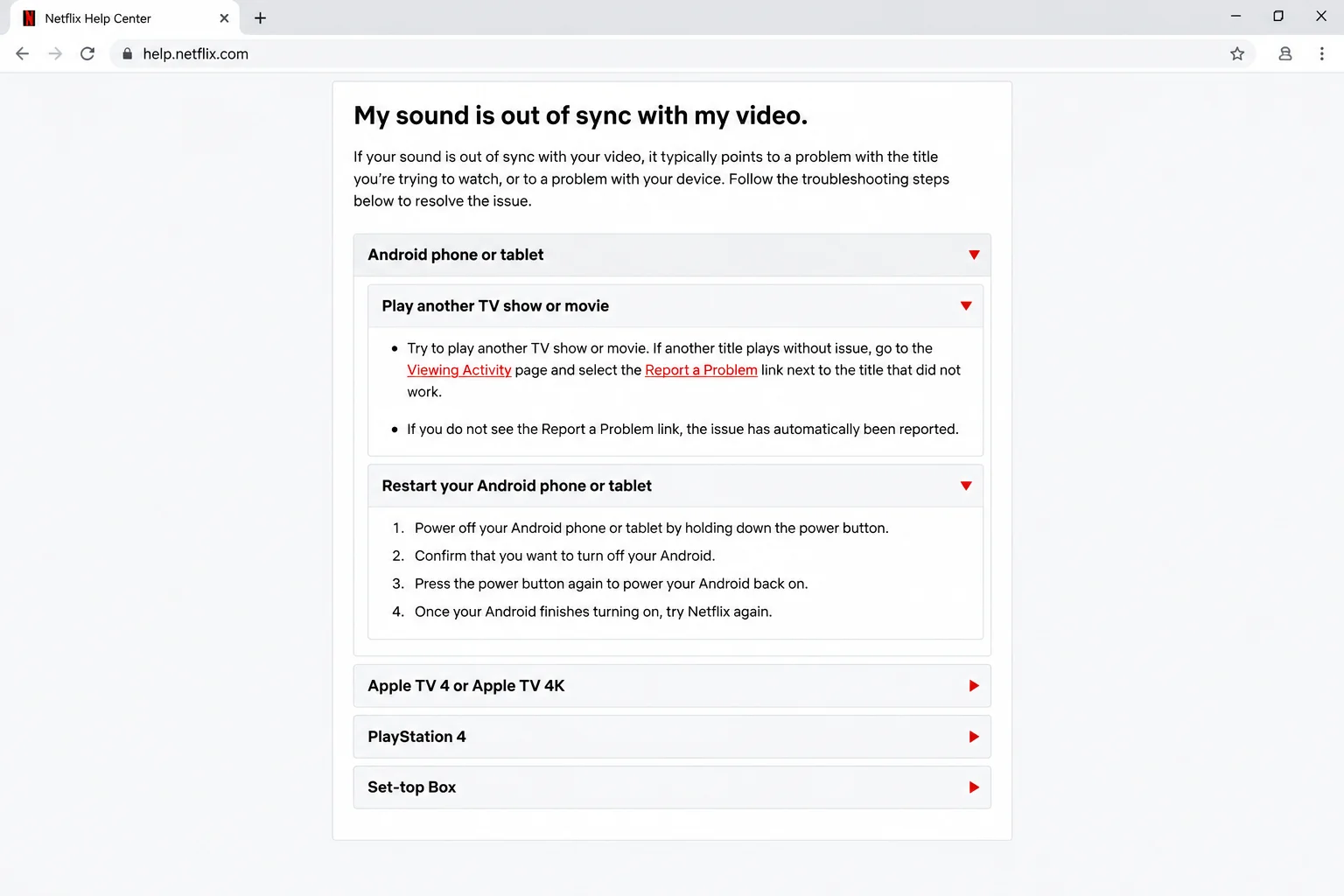
متوقع نتائج: آپ یہ جان سکتے ہیں کہ آیا مسئلہ ایک ویب ٹائٹل یا سروس تک محدود ہے، یا آپ کے کمپیوٹر پر زیادہ وسیع ہے۔
ایپل ٹی وی پر
کھلا ترتیب > نظام > دوبارہ شروع کریںپھر منظر دوبارہ چلائیں۔ سسٹم اپ ڈیٹس کو چیک کرنے کے لیے، کھولیں: ترتیب > نظام > سافٹ ویئر اپ ڈیٹ > سافٹ ویئر اپ ڈیٹ کوئی بھی دستیاب اپ ڈیٹ انسٹال کریں۔ آپ کے ایپل ٹی وی کے دوبارہ شروع ہونے کے بعد، اسی عنوان کی دوبارہ جانچ کریں۔
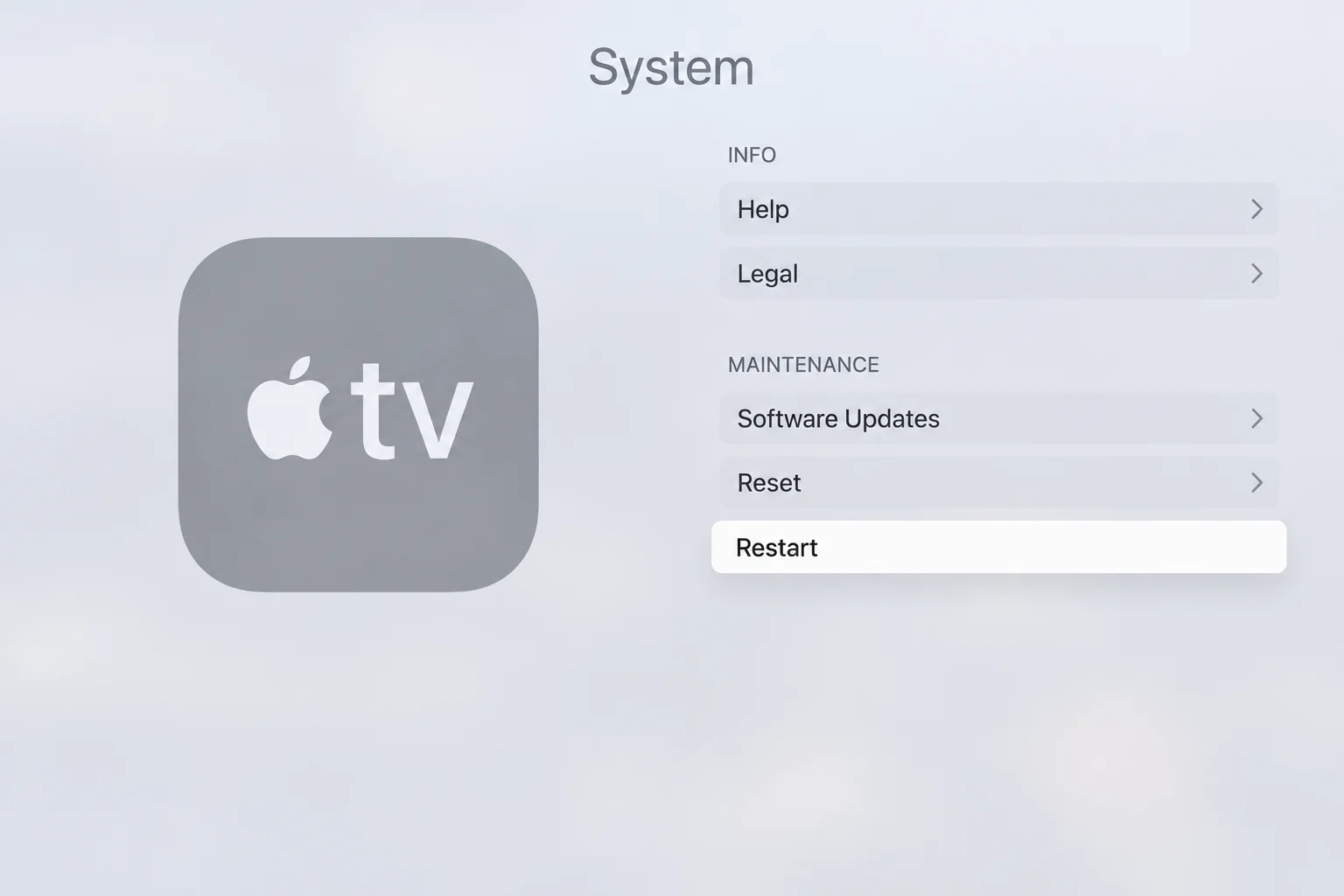
متوقع نتائج: اگر آپ نے ایپل ٹی وی کی عارضی خرابی کو مسترد کر دیا ہے اور وقفہ جاری ہے تو آپ متعلقہ آڈیو کنٹرولز کی طرف جا سکتے ہیں۔
مرحلہ 6: مطابقت پذیری کے کنٹرول صرف اس صورت میں استعمال کریں جب وہ آپ کے سیٹ اپ کے مطابق ہوں۔
سب سے پہلے، مرحلہ 1 میں نوٹ چیک کریں۔ اگر آپ کو آواز آتی ہے۔ جلددستاویزی آڈیو تاخیر کنٹرول آواز کو دبانے میں مدد کر سکتا ہے۔ آواز پہلے ہی ہے دیر سےمزید آڈیو تاخیر کو شامل کرنا اسے تصویر کے پیچھے لے جاتا ہے۔
اپنے ٹی وی یا ساؤنڈ بار کے لیے، درست ماڈل تلاش کرنے کے لیے مینوفیکچرر کی سپورٹ سائٹ یا مینوئل چیک کریں۔ دستاویزی آڈیو مطابقت پذیری یا تاخیر کنٹرول تلاش کریں اور اس کی پیروی کریں۔ اس ماڈل کے مینو کا راستہ۔ اصل اقدار کو ریکارڈ کریں، ایک چھوٹا سا قدم ایڈجسٹ کریں، اور ٹیسٹ سین چلائیں۔ اگر کوئی بہتری نہیں ہے، تو اسے اس کی اصل قیمت پر بحال کریں. مینوفیکچرر کے لحاظ سے کنٹرول کے نام اور دستیاب ترتیبات مختلف ہوتی ہیں۔ Roku کی آواز کی مطابقت پذیری کی ہدایات Roku آلات کے لیے ایک مفید حوالہ ہیں، لیکن وہ تمام TVs کے لیے مینو میپ نہیں ہیں۔
اگر آپ کو صرف اپنے ساؤنڈ بار یا ریسیور پر وقفہ نظر آتا ہے تو یقینی بنائیں کہ HDMI یا آپٹیکل پلگ محفوظ طریقے سے بیٹھا ہوا ہے۔ اگر آپ کے پاس فالتو مطابقت پذیر HDMI کیبل یا آپٹیکل کیبل ہے، تو اسے تبدیل کرنے کی کوشش کریں اور خریدنے سے پہلے منظر کو چلا لیں۔ یہ صرف ایک نئی کیبل پر غور کرنے کے قابل ہے اگر متبادل نتائج کو تبدیل کرتا ہے۔
متوقع نتائج: متعلقہ ایڈجسٹمنٹ منظر کو بہتر بنائے گی یا اصل سیٹنگز کو بحال کرے گی اور آپ کے پاس آلات کی مدد کے لیے واضح کیس ہوگا۔
مرحلہ 7: ایپل ٹی وی کنٹرولز استعمال کرنے کی کوشش کریں جو آپ کے مسئلے سے مماثل ہیں۔
وائرڈ اور وائرلیس اسپیکرز کے درمیان بازگشت کے لیے (Apple TV 4K): اپنے Apple TV 4K پر، کھولیں: ترتیب > ویڈیو اور آڈیو > انشانکن > وائرلیس آڈیو مطابقت پذیری. اپنے آئی فون کو تیار کریں، اسے اپنے ٹی وی یا ریسیور اسپیکر کے قریب رکھیں، اور اسکرین پر دی گئی ہدایات پر عمل کریں۔ Apple TV 4K یوزر گائیڈ میں ایپل کیلیبریشن گائیڈ ان وائرڈ اور وائرلیس اسپیکرز کی جانچ کا احاطہ کرتی ہے۔
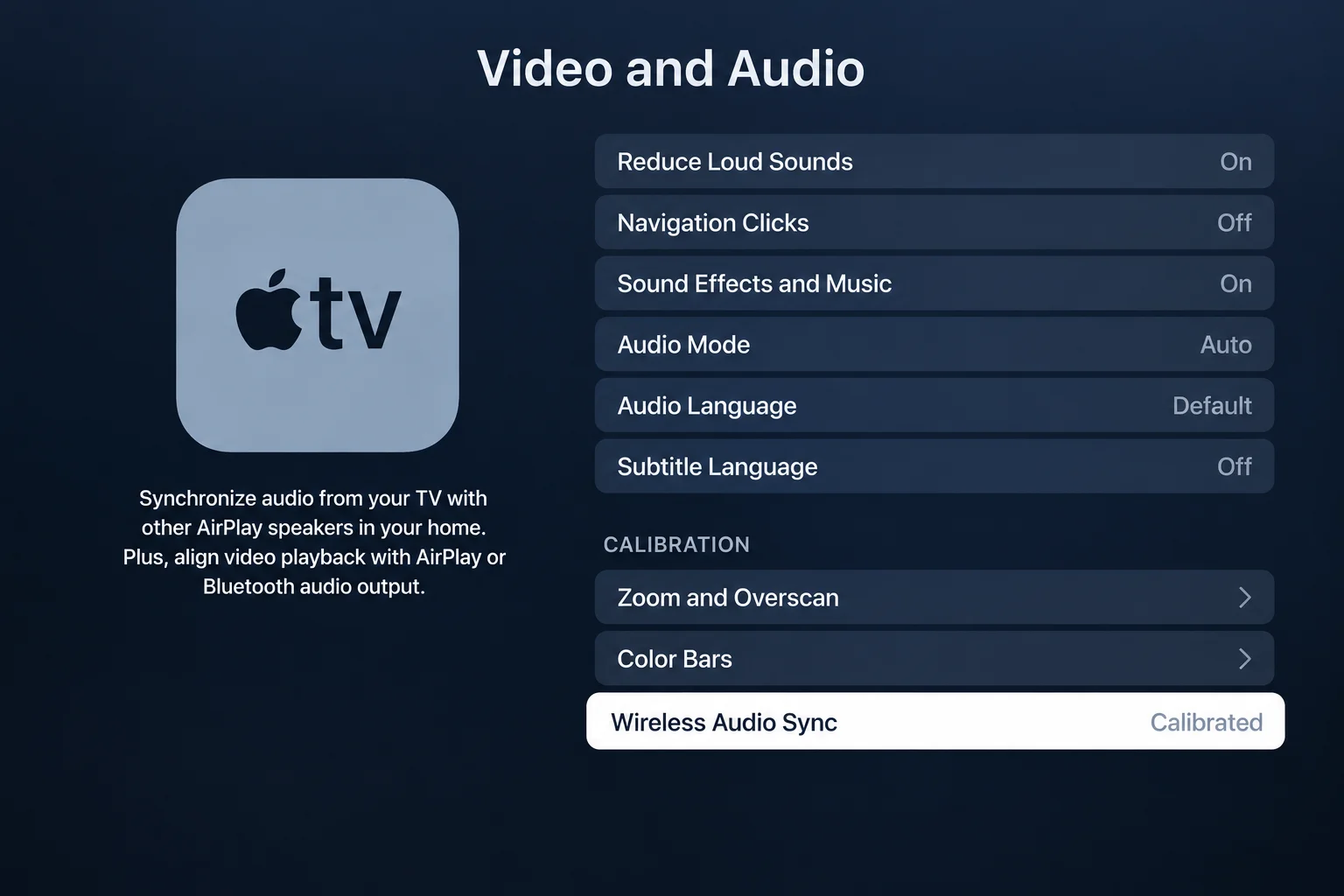
متوقع نتائج: ایپل ٹی وی کیلیبریشن مکمل کرتا ہے۔ گونج پیدا کرنے والے اسپیکر کے امتزاج کا استعمال کرتے ہوئے منظر چلائیں۔
Apple TV 4K پر Netflix آڈیو کی مطابقت پذیری سے باہر کے لیے: پہلے، موجودہ شکل کو نوٹ کریں۔ پھر Netflix پر Apple TV آڈیو فارمیٹس کے ہمارے ٹیسٹ پر عمل کریں۔ ترتیب > ویڈیو اور آڈیو > آڈیو فارمیٹدیکھا فارمیٹ میں تبدیلیاور پھر منتخب کریں نیا فارمیٹ. ٹیسٹ ڈولبی ڈیجیٹل 5.1 اسی Netflix منظر کے ساتھ۔ اگر یہ بند رہتا ہے، تو اسے آزمائیں. سٹیریو. اگر دونوں میں سے کوئی بھی مدد نہیں کرتا ہے تو، پچھلے فارمیٹ کو بحال کریں۔ Apple کی آڈیو فارمیٹس گائیڈ اور Netflix کی آڈیو سنک گائیڈ اس Apple TV 4K کے مخصوص ٹیسٹ کی وضاحت کرتی ہے۔ Apple TV HD میں یہ آڈیو فارمیٹ مینو نہیں ہے۔
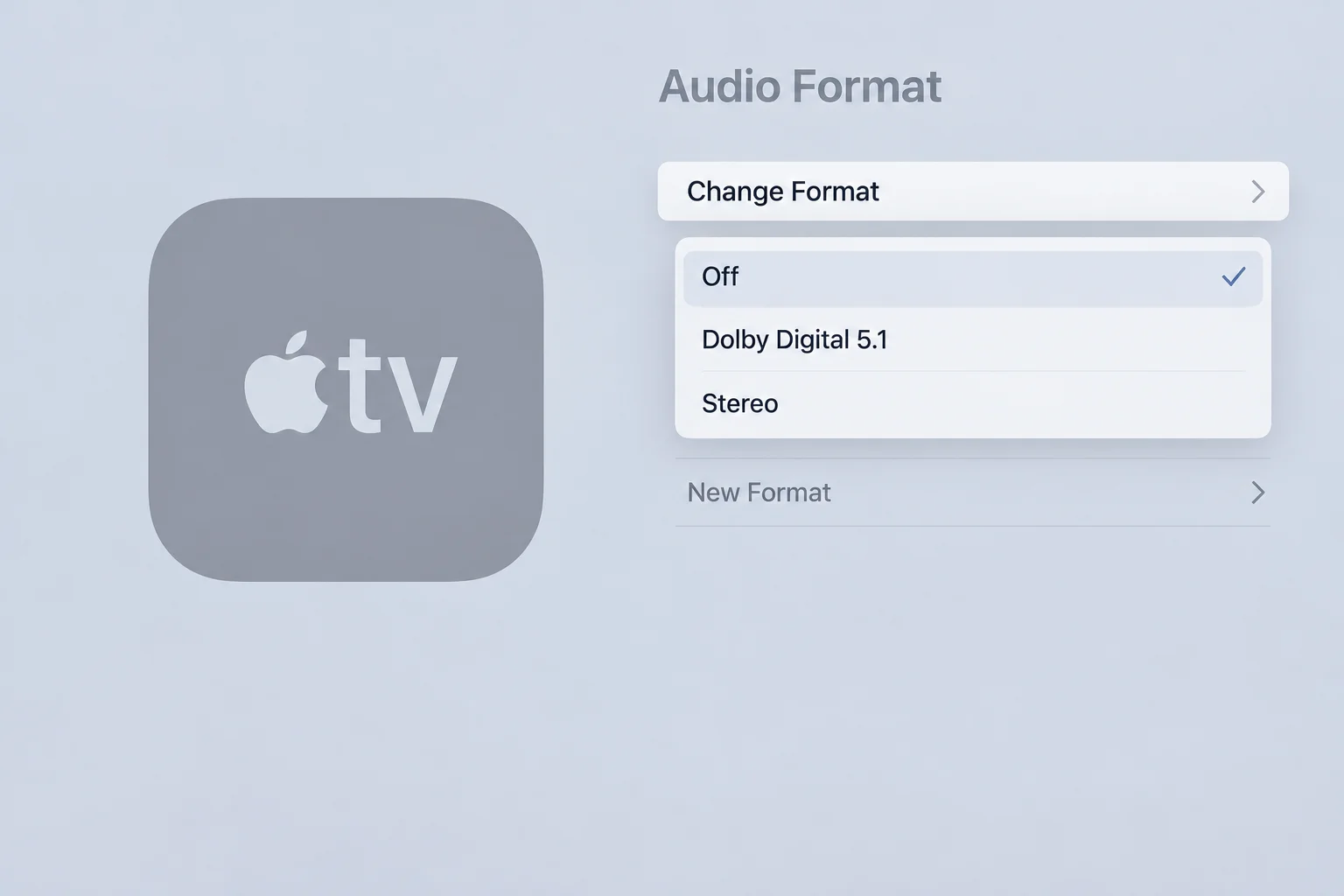
متوقع نتائج: Netflix وقفہ کے مسائل کو ایک فارمیٹ کے ساتھ ٹھیک کریں یا بغیر کسی دیرپا تبدیلی کے اصل فارمیٹ پر واپس جائیں۔
مرحلہ 8: عنوان کی خرابی کی اطلاع دیں یا ڈیوائس سپورٹ سے رابطہ کریں۔
اگر نیٹ فلکس کا عنوان اگر یہ اب بھی مطابقت پذیر نہیں ہوتا ہے تو، دوسرے عنوانات عام طور پر چلتے ہیں، اور آپ کو دوسرے آلات پر ان عنوانات کے ساتھ مسائل کا سامنا ہے، ویب براؤزر میں Netflix کھولیں۔ اپنے اکاؤنٹ پر جائیں۔ سرگرمی دیکھیںعنوان تلاش کریں اور منتخب کریں۔ ایک مسئلہ کی اطلاع دیں۔اور اگلا منتخب کرنے کے لیے اشارے پر عمل کریں۔ ایک مسئلہ کی اطلاع دیں۔. عنوان، واقعہ اور اپنے مشاہدات شامل کریں۔ Netflix کی معاون ہدایات رپورٹنگ کے اس راستے کی وضاحت کرتی ہیں۔
اگر متعدد ایپس صرف آپ کے ساؤنڈ بار، ریسیور، یا وائرلیس آؤٹ پٹ استعمال کرتے وقت متاثر ہوتی ہیں، تو اپنے ڈیوائس مینوفیکچرر کی سپورٹ ٹیم سے رابطہ کریں۔ براہ کرم ہمیں ماڈل نمبر، ڈیوائس کو کیسے جوڑیں، آواز تیز ہے یا سست، اور TV اسپیکر کے موازنہ کے نتائج بتائیں۔ یہ تفصیلات "آپ کی آواز عجیب لگتی ہے” سے بہت آگے ہیں۔
متوقع نتائج: اگر ٹائٹل سے متعلق کوئی خرابی آپ کی اسٹریمنگ سروس تک پہنچتی ہے، تو ڈیوائس سپورٹ کے پاس کافی تفصیلات ہوں گی تاکہ آپ کی درست سیٹنگز کو ٹھیک کرنے کا مشورہ دے سکے۔
کنفیگریشن: مجھے کن سیٹنگز کو تبدیل کرنے کی ضرورت ہے؟
| آپ نے کیا پایا | غور کرنے کے لیے ترتیبات یا اقدامات | فنکشن |
|---|---|---|
| ٹی وی یا ساؤنڈ بار کے ذریعے آواز جلد نکلتی ہے۔ | دستاویزی آڈیو سنکرونائزیشن یا ماڈل میں تاخیر کا کنٹرول | آواز کو دباتا ہے۔ اپنی ابتدائی اقدار کو ریکارڈ کریں اور چھوٹی تبدیلیوں کی جانچ کریں۔ |
| آواز میں تاخیر صرف بیرونی آؤٹ پٹ کے ذریعے ہوتی ہے۔ | کنکشن اور معاون آڈیو فارمیٹس چیک کریں۔ | اس سے آپ کو یہ جاننے میں مدد ملے گی کہ اضافی انتظار کہاں سے شروع ہوتا ہے۔ زیادہ آڈیو تاخیر دیر سے آواز میں مدد نہیں کرتی۔ |
| ایکو وائرڈ اور وائرلیس ایپل ٹی وی اسپیکر | وائرلیس آڈیو مطابقت پذیری | اس اسپیکر کے امتزاج کو کیلیبریٹ کرنے کے لیے اپنے آئی فون کا استعمال کریں۔ |
| Netflix Apple TV پر مطابقت پذیر نہیں ہو رہا ہے۔ | نیٹ فلکس آڈیو فارمیٹ ٹیسٹ | چیک کریں کہ آیا دوسرے فارمیٹس منسلک ڈیوائس پر کام کرتے ہیں۔ اگر نہیں، تو اپنے سابقہ انتخاب کو بحال کریں۔ |
| ایک عنوان متعدد آلات پر ناکام ہو جاتا ہے۔ | ایک مسئلہ کی اطلاع دیں۔ اس عنوان کے بارے میں | تحقیقات کے لیے مخصوص خامیوں کے ساتھ اسٹریمنگ سروس فراہم کریں۔ |
ایک وقت میں ایک سیٹنگز کو تبدیل کریں اور ایک ہی سین کو چلانے کی کوشش کریں۔ بصورت دیگر، آپ یہ جانے بغیر تاخیر کو ٹھیک کر سکتے ہیں کہ کیا تبدیلیاں واقع ہوئی ہیں (یا نئے مسائل کا پتہ لگانا مشکل بنا دیں گے)۔
ٹپس اور ٹربل شوٹنگ
مسئلہ: ایک ویڈیو کے پلے بیک کے دوران تاخیر تبدیل ہوتی دکھائی دیتی ہے۔
- ویڈیو موقوف کریں، پھر پلے بیک دوبارہ شروع کریں۔
- واضح ٹیسٹ منظر پر واپس جائیں اور دوبارہ چیک کریں۔
- اگر وقفہ دوبارہ ہوتا ہے تو ایپ کو بند کریں اور اسے دوبارہ کھولیں۔
مسئلہ: ٹی وی کے اسپیکر ٹھیک ہیں، لیکن ساؤنڈ بار سست ہے۔
- فرق دیکھنے کے لیے ایک ہی منظر اور عنوان کا استعمال کریں۔
- HDMI یا آپٹیکل کنکشن کو دونوں سروں پر دوبارہ سیٹ کریں۔
- معاون آڈیو فارمیٹس اور سنک کنٹرولز کے لیے اپنے ساؤنڈ بار اور ٹی وی مینوئل کو چیک کریں۔ صرف اپنے ماڈل کے لیے دستاویزی راستوں پر عمل کریں۔
مسئلہ: تصویر سے پہلے آواز آتی ہے۔
- چیک کریں کہ آیا یہ TV اسپیکر اور ساؤنڈ بار دونوں پر ہوتا ہے۔
- اگر آپ کے ماڈل میں دستاویزی آڈیو تاخیر کنٹرول ہے، تو اصل قدر کو نوٹ کریں۔
- بس ایک ایڈجسٹمنٹ کریں اور سین چلائیں۔ اگر وقت خراب ہو جائے تو اصل اقدار کو بحال کریں۔
مسئلہ: صرف ایک ایپ متاثر ہوئی ہے۔
- ایپ کو بند کریں اور اسے دوبارہ کھولیں۔
- ایپ اپ ڈیٹس کے لیے اپنے پلے ڈیوائس کو چیک کریں۔
- اپنے آلے کو دوبارہ شروع کریں اور اسی ایپ سے دوسرے عنوانات کا موازنہ کریں۔ اگر صرف ایک عنوان اب بھی ناکام ہو جاتا ہے تو براہ کرم اس عنوان کی اطلاع دیں۔
مشورہ: اپنے ٹیسٹوں کو آسان رکھیں۔ مختصر لائنیں مصروف ایکشن سین سے بہتر ہیں۔ جب الفاظ اور منہ مماثل نہیں ہوتے ہیں تو اس کی نشاندہی کرنا بہت آسان ہے۔
ختم
تیز ترین حل یہ معلوم کرنے کے ساتھ شروع ہوتا ہے کہ وقفہ کہاں ہو رہا ہے: ایک عنوان، ایک ایپ، ایک ڈیوائس، ایک اسپیکر کنکشن۔ میری رائے میں، 5 منٹ کا موازنہ بے ترتیب مطابقت پذیری نمبر آزمانے کے مقابلے میں بہت کم مایوس کن ہے۔
| قدم | کارروائی | پر لاگو |
|---|---|---|
| 1~3 | ایک منظر چلائیں۔ عنوانات، ایپس اور اسپیکرز کا موازنہ کریں۔ | تمام ترتیبات |
| 4~5 | اپنے پلے بیک ڈیوائس کو دوبارہ شروع کریں، اپ ڈیٹ کریں اور چیک کریں۔ | ونڈوز، میکوس، ویب، ایپل ٹی وی |
| 6~7 | دستاویزی کنٹرولز کی جانچ کریں اور غیر مددگار تبدیلیوں کو بحال کریں۔ | ٹی وی، ساؤنڈ بار، ایپل ٹی وی |
| 8 | عنوان کی اطلاع دیں یا آلات کی معاونت سے رابطہ کریں۔ | جاری مسئلہ |
پوسٹ اسٹریمنگ آڈیو مطابقت پذیری سے باہر ہے؟ وقفہ کو تلاش کرنے اور درست کرنے کا طریقہ پہلی بار ٹیک ٹپس آن لائن پر شائع ہوا۔