
اگر آپ موجودہ ماؤس سے سوئچ کرنے کی کوشش کر رہے ہیں اور Windows 11 آپ کو یہ پیغام دکھاتا رہتا ہے کہ "بیرونی ٹچ پیڈ کو تسلیم نہیں کیا گیا”، تو یہ مسئلہ ممکنہ طور پر ڈرائیور یا USB پروٹوکول کی خرابی کی وجہ سے ہوا ہے۔ اگر آپ کا کمپیوٹر ایک بیرونی ٹچ پیڈ دکھاتا ہے یا کہتا ہے کہ "گیم کنٹرولر کا پتہ نہیں چلا،” تو یہاں کیا کرنا ہے:
درست کریں 1 – USB کنکشن کو دوبارہ چیک کریں۔
اگر آپ وائرلیس ڈیوائس استعمال کر رہے ہیں، تو یقینی بنائیں کہ اس میں کافی بیٹری پاور ہے، رینج کے اندر ہے، اور مناسب طریقے سے جوڑا یا جڑا ہوا ہے۔ اگر آپ کا آلہ وائرڈ USB کنکشن کو سپورٹ کرتا ہے تو اسے براہ راست اپنے پی سی سے جوڑنے کی کوشش کریں۔
مرحلہ 1۔ اسٹارٹ آئیکن پر دائیں کلک کریں اور "ڈیوائس مینیجر” کو منتخب کریں۔
مرحلہ 2۔ "ہیومن انٹرفیس ڈیوائسز اور چوہے” اور ٹچ پیڈز کے لیے دوسرے پوائنٹ کرنے والے آلات یا کنٹرولرز کو شامل کرنے کے لیے زمرہ کو پھیلائیں۔
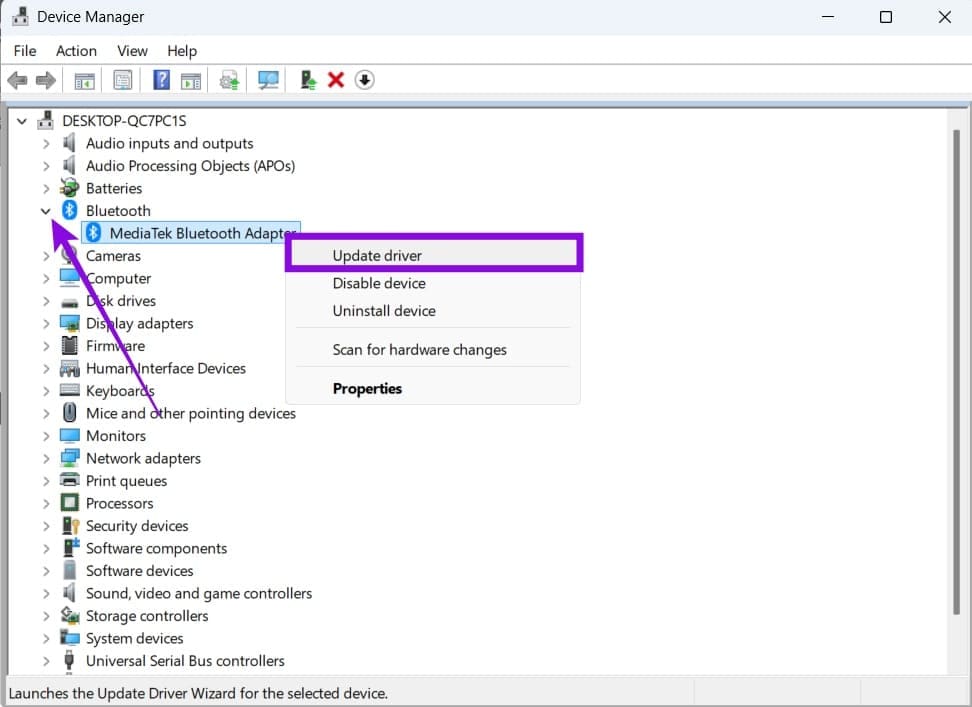
مرحلہ 3۔ اپنا آلہ تلاش کریں، اس پر دائیں کلک کریں اور "ڈرائیور کو اپ ڈیٹ کریں” کو منتخب کریں۔
مرحلہ 4۔ "خودکار ڈرائیوروں کی تلاش کریں” کو منتخب کریں اور ہدایات پر عمل کریں۔
مرحلہ 5۔ اگر آپ کا آلہ بلوٹوتھ کے ذریعے جڑتا ہے، تو بلوٹوتھ کو پھیلائیں، متعلقہ بلوٹوتھ اڈاپٹر کی شناخت کریں، اور یقینی بنائیں کہ ڈرائیور اپ ٹو ڈیٹ ہیں۔
درست کریں 2 – اندرونی ٹچ پیڈ کو غیر فعال کریں اور دوسرے پوائنٹ کرنے والے آلات کو منقطع کریں۔
اگر آپ کا بیرونی ٹچ پیڈ مستقل طور پر نہیں پہچانا جاتا ہے تو، کسی دوسرے پوائنٹ کرنے والے آلے، جیسے کہ ماؤس کے ساتھ کوئی مسئلہ ہو سکتا ہے۔
مرحلہ 1۔ ‘سیٹنگز’ پر جائیں اور ‘بلوٹوتھ اور ڈیوائسز’ کھولیں۔
مرحلہ 2۔ نیچے سکرول کریں اور ‘ٹچ پیڈ’ کو منتخب کریں۔
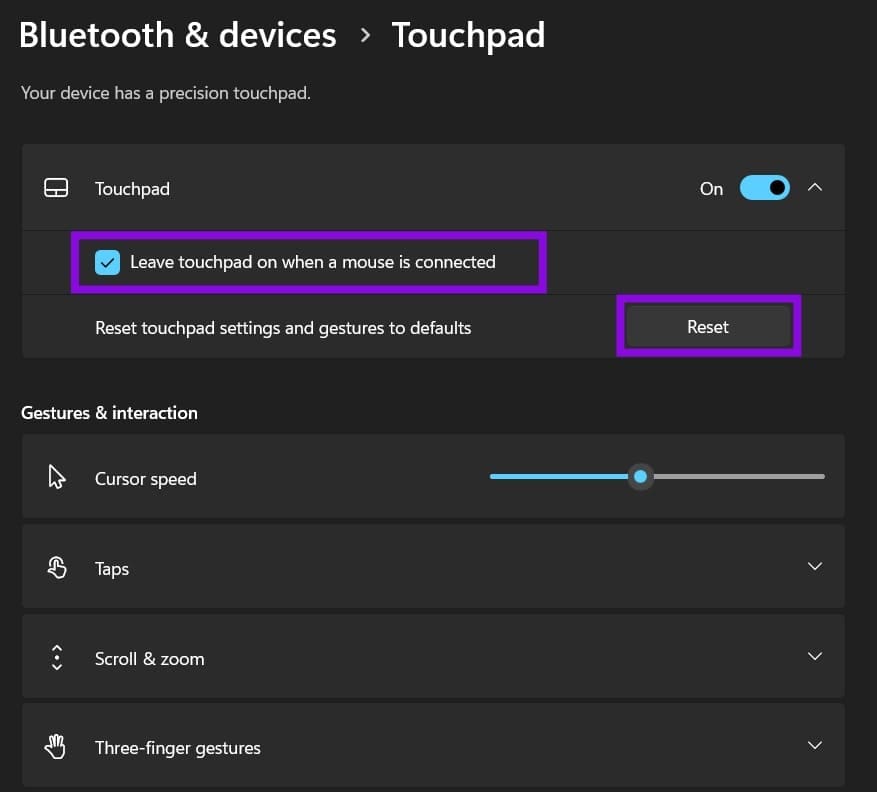
مرحلہ 3۔ سب سے اوپر ‘ٹچ پیڈ’ کے اختیارات کو پھیلائیں اور ‘ماؤس کے منسلک ہونے پر ٹچ پیڈ کو آن کریں’ کو منتخب کریں۔
مرحلہ 4۔ ماؤس کو منقطع کریں اور ٹچ پیڈ استعمال کرنے کی کوشش کریں۔
مرحلہ 5۔ یہ دیکھنے کے لیے "ری سیٹ” بٹن پر کلک کریں کہ آیا یہ کام کرتا ہے۔
درست کریں 3 – بیرونی ٹچ پیڈ کنکشن چیک کریں۔
اگر آپ کا بیرونی ٹچ پیڈ نہیں پہچانا جاتا ہے، تو ہو سکتا ہے کہ آپ کا کمپیوٹر اس کا پتہ نہ لگا سکے اور ڈرائیور تلاش نہ کر سکے۔ آپ اسے ڈیوائس مینیجر میں چیک کر سکتے ہیں۔
مرحلہ 1۔ "ڈیوائس مینیجر” کھولیں۔
مرحلہ 2۔ "ہیومن انٹرفیس ڈیوائسز” اور "ماؤس اور دیگر پوائنٹنگ ڈیوائسز” سیکشنز کو پھیلائیں۔
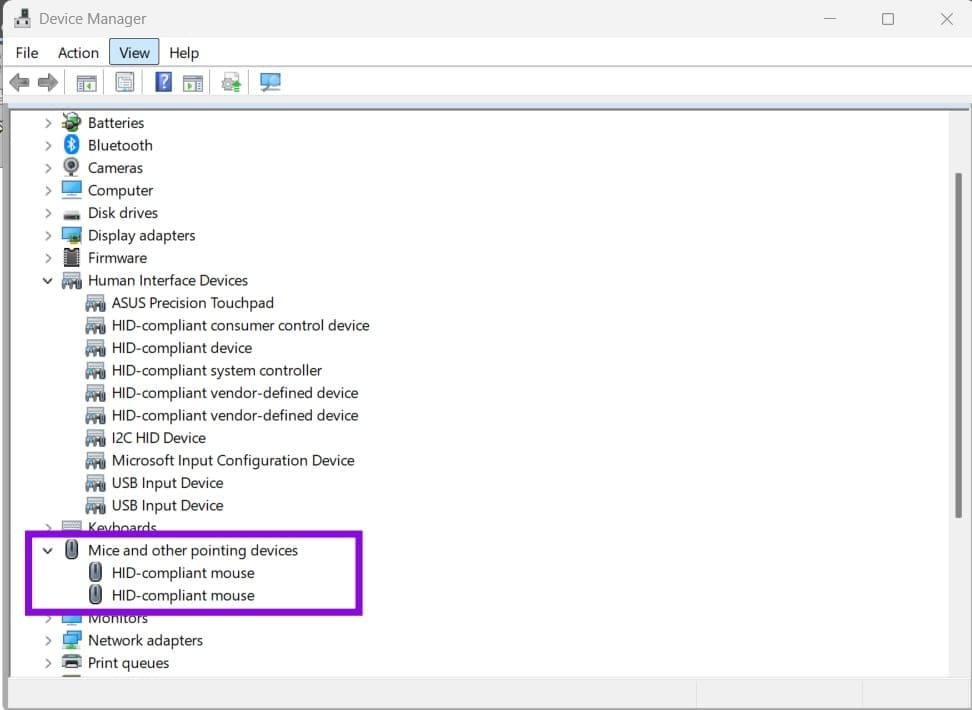
مرحلہ 3۔ اپنے ٹچ پیڈ سے متعلق اندراج تلاش کریں، اس پر دائیں کلک کریں اور ‘ان انسٹال ڈیوائس’ کو منتخب کریں۔
مرحلہ 4۔ اپنے پی سی کو دوبارہ شروع کریں۔ ونڈوز خود بخود ڈرائیور کو دوبارہ انسٹال کرنے کی کوشش کرے گی۔
مرحلہ 5۔ اگر ونڈوز ڈرائیور کو دوبارہ انسٹال نہیں کرتا ہے تو، "ونڈوز اپ ڈیٹ” کو چیک کریں یا مینوفیکچرر کی ویب سائٹ سے مناسب ڈرائیور ڈاؤن لوڈ کریں۔
فکس 4 – اینٹی وائرس کو غیر فعال کریں۔
غیر معمولی معاملات میں، ٹچ پیڈ ڈرائیور کو میلویئر سمجھا جا سکتا ہے۔ آپ اپنے اینٹی وائرس سافٹ ویئر کو عارضی طور پر غیر فعال کر سکتے ہیں، بشمول ونڈوز سیکیورٹی سیٹنگز اور تھرڈ پارٹی آپشنز (اگر آپ انہیں استعمال کر رہے ہیں)۔
پھر ٹچ پیڈ کو منقطع اور دوبارہ جوڑیں اور ہدایات پر عمل کریں یا مینوفیکچرر کی ویب سائٹ پر جائیں تاکہ ڈرائیورز کو براہ راست ڈاؤن لوڈ اور فعال کریں۔
آپ اپنے اینٹی وائرس کو بعد میں ایکٹیویٹ کر سکتے ہیں۔
فکس 5 – فکس گیم کنٹرولر کو بھاپ پر تسلیم نہیں کیا گیا۔
Steam میں خود ونڈوز سے الگ کنٹرولر کیلیبریشن موڈ ہے، جسے آپ سیٹنگز میں تبدیل کر سکتے ہیں۔
مرحلہ 1۔ بھاپ کھولیں اور ‘سیٹنگز’ پر جائیں۔
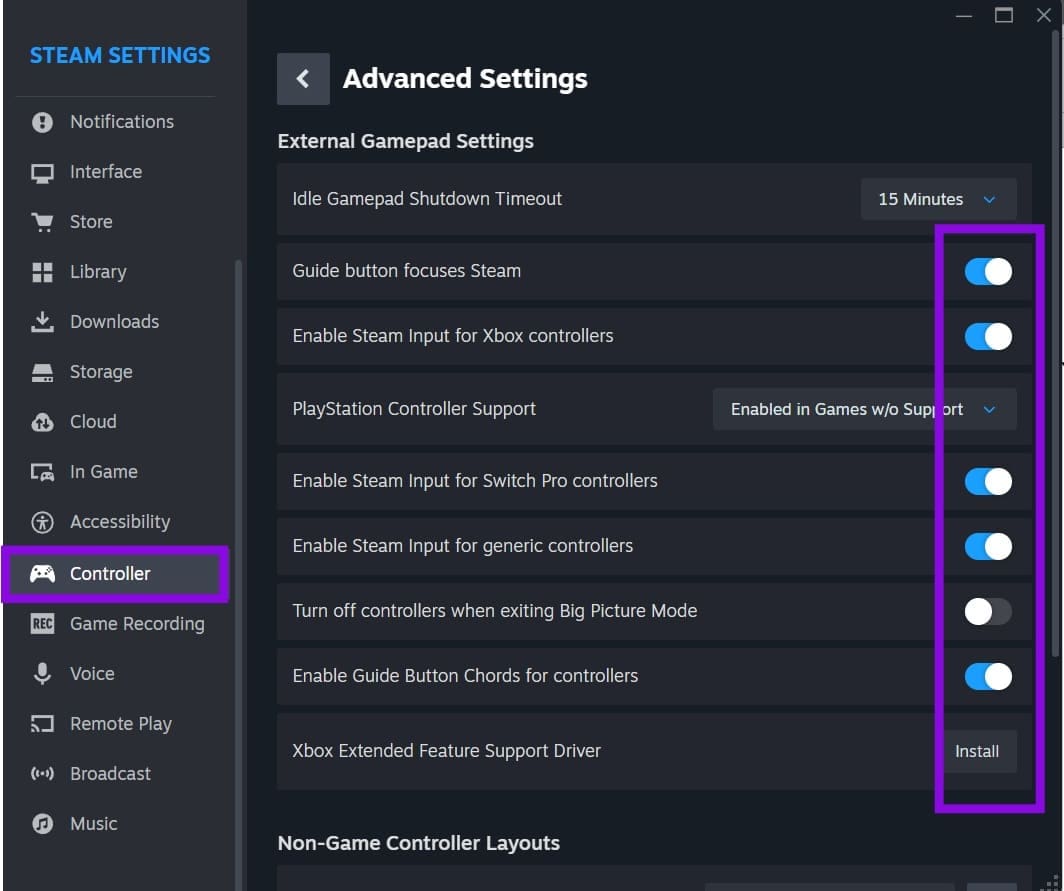
مرحلہ 2۔ "کنٹرولر” ٹیب پر جائیں اور "جدید ترتیبات دکھائیں” کو منتخب کریں۔
مرحلہ 3۔ ان تمام اختیارات کو فعال کریں جن میں "بھاپ ان پٹ کو فعال کریں…” کا ذکر ہے
مرحلہ 4۔ ‘ترتیبات’ کو بند کریں۔
مرحلہ 5۔ اگر ضروری ہو تو کنٹرولر کو دوبارہ جوڑیں۔
آپ کی رائے کا شکریہ!