
زیادہ تر معاملات میں، Windows 11 کریش ڈمپ فائلوں کو ونڈوز ڈائرکٹری میں بطور "%SystemRoot%Minidump” فولڈر یا "%SystemRoot%MEMORY.DMP” کے طور پر محفوظ کرتا ہے، ڈمپ کی قسم پر منحصر ہے۔ اگر آپ کو System32 فولڈر میں .DMP فائل ملتی ہے، تو ہو سکتا ہے کہ یہ کسی پروگرام یا کسٹم ڈمپ کنفیگریشن کے ذریعے بنائی گئی ہو۔ ان کی شناخت اور محفوظ طریقے سے ہٹانے کا طریقہ یہاں ہے:
سسٹم 32 ڈمپ فائل کیا ہے؟
جب ونڈوز میں سسٹم کریش ہوتا ہے، تو یہ ایک میموری ڈمپ فائل بنا سکتا ہے جس میں کریش کے وقت سسٹم کی حالت کے بارے میں معلومات ہوتی ہیں۔ ترتیب شدہ ڈمپ کی قسم پر منحصر ہے، فائل ایک چھوٹا میموری ڈمپ، کرنل میموری ڈمپ، خاموش میموری ڈمپ، یا مکمل میموری ڈمپ ہوسکتی ہے۔ ایک بار جب آپ کا پی سی دوبارہ شروع ہو جاتا ہے، تو آپ ڈمپ فائل کا تجزیہ کرنے کے لیے ایک مناسب ڈیبگنگ ٹول استعمال کر سکتے ہیں تاکہ یہ معلوم ہو سکے کہ کیا غلط ہوا ہے۔
ونڈوز کریش ڈمپ کا انتظام کنفیگرڈ ڈمپ کی قسم اور اوور رائٹ سیٹنگز کی بنیاد پر کرتا ہے، اس لیے وہ سسٹم پر اس وقت تک رہ سکتے ہیں جب تک کہ وہ اوور رائٹ یا حذف نہ ہو جائیں۔
تاہم، سسٹم 32 فولڈر پر مزید پابندیاں لاگو ہوتی ہیں کیونکہ یہ اہم ڈرائیورز اور اسٹارٹ اپ فائلوں کو اسٹور کرتا ہے اور آپریٹنگ سسٹم خود بخود فائلوں کو شاذ و نادر ہی ہٹاتا ہے۔ ایک بار جب آپ کو سسٹم 32 ڈمپ فائلیں مل جاتی ہیں، تو وہ ہمیشہ کے لیے وہاں رہ سکتی ہیں اور آخر کار بغیر کسی وجہ کے آپ کی ہارڈ ڈرائیو کی جگہ لے سکتی ہیں۔
کیا سسٹم 32 ڈمپ فائلوں کو دستی طور پر حذف کرنا ممکن ہے؟
مختصر میں، جی ہاں. انہیں عام طور پر حذف کیا جا سکتا ہے کیونکہ سسٹم کے صحیح طریقے سے کام کرنے کے لیے ان کی ضرورت نہیں ہوتی ہے اور یہ صرف تشخیصی مقاصد کے لیے استعمال ہوتے ہیں جن کے لیے صارف کو دستی آغاز کی ضرورت ہوتی ہے۔
اس کا مطلب یہ نہیں ہے کہ سسٹم 32 فولڈر کو ہی حذف کر دیا جائے۔ اگر آپ ان فائلوں کو سکڑنے کا فیصلہ کرتے ہیں، تو یقینی بنائیں کہ وہ "منی ڈمپ” کے نشان والی فائلیں ہیں یا اس سے وابستہ DMP ایکسٹینشن ہے۔
اگر شک ہو تو، آپ فائل کو تلاش کرنے کے لیے WinDirStat یا کوئی اور ویژولائزیشن ٹول استعمال کر سکتے ہیں۔ آپ .dmp فائلوں کو تلاش کرنے اور اس بات کا تعین کرنے کے لیے ڈسک اسپیس اینالائزر کا استعمال کر سکتے ہیں کہ وہ کتنی اسٹوریج استعمال کرتے ہیں۔ حذف کرنے سے پہلے، یقینی بنائیں کہ یہ ایک تشخیصی ڈمپ ہے اور خرابیوں کا سراغ لگانے کے لیے اس کی ضرورت نہیں ہے۔
اگر آپ کو کوئی غلطی یا انتباہی پیغام موصول ہوتا ہے کہ ایک ڈمپ فائل کسی پروگرام کے ذریعے فعال طور پر استعمال کی جا رہی ہے، تو اسے چھوڑ دیں، اپنے کمپیوٹر کو دوبارہ شروع کریں، اور بعد میں دوبارہ کوشش کریں۔
ڈسک کلین اپ کا استعمال کرتے ہوئے ڈمپ فائلوں کو ہٹا دیں۔
ونڈوز خود بخود لاگ فائلوں کو نہیں ہٹاتا ہے، لیکن ڈسک کلین اپ کرتا ہے۔
مرحلہ 1۔ "ڈسک کلین اپ” تلاش کریں اور "منتظم کے طور پر چلائیں” کو منتخب کریں۔
مرحلہ 2۔ وہ پارٹیشن منتخب کریں جہاں آپ کا سسٹم انسٹال ہے (عام طور پر C:)۔
مرحلہ 3۔ خانوں کو چیک کریں اگر آپ کے پاس درج ذیل ہیں:
- ونڈوز ایرر رپورٹس اور فیڈ بیک تشخیص
- سسٹم کی خرابی میموری ڈمپ فائل
- سسٹم کی خرابی کی منی ڈمپ فائل
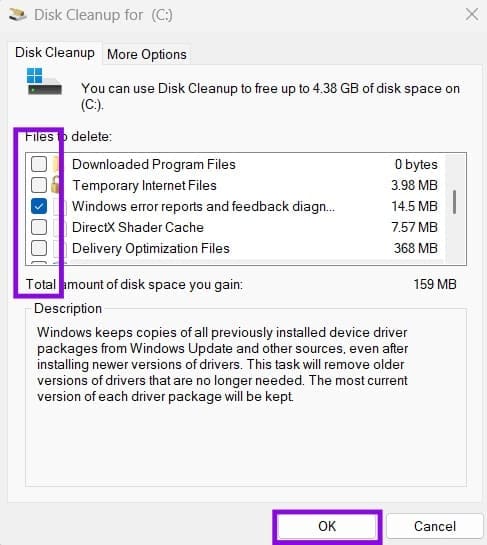
مرحلہ 4۔ فائلوں کو صاف کرنے کے لیے "OK” پر کلک کریں۔
سسٹم 32 ڈمپ فائلوں کو کیسے روکا جائے۔
ونڈوز میں کریش ڈمپ کے معیاری مقامات "%SystemRoot%Minidump اور %SystemRoot%MEMORY.DMP” ہیں۔ اگر آپ کنفیگرڈ ڈمپ لوکیشن کو چیک کرنا یا تبدیل کرنا چاہتے ہیں، تو آپ اسٹارٹ اپ اور ریکوری سیٹنگز کے ذریعے ایسا کر سکتے ہیں۔
مرحلہ 1۔ رن یوٹیلیٹی کے لیے "Win + R” دبائیں، "sysdm.cpl” ٹائپ کریں اور "Enter” دبائیں۔ سسٹم کی خصوصیات کھل جائیں گی۔
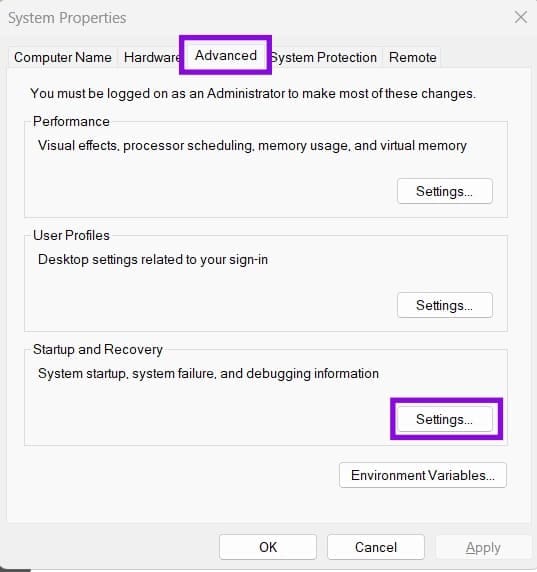
مرحلہ 2۔ "ایڈوانسڈ” ٹیب پر جائیں اور "اسٹارٹ اپ اور ریکوری” سیکشن میں "سیٹنگز” پر کلک کریں۔
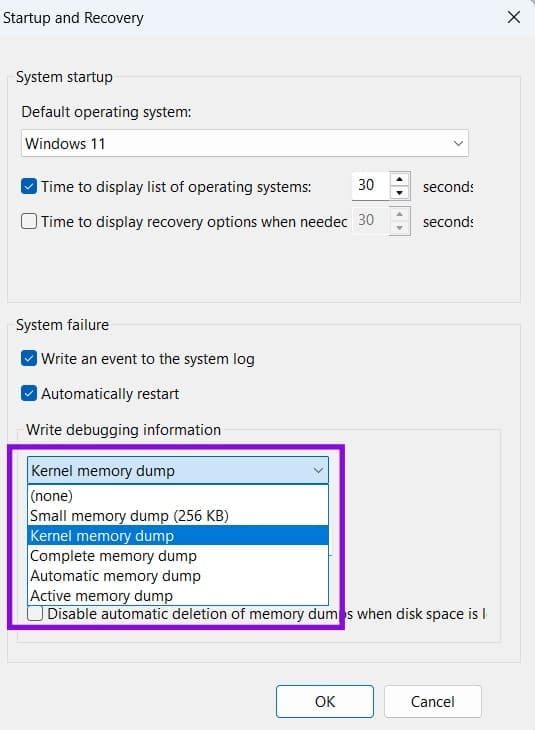
مرحلہ 3۔ Write Debugging Information ڈراپ ڈاؤن سے، "Small Memory Dump”، "Kernel Memory Dump”، "Automatic Memory Dump”، یا دیگر مناسب آپشن کو منتخب کریں۔ اگر آپ نہیں چاہتے ہیں کہ ونڈوز میموری ڈمپ بنائے تو آپ "کوئی نہیں” کو منتخب کر سکتے ہیں، لیکن اگر آپ کے کمپیوٹر کو کسی اور حادثے کا سامنا کرنا پڑتا ہے تو یہ ممکنہ طور پر مفید تشخیصی وسائل کو ہٹا دے گا۔
مرحلہ 4۔ اگر آپ "Small Memory Dump” کو منتخب کرتے ہیں، تو یقینی بنائیں کہ "Mini Dump” ڈائریکٹری "%SystemRoot%Minidump” کی طرف اشارہ کرتی ہے۔ کرنل، سائلنٹ، یا مکمل میموری ڈمپ کے لیے، ڈمپ فائل کا راستہ چیک کریں اور یقینی بنائیں کہ یہ "%SystemRoot%MEMORY.DMP” کی طرف اشارہ کرتا ہے جب تک کہ آپ نے جان بوجھ کر کوئی دوسرا مقام منتخب نہ کیا ہو۔
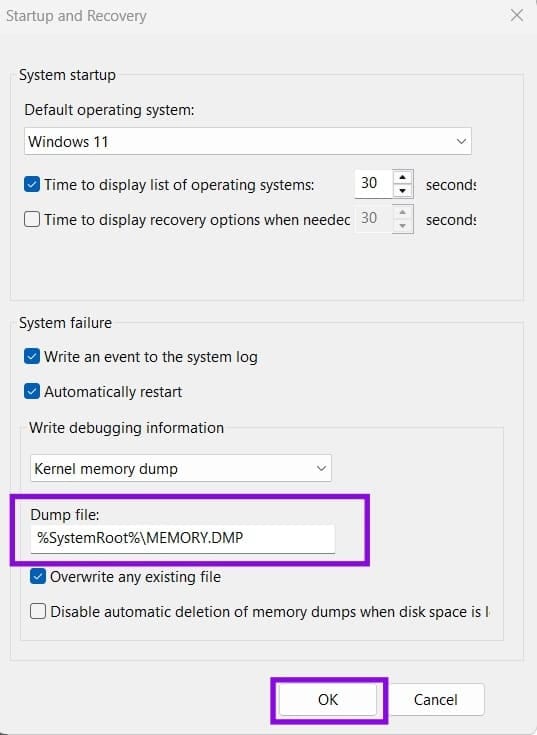
مرحلہ 5۔ "تصدیق” پر کلک کریں۔
آپ کی رائے کا شکریہ!