
اگر آپ کو Copilot ایپ میں ‘یہ آپ نہیں، یہ میں ہوں’ کی خرابی مل رہی ہے، تو اس کی کئی وجوہات ہیں۔ چونکہ پیغام بنیادی مسئلے کی نشاندہی نہیں کرتا ہے، اس لیے یہ تعین کرنا مشکل ہو سکتا ہے کہ آیا مسئلہ آپ کے کنکشن، Copilot ایپ، آپ کے اکاؤنٹ، یا Microsoft سروسز کے ساتھ ہے۔ اس پریشان کن Copilot AI غلطی کو ٹھیک کرنے کے کچھ طریقے یہ ہیں:
Copilot ایپ میں "یہ آپ نہیں، یہ میں ہوں” کی عام اصلاحات
زیادہ تر معاملات میں، خرابی کی بنیادی وجہ Copilot سرورز کے ساتھ غیر مستحکم انٹرنیٹ کنکشن ہے۔ اس کو ذہن میں رکھتے ہوئے، آپ درج ذیل کو آزما سکتے ہیں۔
- یقینی بنائیں کہ آپ کا کمپیوٹر انٹرنیٹ سے جڑا ہوا ہے اور کنکشن مستحکم ہے۔
- اپنے پی سی کو دوبارہ شروع کریں۔
- مائیکروسافٹ کی خدمات کی حالت چیک کریں۔ ایسی کوئی ایک ویب سائٹ نہیں ہے جو ایسا کر سکے، اس لیے آپ کلاؤڈ ہیلتھ پیج، ڈاؤن ڈیٹیکٹر برائے کاپیلٹ ایپ، یا دوسرے سرور ہیلتھ چیکر سے رجوع کر سکتے ہیں۔
اگر ان میں سے کوئی نتیجہ نہیں نکلتا تو دیگر اصلاحات کے ساتھ آگے بڑھیں۔
1 کو درست کریں – وی پی این کی ترتیبات کو غیر فعال یا تبدیل کریں۔
VPNs کبھی کبھی نیٹ ورک کنکشن میں خلل ڈال سکتے ہیں یا رسائی کے مسائل پیدا کر سکتے ہیں۔ اگر آپ VPN استعمال کر رہے ہیں، تو عارضی طور پر منقطع ہو جائیں اور Copilot کو دوبارہ آزمائیں۔
مرحلہ 1۔ "ترتیبات” پر جائیں اور "نیٹ ورک اور انٹرنیٹ” ٹیب پر کلک کریں۔
مرحلہ 2۔ "VPN” پر کلک کریں اور پھر تمام چلنے والے VPN کنکشنز کو غیر فعال کریں۔
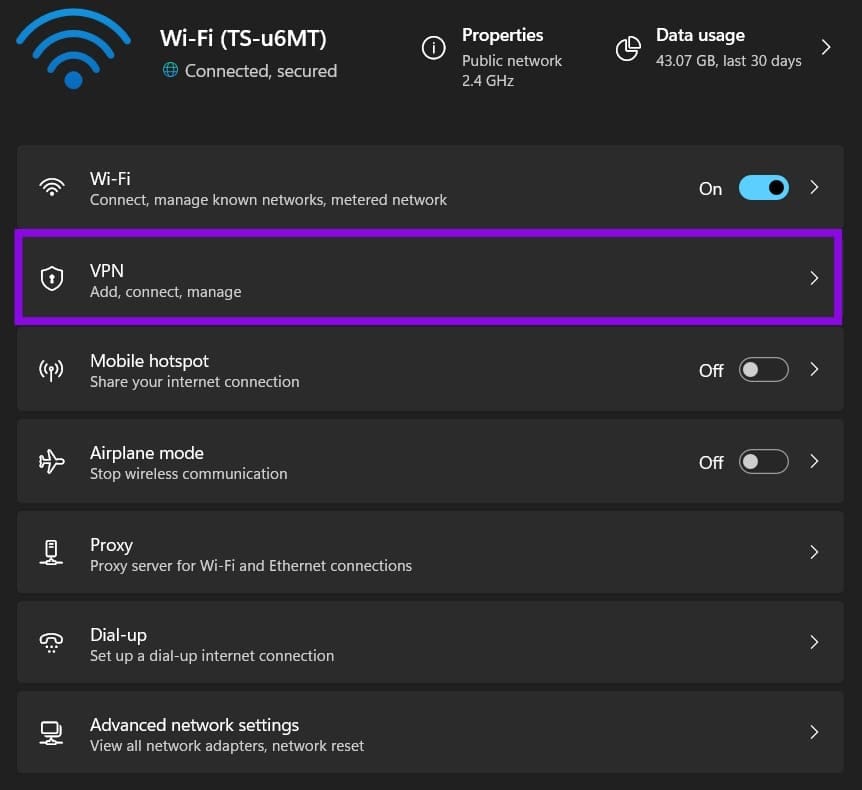
مرحلہ 3۔ پاور آف کریں اور پھر Copilot ایپ کو دوبارہ شروع کریں اور دیکھیں کہ آیا یہ جڑتا ہے۔
مرحلہ 4۔ اگر Copilot غیر فعال VPN کے ساتھ کام کرتا ہے، VPN یا اس کی نیٹ ورک کنفیگریشن مسئلہ کا سبب بن سکتی ہے۔
فکس 2 – کوپائلٹ کو دوبارہ شروع کریں۔
Copilot ونڈوز میں ایک اسٹینڈ اسٹون سسٹم سروس اور ایپلی کیشن ہے۔ آپ کوپائلٹ بلٹ ان کے ساتھ مائیکروسافٹ ایج براؤزر کو بند کرکے ہارڈ ری سیٹ کرنے کی کوشش کر سکتے ہیں۔
مرحلہ 1۔ ٹاسک مینیجر کھولیں (ٹول بار پر دائیں کلک کرکے یا "Ctrl + Alt + Del” استعمال کرکے دستیاب ہے)۔
مرحلہ 2۔ "Microsoft Edge” کا عمل تلاش کریں، اس پر دائیں کلک کریں اور "End Task” کو منتخب کریں۔
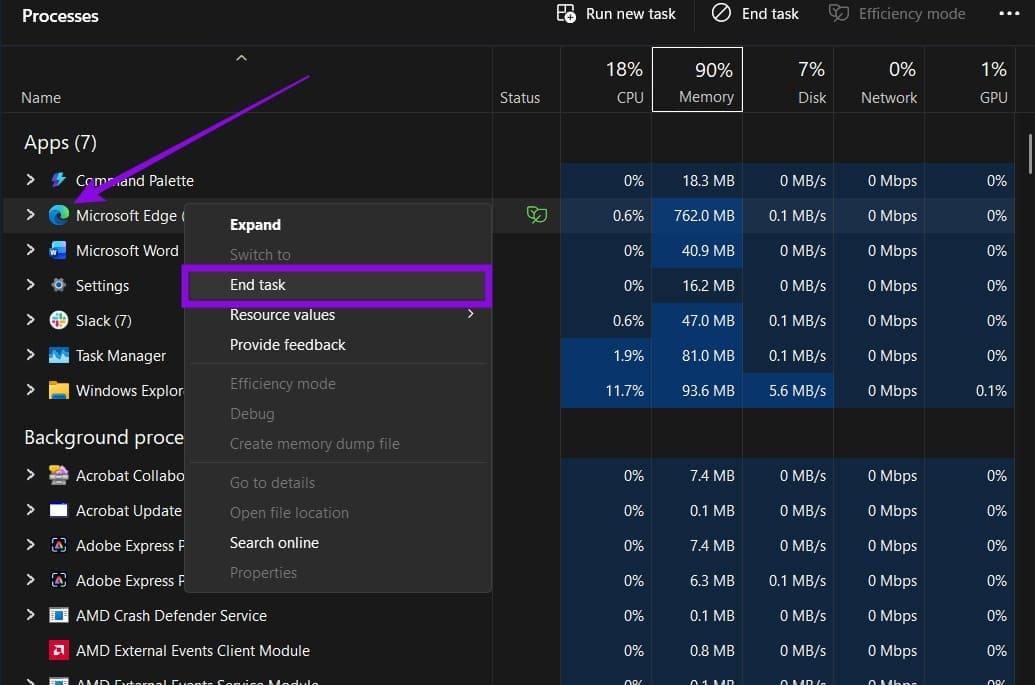
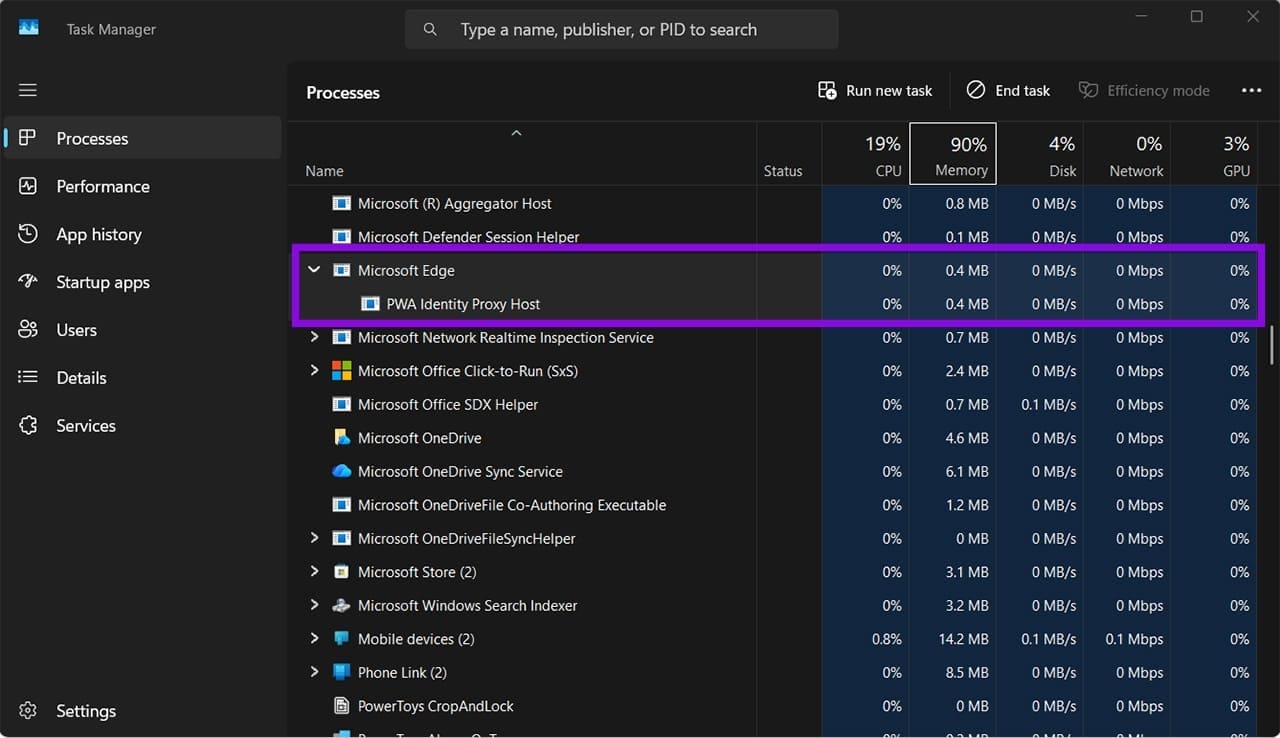
مرحلہ 3۔ پس منظر میں چلنے والی دیگر "مائیکروسافٹ ایج” سروسز کو تلاش کرنے کے لیے نیچے سکرول کریں اور پھر ان سروسز کو بھی ختم کریں۔
درست کریں 3 – براؤزر کیشے اور ایج پروفائل صاف کریں۔
غیر معمولی معاملات میں، کیشنگ Copilot کو منسلک ہونے سے روک سکتی ہے۔ آپ کے کیش کو صاف کرنے کے اقدامات آپ کے براؤزر کے لحاظ سے مختلف ہوں گے، لیکن وہ ایک جیسے ہیں اور متعلقہ ایپ میں مل سکتے ہیں۔
مرحلہ 1۔ اپنا براؤزر کھولیں اور ‘سیٹنگز’ پر جائیں۔
مرحلہ 2۔ ‘رازداری، تلاش اور خدمات’ یا ‘ڈیٹا تلاش کریں’ پر کلک کریں۔
مرحلہ 3۔ ‘براؤزنگ کی تاریخ صاف کریں’ کو منتخب کریں۔
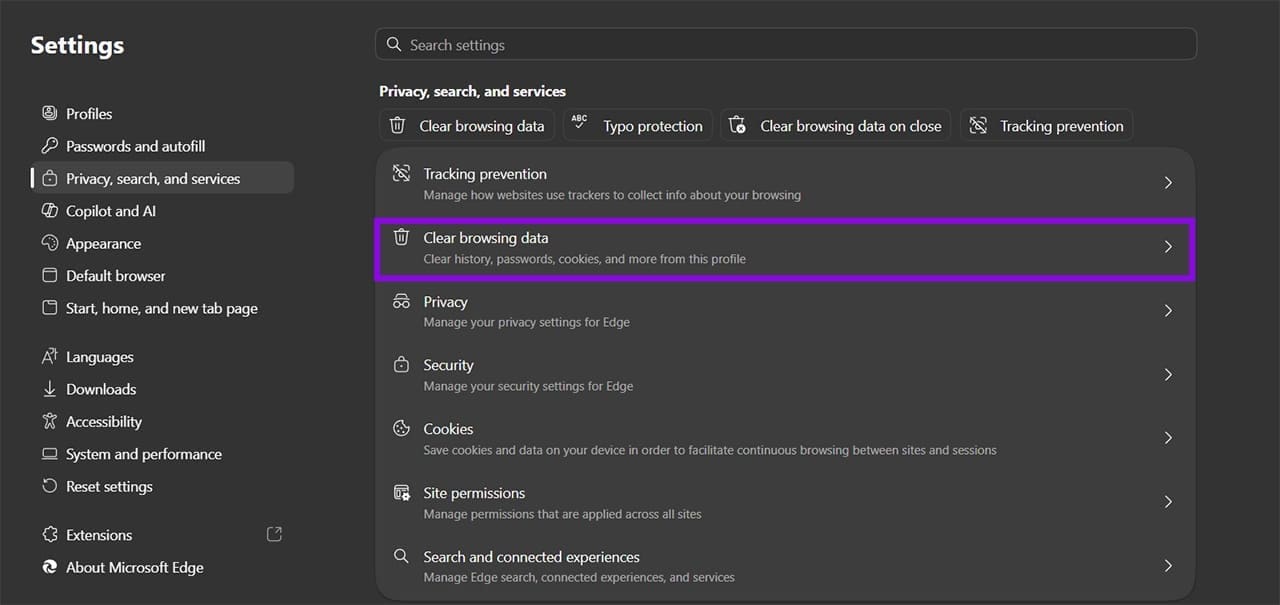
مرحلہ 4۔ "منتخب کریں کہ کیا صاف کرنا ہے” پر کلک کریں، پھر کم از کم "کوکیز” کا اختیار منتخب کریں اور "ابھی صاف کریں” پر کلک کریں۔
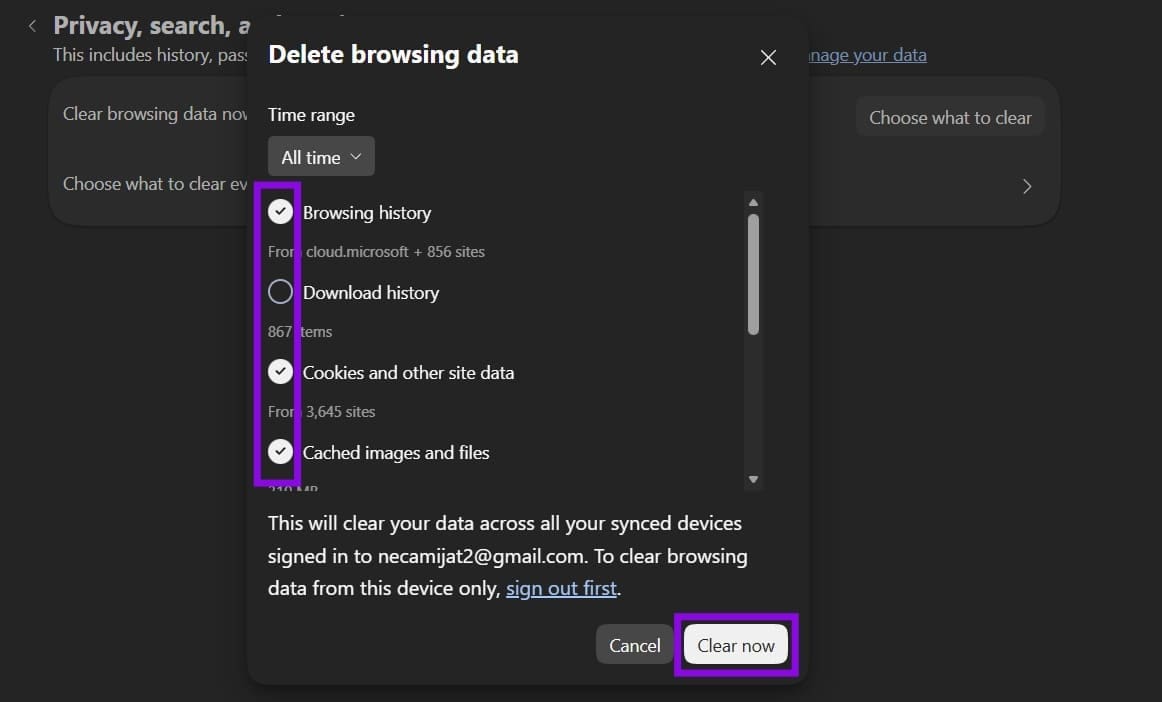
مرحلہ 5۔ ایج میں، "سیٹنگز” پر جائیں اور "پروفائل” ٹیب کو کھولیں۔
مرحلہ 6۔ تمام پروفائلز کے لیے "لاگ آؤٹ” یا "ڈیلیٹ” آئیکن پر کلک کریں۔ یقینی بنائیں کہ آپ نے اپنا پاس ورڈ کہیں محفوظ کر لیا ہے۔
مرحلہ 7۔ ایج کو دوبارہ شروع کریں اور اپنے اکاؤنٹ سے لاگ ان کریں۔
آپ کی رائے کا شکریہ!