
گوگل فکس آ گیا ہے۔
کریڈٹ: گوگل
گوگل لانچ (اور ریٹائر) چونکہ ایپس اتنی تیز رفتاری سے کام کرتی ہیں، اس لیے آنے اور جانے والی ہر چیز پر نظر رکھنا ہمیشہ آسان نہیں ہوتا ہے۔ ہم نے حال ہی میں جو پروڈکٹس لانچ کیے ہیں ان میں سے ایک Google Pics ہے۔ ابھی دستیاب ہے۔ ان صارفین کے لیے دستیاب ہے جو Google AI Pro ($19.99 فی مہینہ) یا Google AI Ultra ($99.99 یا $199.99 فی مہینہ) کو سبسکرائب کرتے ہیں۔
یہ آپ کے Google Drive ورک اسپیس میں Google Docs، Slides اور Sheets کے ساتھ بیٹھتا ہے اور Canva اور Photoshop کا حصہ ہے۔ اگر آپ تھوڑا سا گرافک ڈیزائن کرتے ہیں (جیسے ایونٹ کے پوسٹرز بنانا) اور تھوڑی سی امیج ایڈیٹنگ (جیسے چھٹی کی تصاویر میں سے ناپسندیدہ چیزوں کو تراشنا)، اور آپ اوپر بتائے گئے Google AI پلانز میں سے کسی ایک کے لیے ادائیگی کرتے ہیں، تو آپ کو معلوم ہو سکتا ہے کہ Google Pics واحد تصویر بنانے والی ایپ ہے جس کی آپ کو ضرورت ہے۔
ویب ایپ میں شامل ہیں: نینو کیلے اے آئی امیج جنریشن یہ ایک ماڈل ہے، اور نہ صرف اسٹینڈ اسٹون آبجیکٹ کے طور پر کام کرتا ہے، بلکہ ضرورت پڑنے پر دیگر Google Workspace ایپس کے اندر بھی پاپ اپ ہوجاتا ہے۔ یہاں آپ کو کیا ملتا ہے اور یہ کیسے کام کرتا ہے:
Google Pics میں پیغامات کا استعمال کیسے کریں۔
Google Pics بنیادی طور پر ٹیکسٹ پرامپٹس کے ذریعے چلایا جاتا ہے، چاہے آپ شروع سے کوئی نئی چیز بنا رہے ہوں یا کسی اور جگہ بنائی گئی چیز میں ترمیم کر رہے ہوں۔ ویلکم اسکرین پر، آپ تصویری اشارے داخل کر سکتے ہیں جیسا کہ آپ Gemini ایپ میں کرتے ہیں۔ پرامپٹس فوٹو ریئلسٹک مناظر سے لے کر پرنٹ شدہ مواد تک ہر چیز کے لیے کام کرتے ہیں، اور آپ جتنی مزید تفصیلات شامل کر سکتے ہیں، اتنا ہی بہتر ہے۔
کہ انداز باکس پر کلک کرنے سے آپ کے Google Pics کے کام کا مجموعی تصویری شکل و صورت کے لحاظ سے ایک حوالہ ملے گا۔ اپ لوڈ کریں، ڈرائیویا تصویر لنک آپ کو ایک موجودہ تصویر لوڈ کرنے کی اجازت دیتا ہے جو ترمیم کے لیے تیار ہے۔ سب سے اوپر ایک پہلو تناسب ڈراپ ڈاؤن ہے جو آپ کو اپنی نئی تصویر کا سائز بتانے دیتا ہے، جسے آپ بعد میں ترمیم بھی کر سکتے ہیں۔
آپ ایک نئی تصویر بنا سکتے ہیں یا موجودہ تصویر میں ترمیم کر سکتے ہیں۔
کریڈٹ: لائف ہیکر
جب آپ ایک نیا بناتے ہیں، تو آپ کو بائیں طرف تھمب نیلز کے طور پر 4 یا 5 متبادل نظر آئیں گے، تاکہ آپ ان پر کلک کر کے تلاش کر سکیں جو آپ تلاش کر رہے ہیں۔ اگر آپ کو اضافی استعمال پر کوئی اعتراض نہیں ہے، تو آپ کے پاس پرامپٹ پر مزید چار تصاویر بنانے کا اختیار بھی ہے۔ جیسا کہ اکثر ہوتا ہے، گوگل پابندیوں کے بارے میں تھوڑا سا مبہم ہے۔ یہ کہتا ہے ‘زیادہ رسائی’ فروری 2027 تک صارفین کے لیے دستیاب رہے گی، جس میں تصویر کی ریزولوشن جیسے عوامل متاثر ہوتے ہیں کہ حد کتنی جلدی پہنچ جاتی ہے۔
لہذا آپ اسے Google Pics میں اس طرح دکھا سکتے ہیں: "جیس کی 10 ویں سالگرہ کی پارٹی کے لیے ایک A5 فلائر بنانا جو اتوار 20 ستمبر کو گاؤں کے ہال میں 3pm سے 6pm تک منعقد کی جائے گی۔ پارٹی کی بہت سی سجاوٹ بشمول غبارے، اسٹریمرز اور کیک شامل کریں اور پیشکش پر کھانے اور مشروبات کے بارے میں ایک چھوٹا سا پرنٹ شامل کریں اور پارکنگ پر کافی جگہ۔”
اس پرامپٹ سے، Google Pics نے مجھے منتخب کرنے کے لیے کچھ متحرک اور پرلطف نظر آنے والے مناسب فلائر فراہم کیے ہیں۔ تمام فلائیرز میں مانوس AI "شائن” شامل تھا جو حال ہی میں ریستوراں کے مینو سے لے کر اسکول کے ایونٹ کے پوسٹرز تک ہر جگہ دیکھا گیا ہے۔ میں نے سادہ ہدایات پر عمل کیا اور اس میں سیکنڈ لگے۔
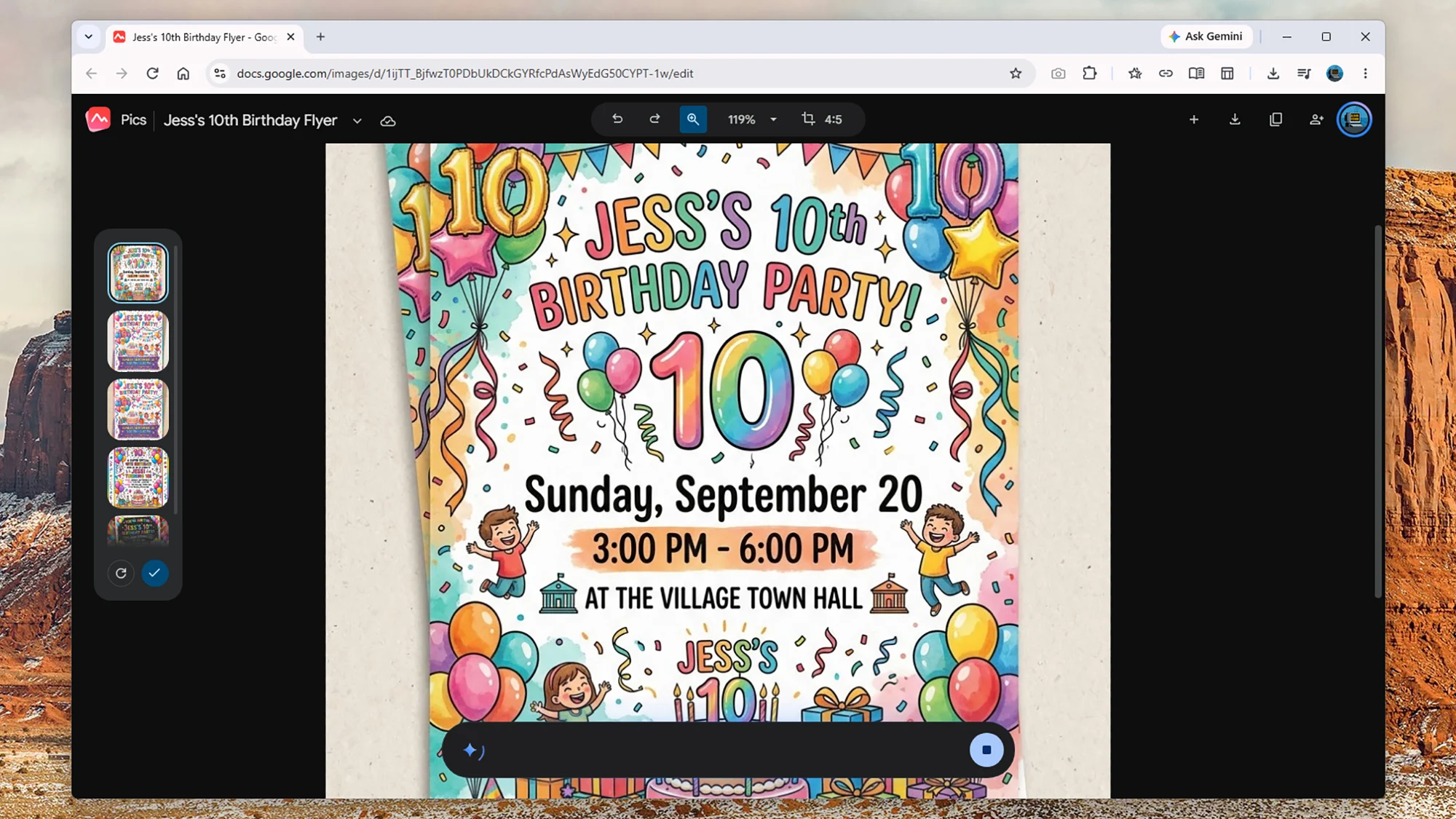
Google Pics گرافک ڈیزائن اور امیج ایڈیٹنگ کرتا ہے۔
کریڈٹ: لائف ہیکر
میں نے Google Pics کا استعمال کرتے ہوئے اپنی تصاویر لوڈ کرنے اور ان میں ہیرا پھیری کرنے کی بھی کوشش کی۔ یہ آپ کو استعمال کرنے کے لیے فوٹوشاپ فلٹرز کا عملی طور پر لامحدود باکس فراہم کرتا ہے، کیونکہ آپ اپنی تصاویر کو پانی کے رنگوں یا کارٹونوں میں بہت آسانی سے تبدیل کر سکتے ہیں۔ نتائج ہر بار کامل نہیں ہوتے ہیں، لیکن وہ عام طور پر کافی اچھے ہوتے ہیں۔
لیکن یہ ایک بہت ہی بنیادی ایپ ہے۔ آپ حالیہ ترامیم کو کالعدم کر سکتے ہیں، زوم ان اور آؤٹ کر سکتے ہیں، اور پہلو تناسب کو تبدیل کر سکتے ہیں، لیکن یہ پرامپٹ باکس کے باہر ہے۔ ڈرائنگ کو دستی طور پر ڈرائنگ یا اس میں ترمیم کرنے کے لیے کوئی روایتی سائز تبدیل کرنے کے اختیارات یا ٹولز نہیں ہیں، اور پرتوں کے لیے کوئی سپورٹ نہیں ہے۔ لہذا آپ کو مزید جدید کام کرنے کے لیے فوٹوشاپ اور کینوا کی ضرورت ہے۔
گوگل پکس میں امیجز میں ترمیم کرنے کا طریقہ
Google Pics کے بارے میں جو چیز واقعی متاثر کن ہے وہ ترمیمی ٹولز ہیں جنہیں آپ شروع سے کچھ بنانے یا موجودہ تصویر میں لوڈ کرنے کے بعد استعمال کر سکتے ہیں۔ سب سے پہلے، ایپ تصویر کے ان حصوں کی شناخت کرتی ہے جو کلک کرنے کے قابل ہیں (مثال کے طور پر، "چرچ،” "آسمان” یا "پہاڑی”)۔ جب آپ ان مخصوص عناصر پر کلک کریں گے تو تبدیلیاں کرنے کے لیے آپ کے لیے ایک پرامپٹ باکس ظاہر ہوگا۔
اب تک آپ کا کیا خیال ہے؟
آپ اسکرین پر کسی آئٹم کے ارد گرد ایک باکس کو گھسیٹ کر ایک پرامپٹ باکس بھی لا سکتے ہیں۔ آپ پارٹی کے غبارے کے ارد گرد ایک باکس گھسیٹ سکتے ہیں اور "اس کو نیلا بنائیں” کا اشارہ شامل کر سکتے ہیں یا آپ خاندانی تعطیلات کی تصویر سے تصادفی طور پر کسی اجنبی کو بھی منتخب کر سکتے ہیں اور کہہ سکتے ہیں کہ "اس شخص کو ہٹا دیں۔” آپ (یا کم از کم کوشش کر سکتے ہیں) کوئی بھی ترمیم کر سکتے ہیں جسے آپ بیان کر سکتے ہیں۔
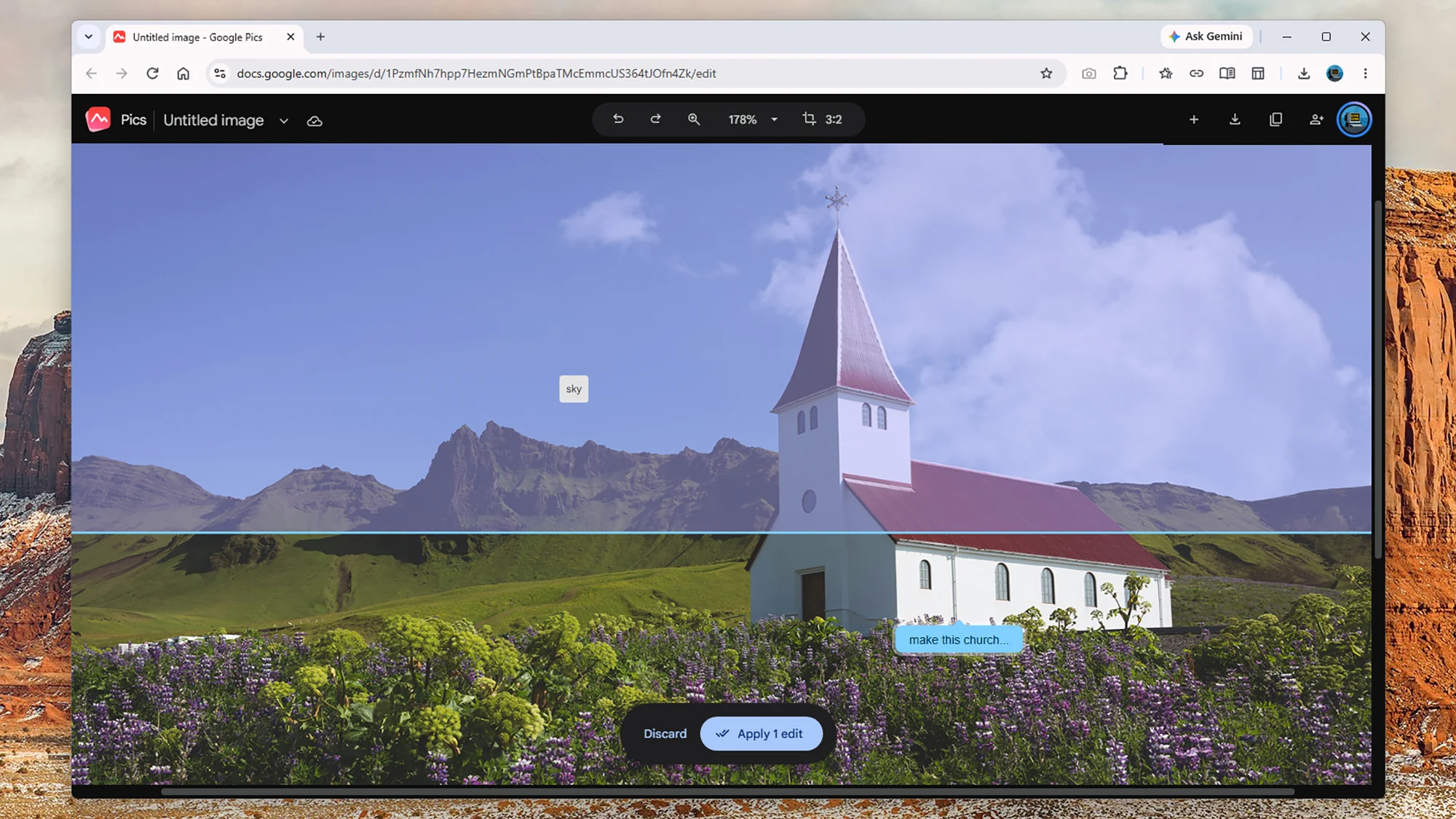
آپ ترمیم کرنے کے لیے مخصوص تصویری عناصر کو منتخب کر سکتے ہیں۔
کریڈٹ: لائف ہیکر
ہمیشہ کی طرح ایسی چالGoogle Pics نہیں جانتا کہ اصل میں ان لوگوں اور اشیاء کے پیچھے کیا ہے جنہیں وہ ہٹانے کی کوشش کر رہا ہے، لیکن یہ باقی تصویر اور پس منظر کی بنیاد پر AI سے متاثر ہو کر اچھے اندازے لگا سکتا ہے۔ مجھے جو نتائج ملے ان میں سے زیادہ تر ٹھیک تھے اور عام طور پر آپ کو یہ بھی معلوم نہیں ہوگا کہ ترمیم کی گئی ہے۔ تاہم، مزید تفصیلی تصاویر میں بڑی تبدیلیاں، جیسے بسوں یا کاروں کو ہٹانا، Google Pics کے لیے مشکل ہو سکتا ہے۔
ان تمام مختلف ترامیم کو محفوظ کرنے اور ان کو ایک ساتھ لاگو کرنے سے انتظار کا کافی وقت اور آگے پیچھے کی بچت ہوتی ہے۔ برتھ ڈے پارٹی فلائر کے لیے، آپ متن کی لائنیں شامل کر سکتے ہیں، مختلف رنگ تبدیل کر سکتے ہیں، نئے عناصر شامل کر سکتے ہیں، وغیرہ۔ اگر آپ نے ٹیکسٹ بلاک منتخب کیا ہے، تو آپ اسے بغیر کسی نئے پیغام کے براہ راست ایڈٹ کر سکتے ہیں۔
یہ نہ صرف عملی مقاصد کے لیے کارآمد ہے، بلکہ یہ دیکھنے کے لیے کہ کیا ممکن ہے، مختلف ترامیم کے ساتھ کھیلنے میں بھی بہت مزہ آتا ہے۔ میں فوٹو کھینچنے، ان کے ساتھ بڑے پیمانے پر کھیلنے کا کافی عادی ہو گیا ہوں ("اسے رات کے منظر میں تبدیل کریں”) چھوٹے پیمانے پر ("یہاں بادل شامل کریں”)۔
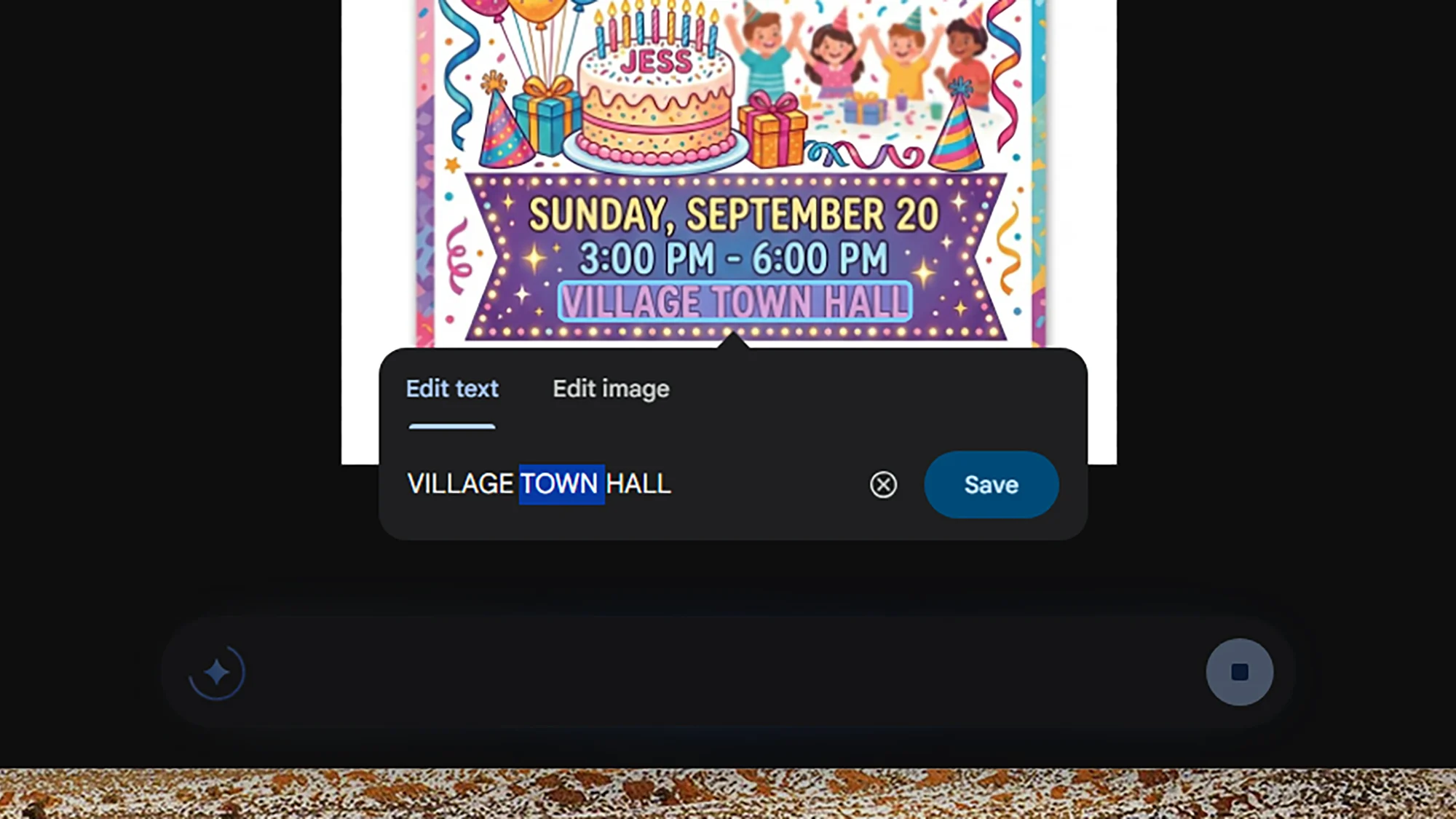
آپ تصویری متن میں براہ راست ترمیم کر سکتے ہیں۔
کریڈٹ: لائف ہیکر
میرے ترمیمی کاموں میں سے ایک منظر میں موجود کاروں کی عمر پانچ سال کرنا تھا۔ مجھے مکمل امیج ایڈیٹر میں ایسا کرنے کا طریقہ معلوم نہیں تھا، اور اگر میں ایسا کرتا تو بھی شاید مجھے ایک گھنٹہ لگ جاتا۔ حتمی نتیجہ اتنا درست یا بہتر نہیں ہو سکتا جتنا کہ ہاتھ سے کام کرتے وقت ہوتا ہے، لیکن اس قسم کے ٹولز تیزی سے، معمول کی تصویری ترمیم کے ساتھ جو کچھ ممکن ہے اسے وسعت دیتے ہیں۔
میں ابھی کینوا اور فوٹوشاپ کو ترک نہیں کر رہا ہوں۔ اس کی وجہ یہ ہے کہ یہ اب بھی کئی قسم کے کاموں کے لیے ضروری ہے، بشمول ایسے پروجیکٹس جن کے لیے پکسل کی سطح کی درستگی کی ضرورت ہوتی ہے اور مختلف عناصر کو تہوں میں جوڑنا ہوتا ہے۔ تاہم، آپ کو Google Pics بہت کارآمد معلوم ہو سکتا ہے، خاص طور پر جب آپ کے باقی کام کی جگہ کے ساتھ مربوط ہوں۔