
تعارف
ایک اہم اسپریڈشیٹ کھولنے اور اپنے وائی فائی کو غائب ہوتے دیکھنے سے زیادہ مایوس کن اور کیا ہو سکتا ہے؟ Google Sheets آف لائن موڈ مقامی کاپی تیار رکھتا ہے۔ انٹرنیٹ کنکشن کے بغیر کام کریں، پھر جب آپ دوبارہ منسلک ہوں تو اپنی ترامیم کو مطابقت پذیر بنائیں۔
چال یہ ہے کہ آپ جانے سے پہلے اپنی اسپریڈشیٹ کی درستگی کی جانچ کریں۔ ان اقدامات میں ونڈوز، میک او ایس، اینڈرائیڈ، آئی فون اور آئی پیڈ شامل ہیں۔ اگر مطابقت پذیری میں خلل پڑتا ہے تو آپ اپنے کام کی حفاظت کرنے کا طریقہ بھی سیکھیں گے۔
Google Sheets آف لائن آپ کی اسپریڈ شیٹس کی ورکنگ کاپی آپ کے آلے پر محفوظ کرتی ہے۔ ایک بار جب آپ اپنی فائلیں تیار کر لیتے ہیں، تو آپ انہیں Wi-Fi یا موبائل ڈیٹا کے بغیر کھول اور ترمیم کر سکتے ہیں۔
اہم خصوصیات میں شامل ہیں:
- آف لائن ترمیم: آپ Wi-Fi یا موبائل ڈیٹا کے بغیر تیار کردہ اسپریڈ شیٹس کو دیکھ اور تبدیل کر سکتے ہیں۔
- مخصوص فائلوں کو محفوظ کریں: اہم اسپریڈشیٹ کو بطور نشان زد کریں۔ آف لائن دستیاب ہے۔آپ دیکھیں گے کہ گوگل نے اسے محفوظ کر لیا ہے۔
- حالیہ فائلوں کو خود بخود محفوظ کریں: اگر آپ کے آلے پر کافی جگہ ہے، تو Google کو حال ہی میں کھولی گئی کچھ فائلوں کو محفوظ کرنے کی اجازت دیں۔
- دستاویز کی حیثیت: یقینی بنائیں کہ آپ کی کھلی اسپریڈ شیٹس محفوظ ہیں اور آف لائن استعمال کے لیے تیار ہیں۔
- خودکار مطابقت پذیری: آپ کے دوبارہ منسلک ہونے کے بعد، ہم آپ کی محفوظ کردہ ترامیم Google کو بھیج دیں گے۔
یہ مسافروں، طلباء، مسافروں اور وائی فائی پلان والے کسی اور کے لیے آسان ہے۔
شرطیں
براہ کرم درج ذیل کو چیک کریں:
- غیر حساس ٹیسٹ اسپریڈشیٹ جس میں محفوظ طریقے سے ترمیم کی جا سکتی ہے۔
- ابتدائی سیٹ اپ کے لیے فعال انٹرنیٹ کنکشن
- آپ درست گوگل اکاؤنٹ کے ساتھ لاگ ان ہیں۔
- آپ کے ونڈوز پی سی یا میک پر گوگل کروم یا مائیکروسافٹ ایج
- ایک باقاعدہ براؤزر ونڈو، نہ کہ انکوگنیٹو، ان پرائیویٹ، یا دوسری نجی ونڈو۔
- Google Docs آف لائن براؤزر ایکسٹینشن انسٹال اور فعال ہے۔
- آپ کے پاس اپنے آلے پر کافی ذخیرہ کرنے کی جگہ ہے۔
- اگر آپ موبائل ڈیوائس پر ہیں تو، Android، iPhone، یا iPad کے لیے Google Sheets ایپ
- ایڈمنسٹریٹر کی مراعات اگر آپ ایک منظم کام یا اسکول اکاؤنٹ استعمال کر رہے ہیں۔
- حتمی مطابقت پذیری کی تصدیق کے لیے دوسرا آلہ (اگر دستیاب ہو)
اہم: اپنے پہلے ٹیسٹوں کے لیے، ایسی اسپریڈ شیٹس استعمال کرنے سے گریز کریں جو نجی، ناقابل تبدیلی، یا فعال طور پر مشترکہ ہوں۔ اپنے ساتھیوں سے کہیں کہ وہ ٹیسٹ فائل کو اس وقت تک چھوڑ دیں جب تک کہ آپ مطابقت پذیری کی تصدیق نہ کر لیں۔
مرحلہ وار گائیڈ
مرحلہ 1: ایک محفوظ ٹیسٹ اسپریڈشیٹ کا انتخاب کریں۔
آن لائن ہونے پر، ملاحظہ کریں: https://docs.google.com/spreadsheets/ براہ کرم لاگ ان کریں۔ اوپر دائیں کونے میں اپنی پروفائل تصویر چیک کریں۔ یہ ایک ایسے Google اکاؤنٹ سے مماثل ہونا چاہیے جو آپ کی منتخب کردہ اسپریڈشیٹ کو کھول سکے۔
بے ضرر فائل منتخب کریں یا واضح نام کے ساتھ خالی اسپریڈ شیٹ بنائیں، اس طرح:
آف لائن ٹیسٹ 2026
سیل A1 میں، درج ذیل سادہ لیبل درج کریں:
آف لائن ٹیسٹنگ سے پہلے
اس فائل کو کریش ٹیسٹ ڈمی کی طرح سمجھیں۔ آپ کو خاندانی ہنگامی صورتحال پیدا کیے بغیر مواد تبدیل کرنے یا کھونے کے قابل ہونا چاہیے۔
متوقع نتائج: ٹیسٹ اسپریڈشیٹ درست گوگل اکاؤنٹ کے ساتھ کھلتی ہے۔ مواد کو تبدیل کرنے سے کوئی پریشانی نہیں ہوگی۔
مرحلہ 2: گوگل شیٹس کو ونڈوز پر آف لائن تیار کریں۔
کھلا گوگل کروم یا مائیکروسافٹ ایج باقاعدہ ونڈو میں۔ ڈیسک ٹاپ آف لائن رسائی انکوگنیٹو یا ان پرائیویٹ ونڈوز میں کام نہیں کرتی ہے۔
سب سے پہلے، اس بات کو یقینی بنائیں کہ آپ کے کمپیوٹر پر مفت اسٹوریج کی جگہ ہے۔
- کھلا شروع > ترتیب.
- منتخب کریں نظام > محفوظ کریں.
- اپنے سسٹم ڈرائیو پر دکھائی گئی خالی جگہ کو چیک کریں۔
اگر آپ پاور شیل کو ترجیح دیتے ہیں تو دائیں کلک کریں۔ شروعمنتخب کریں ٹرمینلپھر چلائیں:
Get-Volumeدیکھو SizeRemaining ڈرائیو کے قابل C.
اگلا، آفیشل گوگل ڈاکس آف لائن ایکسٹینشن کا صفحہ کھولیں۔ منتخب کریں کروم میں شامل کریں۔ اگر ایکسٹینشن انسٹال نہیں ہے۔ پھر منظور کرو توسیع شامل کریں۔.
جب اشارہ کیا جائے تو ایج دوسرے اسٹورز سے ایکسٹینشن کی اجازت دیتا ہے۔ اسی ایکسٹینشن کو انسٹال کریں۔ اگلا، اسٹیٹس چیک کریں۔ chrome://extensions/ کروم میں یا edge://extensions/ کنارے پر۔ کے ساتھ سوئچ کریں Google Docs آف لائن اسے آن کرنا ضروری ہے۔
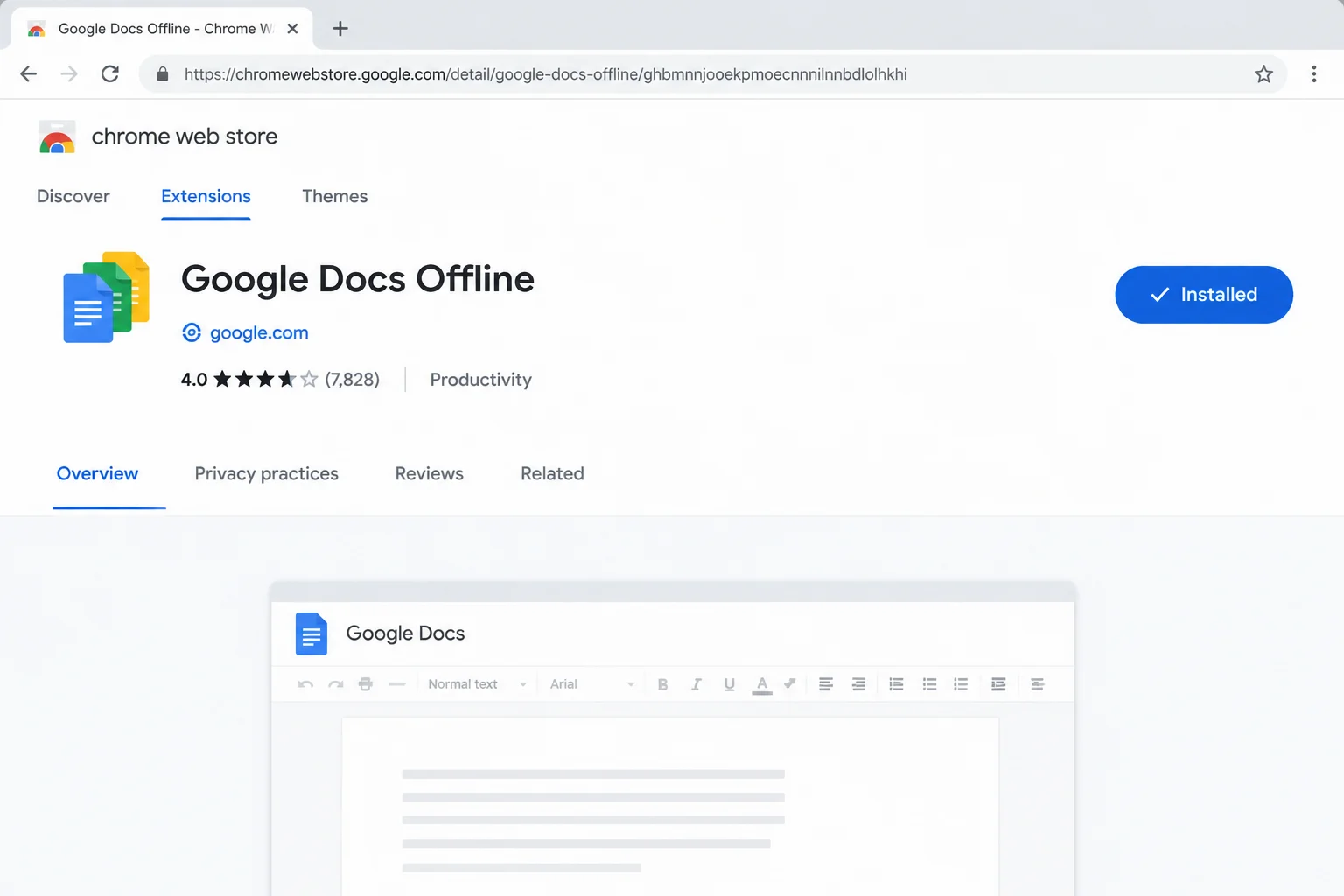
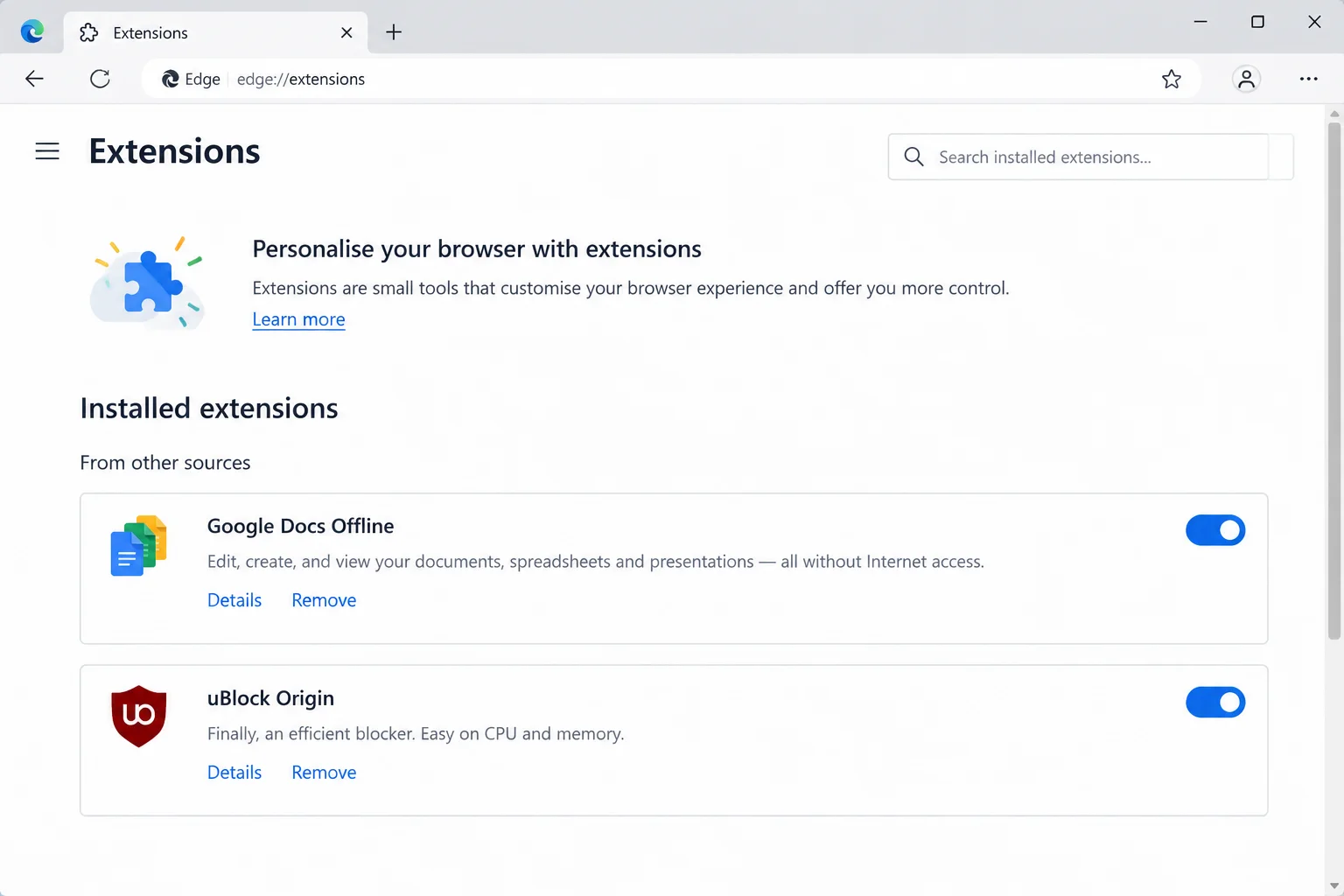
متوقع نتائج: کروم یا ایج ایک باقاعدہ ونڈو میں کھلا ہے۔ آپ صحیح اکاؤنٹ سے سائن ان ہیں، اسٹوریج دستیاب ہے، اور Google Docs آف لائن فعال ہے۔
مرحلہ 3: macOS پر آف لائن گوگل شیٹس تیار کریں۔
کھلا گوگل کروم یا مائیکروسافٹ ایج باقاعدہ ونڈو میں۔ گوگل کی ڈیسک ٹاپ آف لائن سیٹنگز Safari یا Firefox کو سپورٹ نہیں کرتی ہیں۔ نجی براؤزنگ بھی کام نہیں کرتی۔
اپنے میک کی اسٹوریج کی جگہ چیک کریں۔
- افتتاحی ایپل مینو.
- منتخب کریں نظام کی ترتیبات > جنرل > محفوظ کریں.
- دستیاب جگہ کا حساب لگانے کے لیے macOS کا انتظار کریں۔
آپ بھی کھول سکتے ہیں ٹرمینل سے درخواست > افادیت پھر چلائیں:
df -h ~خالی جگہ پڑھیں۔ Avail گرمی
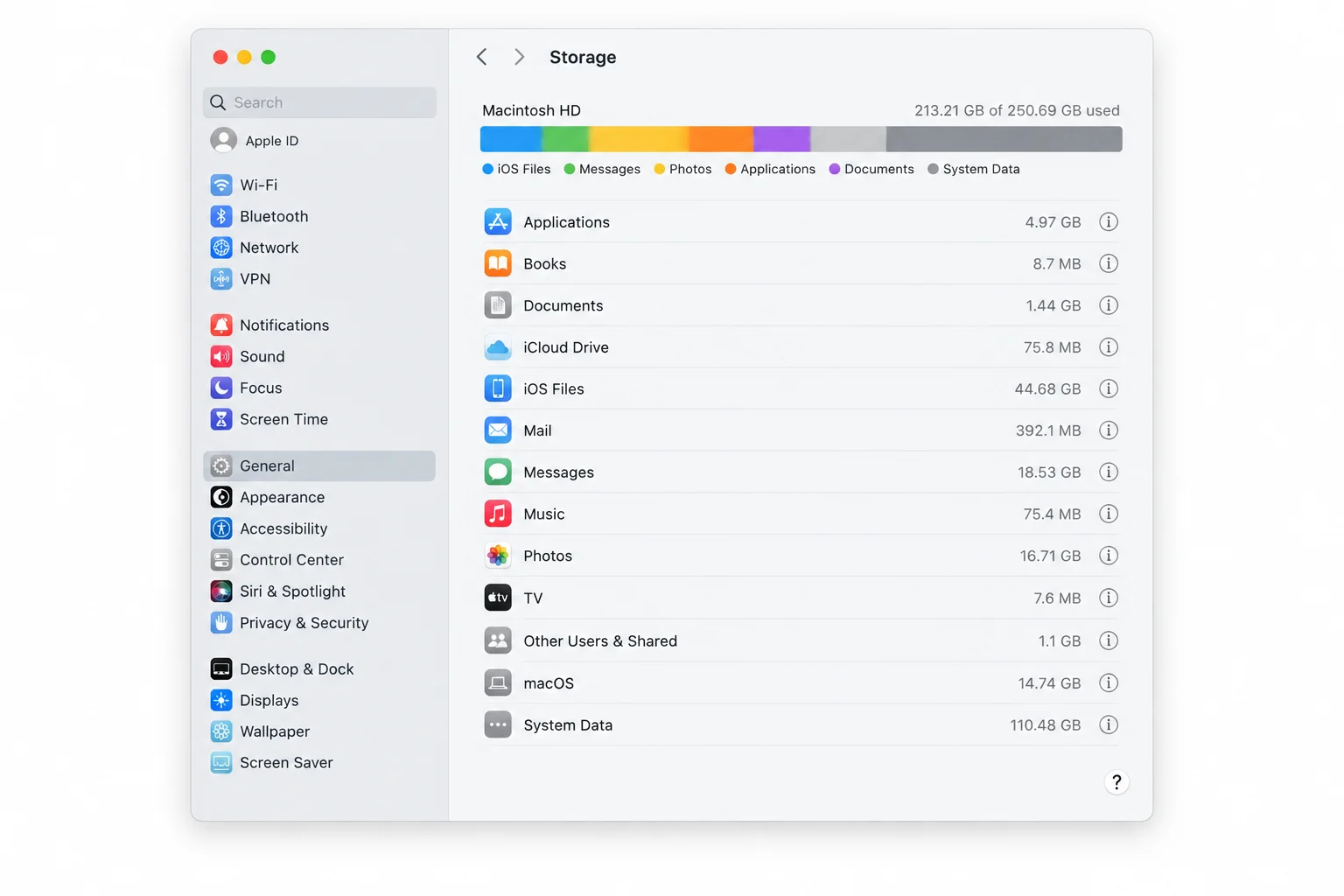
اگر ضروری ہو تو، Google Docs آف لائن ایکسٹینشن انسٹال کریں۔ چیک کرنے کے لیے درج کریں: chrome://extensions/ کروم میں یا edge://extensions/ کنارے پر۔ اس کے ساتھ والے سوئچ کو چیک کریں۔ Google Docs آف لائن یہ آن ہے۔
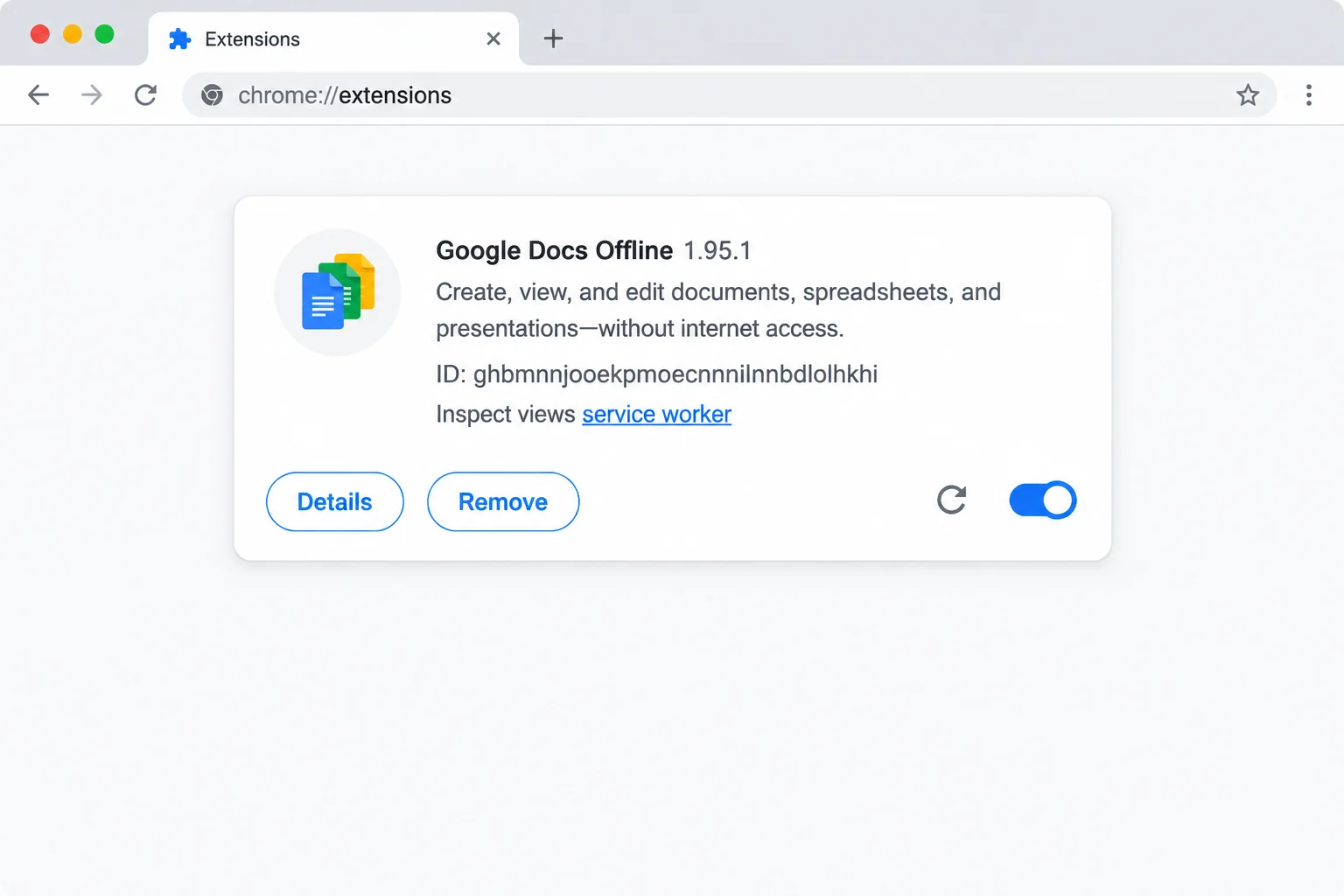
متوقع نتائج: آپ اپنے براؤزر، گوگل اکاؤنٹ، ایکسٹینشنز، اور میک اسٹوریج کو آف لائن لے جانے کے لیے تیار ہیں۔
مرحلہ 4: ویب پر گوگل ڈرائیو میں آف لائن رسائی کو فعال کریں۔
ونڈوز اور میک او ایس پر کروم اور ایج کے لیے ویب سیٹنگز ایک جیسی ہیں۔
گوگل بعض اوقات لیبلز کو تبدیل کرتا ہے (کیونکہ ترتیبات کا مینو چھپائیں اور تلاش کرنا پسند کرتا ہے)۔ آپ مختصر مواد بھی دیکھ سکتے ہیں۔ آف لائن اوپر اختیارات یا لمبی تفصیل دیکھیں۔ دونوں ایک جیسی ترتیبات کو کنٹرول کرتے ہیں۔
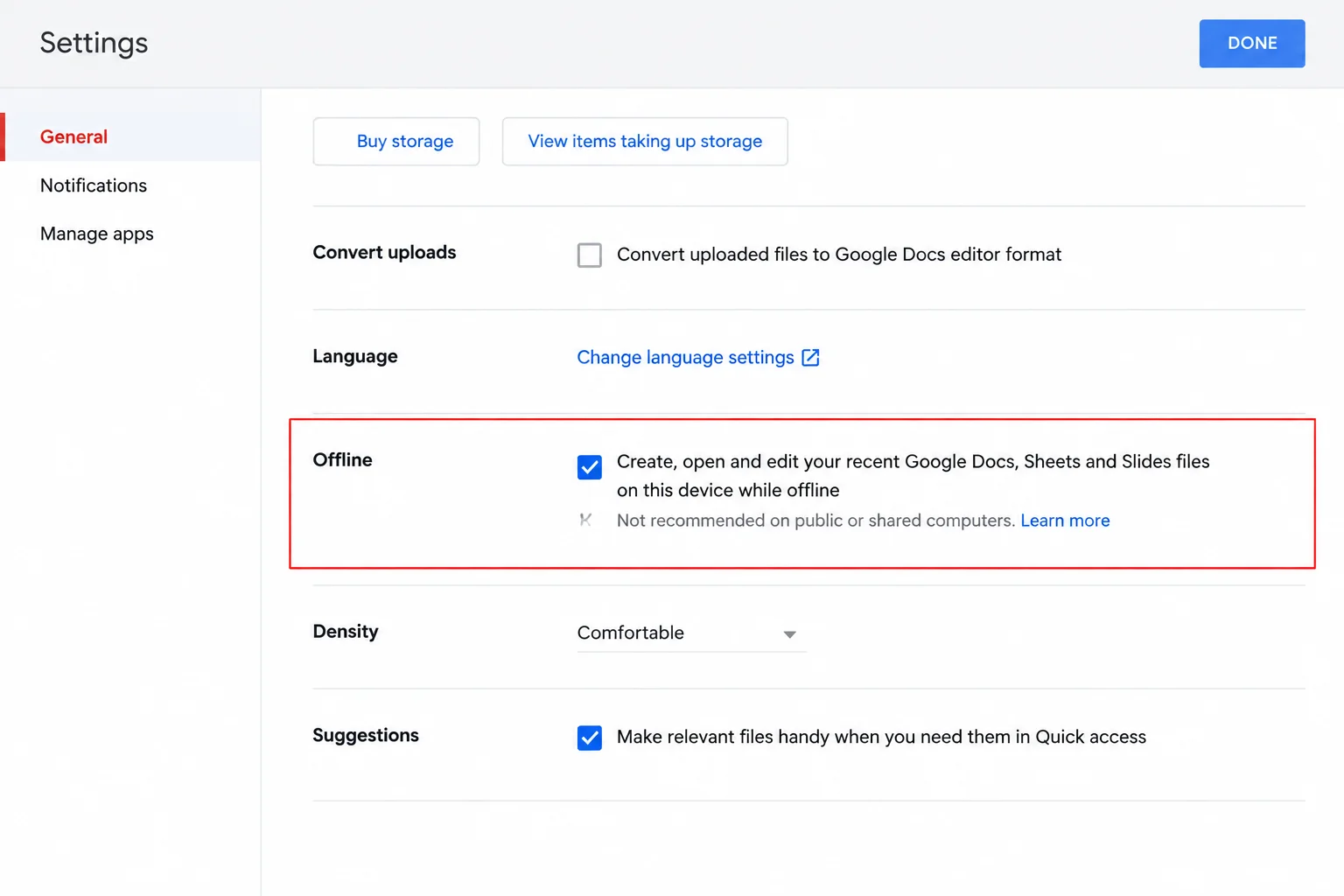
متوقع نتائج: اس براؤزر پروفائل اور گوگل اکاؤنٹ کے لیے آف لائن رسائی فعال ہے۔ Google خود بخود تمام فائلوں کو Drive میں محفوظ نہیں کرتا ہے۔
مرحلہ 5: ایک اسپریڈشیٹ آف لائن دستیاب کرائیں۔
گوگل کے حالیہ فائلز کے انتخاب پر انحصار کرنے کے بجائے، اپنی ٹیسٹ اسپریڈشیٹ کو خود محفوظ کریں۔
- گوگل شیٹس کی ہوم اسکرین کھولیں۔
- ٹیسٹ اسپریڈشیٹ تلاش کریں۔
- براہ کرم منتخب کریں۔ مزید بٹن (تین نقطوں کا آئیکن)۔
- دیکھا آف لائن دستیاب ہے۔.
- آف لائن اشارے کے ظاہر ہونے تک انتظار کریں۔
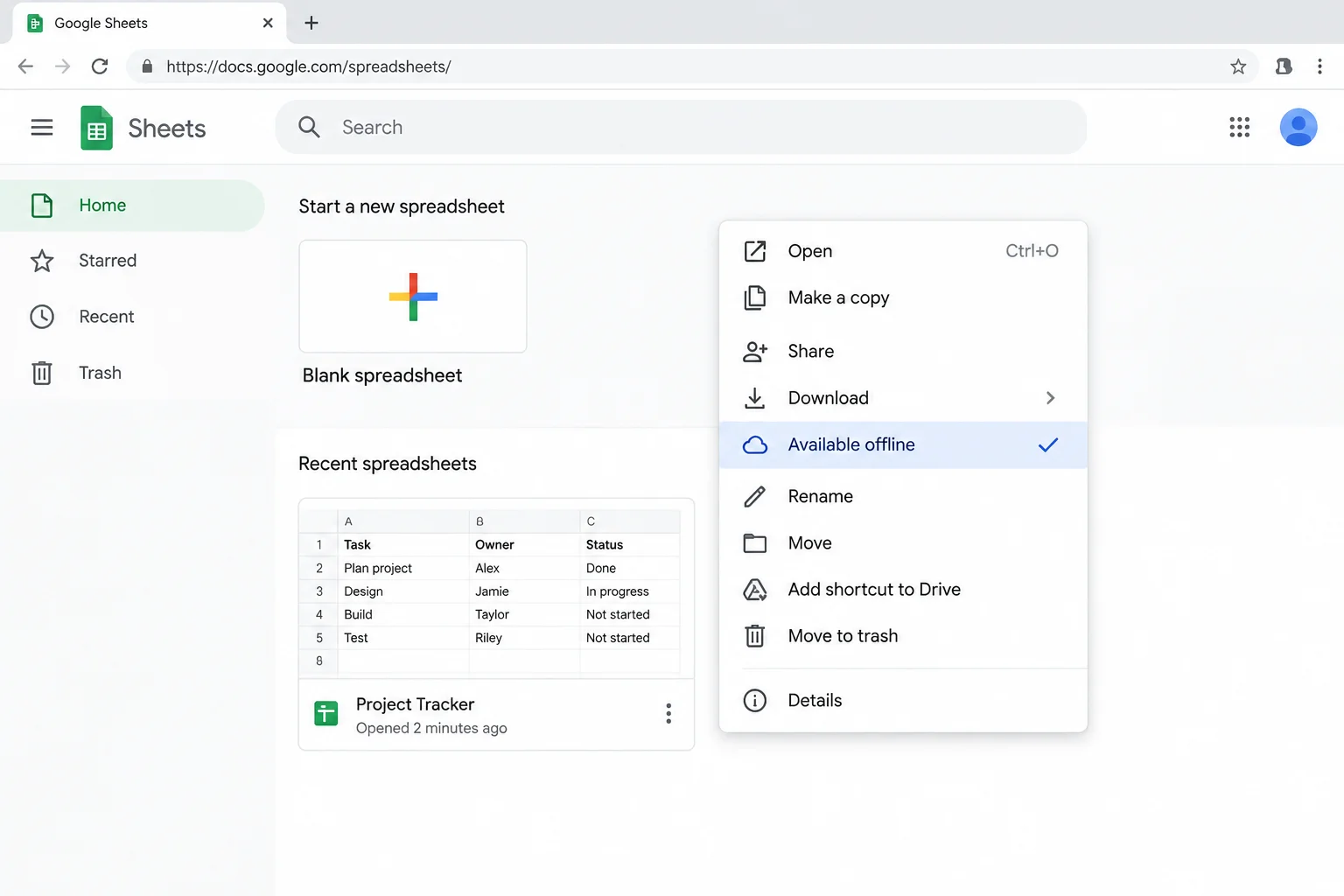
آپ اسپریڈشیٹ بھی کھول سکتے ہیں اور منتخب کر سکتے ہیں: فائل > آف لائن دستیاب کرائیں۔.
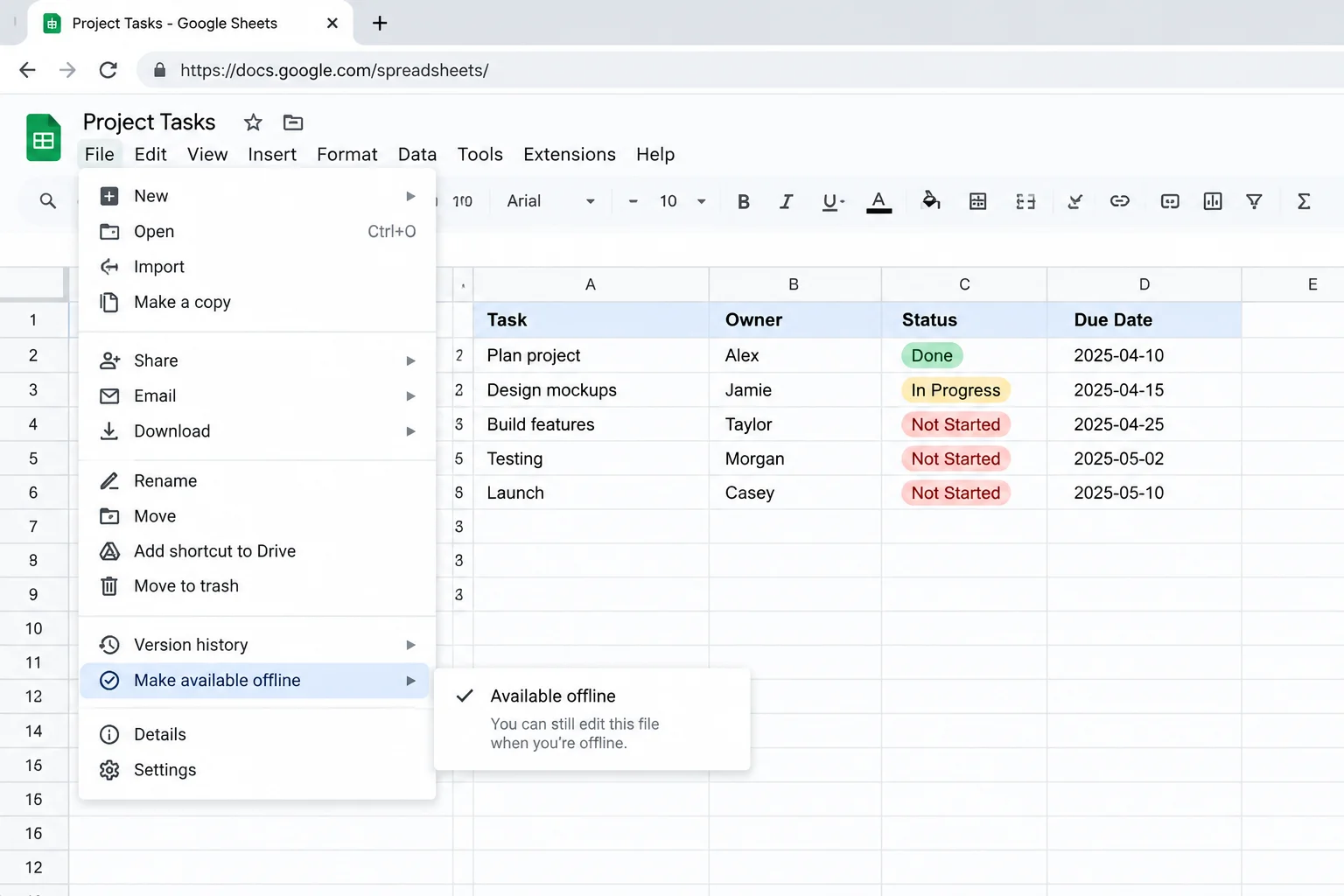
متوقع نتائج: آپ کی منتخب کردہ اسپریڈشیٹ اس کمپیوٹر پر آف لائن استعمال کے لیے نشان زد ہے۔
مرحلہ 6: یقینی بنائیں کہ آپ کی اسپریڈشیٹ تیار ہے۔
آن لائن رہتے ہوئے ٹیسٹ اسپریڈشیٹ کھولیں۔ سپریڈ شیٹ کے عنوان کے آگے۔ دستاویز کی حیثیت دیکھیں. یہ بٹن عام طور پر بادل کی طرح لگتا ہے۔
اس وقت تک انتظار کریں جب تک کہ پینل اس بات کی تصدیق نہیں کرتا ہے کہ دستاویز محفوظ ہے یا آف لائن دستیاب ہے۔ جب Google تیاری کر رہا ہو یا محفوظ کر رہا ہو تو رابطہ منقطع نہ کریں۔ بہت جلد چھوڑنا پرنٹر کے درمیانی کام کو ان پلگ کرنے کے مترادف ہے۔ مسائل پیدا ہوں گے۔
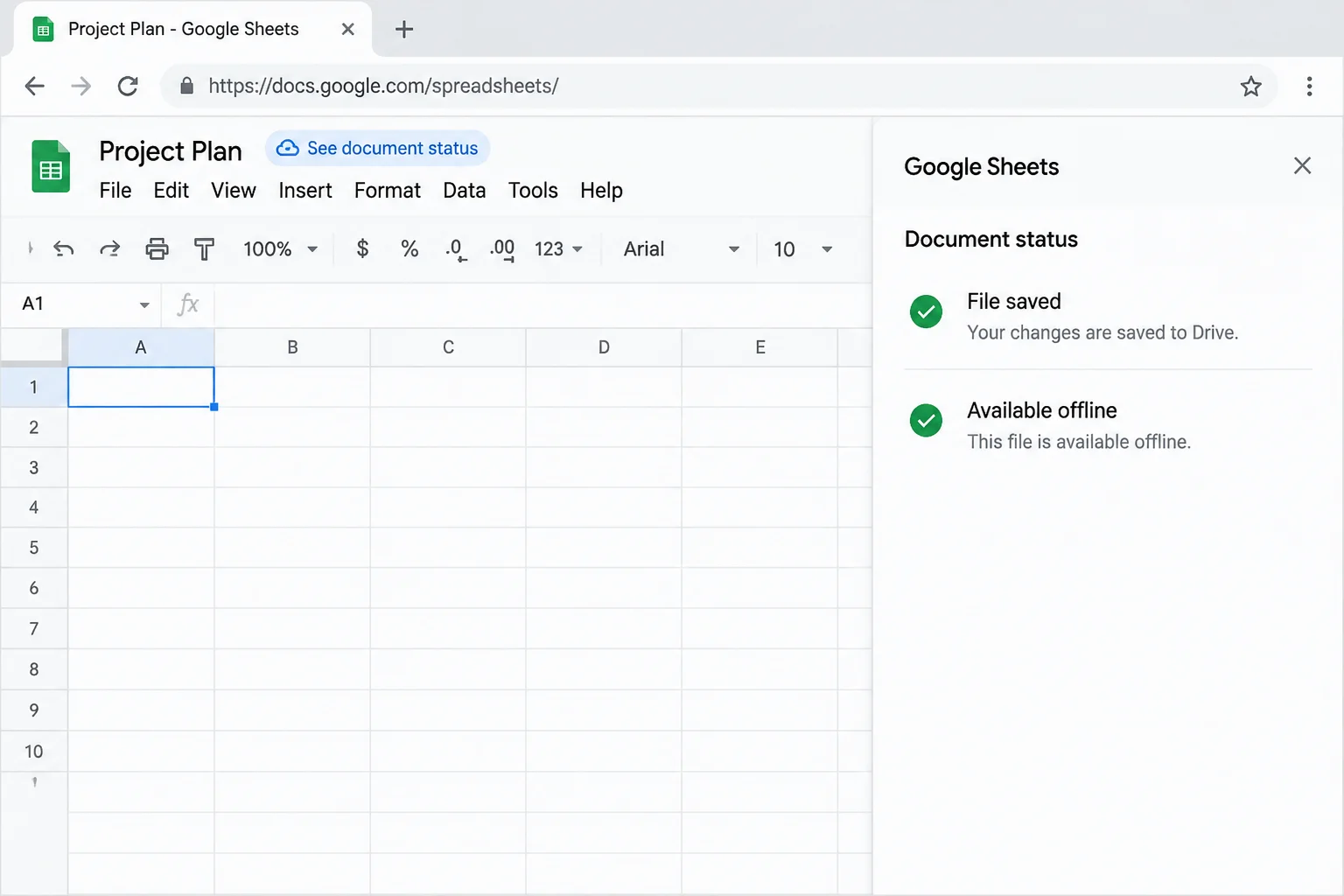
متوقع نتائج: اسٹیٹس کنٹرول اس بات کو یقینی بناتا ہے کہ اسپریڈشیٹ محفوظ ہے اور آف لائن جانچ کے لیے تیار ہے۔
مرحلہ 7: Windows یا macOS پر بے ضرر آف لائن ٹیسٹ کریں۔
ٹیسٹ اسپریڈشیٹ کو کھلا چھوڑ دیں، پھر کمپیوٹر کو منقطع کریں۔
ونڈوز کے لیے:
- منتخب کریں نیٹ ورک یہ ٹاسک بار پر آئیکن ہے۔
- منتخب کریں وائی فائی اسے آف کرنے کے لیے۔
- اپنی اسپریڈشیٹ پر واپس جائیں۔
macOS کے لیے:
- منتخب کریں کنٹرول سینٹر مینو بار سے
- منتخب کریں وائی فائی.
- گھمائیں وائی فائی اسے آف کریں اور اپنی اسپریڈشیٹ پر واپس جائیں۔
اسپریڈشیٹ ہوم پیج سے اپنی تیار کردہ اسپریڈشیٹ کو دوبارہ لوڈ کرنے یا دوبارہ کھولنے کی کوشش کریں۔ خالی سیل میں اپنا تبصرہ درج کریں۔
آف لائن ٹیسٹ 2026
اس اسپریڈشیٹ کو ابھی تک کسی اور ڈیوائس پر نہ کھولیں اور نہ ہی اس میں ترمیم کریں۔ ایک ڈیوائس کا استعمال ٹیسٹ کو اچھا اور بورنگ بناتا ہے۔ یہ بالکل وہی ہے جو آپ چاہتے ہیں۔
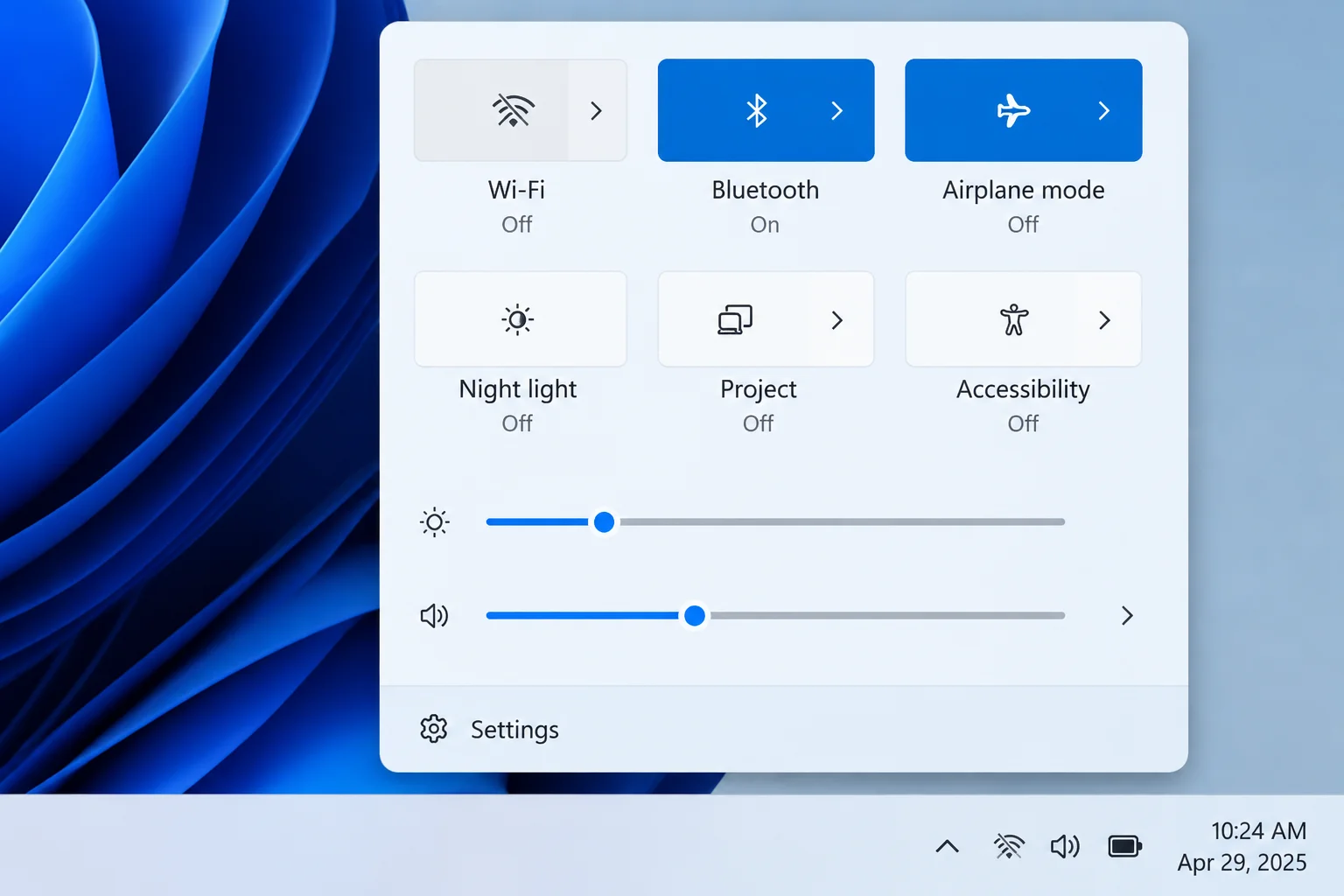
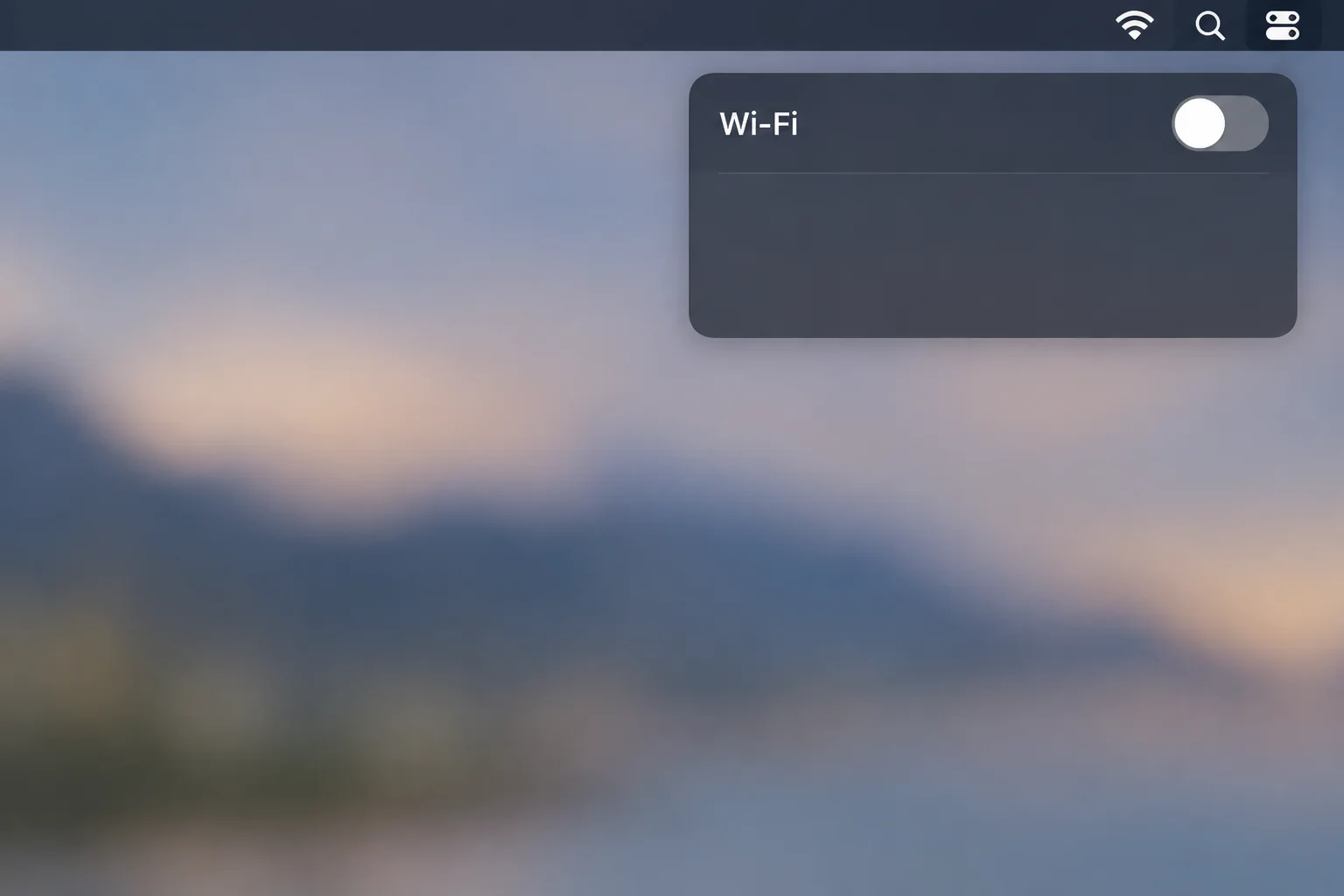
متوقع نتائج: اسپریڈشیٹ انٹرنیٹ تک رسائی کے بغیر کھلتی ہے اور ٹیسٹ ایڈیٹنگ کی اجازت دیتی ہے۔ Google اس کمپیوٹر پر تبدیلیوں کو اس وقت تک روکے رکھے گا جب تک کہ وہ مطابقت پذیر نہ ہو جائیں۔
مرحلہ 8: دوبارہ جڑیں اور مطابقت پذیری کو چیک کریں۔
اسی Windows یا macOS کنٹرولز کا استعمال کرتے ہوئے Wi-Fi کو دوبارہ آن کریں۔ اپنی اسپریڈشیٹ پر واپس جائیں اور ٹیب کو کھلا رکھیں۔
منتخب کریں دستاویز کی حیثیت دیکھیں عنوان کے آگے۔ اس وقت تک انتظار کریں جب تک کہ آپ کو ایک پیغام نظر نہ آئے جس میں کہا گیا ہو کہ اسٹیٹس میں تبدیلیاں محفوظ ہو گئی ہیں۔ مطابقت پذیری میں کچھ وقت لگ سکتا ہے، لہذا گوگل کے چلنے کے دوران کسی بھی چیز کو دوبارہ ترتیب نہ دیں۔
محفوظ شدہ حالت ظاہر ہونے کے بعد:
- اسپریڈشیٹ کو دوسرے منسلک ڈیوائس پر کھولیں۔
- یقینی بنائیں کہ آپ کا آلہ درست Google اکاؤنٹ استعمال کرتا ہے۔
- اسے چیک کریں۔ آف لائن ٹیسٹ 2026 ظاہر ہوتا ہے
- اس تصدیق کے دوران دونوں آلات پر ترمیم نہ کریں۔
دوسرا آلہ چیک کرنے کے قابل ہے۔ اس سے ثابت ہوتا ہے کہ آپ کی ترامیم آپ کے پہلے کمپیوٹر پر خاموشی سے بیٹھنے کے بجائے گوگل پر پہنچ گئیں۔
متوقع نتائج: آپ کی آف لائن ترامیم آپ کے دوسرے آلے پر ظاہر ہوں گی، یہ بتاتی ہیں کہ ہم وقت سازی مکمل ہو گئی ہے۔
مرحلہ 9: اینڈرائیڈ پر گوگل شیٹس آف لائن ترتیب دیں۔
اینڈرائیڈ پر آف لائن کام کے لیے گوگل شیٹس ایپ استعمال کریں۔
- اپنے اینڈرائیڈ ڈیوائس کو انٹرنیٹ سے جوڑیں اور اسے کھولیں۔ گوگل اسپریڈ شیٹس.
- یقینی بنائیں کہ صحیح اکاؤنٹ منتخب کیا گیا ہے۔
- ٹونٹی مینو > ترتیب.
- دیکھا حالیہ فائلوں کو آف لائن دستیاب کرائیں۔ اگر آپ چاہتے ہیں کہ گوگل آپ کی حالیہ اسپریڈ شیٹس کو خود بخود محفوظ کرے۔
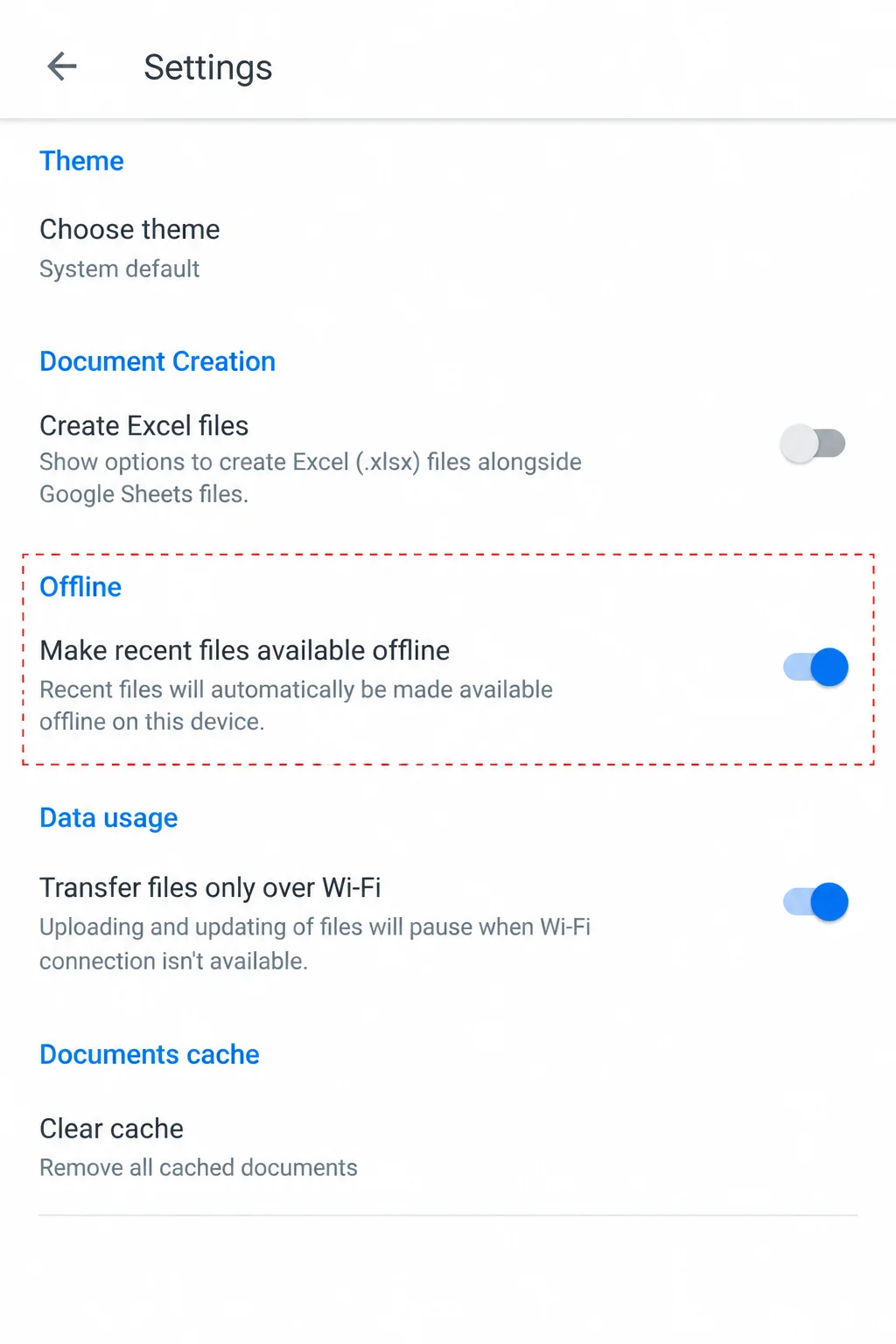
ایک اسپریڈشیٹ کو محفوظ کرنے کے لیے، فائل کی فہرست پر واپس جائیں۔ ٹونٹی مزید فائل کے آگے، منتخب کریں: آف لائن دستیاب کرائیں۔.
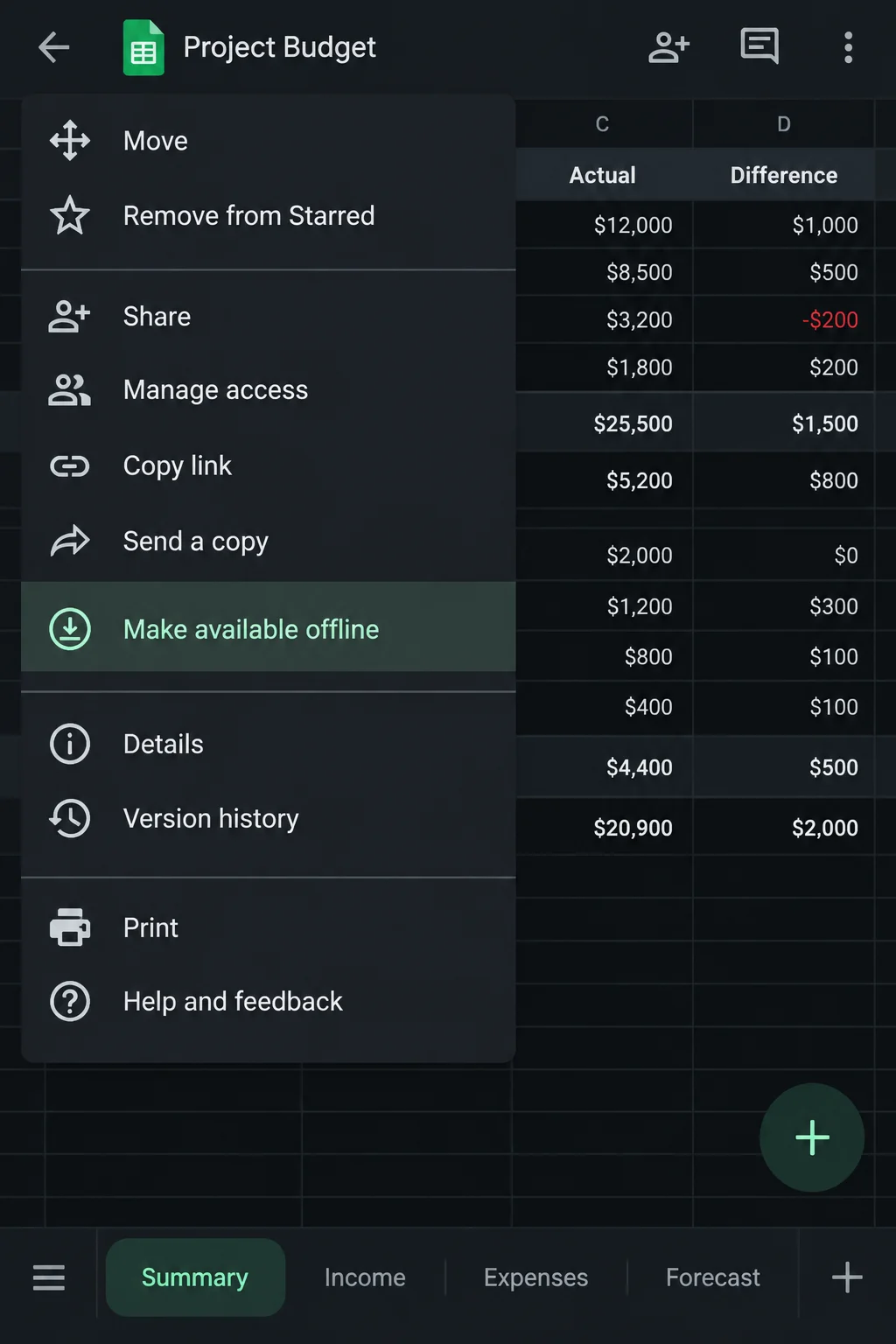
کھلا مینو > آف لائن تصدیق کریں کہ فائل ظاہر ہوتی ہے۔ اسے جانچنے کے لیے، اینڈرائیڈ کی کوئیک سیٹنگز کھولیں اور اسے فعال کریں۔ ہوائی جہاز موڈ. پھر محفوظ کردہ اسپریڈشیٹ کو کھولیں۔
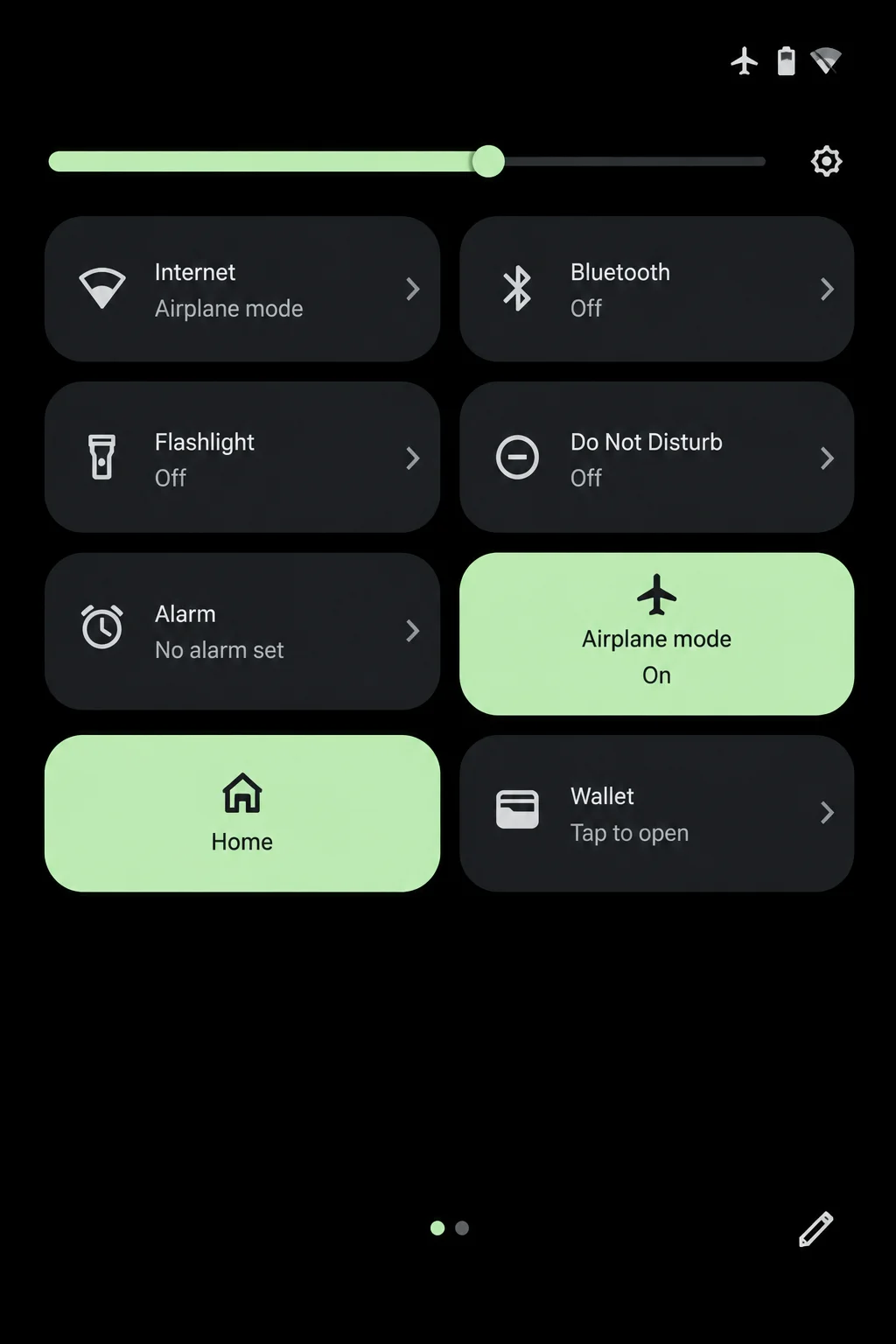
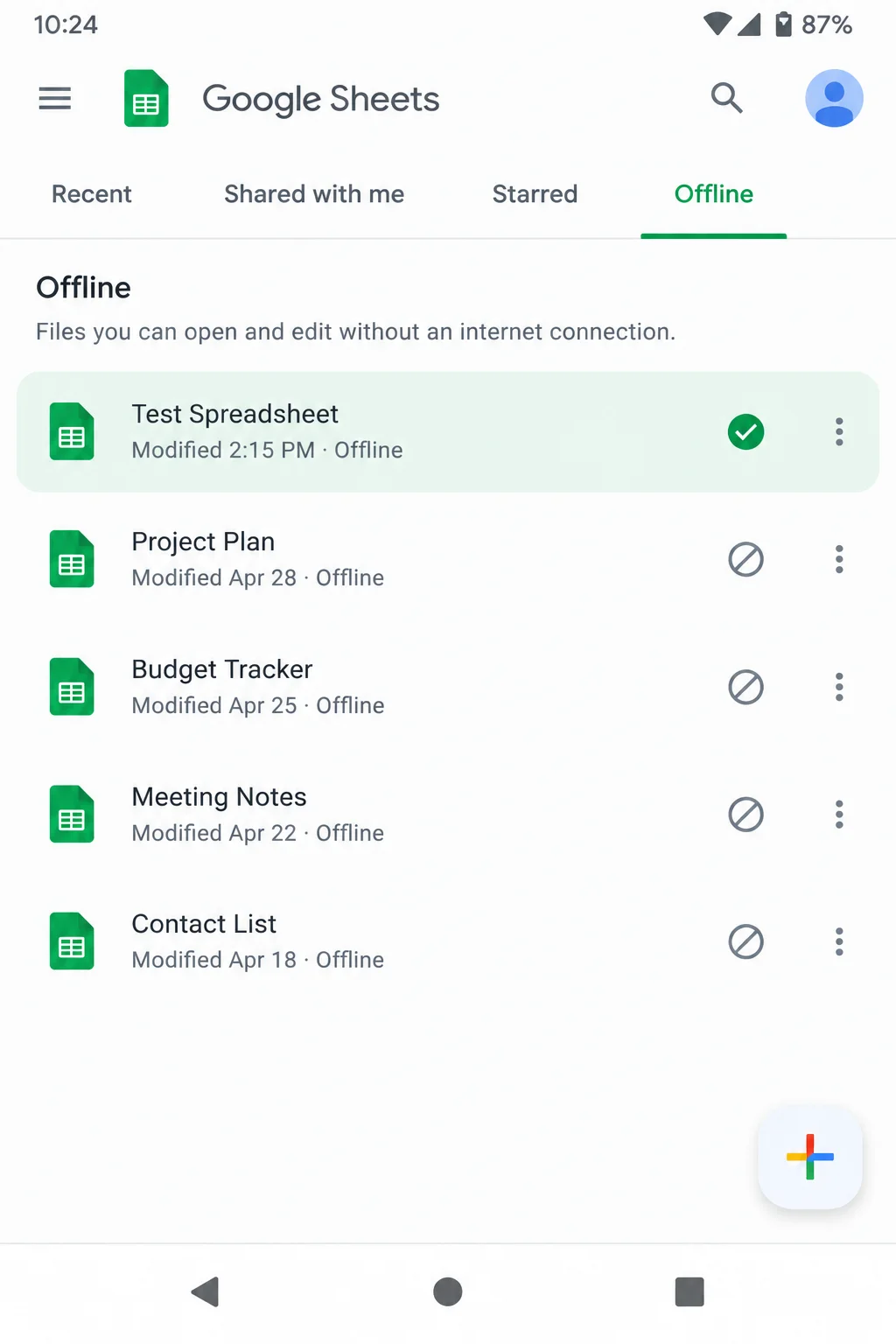
متوقع نتائج: ایپ میں اسپریڈ شیٹ آف لائن یہ فہرست میں ظاہر ہوگا اور نیٹ ورک کنکشن کے بغیر کھل جائے گا۔
مرحلہ 10: اپنے آئی فون یا آئی پیڈ پر گوگل شیٹس کو آف لائن سیٹ کریں۔
مکمل آف لائن ترمیم کے لیے، Google Sheets ایپ استعمال کریں۔ آپ کے iPhone یا iPad پر Google Drive ایپ صرف پیش نظارہ محفوظ کر سکتی ہے۔ جب آپ کو خلیات کو تبدیل کرنے کی ضرورت ہوتی ہے تو یہ بہت مفید نہیں ہے۔
- کھلا گوگل اسپریڈ شیٹس منسلک ہونے کے دوران۔
- یقینی بنائیں کہ آپ درست Google اکاؤنٹ استعمال کر رہے ہیں۔
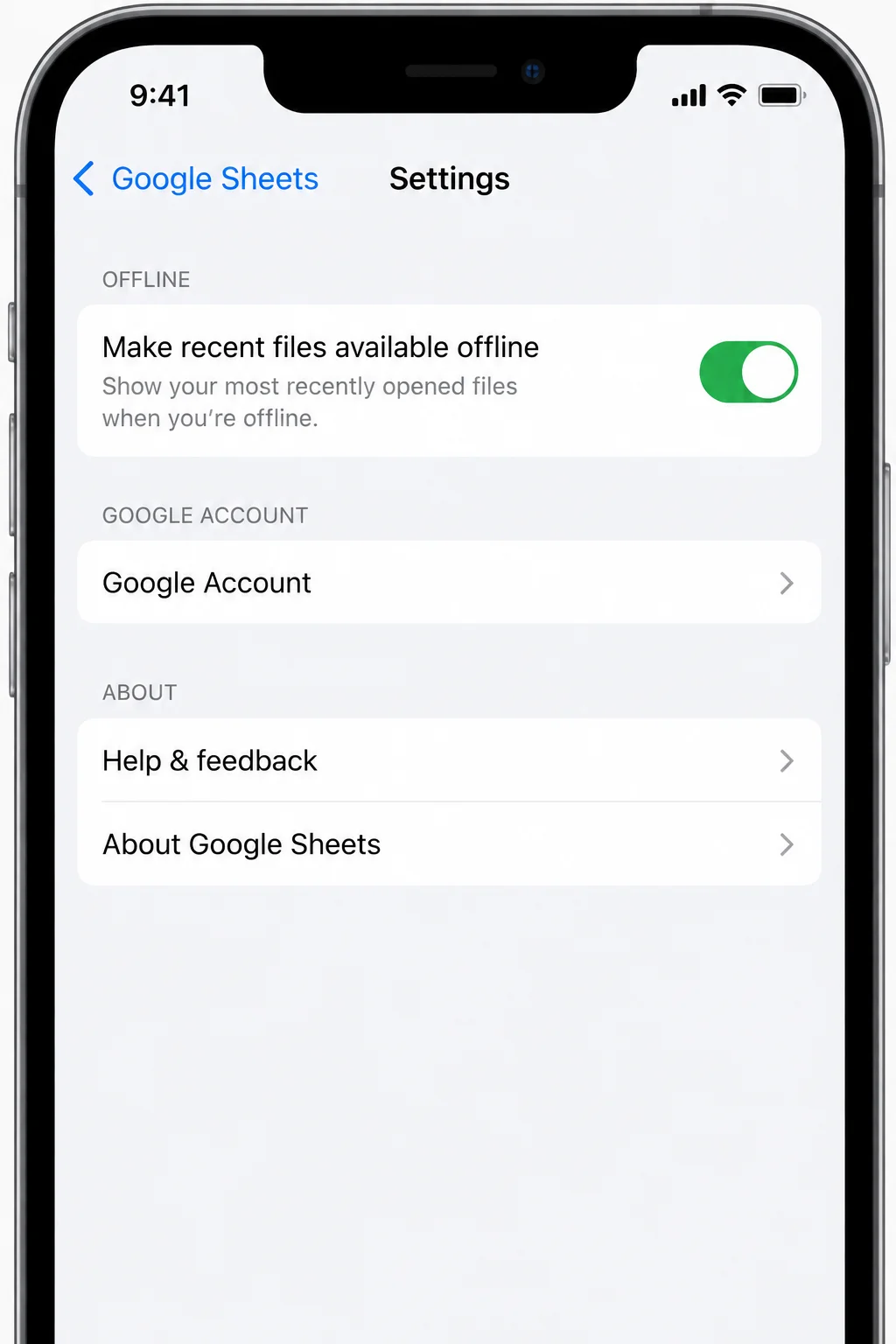
- ٹونٹی مینو > ترتیب.
- فعال کریں حالیہ فائلوں کو آف لائن دستیاب کرائیں۔ اگر آپ چاہتے ہیں کہ گوگل آپ کی حالیہ اسپریڈ شیٹس کو خود بخود محفوظ کرے۔
ایک اسپریڈشیٹ تیار کرنے کے لیے مزید اس کے ساتھ والے کو منتخب کریں۔ آف لائن دستیاب کرائیں۔.
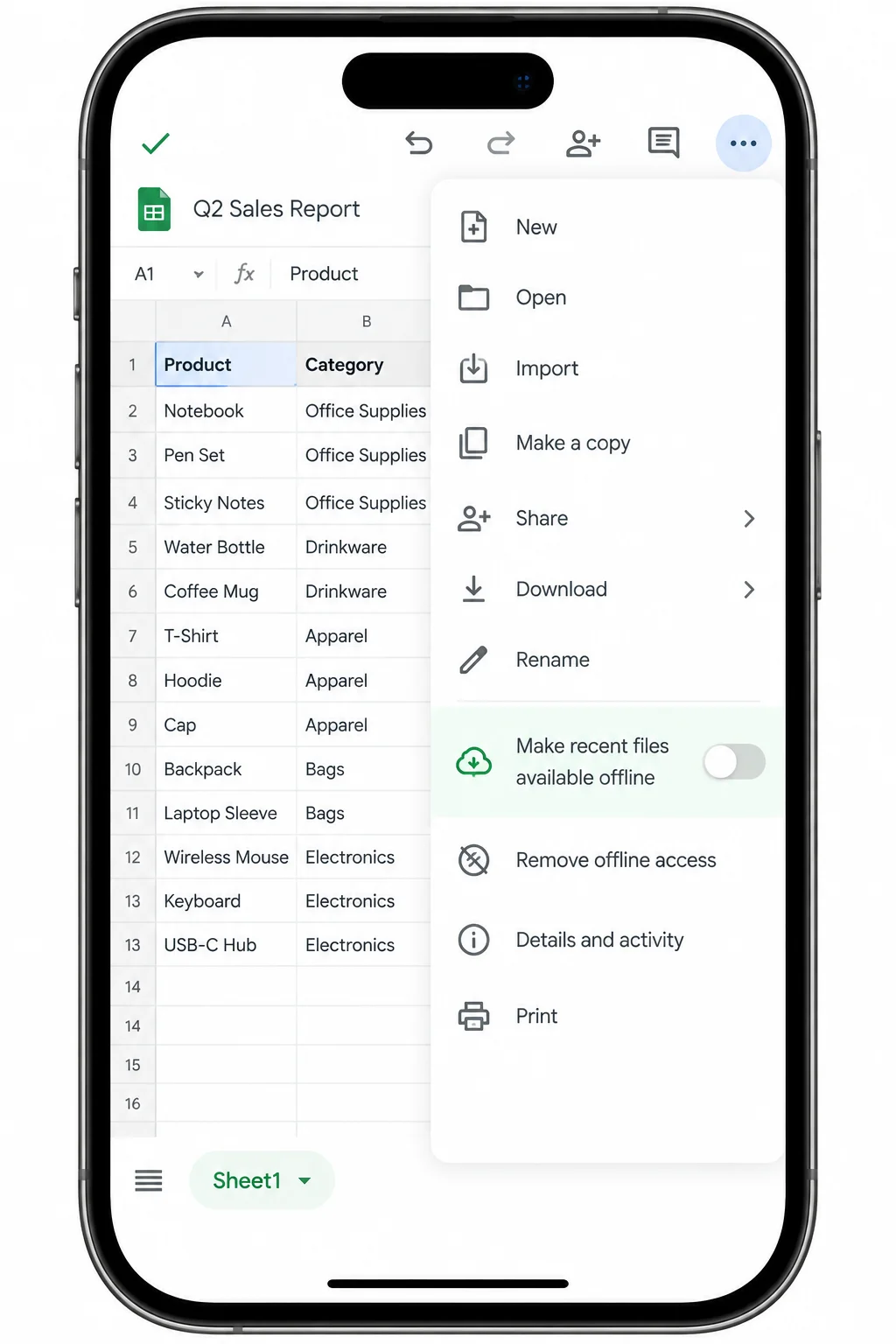
ٹونٹی مینو > آف لائن یقینی بنائیں کہ آپ کی اسپریڈشیٹ ظاہر ہوتی ہے۔ بے ضرر ٹیسٹ کے لیے، کھولیں: ترتیب اور اسے آن کریں ہوائی جہاز موڈ. گوگل شیٹس پر واپس جائیں اور فائل کھولیں۔
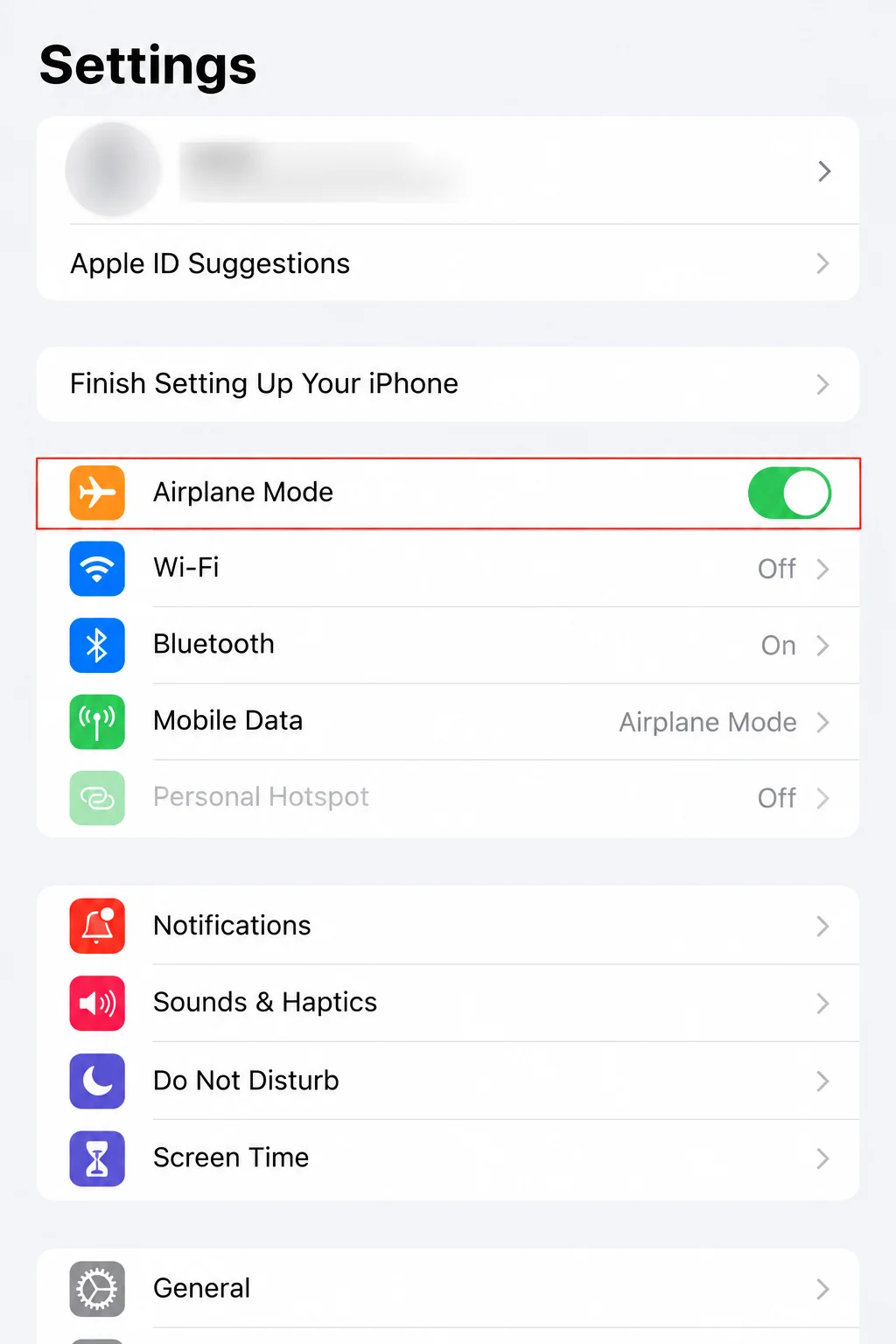
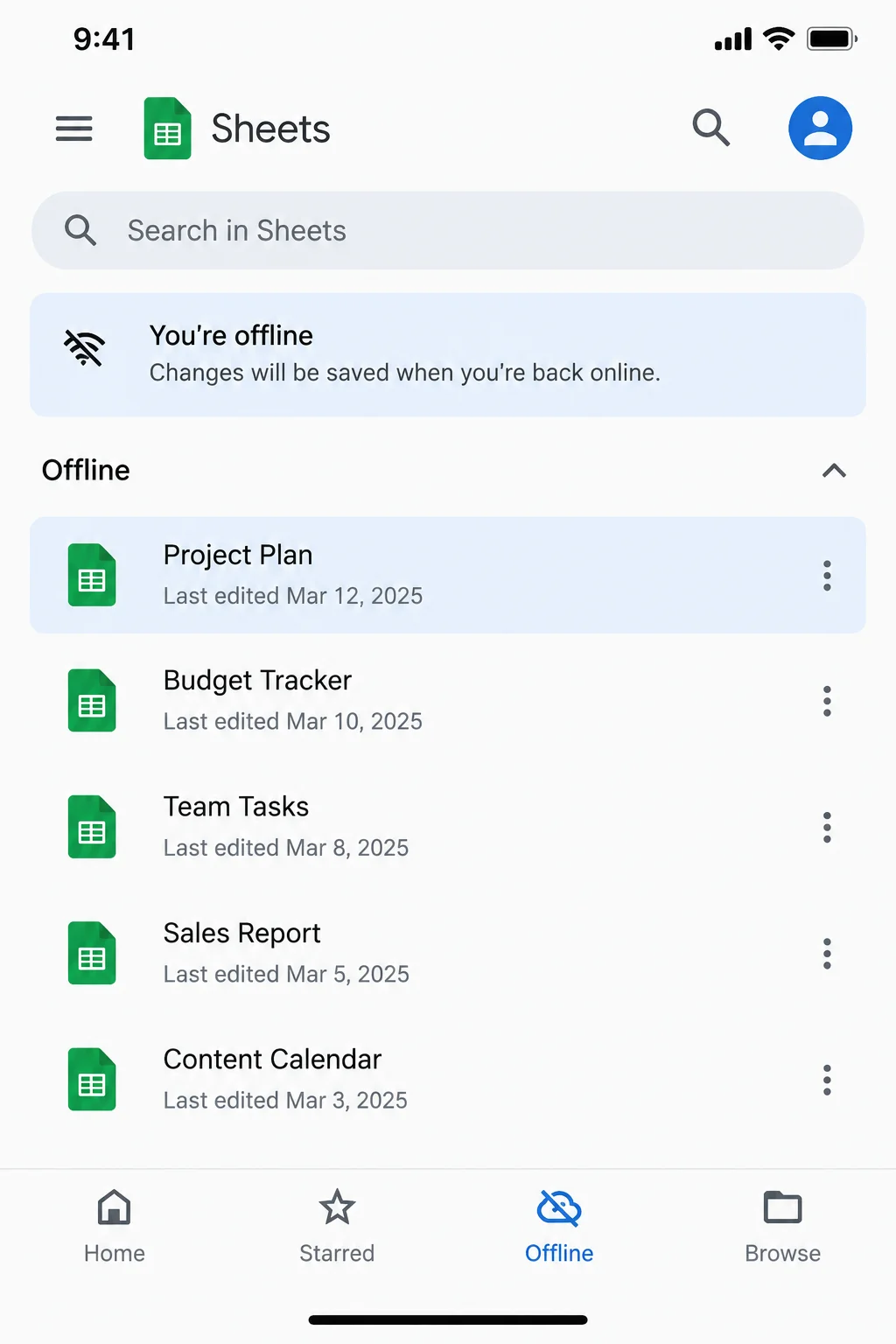
متوقع نتائج: فائل کھل جاتی ہے اور انٹرنیٹ تک رسائی کے بغیر گوگل شیٹس ایپ میں ترمیم کی جا سکتی ہے۔
مرکب
- اہم فائلوں کو انفرادی طور پر محفوظ کریں: استعمال کریں مزید > آف لائن دستیاب ہے۔ ڈیسک ٹاپ یا مزید > آف لائن دستیاب کرائیں۔ موبائل ایپ میں۔ سفری دستاویزات، سفر نامے اور دیگر ضروری فائلوں کو ذخیرہ کرنے کے لیے یہ سب سے محفوظ انتخاب ہے۔
- خودکار طور پر حالیہ فائلوں کو برقرار رکھتا ہے۔ چالو آف لائن اسے گوگل ڈرائیو میں سیٹ کریں یا حالیہ فائلوں کو آف لائن دستیاب کرائیں۔ موبائل ایپ میں۔ Google حالیہ فائلوں کو استعمال اور مفت اسٹوریج کی بنیاد پر منتخب کرتا ہے۔ یہ آسان ہے، لیکن اس بات کی کوئی گارنٹی نہیں ہے کہ کوئی خاص فائل وہاں ہوگی۔
- علیحدہ براؤزر پروفائلز کو احتیاط سے استعمال کریں۔ آف لائن اسٹوریج کا تعلق براؤزر پروفائل اور گوگل اکاؤنٹ سے ہے جو سیٹ اپ کے دوران استعمال ہوتا ہے۔ ایک Chrome پروفائل میں تیار کردہ اسپریڈشیٹ دوسرے میں غائب ہو سکتی ہے۔
- محدود اسٹوریج مینجمنٹ: صرف وہی اسپریڈ شیٹس محفوظ کریں جن کی آپ کو ضرورت ہو گی۔ ایک بیرونی SSD آپ کے کمپیوٹر پر جگہ خالی کرنے میں آپ کی مدد کر سکتا ہے۔ تاہم، Google کی آف لائن کاپی کے لیے اب بھی آپ کے آلے کے ڈیفالٹ اسٹوریج پر جگہ درکار ہے۔
- جانے سے پہلے حالات کی جانچ کریں: اپنی ضرورت کی ہر اسپریڈشیٹ کو کھولیں اور منتخب کریں: دستاویز کی حیثیت دیکھیں جب کہ آپ کو اب بھی انٹرنیٹ تک رسائی حاصل ہے۔ یہ چھوٹا سا چیک بعد میں ہوائی اڈے کے وائی فائی کے بارے میں بحث کرنے سے بہتر ہے (ایئرپورٹ وائی فائی عام طور پر جیتتا ہے)۔
ٹپس اور ٹربل شوٹنگ
مسئلہ: میرے ڈیسک ٹاپ پر کوئی آف لائن آپشن نہیں ہے۔
- انٹرنیٹ سے دوبارہ جڑیں۔
- باقاعدہ ونڈو میں کروم یا مائیکروسافٹ ایج کا استعمال کریں۔
- یقینی بنائیں کہ آپ صحیح Google اکاؤنٹ میں سائن ان ہیں۔
- Google Docs آف لائن ایکسٹینشن کو فعال کریں۔
- پر واپس جائیں۔ گوگل ڈرائیو > ترتیب اور تلاش کریں آف لائن پارٹ ٹائم نوکری.
آپ کا کام یا اسکول کا منتظم آف لائن رسائی کو بند کر سکتا ہے۔ اگر آپ کے زیر انتظام اکاؤنٹ کے لیے آپشن اب بھی غائب ہے، تو پوچھیں کہ کیا آپ کا اکاؤنٹ اور آلہ آف لائن استعمال کی اجازت دیتا ہے۔
مسئلہ: آپ انٹرنیٹ کے بغیر سپریڈ شیٹس استعمال نہیں کر سکتے۔
- براہ کرم اپنے براؤزر کی ترتیبات کو تبدیل کرنے سے پہلے دوبارہ جڑیں۔
- فائل کی مزید مینو
- فعال کریں آف لائن دستیاب ہے۔.
- اپنی اسپریڈشیٹ کھولیں اور منتخب کریں: دستاویز کی حیثیت دیکھیں.
- براہ کرم دوبارہ رابطہ منقطع کرنے سے پہلے تصدیق کا انتظار کریں۔
حالیہ فائلوں کو محفوظ کرنے کا مطلب یہ نہیں ہے کہ Google آپ کی تمام Drive فائلوں کو محفوظ کر لے گا۔ اسے ایک چھوٹا بیگ پیک کرنے کی طرح سوچیں۔ گوگل کچھ ممکنہ لوگوں کو چنتا ہے، لیکن یہ آپ کے دماغ کو نہیں پڑھ سکتا۔
مسئلہ: فائل کی تیاری مکمل نہیں ہے۔
- اسپریڈ شیٹس کو غیر مطابقت پذیر تبدیلیوں کے ساتھ کھلا رکھیں۔
- اپنا انٹرنیٹ کنکشن بحال کریں۔
- اپنے آلے پر خالی جگہ چیک کریں۔
- خارجی تصاویر یا ویڈیوز کو بیرونی SSD یا کلاؤڈ اسٹوریج میں منتقل کریں۔
- اسپریڈشیٹ کو دوبارہ آف لائن کے بطور نشان زد کریں اور اسٹیٹس کی تصدیق ہونے کا انتظار کریں۔
سٹوریج حیرت انگیز طور پر تیزی سے ڈیجیٹل جنک دراز میں تبدیل ہو سکتا ہے۔ آئیے پہلے بڑے ویڈیو کو منتقل کریں۔ یہ عام طور پر دستاویزات کے چھوٹے ڈھیر سے کہیں زیادہ جگہ خالی کر دیتا ہے۔
مسئلہ: آف لائن ترامیم دوسرے آلات پر ظاہر نہیں ہوتی ہیں۔
- اصل ڈیوائس کو دوبارہ جوڑیں۔
- اسپریڈشیٹ کو کھلا چھوڑ دیں۔
- براہ کرم انتظار کریں۔ دستاویز کی حیثیت دیکھیں یہ کہتا ہے کہ آپ کی تبدیلیاں محفوظ ہو گئی ہیں۔
- اس کے بعد ہی آپ اسپریڈ شیٹ کو دوسرے ڈیوائس پر کھولتے ہیں۔
اس ٹیسٹ کے دوران کسی بھی ڈیوائس پر ترمیم نہ کریں۔ ایک ہی سیل میں تبدیلیاں کرنے والے دو آلات الجھن کا باعث بن سکتے ہیں، خاص طور پر جب کہ ایک کاپی اب بھی مطابقت پذیر ہے۔
مسئلہ: آپ iPhone یا iPad فائلوں کو آف لائن ایڈٹ نہیں کر سکتے۔
- اپنی اسپریڈشیٹ کو گوگل ڈرائیو ایپ کے بجائے گوگل شیٹس ایپ میں کھولیں۔
- ٹونٹی مزید > آف لائن دستیاب کرائیں۔.
- یقینی بنائیں کہ یہ نیچے ظاہر ہوتا ہے۔ مینو > آف لائن.
- ہوائی جہاز کے موڈ کو فعال کر کے دوبارہ ٹیسٹ کرنے کی کوشش کریں۔
کسی بھی چیز کو دوبارہ ترتیب دینے سے پہلے اپنے غیر مطابقت پذیر کام کی حفاظت کریں۔ جب کہ آپ کی مقامی ترامیم مطابقت پذیر ہونے کا انتظار کر رہی ہیں، لاگ آؤٹ نہ کریں، اپنے براؤزر کا ڈیٹا صاف کریں، آف لائن رسائی کو غیر فعال کریں، ایکسٹینشن ان انسٹال کریں، یا ایپ ڈیٹا کو حذف کریں۔ فائل کو کھلا چھوڑ دیں۔ اگر ممکن ہو تو، اہم اشیاء کو علیحدہ مقامی دستاویز میں کاپی کریں۔ پھر دوبارہ جڑیں اور محفوظ شدہ حالت کا انتظار کریں۔
کوئی بھی ضدی مطابقت پذیر آئیکن کو گھورنا پسند نہیں کرتا ہے۔ تاہم، جلد بازی میں دوبارہ ترتیب دینے سے آپ کی تبدیلیوں کی صرف مقامی کاپی مٹ سکتی ہے۔ بڑی اصلاحات کی کوشش کرنے سے پہلے کنکشن کو ٹھیک ہونے کا وقت دیں۔
ختم
| قدم | کارروائی | پر لاگو |
|---|---|---|
| 1 | ایک غیر حساس ٹیسٹ فائل کا انتخاب کریں۔ | تمام پلیٹ فارمز |
| 2~4 | اسٹوریج کی جگہ چیک کریں، ایکسٹینشنز کو فعال کریں، آف لائن رسائی کو فعال کریں۔ | ونڈوز، میک او ایس، ویب |
| 5~6 | صحیح فائل کو نشان زد کریں اور اس کی حیثیت چیک کریں۔ | ونڈوز، میک او ایس، ویب |
| 7~8 | منقطع کریں، جانچیں، دوبارہ جڑیں اور مطابقت پذیری کی جانچ کریں۔ | ونڈوز، میک او ایس |
| 9 | شیٹس ایپ میں فائلیں تیار کریں اور جانچیں۔ | اینڈروئیڈ |
| 10 | شیٹس ایپ میں فائلیں تیار کریں اور جانچیں۔ | آئی فون، آئی پیڈ |
اگر آپ صحیح فائل کو محفوظ کرتے ہیں اور جانے سے پہلے اس کی جانچ کرتے ہیں تو Google Sheets کا آف لائن موڈ اچھا کام کرتا ہے۔ اسٹیٹس چیک کرنے میں چند منٹ لگیں گے۔ یہ ٹرین، ہوائی جہاز، یا پیچیدہ ہوٹل نیٹ ورک پر گمشدہ اسپریڈ شیٹ تلاش کرنے کی کوشش کرنے سے کہیں زیادہ آسان ہے۔