
ہر صبح، میں وہی ایپس کھولتا ہوں اور پھر انہیں دونوں مانیٹر میں گھسیٹنے، سائز تبدیل کرنے اور دوبارہ ترتیب دینے میں چند منٹ گزارتا ہوں۔ دوپہر میں سب کچھ پھر سے بدل گیا۔ اسی ڈیسک ٹاپ لے آؤٹ کو دوبارہ بنانے سے تنگ آکر، میں ایک بہتر راستہ تلاش کرنے کے لیے نکلا۔ پھر میں نے ورک اسپیسز کو دریافت کیا، ایک آسان استعمال کرنے والا PowerToys ٹول۔
PowerToys Workspaces کے ساتھ شروع کرنا
یہ اتنا پیچیدہ نہیں جتنا لگتا ہے۔
اگر آپ نے پہلے کبھی PowerToys کا استعمال نہیں کیا ہے تو پریشان نہ ہوں۔ آپ کے کام کی جگہ کو تیار کرنے اور چلانے میں ایک منٹ سے بھی کم وقت لگتا ہے۔ پہلے مائیکروسافٹ اسٹور سے پاور ٹوز انسٹال کریں، پھر درج ذیل کام کریں:
-
سسٹم ٹرے میں طاقت کا کھلونا ایوارڈ
-
کلک کریں ترتیب.
-
اگلے پر سکرول کریں۔ کام کی جگہ.
-
یقینی بنائیں کہ ٹوگل آن ہے۔ کو.
PowerToys کا انٹرفیس ورژن سے دوسرے ورژن میں تھوڑا سا مختلف ہو سکتا ہے۔ کام کی جگہ یہ ایک مختلف جگہ پر ہے۔
اب جب کہ آپ کی ورک اسپیس فعال ہے، آپ ایڈیٹر تلاش کر سکتے ہیں۔ میری ترتیبات میں ورک اسپیس ہے۔ فوری رسائی علاقہ اس پر کلک کریں اور یہ آپ کو سیدھا وہاں لے جائے گا۔
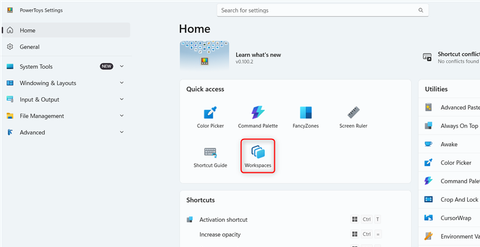
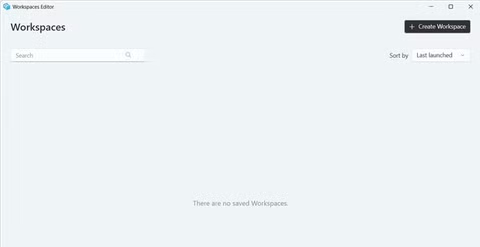
اگر آپ اسے وہاں نہیں دیکھتے تو کلک کریں۔ ونڈو اور لے آؤٹ > ورک اسپیساور پھر منتخب کریں ایڈیٹر کھولیں۔.
یہاں آپ محفوظ کردہ ایپ لے آؤٹس بنا اور ان کا نظم کر سکتے ہیں۔ یہاں آپ اپنی ایپس کو ترتیب دے سکتے ہیں اور اپنی ترتیبات کو بعد کے لیے محفوظ کر سکتے ہیں۔
PowerToys Workspaces یاد رکھتا ہے کہ آپ کی ایپس کہاں سے تعلق رکھتی ہیں۔
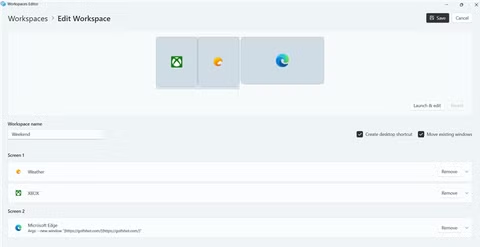
ہفتے کے دن اور اختتام ہفتہ الگ الگ مقرر کیے گئے ہیں۔
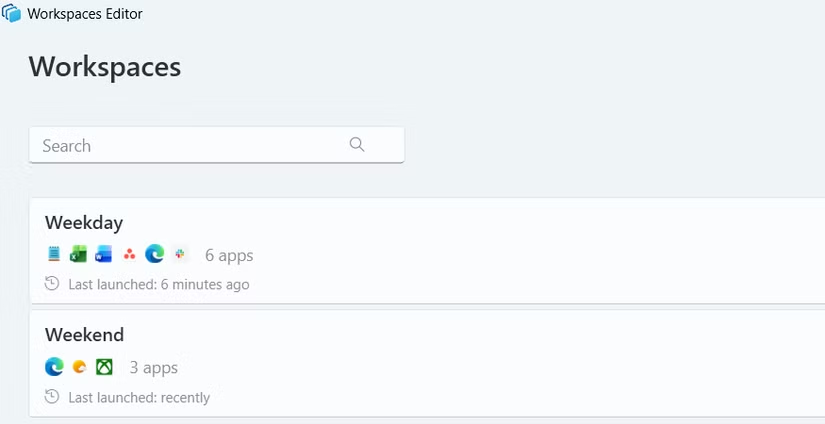
ورک اسپیسز آپ کو ایپس کا مجموعہ ان کی ونڈو پوزیشنز کے ساتھ اسٹور کرنے کی اجازت دیتی ہیں۔ جب آپ اس ورک اسپیس کو بعد میں لانچ کریں گے، پاور ٹوز اس ایپ کو کھولے گا اور اس کے محفوظ کردہ مقام کو بحال کرے گا۔
میں جو کچھ کر رہا ہوں اس کے لحاظ سے میں اپنے پی سی کو مختلف طریقے سے استعمال کرتا ہوں، اس لیے میں نے اپنے ہفتے کے دن اور اختتام ہفتہ کے معمولات کے لیے علیحدہ کام کی جگہیں بنائی ہیں۔ میری ہفتہ وار ورک اسپیس ان ایپس کے ارد گرد بنائی گئی ہے جنہیں میں کام کے لیے استعمال کرتا ہوں۔ بائیں مانیٹر میں ورڈ، ایکسل، اور نوٹ پیڈ ہے، اور دائیں مانیٹر میں سلیک، آسن اور ایج ہے۔ یہ بالکل وہی ترتیب ہے جسے میں دیکھنا چاہتا ہوں جب میں کام پر بیٹھتا ہوں، لہذا میں نے اسے ہر صبح دوبارہ بنانے کے بجائے ایک ورک اسپیس کے طور پر محفوظ کیا۔
میرا ویک اینڈ سیٹ اپ بالکل مختلف ہے۔ آپ ایک اسکرین پر گولف ٹریکنگ ویب سائٹ پر ایج کھول سکتے ہیں اور دوسری طرف Xbox اور موسم ایپس۔ جب آپ ورک موڈ سے ویک اینڈ سیٹ اپ پر سوئچ کرنا چاہتے ہیں، تو آپ ہر ایپ کو کھولنے اور ہر چیز کو دستی طور پر ترتیب دینے کے بجائے اس ورک اسپیس کو لانچ کر سکتے ہیں۔
جی ہاں، اسی طرح کچھ حاصل کرنے کے دوسرے طریقے بھی ہیں۔ آپ اسکرپٹ بنانے کے لیے AutoHotkey کا استعمال کر سکتے ہیں جو مخصوص ایپس کو کھولتے ہیں، یا اپنے ونڈوز شارٹ کٹس اور اسکرپٹس بنا سکتے ہیں جو عمل کے حصوں کو خودکار کرتے ہیں۔ فرق یہ ہے کہ یہ طریقے آپ کو ونڈوز کو بتانے کی اجازت دیتے ہیں کہ کیا کرنا ہے۔ ورک اسپیسز آپ کو اپنے ڈیسک ٹاپ کو اس طرح ترتیب دینے دیتا ہے جس طرح آپ اسے چاہتے ہیں اور PowerToys سے کہتا ہے کہ وہ اسے آپ کے لیے یاد رکھے۔ اسکرپٹ کی ضرورت نہیں ہے۔
الجھن مت کرو کام کی جگہ کے ساتھ فینسی زون. FancyZones ونڈو پوزیشننگ کے لیے دوبارہ قابل استعمال زون فراہم کرتے ہیں، اور ورک اسپیسز یاد رکھتے ہیں کہ کون سی ایپس اس جگہ سے تعلق رکھتی ہیں۔ ورک اسپیس استعمال کرنے کے لیے آپ کو FancyZones کی ضرورت نہیں ہے۔
ورک اسپیس بنانے میں صرف ایک منٹ لگتا ہے۔
ایک بار ہر چیز کو منظم اور محفوظ کریں۔
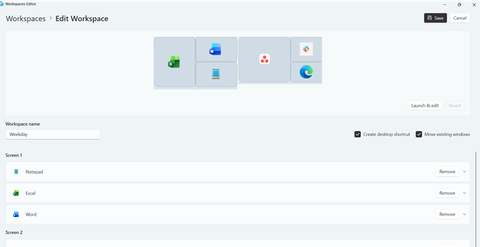
ورک اسپیس بنانا آسان ہے۔ ورک اسپیس ایڈیٹر کھولنے کے بعد کام کی جگہ بنائیںآپ جو ایپس چاہتے ہیں اسے کھولیں، اور ونڈوز کو اپنی مرضی کے مطابق ترتیب دیں۔ اس خصوصیت سے بھرپور فائدہ اٹھانے کے لیے آپ کو دو سے زیادہ مانیٹر کی ضرورت نہیں ہے۔ یہ ایک ہی اسکرین پر بھی اچھی طرح کام کرتا ہے۔
اگر سب کچھ درست نظر آتا ہے، تو وہ آئٹمز بند کریں جنہیں آپ شامل نہیں کرنا چاہتے اور قبضہ، پھر اپنے ورک اسپیس کو ایک نام دیں۔ اپنے ورک اسپیس کو بچانے سے پہلے غور کرنے کے لیے مزید دو اختیارات ہیں۔
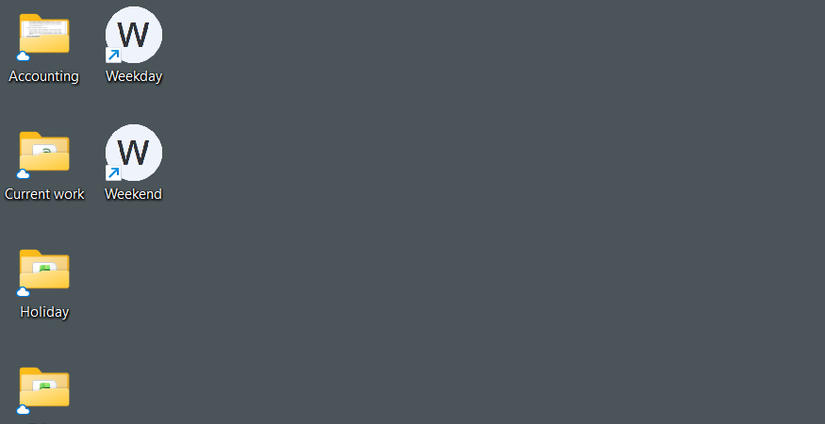
- ایک ڈیسک ٹاپ شارٹ کٹ بنائیں: آپ کے ڈیسک ٹاپ پر ایک شارٹ کٹ شامل کرتا ہے جس پر آپ جب بھی اس ورک اسپیس کو شروع کرتے ہیں تو اس پر ڈبل کلک کر سکتے ہیں۔ PowerToys کھولے بغیر محفوظ کردہ ترتیبات پر واپس جانے کا یہ تیز ترین طریقہ ہے۔
- موجودہ ونڈو کو منتقل کریں: جب آپ ورک اسپیس شروع کرتے ہیں تو پہلے سے کھلی ایپس کو ان کے محفوظ کردہ مقام پر منتقل کریں۔ یہ اس وقت مفید ہے جب آپ کے پاس کچھ ایپس پہلے سے چل رہی ہوں اور آپ اپنے ورک اسپیس میں ونڈوز کا دوسرا سیٹ نہیں کھولنا چاہتے۔
فکر نہ کریں اگر آپ اپنے کام کی جگہ پر قبضہ کرتے وقت غلطی کرتے ہیں۔ کلک کرنے کے بعد قبضہبس کلک کریں۔ ہٹا دیں یہ ان ایپس کے آگے ہے جنہیں آپ شامل نہیں کرنا چاہتے۔ آپ ایپ کے ڈراپ ڈاؤن مینو کو بھی کھول سکتے ہیں تاکہ ونڈو کے محفوظ کردہ مقام کو اس میں تبدیل کیا جا سکے: زیادہ سے زیادہ, کم سے کمیا اپنی مرضی کے مطابق. حسب ضرورت آپ کو بائیں، اوپر، چوڑائی اور اونچائی کو ایڈجسٹ کرنے کی اجازت دیتی ہے جب کہ نتائج کو دکھانے کے لیے پیش نظارہ اپ ڈیٹ ہوتا ہے۔
اسی مینو میں یہ بھی شامل ہے: ایڈمنسٹریٹر کے طور پر چلائیں اگر آپ کو کسی ایپ کو صحیح طریقے سے لانچ کرنے یا اس کا مقام تبدیل کرنے کے لیے ایڈمنسٹریٹر کے مراعات کی ضرورت ہو تو یہ آپشن مددگار ثابت ہو سکتا ہے۔
ورک اسپیس مخصوص مواد کے ساتھ ایپس بھی چلا سکتی ہے۔ آپ ورک اسپیس ایڈیٹر میں ڈراپ ڈاؤن مینو سے اپنی ایپ کے CLI دلائل شامل کر سکتے ہیں۔ مثال کے طور پر، آپ Excel میں ایک مخصوص ورک بک یا اپنے براؤزر میں ایک مخصوص ویب سائٹ کھول سکتے ہیں۔ دستیاب دلائل ایپ کے لحاظ سے مختلف ہوتے ہیں۔ کچھ ایپس اب بھی دوسروں سے مختلف طریقے سے برتاؤ کر سکتی ہیں، اس لیے آپ کو مطلوبہ رویہ حاصل کرنے کے لیے دستیاب اختیارات کے ساتھ تجربہ کرنے کی ضرورت پڑ سکتی ہے۔
آپ لے آؤٹ کو گڑبڑ کر کے اسے بحال کر سکتے ہیں۔
محفوظ شدہ ورک اسپیس ری سیٹ بٹن بن جاتا ہے۔
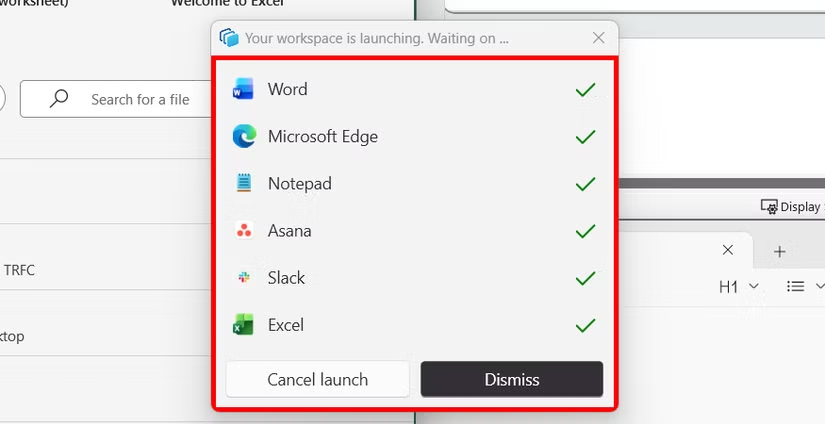
یہ شاید ورک اسپیس کا میرا پسندیدہ حصہ ہے۔ ایک بار جب آپ اپنا ورک اسپیس شروع کر دیتے ہیں، تو آپ کام کرنے کے لیے آزاد ہیں۔ آپ Excel کو کہیں اور منتقل کر سکتے ہیں، Word کا سائز تبدیل کر سکتے ہیں، Edge کو چھوٹا کر سکتے ہیں، یا ایپ کو مکمل طور پر بند کر سکتے ہیں، اور یہ تبدیلیاں آپ کے محفوظ کردہ ورک اسپیس کو تبدیل نہیں کریں گی۔ کیونکہ میرے پاس ہے موجودہ ونڈو کو منتقل کریں۔ فعال ہونے پر، آپ اپنی ورک اسپیس کو دوبارہ شروع کر سکتے ہیں اور PowerToys کھلی کھڑکیوں کو ان کے اصلی کیپچر کردہ جگہوں پر بحال کر دے گا۔
یہ مؤثر طریقے سے آپ کے ڈیسک ٹاپ پر ری سیٹ بٹن فراہم کرتا ہے۔ درحقیقت، آپ اپنی مرضی کے انتظام کو کھونے کی فکر کیے بغیر دن کے وقت ترتیب کو تبدیل کر سکتے ہیں۔ اگر آپ بعد میں نئے انتظام کو برقرار رکھنے کا فیصلہ کرتے ہیں، تو آپ ورک اسپیس میں ترمیم کر سکتے ہیں، تبدیلیاں کر سکتے ہیں، پھر نئے لے آؤٹ کو کیپچر کر کے اسے دوبارہ محفوظ کر سکتے ہیں۔
ایک بار جانے کے بعد دو چیزیں ذہن میں رکھیں۔ ورک اسپیسز پہلے سے کھلی چیزوں کو تبدیل کرنے کے بجائے ایک نیا انتظام شامل کرتا ہے۔ یہ یہ بھی یاد رکھتا ہے کہ آپ کے کمپیوٹر سے کون سی اسکرین منسلک ہے، لہذا آپ کے مانیٹر کو باقاعدگی سے منسلک اور منقطع کرتے وقت ترتیب تبدیل ہو سکتی ہے۔
اب آپ کو اسی ڈیسک ٹاپ کو دوبارہ بنانے کی ضرورت نہیں ہے۔
میرے لیے، PowerToys Workspaces کی اپیل آسان ہے۔ فیصلہ کریں کہ ہر ایپ کہاں سے تعلق رکھتی ہے، انتظام کو محفوظ کریں، اور جب بھی آپ کو ضرورت ہو اس پر واپس آئیں۔ یہ ان چیزوں میں سے ایک ہے جو مجھے PowerToys کے بارے میں مجموعی طور پر پسند ہے۔ ورک اسپیس سویٹ کے اندر شامل کئی مفید اضافی خصوصیات میں سے صرف ایک ہیں۔ مثال کے طور پر، آپ کسی تصویر سے متن نکال سکتے ہیں، اسکرین پر کہیں سے بھی رنگ منتخب کر سکتے ہیں، اور فائلوں کا بڑی تعداد میں نام تبدیل کر سکتے ہیں۔ لہذا، اگر آپ نے اس پروڈکٹ لائن کو پہلے دریافت نہیں کیا ہے، تو اب شروع کرنے کا بہترین وقت ہے۔