
ہم اس صفحہ کے لنکس سے کمیشن کما سکتے ہیں۔
سوونٹو ریس 2 ایک متاثر کن گھڑی ہے جو کم قیمت پر زیادہ مہنگی گارمن کی بہت سی خصوصیات پیش کرتی ہے۔ یہ Suunto Run کا بڑا بھائی ہے اور اس میں کچھ خصوصیات ہیں جو اس کے پیشرو میں نہیں پائی گئیں، بشمول SuuntoPlus اسٹور تک رسائی کی صلاحیت۔ یہاں آپ اپنی گھڑی کو اس کی بنیادی فعالیت سے زیادہ دینے کے لیے ایپس اور انٹیگریشن ڈاؤن لوڈ کر سکتے ہیں۔
SuuntoPlus اسٹور میں کچھ حقیقی پوشیدہ جواہرات ہیں، اور میں ذیل میں ان کے لیے اپنے کچھ پسندیدہ استعمالات کا اشتراک کروں گا۔ (Suunto Race 2 کے صارفین کو Suunto Run ہیکس کو بھی چیک کرنا چاہئے، کیونکہ ان میں سے زیادہ تر کا تعلق دونوں گھڑیوں کے اشتراک کردہ خصوصیات سے ہے۔)
جب آپ گھر پر ہوں تو آف لائن نقشے ڈاؤن لوڈ کریں۔
کریڈٹ: بیتھ سکوارکی
Suunto Race 2 آپ کی گھڑی پر نقشے دکھا سکتا ہے، لیکن آپ کو اپنے ایڈونچر پر نکلنے سے پہلے انہیں ڈاؤن لوڈ کرنے کی ضرورت ہوگی۔ آپ یہ گھر بیٹھے Wi-Fi کنکشن پر کرنا چاہیں گے۔ اگر آپ ٹریل ہیڈ تک پہنچنے تک انتظار کرتے ہیں اور اس کے بارے میں سوچتے ہیں، تو اس میں کافی وقت لگے گا (یعنی اگر آپ نقشہ ڈاؤن لوڈ کر سکتے ہیں)۔
نقشہ ڈاؤن لوڈ کرنے کے لیے، اسکرین کے اوپری بائیں کونے میں گھڑی کے آئیکن کو تھپتھپائیں اور نیچے تک سکرول کریں۔ آف لائن نقشہ. کسی مخصوص علاقے کو ڈاؤن لوڈ کرنے کے بجائے، آپ کو دستیاب میں سے ایک کا انتخاب کرنا ہوگا۔ ریاست ہائے متحدہ امریکہ میں، انتخاب ایک ریاست بہ ریاست کی بنیاد پر کیا جاتا ہے. مثال کے طور پر، آپ پنسلوانیا کا نقشہ اور مغربی ورجینیا کا نقشہ الگ الگ ڈاؤن لوڈ کر سکتے ہیں، لیکن ایسا خطہ نہیں جس میں دونوں نقشے ہوں۔
اپنی گھڑی پر نقشوں کے ساتھ، آپ اپنا فون اور گھر چھوڑ کر منتخب کر سکتے ہیں: نقشہ اپنی ویجیٹ فہرست سے نقشہ دیکھیں (کوئی سرگرمی شروع کیے بغیر نقشہ دیکھیں)، یا چلتے ہوئے نیویگیٹ کرتے وقت۔
SuuntoPlus اسٹور کو استعمال کرنے کا طریقہ سیکھیں۔
کریڈٹ: بیتھ سکوارکی
اگرچہ میں جانتا تھا کہ SuuntoPlus Suunto کی لگژری کھیلوں کی گھڑیوں میں سب سے بڑی ہے، لیکن مجھے یہ سمجھنے میں کافی وقت لگا کہ یہ کیا خزانہ ہے۔ یہ واقعی واضح نہیں ہے کہ اسے کیسے استعمال کیا جائے یا یہ کس کے لیے ہے، اس لیے یہاں بنیادی باتیں ہیں۔
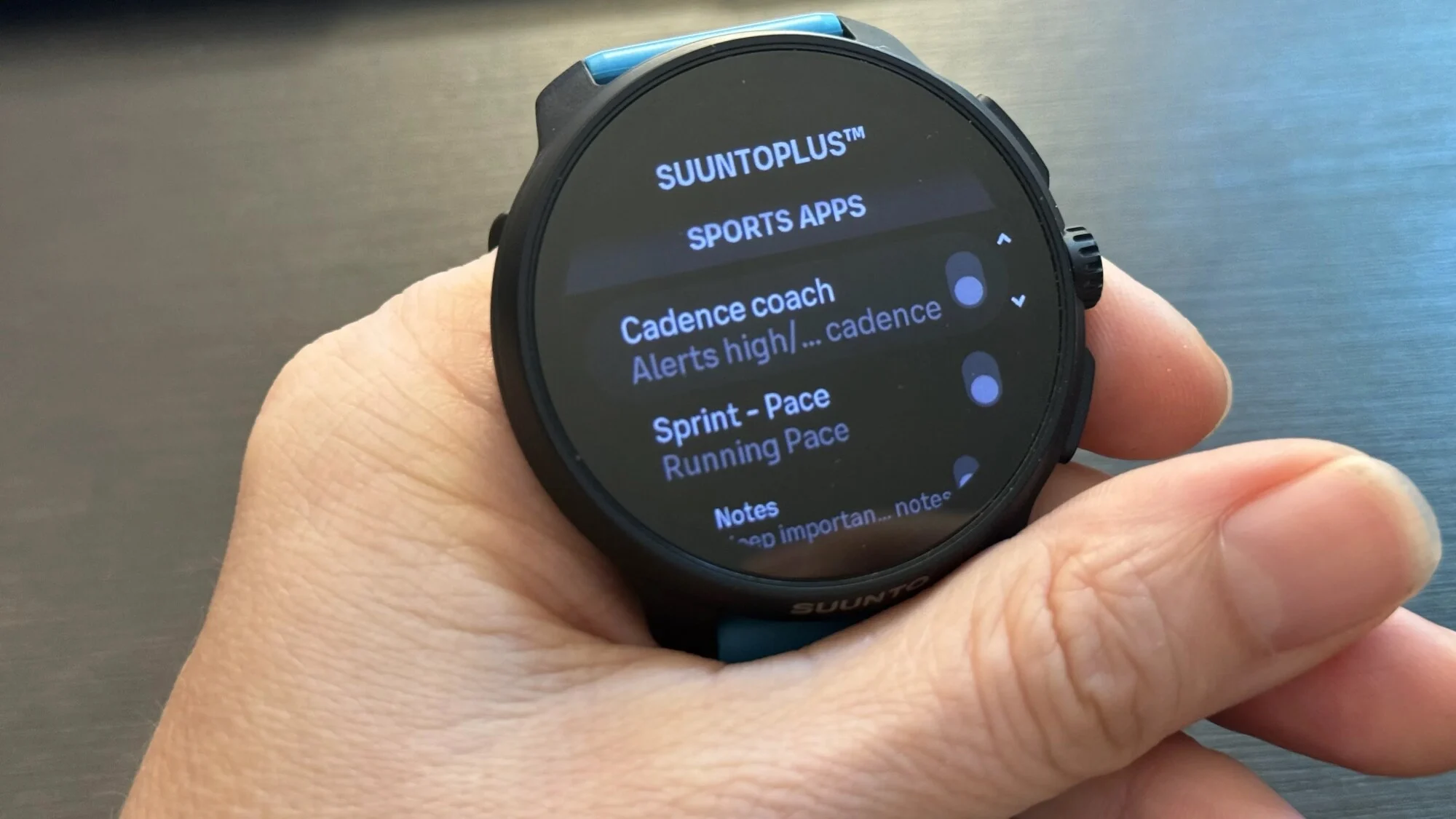
سب سے پہلے، آپ کو اپنی مطلوبہ SuuntoPlus ایپ تلاش کرنے کی ضرورت ہے۔ جیسا کہ ہم نے اوپر کیا، گھڑی کے آئیکن پر ٹیپ کریں اور نیچے تک سکرول کریں۔ میری SuuntoPlus اسپورٹس ایپ. اگر آپ اپنی مطلوبہ ایپ کا نام جانتے ہیں تو اسے یہاں تلاش کریں۔ ورنہ ادھر ادھر دیکھو۔
اسپورٹس ایپس کے لیے آپ کو ایک سرگرمی کا انتخاب کرنے کی ضرورت ہوتی ہے، جیسے کہ دوڑنا۔ کوئی سرگرمی شروع کرنے سے پہلے، نیچے سکرول کریں اور آپ کو اس طرح کا مینو نظر آئے گا: سوونٹو پلس. یہاں آپ اپنی سرگرمی کے دوران لانچ کرنے کے لیے تین تک اسپورٹس ایپس کو منتخب کر سکتے ہیں۔ ڈیٹا اسکرین carousel میں ہر ایپ کی اپنی اسکرین ہوتی ہے۔ (کسی سرگرمی کے دوران، ان اسکرینوں کے درمیان جانے کے لیے ڈائل کو دبائیں۔)
SuuntoPlus سٹور سے، آپ TrainingPeaks یا Intervals.icu سے ورزش کو بھی مطابقت پذیر کر سکتے ہیں یا انہیں دوسرے آلات سے جوڑ سکتے ہیں، جیسے: کور 2 درجہ حرارت سینسر. اگر آپ پہلے سے ہی ان میں سے کوئی ایک سروس یا ڈیوائس استعمال کرتے ہیں، تو ان کی ہدایات چیک کریں۔ یہاں ہم باقاعدہ SuuntoPlus اسپورٹس ایپ کے کچھ غیر معروف استعمالات پر توجہ مرکوز کریں گے۔
حد کی جانچ کے ذریعے زیادہ درست زوننگ
کریڈٹ: بیتھ سکوارکی
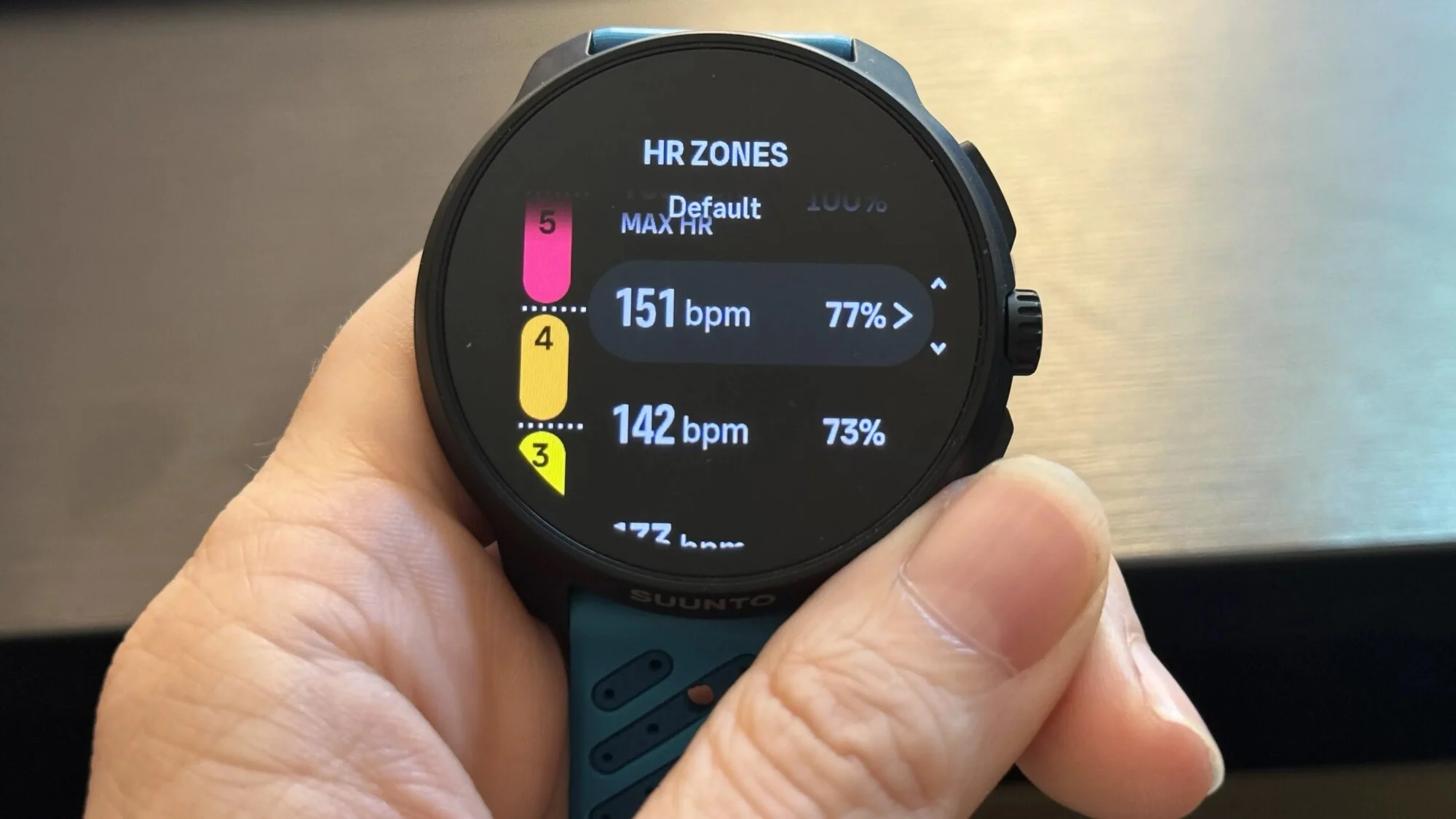
اگر آپ کو کبھی لگتا ہے کہ آپ کے دل کی شرح کے زونز غلط ہیں (اور شاید ایسا ہی ہو۔)، ایک SuuntoPlus ایپ ہے جو مدد کر سکتی ہے۔ اینیروبک تھریشولڈ کے عنوان کو تلاش کریں اور ہدایات پر عمل کریں۔ لیکن ہوشیار رہیں: وہ آپ کو سخت ورزش کے ذریعے لے جائیں گے۔ وارم اپ کے بعد، آپ کو 30 منٹ کے لیے جتنی جلدی ہو سکے چلانے کو کہا جاتا ہے۔ آخر میں، ایپ آپ کو آپ کے دل کی دھڑکن بتاتی ہے، جو آپ کے لییکٹیٹ کی حد کے مطابق دکھائی دیتی ہے۔
اب آتا ہے ٹھنڈا حصہ۔ گھڑی پر ترتیبپھر تربیتپھر ڈکیتی زون. براہ کرم درج ذیل میں سے ایک کو منتخب کریں: تمام کھیلوں کے لیے بنیادی HR زون (جس کی ہم تجویز کرتے ہیں اگر آپ کو یقین نہیں ہے) یا اعلی درجے کی ترتیبات میں کھیل کو منتخب کریں۔ یہاں آپ علاقوں کے درمیان حدود متعین کر سکتے ہیں۔ ایریا 5 کے نچلے حصے کی حدود (اور رقبہ 4 کے اوپری حصے) کو تھریشولڈ ٹیسٹ سے حاصل کردہ نمبروں پر سیٹ کیا جانا چاہیے۔ اگر آپ دوسرے علاقوں کو ایڈجسٹ کرنا چاہتے ہیں، Suunto کے پاس مزید معلومات ہیں۔ مختلف اضلاع کی حدود کے لیے نمبروں کا حساب لگانے کا طریقہ سیکھیں۔ بدقسمتی سے یہ خود بخود سیٹ نہیں ہوتا ہے۔
اب تک آپ کا کیا خیال ہے؟
اپنی رننگ فارم کی مشق کرنے کے لیے کیڈینس کوچ کا استعمال کریں۔
کریڈٹ: بیتھ سکوارکی
کیڈینس جان بوجھ کر فارم کو تبدیل کرنے کے لئے بھاگنے کے سب سے آسان پہلوؤں میں سے ایک ہے۔ Cadence سے مراد ان اقدامات کی تعداد ہے جو آپ فی منٹ لیتے ہیں (فی ٹانگ یا کل)۔ آپ جتنی تیزی سے چلیں گے، آپ کی پیش قدمی اتنی ہی مختصر ہوتی جائے گی، اور آپ کی لینڈنگ ٹانگ کو اپنے قدم سے بہت نیچے رکھنا اتنا ہی آسان ہوگا۔ میں نے متعدد رننگ کوچز کو یہ کہتے سنا ہے کہ تیز رفتاری سے فارم کے بہت سے مسائل حل ہوتے ہیں۔
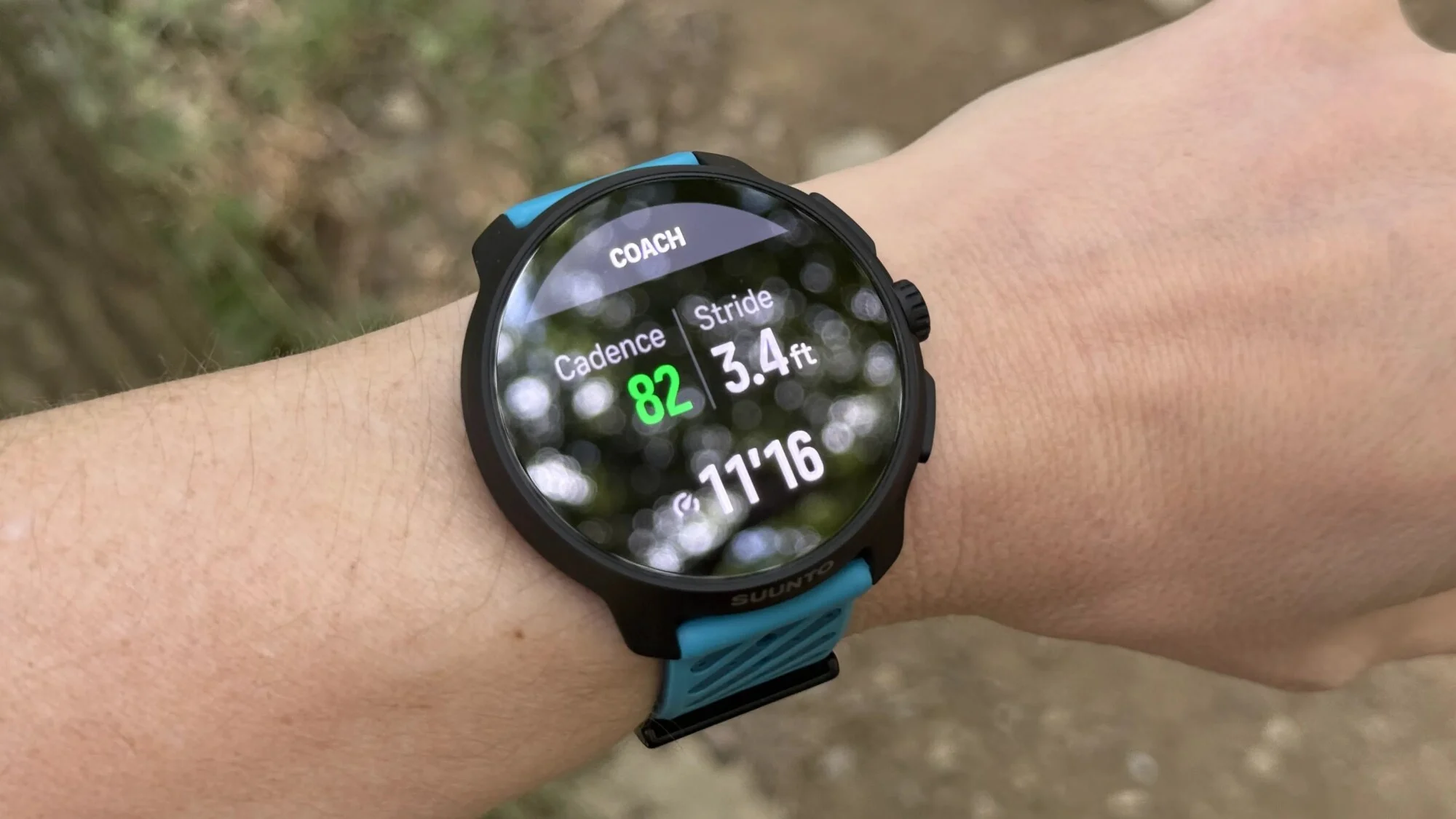
Cadence Coach نامی ایک SuuntoPlus ایپ ایسا کرنے کا ایک آسان طریقہ فراہم کرتی ہے اور گرم کرنے کے لیے مفید ہو سکتی ہے۔ ایپ انسٹال کریں اور یقینی بنائیں کہ یہ چلانے کے لیے فعال ہے۔
پہلے سے طے شدہ طور پر، ایپ 80 سے 90 قدم فی منٹ کا ہدف مقرر کرتی ہے۔ (کل قدم فی منٹ 160 سے 180 ہیں۔) اگر آپ اس سے تیز یا آہستہ دوڑتے ہیں، تو آپ کو ایک بیپ سنائی دے گی، لہذا آپ اس اسکرین کو اپنے فارم میں ڈرل کرنے کے لیے استعمال کر سکتے ہیں۔
کیا ہوگا اگر کم از کم اس وقت یہ آپ کے لیے صحیح کیڈنس نہیں ہے؟ جب آپ نیچے والے بٹن کو دباتے ہیں، تو گھڑی ایک منٹ کے لیے آپ کے کیڈینس پر توجہ دیتی ہے۔ اس وقت آپ نے جو بھی تال استعمال کیا، کہ اب یہ آپ کا مقصد ہے۔ اگر آپ کو سفارشات پر عمل کرنے میں دشواری ہو رہی ہے تو، آپ اس خصوصیت کا استعمال ایک آسان ہدف مقرر کرنے کے لیے کر سکتے ہیں یا ایسی کیڈنس کا انتخاب کر سکتے ہیں جو آپ کے آج کی ورزش یا علاقے کے مطابق ہو۔
اسپرنٹ ایپ کا استعمال کرکے خود بخود اپنی پیش قدمی ریکارڈ کریں۔
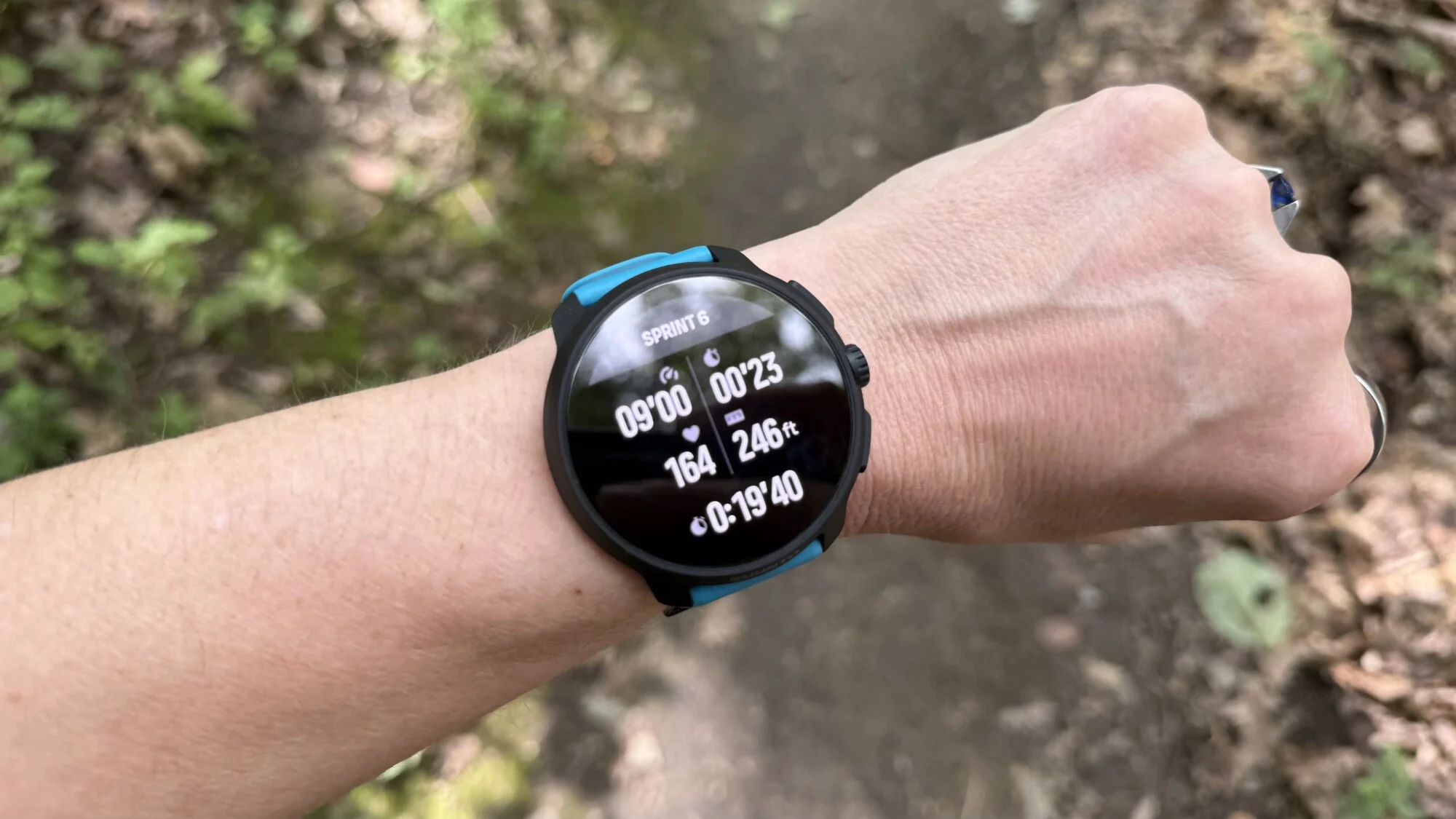
یہ گود خود بخود شروع ہوئی اور میں نے بھاگتے ہوئے تصویریں لینے کی پوری کوشش کی۔
کریڈٹ: بیتھ سکوارکی
یہ اب تک میرا پسندیدہ ہیک ہے۔ تیز رفتار ورزش اپنے معمولات میں اسپیڈ ورک شامل کرنے کا ایک بہترین طریقہ اگرچہ مخصوص پیمائش کی ضرورت نہیں ہے، لیکن حقیقت کے بعد آپ کے سٹریڈ سیشنز کا جائزہ لینے کا کوئی آسان طریقہ نہیں ہے۔ کم از کم زیادہ تر گھڑیوں پر نہیں! SuuntoPlus ‘Sprint ایپ صرف اس مقصد کے لیے ایک بہترین ٹول فراہم کرتی ہے۔
Sprint ایپ آپ کو 10 منٹ کے وارم اپ ٹائم دے کر شروع کرتی ہے۔ اس سے کوئی فرق نہیں پڑتا ہے کہ آپ ان 10 منٹوں کے دوران کتنی ہی تیزی سے دوڑیں یا چلیں، ایپ فرض کرے گی کہ یہ غیر سپرنٹ رفتار ہے۔ اس نقطہ کے بعد، آپ صرف دوڑ سکتے ہیں یا عام طور پر چل سکتے ہیں۔ ہر بار جب آپ سپرنٹ کی رفتار بڑھاتے ہیں (آپ کی وارم اپ رفتار سے کم از کم 25% تیز)، گھڑی رفتار میں تبدیلی کو تسلیم کرتی ہے اور ایک نئی گود دکھاتی ہے۔ جب آپ سست ہوجاتے ہیں، تو یہ دوبارہ گود دکھاتا ہے۔
ہر بار 5 سے 10 سیکنڈ کی مختصر تاخیر ہوتی ہے، لہذا جراحی کی درستگی حاصل نہیں کی جاتی ہے۔ کرے گا آپ جو قدم اٹھاتے ہیں ان کی تعداد، ہر ایک قدم کی لمبائی، اور ہر ایک قدم کے دوران آپ کتنی تیزی سے حرکت کرتے ہیں اور قدموں کے درمیان کا وقت ریکارڈ کریں۔ دوسری گھڑیوں پر ایسا کرنے کا واحد طریقہ میں جانتا ہوں کہ اس کی لمبائی کو پہلے سے پروگرام کرنا ہے یا ہر بار لیپ بٹن کو دستی طور پر دبانا ہے۔ لیکن یہ ایپ آپ کو کان سے کھیلنے دیتی ہے۔ fartlekانداز