
فائنڈر میک پر سب سے کم درجہ بند ایپس میں سے ایک ہے۔ پہلی نظر میں، یہ ایک سادہ ایپ کی طرح لگتا ہے جو فائلوں کو دکھاتا ہے، لیکن فائنڈر میں اس کے علاوہ بھی بہت کچھ ہے۔ یہ ایک ایسی ایپ ہے جسے ایپل کئی دہائیوں سے بہتر کر رہا ہے، جس میں چھپی ہوئی خصوصیات ہیں جنہیں آپ دریافت کر سکتے ہیں اور تیسری پارٹی کے ایپس کو آپ انسٹال کر سکتے ہیں۔ یہ 10 فائنڈر ہیکس آپ کو اپنے روزمرہ کے کام کے فلو میں اس کی بہت سی طاقتور خصوصیات شامل کرنے میں مدد کریں گے۔
فائنڈر ایپ کے بائیں پین میں کئی شارٹ کٹس ہیں۔ آپ اسے ایک بک مارک کے طور پر سوچ سکتے ہیں جو آپ کو مختلف فائلوں اور فولڈرز تک رسائی فراہم کرتا ہے۔ تاہم، آپ اپنے ورک فلو کو فٹ کرنے کے لیے اس فہرست کو ذاتی بنا سکتے ہیں۔ شروع کرنے کے لیے، فہرست کو دوبارہ ترتیب دینے کے لیے فائنڈر کے سائڈبار میں آئٹمز کو گھسیٹیں، جس میں "پسندیدہ” یا "مقامات” جیسے حصے شامل ہیں۔ آپ ایک سیکشن میں انفرادی آئٹمز کو گھسیٹ کر اکثر رسائی والے فولڈرز کو بھی ترجیح دے سکتے ہیں۔ بہترین خصوصیت غیر استعمال شدہ اشیاء سے چھٹکارا حاصل کرنے کی صلاحیت ہے۔ اسے آزمانے کے لیے تلاش کرنے والا اسکرین کے اوپری حصے میں مینو بار میں بٹن کو منتخب کریں اور ترتیبات > سائڈبار. کسی بھی چیز کا نشان ہٹا دیں جس کی آپ کو ضرورت نہیں ہے، جیسے کہ حالیہ ٹیگز (ایک خصوصیت جو آپ میک پر کبھی استعمال نہیں کرتے)۔ آپ فولڈرز کو سائڈبار کے فیورٹ سیکشن میں بھی گھسیٹ سکتے ہیں۔ اس سے آپ کو اکثر رسائی والے فولڈرز کو تیزی سے کھولنے میں مدد ملے گی۔
فائنڈر کی ڈیفالٹ تلاش کی جگہ کو موجودہ فولڈر میں تبدیل کریں۔
کریڈٹ: پرانے پراب
جب بھی آپ فائنڈر میں سرچ باکس استعمال کرتے ہیں، آپ کے میک پر تمام نتائج بطور ڈیفالٹ ظاہر ہوتے ہیں۔ میں فی الحال کھلے فولڈر میں نتائج دیکھنے کو ترجیح دیتا ہوں، جس میں تمام فائلوں کو دیکھنے کے مقابلے میں بہت کم وقت لگتا ہے۔ آپ جا کر یہ کر سکتے ہیں: فائنڈر سیٹنگز > ایڈوانسڈ ‘تلاش کرتے وقت’ کے تحت ڈراپ ڈاؤن مینو کو منتخب کریں۔ اپنا انتخاب یہاں کریں۔ موجودہ فولڈر میں تلاش کریں۔. جب آپ اس پر ہوں، آپ فائنڈر کے پوشیدہ ایڈوانس سرچ موڈ کا استعمال کرتے ہوئے متعدد تلاش کے فلٹرز بھی شامل کر سکتے ہیں۔ یہ بڑے، غیر منظم فولڈرز میں مخصوص فائلوں کو تلاش کرنا آسان بناتا ہے۔ تلاش کی اصطلاح داخل کرنے کے بعد، متعلقہ فلٹرز کو ظاہر کرنے کے لیے فائنڈر سرچ بار کے نیچے "+” بٹن کو دبائیں۔
جگہ ختم ہونے سے بچنے کے لیے اپنے میک کے کوڑے دان کو خود بخود صاف کرنے کے لیے سیٹ کریں۔
جب آپ کسی فائل کو حذف کرتے ہیں، تو اسے آپ کے میک کے کوڑے دان میں بھیج دیا جاتا ہے۔ یہ فولڈر اسٹوریج کی جگہ لیتا ہے، جو کہ بیس ماڈل میک بکس استعمال کرنے والوں کے لیے تیزی سے ایک مسئلہ بن سکتا ہے۔ آپ 30 دنوں کے بعد ان فائلوں کو خود بخود ڈیلیٹ کر کے اس مسئلے کو حل کر سکتے ہیں۔ تحریک فائنڈر سیٹنگز > ایڈوانسڈ’30 دن کے بعد ری سائیکل بن سے آئٹمز ہٹائیں’ کو فعال کریں۔
اپنے میک کو بے ترتیبی سے بچانے کے لیے آرکائیوز کو پھیلانے کے بعد زپ فائلوں کو خودکار طور پر حذف کریں۔
جب آپ کسی کمپریسڈ فائل کو ان زپ کرتے ہیں، تو آپ کا میک مواد کو ایک نئے فولڈر میں چسپاں کرتا ہے لیکن اصل محفوظ شدہ دستاویزات کو خود بخود حذف نہیں کرتا ہے۔ آپ ان فائلوں کو خود بخود حذف کر کے بے ترتیبی کو صاف کر سکتے ہیں۔ اس کے لیے آپ دبا سکتے ہیں: کمانڈ کی جگہتلاش کریں محفوظ شدہ دستاویزات کی افادیتاور ایپ کھولیں۔ اگلا محفوظ شدہ دستاویزات کی افادیت مینو بار میں بٹن پر کلک کریں اور جائیں: ترتیب. ‘توسیع کے بعد’ کے آگے ڈراپ ڈاؤن مینو پر کلک کریں اور ‘آرکائیو کو کوڑے دان میں منتقل کریں’ کو منتخب کریں۔
یہ پلگ ان آپ کو اپنے میک پر فولڈر کے مواد کو کھولے بغیر دیکھنے کی اجازت دیتا ہے۔
کریڈٹ: پرانے پراب
Quick Look MacOS کی بہترین خصوصیات میں سے ایک ہے۔ آپ فائلوں کو حقیقت میں کھولے بغیر پیش نظارہ کرسکتے ہیں۔ تاہم، آپ اس خصوصیت کا استعمال کرتے ہوئے پیش نظارہ نہیں کر سکتے ہیں۔ مواد اس کا مطلب ہے کہ جب آپ کسی فولڈر کو منتخب کرتے ہیں اور اسپیس بار کو دباتے ہیں، تو یہ صرف فولڈر کا سائز اور اس میں موجود فائلوں کی تعداد دکھاتا ہے۔ اسے ٹھیک کرنے کے لیے، آپ فولڈر پیش نظارہ ($1.99) نامی پلگ ان استعمال کر سکتے ہیں جو آپ کو فولڈر کے مواد کا جائزہ لینے دیتا ہے۔ Folder Preview Pro ($9.99) نامی ایپ کا ایک بہتر ورژن ہے۔ ایپ آپ کو فولڈر کے پیش نظارہ میں فائلوں کو کاپی، پیسٹ اور پیش نظارہ کرنے کی بھی اجازت دیتی ہے۔
فائنڈر میں فائلوں کو کاٹنے اور پیسٹ کرنے کے لیے ان شارٹ کٹس کا استعمال کریں۔
ونڈوز سے میک پر سوئچ کرنے والے صارفین فائلوں کے لیے کٹ اینڈ پیسٹ ورک فلو کی کمی کو فوری طور پر محسوس کریں گے۔ میک میں یہ خصوصیت شامل ہے، لیکن اسے تلاش کرنا آسان نہیں ہے۔ آپ سب سے پہلے نیکسٹ پر کلک کرکے فائلوں کو کاپی کرسکتے ہیں۔ کمانڈ سییا پر جائیں ترمیم کریں مینو کو منتخب کریں اور ‘کاپی’ کو منتخب کریں۔ اگلا، دوسرا فولڈر کھولیں اور اگلا دبائیں۔ کمانڈ-آپشن-V آپ حرکت کر رہے ہیں، چسپاں نہیں کر رہے ہیں۔ آپ ترمیم مینو کا استعمال بھی کر سکتے ہیں اور "آئٹمز کو یہاں منتقل کریں” کو منتخب کر سکتے ہیں۔ اگر آپ کو یہ آپشن نظر نہیں آتا ہے، تو آپ منزل کے فولڈر میں خالی جگہ پر دائیں کلک کر سکتے ہیں اور دبا کر رکھ سکتے ہیں۔ اختیارات "آئٹمز کو یہاں منتقل کریں” دکھاتا ہے۔
اب تک آپ کا کیا خیال ہے؟
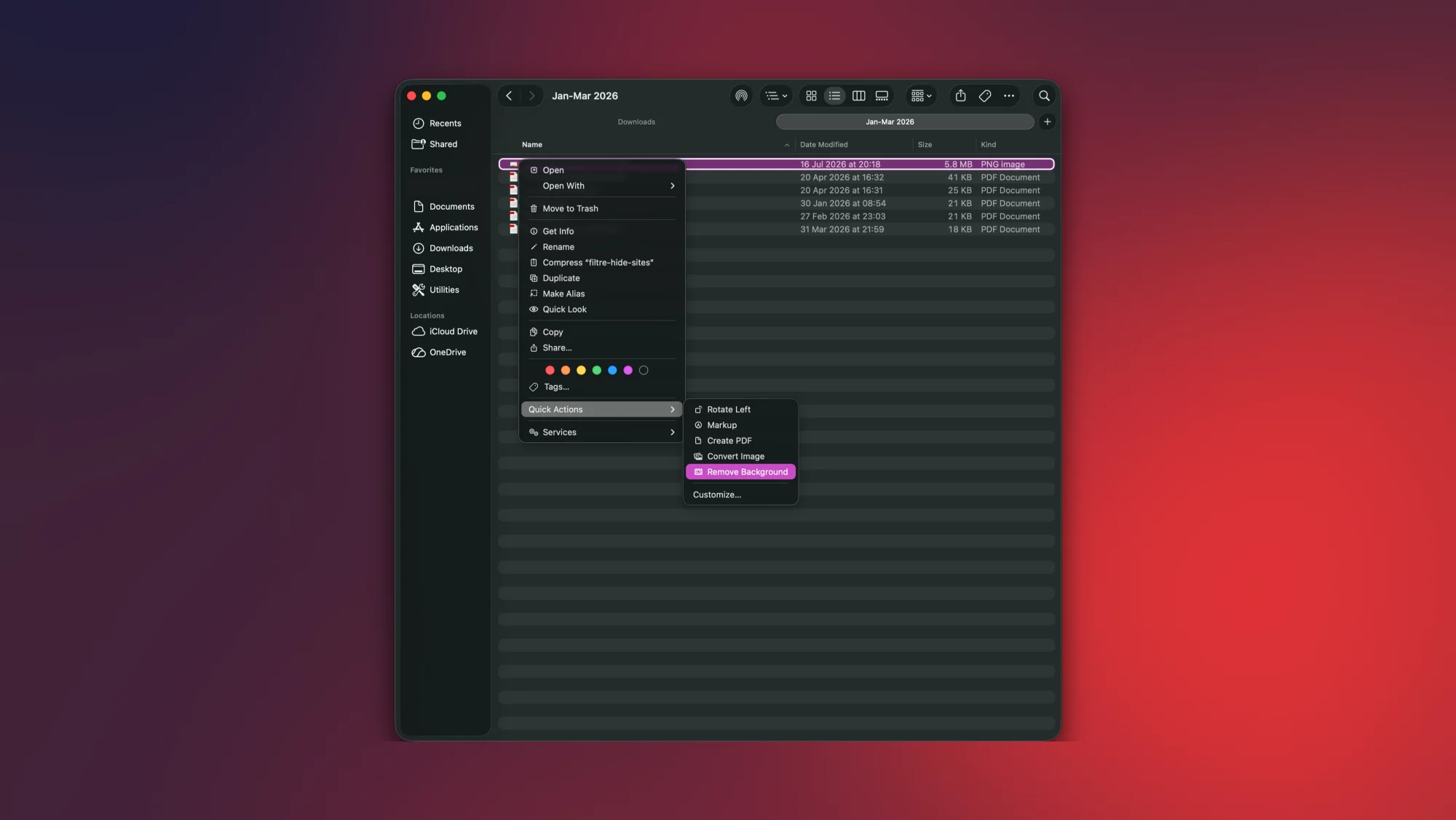
فوری کارروائیوں کا استعمال کرتے ہوئے تصویر کھولے بغیر پس منظر کو ہٹا دیں۔
کریڈٹ: پرانے پراب
فائنڈر ہر فائل کی قسم کے لیے منفرد آپریشنز کو سپورٹ کرتا ہے، جس سے آپ فائل کو کھولے بغیر آپریشن کر سکتے ہیں۔ مثال کے طور پر، فائنڈر میں کسی تصویر پر دائیں کلک کریں اور فوری کارروائیاں > پس منظر کو ہٹا دیں۔. یہ اصل سے پس منظر کے بغیر ایک نئی امیج فائل بنائے گا۔ فوری کارروائیوں کا مینو فائل کی کچھ اقسام کے لیے متعدد کارروائیاں دکھاتا ہے، لہذا آپ کو دیگر مفید خصوصیات تلاش کرنے کے لیے اسے تلاش کرنے کی ضرورت ہوگی۔
سیکورٹی کے تحفظ کے لیے، ہم تمام فائل کے نام کی توسیعات کو ظاہر کرتے ہیں۔
بطور ڈیفالٹ، فائنڈر فائل ایکسٹینشنز کو ظاہر نہیں کرتا ہے۔ یعنی فائل کا نام کچھ "Lifehacker” جیسا ہوگا۔ اگر یہ بے ضرر امیج فائل ہے تو آپ کو پریشان ہونے کی ضرورت نہیں ہے۔ تاہم، اگر یہ ایک بدنیتی پر مبنی ایپ ہے، تو یہ کمپیوٹر کے ناپسندیدہ مسائل کا سبب بن سکتی ہے۔ آپ کو کچھ پریشانی سے بچانے کے لیے، آپ فائنڈر کو فائل ایکسٹینشنز دکھانے کے لیے کہہ سکتے ہیں اور مذکورہ فائل کا نام بدل کر "Lifehacker.jpg” رکھ دیا جائے گا۔ اس سے آپ کو اس فائل کی قسم کا تعین کرنے میں مدد ملے گی جسے آپ کھولنے کی کوشش کر رہے ہیں۔ اسے ترتیب دینے کے لیے، جائیں: فائنڈر سیٹنگز > ایڈوانسڈ"تمام فائل نام کی توسیعات دکھائیں” کو فعال کریں۔
فائنڈر کے ٹول بار میں بٹنوں کا ایک سیٹ ہے جو آپ کو درکار سب سے عام کاموں کا احاطہ کرتا ہے، لیکن اور بھی بہت سے کام ہیں جو کچھ لوگوں کو کارآمد معلوم ہو سکتے ہیں۔ فائنڈر ٹول بار پر خالی جگہ پر دائیں کلک کریں اور "ٹول بار کو حسب ضرورت بنائیں” پر کلک کریں۔" ان اختیارات کا انکشاف کیا گیا ہے۔ مثال کے طور پر، آپ "پاتھ” بٹن کو ٹول بار پر گھسیٹ کر منتخب کر سکتے ہیں۔ مکمل. اب آپ فائنڈر میں کسی بھی مقام کے لیے مکمل فولڈر کا راستہ دیکھنے کے لیے کسی بھی وقت "راستہ” پر کلک کر سکتے ہیں۔ اسی طرح، AirDrop بٹن آپ کو ایک فائل کو منتخب کرنے اور فوری طور پر AirDrop شیئرنگ مینو کو کھولنے کی اجازت دیتا ہے۔ بصورت دیگر، یہ صرف تین کلکس کی دوری پر ہے۔
اپنی فائنڈر ونڈوز کا پس منظر تبدیل کرنے کے لیے ان پوشیدہ ترتیبات کا استعمال کریں۔
اگر آپ فائنڈر کے پہلے سے طے شدہ سفید یا سیاہ پس منظر سے تنگ ہیں، تو آپ پس منظر کا رنگ تبدیل کر سکتے ہیں یا اسے اپنی پسند کے وال پیپر سے بدل سکتے ہیں۔ یہ خصوصیت صرف اس وقت ظاہر ہوتی ہے جب آپ فائنڈر میں "آئیکن” منظر استعمال کرتے ہیں۔ چیک کرنے کے لیے، فائنڈر میں فولڈر کھولیں اور اگلا دبائیں۔ کمانڈ -1 (یا مینو بار میں "دیکھیں” پر کلک کریں اور "بطور شبیہیں” کو منتخب کریں) آئیکن ویو پر سوئچ کریں۔ اب دبائیں۔ کمانڈ-جے (یا دیکھیں > دیکھنے کے اختیارات دکھائیں۔) ایک پاپ اپ ونڈو کھولیں۔ آپ "بیک گراؤنڈ” کے تحت "رنگ” کو منتخب کر کے پس منظر کا نیا رنگ سیٹ کر سکتے ہیں یا "تصویر” کو منتخب کر کے وال پیپر شامل کر سکتے ہیں۔ وال پیپر خود بخود ونڈو میں فٹ ہونے کے لیے سائز تبدیل نہیں کرتے ہیں، اس لیے اگر آپ بار بار ونڈو کا سائز تبدیل کرتے ہیں، تو آپ کے پاس کبھی کبھی خالی سفید جگہ رہ جائے گی۔