
ایکسل ٹیبل کو ورڈ میں منتقل کرنا تھیوری میں آسان لگتا ہے۔ آپ کو صرف ٹیبل کو منتخب کرنا ہے اور اسے کاپی کرنا ہے۔ تاہم، اس کے نتیجے میں اکثر فارمیٹ میں تبدیلی آتی ہے لہذا آپ کو مکمل ٹیبل نہیں مل سکتا ہے۔ ذیل میں ایکسل سے ورڈ میں میزیں منتقل کرنے کے سب سے عام طریقے ہیں، مزید اختیارات دستیاب ہیں۔
آپشن 1 – ایکسل ٹیبل کو ورڈ میں منتقل کرنے کے لیے ایک بنیادی ٹیبل کا استعمال کریں۔
ورڈ کا اپنا ٹیبل فارمیٹنگ سسٹم ہے، لہذا ورڈ ٹیبل میں ڈیٹا چسپاں کرنے سے ٹیبل کی ساخت کو برقرار رکھنے میں مدد ملتی ہے، لیکن ضروری نہیں کہ تمام ایکسل فارمیٹنگ کی ضرورت ہو۔ ایسا کرنے کے لیے، ہمیں پہلے ایک ٹیبل بنانا ہوگا جو ایکسل ٹیبل سے مماثل نظر آئے۔
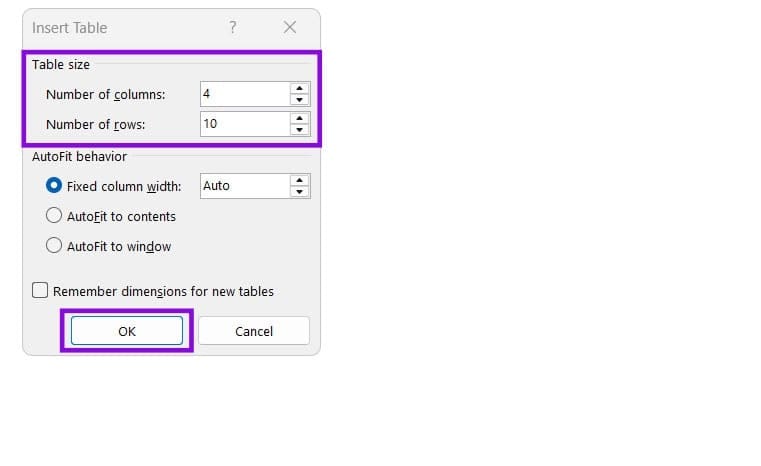
مرحلہ 1۔ ٹیبل میں قطاروں اور کالموں کی تعداد کا تعین کریں۔ نمونہ 10×4 ٹیبل کا استعمال کرتا ہے۔
مرحلہ 2۔ لفظ میں، "داخل کریں” پر جائیں۔ "ٹیبل” آپشن پر کلک کریں اور "انسرٹ ٹیبل…” کو منتخب کریں۔
مرحلہ 3۔ ڈائیلاگ باکس میں قطاروں اور کالموں کی تعداد درج کریں، پھر "OK” پر کلک کریں۔
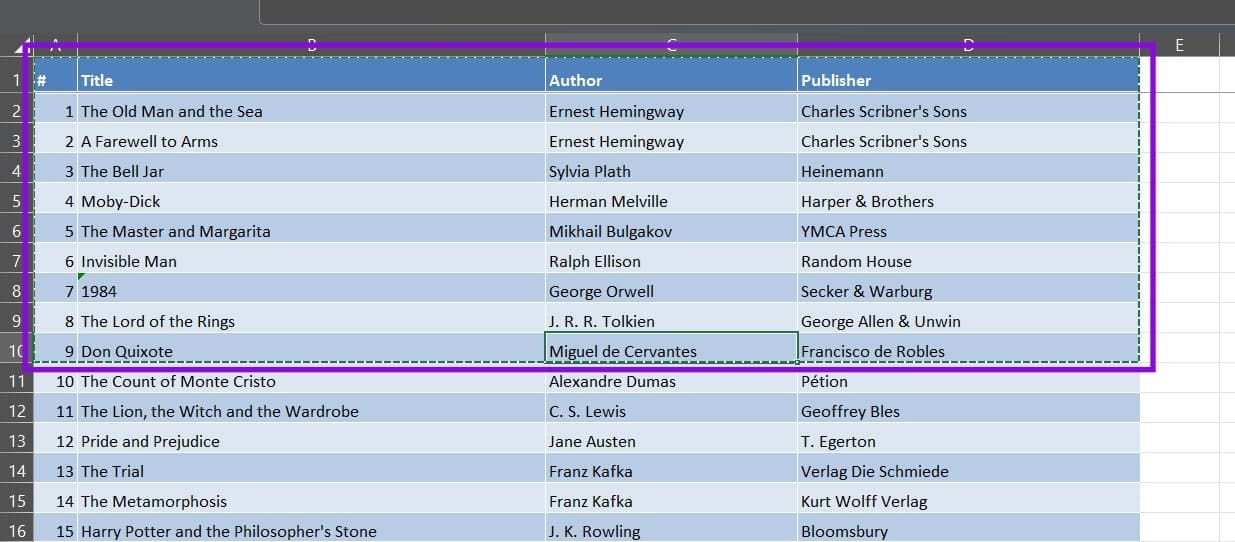
مرحلہ 4۔ ایکسل پر جائیں، پھر وہ رینج منتخب کریں جسے آپ کاپی کرنا چاہتے ہیں اور "Ctrl + C” کو دبائیں۔
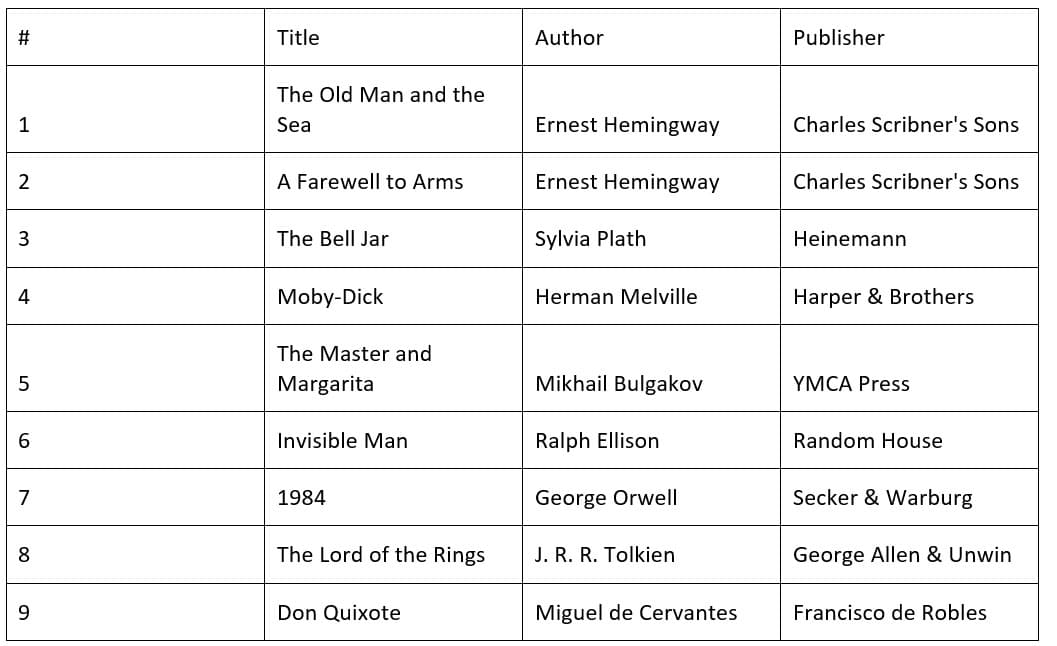
مرحلہ 5۔ ورڈ پر واپس جائیں، پوری میز کو منتخب کریں اور "Ctrl + V” دبائیں۔
اگر اصل حروف یا اعداد سفید ہیں، تو آپ کو ان سیلز کو منتخب کرنے اور فونٹ کا رنگ تبدیل کرنے کی ضرورت ہوگی۔ اس کے علاوہ، اگر ٹیبل میں ضم شدہ سیلز ہیں، تو یہ طریقہ کام نہیں کرے گا اور آپ کو انضمام کو کالعدم کرنے کی ضرورت ہوگی۔
نتیجہ ٹیبل اس طرح نظر آئے گا:
آپشن 2 – فارمولوں کو محفوظ رکھنے کے لیے ایکسل سے ورڈ میں ٹیبلز کو منتقل کرنے کے لیے ایک جدید طریقہ استعمال کریں۔
ٹیبل کو ورڈ میں کاپی کرنے سے عام طور پر تمام سیل لنکس اور فارمولے ہٹ جاتے ہیں۔ تاہم، Word تکنیکی طور پر آپ کو ایکسل کی اپنی الگ مثال بنا کر ٹیبل میں ترمیم کرنے کی اجازت دیتا ہے۔
مرحلہ 1۔ ایکسل پر جائیں اور "Ctrl + C” کا استعمال کرتے ہوئے ٹیبل کاپی کریں۔
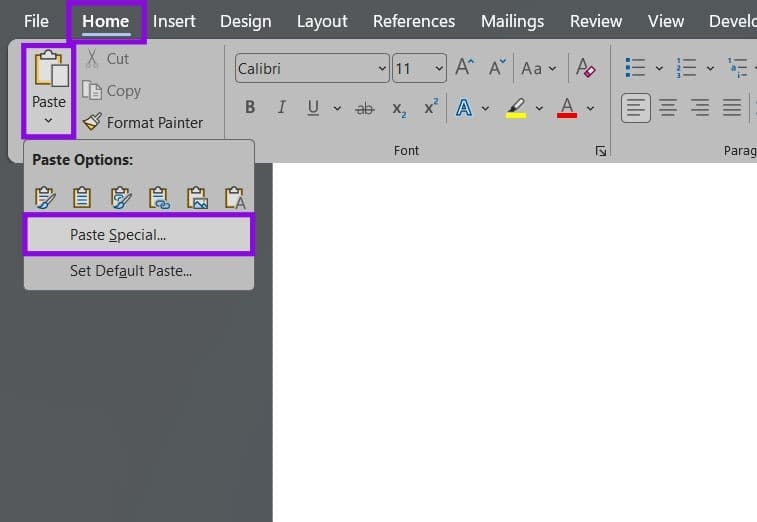
مرحلہ 2۔ ورڈ پر جائیں، ٹیبل کے لیے جگہ تلاش کریں، پھر ہوم ٹیب پر "پیسٹ” پر جائیں اور "پیسٹ اسپیشل” کو منتخب کریں۔
مرحلہ 3۔ بائیں طرف "پیسٹ” کا اختیار منتخب کریں، فہرست سے "مائیکروسافٹ ایکسل ورک شیٹ آبجیکٹ” کا اختیار منتخب کریں، پھر "ٹھیک ہے” پر کلک کریں۔
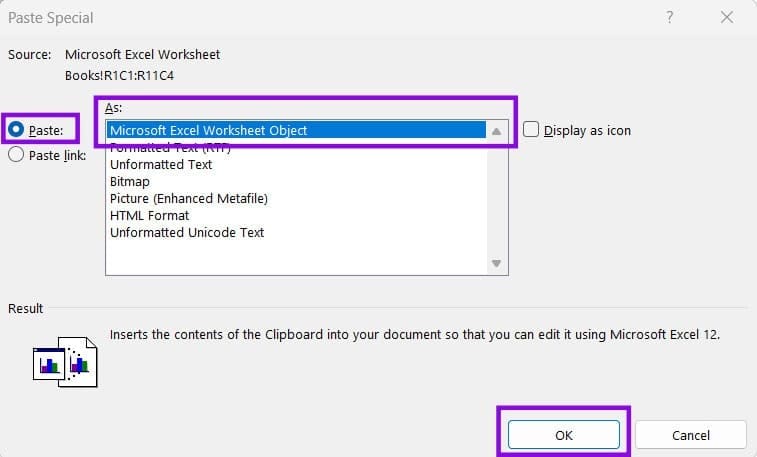
مرحلہ 4۔ اگر آپ پرنٹ ویو میں کام کر رہے ہیں، تو آپ کو پوری ٹیبل دیکھنے کے لیے ویو ٹیب پر ویب لے آؤٹ پر جانے کی ضرورت پڑ سکتی ہے۔
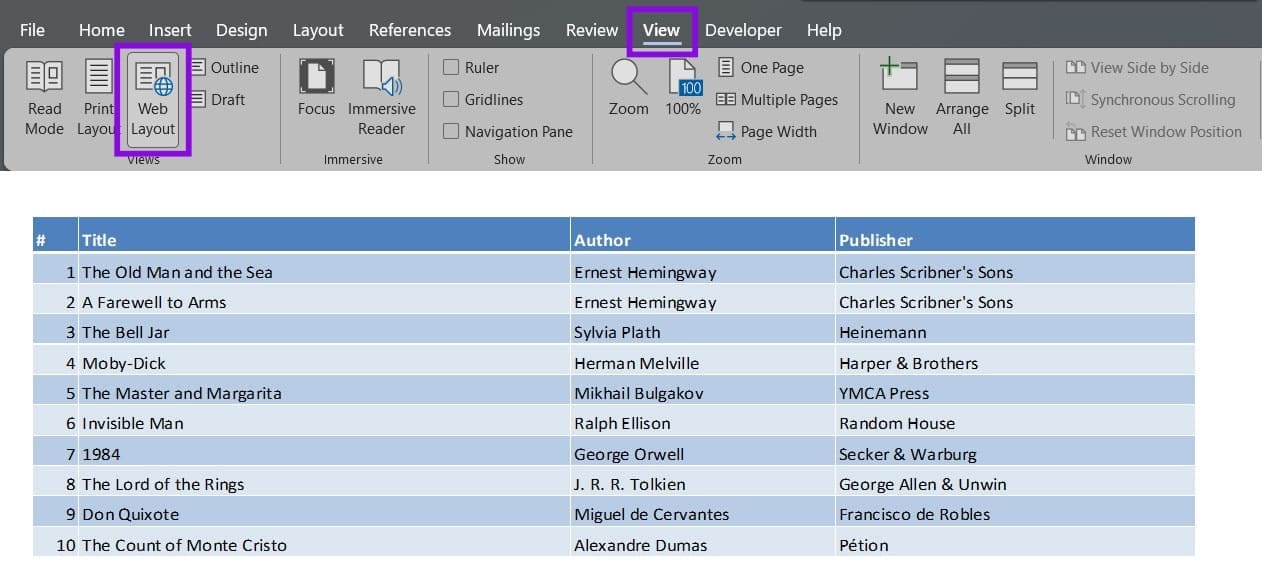
مرحلہ 5۔ ترمیم شروع کرنے کے لیے ٹیبل کے اندر کلک کریں۔ آپ کالم کو چھوٹا کرنے کے لیے گھسیٹ سکتے ہیں۔ بصورت دیگر، میز کے ایک کنارے کو گھسیٹنے سے پوری میز کو فٹ ہونے کے لیے ایڈجسٹ کر دیا جائے گا۔ Word پر واپس جانے کے لیے، ایڈیٹر کے باہر کلک کریں۔
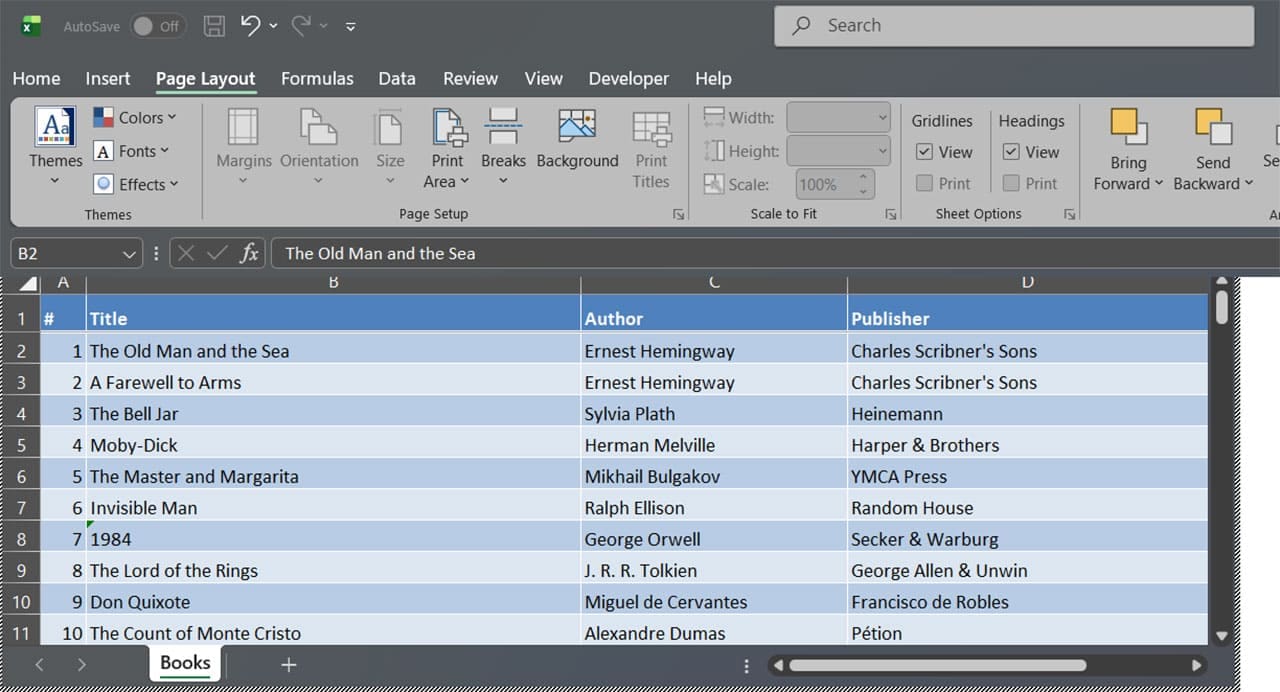
آپشن 3 – ایکسل اور ورڈ کے درمیان جدولیں جوڑیں۔
اپنے ورڈ ٹیبل کو اپ ڈیٹ رکھنے کے لیے جیسے ہی آپ کا ایکسل ورژن تبدیل ہوتا ہے، آپ کو دونوں دستاویزات کو آپس میں جوڑنے کی ضرورت ہے۔
مرحلہ 1۔ ایکسل سے ٹیبل کاپی کریں۔
مرحلہ 2۔ ورڈ میں "پیسٹ اسپیشل” پر جائیں۔ اختیارات میں سے، بائیں جانب "پیسٹ لنک” اور "مائیکروسافٹ ایکسل ورک شیٹ آبجیکٹ” کو منتخب کریں۔
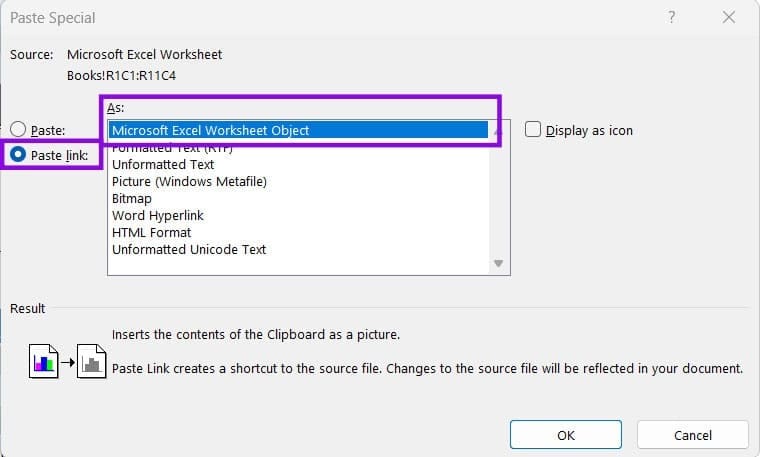
مرحلہ 3۔ یہ ٹیبل کو ورڈ میں ایک منسلک آبجیکٹ کے طور پر چسپاں کر دے گا، اور سیل پر کلک کرنے سے ایڈیٹنگ کے لیے ایکسل کھل جائے گا۔
مرحلہ 4۔ ٹیبل کو تبدیل کرنے کے لیے، اپنے ورڈ ورژن پر دائیں کلک کریں اور "لنک اپ ڈیٹ کریں” کو منتخب کریں۔ اگر آپ پرنٹ کرنے کا ارادہ رکھتے ہیں، تو آپ کو میز کو موزوں بنانے کے لیے کالم تبدیل کرنے کی ضرورت پڑ سکتی ہے۔
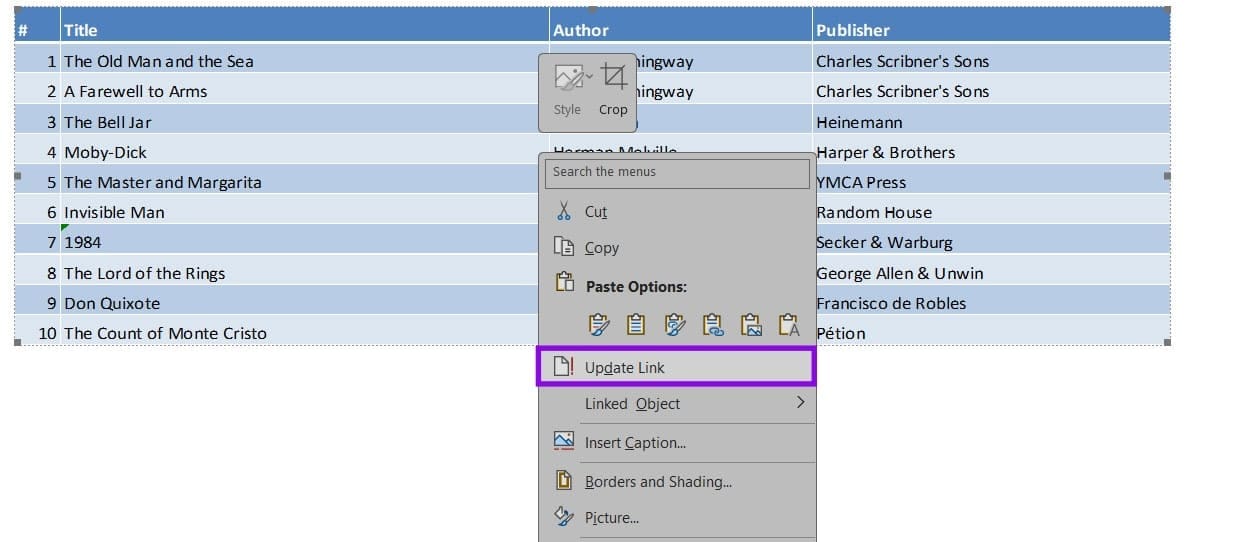
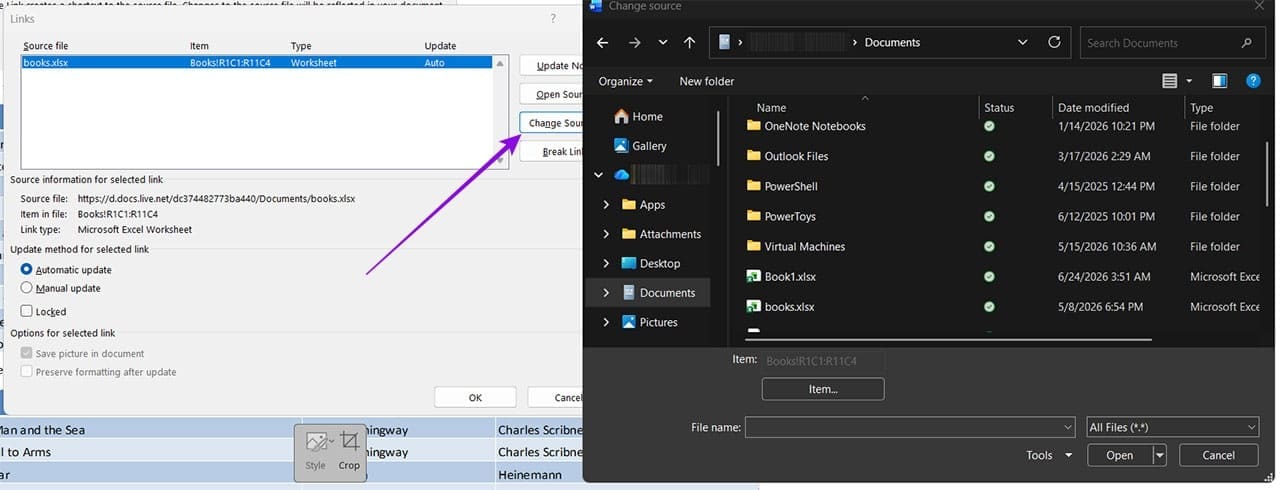
اگر آپ ٹیبل کسی اور کو بھیج رہے ہیں، تو آپ کو دونوں فائلیں بھیجنی ہوں گی۔ بصورت دیگر اس پر ایک تصویر کے طور پر کارروائی کی جائے گی یا مکمل طور پر کام کرنا بند کر دیا جائے گا۔ اس کے بعد آپ کو میزیں دوبارہ جوڑنے کی ضرورت ہوگی۔ آپ ٹیبل پر دائیں کلک کرکے اور پھر "لنکڈ آبجیکٹ” اور "لنک” پر جا کر ایسا کر سکتے ہیں۔ ڈائیلاگ میں، ‘ماخذ کو تبدیل کریں’ پر جائیں اور اپنی دستاویز تلاش کریں۔ متبادل طور پر، آپ منتقلی کے عمل کو دہرا سکتے ہیں۔
آپ کی رائے کا شکریہ!