
ایک مطابقت پذیر OneNote کا مطلب ہے خوش صارفین۔ اگر آپ کو ایرر کوڈ 0xE000005E پیغام نظر آتا ہے تو اس کا مطلب ہے کہ ایپ صحیح طریقے سے مطابقت پذیر نہیں ہو رہی ہے۔ اس مضمون میں، ہم OneNote کی خرابی 0xE000005E اور آئٹمز کو دوبارہ ہم آہنگ کرنے کے مختلف طریقوں کو دیکھیں گے۔
OneNote کی خرابی 0xE000005E کو درست کریں۔
OneNote مطابقت پذیری کی خرابی 0xE000005E، جسے "ReferencedRevisionNotFound” کے نام سے بھی جانا جاتا ہے، ایک ایسا مسئلہ ہے جو اس وقت ہوتا ہے جب آپ کی نوٹ بک کی مطابقت پذیری نہیں کی جاسکتی ہے اور یہ عام طور پر ایک عارضی خرابی ہوتی ہے۔ اگر مسئلہ برقرار رہتا ہے تو، کچھ اصلاحات ہیں جنہیں آپ ذیل میں آزما سکتے ہیں۔
واضح حل
سب سے پہلے، یہ چند واضح لیکن اہم ابتدائی اصلاحات کرنے میں مدد کرتا ہے۔
- OneNote ایپ اور اپنے پی سی کو دوبارہ شروع کریں۔
- اس بات کو یقینی بنائیں کہ پروڈکٹ انٹرنیٹ سے منسلک ہے اور انٹرنیٹ کنکشن خود ہی مستحکم ہے۔
- یقینی بنائیں کہ OneNote اور Windows اپ ٹو ڈیٹ ہیں۔
پروفائل چیک کریں۔
اگر کوئی مخصوص نوٹ بک مطابقت پذیر نہیں ہو رہی ہے، تو یقینی بنائیں کہ آپ فی الحال OneNote میں درست اکاؤنٹ استعمال کر رہے ہیں۔ کچھ صارفین رپورٹ کرتے ہیں کہ لاگ آؤٹ کرنے اور دوبارہ لاگ ان کرنے سے آئٹمز کو ریفریش کر کے مطابقت پذیری کے مسائل حل ہو جاتے ہیں۔ ایسا کرنے کے لیے، ایپ کے اوپری دائیں کونے میں اپنے پروفائل پر کلک کریں، لاگ آؤٹ کریں، اور دوبارہ لاگ ان ہوں۔
ہمارا براؤزر ورژن آزمائیں۔
اگر آپ مائیکروسافٹ 365 استعمال کرتے ہیں، تو ڈیسک ٹاپ ایپ استعمال کرنے کے بجائے براؤزر ورژن استعمال کرنے کی کوشش کریں۔ کسی بھی براؤزر کو یہ چال چلنی چاہئے اور آپ کی مطابقت پذیری کے مسائل کو حل کرنے میں مدد کر سکتی ہے۔
اپنے لیپ ٹاپ کو دستی طور پر ہم آہنگ کریں۔
خودکار مطابقت پذیری پر انحصار کرنے کے بجائے، آپ Shift + F9 کو تیزی سے دبا کر اپنی تمام نوٹ بک کو دستی طور پر آسانی سے ہم آہنگ کر سکتے ہیں۔ متبادل طور پر، آپ گروپ کو اس طرح ہم آہنگ کر سکتے ہیں:
مرحلہ 1۔ "فائل” ٹیب پر کلک کریں، پھر سائڈبار سے "معلومات” کو منتخب کریں۔
مرحلہ 2۔ "مطابقت پذیری کی حیثیت دیکھیں” پر کلک کریں۔
مرحلہ 3۔ یقینی بنائیں کہ "دستی طور پر مطابقت پذیری” کا انتخاب کیا گیا ہے۔ آپ نیچے دیے گئے ریموٹ لیپ ٹاپ کو دیکھیں گے۔ گروپس کو دستی طور پر مطابقت پذیر بنانے کے لیے، جس گروپ کو آپ مطابقت پذیر کرنا چاہتے ہیں اس کے آگے "سب کو ہم آہنگ کریں” یا "اب ہم آہنگی کریں” پر کلک کریں۔
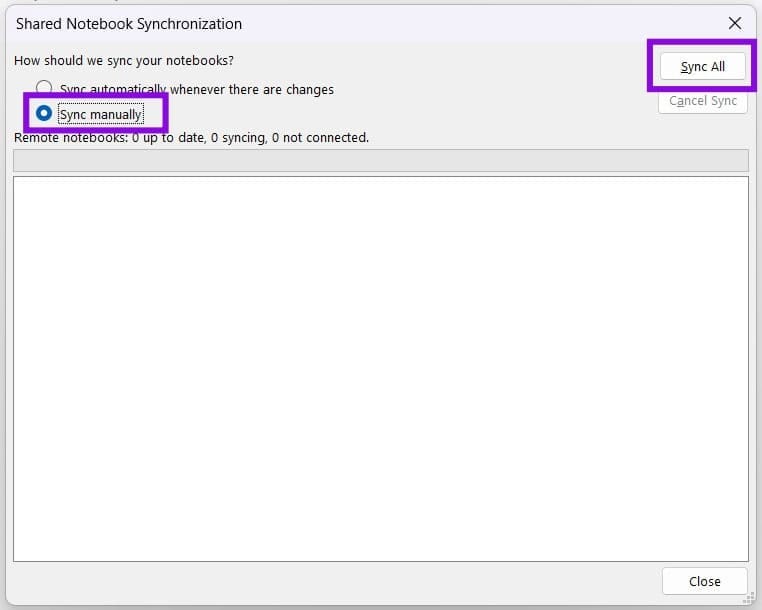
مرحلہ 4۔ ختم ہونے پر "بند کریں” پر کلک کریں۔
تقسیم نوٹ
بڑے حصے کے سائز مطابقت پذیری کو مزید مشکل بناتے ہیں اور بعض اوقات مطابقت پذیری کو مکمل طور پر ناکام کرنے کا سبب بن سکتے ہیں۔ یہ دیکھنے کے لیے کہ آیا ایسا نہیں ہے، ایک بڑے حصے کو کئی چھوٹے حصوں میں تقسیم کرنے کی کوشش کریں۔
ایک نیا سیکشن بنائیں
اگر آپ کی نوٹ بک کا صرف ایک حصہ مطابقت پذیر ہونے میں ناکام ہو رہا ہے، تو آپ ہر چیز کو ایک نئے حصے میں کاپی کرنے کی کوشش کر سکتے ہیں۔ یہاں آپ کو کیا کرنے کی ضرورت ہے:
مرحلہ 1۔ سائیڈ پینل میں مشکل انتخاب پر دائیں کلک کریں اور ظاہر ہونے والے سیاق و سباق کے مینو سے ‘منتقل یا کاپی’ کو منتخب کریں۔
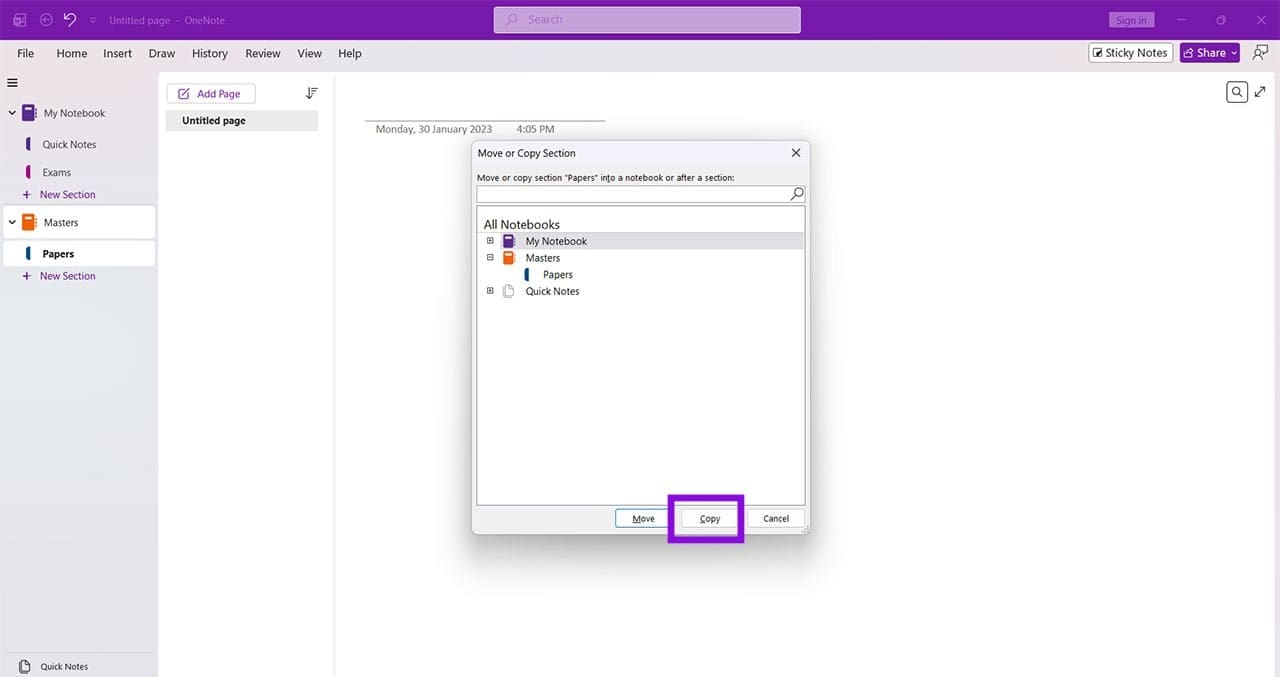
مرحلہ 2۔ پاپ اپ ہونے والی نئی ونڈو میں، ایک سیکشن منتخب کریں اور "کاپی” پر کلک کریں۔
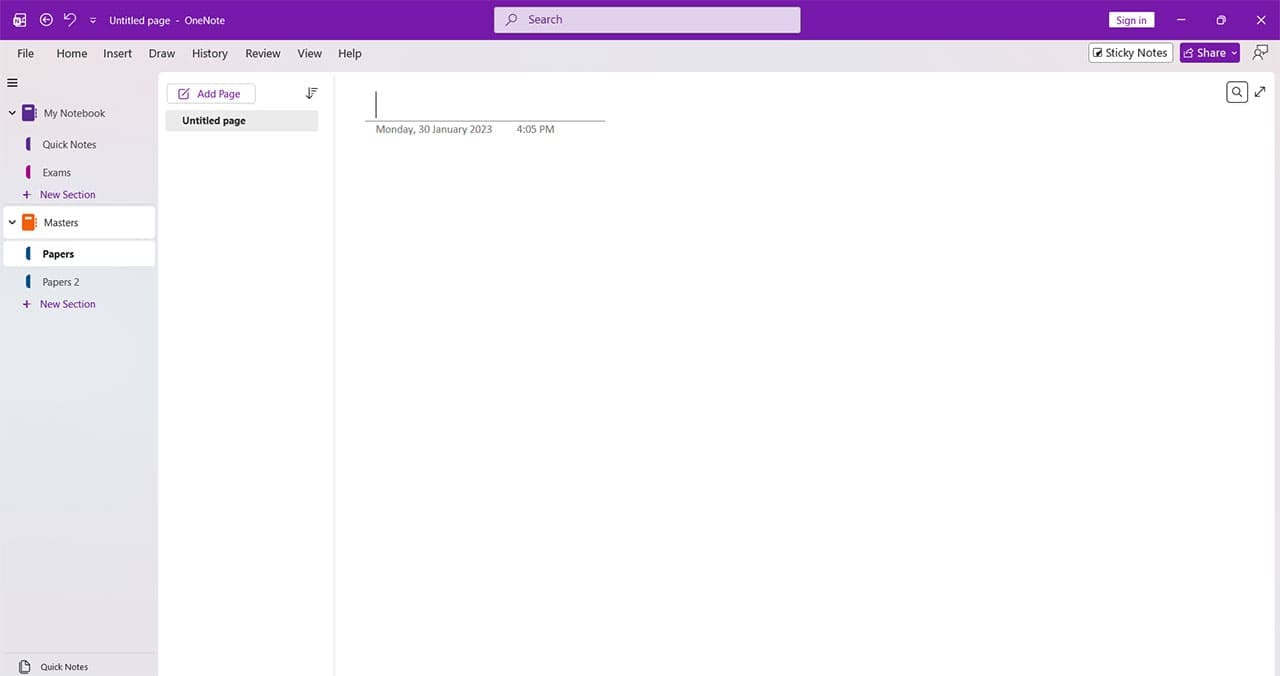
مرحلہ 3۔ آپ کو سیکشن کاپی کرنے کی ضرورت ہوگی۔ آپ پچھلے حصے میں فٹ ہونے کے لیے اس کا نام تبدیل کر سکتے ہیں اور پھر دیکھیں کہ آیا یہ مطابقت پذیر ہوتا ہے۔
آپ کی رائے کا شکریہ!