
اگر آپ ورڈپریس سائٹ چلاتے ہیں، تو آپ کو شاید معلوم ہوگا کہ جب رابطہ فارمز، ورڈپریس کے تبصرے، یا صارف کی رجسٹریشن کی بات آتی ہے تو اسپام واقعی ایک پریشان کن مسئلہ ہے۔
اچھی خبر یہ ہے کہ ورڈپریس میں اسپام کو بلاک کرنا آپ کے خیال سے کہیں زیادہ آسان ہے اور اس کے لیے مہنگے ٹولز کی ضرورت نہیں ہے۔
ہم WPBeginner اور دیگر کاروباری ویب سائٹس کو روزانہ سپیم حملوں سے محفوظ رکھنے کے لیے 16 سالوں سے اینٹی سپیم پلگ انز، ٹولز اور بہتری کی حکمت عملیوں کی جانچ کر رہے ہیں۔
اس حتمی گائیڈ میں، ہم آپ کو مرحلہ وار یہ بتائیں گے کہ کس طرح ہر قسم کے ورڈپریس سپیم کو بلاک کیا جائے، بنیادی باتوں سے لے کر جدید ترین، جدید ترین خودکار سپیم تحفظ تک۔ یہ وہی طریقے ہیں جو ہم اپنی ویب سائٹ کو محفوظ بنانے کے لیے استعمال کرتے ہیں۔
اس حتمی گائیڈ میں بہت کچھ شامل ہے، اس لیے نیچے دیے گئے فوری لنکس کا استعمال کرتے ہوئے سیدھے اس حصے پر جائیں جس کے بارے میں آپ پہلے جاننا چاہتے ہیں۔
1. مفت بلٹ ان سیٹنگز آپ کو پہلے آن کرنے کی ضرورت ہے۔
ورڈپریس متعدد اینٹی سپیم اختیارات کے ساتھ آتا ہے جو آپ کی سائٹ کو سپیم سے بچانے میں مدد کر سکتے ہیں۔ یہ بلٹ ان اختیارات تمام بوٹس کو نہیں روکیں گے، لیکن وہ فوری طور پر آسان ترین اہداف کو ختم کر دیں گے۔
چونکہ اس سیٹ اپ کی کوئی قیمت نہیں ہے اور اسے ترتیب دینے میں صرف چند منٹ لگتے ہیں، لہذا ہم اسے ہمیشہ پہلے آن کرنے کی تجویز کرتے ہیں۔
اپنی ورڈپریس ڈسکشن سیٹنگز کو طاقتور بنائیں
تبصرہ سپیم کو روکنے کے لیے، ورڈپریس کی بلٹ ان ڈسکشن سیٹنگز آپ کے دفاع کی پہلی لائن کے طور پر کام کرتی ہیں۔ آپ کنٹرول کر سکتے ہیں کہ کون پوسٹ کر سکتا ہے، کس قسم کے لنکس کی اجازت ہے، اور گفتگو پر آپ کا کتنا کنٹرول ہے۔
ان اینٹی سپیم کنٹرولز کو ترتیب دینے کے لیے، یہاں جائیں: ترتیبات » بحث آپ کے ورڈپریس ڈیش بورڈ سے۔
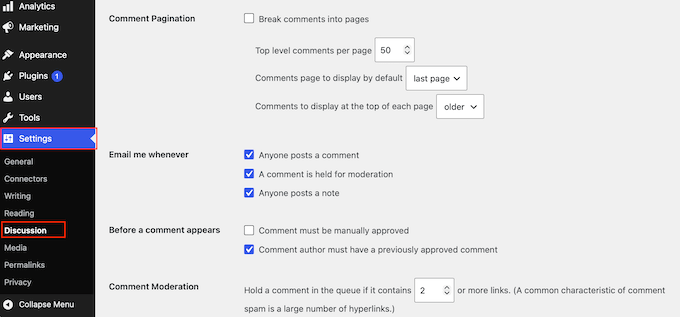
اس اسکرین پر سب سے مفید ٹول تبصرہ اعتدال کی قطار ہے۔ یہ ٹول آپ کی گذارشات کو عوام سے چھپانے کے لیے اسٹوریج ایریا کے طور پر کام کرتا ہے جب تک کہ آپ کو انہیں دیکھنے کا موقع نہ ملے۔
کچھ بھی خود بخود فعال نہیں ہوتا ہے، اس لیے سپیم آپ کے وزٹرز تک نہیں پہنچے گا چاہے وہ دوسرے فلٹرز سے گزر جائے۔
اسے آن کرنے کے لیے، ‘تبصرے ظاہر ہونے سے پہلے’ سیکشن تک نیچے سکرول کریں اور ‘تبصرے کو دستی طور پر منظور ہونا چاہیے’ کو منتخب کریں۔ براہ کرم اس کے ساتھ والے باکس کو چیک کریں۔
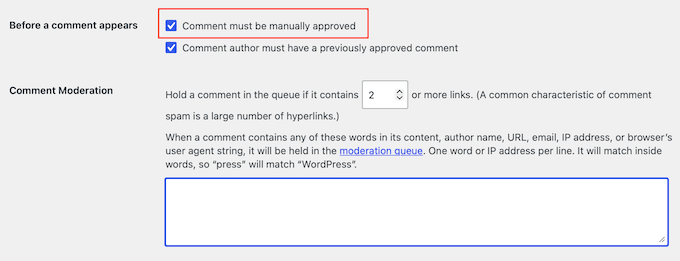
اگر آپ چاہیں تو ‘تبصرہ کرنے والے کے پاس پہلے سے منظور شدہ تبصرے ہونے چاہئیں’ کو بھی فعال کر سکتے ہیں۔ یہ تبصرہ کرنے والوں کو منظوری کا انتظار کیے بغیر پوسٹ کرنے کی اجازت دیتا ہے۔ تاہم، پوسٹ کیے گئے تبصرے ہماری اعتدال کی قطار میں ظاہر نہیں ہوں گے، اس لیے براہ کرم ان کا باقاعدگی سے جائزہ لیں۔
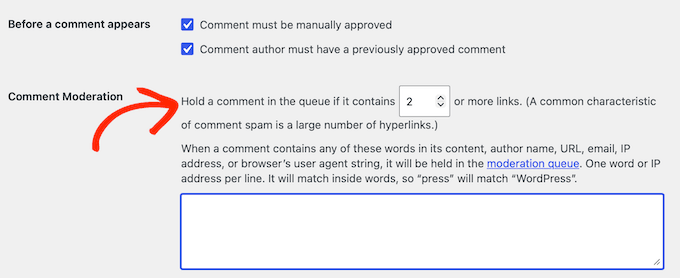
پھر ‘تبصرے کی اعتدال پسندی’ کے خانے میں نیچے سکرول کریں اور آپ کو لنکس کو محدود کرنے کی ترتیبات مل جائیں گی۔ چونکہ سپیم تبصروں میں تقریباً ہمیشہ ویب ایڈریس ہوتے ہیں، اس لیے ورڈپریس خود بخود گذارشات روک سکتا ہے جس میں بہت زیادہ لنکس ہوتے ہیں۔
فیلڈ کو نشان زد کیا گیا ‘اگر تبصرے ہیں تو قطار میں رکھیں’ [X] ‘ایک سے زیادہ لنک’ بطور ڈیفالٹ 2 پر سیٹ ہے۔ اس نمبر کو 1 تک کم کرنے سے آپ کو مزید کوڑے دان پکڑنے میں مدد ملے گی۔
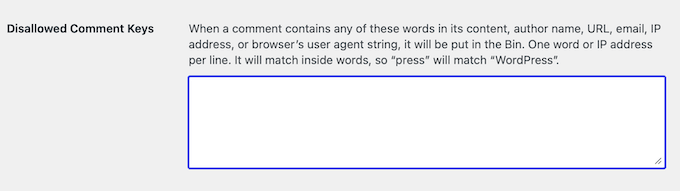
اسی اسکرین پر، آپ ناپسندیدہ مواد کو خود بخود فلٹر کرنے کے لیے کمنٹ بلاک لسٹ کا استعمال کر سکتے ہیں۔ یہ ٹول مخصوص الفاظ، نام، ای میل ایڈریس، یا ویب ایڈریس تلاش کرتا ہے اور مماثل تبصرے سیدھے ردی کی ٹوکری میں بھیجتا ہے۔
آپ اپنے ایکشن الفاظ، فی سطر ایک، ‘ناکارہ وضاحت کیز’ باکس میں چسپاں کر سکتے ہیں اور پھر اپنی تبدیلیاں محفوظ کر سکتے ہیں۔
ہم نام اور ای میل طلب کرتے ہیں اور پہلی بار تبصرہ کرنے والوں کو برقرار رکھتے ہیں۔
صحت مند گفتگو حقیقی لوگوں سے شروع ہوتی ہے۔ تبصرہ کرنے والوں کو ان کا نام اور ای میل درج کرنے کا تقاضہ کرنا زیادہ سوچ سمجھ کر گفتگو کی حوصلہ افزائی کرتا ہے اور گمنام ڈرائیونگ تبصروں کو روکتا ہے۔
زیادہ تر حقیقی زائرین یہ تفصیلات فراہم کرنے کی زحمت نہیں کریں گے، جو آپ کی ویب سائٹ کے ارد گرد ایک دوستانہ، زیادہ قابل اعتماد کمیونٹی بنانے میں مدد کرتا ہے۔
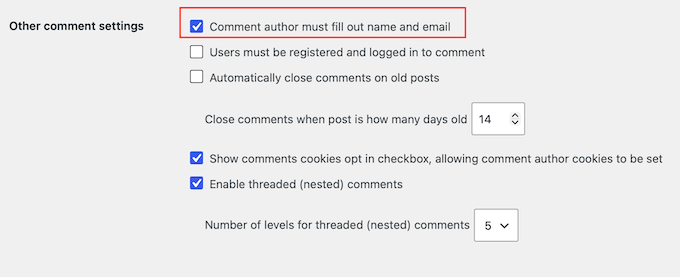
اسے فعال کرنے کے لیے، ‘دیگر تبصرے کی ترتیبات’ سیکشن تک نیچے سکرول کریں اور ‘تبصرہ کرنے والوں کو اپنا نام اور ای میل ضرور درج کرنا چاہیے۔’ براہ کرم اس کے ساتھ والے باکس کو چیک کریں۔
اگر آپ جائزہ لینے کے عمل میں مہارت حاصل کرنا چاہتے ہیں اور اپنی قطار کو مؤثر طریقے سے منظم کرنا چاہتے ہیں، تو ورڈپریس میں تبصرہ کی اعتدال کے لیے ہماری ابتدائی گائیڈ پورے ورک فلو کا احاطہ کرتی ہے۔
آپ کی ویب سائٹ کی قسم پر منحصر ہے، ہو سکتا ہے آپ کو تبصرے کے سیکشن کی ضرورت نہ ہو۔ اگر ایسا ہے تو، تبصروں کو مکمل طور پر غیر فعال کرنے سے آپ کے ورڈپریس تبصرے کے اسپام کا مسئلہ مکمل طور پر ختم ہو جائے گا۔
سب سے مکمل آپشن کوڈ کا طریقہ ہے، جو آپ کی پوری سائٹ کے لیے ایک ساتھ تبصرے کی حمایت کو غیر فعال کر دیتا ہے۔ تھیم فائل میں براہ راست ترمیم کرنے کے بجائے WPCode جیسے مفت اسنیپٹ پلگ ان کا استعمال کرتے ہوئے ٹکڑوں کو شامل کرنا سب سے محفوظ ہے، اس لیے تھیم اپ ڈیٹ کے ذریعے ان کو رد نہیں کیا جا سکتا۔
add_action('admin_init', function () {
    // Redirect any user trying to access comments page
    global $pagenow;

    if ($pagenow === 'edit-comments.php') {
        wp_safe_redirect(admin_url());
        exit;
    }

    // Remove comments metabox from dashboard
    remove_meta_box('dashboard_recent_comments', 'dashboard', 'normal');

    // Disable support for comments and trackbacks in post types
    foreach (get_post_types() as $post_type) {
        if (post_type_supports($post_type, 'comments')) {
            remove_post_type_support($post_type, 'comments');
            remove_post_type_support($post_type, 'trackbacks');
        }
    }
});

// Close comments on the front-end
add_filter('comments_open', '__return_false', 20, 2);
add_filter('pings_open', '__return_false', 20, 2);

// Hide existing comments
add_filter('comments_array', '__return_empty_array', 10, 2);

// Remove comments page in menu
add_action('admin_menu', function () {
    remove_menu_page('edit-comments.php');
});

// Remove comments links from admin bar
add_action('init', function () {
    if (is_admin_bar_showing()) {
        remove_action('admin_bar_menu', 'wp_admin_bar_comments_menu', 60);
    }
});
ورڈپریس میں تبصروں کو مکمل طور پر غیر فعال کرنے کے بارے میں ہماری گائیڈ آپ کو دوسرے اختیارات کے ساتھ اس ٹکڑوں کے ذریعے لے جاتی ہے۔
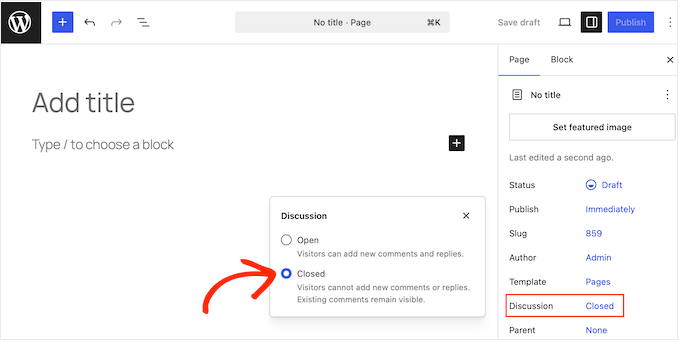
اگر آپ پوری سائٹ استعمال نہیں کرنا چاہتے ہیں تو آپ انفرادی صفحات پر تبصرے بھی بند کر سکتے ہیں۔ یہ مفید ہے اگر آپ صرف مخصوص صفحات پر تبصرے والے حصے دکھانا چاہتے ہیں، جیسے کہ رابطہ یا ان صفحات کے بارے میں، جہاں آپ کو ان کی ضرورت کم ہی ہوتی ہے۔
ایسا کرنے کے لیے، ورڈپریس کنٹینٹ ایڈیٹر میں صفحہ کھولیں۔ پھر دائیں سائڈبار میں ‘بات چیت’ کے اختیار پر کلک کریں اور ‘بند کریں’ کو منتخب کریں۔
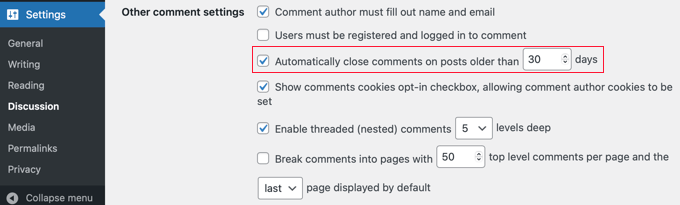
آپ تازہ ترین پوسٹس کو چھوئے بغیر اسپام کو پرانے مواد میں جمع ہونے سے بھی روک سکتے ہیں۔ اگر آپ اپنی پرانی پوسٹس پر تبصروں کی توقع نہیں کر رہے ہیں، تو ورڈپریس انہیں مقررہ دنوں کے بعد خود بخود بند کر سکتا ہے۔
یہ اس امکان کو کم کرتا ہے کہ سپیم بوٹس آپ کے محفوظ شدہ مواد کو نشانہ بنائیں گے۔
اسے ترتیب دینے کے لیے، جائیں: ترتیبات » بحث ‘دیگر تبصرے کی ترتیبات’ سیکشن تلاش کریں۔ ‘اس سے زیادہ پرانی پوسٹس پر تبصرے خود بخود بند کریں’ کے ساتھ والے باکس کو چیک کریں۔ [X] ‘دن’ منتخب کریں اور پھر ایک معقول حد مقرر کریں، جیسے 30 یا 90 دن۔
ٹریک بیکس اور پنگ بیکس کو غیر فعال کریں۔
ٹریک بیکس اور پنگ بیکس آپ کو اس وقت بتاتے ہیں جب کوئی اور ویب سائٹ آپ کے بلاگ پوسٹس میں سے کسی سے منسلک ہونے کا دعوی کرتی ہے۔
اصل میں بلاگرز کو متعدد ویب سائٹس پر بات چیت کو لنک کرنے میں مدد کرنے کے لیے ڈیزائن کیا گیا تھا، اب اکثر اسپامرز کے ذریعے جعلی لنک اطلاعات بھیجنے کے لیے اس کا غلط استعمال کیا جاتا ہے۔
اس خصوصیت کو بند کرنے سے آپ کے ڈیش بورڈ سے تمام ردی نوٹیفکیشن زمرہ مکمل طور پر ختم ہو جائے گا۔
ان اطلاعات کو غیر فعال کرنے کے لیے، یہاں جائیں: ترتیبات » بحث ورڈپریس ڈیش بورڈ سے ایک اسکرین۔ یہاں، ‘نئی پوسٹس کے لیے دوسرے بلاگز سے لنک نوٹیفیکیشنز (پنگ بیکس اور ٹریک بیکس) کو اجازت دیں’ کے آگے والے باکس کو غیر نشان زد کریں۔
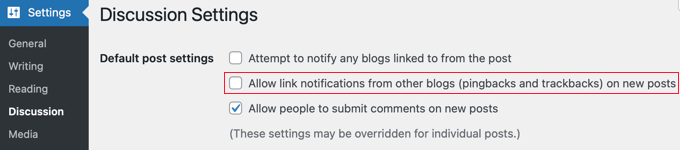
براہ کرم نوٹ کریں کہ اس اختیار کو تبدیل کرنے سے اب سے صرف آپ کی پوسٹ کردہ پوسٹس کی حفاظت ہوگی۔ اگر آپ ماضی میں شائع کیے گئے مواد کو صاف کرنا چاہتے ہیں تو، موجودہ ورڈپریس پوسٹس پر ٹریک بیکس اور پنگ کو غیر فعال کرنے کے بارے میں ہماری مرحلہ وار گائیڈ پر عمل کریں۔
2. ورڈپریس کے لیے جدید ترین AI پر مبنی سپیم بوٹ تحفظ ترتیب دیں۔
AI کے دور میں، جہاں خودکار سپیم بڑھ رہا ہے، اس کے خلاف آپ کا بہترین دفاع AI سے چلنے والی ورڈپریس سپیم کو بلاک کرنے کی جدید ترین خصوصیت ہے۔
یہ سپیم فلٹرنگ سلوشنز خود بخود ورڈپریس کے تبصروں، رابطہ فارمز، اور صارف کے اندراج میں کیپچا کا استعمال کیے بغیر اسپام کا پتہ لگاتے ہیں اور اسے روکتے ہیں، جو آپ کے تبادلوں کو نقصان پہنچا سکتے ہیں۔
WPBeginner اس کے لیے ActiveLayer استعمال کرتا ہے۔ یہ AI سے چلنے والا ہے اور سرور کی طرف چلتا ہے، اس لیے یہ اسپام کو احتیاط سے روکتا ہے اور CAPTCHA کے بغیر GDPR کے مطابق ہے۔
پچھلے 30 دنوں میں، ہم نے اپنی ویب سائٹ سے 25,739 سے زیادہ فضول تبصرے اور رابطہ فارم جمع کرانے کو بلاک کر دیا ہے۔ جب آپ لاگز دیکھتے ہیں، تو یہ آپ کو نہ صرف پاس یا فیل کا فیصلہ دکھاتا ہے، بلکہ اعتماد کا اسکور اور ہر جھنڈے والے جمع کرانے کی وجہ بھی دکھاتا ہے۔
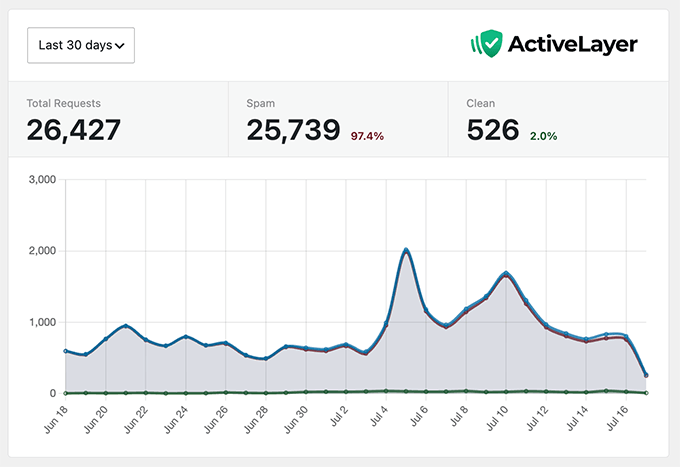
مفت پلان میں بغیر کریڈٹ کارڈ کے 1,000 اسپام چیک شامل ہیں، جب کہ ادا شدہ منصوبے تقریباً $4 فی مہینہ سے شروع ہوتے ہیں جو سالانہ بل کیے جاتے ہیں۔
ورڈپریس کے لیے دو دیگر مشہور اسپام فلٹرنگ پلگ ان جو آپ آزما سکتے ہیں وہ ہیں Akismet یا CleanTalk۔
اکسمیٹ بہت مقبول ہے اور اب بھی ذاتی بلاگز کے لیے موزوں ہے۔ یہ آپ کو غیر تجارتی سائٹس کو مفت میں "قیمت کی قیمت” کا منصوبہ پیش کرنے کی اجازت دیتا ہے۔ تاہم، تجارتی سائٹس کے لیے، انھوں نے اپنی قیمتوں میں نمایاں اضافہ کیا ہے، جو کہ چھوٹے کاروبار کے لیے کافی مہنگا ہے۔ کاروباری سائٹس کے لیے، ہم ActiveLayer یا CleanTalk تجویز کرتے ہیں۔
آپ جو بھی ٹول منتخب کرتے ہیں، بس ایک استعمال کریں۔ اس کی وجہ یہ ہے کہ بیک وقت دو سپیم فلٹرز چلانے سے تنازعات پیدا ہو سکتے ہیں اور حقیقی زائرین کو روکا جا سکتا ہے۔ ان اینٹی سپیم پلگ انز کے بارے میں سب سے بڑی بات یہ ہے کہ وہ دوسرے تمام مشہور رابطہ فارم پلگ ان کے ساتھ بطور ڈیفالٹ ضم ہو جاتے ہیں۔
اب تک، آپ نے ورڈپریس کی بلٹ ان اینٹی سپیم سیٹنگز اور ورڈپریس کے لیے ایک خودکار سپیم فلٹرنگ پلگ ان کو کنفیگر کر لیا ہے۔ ان دونوں کا مجموعہ زیادہ تر اسپام کو روک دے گا۔
تاہم، اگر آپ لاگت یا دیگر وجوہات کی بنا پر اپ ٹو ڈیٹ AI سپیم تحفظ قائم نہیں کر سکتے ہیں، تو آپ ورڈپریس میں تبصرے کے سپیم کو روکنے کے لیے نیچے دی گئی تجاویز میں سے ایک استعمال کر سکتے ہیں۔
کیپچا ایک سادہ امتحان ہے جسے زیادہ تر زائرین بغیر کوشش کے پاس کر سکتے ہیں، لیکن خودکار اسکرپٹ ناکام ہو جائیں گے۔ Cloudflare Turnstile CAPTCHA مفت ہے اور ترتیب دینے میں بہت آسان ہے، لہذا ہم اسے اپنے ورڈپریس تبصروں میں شامل کرنے کی تجویز کرتے ہیں۔
اسے ترتیب دینے کے لیے، مفت Simple Cloudflare Turnstile پلگ ان انسٹال اور فعال کریں۔ آپ کو Cloudflare ویب سائٹ پر ایک مفت اکاؤنٹ بنانے اور اسے پلگ ان کے ساتھ منسلک کرنے کے لیے کہا جائے گا۔
ایک بار جب آپ کام کر لیں، تو آپ نیچے ‘ایکٹیویٹ ٹرن اسٹائل آن فارم’ سیکشن تک جا سکتے ہیں۔ اپنے تمام ورڈپریس فارمز کی حفاظت کے لیے، باکس کو نشان زد کریں اور ‘تبدیلیاں محفوظ کریں’ پر کلک کریں۔
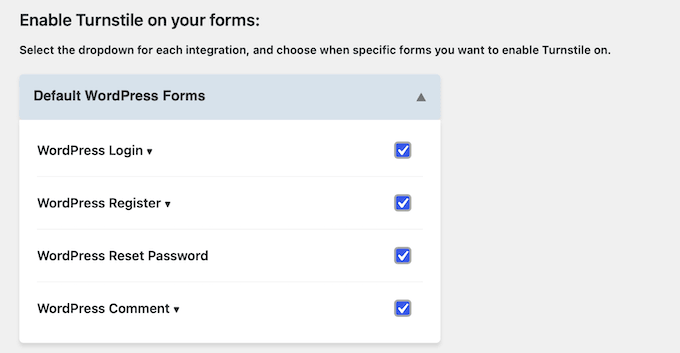
یہاں ورڈپریس میں Cloudflare Turnstile CAPTCHA شامل کرنے کے بارے میں ایک تفصیلی گائیڈ ہے:
Google reCAPTCHA ایک اور آپشن ہے جسے جدید Google reCAPTCHA پلگ ان کا استعمال کرتے ہوئے شامل کیا جا سکتا ہے۔ اگرچہ Google نے پوری تنظیم کے لیے مفت درجے کو 10,000 ماہانہ تشخیص تک محدود کر دیا ہے، Cloudflare Turnstile بغیر کسی پابندی کے مفت رہتا ہے، اس لیے ہم مزید اس کی سفارش نہیں کرتے ہیں۔
ورڈپریس میں سپیم کمنٹس کو بلاک کرنے کا ایک اور مؤثر طریقہ یہ ہے کہ کنٹرول کیا جائے کہ کون تبصرے میں حصہ لے سکتا ہے۔
اگر آپ کے تبصرے کا سیکشن ہر کسی کے لیے کھلا ہے، تو اسپامرز آپ کے فارم کو خودکار لنکس سے مسلسل بھر سکتے ہیں۔ تبصرے کو رجسٹرڈ اکاؤنٹ ہولڈرز تک محدود کرنا یقینی بناتا ہے کہ صرف تصدیق شدہ صارفین ہی پوسٹ کر سکتے ہیں۔ یہ احتساب کی سطح کو مجبور کرتا ہے جسے زیادہ تر بوٹس روکنے کی کوشش نہیں کریں گے۔
یہ نقطہ نظر رکنیت کی سائٹس، آن لائن فورمز اور نجی کمیونٹیز کے لیے بہترین ہے کیونکہ قارئین کو اکاؤنٹ بنانے اور لاگ ان کرنے کے لیے اضافی قدم اٹھانا چاہیے۔
اگر آپ عوامی عوامی بلاگ چلاتے ہیں، تو آپ اس کے بجائے خودکار فلٹرنگ سروس یا ریڈر چیلنج استعمال کرنے پر غور کر سکتے ہیں، کیونکہ وہاں کم رگڑ ہے۔
اگر آپ اس حد کو مقرر کرنے کا فیصلہ کرتے ہیں، تو جائیں: ترتیبات » بحث آپ کے ورڈپریس ڈیش بورڈ سے۔ ‘دیگر تبصرے کی ترتیبات’ سیکشن میں، آپ دیکھیں گے کہ ‘صارفین کو تبصرہ کرنے کے لیے رجسٹر اور لاگ ان ہونا چاہیے۔’ براہ کرم اس کے ساتھ والے باکس کو چیک کریں۔
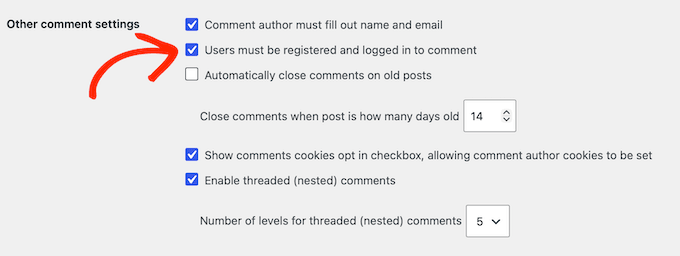
ہمیشہ کی طرح، اپنی تبدیلیوں کو محفوظ کرنا نہ بھولیں۔
مفت مطلوبہ الفاظ اور پیٹرن فلٹرنگ کے لیے Antispam Bee استعمال کریں۔
کچھ فضول انسانی تحریر کی نقل کر کے بنیادی چیک پاس کرتے ہیں۔ یہاں آپ اپنی سائٹ کی حفاظت کے لیے وقف شدہ فلٹرنگ پلگ ان استعمال کر سکتے ہیں۔
Antispam Bee ایک بہترین مفت، رازداری کو محفوظ رکھنے والا اینٹی سپیم پلگ ان ہے جس کے لیے API کلید یا اکاؤنٹ رجسٹریشن کی ضرورت نہیں ہے۔ Antispam Bee انسٹال کرنے سے آپ کو تبصرے کے ڈیٹا کا تجزیہ کرنے کے لیے مقامی قواعد کا ایک طاقتور سیٹ ملتا ہے اس سے پہلے کہ یہ آپ کے ڈیٹا بیس تک پہنچ جائے۔
ایک بار چالو ہونے کے بعد، آپ اس پر جا کر قواعد ترتیب دے سکتے ہیں: ترتیبات » اینٹی سپیم مکھی.
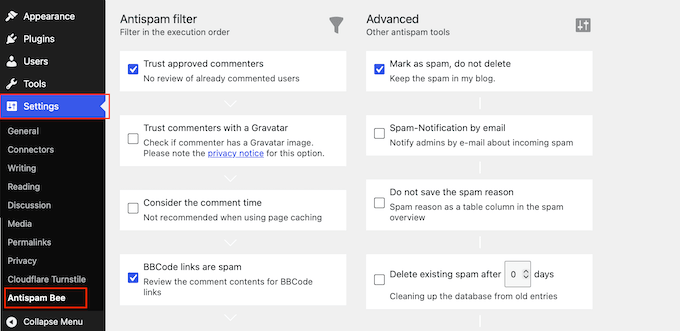
ہم تجویز کرتے ہیں کہ آپ درج ذیل اختیارات کو فعال کریں:
- منظور شدہ تبصرہ کرنے والوں پر اعتماد کریں۔
- اسے اسپام کے بطور نشان زد کریں۔
- براہ کرم اسے حذف نہ کریں۔
- ریگولر ایکسپریشنز کا استعمال کریں (جو پلگ ان کو معلوم متن اور لنک پیٹرن تلاش کرنے کی اجازت دیتے ہیں)۔
اس کے علاوہ، ‘اپنا مقامی سپیم ڈیٹا بیس چیک کریں۔’ آپ کو باکس کو چیک کرنا ہوگا۔ یہ Antispam Bee کو سائٹ کی سابقہ سپیم ہسٹری کے ساتھ نئی گذارشات کا حوالہ دینے کی اجازت دیتا ہے۔
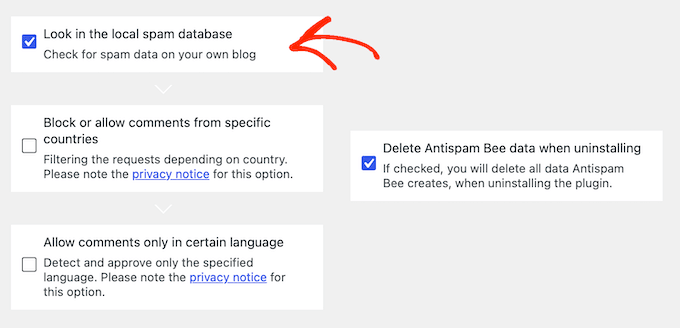
‘ایڈوانسڈ’ میں آپ مقررہ دنوں کے بعد موجودہ اسپام کو حذف کرنے کے لیے Antispam Bee سیٹ کر سکتے ہیں۔ اس سے آپ کو اپنے ڈیٹا بیس کو بغیر کسی دستی کام کے صاف رکھنے میں مدد ملے گی۔
اس سیکشن میں، ہم سپام کے لیے ای میل اطلاعات کو بند کرنے کی تجویز کرتے ہیں۔ ایک مصروف ویب سائٹ روزانہ سینکڑوں خودکار گذارشات وصول کر سکتی ہے، اور یہ اطلاعات آپ کے ان باکس میں تیزی سے بھر سکتی ہیں۔
اگر آپ ایک اور مفت موافقت آزمانا چاہتے ہیں: ویب سائٹ ایڈریس فیلڈ کو حذف کریں۔ تبصرہ فارم میں۔
آپ کے تبصرے کے فارم سے ویب سائٹ یو آر ایل کی فیلڈ کو کیسے ہٹانا ہے اس بارے میں ہماری مرحلہ وار گائیڈ آپ کو دکھائے گی کہ اسے صرف چند آسان مراحل میں کیسے کرنا ہے۔
4. ورڈپریس رابطہ فارم سپیم سے بچیں (بہترین عمل)
رابطہ اور لیڈ فارم ورڈپریس سائٹ کے سب سے زیادہ حملہ آور حصوں میں سے ایک ہیں۔ ہم یہ خود جانتے ہیں، جیسا کہ ہمیں ایک بار 18,000 سے زیادہ اسپام اندراجات سے نمٹنا پڑا تھا جس میں ایک ہی شکل میں سیلاب آیا تھا۔
ہم WPBeginner پر اپنے فارم بنانے کے لیے WPForms کا استعمال کرتے ہیں، ایک مقبول فارم بلڈر پلگ ان جو 5 ملین سے زیادہ ویب سائٹس پر استعمال ہوتا ہے۔ مفت ورژن میں Google/Cloudflare Turnstile کے ساتھ سمارٹ اینٹی سپیم پروٹیکشن اور کیپچا انضمام شامل ہے، جبکہ ادا شدہ پلان میں ذیل میں فلٹرنگ کے اختیارات شامل کیے گئے ہیں۔
دیگر مشہور فارم بلڈرز، جیسے کہ گریویٹی فارمز اور فلوئنٹ فارمز، اسی طرح کی اینٹی سپیم سیٹنگز رکھتے ہیں، اس لیے فارم بلڈر پلگ ان کے آپشنز کو چیک کریں جو آپ استعمال کرتے ہیں۔ یہاں میں آپ کو WPForms دکھاؤں گا۔ کیونکہ یہ وہی ہے جو ہم استعمال کرتے ہیں اور سوچتے ہیں کہ یہ ابتدائیوں کے لیے بہترین ہے۔
ڈیفالٹ اینٹی سپیم ٹوکن (یا اسی طرح کے ہنی پاٹ) کو فعال کریں
لیڈ فارم سپیم کو روکنے کے لیے، WPForms ہر بار صفحہ لوڈ ہونے پر آپ کے فارم کے ساتھ ایک منفرد، وقت کے لحاظ سے حساس ٹوکن منسلک کرتا ہے۔ اینٹی سپیم ٹوکنز خودکار اسکرپٹس کو روکتے ہیں۔ اس کا مطلب ہے کہ سپیم آئٹمز کو آپ کے ان باکس تک پہنچنے سے پہلے ہی بلاک کر دیا جاتا ہے۔
یہ نئے فارمز کے لیے بطور ڈیفالٹ آن ہے، لیکن یہ چیک کرنے کے قابل ہے۔
فارم کھولیں اور اس پر جائیں: ترتیبات » اینٹی سپیم اور سیکیورٹییقینی بنائیں کہ ‘اپ ٹو ڈیٹ اینٹی سپیم تحفظ کو فعال کریں’ آن ہے۔
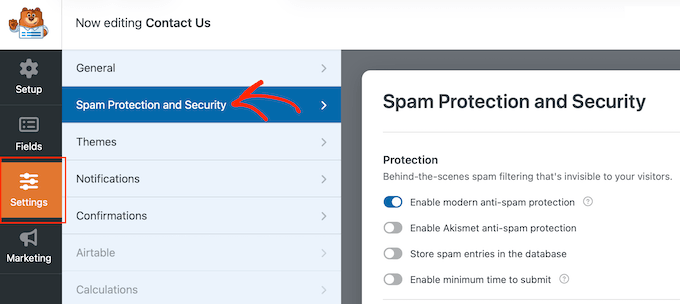
یہ ہنی پاٹ ٹکنالوجی کا تازہ ترین ورژن ہے جو زیادہ تر ورڈپریس فارم پلگ ان کے ساتھ بھیجتا ہے، لہذا یہ آپ کے استعمال کردہ دیگر فارم ٹولز میں ہنی پاٹ کے طور پر ظاہر ہو سکتا ہے۔
اپنے رابطہ فارم پر کیپچا کو فعال کریں۔
زیادہ جارحانہ بوٹس غیر مرئی ٹوکنز کو پاس کرکے انسانی براؤزنگ کی نقل کرتے ہیں۔ ایک مرئی کیپچا فیلڈ کو شامل کرنے سے وہ مسائل رک جاتے ہیں جن کو ظاہر کرنے پر مجبور کرکے پڑھا یا حل نہیں کیا جاسکتا۔
WPForms میں Cloudflare Turnstile اور Google reCAPTCHA دونوں بلٹ ان ہیں، اور ہم ٹرن اسٹائل کو بطور ڈیفالٹ استعمال کرتے ہیں۔ یہ سب کے لیے مفت ہے اور پس منظر میں چیک چلتا ہے، اس لیے زیادہ تر حقیقی زائرین پہیلی کو حل کیے بغیر گزر جائیں گے۔
اسے ترتیب دینے کے لیے، جائیں: WPForms » ترتیبات » کیپچا ‘کلاؤڈ فلیئر ٹرن اسٹائل’ کو منتخب کریں۔
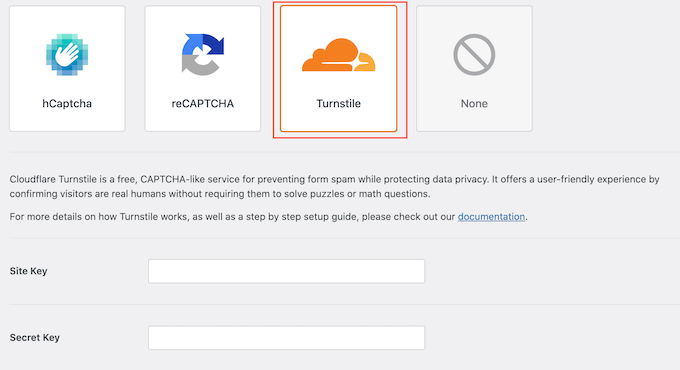
پھر اپنے Cloudflare اکاؤنٹ سے سائٹ کی کلید اور خفیہ کلید شامل کریں اور اپنی ترتیبات کو محفوظ کریں۔
آخر میں، ہر اس فارم میں ایک کیپچا فیلڈ شامل کریں جس کی آپ حفاظت کرنا چاہتے ہیں۔
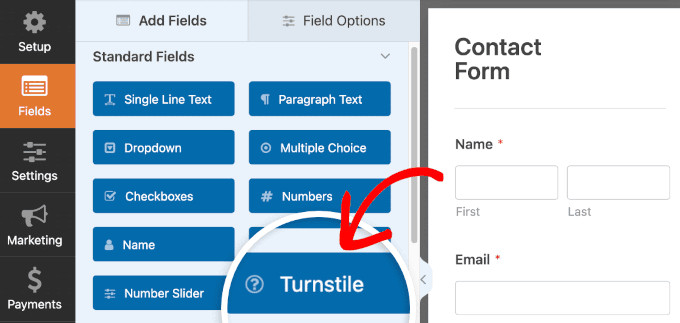
مکمل واک تھرو کے لیے، ورڈپریس میں کلاؤڈ فلیئر ٹرن اسٹائل کیپچا کو شامل کرنے کے بارے میں ہماری گائیڈ دیکھیں۔
آپ Google reCAPTCHA کے ساتھ اسی کا انتخاب کر سکتے ہیں۔ WPForms » ترتیبات » کیپچا سکرین میں ٹرن اسٹائل بطور ڈیفالٹ استعمال کرتا ہوں کیونکہ یہ بغیر کسی پابندی کے مفت ہے، لیکن اگر آپ چاہیں تو reCAPTCHA پھر بھی کام کرتا ہے۔
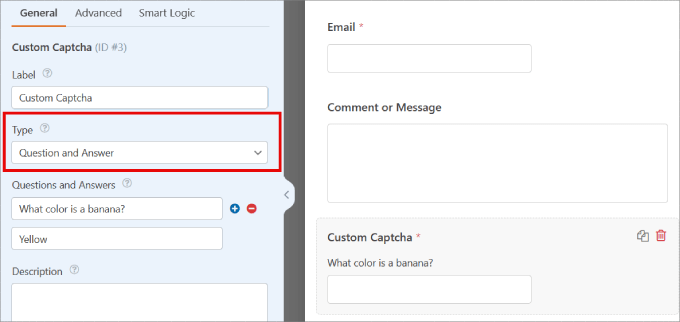
اگر آپ اپنے وزیٹر کا ڈیٹا گوگل یا Cloudflare کو نہیں بھیجنا چاہتے ہیں، تو WPForms کی کسٹم کیپچا فیلڈ (تمام ادا شدہ منصوبوں پر دستیاب ہے) اس کے بجائے آپ کے اپنے سرورز پر چیلنج تیار کرتی ہے۔
فیلڈز شامل کریں اور انہیں ریاضی کے بے ترتیب مسائل یا اپنے سوالات اور جوابات پر سیٹ کریں۔
وقت پر مبنی رویے کی جانچ کا استعمال کرتے ہوئے رابطہ فارم سپیم کو روکیں۔
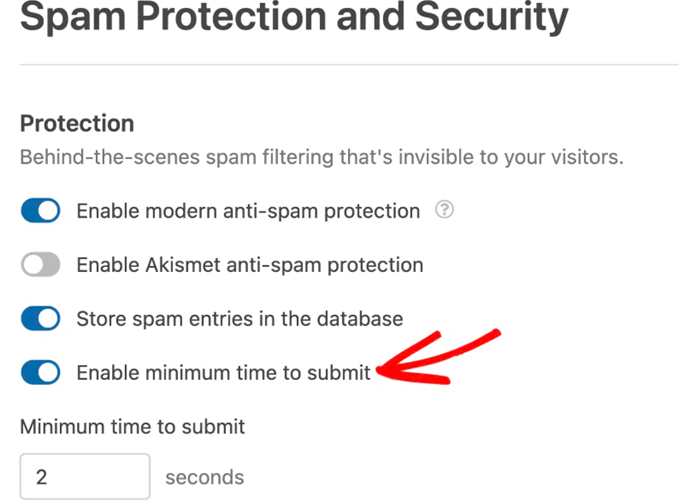
اگرچہ ایک حقیقی شخص کو سوال پڑھنے اور فارم پُر کرنے میں چند سیکنڈ لگتے ہیں، لیکن بوٹ اسے سیکنڈوں میں جمع کر دیتا ہے۔ وقت کی بنیاد پر چیکنگ جھنڈوں کو ناقابل یقین حد تک تیز گذارشات کو تبدیل کیے بغیر آپ کے زائرین کو نظر آتا ہے۔
WPForms میں، ‘کم از کم جمع کرانے کا وقت فعال کریں’ کا اختیار بطور ڈیفالٹ فعال ہوتا ہے اور جمع کرانے کا کم از کم وقت 2 سیکنڈ ہے۔ تاہم، آپ اپنی مرضی کے مطابق کم از کم وقت کو اپ ڈیٹ کر سکتے ہیں۔
ملک، IP، ای میل ایڈریس وغیرہ کی بنیاد پر فارم جمع کرانے کو بلاک کریں۔
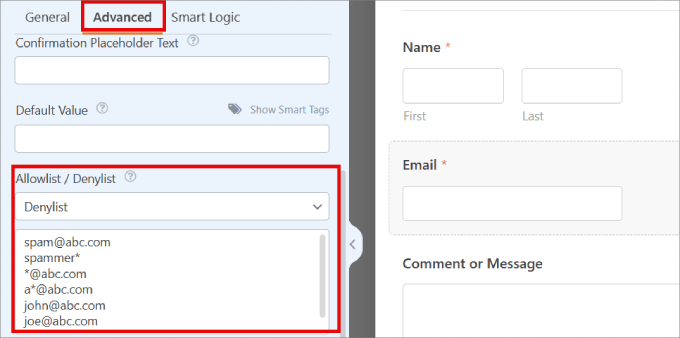
کچھ اسپام فارم جمع کرائے جائیں گے جب تک کہ آپ خود مواد کو اسکین نہیں کرتے۔ پرو ورژن میں، WPForms آپ کو مخصوص ای میل پتوں، مطلوبہ الفاظ، ممالک، یا IP پتوں کے ذریعے اشیاء کو بلاک کرنے دیتا ہے۔
بھیجنے والے کو بلاک کرنے کے لیے، فارم کھولیں، ای میل فیلڈ کو منتخب کریں، ایڈوانسڈ ٹیب کو کھولیں، بلاک لسٹ کو منتخب کریں، پھر وہ ایڈریس یا ڈومین درج کریں جنہیں آپ بلاک کرنا چاہتے ہیں۔ وائلڈ کارڈز جیسے *@example.com پورے ڈومین کو مسدود کریں۔
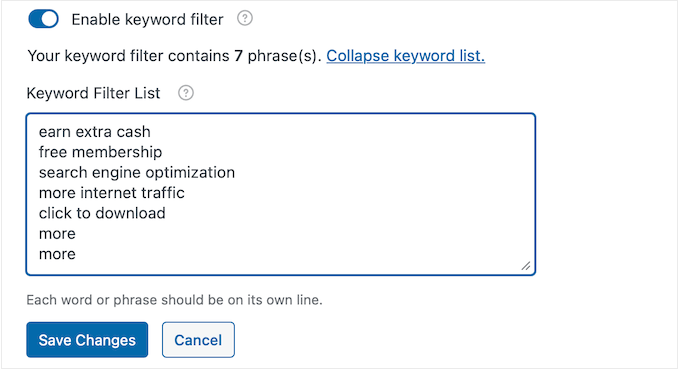
فضول جملے کو مسدود کرنے کے لیے، یہاں جائیں: ترتیبات » اینٹی سپیم اور سیکیورٹی.
‘کی ورڈ فلٹر کو فعال کریں’ کو آن کریں، ‘کی ورڈ لسٹ میں ترمیم کریں’ کھولیں اور ہر ایک اصطلاح کو ایک لائن میں شامل کریں۔
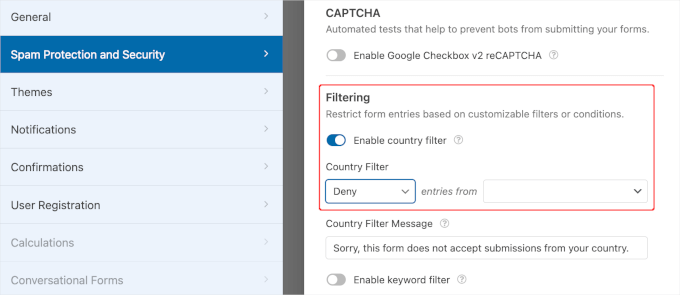
اگر آپ صرف مخصوص علاقوں کی خدمت کرتے ہیں تو، مقامات کی اجازت دینے یا انکار کرنے کے لیے اسی اسکرین پر ‘ملکی فلٹر کو فعال کریں’ کو آن کریں۔
متبادل طور پر، اگر آپ کے ورڈپریس فارم کے حل میں یہ اختیار نہیں ہے تو آپ ورڈپریس میں آئی پی ایڈریس کو بھی بلاک کر سکتے ہیں۔
5. ورڈپریس میں اسپام صارف کی رجسٹریشن بند کریں (بہترین طرز عمل)
ممبرشپ سائٹس یا WooCommerce اسٹورز پر اسپام رجسٹریشن صرف ایک پریشانی سے زیادہ ہیں۔ جعلی اکاؤنٹس صارف کے ڈیٹا بیس کو روکتے ہیں اور کسٹمر اور ای میل میٹرکس کو مسخ کرتے ہیں۔
یہاں یہ ہے کہ آپ ورڈپریس میں اسپام صارف کی رجسٹریشن کو روکنے کے لیے کیا کر سکتے ہیں:
اگر ضرورت نہ ہو تو رجسٹریشن بند کر دیں۔
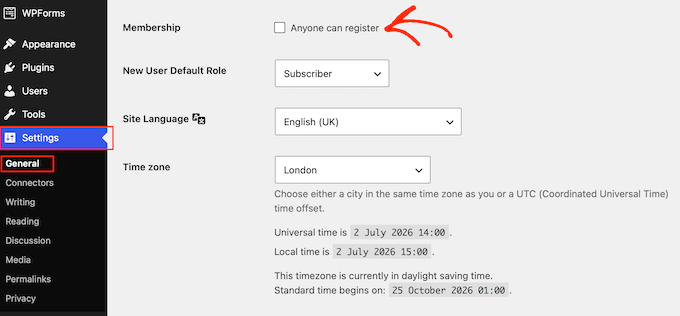
اگر آپ رکنیت کی سائٹ یا ای کامرس اسٹور نہیں چلاتے ہیں، تو شاید آپ کو صارفین کو رجسٹر کرنے کی اجازت دینے کی ضرورت نہیں ہے۔ صارف کے رجسٹریشن سپیم کو روکنے کا سب سے آسان طریقہ اسے بند کرنا ہے۔
بس جاؤ ترتیبات » عمومی اپنے ورڈپریس ایڈمن ایریا میں، ‘کوئی بھی رجسٹر کر سکتا ہے’ باکس کو غیر چیک کریں۔
آپ کے اکاؤنٹ کو چالو کرنے سے پہلے ای میل کی تصدیق کی ضرورت ہے۔
اگر عوامی رجسٹریشن کی ضرورت ہو تو، مقصد یہ ہے کہ اسپام بوٹس کو بلاک کیا جائے اور صرف حقیقی لوگوں کو داخل ہونے کی اجازت دی جائے۔ زیادہ تر جعلی سائن اپ کو روکنے والی ترتیبات میں اکاؤنٹ کو چالو کرنے سے پہلے تصدیق شدہ ای میل ایڈریس یا دستی جائزہ لینے کی ضرورت ہوتی ہے۔
اس کنٹرول کا مقام اس پلگ ان پر منحصر ہے جسے آپ ورڈپریس میں صارف کی رجسٹریشن کا انتظام کرنے کے لیے استعمال کرتے ہیں۔ پہلے سے ہی اس کو سنبھالنے والے سسٹم میں عام فارم پلگ ان شامل کرنے کے بجائے، ہم آپ کے پلیٹ فارم کے لیے پہلے سے طے شدہ ترتیبات کے ساتھ شروع کرنے کی تجویز کرتے ہیں۔
اگر آپ WooCommerce اسٹور چلاتے ہیں تو، یہاں جائیں: WooCommerce » ترتیبات » اکاؤنٹ اور رازداری. یہاں آپ فیصلہ کرتے ہیں کہ خریدار اکاؤنٹس بنا سکتے ہیں، اکاؤنٹ کی تخلیق کو چیک آؤٹ تک محدود کر سکتے ہیں، یا مہمانوں کے چیک آؤٹ کو برقرار رکھ سکتے ہیں تاکہ اکاؤنٹ بنانے کی ضرورت نہ ہو۔
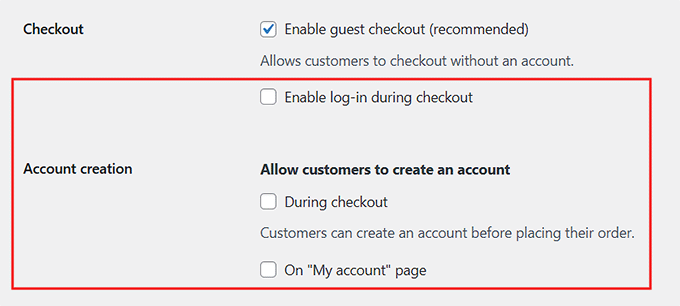
WooCommerce کور اپنے طور پر علیحدہ ای میل تصدیقی مرحلہ شامل نہیں کرتا ہے۔ اگر آپ چاہیں تو آپ کو حسب ضرورت ای میل تصدیقی توسیع یا ذیل میں بیان کردہ حسب ضرورت سائن اپ فارم کی ضرورت ہوگی۔
دیگر رکنیت اور کورس پلیٹ فارم اپنی ترتیبات میں اکاؤنٹ کی تصدیق کو سنبھالتے ہیں، لہذا یہاں سے شروع کریں۔
- ممبر پریس ریلیز: ورڈپریس رجسٹریشن کے بعد ایک اکاؤنٹ بناتا ہے، لہذا اسے ایک مفت صارف کی توثیق پلگ ان کے ساتھ جوڑ کر اکاؤنٹ کو غیر فعال رکھنے کے لیے جب تک صارف اپنے ای میل کی تصدیق نہیں کرتا ہے۔ مزید تفصیلات کے لیے ممبر پریس دستاویزات دیکھیں۔
- BuddyPress اور BuddyBoss: ہمارے پاس بلٹ ان ای میل ایکٹیویشن ہے، اس لیے نئے ممبران اس وقت تک غیر فعال رہتے ہیں جب تک کہ وہ ایکٹیویشن کے لنک پر کلک نہ کریں۔ اندراج کو فعال کریں۔ ترتیبات » عمومی (بڈی پریس) یا BuddyBoss » ترتیبات » لاگ ان اور رجسٹریشن. مزید معلومات کے لیے، BuddyPress دستاویزات اور BuddyBoss دستاویزات دیکھیں۔
- ڈیش کے بارے میں جانیں: رجسٹریشن ورڈپریس کے اپنے صارف سسٹم پر چلتی ہے، اس لیے ای میل کی توثیق کا کوئی طے شدہ مرحلہ نہیں ہے۔ جس لمحے کوئی سائن اپ کرتا ہے، اس کا اکاؤنٹ فعال ہو جاتا ہے۔ اگر آپ نئے اکاؤنٹس کو اس وقت تک رکھنا چاہتے ہیں جب تک کہ ان کے ای میل کی تصدیق نہ ہو جائے، تو اس تصدیق کو ورڈپریس یا فارم کی سطح پر صارف کی توثیق پلگ ان یا ذیل میں بیان کردہ حسب ضرورت WPForms رجسٹریشن فارم کا استعمال کرتے ہوئے شامل کریں۔
اگر آپ مندرجہ بالا سسٹمز میں سے کسی ایک کو استعمال کرنے کے بجائے ایک حسب ضرورت رجسٹریشن فارم بنا رہے ہیں، تو آپ WPForms یوزر رجسٹریشن ایڈ آن استعمال کر سکتے ہیں جو آپ کو فارم کے نیچے ای میل ایکٹیویشن کو آن کرنے کی اجازت دیتا ہے۔ صارف کی رجسٹریشن ای میل تصدیقی لنک یا مینوئل ایڈمنسٹریٹر کی منظوری کے ذریعے سیٹ اپ کریں۔
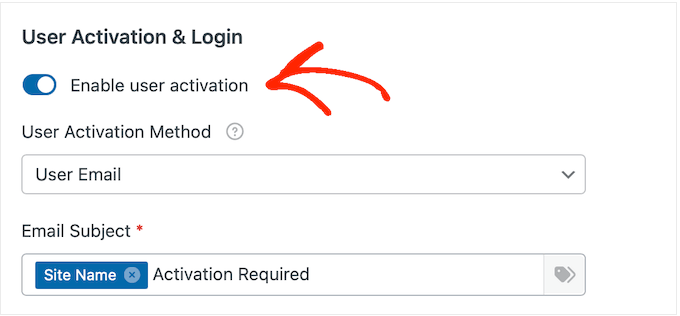
اسی طرح کے اختیارات Gravity Forms، WSForm، اور دیگر مشہور ورڈپریس فارم پلگ انز میں بھی دستیاب ہیں۔ مکمل واک تھرو کے لیے، نئے صارف کی رجسٹریشن کو مربوط کرنے کے طریقہ سے متعلق ہماری گائیڈ دیکھیں۔
اپنے ورڈپریس سائن اپ فارم میں کیپچا اور ہنی پاٹ شامل کریں۔
آپ کے ورڈپریس رابطہ فارم کو محفوظ بنانے کے لیے وہی تجاویز آپ کے ورڈپریس سائن اپ فارم پر بھی لاگو ہوتی ہیں۔ چونکہ آپ نے پہلے ہی Cloudflare Turnstile پہلے ہی سیٹ اپ کر رکھا ہے، آپ ایک کلک کے ساتھ رجسٹریشن فارم کو آن کر سکتے ہیں۔
ایک وقف شدہ واک تھرو کے لیے، اپنے لاگ ان اور رجسٹریشن فارمز میں کیپچا شامل کرنے سے متعلق ہماری گائیڈ دیکھیں۔
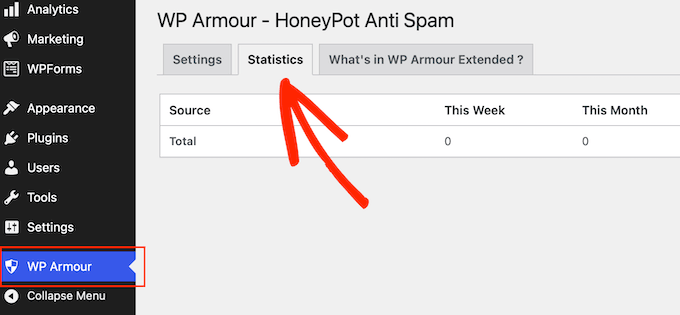
اگر آپ پہلے سے طے شدہ ورڈپریس رجسٹریشن صفحہ استعمال کر رہے ہیں، تو آپ اپنے رجسٹریشن فارم میں پوشیدہ ہنی پاٹ فیلڈز کو شامل کرنے کے لیے مفت WP Armor پلگ ان استعمال کر سکتے ہیں۔ پلگ ان ہر بوٹ کو ریکارڈ کرتا ہے جسے یہ بلاک کرتا ہے۔ ڈبلیو پی آرمر » شماریات.
AI سے چلنے والے ٹولز کا استعمال کرتے ہوئے ورڈپریس رجسٹریشن سپیم کو بلاک کریں۔
ہنی پاٹس اور کیپچا واضح بوٹس کو روکتے ہیں، لیکن وہ ڈسپوز ایبل ای میلز یا معلوم غلط IP پتے استعمال کرکے سائن اپ کرنے والے لوگوں کا پتہ نہیں لگا سکتے۔
یہ وہ جگہ ہے جہاں خودکار پتہ لگانے میں مدد ملتی ہے۔ ہم ہر نئے سائن اپ کو ریئل ٹائم ریپوٹیشن ڈیٹا کے خلاف چیک کرتے ہیں اور ایسے سائن اپس کو بلاک کرتے ہیں جو دھوکہ دہی پر مبنی معلوم ہوتے ہیں۔
ActiveLayer اور CleanTalk دونوں ہی یہ خصوصیت ورڈپریس کے سائن اپس کے لیے پیش کرتے ہیں، اور آپ اسے سائن اپ فارمز پر اسی طرح آن کر سکتے ہیں جس طرح آپ رابطہ فارم پر کر سکتے ہیں۔
6. پوری سائٹ پر ورڈپریس فائر وال شامل کریں۔
ایک ویب ایپلیکیشن فائر وال (WAF) تمام زائرین کو اسکین کرتی ہے اور نقصان دہ درخواستوں کو آپ کی سائٹ تک پہنچنے سے پہلے روک دیتی ہے۔ چونکہ اسپام کی زیادہ تر شکلیں خودکار ہوتی ہیں، اس لیے ایک اچھی فائر وال اپنے دائرے میں بہت سارے اسپام کو روک سکتی ہے۔
ہم ایک DNS سطح کی فائر وال کی تجویز کرتے ہیں جو فراہم کنندہ کے نیٹ ورک سے ٹریفک کو سرور تک پہنچنے سے پہلے فلٹر کرتا ہے۔
WPBeginner Cloudflare کا استعمال کرتا ہے، جس میں ایک مفت منصوبہ ہے جس میں بنیادی فائر وال تحفظ شامل ہے (اسے ترتیب دینے کے لیے، آپ کو اپنے ڈومین کے نیم سرورز کو Cloudflare کی طرف اشارہ کرنے کی ضرورت ہوگی)۔

مفت Cloudflare CDN اور فائر وال کو کیسے ترتیب دیا جائے اس بارے میں ہماری گائیڈ آپ کی رہنمائی کرے گی۔
ہم نے مختلف اختیارات کا موازنہ کرنے کے لیے بہترین ورڈپریس فائر وال پلگ ان بھی جمع کر لیے ہیں۔
7. ورڈپریس سپیم کلین اپ اور مستقل نگرانی
نئے اسپام کو مسدود کرنا صرف آدھا کام ہے۔ اگر آپ زیادہ تر ویب سائٹس کی طرح ہیں، تو آپ کے پاس پہلے سے ہی پرانے ردی کا ایک بیک لاگ ہے جسے صاف کرنے کی ضرورت ہے۔
ایک فوری صفائی آپ کے ڈیٹا بیس کو صاف رکھتی ہے اور نئے ٹولز کو بہترین طریقے سے چلانے میں مدد کرتی ہے۔
ورڈپریس سپیم فضول تبصروں کو فلٹر کرتا ہے لیکن انہیں حذف نہ کریں، تاکہ وہ آپ کے سپیم فولڈر میں جمع ہو جائیں اور ڈیٹا بیس کی جگہ لے لیں جب تک کہ آپ انہیں صاف نہ کر دیں۔
اپنے ڈیش بورڈ سے، اس پر جائیں: تبصرہسب سے اوپر ‘اسپام’ فلٹر پر کلک کریں اور فلٹر میں پکڑی گئی ہر چیز کو مستقل طور پر حذف کرنے کے لیے ‘خالی سپام’ کو دبائیں۔
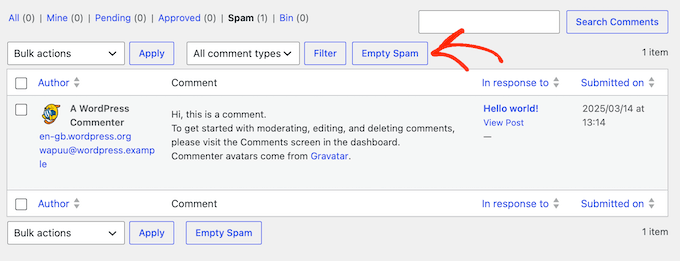
اگر آپ کے پاس ہزاروں فضول تبصرے ہیں، تو آپ کا ڈیش بورڈ منجمد ہو سکتا ہے یا وقت ختم ہو سکتا ہے۔ مفت پلگ ان جیسے WP بلک ڈیلیٹ بڑے بیک لاگز کے لیے تیز اور زیادہ قابل اعتماد ہیں۔
دیگر طریقوں کے لیے، ورڈپریس کے تبصروں کو بلک ڈیلیٹ کرنے کے بارے میں ہماری گائیڈ دیکھیں۔
موجودہ جعلی صارف اکاؤنٹس کو صاف کریں۔
ڈیٹا بیس میں بوٹ پروفائلز کو چھوڑنے سے سیکیورٹی کا خطرہ ہوتا ہے اور تجزیات کو بگاڑا جاتا ہے۔ اس لیے ان جعلی اکاؤنٹس کو صاف کرنا ضروری ہے۔
چھوٹی تعداد کے لیے، یہاں جائیں: صارفین » تمام صارفین‘سبسکرائبر’ یوزر رول فلٹر پر کلک کریں (تقریباً تمام رجسٹریشن بوٹس استعمال کرتے ہیں)، جعلی اکاؤنٹ کو منتخب کریں، اور ‘بلک ایکشنز’ مینو سے ڈیلیٹ کو منتخب کریں۔
محتاط رہیں کہ صرف جعلی سبسکرائبر اکاؤنٹس منتخب کریں نہ کہ ایڈمن اکاؤنٹس۔
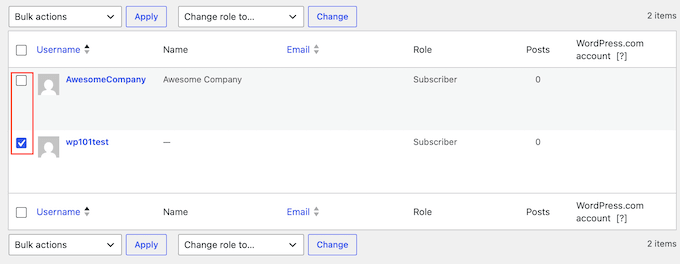
مفت WP بلک ڈیلیٹ پلگ ان آپ کو ایک ساتھ ہزاروں اکاؤنٹس کے لیے کردار، غیرفعالیت یا رجسٹریشن کی تاریخ کے ذریعے صارفین کو ہٹانے کی اجازت دیتا ہے۔
مزید معلومات کے لیے، ہماری گائیڈ دیکھیں کہ کس طرح ورڈپریس صارفین کو رول کے لحاظ سے بلک ڈیلیٹ کیا جائے۔
غلط مثبت ہینڈلنگ
کوئی فلٹر کامل نہیں ہے، اس لیے پہلے دیکھے بغیر اپنے اسپام فولڈر کو خودکار طور پر حذف نہ کریں۔
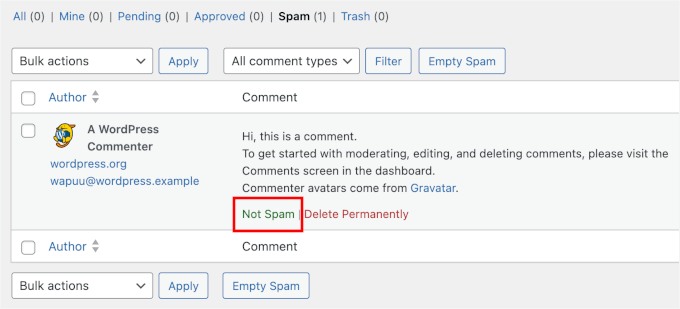
میں تبصرے » سپیمجائز تبصرے پر ہوور کریں اور ‘اسپام نہیں’ پر کلک کریں۔ یہ فلٹر کو اسی طرح کے تبصروں کو مستقبل میں محفوظ کے طور پر پہچاننا بھی سکھاتا ہے۔
ماہانہ اینٹی سپیم ریویو روٹین ترتیب دیں۔
ہر مہینے صرف چند منٹ لگا کر، آپ اسپام کو دوبارہ جمع ہونے سے روکنے میں مدد کر سکتے ہیں۔ اپنے دیکھ بھال کے معمول میں یہ تین چیک شامل کریں:
- غلط مثبت تشخیص: اس بات کو یقینی بنانے کے لیے کہ آپ نے غلطی سے اصل پیغام کو پکڑا نہیں ہے، اس بات کو یقینی بنانے کے لیے اپنے اسپام تبصرے کے فولڈرز اور فارم کے اندراجات کو اسکین کریں۔
- اپنے اسپام فولڈر کو خالی کریں: ایک بار جب آپ کو اصل اشیاء مل جائیں، تو اپنے ڈیٹا بیس کو صاف رکھنے کے لیے انہیں حذف کر دیں۔
- صارف کی فہرست چیک کریں۔ مضحکہ خیز صارف ناموں یا مشتبہ ای میل ڈومینز کے ساتھ نئی رجسٹریشنز پر نظر رکھیں جو بچ گئے ہیں۔
کلیدی ٹیک ویز
آپ کی ورڈپریس ویب سائٹ کو مکمل طور پر اسپام سے پاک رکھنے کے لیے ہم نے جن بہترین طریقوں کا احاطہ کیا ہے ان کا خلاصہ یہ ہے۔
- ہمارے مفت ورڈپریس سیٹ اپ کے ساتھ شروع کریں: تبصرے کی اعتدال کو فعال کریں، لنک کی پابندیاں نافذ کریں، تبصرہ کی بلیک لسٹ بنائیں، اور ٹریک بیکس کو غیر فعال کریں۔ اس کی قیمت بالکل بھی نہیں ہے اور اسپام کو سب سے آسان طریقہ سے ختم کرتا ہے۔
- خودکار، غیر مرئی فلٹرنگ کا استعمال کرتا ہے۔ سرور سائیڈ ٹولز جیسے ActiveLayer، Akismet، یا CleanTalk بلاک بوٹس پس منظر میں بغیر پزل کو حل کرنے کے لیے حقیقی زائرین کی ضرورت کے۔
- رابطہ فارم دفاعی تہہ بندی: اکیلے ہنی پاٹس اب جدید بوٹس کو نہیں روکتے ہیں، لہذا انہیں ٹائمنگ چیک، ٹوکن کی توثیق، اور خودکار فلٹرز کے ساتھ جوڑیں۔
- اپنی رجسٹریشن کی حفاظت کریں: ہمیں نئے اکاؤنٹس کے لیے ای میل کی توثیق کی ضرورت ہوتی ہے اور تمام سائن اپس کو اسکین کرنے کے لیے خودکار ٹولز استعمال کرتے ہیں۔
- پوری سائٹ پر فائر وال شامل کریں۔ DNS سطح کی فائر وال جیسے Cloudflare آپ کے فارم تک پہنچنے سے پہلے ہی کافی حد تک خودکار سپیم کو بلاک کر دیتی ہے۔
- باقاعدگی سے صفائی کریں۔ پرانے اسپام تبصرے اور جعلی اکاؤنٹس کو بڑی تعداد میں حذف کریں، پھر ہر ماہ جھوٹے مثبت کو چیک کرنے میں چند منٹ صرف کریں۔
ورڈپریس سپیم پروٹیکشن کے بارے میں اکثر پوچھے جانے والے سوالات
کیا مفت اکیسمیٹ طرز کی فلٹرنگ کافی ہے، یا آپ کو مزید کی ضرورت ہے؟
صرف تبصرہ سپیم کے ساتھ ایک چھوٹے ذاتی بلاگ کے لیے، اکیسمیٹ جیسا ایک مفت فلٹر عام طور پر کافی ہوتا ہے۔ ایک بار جب آپ رابطہ فارم، سائن اپ فارم، یا صارف کی رجسٹریشن شامل کر لیتے ہیں، تو آپ کو اسے محفوظ کرنے کے لیے ایک سروس کی ضرورت ہوگی، جیسے کہ ActiveLayer یا CleanTalk۔
کیا کیپچا شامل کرنے سے تبدیلی کی صورت میں ٹوٹ جاتا ہے؟
ایسا ہو سکتا ہے۔ اضافی اقدامات کی وجہ سے کچھ حقیقی زائرین آپ کے فارم کو ترک کر دیں گے۔ اسی لیے ہم پوشیدہ سرور سائیڈ ڈٹیکشن کو ترجیح دیتے ہیں جو بوٹس کو بغیر کسی پہیلی کو حل کرنے کے لیے کہے روکتا ہے۔
اینٹی اسپام پلگ ان انسٹال کرنے کے بعد بھی مجھے اسپام کیوں موصول ہوتا رہتا ہے؟
اس کی وجہ یہ ہے کہ پلگ ان عام طور پر صرف ایک انٹری پوائنٹ کی حفاظت کرتے ہیں۔ اگر آپ اپنے تبصروں کی حفاظت کرتے ہیں لیکن اپنے سائن اپ یا رابطہ فارم کی نہیں، تو بوٹس اس کے بجائے ان فارمز پر جائیں گے، اور پرانی چالوں جیسے بنیادی ہنی پاٹس جدید بوٹس کو مزید نہیں روکیں گے۔ حل ایک تہہ دار سیٹ اپ ہے جہاں بلٹ ان ورڈپریس سیٹنگز، خودکار فلٹرز اور فائر وال ایک ساتھ کام کرتے ہیں۔
میں مکمل طور پر ان سبسکرائب کیے بغیر جعلی صارفین کو رجسٹر کرنا کیسے روک سکتا ہوں؟
جب آپ ای میل کی توثیق کو آن کرتے ہیں، نئے اکاؤنٹس اس وقت تک غیر فعال رہیں گے جب تک کہ صارف اپنے ان باکس میں موجود لنک پر کلک نہ کرے۔ یہ وہ چیز ہے جو بوٹس نہیں کر سکتے۔ ہنی پاٹس کو خودکار فلٹرز کے ساتھ ملانا یقینی بناتا ہے کہ حقیقی لوگ ابھی بھی سائن اپ کرنے کے لیے آزاد ہیں۔
کیا سپیم واقعی میرے SEO کو نقصان پہنچا سکتا ہے یا میری سائٹ کو بلیک لسٹ کر سکتا ہے؟
یہ ممکن ہے، لیکن یہ اس بات پر منحصر ہے کہ اسپام کہاں واقع ہے۔ اعتدال کی قطار میں تبصرہ سپیم شائع نہیں کیا جائے گا، لہذا سرچ انجن اسے نہیں دیکھ پائیں گے اور آپ کا SEO محفوظ رہے گا۔
پوسٹ کردہ سپیم دراصل خطرناک ہے کیونکہ یہ آپ کی درجہ بندی کو آہستہ آہستہ کم کر سکتا ہے۔ ورڈپریس ایک nofollow ٹیگ کے ساتھ تبصرے کے لنکس کو ٹیگ کرکے نقصان کو محدود کرتا ہے۔
ہم امید کرتے ہیں کہ اس مضمون نے آپ کو اپنی ورڈپریس ویب سائٹ کو اسپام سے بچانے کا طریقہ سیکھنے میں مدد کی ہے۔ آپ اپنی ویب سائٹ کی سیکیورٹی کو بہتر بنانے کے لیے ہماری حتمی ورڈپریس سیکیورٹی گائیڈ کو بھی دیکھنا چاہتے ہیں۔
اگر آپ کو یہ مضمون پسند آیا، تو براہ کرم ورڈپریس ویڈیو ٹیوٹوریلز کے لیے ہمارے یوٹیوب چینل کو سبسکرائب کریں۔ آپ ہمیں بھی ڈھونڈ سکتے ہیں۔ ٹویٹر اور فیس بک۔