
GUID پارٹیشن ٹیبل (GPT) آغاز کے عمل کا ایک اہم حصہ ہے، پارٹیشن لے آؤٹ اور ڈسک کی معلومات کو ذخیرہ کرتا ہے جسے UEFI فرم ویئر اور ونڈوز بوٹ کے عمل کے دوران استعمال کرتے ہیں۔ اگر کسی بھی وجہ سے خراب ہونے کا پتہ چلا تو، ایک غلطی کا پیغام دکھایا جائے گا اور بوٹ جاری نہیں رہے گا۔ یہ حیران کن معلوم ہو سکتا ہے، لیکن یہ مضمون Windows 11 میں GPT ہیڈر بدعنوانی کے لیے کچھ خرابیوں کا سراغ لگانے کے طریقے فراہم کرتا ہے۔
اس خرابی کی وجہ کیا ہے۔
جب آپ اپنا پی سی شروع کرتے ہیں، تو UEFI سسٹم کے تمام اجزاء اور ہارڈ ویئر سے معلومات چیک کرتا ہے۔ GPT ڈسک کی معلومات فراہم کرتا ہے۔ اگر GPT ہیڈر یا پارٹیشن ٹیبل میں بدعنوانی کا پتہ چلا ہے، تو ہو سکتا ہے سسٹم بوٹ نہ ہو کیونکہ ونڈوز یا فرم ویئر کو مطلوبہ بوٹ پارٹیشن نہیں مل سکتا ہے۔ لیکن اس خرابی کی وجہ کیا ہے؟ اہم مجرم یہ ہیں:
- نامناسب یا اچانک ختم کرنا
- ڈسک میں بدعنوانی یا میلویئر
- ٹوٹی ہارڈ ڈرائیو
- کنکشن یا کیبل خراب ہے۔
- غلط UEFI ترتیبات
اچھی خبر یہ ہے کہ اس پیغام کا مطلب ہمیشہ دنیا کا خاتمہ یا ڈیٹا کا بڑا نقصان نہیں ہوتا ہے۔ آئیے ٹربل شوٹر پر ایک نظر ڈالیں۔
اگر GPT بدعنوانی کا پتہ چلا ہے، Windows 11 مسئلہ کو حل کرنے کے کئی طریقے پیش کرتا ہے۔
بوٹ آرڈر کو تبدیل کریں۔
بوٹ آرڈر اس بات کا تعین کرتا ہے کہ آپ کا کمپیوٹر شروع کرنے کے لیے کون سی بیرونی ڈرائیو استعمال کرے گا۔ غلط بوٹ آرڈر GPT ہیڈر کی خرابیوں کا سبب بن سکتا ہے، جس کا مطلب ہے کہ آپ کو انہیں تبدیل کرنے کی ضرورت پڑ سکتی ہے۔ یہ ہے طریقہ:
مرحلہ 1۔ اپنے کمپیوٹر کو دوبارہ شروع کریں اور BIOS یا UEFI پر جانے کے لیے خصوصی کلید دبائیں۔ یہ مینوفیکچرر کے لحاظ سے مختلف ہوتی ہے، اور عام طور پر فنکشن، ڈیلیٹ، یا Escape کلید ہوتی ہے۔
مرحلہ 2۔ ہر BIOS یا UEFI مینو مختلف ہوگا، لیکن "بوٹ” سیکشن یا اس سے ملتا جلتا سیکشن تلاش کریں۔
مرحلہ 3۔ بوٹ آرڈر سیکشن تلاش کریں۔ آپ کو بوٹ کرنے کے لیے آلات کی ایک عدد فہرست نظر آئے گی۔ "ونڈوز بوٹ مینیجر” کو منتخب کریں اور ٹاپ پوائنٹ پر جائیں۔
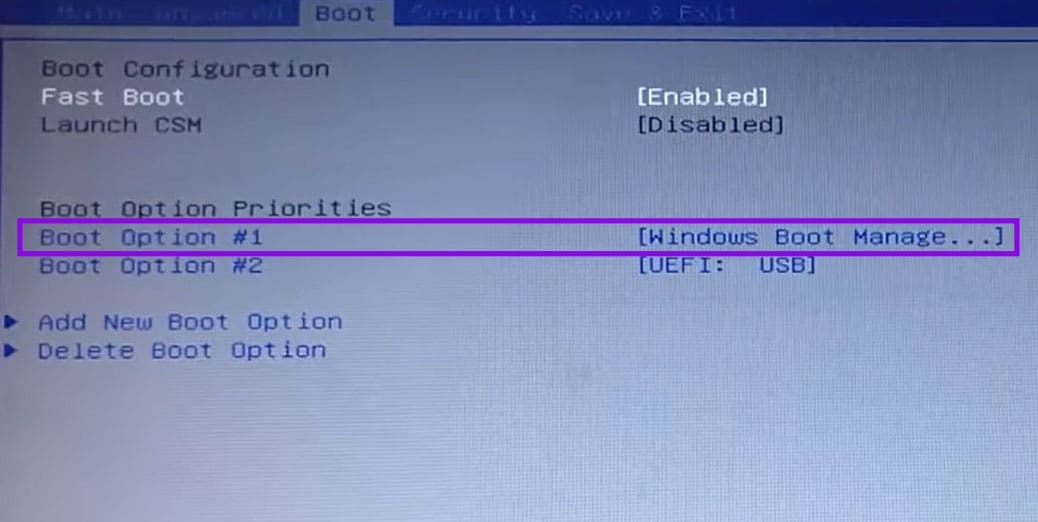
مرحلہ 4۔ تبدیلیاں محفوظ کریں اور باہر نکلیں۔ دوبارہ شروع کریں اور دیکھیں کہ آیا اس سے مسئلہ حل ہوتا ہے۔
اپنے ہارڈ ڈرائیو کنکشن چیک کریں۔
آپ کے سسٹم کی ہارڈ ڈرائیو کا پتہ نہیں چل سکتا۔ یقینی بنائیں کہ تمام کنیکٹنگ کیبلز اور پاور سپلائیز (خاص طور پر SATA کیبلز) مناسب طریقے سے جڑے ہوئے ہیں۔ نیز، ممکنہ تنازعات سے بچنے کے لیے دیگر تمام بیرونی اسٹوریج ڈیوائسز کو منقطع کریں۔
Win RE کے ساتھ درست کریں۔
اگر آپ ایرر میسج دیکھنے کے بعد اپنے ڈیسک ٹاپ تک رسائی حاصل کر سکتے ہیں (جو کہ دوبارہ شروع ہونے کے بعد ہو سکتا ہے)، تو اپنے کمپیوٹر کو ریکوری موڈ (RE) میں Shift + Restart دبا کر دوبارہ شروع کریں۔ اگر آپ ایسا نہیں کر سکتے تو ونڈوز کو شروع کرتے وقت 3 یا 4 بار زبردستی ونڈوز چھوڑنا کافی ہے۔
آپ CHKDSK کمانڈ کا استعمال کرتے ہوئے ڈرائیو کی حیثیت کو چیک کرکے شروع کر سکتے ہیں۔
مرحلہ 1۔ "ایڈوانسڈ آپشنز” پر جائیں اور "کمانڈ پرامپٹ” کو منتخب کریں۔
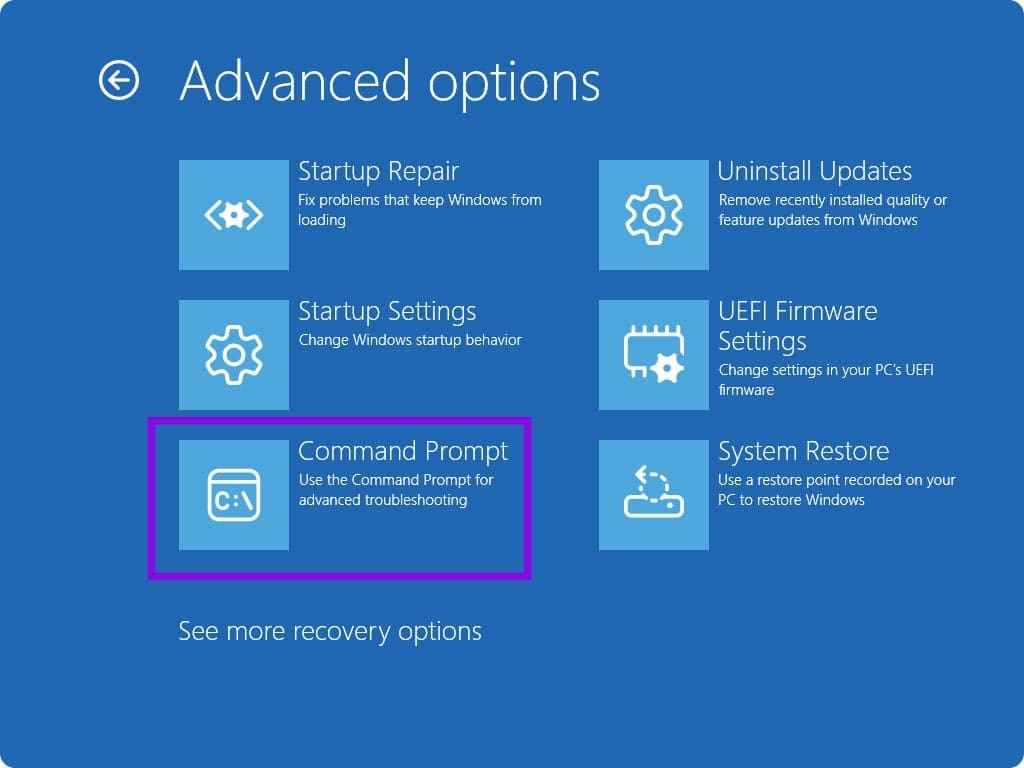
مرحلہ 2۔ پرامپٹ پر، "chkdsk c: /f /r” ٹائپ کریں (جہاں "c” OS ڈرائیو ہے، "f” "fix” ہے، اور "r” مرمت ہے)۔
مرحلہ 3۔ "درج کریں” پر کلک کریں۔ ایک پیغام ظاہر ہوتا ہے جو اشارہ کرتا ہے کہ حجم استعمال میں ہے۔ "Y” ٹائپ کریں اور اسکیننگ شروع کرنے کے لیے Enter دبائیں۔ ایک بار کام کرنے کے بعد، اپنے کمپیوٹر کو دوبارہ شروع کریں اور دیکھیں کہ آیا اس سے مسئلہ حل ہوتا ہے۔
اگر GPT برقرار ہے لیکن بوٹ کنفیگریشن خراب ہے، BCD کو دوبارہ بنانے سے بوٹ کی خرابی حل ہو سکتی ہے۔ بس "bootrec /rebuildbcd” ٹائپ کریں، پھر "Enter” دبائیں اور عمل کو چلائیں۔
اگر پارٹیشن ٹیبل ناقابل بازیافت ہے اور آپ نے اپنے ڈیٹا کا بیک اپ لیا ہے، تو آپ ڈرائیو کو مٹانے اور ایک نیا GPT پارٹیشن ٹیبل بنانے کے لیے DiskPart استعمال کر سکتے ہیں۔ براہ کرم ذہن میں رکھیں کہ یہ آپ کا ڈیٹا مٹا دے گا۔ لہذا اسے صرف اس صورت میں استعمال کریں جب فائلیں اہم نہ ہوں۔
مرحلہ 1۔ کمانڈ پرامپٹ میں "diskpart” ٹائپ کرکے اور "Enter” دبانے سے شروع کریں۔
مرحلہ 2۔ "Listdisk” ٹائپ کریں، "Enter” دبائیں، پھر "سلیکٹ ڈسک” کے ساتھ ڈسک کو منتخب کریں۔ [#]”اور "Enter” دبائیں۔
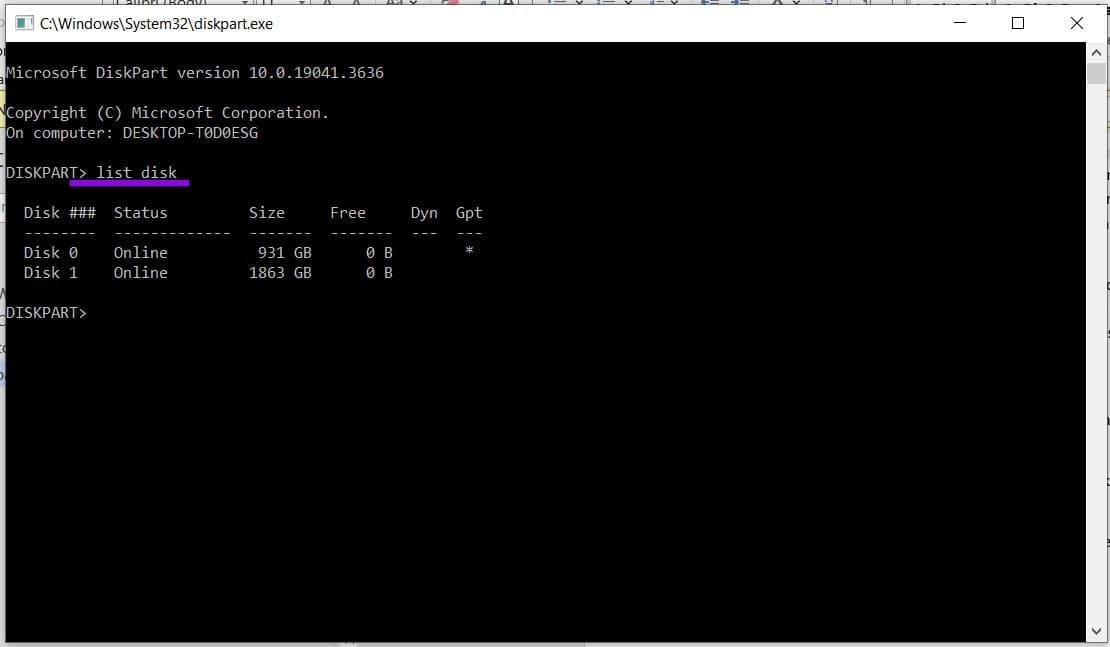
مرحلہ 3۔ "کلین” ٹائپ کریں اور تمام پارٹیشنز کو صاف کرنے اور ڈیٹا کو مٹانے کے لیے "انٹر” دبائیں۔
مرحلہ 4۔ پھر GPT میں تبدیل کرنے کے لیے "Convert to gpt” کا استعمال کریں اور "Enter” دبائیں۔
مرحلہ 5۔ آپ یہاں ایک نیا پارٹیشن بنا سکتے ہیں۔ دوبارہ شروع کرنے سے پہلے ڈسک پارٹ سے باہر نکلنے کے لیے "Exit” ٹائپ کریں۔
آپ کی رائے کا شکریہ!