
اگر آپ سوچ رہے ہیں کہ آپ ایکسل ورک شیٹ کی ایک شیٹ سے دوسری شیٹ میں مشروط فارمیٹنگ کو خود بخود کاپی کیوں نہیں کر سکتے ہیں، تو یہاں ایک سادہ سی وضاحت ہے۔ Excel 2010 کے بعد Excel کے تمام ورژنز میں، تمام شیٹس پر مشروط فارمیٹنگ کا اطلاق نہیں کیا جا سکتا۔
اس کے بجائے، آپ کو ایک شیٹ پر مشروط فارمیٹنگ ترتیب دینے کی ضرورت ہے اور اسے دوسری شیٹس پر کاپی کرنا ہوگا جس پر آپ اسے لاگو کرنا چاہتے ہیں۔ لہذا، ایکسل مشروط فارمیٹنگ کے لیے، درج ذیل طریقوں میں سے کسی ایک کا استعمال کرتے ہوئے اسے تمام شیٹس پر لاگو کریں:
کاپی پیسٹ
مرحلہ 1۔ وہ شیٹ منتخب کریں جس میں مشروط فارمیٹنگ ہو جسے آپ ورک شیٹ میں موجود تمام شیٹس پر لاگو کرنا چاہتے ہیں۔
مرحلہ 2۔ فارمیٹنگ والے سیلز کو کاپی کریں جس کو آپ کاپی کرنا چاہتے ہیں (CTRL + C دبائیں یا دائیں کلک کریں اور سیاق و سباق کے مینو سے "کاپی کریں” کو منتخب کریں)۔
مرحلہ 3۔ ٹارگٹ شیٹ کو منتخب کریں جہاں آپ فارمیٹ پیسٹ کرنا چاہتے ہیں۔
مرحلہ 4۔ ان سیلز کو منتخب کریں جہاں آپ فارمیٹ پیسٹ کرنا چاہتے ہیں۔
مرحلہ 5۔ نمایاں کردہ سیل پر دائیں کلک کریں اور پیسٹ اسپیشل > پیسٹ فارمیٹ کو منتخب کریں۔
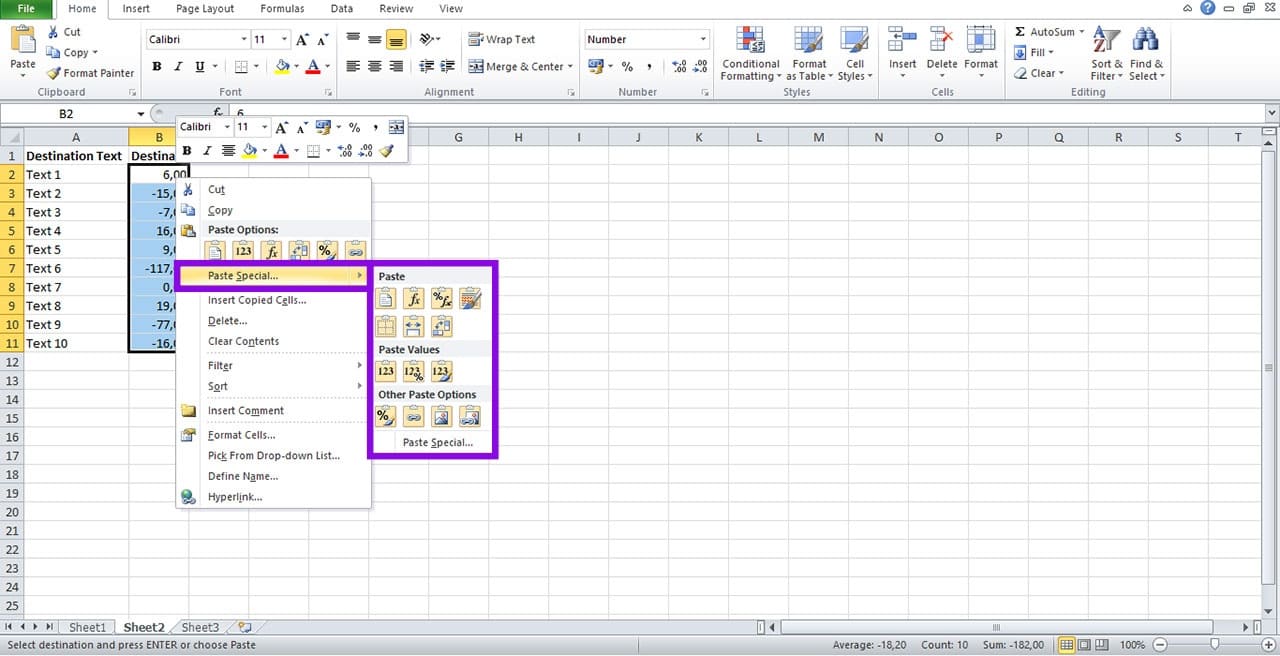
مرحلہ 6۔ ہر اضافی شیٹ کی ضرورت کے لیے دہرائیں۔
فارمیٹ پینٹر استعمال کریں۔
مرحلہ 1۔ مشروط فارمیٹنگ پر مشتمل سیلز کو منتخب کریں جسے آپ تمام شیٹس میں کاپی کرنا چاہتے ہیں۔
مرحلہ 2۔ ربن کے "ہوم” ٹیب کے "کلپ بورڈ” سیکشن میں "فارمیٹ پینٹر” کو منتخب کریں۔
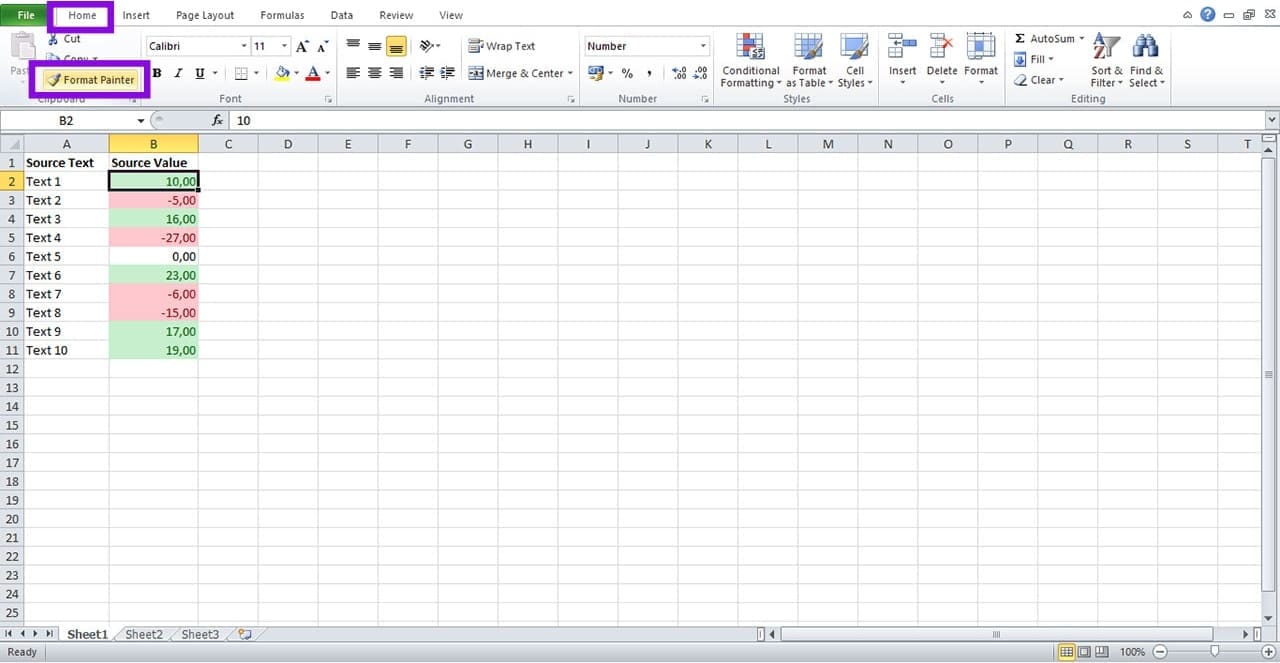
مرحلہ 3۔ ٹارگٹ شیٹ پر جائیں جس پر آپ فارمیٹنگ لاگو کرنا چاہتے ہیں۔
مرحلہ 4۔ رینج کے پہلے سیل پر کلک کریں جسے آپ فارمیٹ کرنا چاہتے ہیں، پھر کرسر کو پوری رینج پر گھسیٹیں۔
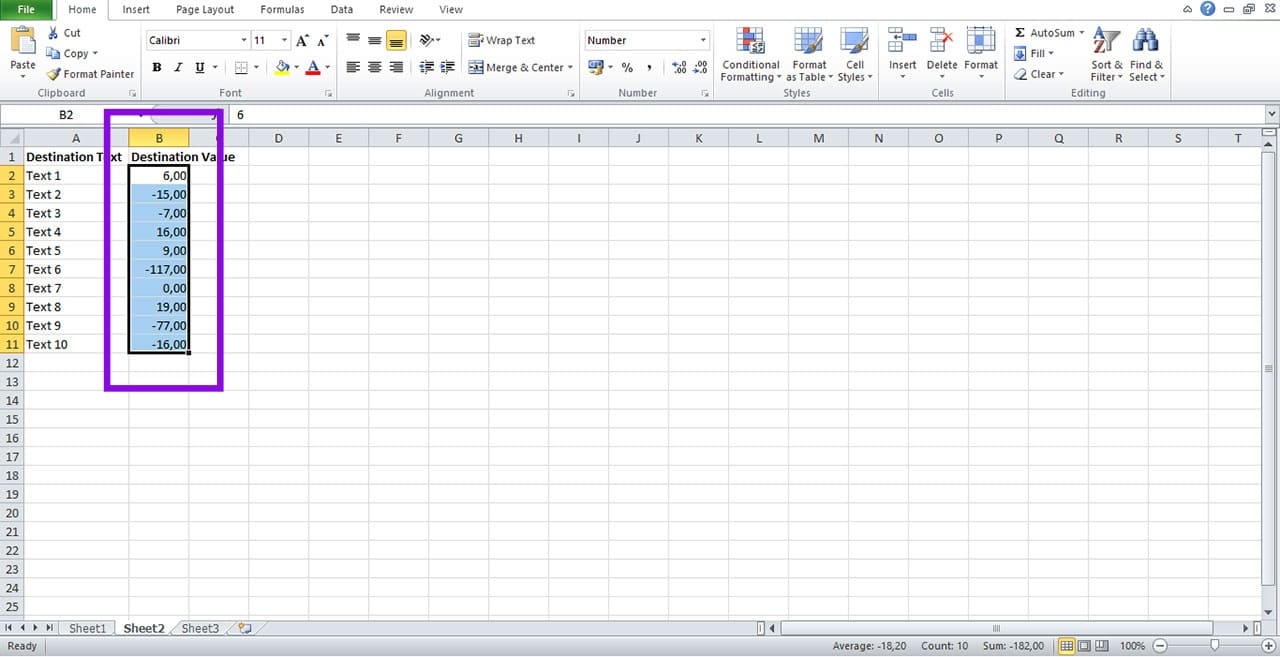
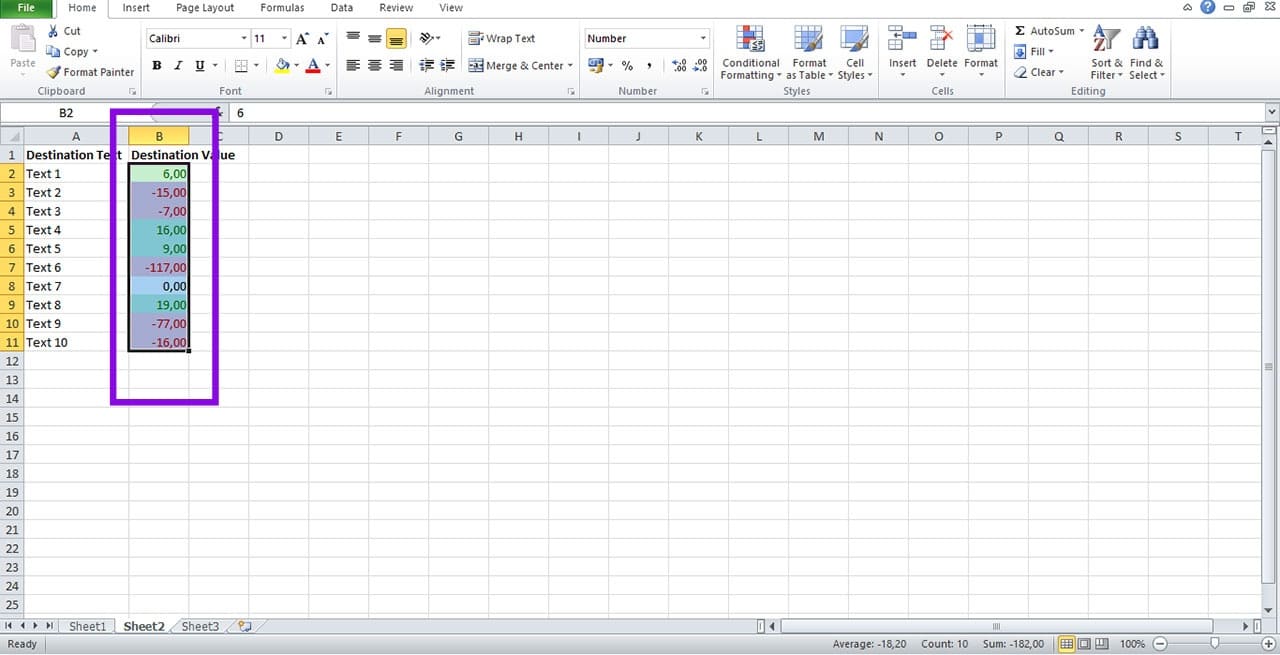
مرحلہ 5۔ مشروط فارمیٹنگ منتخب سیلز پر خود بخود لاگو ہوتی ہے۔
ایک میکرو بنائیں
مزید خودکار کام کے لیے، آپ ایک میکرو ریکارڈ کر سکتے ہیں جو اس عمل کی نقل کرتا ہے جو آپ نے اصل مشروط فارمیٹنگ کو لاگو کرنے کے لیے استعمال کیا تھا۔ اس کے بعد آپ ہر اضافی شیٹ پر میکرو چلا سکتے ہیں جس پر آپ فارمیٹنگ کا اطلاق کرنا چاہتے ہیں۔
یہ طریقہ ترتیب دینے میں زیادہ وقت لیتا ہے، لیکن اگر آپ کو کئی شیٹس پر مشروط فارمیٹنگ لاگو کرنے کی ضرورت ہو تو یہ عمل کو بہت تیز کر سکتا ہے۔ اگر آپ کے پاس کوڈنگ کی مہارت ہے، تو آپ اپنے میکرو لکھ سکتے ہیں، پھر انہیں محفوظ کر کے چلا سکتے ہیں۔
متبادل طور پر، آپ میکرو کو دستی طور پر ریکارڈ کر سکتے ہیں۔ اسے کرنے کا طریقہ یہاں ہے:
مرحلہ 1۔ "دیکھیں” ٹیب میں، "میکرو” اور پھر "ریکارڈ میکرو” کو منتخب کریں۔
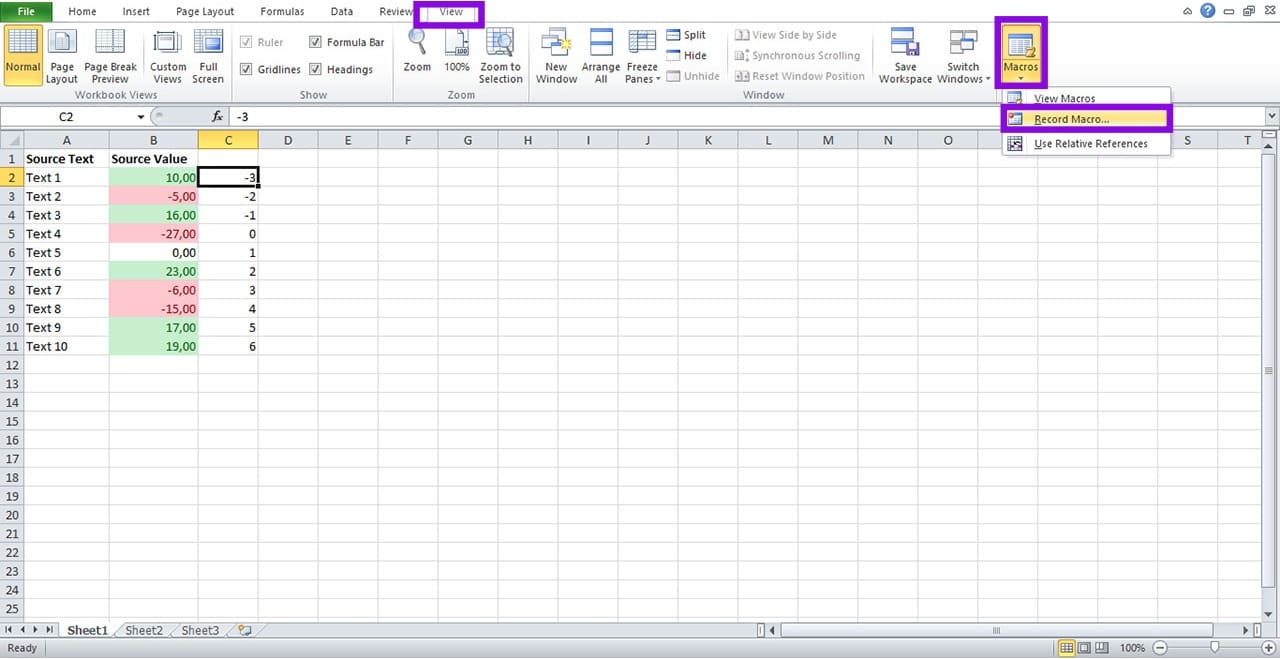
مرحلہ 2۔ "ریکارڈ میکرو” ڈائیلاگ باکس میں، میکرو کے لیے ایک نام درج کریں۔
مرحلہ 3۔ ڈراپ ڈاؤن فہرست سے "ذاتی میکرو ورک بک” کو منتخب کریں۔
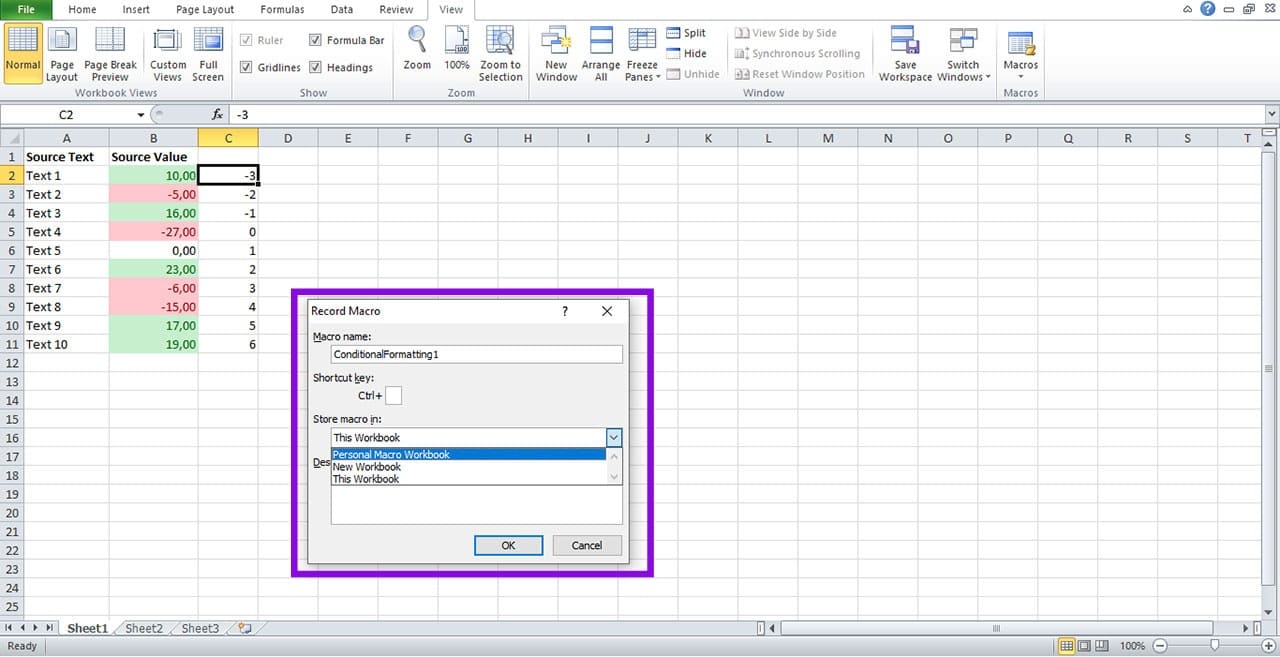
مرحلہ 4۔ ریکارڈنگ شروع کرنے کے لیے "OK” پر کلک کریں۔
مرحلہ 5۔ آپ کو درکار مشروط فارمیٹنگ کے اصول بنانے کے لیے اقدامات پر عمل کریں۔
مرحلہ 6۔ ایک بار مکمل ہونے کے بعد، میکرو کی ریکارڈنگ مکمل کرنے کے لیے اسکرین کے نیچے سٹاپ بٹن پر کلک کریں۔
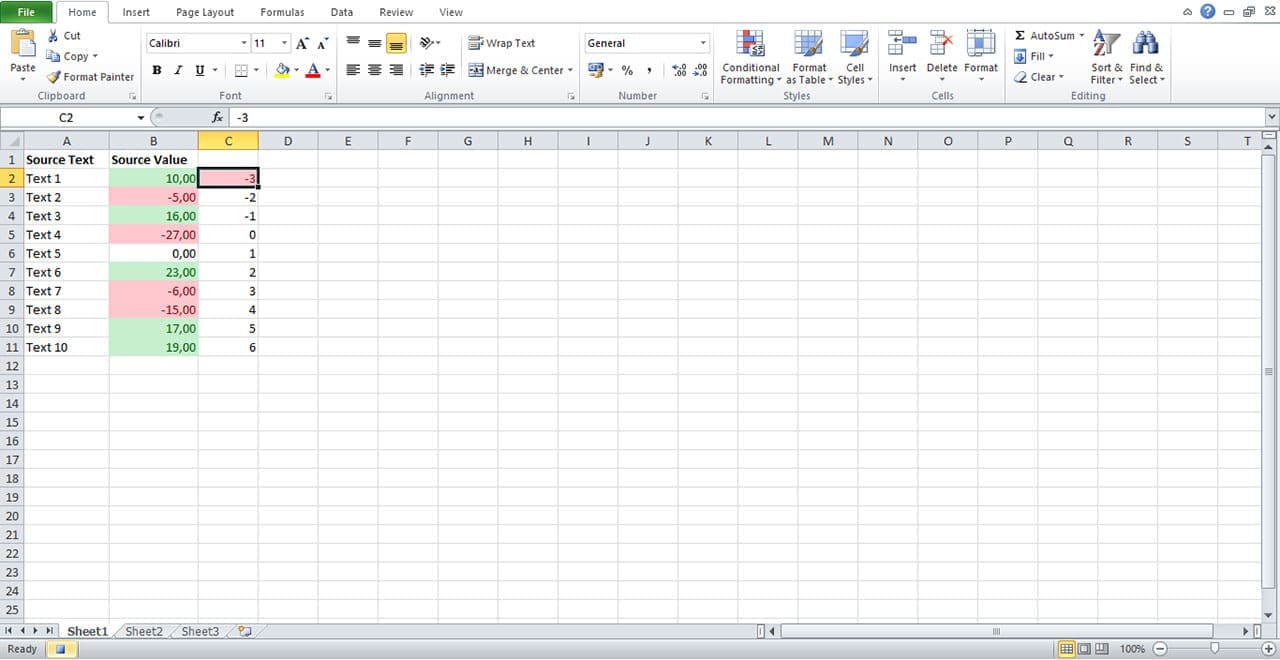
مرحلہ 7۔ ٹارگٹ شیٹ پر جائیں اور وہ سیل منتخب کریں جنہیں آپ فارمیٹ کرنا چاہتے ہیں۔
مرحلہ 8۔ ربن پر "دیکھیں” ٹیب پر، "میکرو” اور پھر "میکرو دیکھیں” کو منتخب کریں۔
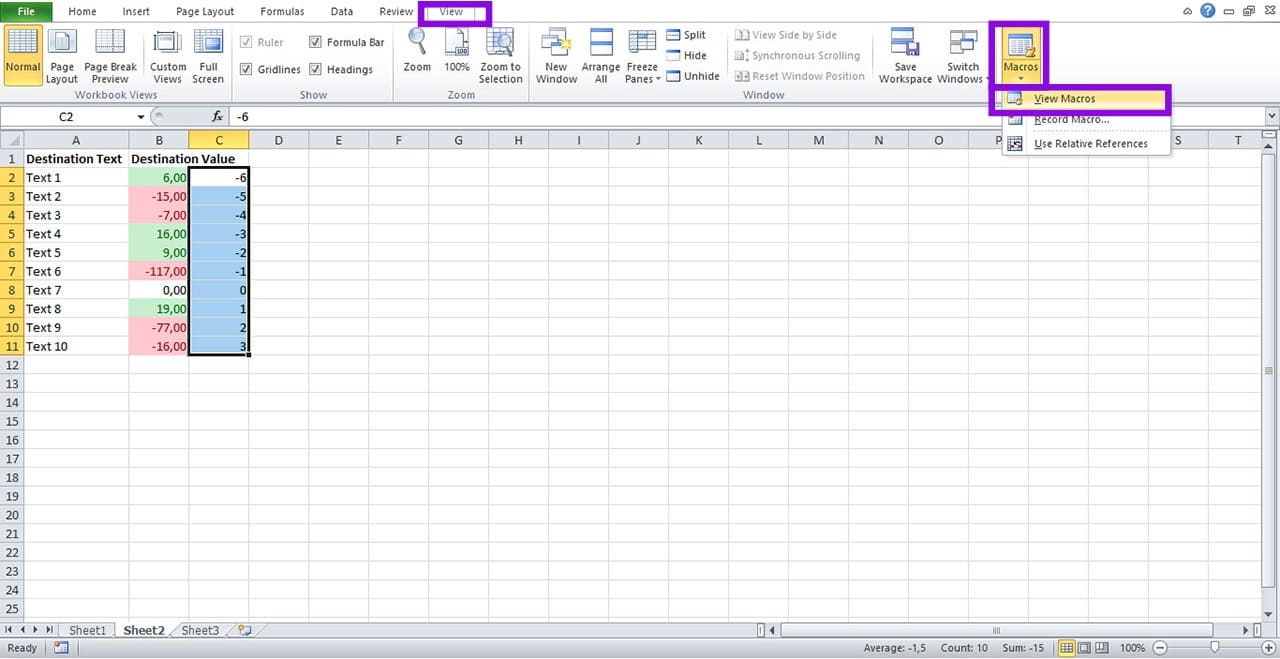
مرحلہ 9۔ میکرو نام کی فہرست میں، آپ نے ابھی ریکارڈ کردہ میکرو پر کلک کریں اور "چلائیں” کو منتخب کریں۔
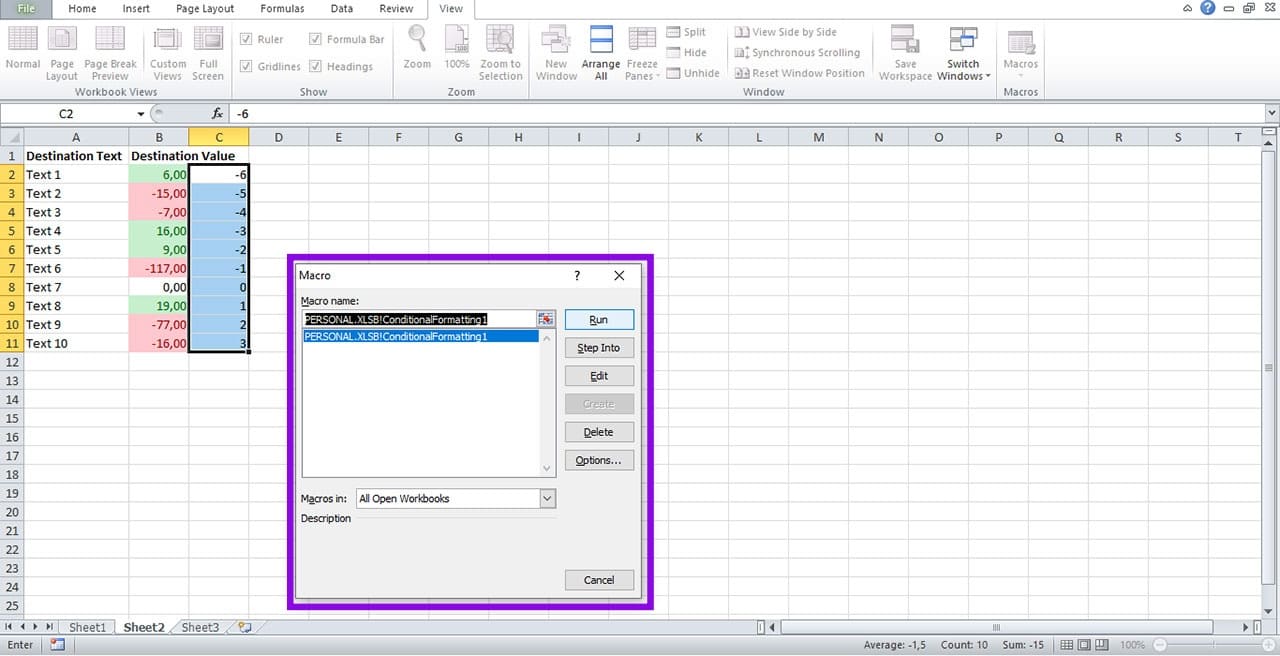
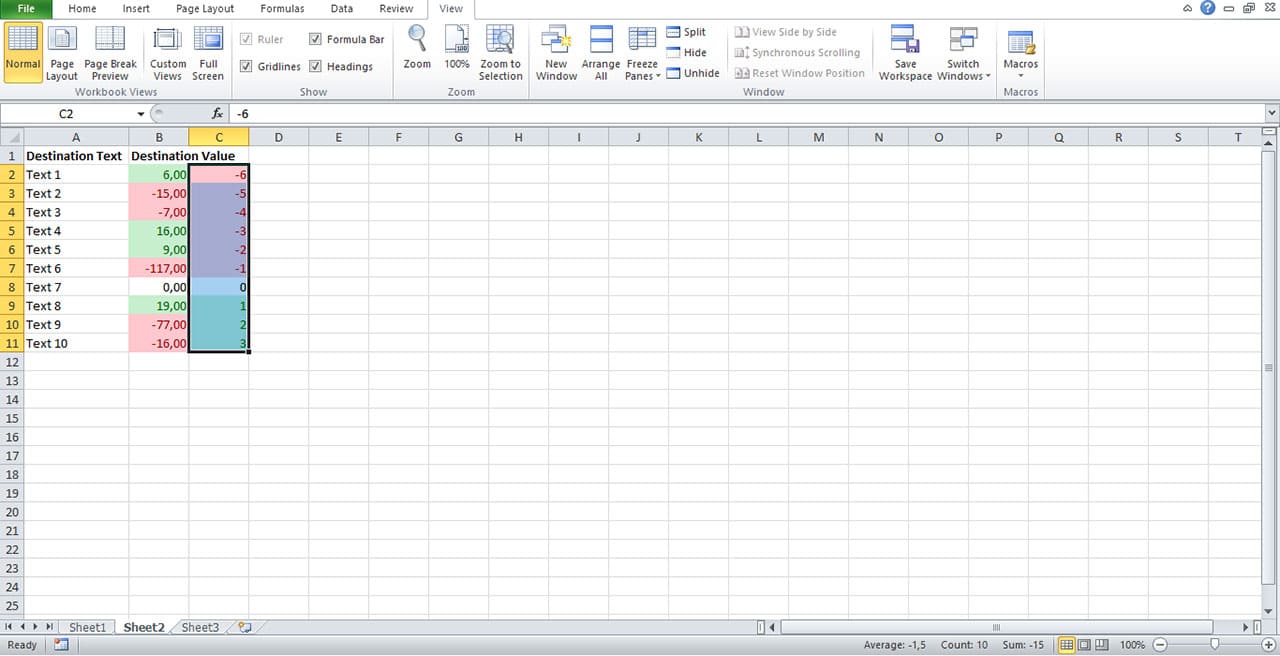
مرحلہ 10۔ آپ کو درکار ہر شیٹ پر عمل کو دہرائیں (ان سیلز کو نمایاں کریں جنہیں آپ فارمیٹ کرنا چاہتے ہیں، پھر میکرو چلائیں)۔
آپ کی رائے کا شکریہ!