
میں نے اپنے انٹرنیٹ کے مسائل کو حل کرنے کے لیے ایک وائرڈ کنکشن کا انتخاب کیا، لیکن جب کالز اور گیمز کے دوران ایتھرنیٹ کنکشن ختم ہونا شروع ہوا تو یہ مایوس کن تھا۔ یہ خاص طور پر تکلیف دہ تھا کیونکہ میرے اسپیڈ ٹیسٹ نے نارمل نتائج دیے۔
مکمل خرابیوں کا ازالہ کرنے کے بعد، ہم نے دریافت کیا کہ توانائی کی بچت کی وہی خصوصیات جو ایتھرنیٹ کو سبزہ بنانے کے لیے ڈیزائن کی گئی ہیں دراصل ایک ناخوشگوار تجربہ کر رہی تھیں۔ اب یہ دیکھنے کا وقت ہے کہ کیا یہ آپ پر بھی اثر انداز ہوتا ہے۔
ایتھرنیٹ اڈاپٹر میں تاخیر کے مسائل
وائرڈ کنکشن اب بھی سست محسوس کر سکتے ہیں۔
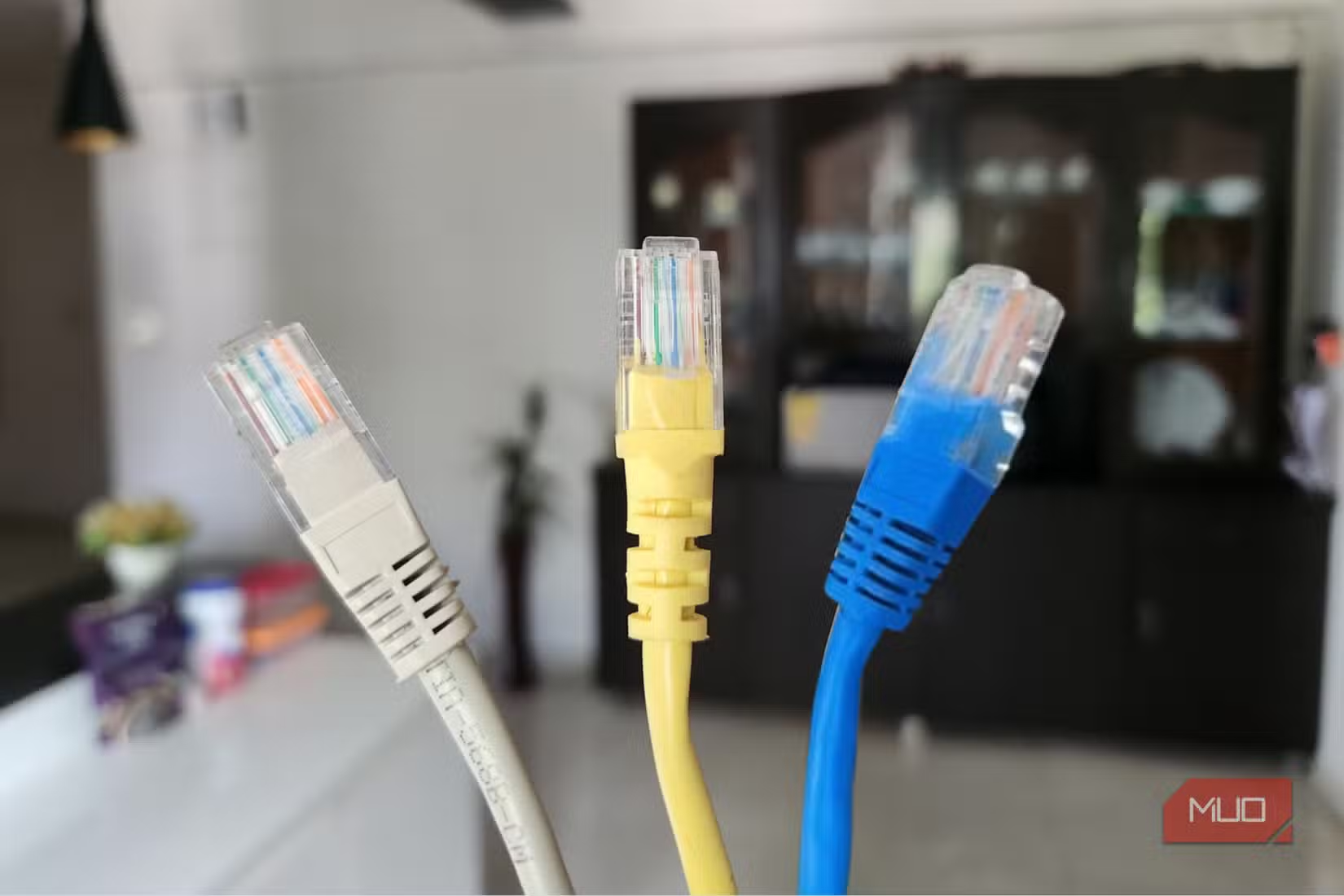
سپیڈ ٹیسٹ چلانے سے اندازہ ہوتا ہے کہ ایک سیٹ ونڈو میں انٹرنیٹ اور آپ کے آلے کے درمیان کتنا ڈیٹا منتقل کیا جا سکتا ہے۔ ویب صفحات کے لوڈ ہونا شروع ہونے سے پہلے ہم وقفے کی جانچ نہیں کرتے ہیں، فوری منجمد ہو سکتے ہیں جو کال کے دوران ہو سکتے ہیں، یا فعال گیم پلے کے دوران ہکلاتے ہیں۔ یہ تمام تاخیر سے متعلق مسائل ہیں جو ایتھرنیٹ کے ساتھ ہو سکتے ہیں یہاں تک کہ اگر آپ کو رفتار ٹیسٹ کے بہترین نتائج مل جائیں۔
آپ کے اڈاپٹر پر منحصر ہے، ممکنہ طور پر انرجی ایفیشین ایتھرنیٹ یا گرین ایتھرنیٹ اس کی وجہ ہے۔ یہ خصوصیت، IEEE 802.3az معیار کا حصہ، اڈاپٹر کی بجلی کی کھپت کو کم کرنے میں مدد کرتی ہے جب یہ ڈیٹا پر کارروائی نہیں کر رہا ہوتا ہے۔ بغیر ٹریفک کے ان لمحات کے دوران، اڈاپٹر کم طاقت والی حالت، لو پاور آئیڈل (LPI) میں داخل ہوتا ہے۔ جب نیا ڈیٹا آتا ہے، اڈاپٹر کو پوری طاقت پر واپس آنا چاہیے۔ کچھ اڈاپٹر یا ڈرائیور (اور بعض اوقات دوسرے سرے پر سوئچز یا راؤٹر بھی) بیدار ہونے کو اتنا سست بنا سکتے ہیں کہ وہ قابل توجہ ہو۔
چاہے آپ اسے محسوس کریں یا نہ کریں تینوں کے ساتھ مل کر کام کرنا۔ چپ سیٹ خود فرش سیٹ کرتا ہے۔ کچھ سلکان مائیکرو سیکنڈز کے اندر کم طاقت والی بیکار حالت سے باہر نکلتے ہیں، دوسروں کو زیادہ وقت لگتا ہے، اور یہ ہارڈ ویئر پر لاگو ہوتا ہے۔ ڈرائیور ایک اور متغیر کا اضافہ کرتا ہے کیونکہ یہ ڈرائیور ہے جو کیبل کے دوسرے سرے پر موجود ہر چیز کے ساتھ جاگنے کی بات چیت کرتا ہے۔ پرانے یا ناقص طور پر آپٹمائزڈ ڈرائیور تاخیر کا اضافہ کر سکتے ہیں جو آپ کے پاس صرف ہارڈ ویئر کے ساتھ نہیں ہوگی۔ اور لنک پارٹنرز بھی اہم ہیں۔ اگر منسلک سوئچ یا راؤٹر پورٹ خود کم طاقت والی حالت سے واپس آنے میں سست ہے، تو اڈاپٹر کی رفتار سے قطع نظر، اسے اٹھنے میں زیادہ وقت لگے گا۔
یہی وجہ ہے کہ ایک کمپیوٹر پر وہی خصوصیت کسی کا دھیان نہیں رہ سکتی ہے اور دوسرے کمپیوٹر پر بہت نمایاں ہنگامہ آرائی کا سبب بن سکتی ہے۔ یہ ترتیب کی کوئی ایک خرابی نہیں ہے، بلکہ متعدد اجزاء ہیں جن کو پوشیدہ رہنے کے لیے توقف کے لیے جلدی سے بیدار ہونے کی ضرورت ہے۔
|
جو آپ نے محسوس کیا۔ |
یہ کیوں ہوتا ہے |
|---|---|
|
سپیڈ ٹیسٹ نارمل لگتا ہے۔ |
تھرو پٹ کبھی بھی کوئی مسئلہ نہیں رہا۔ |
|
بے ترتیب توقف یا ہکلا۔ |
اڈاپٹر کم طاقت والی حالت سے جاگ رہا ہے۔ |
|
ویڈیو کال مختصر طور پر روک دی جائے گی۔ |
مختصر لیٹنسی اسپائکس، سست انٹرنیٹ نہیں۔ |
ونڈوز کی ترتیبات چیک کرنے کے قابل ہیں۔
بجلی کی بچت کے دونوں اختیارات وائرڈ کنکشنز کو کم جوابدہ بنا سکتے ہیں۔
دونوں ترتیبات ایک ہی جگہ پر مل سکتی ہیں۔ ڈیوائس مینیجر کھولیں (اسٹارٹ مینو پر دائیں کلک کریں اور ڈیوائس مینیجر)، توسیع نیٹ ورک اڈاپٹر ایک زمرہ منتخب کریں اور ایتھرنیٹ اڈاپٹر کی خصوصیات کو کھولنے کے لیے اس پر ڈبل کلک کریں۔
پاور مینجمنٹ ٹیب پر جائیں اور "اجازت دیں کہ کمپیوٹر کو پاور بچانے کے لیے اس ڈیوائس کو بند کرنے کی اجازت دیں” کے آپشن کو غیر چیک کریں۔ یہ اختیار پاور سورس سے جڑے متعدد آلات پر فعال ہوتا ہے۔ فعال ہونے پر، ونڈوز غیر فعال ہونے پر ایتھرنیٹ اڈاپٹر کو بند کر دے گا۔
پر جائیں۔ ترقی یافتہ تھپتھپائیں اور تلاش کریں۔ توانائی کی بچت والا ایتھرنیٹ یا سبز ایتھرنیٹ پر جائیداد انوینٹری اس پراپرٹی کو اس پر سیٹ کریں: معذور. دونوں تبدیلیاں کرنے کے بعد، اپنے کمپیوٹر کو دوبارہ شروع کریں۔
Intel، Realtek، Killer، یا Broadcom ہارڈ ویئر پر اس خصوصیت کی صحیح نمائندگی ہمیشہ ایک جیسی نہیں ہوتی ہے۔
اگرچہ بجلی کی بچت کا فرق اتنا اہم نہیں ہوسکتا ہے، لیکن یہ خصوصیات بیٹری پاور پر چلنے والے لیپ ٹاپ کے لیے بہتر ہیں۔ یہاں، بجلی کی چھوٹی بچت بھی رن ٹائم کو بڑھا دیتی ہے۔ اپنے ڈیسک ٹاپ کو پاور سورس سے جوڑنے سے زیادہ فائدہ نہیں ہوتا ہے۔
|
ماحول |
مسئلہ حل کرنے کی قدر |
کیوں |
|---|---|---|
|
توانائی کی بچت والا ایتھرنیٹ |
معذور |
جانچ کے دوران کم طاقت کی منتقلی سے گریز کریں۔ |
|
کمپیوٹر کو اس آلہ کو بند کرنے کی اجازت دیں۔ |
معذور |
ونڈوز اڈاپٹر کو بند کر دے گا۔ |
ایک اور چیز سیٹ کرنے سے آپ کا رابطہ محدود ہو سکتا ہے۔
آٹو گفت و شنید اڈاپٹر کو تعاون یافتہ تیز ترین لنک استعمال کرنے میں مدد کرتی ہے۔
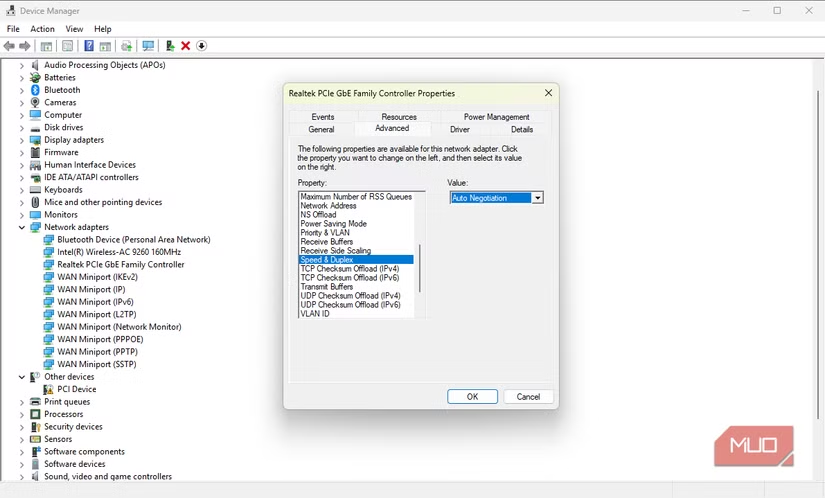
رفتار اور ڈوپلیکس یہ ایڈوانسڈ ٹیب میں پراپرٹیز کی فہرست میں دوسری خصوصیت ہے جسے آپ کو تلاش کرنے کی ضرورت ہے۔ اس خصوصیت کا اس بات پر حقیقی اثر پڑتا ہے کہ اڈاپٹر اور روٹرز یا سوئچ کس طرح لنک کی رفتار پر متفق ہیں۔ اسے مندرجہ ذیل ترتیب دیں۔ آٹو مذاکرات. یہ کنکشن کے دونوں سروں کو مواصلت کرنے کی اجازت دیتا ہے اور ہمیشہ سب سے زیادہ رفتار اور ڈوپلیکس موڈ استعمال کرتا ہے جو دونوں آلات کے ذریعے تعاون یافتہ ہے۔
اگر رفتار اور ڈوپلیکس کو ایک مقررہ قدر (مثلاً 100 Mbps فل ڈوپلیکس) پر مجبور کیا جاتا ہے، تو کنکشن اس نمبر سے مقفل ہو جائے گا، قطع نظر اس کے کہ یہ گیگابٹ اڈاپٹر ہے یا نہیں۔ اسے ایک مقررہ قیمت پر مجبور کرنا ایک عام مسئلہ حل کرنے کا مرحلہ ہے، لہذا اگر آپ نے پی سی کو وراثت میں حاصل کیا ہے یا پرانی کنفیگریشن فائل کو دوبارہ استعمال کیا ہے، تو یہ وہ ترتیب ہو سکتی ہے جسے آپ فی الحال چلا رہے ہیں۔
آپ ٹاسک مینیجر کی پرفارمنس ونڈو میں لنک کی رفتار کو چیک کر سکتے ہیں، جو اڈاپٹر پر دکھائی جانے والی ترتیبات سے قطع نظر، ہمیشہ اصل لنک کی رفتار کو ظاہر کرتی ہے۔ اگر مسئلہ برقرار رہتا ہے، تو آپ کو اپنے اڈاپٹر یا پی سی مینوفیکچرر سے جدید ترین ڈرائیورز انسٹال کرنے پر بھی غور کرنا چاہیے۔ فہرست میں موجود دیگر خصوصیات، جیسے فلو کنٹرول، آر ایس ایس، اور بڑے بھیجے گئے آف لوڈ، کو ان کی ڈیفالٹ اقدار پر بہترین چھوڑ دیا جاتا ہے۔ میں اسے صرف اس صورت میں تبدیل کر سکتا ہوں جب پہلے سے تشخیص شدہ ڈرائیور بگ موجود ہو جسے میں ٹریک کر رہا ہوں۔
|
ماحول |
تجویز کردہ قدر |
کیوں |
|---|---|---|
|
رفتار اور ڈوپلیکس |
آٹو مذاکرات |
دونوں آلات کے ذریعے تعاون یافتہ تیز ترین لنک استعمال کریں۔ |
|
ایتھرنیٹ ڈرائیور |
تازہ ترین مینوفیکچرر ورژن |
یہ اڈاپٹر سے متعلقہ کیڑے ٹھیک کر سکتا ہے۔ |
ایک سادہ چیک اس بات کا تعین کرے گا کہ آیا ونڈوز آپ کے کنکشن کو محدود کر رہا ہے۔
اسپیڈ ٹیسٹ کرنے کے بجائے، اس سرگرمی پر واپس جائیں جہاں آپ نے ہکلانا دیکھا۔ اس کے لیے ایک ہی ویب سائٹ کو لوڈ کرنے، کال میں شامل ہونے، یا کچھ ڈاؤن لوڈ کرنے کی ضرورت پڑ سکتی ہے۔ اگر سب کچھ ٹھیک سے کام کرتا ہے، تو اس ترتیب نے مسئلہ حل کر دیا ہے۔
معقول توقعات قائم کریں۔ یہ تبدیلیاں آپ کے انٹرنیٹ کی رفتار کو بہتر نہیں کریں گی۔ عدم مطابقت اور تاخیر کو دور کریں۔ تاہم، اگر مسئلہ برقرار رہتا ہے، تو دیگر ٹربل شوٹنگ ٹپس چیک کریں، کیبل کے نقصان کی جانچ کریں، یقینی بنائیں کہ روٹر/سوئچ پورٹس کم رفتار تک محدود نہیں ہیں، اور پورٹ کی خرابیوں کی جانچ کریں۔ یہ ISP سے متعلق مسئلہ ہو سکتا ہے۔