
تمام پی ڈی ایف میں قابل تلاش یا قابل تدوین متن نہیں ہوتا ہے۔ بہت سی پی ڈی ایف صرف دستاویزات کی اسکین شدہ تصاویر ہیں جیسے رسیدیں، معاہدے، کتابیں، رسیدیں، سرکاری فارم، اور ہاتھ سے لکھے ہوئے نوٹ۔
اگرچہ یہ دستاویزات پڑھنے میں آسان ہیں، لیکن مزید کارروائی کے بغیر مواد کو کاپی، تلاش یا ترمیم نہیں کیا جا سکتا۔
یہ جگہ آپٹیکل کریکٹر ریکگنیشن (OCR) OCR اسکین شدہ تصاویر کے اندر موجود متن کو پہچانتا ہے اور اسے قابل تدوین، قابل تلاش ڈیجیٹل متن میں تبدیل کرتا ہے۔
یہ ٹیوٹوریل براؤزر پر مبنی استعمال کرتا ہے۔ پی ڈی ایف او سی آر سے ٹیکسٹ کنورٹر جاوا اسکرپٹ استعمال کرتا ہے۔ صارفین پی ڈی ایف فائلیں اپ لوڈ کر سکتے ہیں، پیجز کا جائزہ لے سکتے ہیں، OCR سیٹنگز کو کنفیگر کر سکتے ہیں، ٹیکسٹ نکال سکتے ہیں، پروسیسنگ کی پیشرفت کی نگرانی کر سکتے ہیں، OCR اعتماد کے اسکور کا جائزہ لے سکتے ہیں، اور نتائج برآمد کر سکتے ہیں۔
ہر چیز مقامی طور پر چلتی ہے، اس لیے اپ لوڈ کردہ دستاویزات صارف کے آلے کو کبھی نہیں چھوڑتی ہیں، جس سے ٹول تیز اور رازداری کے لیے موزوں ہے۔
اس ٹیوٹوریل کے اختتام تک، آپ سمجھ جائیں گے کہ براؤزر پر مبنی OCR کیسے کام کرتا ہے اور جاوا اسکرپٹ کا استعمال کرتے ہوئے پی ڈی ایف ٹو ٹیکسٹ کنورٹر کیسے بنایا جاتا ہے۔
انڈیکس
PDF OCR کیوں مفید ہے۔
بہت سی پی ڈی ایف فائلیں ڈیجیٹل ٹیکسٹ کے بجائے اسکین شدہ دستاویزات ہیں۔ اگرچہ یہ بظاہر پڑھنے کے قابل معلوم ہوتا ہے، لیکن یہ حقیقت میں ایک تصویر کے طور پر محفوظ ہے، اس لیے مواد کو تلاش، کاپی، ترمیم یا تجزیہ نہیں کیا جا سکتا۔
آپٹیکل کریکٹر ریکگنیشن (OCR) اسکین شدہ صفحات پر حروف کی شناخت کرکے اور انہیں قابل تدوین اور قابل تلاش متن میں تبدیل کرکے اس مسئلے کو حل کرتا ہے۔ ایک بار متن نکالا جاتا ہے، اسے کاپی، ترجمہ، انڈیکس، خلاصہ، یا دیگر ایپلی کیشنز میں درآمد کیا جا سکتا ہے۔
OCR وسیع پیمانے پر مختلف صنعتوں میں استعمال ہوتا ہے۔ کاروبار اسے دستی طور پر ڈیٹا داخل کیے بغیر رسیدوں، خریداری کے آرڈرز، رسیدوں، معاہدوں، بینک اسٹیٹمنٹس اور ٹیکس دستاویزات پر کارروائی کرنے کے لیے استعمال کرتے ہیں۔ قانونی پیشہ ور معاہدوں، حلف ناموں اور عدالتی دستاویزات میں نام، تاریخوں، یا مخصوص دفعات کو تلاش کرنے کے لیے OCR کا استعمال کرتے ہیں۔ تلاش کے قابل ڈیجیٹل آرکائیوز بنانے کے لیے سرکاری ایجنسیاں تاریخی ریکارڈز، ایپلیکیشنز، پاسپورٹ اور سرکاری دستاویزات کو ڈیجیٹائز کرتی ہیں۔
تعلیمی ادارے سکین شدہ کتابوں، تحقیقی مقالوں، لیکچر نوٹوں، اور امتحانی مواد کو قابل تلاش متن میں تبدیل کرکے سیکھنے کے وسائل کو مزید قابل رسائی بناتے ہیں۔ صحت کی دیکھ بھال کرنے والی تنظیمیں کاغذی کارروائی کو کم کرنے اور ریکارڈ کے انتظام کو بہتر بنانے کے لیے نسخوں، لیب کی رپورٹوں، انشورنس کلیمز، اور مریض کے ریکارڈ کو ڈیجیٹائز کرنے کے لیے OCR کا استعمال کرتی ہیں۔
OCR ای کامرس کے کاروبار کے لیے بھی مفید ہے۔ بیچنے والے جو سینکڑوں انوائسز، شپنگ لیبلز پر کارروائی کرتے ہیں، اور Amazon، Flipkart، Meesho، یا Shopify جیسے پلیٹ فارمز پر آرڈرز خریدتے ہیں وہ ہر چیز کو دستی طور پر درج کرنے کے بجائے فوری طور پر آرڈر نمبر، کسٹمر کی تفصیلات، پتے اور پروڈکٹ کی معلومات نکال سکتے ہیں۔
ڈویلپرز دستاویز کے انتظام کے نظام، انٹرپرائز سرچ ٹولز، AI معاونین، اور ورک فلو آٹومیشن پلیٹ فارمز بناتے وقت OCR کا استعمال کرتے ہیں جنہیں اسکین شدہ دستاویزات کو قابل تلاش ڈیجیٹل مواد میں تبدیل کرنے کی ضرورت ہوتی ہے۔
یہ ایپلیکیشن OCR کو مکمل طور پر براؤزر کے اندر انجام دیتی ہے، جس سے صارفین کو خفیہ دستاویزات کو بیرونی سرور پر اپ لوڈ کیے بغیر پروسیس کرنے کی اجازت ملتی ہے۔ یہ آپ کے اسکین شدہ پی ڈی ایف کو بہت زیادہ مفید بناتا ہے، جبکہ دستاویز کی پروسیسنگ کو تیز، نجی اور محفوظ رکھتا ہے۔
PDF OCR کیسے کام کرتا ہے۔
پی ڈی ایف او سی آر ایپلی کیشنز اسکین شدہ صفحات کو قابل تدوین متن میں تبدیل کرنے کے لیے پی ڈی ایف رینڈرنگ اور آپٹیکل کریکٹر ریکگنیشن کو یکجا کرتی ہیں۔
جب کوئی صارف پی ڈی ایف اپ لوڈ کرتا ہے، تو براؤزر پہلے دستاویز کی توثیق کرتا ہے اور اسے میموری میں لوڈ کرتا ہے۔ پھر ہر صفحہ کو PDF.js کا استعمال کرتے ہوئے ایک تصویر کے طور پر پیش کیا جاتا ہے۔ یہ پیش کردہ صفحہ کی تصاویر OCR انجن کا ان پٹ بن جاتی ہیں۔
OCR انجن ہر تصویری پکسل کا بذریعہ پکسل معائنہ کرتا ہے۔ پرنٹ شدہ حروف کی شناخت کریں، الفاظ اور جملوں کو پہچانیں، اور دستاویزات کو ڈیجیٹل ٹیکسٹ میں دوبارہ تشکیل دیں۔ آپ کی منتخب کردہ زبان پر منحصر ہے، شناخت کا انجن درستگی کو بہتر بنانے کے لیے زبان کے لیے مخصوص لغات اور کریکٹر ماڈلز کا اطلاق کرتا ہے۔
اگر صارف تصویر میں اضافہ کو قابل بناتا ہے، تو ایپلیکیشن شناخت سے پہلے اسکین شدہ صفحات کو بڑھا سکتی ہے۔ صفحات کو گرے اسکیل میں تبدیل کرنا، کنٹراسٹ بڑھانا، یا تصویروں کو تیز کرنا OCR کو حروف کو زیادہ درست طریقے سے پہچاننے میں مدد دے سکتا ہے، خاص طور پر جب پرانے اسکینز یا کم معیار کی فوٹو کاپیوں کے ساتھ کام کریں۔
جیسے ہی ہر صفحہ پر کارروائی ہوتی ہے، ایپلیکیشن ترقی کے اشارے کو اپ ڈیٹ کرتی ہے، جس سے صارفین کو نکالنے کے عمل کو حقیقی وقت میں مانیٹر کرنے کی اجازت ملتی ہے۔ OCR انجن ہر صفحہ کے لیے اعتماد کا سکور بھی دیتا ہے، جس سے صارفین اندازہ لگا سکتے ہیں کہ تسلیم شدہ متن کتنا قابل اعتماد ہے۔
تمام منتخب صفحات پر کارروائی کے بعد، ایپلیکیشن نکالے گئے متن کو ایک دستاویز میں یکجا کر دیتی ہے۔ صارفین آؤٹ پٹ کا جائزہ لے سکتے ہیں، اسے براہ راست براؤزر سے کاپی کر سکتے ہیں، یا مزید استعمال کے لیے اسے TXT یا JSON فائل کے طور پر برآمد کر سکتے ہیں۔
ورک فلو کے تمام مراحل مقامی طور پر چلتے ہیں، لہذا اپ لوڈ کردہ پی ڈی ایف کبھی بھی صارف کے آلے کو نہیں چھوڑتا ہے۔ یہ براؤزر پر مبنی OCR کو حساس کاروباری دستاویزات، قانونی ریکارڈوں، طبی فائلوں، مالیاتی رپورٹوں، اور سرکاری کاغذی کارروائی کے لیے ایک بہترین حل بناتا ہے۔
پروجیکٹ کی ترتیبات
ہم معیاری ویب ٹیکنالوجیز کا استعمال کرتے ہوئے ایک PDF OCR ایپلیکیشن بنائیں گے۔
مندرجہ ذیل پروجیکٹ ڈھانچہ بنائیں:
pdf-ocr-tool/

│── index.html

│── style.css

│── script.js
اگلا، ہم مطلوبہ جاوا اسکرپٹ لائبریریوں کو اندر شامل کرتے ہیں۔ index.html.
یہ لائبریریاں وہ سب کچھ فراہم کرتی ہیں جو آپ کو پی ڈی ایف صفحات کو رینڈر کرنے، متن کو پہچاننے، اور براہ راست براؤزر کے اندر پی ڈی ایف سے متعلقہ کاموں کو منظم کرنے کے لیے درکار ہیں۔
ہم کون سی لائبریری استعمال کر رہے ہیں؟
چونکہ OCR میں متعدد پروسیسنگ مراحل شامل ہیں، اس لیے یہ پروجیکٹ کئی JavaScript لائبریریوں کو یکجا کرتا ہے۔
بنیادی لائبریری ہے۔ PDF.jsاپ لوڈ کردہ پی ڈی ایف دستاویزات کو لوڈ کرتا ہے اور تمام صفحات کو براؤزر کے اندر تصاویر کے طور پر پیش کرتا ہے۔ چونکہ OCR انجن پی ڈی ایف فائلوں کے بجائے براہ راست تصاویر کے ساتھ کام کرتا ہے، اس لیے ہر صفحے کو پیش کرنا ورک فلو کا پہلا قدم ہے۔
درخواست استعمال کرتا ہے Tesseract.js آپٹیکل کریکٹر ریکگنیشن انجام دیتا ہے۔ Tesseract سب سے مشہور اوپن سورس OCR انجنوں میں سے ایک ہے اور درجنوں زبانوں کو سپورٹ کرتا ہے، جس سے آپ بیرونی APIs یا کلاؤڈ سروسز پر انحصار کیے بغیر اسکین شدہ دستاویزات میں پرنٹ شدہ متن کو پہچان سکتے ہیں۔
ہم بھی شامل ہیں۔ PDF-libآپ کے پی ڈی ایف سے متعلق کاموں کو منظم کرنے میں آپ کی مدد کرتا ہے اور اضافی لچک فراہم کرتا ہے کیونکہ مستقبل کی خصوصیات جیسے تشریحات، میٹا ڈیٹا میں ترمیم، یا دستاویز میں ترمیم شامل کی جاتی ہے۔
یہ لائبریریاں ایک مکمل براؤزر پر مبنی OCR حل تیار کرتی ہیں جس میں پی ڈی ایف صفحات کو رینڈر کرنے، پرنٹ شدہ ٹیکسٹ کو پہچاننے، شناخت کی پیشرفت کو ٹریک کرنے، اعتماد کے اسکور کی اطلاع دینے، اور نکالے گئے متن کو برآمد کرنے کی صلاحیت کے ساتھ تمام دستاویزات کو صارف کے آلے پر نجی رکھا جاتا ہے۔
اپ لوڈ انٹرفیس بنائیں
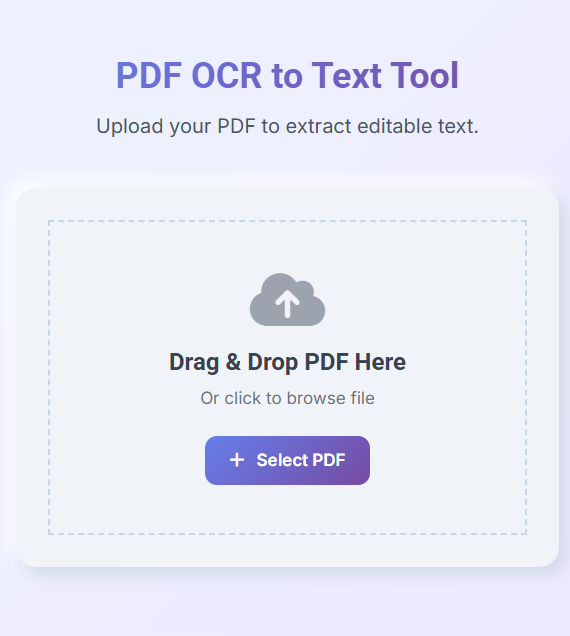
ہر OCR ورک فلو پی ڈی ایف دستاویز کو منتخب کرنے سے شروع ہوتا ہے۔ آپ کی درخواست کے متن کو پہچاننے کے لیے، آپ کو پہلے اپنے براؤزر میں پی ڈی ایف لوڈ کرنا چاہیے اور اس بات کو یقینی بنانا چاہیے کہ یہ ایک معاون فائل فارمیٹ ہے۔
ایک اچھا اپ لوڈ انٹرفیس سادہ، بدیہی، اور ڈیسک ٹاپ اور موبائل دونوں صارفین کے لیے قابل رسائی ہونا چاہیے۔ روایتی فائل چنندہ کے ساتھ ڈریگ اینڈ ڈراپ اپ لوڈز کو سپورٹ کرنا صارفین کو دستاویزات کی بازیافت کے متعدد طریقے فراہم کرتا ہے۔
اس پروجیکٹ میں، اپ لوڈ سیکشن پورے OCR ورک فلو کے لیے نقطہ آغاز کے طور پر کام کرتا ہے۔ پی ڈی ایف کو منتخب کرنے کے بعد، براؤزر فائل کی توثیق کرتا ہے، اسے میموری میں پڑھتا ہے، اور صفحہ کو رینڈرنگ کے لیے تیار کرتا ہے۔ ایپلیکیشن مکمل طور پر براؤزر کے اندر چلتی ہے، اس لیے دستاویزات کو کبھی بھی بیرونی سرور پر اپ لوڈ نہیں کیا جاتا۔ یہ یقینی بناتا ہے کہ آپ کی خفیہ PDFs OCR کے پورے عمل کے دوران نجی رہیں۔
اپ لوڈ انٹرفیس واضح ہدایات بھی فراہم کرتا ہے تاکہ صارف فوری طور پر سمجھ سکیں کہ ٹول کا استعمال کیسے شروع کیا جائے۔
اپ لوڈ ایریا کے لیے ایچ ٹی ایم ایل اس طرح نظر آتا ہے:
اگلا، اپ لوڈ کردہ فائل کو لوڈ کرنے سے پہلے اس کی تصدیق کریں۔
const pdfInput = document.getElementById("pdfInput");

pdfInput.addEventListener("change", async (event)=>{

    const file = event.target.files[0];

    if(!file) return;

    if(file.type !== "application/pdf"){

        alert("Please upload a valid PDF file.");

        return;

    }

    loadPDF(file);

});
اگر توثیق کامیاب ہو جاتی ہے، تو پی ڈی ایف میموری میں لوڈ ہو جاتی ہے اور ایپلیکیشن ہر صفحے کے لیے پیش نظارہ تھمب نیلز تیار کرتی ہے۔
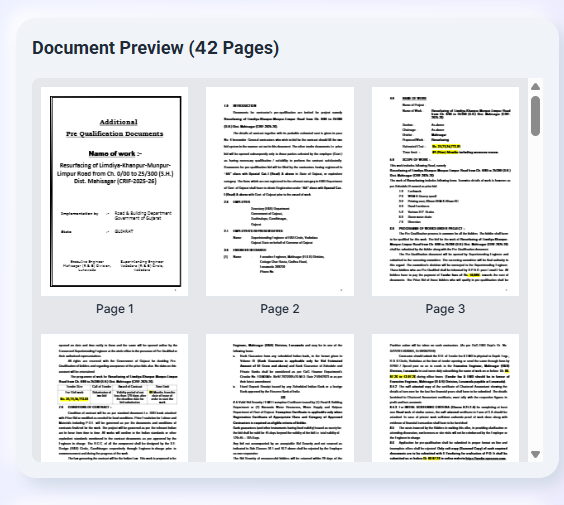
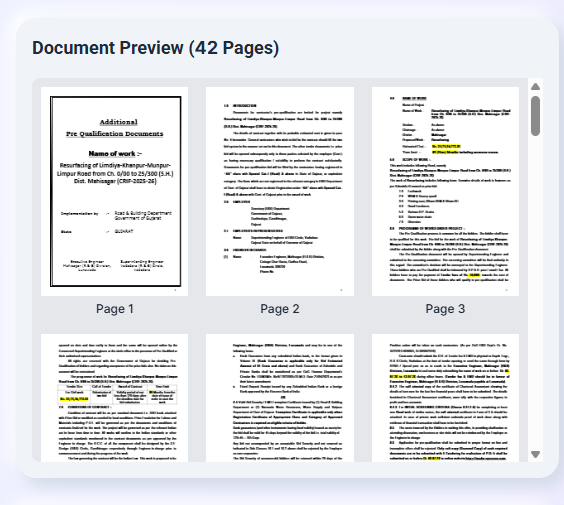
اپ لوڈ کردہ پی ڈی ایف صفحات کا پیش نظارہ کریں۔
پی ڈی ایف کے کامیابی سے لوڈ ہونے کے بعد، ایپلیکیشن صفحہ کا ایک پیش نظارہ تیار کرتی ہے۔
فوری طور پر OCR شروع کرنے کے بجائے، صارفین پہلے اپ لوڈ کردہ دستاویز کے تمام صفحات کی تھمب نیل تصاویر دیکھتے ہیں۔ اس سے آپ کو یہ یقینی بنانے میں مدد ملتی ہے کہ درست فائلوں کا انتخاب کیا گیا ہے اور نکالنے سے پہلے دستاویزات کا معائنہ کریں۔
پیش نظارہ مرحلہ خاص طور پر بڑے پی ڈی ایف کے لیے مفید ہے کیونکہ یہ صارفین کو غلط دستاویز پر OCR چلانے میں وقت ضائع کیے بغیر اسکین شدہ، خالی، گھمائے گئے، یا غلط اپ لوڈز کی فوری شناخت کرنے کی اجازت دیتا ہے۔
PDF.js ہر صفحے کو پیش نظارہ گرڈ کے اندر ظاہر کرنے سے پہلے کینوس پر پیش کرتا ہے۔
پہلے پی ڈی ایف دستاویز لوڈ کریں۔
const pdf = await pdfjsLib.getDocument({

    data: await file.arrayBuffer()

}).promise;
اگلا ہم تمام صفحات کو رینڈر کرتے ہیں۔
for(let pageNumber = 1; pageNumber <= pdf.numPages; pageNumber++){

    const page = await pdf.getPage(pageNumber);

    const viewport = page.getViewport({

        scale:0.35

    });

    const canvas = document.createElement("canvas");

    const context = canvas.getContext("2d");

    canvas.width = viewport.width;

    canvas.height = viewport.height;

    await page.render({

        canvasContext:context,

        viewport

    }).promise;

    previewContainer.appendChild(canvas);

}
ہر پیش کردہ صفحہ ایک تھمب نیل بن جاتا ہے، جس سے صارف OCR سیٹنگز کو منتخب کرنے سے پہلے دستاویز میں اسکرول کر سکتا ہے۔
یہ بصری تصدیق طویل رپورٹوں، معاہدوں، رسیدوں، کتابوں، یا کثیر صفحات پر مشتمل اسکین شدہ دستاویزات پر کارروائی کرتے وقت غلطیوں کو نمایاں طور پر کم کرتی ہے۔
OCR ترتیبات کو ترتیب دیں۔
مختلف پی ڈی ایف دستاویزات کو مختلف OCR کنفیگریشنز کی ضرورت ہوتی ہے۔ کلین ڈیجیٹل اسکینز عام طور پر بہت تیزی سے پراسیس ہوتے ہیں، جب کہ پرانی تصویری کاپیاں یا کم معیار والے اسکینز کو اکثر شناخت کی درستگی کو بہتر بنانے کے لیے تصویر میں اضافی اضافہ کی ضرورت ہوتی ہے۔
OCR شروع کرنے سے پہلے، ایپلی کیشن صارفین کو متعدد آپشنز کو اپنی مرضی کے مطابق کرنے کی اجازت دیتی ہے جو متن کو نکالنے کے طریقہ کو متاثر کرتی ہے۔
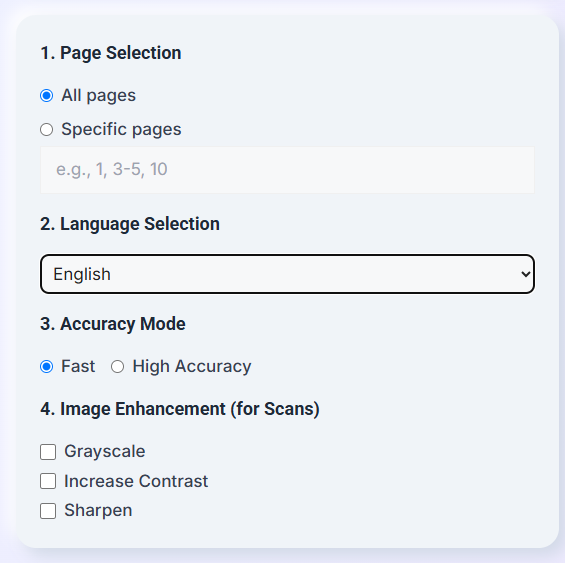
صارفین اس بات کا انتخاب کر سکتے ہیں کہ آیا OCR کو تمام صفحات پر کارروائی کرنی چاہیے یا صفحات کی صرف مخصوص حدود۔ یہ خاص طور پر مفید ہے جب بڑی دستاویزات کے ساتھ کام کرنا جہاں صرف چند صفحات میں اہم معلومات ہوتی ہیں۔
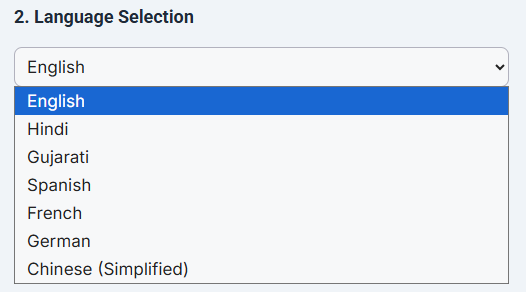
OCR انجن متعدد شناختی زبانوں کو بھی سپورٹ کرتا ہے۔ Tesseract شناخت کے دوران زبان کے لیے مخصوص لغات اور کریکٹر ماڈل استعمال کرتا ہے، لہذا صحیح زبان کا انتخاب درستگی کو بہتر بناتا ہے۔
ان صارفین کے لیے جو رفتار کو ترجیح دیتے ہیں، کوئیک موڈ OCR کو تیزی سے مکمل کرتا ہے جب کہ اب بھی اچھے نتائج برآمد ہوتے ہیں۔ کم معیار کے اسکینوں یا سرکاری دستاویزات کے ساتھ کام کرتے وقت، ہائی ایکوریسی موڈ شناخت کے معیار کو بہتر بنانے کے لیے اضافی پروسیسنگ کرتا ہے۔
ایپلیکیشن میں تصویری اضافہ کی اختیاری ترتیبات بھی شامل ہیں۔ صفحہ کو گرے اسکیل میں تبدیل کرنا، کنٹراسٹ بڑھانا، یا اسکین شدہ تصویر کو تیز کرنا اکثر پرنٹ شدہ حروف کو پہچاننا آسان بنا کر OCR کی درستگی کو بہتر بناتا ہے۔
یہ قابل ترتیب اختیارات OCR انجن کو غیر ضروری پیچیدگی والے صارفین کو مغلوب کیے بغیر دستاویزات کی مختلف اقسام کے مطابق ڈھالنے کی اجازت دیتے ہیں۔
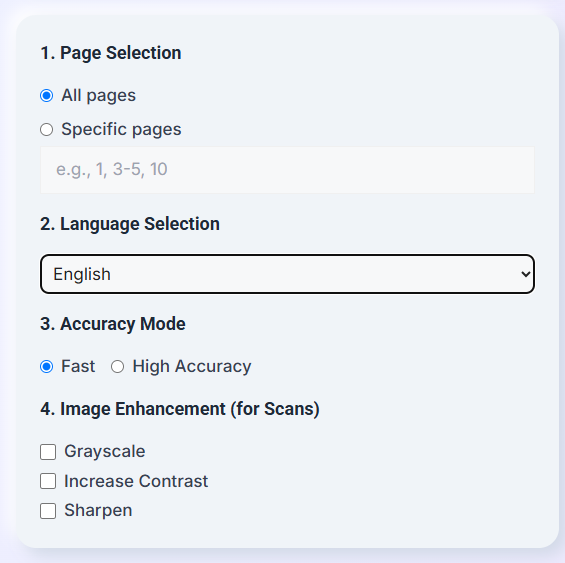
صفحہ انتخاب سیکشن صارفین کو پوری دستاویز یا صرف منتخب صفحات پر کارروائی کرنے کی اجازت دیتا ہے۔
All Pages


Specific Pages
صارفین OCR زبان بھی منتخب کر سکتے ہیں۔
اگلا، OCR درستگی موڈ کو ترتیب دیں۔
const mode = document.querySelector(

'input[name="accuracy"]:checked'

).value;

console.log(mode);
آخر میں، OCR شروع ہونے سے پہلے اختیاری تصویر بڑھانے والی خصوصیت کو فعال کریں۔
const grayscale = grayscaleCheckbox.checked;

const contrast = contrastCheckbox.checked;

const sharpen = sharpenCheckbox.checked;

console.log(

grayscale,

contrast,

sharpen

);
یہ سیٹنگز ایپلیکیشن کو پروسیسنگ کی رفتار اور شناخت کے معیار کو متوازن کرنے کی اجازت دیتی ہیں اس پر منحصر ہے کہ پی ڈی ایف کا تجزیہ کیا جا رہا ہے۔
پروسیسنگ سے پہلے بہتر OCR درستگی
براؤزر پر مبنی OCR کا ایک فائدہ یہ ہے کہ شناخت شروع ہونے سے پہلے دستاویزات کو بہتر بنایا جا سکتا ہے۔ چھوٹے تصویری اضافہ کا اکثر نکالے گئے متن کے معیار پر بڑا اثر پڑتا ہے۔
مثال کے طور پر، گرے اسکیل کی تبدیلی رنگ کی غیر ضروری معلومات کو ہٹا دیتی ہے، جس سے OCR انجن کو صرف کردار کی شکلوں پر توجہ مرکوز کرنے کی اجازت ملتی ہے۔ کنٹراسٹ بڑھانے سے آپ کو متن اور صفحہ کے پس منظر میں فرق کرنے میں مدد ملتی ہے، جبکہ تیز کرنے سے دھندلے متن کو پہچاننا آسان ہوجاتا ہے۔
یہ اضافہ خاص طور پر اس وقت مفید ہے جب پرانی کتابوں، کاپیوں، تاریخی ریکارڈوں، رسیدوں، ہاتھ سے لکھے ہوئے فارمز، سرکاری دستاویزات، انجینئرنگ ڈرائنگ اور کم ریزولیوشن اسکینوں پر کارروائی کرتے ہیں۔
صحیح OCR زبان کا انتخاب بھی اتنا ہی اہم ہے۔ انگریزی ماڈل کا استعمال کرتے ہوئے اسکین شدہ گجراتی دستاویزات عام طور پر ناقص شناختی نتائج پیدا کرتی ہیں۔ مماثل زبان کا انتخاب OCR کی درستگی کو نمایاں طور پر بہتر بناتا ہے۔
پروسیسنگ سے پہلے ان ترتیبات کو کنفیگر کرنے میں کچھ لمحہ لگنے سے اکثر متن کو صاف کرنے، شناخت کی کم غلطیاں، اور زیادہ اعتماد کے اسکور ہوتے ہیں۔ مشکل دستاویزات کے ساتھ کام کرتے وقت یہ خاص طور پر سچ ہے۔
ایک بار جب دستاویز اپ لوڈ، پیش نظارہ، اور OCR سیٹنگز کنفیگر ہو جائیں تو ایپلیکیشن منتخب صفحات سے متن نکالنے کے لیے تیار ہے۔
تلاش کے قابل پی ڈی ایف کے برعکس، جو پہلے سے ڈیجیٹل متن پر مشتمل ہے، اسکین شدہ پی ڈی ایف دستاویزات مکمل طور پر تصاویر پر مشتمل ہوتی ہیں۔ OCR ہر پیش کردہ صفحہ کی تصویر کی جانچ کرکے، تمام مرئی حروف کو پہچان کر، اور ان حروف کو قابل تدوین متن میں تبدیل کرکے کام کرتا ہے۔
نکالنے کا عمل PDF.js کا استعمال کرتے ہوئے ہر منتخب PDF صفحہ کو بطور تصویر پیش کرنے کے ساتھ شروع ہوتا ہے۔ اس کے بعد ہر پیش کردہ صفحہ Tesseract.js کو دیا جاتا ہے، جو تصویر کے پکسل کا پکسل کے حساب سے تجزیہ کرتا ہے اور الفاظ، جملے، پیراگراف اور اوقاف کی تشکیل نو کرتا ہے۔
اگر صارف صفحات کی مخصوص رینج کا انتخاب کرتا ہے، تو صرف انہی صفحات پر کارروائی کی جائے گی۔ بصورت دیگر، دستاویز کے تمام صفحات کا تجزیہ کیا جائے گا۔
OCR کمپیوٹیشنل طور پر گہرا ہوسکتا ہے، خاص طور پر ہائی ریزولوشن اسکینوں کے لیے، لہذا درخواست ایک وقت میں ایک صفحے پر کارروائی کرتی ہے۔ یہ نقطہ نظر صارفین کو مسلسل ترقی کی تازہ کاری فراہم کرتے ہوئے میموری کے استعمال کو کم رکھتا ہے۔
ہر صفحہ پر تسلیم شدہ متن کو ایک آؤٹ پٹ دستاویز میں شامل کیا جاتا ہے جس کا بعد میں جائزہ لیا جا سکتا ہے، کاپی کیا جا سکتا ہے یا برآمد کیا جا سکتا ہے۔
سب سے پہلے، ایک OCR ورکر بنائیں۔
const worker = await Tesseract.createWorker(

    selectedLanguage

);
اگلا، منتخب صفحات کے ذریعے اعادہ کریں۔
for(let page = startPage; page <= endPage; page++){

    await processPage(page);

}
اب پیش کردہ صفحہ پر OCR انجام دیں۔
const result = await worker.recognize(

    canvas

);

const extractedText = result.data.text;
نکالے گئے متن کو حتمی آؤٹ پٹ میں شامل کرتا ہے۔
finalText +=

`----- Page ${page} -----nn`;

finalText += extractedText;

finalText += "nn";
تمام صفحات پر کارروائی ہونے پر OCR کارکن کو ختم کر دیتا ہے۔
await worker.terminate();
ایک وقت میں ایک صفحے پر کارروائی کرنے سے صارفین کو OCR کی پیشرفت کی نگرانی کرنے کی اجازت ملتی ہے جبکہ بڑی دستاویزات کے لیے بھی قابل اعتماد کارکردگی کو یقینی بنایا جاتا ہے۔
OCR کی پیشرفت کو ٹریک کریں۔
OCR پروسیسنگ میں چند سیکنڈ سے لے کر کئی منٹ تک کا وقت لگ سکتا ہے جو کہ دستاویز کے سائز، تصویر کے معیار، زبان، اور منتخب کردہ درستگی کے موڈ پر منحصر ہے۔
پیشرفت کے اشارے فراہم کرنا ضروری ہے کیونکہ یہ صارف کو فوری طور پر یہ دیکھنے کی اجازت دیتا ہے کہ ایپلیکیشن دستاویز کو منجمد ہونے کے بجائے فعال طور پر پروسیس کر رہی ہے۔
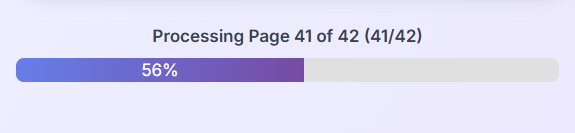
جیسا کہ ہر صفحہ کو پہچانا جاتا ہے، پروگریس بار خود بخود اپ ڈیٹ ہوجاتا ہے تاکہ موجودہ صفحہ نمبر اور مجموعی فیصد دونوں کو مکمل دکھایا جائے۔
مثال کے طور پر، 42 صفحات پر مشتمل دستاویز حتمی صفحہ تک پہنچنے سے پہلے "42 کا صفحہ 2 پر کارروائی" جیسا پیغام دکھا سکتا ہے۔
ریئل ٹائم پیش رفت دکھانا صارف کے مجموعی تجربے کو بہتر بناتا ہے اور باقی پروسیسنگ وقت کا اندازہ لگانا آسان بناتا ہے۔
OCR انجن اپنی پیش رفت کی اطلاع دیتا ہے کیونکہ یہ ہر صفحہ کو پہچانتا ہے۔
logger: info => {

    console.log(info);

}
پروگریس بار کو اپ ڈیٹ کرتا ہے۔
progressBar.style.width =

`${percentage}%`;

progressLabel.innerText =

`${percentage}%`;
فی الحال پروسیس شدہ صفحہ دکھاتا ہے۔
status.innerText =

`Processing Page ${currentPage}

of ${totalPages}`;
آخری صفحہ پر کارروائی ہونے کے بعد، پروگریس بار 100% تک پہنچ جائے گا اور نکالا گیا متن جائزہ کے لیے دستیاب ہوگا۔


OCR اعتماد کے اسکور کو سمجھنا
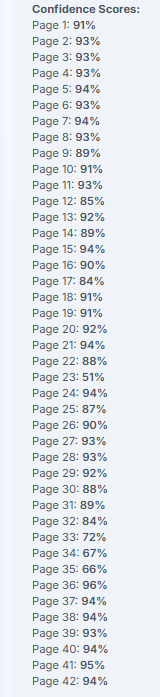
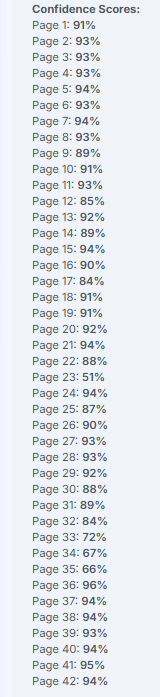
Tesseract.js کی ایک کارآمد خصوصیت یہ ہے کہ یہ ہر اس صفحے کے لیے اعتماد کے اسکور کی اطلاع دیتا ہے جو اس پر کارروائی کرتا ہے۔
اعتماد کے اسکور سے اندازہ ہوتا ہے کہ OCR انجن نے صفحہ پر موجود حروف کو کس حد تک درست طریقے سے پہچانا۔ زیادہ اعتماد عام طور پر صاف ستھرا اسکین، تیز متن، اور کم شناختی غلطیوں کی نشاندہی کرتا ہے۔
مثال کے طور پر، واضح پرنٹ شدہ متن کے ساتھ پیشہ ورانہ طور پر اسکین شدہ دستاویز 95% یا اس سے زیادہ کا اعتماد کا سکور پیدا کر سکتی ہے، جب کہ پرانی کاپی یا دھندلی سیل فون کی تصویر کم قیمت پیدا کر سکتی ہے۔
اعتماد کا سکور ظاہر کرنے سے صارفین کو ان صفحات کی تیزی سے شناخت کرنے میں مدد ملتی ہے جن کے لیے دستی جائزہ یا دوبارہ کارروائی کی ضرورت پڑ سکتی ہے۔
اس ایپلی کیشن میں، ہر پروسیس شدہ صفحہ شناخت مکمل ہونے کے بعد انفرادی OCR اعتماد کا سکور دکھاتا ہے۔
OCR انجن نکالے گئے متن کے ساتھ اعتماد کی قدر واپس کرتا ہے۔
const confidence =

result.data.confidence;
ہر صفحے کے لیے اسکور محفوظ کرتا ہے۔
confidenceScores.push({

    page: currentPage,

    confidence

});
نتائج دکھاتا ہے۔
confidenceScores.forEach(score=>{

    console.log(

        score.page,

        score.confidence

    );

});
کم اعتماد والے اسکور والے صفحات میں دھندلا متن، ہاتھ سے لکھے گئے نوٹ، ناقص روشنی، ترچھا اسکین، یا کم امیج ریزولوشن شامل ہو سکتے ہیں۔ ان صفحات کا جائزہ لینے سے نکالے گئے دستاویزات کے مجموعی معیار کو بہتر بنانے میں مدد ملے گی۔
OCR درستگی کو بہتر بنائیں
یہاں تک کہ ایک طاقتور OCR انجن کے ساتھ، اصل دستاویز کے معیار کا نکالے گئے متن پر خاصا اثر پڑتا ہے۔
تیز، اعلی ریزولوشن والے صفحات کے ساتھ اسکین شدہ پی ڈی ایفز عام طور پر بغیر کسی اضافی پروسیسنگ کے بہترین نتائج پیش کرتے ہیں۔ تاہم، دھندلی پرنٹ، غیر مساوی روشنی، سائے، ہاتھ سے لکھی ہوئی تشریحات، یا کمپریشن آرٹفیکٹس کے لیے OCR شروع ہونے سے پہلے امیج بڑھانے کی ضرورت پڑ سکتی ہے۔
ایپلی کیشن میں شناخت کے معیار کو بہتر بنانے کے لیے کئی پری پروسیسنگ کے اختیارات شامل ہیں۔
گرے اسکیل کی تبدیلی رنگ کی غیر ضروری معلومات کو ہٹاتی ہے اور OCR انجنوں کے لیے تصویر کو آسان بناتی ہے۔ کنٹراسٹ کو بڑھانے سے متن کو پس منظر سے الگ کرنے میں مدد ملتی ہے، جبکہ تیز کرنے سے کردار کے کناروں کو بہتر بنایا جاتا ہے جو کم معیار کے اسکینوں میں دھندلے دکھائی دے سکتے ہیں۔
صحیح شناختی زبان کا انتخاب بھی اتنا ہی اہم ہے۔ OCR ماڈلز کو ایک مخصوص زبان کے لیے تربیت دی جاتی ہے، اس لیے مماثل زبان کا انتخاب کریکٹر کی شناخت کو نمایاں طور پر بہتر بناتا ہے اور املا کی غلطیاں کم کرتا ہے۔
صارفین کو ایک مناسب درستگی موڈ بھی منتخب کرنا چاہیے۔ فاسٹ موڈ کلین ڈیجیٹل اسکینز کے لیے بہت اچھا ہے، جبکہ ہائی ایکوریسی موڈ میں مزید پروسیسنگ وقت درکار ہوتا ہے لیکن اضافی تجزیہ کرتا ہے جو مشکل دستاویزات کے لیے بہتر نتائج پیدا کرتا ہے۔
ان سیٹنگز کو کنفیگر کرنے کے لیے صرف چند اضافی سیکنڈز کی سرمایہ کاری کا نتیجہ اکثر زیادہ صاف ستھرا ٹیکسٹ، زیادہ اعتماد کے اسکور اور نکالنے کے بعد کم دستی ترامیم کی صورت میں نکلتا ہے۔
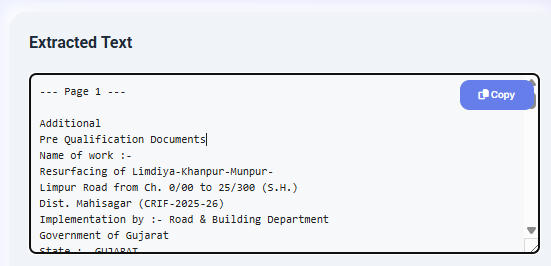
OCR کا عمل مکمل ہونے کے بعد، ایپلیکیشن تمام پروسیس شدہ صفحات کے تسلیم شدہ متن کو ایک آؤٹ پٹ ایریا میں یکجا کر دیتی ہے۔
نتائج کو فوری طور پر ڈاؤن لوڈ کرنے کے بجائے، صارفین پہلے نکالے گئے متن کا براہ راست براؤزر میں جائزہ لے سکتے ہیں۔ یہ آپ کو OCR آؤٹ پٹ کو چیک کرنے، فارمیٹنگ کی جانچ کرنے، شناخت کی غلطیوں کی نشاندہی کرنے اور اس بات کو یقینی بنانے کی اجازت دیتا ہے کہ درست صفحات پر کارروائی کی گئی تھی۔
نکالا ہوا متن ہر صفحہ کے مواد کو صفحہ کے واضح عنوان کے ساتھ الگ کرکے صفحہ کی ترتیب کو برقرار رکھتا ہے۔ اس سے بڑی دستاویزات جیسے کہ کتابیں، معاہدوں، تکنیکی دستورالعمل، رسیدیں، سرکاری ریکارڈز، اور تحقیقی کاغذات پر تشریف لانا بہت آسان ہو جاتا ہے۔
تلاش کے قابل PDFs کے لیے، نکالا گیا متن عام طور پر بہت درست ہوتا ہے۔ اسکین شدہ دستاویزات کے لیے، صارفین فوری طور پر OCR آؤٹ پٹ کا اصل صفحہ کے پیش نظارہ سے موازنہ کر سکتے ہیں اور فیصلہ کر سکتے ہیں کہ آیا تصویر میں اضافی اضافہ یا ایک مختلف OCR زبان نتائج کو بہتر بنائے گی۔
اس درخواست میں یہ بھی شامل ہے: کاپی بٹن صارفین کو کسی بھی فائل کو ڈاؤن لوڈ کیے بغیر اپنے کلپ بورڈ میں نکالے گئے تمام متن کو فوری طور پر کاپی کرنے کی اجازت دیتا ہے۔
سب سے پہلے، ہم نکالے گئے متن کو ظاہر کرتے ہیں۔
document.getElementById(

"output"

).value = finalText;
اگلا، ہم کاپی فنکشن کو نافذ کرتے ہیں۔
async function copyText(){

    await navigator.clipboard.writeText(

        finalText

    );

    alert("Text copied successfully.");

}
ایک واقعہ سننے والا منسلک کریں۔
document.getElementById(

"copyButton"

).addEventListener(

"click",

copyText

);
براؤزر میں پیش نظارہ فراہم کرنے سے صارفین کو نتائج برآمد کرنے سے پہلے OCR کوالٹی چیک کرنے کی اجازت ملتی ہے۔
OCR نتائج برآمد کریں۔
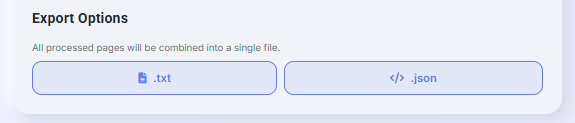
نکالے گئے مواد کا جائزہ لینے کے بعد، صارف مواد کو مختلف فارمیٹس میں ایکسپورٹ کر سکتے ہیں اس پر منحصر ہے کہ وہ معلومات کو کس طرح استعمال کرنا چاہتے ہیں۔
سادہ ٹیکسٹ فائلیں ٹیکسٹ ایڈیٹر میں ترمیم کرنے، ورڈ پروسیسر میں درآمد کرنے، یا ڈیسک ٹاپ ایپلیکیشن کے ساتھ تلاش کرنے کے لیے مثالی ہیں۔
JSON ایکسپورٹ ڈویلپرز کے لیے کارآمد ہے جو دستاویز کے انتظام کے نظام، AI ایپلیکیشنز، سرچ انجنز، خودکار ورک فلوز، یا APIs جو ساختی OCR نتائج استعمال کرتے ہیں۔
متعدد برآمدی فارمیٹس فراہم کرنا OCR ٹول کو عام صارفین اور سافٹ ویئر ڈویلپرز دونوں کے لیے موزوں بناتا ہے۔
ڈاؤن لوڈ کے قابل TXT فائل بنانا آسان ہے۔
const blob = new Blob(

    [finalText],

    {

        type:"text/plain"

    }

);
ڈاؤن لوڈ لنک بنائیں۔
const url = URL.createObjectURL(

blob

);

const link = document.createElement(

"a"

);

link.href = url;

link.download = "ocr-output.txt";

link.click();
JSON برآمد میں اضافی معلومات شامل ہوتی ہیں جیسے صفحہ نمبر اور اعتماد کے اسکور۔
const report = {

    text: finalText,

    confidence: confidenceScores

};

downloadJSON(report);
یہ برآمدی اختیارات صارفین کو کسی بھی ایپلیکیشن میں نکالے گئے متن کے ساتھ کام جاری رکھنے کی اجازت دیتے ہیں۔
مرحلہ 1: پی ڈی ایف اپ لوڈ کریں۔
OCR ورک فلو ڈریگ اینڈ ڈراپ ایریا یا فائل چنندہ کا استعمال کرتے ہوئے پی ڈی ایف دستاویز اپ لوڈ کرنے سے شروع ہوتا ہے۔
جب کسی دستاویز کو منتخب کیا جاتا ہے، تو براؤزر فائل فارمیٹ کی توثیق کرتا ہے، پی ڈی ایف کو میموری میں لوڈ کرتا ہے، اور اسے صفحہ رینڈرنگ کے لیے تیار کرتا ہے۔ تمام پروسیسنگ مقامی طور پر ہوتی ہے، اس لیے اپ لوڈ کی گئی فائلیں کبھی بھی آپ کے کمپیوٹر کو نہیں چھوڑتی ہیں۔
مرحلہ 2: اپ لوڈ کردہ پی ڈی ایف کا جائزہ لیں۔
اپ لوڈ مکمل ہونے کے بعد، ایپلیکیشن تمام صفحات کے تھمب نیل پیش نظارہ پیش کرتی ہے۔
یہ صارفین کو یہ یقینی بنانے کی اجازت دیتا ہے کہ صحیح دستاویز کا انتخاب کیا گیا ہے اور OCR چلانے سے پہلے صفحہ کی ترتیب کو چیک کریں۔
دستاویز کا پیش نظارہ خاص طور پر اس وقت مفید ہوتا ہے جب بڑی کتابوں، رپورٹوں، قانونی دستاویزات، یا درجنوں صفحات پر مشتمل اسکین شدہ آرکائیوز سے نمٹا جائے۔
مرحلہ 3: OCR ترتیبات کو ترتیب دیں۔
متن نکالنا شروع ہونے سے پہلے، صارفین OCR کے اختیارات ترتیب دیتے ہیں۔
ایپلی کیشن صارفین کو تمام صفحات یا مخصوص صفحہ کی حدود کو منتخب کرنے، ایک OCR زبان کو منتخب کرنے، تیز اور اعلی درستگی کے طریقوں کے درمیان سوئچ کرنے، اور تصویر میں اضافہ کرنے کی اختیاری خصوصیات کو چالو کرنے کی اجازت دیتی ہے جیسے کہ گرے اسکیل کی تبدیلی، کنٹراسٹ بڑھانا، اور تیز کرنا۔
یہ ترتیبات اسکین شدہ دستاویز کی حالت کے لحاظ سے شناخت کے معیار کو بہتر بنانے میں مدد کرتی ہیں۔
مرحلہ 4: OCR پروسیسنگ شروع کریں۔
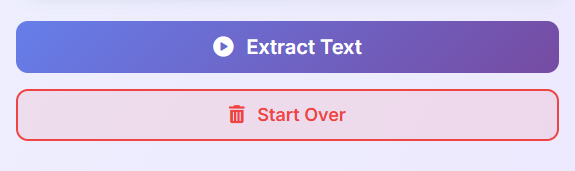
ترتیبات کا جائزہ لینے کے بعد، صارفین کر سکتے ہیں۔ متن نکالنا بٹن
براؤزر ایک ایک کرکے تمام منتخب صفحات پر کارروائی شروع کرتا ہے۔ اس مرحلے پر، ہر پیش کردہ صفحہ کی تصویر کا OCR انجن کے ذریعے تجزیہ کیا جاتا ہے جو پرنٹ شدہ حروف کو پہچانتا ہے اور انہیں قابل تدوین متن میں تبدیل کرتا ہے۔
چونکہ OCR براہ راست براؤزر میں چلتا ہے، یہاں تک کہ خفیہ دستاویزات بھی پورے عمل کے دوران مکمل طور پر نجی رہتی ہیں۔
مرحلہ 5: پروسیسنگ کی پیشرفت کی نگرانی کریں۔
جیسے جیسے OCR چلتا ہے، ایپلیکیشن ریئل ٹائم پروگریس انڈیکیٹر دکھاتی ہے۔
صارفین حقیقی وقت میں نگرانی کر سکتے ہیں کہ فی الحال کن صفحات پر کارروائی ہو رہی ہے، مجموعی تکمیل کی شرح، اور شناخت کی پیشرفت۔ بڑی دستاویزات کے لیے، یہ مفید آراء فراہم کرتا ہے اور صارف کو یقین دلاتا ہے کہ ایپلیکیشن فائل پر فعال طور پر کارروائی کر رہی ہے۔

مرحلہ 6: OCR اعتماد کے اسکور کا جائزہ لیں۔
ایک بار شناخت مکمل ہونے کے بعد، ایپلیکیشن تمام پروسیس شدہ صفحات کے لیے اعتماد کے اسکور دکھاتی ہے۔
یہ اقدار اس بات کی نشاندہی کرتی ہیں کہ OCR انجن نے ہر صفحہ کو کس حد تک درست طریقے سے پہچانا۔ کم اعتماد والے اسکور والے صفحات میں دھندلا متن، ترچھا اسکین، یا تصویر کا کم معیار ہو سکتا ہے اور اگر ضروری ہو تو دستی طور پر جائزہ لیا جا سکتا ہے۔
اعتماد کے اسکور نکالے گئے متن کو برآمد کرنے سے پہلے معیار کی یقین دہانی کی ایک اضافی تہہ فراہم کرتے ہیں۔
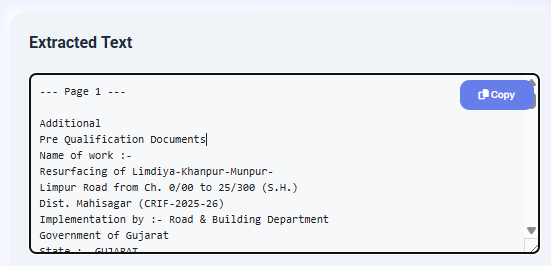
OCR مکمل ہونے کے بعد، آپ کے براؤزر کے اندر پورا نکالا ہوا متن ظاہر ہو جائے گا۔
صارف تسلیم شدہ مواد کو اصل دستاویز سے موازنہ کرنے کے لیے اسکرول کر سکتے ہیں اور متن کو براہ راست کلپ بورڈ پر کاپی کرنے کے لیے بلٹ ان کاپی بٹن کا استعمال کر سکتے ہیں۔
یہ آپ کو علیحدہ فائلوں کو ڈاؤن لوڈ کیے بغیر فوری طور پر نکالی گئی معلومات کو آسانی سے دوبارہ استعمال کرنے کی اجازت دیتا ہے۔
مرحلہ 8: نتائج برآمد کریں۔
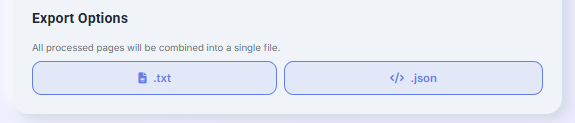
آخر میں، صارفین OCR نتائج برآمد کر سکتے ہیں۔
ایپلیکیشن عام ترمیم کے لیے TXT فائل کے طور پر یا سافٹ ویئر ڈویلپمنٹ اور آٹومیشن ورک فلو کے لیے JSON فائل کے طور پر نکالے گئے متن کو ڈاؤن لوڈ کرنے کی حمایت کرتی ہے۔
آپ کا پسندیدہ فارمیٹ منتخب کرنے کے بعد، آپ کا براؤزر کسی بیرونی سرور پر ڈیٹا اپ لوڈ کیے بغیر فوری طور پر فائل بنا لے گا۔
کارکردگی کی اصلاح کے نکات
OCR ایک براؤزر کے اندر انجام پانے والے سب سے زیادہ کمپیوٹیشنل کاموں میں سے ایک ہے۔ اگرچہ جدید جاوا اسکرپٹ انجن اور او سی آر لائبریریوں کو بہت زیادہ بہتر بنایا گیا ہے، لیکن چند آسان تکنیکوں کا استعمال کرتے ہوئے کارکردگی کو نمایاں طور پر بہتر کیا جا سکتا ہے۔
پروسیسنگ شروع ہونے سے پہلے پی ڈی ایف صفحات کو مناسب ریزولیوشن پر رینڈر کریں۔ الٹرا ہائی ریزولیوشن تصاویر ہمیشہ شناخت کی درستگی کو بہتر بنائے بغیر پروسیسنگ کا وقت بڑھاتی ہیں۔
const viewport = page.getViewport({

    scale:1.5

});
تمام صفحات کو بیک وقت لوڈ کرنے کے بجائے ترتیب وار کارروائی کرنا بڑی دستاویزات کے لیے میموری کی کھپت کو کم کرتا ہے۔
for(let page = 1; page <= totalPages; page++){

    await processPage(page);

}
صارفین کو صرف اسکین شدہ پی ڈی ایف کے ساتھ کام کرتے وقت OCR کو فعال کرنا چاہیے۔ تلاش کے قابل پی ڈی ایف میں پہلے سے ہی ڈیجیٹل متن ہوتا ہے، لہذا OCR نتائج کو بہتر بنائے بغیر صرف پروسیسنگ کا وقت بڑھاتا ہے۔
اگر آپ کی دستاویز میں سینکڑوں صفحات ہیں، تو آپ صارفین کو صفحات کی صرف ایک منتخب رینج کا تجزیہ کرنے کی اجازت دے کر پروسیسنگ کے وقت کو نمایاں طور پر کم کر سکتے ہیں۔
فل کلر پیجز کے بجائے گرے اسکیل امیجز کا استعمال میموری کے استعمال کو کم کرتے ہوئے شناخت کی رفتار کو بہتر بناتا ہے۔
اگر ممکن ہو تو، ایک OCR زبان کا انتخاب کریں جو آپ کے دستاویز سے مماثل ہو۔ چھوٹی زبان کے ماڈل عام طور پر تیزی سے عمل کرتے ہیں اور غلط زبان کے ساتھ شناخت کی کوشش کرنے سے زیادہ درست نتائج پیدا کرتے ہیں۔
آخر کار، پروسیسنگ مکمل ہونے کے بعد، OCR ورکر کو براؤزر کے مفت وسائل پر ختم کر دیا جانا چاہیے۔
await worker.terminate();
یہ چھوٹی آپٹیمائزیشنز براؤزر پر مبنی OCR کو بڑی دستاویزات کے لیے بھی عملی بناتے ہوئے صارف کا ایک آسان تجربہ فراہم کرتی ہیں۔
عملی استعمال کے لیے اہم نوٹ
OCR کی درستگی بڑی حد تک اصل دستاویز کے معیار پر منحصر ہے۔
اعلی ریزولیوشن، اچھی روشنی، اور واضح پرنٹ شدہ متن کے ساتھ صاف اسکین عام طور پر بہترین شناختی نتائج پیدا کرے گا۔ پرانی تصویری کاپیاں، دھندلی دستاویزات، ہاتھ سے لکھے ہوئے نوٹ، یا ترچھے ہوئے اسکینوں کے لیے OCR شروع کرنے سے پہلے امیج کو بڑھانے کی ضرورت پڑ سکتی ہے۔
پروسیسنگ سے پہلے ہمیشہ چیک کریں کہ آیا اپ لوڈ کی گئی فائل ایک درست پی ڈی ایف ہے۔
if(file.type !== "application/pdf"){

    alert("Please upload a valid PDF.");

    return;

}
صحیح OCR زبان کا انتخاب بھی اتنا ہی اہم ہے۔ انگریزی ماڈل کے ساتھ گجراتی دستاویزات پر کارروائی کرنے سے شناخت کی درستگی نمایاں طور پر کم ہو جاتی ہے۔
console.log(

"Selected Language:",

selectedLanguage

);
صارفین کو پروسیسنگ کے بعد OCR اعتماد کے اسکور کا بھی جائزہ لینا چاہیے۔ کم اعتماد والی اقدار والے صفحات کو اکثر دوبارہ اسکین کرنے یا امیج بڑھانے کے اختیارات استعمال کرنے سے فائدہ ہوتا ہے۔
چونکہ پورا ورک فلو مقامی طور پر چلتا ہے، اس لیے براؤزر پر مبنی OCR خفیہ کاروباری رپورٹس، معاہدوں، مالیاتی دستاویزات، قانونی ریکارڈوں، طبی فائلوں، اور سرکاری کاغذی کارروائیوں کے لیے مثالی ہے جسے کبھی بھی فریق ثالث کی سروس پر اپ لوڈ نہیں کیا جانا چاہیے۔
سے بچنے کے لئے عام غلطیاں
ایک عام غلطی کسی دستاویز پر OCR کو فعال کرنا ہے جس میں پہلے سے قابل انتخاب متن موجود ہے۔
تلاش کے قابل پی ڈی ایف کو عام طور پر ان میں موجود متن کو براہ راست نکال کر بہت تیزی سے پروسیس کیا جا سکتا ہے۔
if(pdfHasText){

    skipOCR();

}
ایک اور غلطی غلط شناختی زبان کا انتخاب کرنا ہے۔
OCR شروع کرنے سے پہلے ہمیشہ ایسی زبان کا انتخاب کریں جو آپ کے دستاویز سے مماثل ہو۔
worker = await Tesseract.createWorker(

selectedLanguage

);
یہاں تک کہ کچھ صارفین انتہائی کم معیار کے اسکینوں پر بھی OCR کی کوشش کرتے ہیں بغیر تصویر میں اضافہ کے فعال کیا جاتا ہے۔
گرے اسکیل کی تبدیلی، کنٹراسٹ ایڈجسٹمنٹ، یا تیز کرنے سے اکثر شناختی معیار میں نمایاں بہتری آتی ہے۔
آخر میں، نکالے گئے متن کو برآمد کرنے سے پہلے ہمیشہ اس کا جائزہ لیں۔
OCR آؤٹ پٹ اور اعتماد کے اسکور کو چیک کرنے سے آپ کو ان صفحات کی شناخت کرنے میں مدد مل سکتی ہے جنہیں کاروباری ورک فلو میں نتائج کے استعمال سے پہلے دوبارہ اسکین کرنے یا مزید کارروائی کی ضرورت ہو سکتی ہے۔
نتیجہ
اس ٹیوٹوریل میں، ہم نے جاوا اسکرپٹ کا استعمال کرتے ہوئے براؤزر پر مبنی پی ڈی ایف او سی آر ٹو ٹیکسٹ کنورٹر بنایا ہے۔
آپ نے پی ڈی ایف دستاویزات کو اپ لوڈ کرنے، اسکین کیے گئے صفحات کا پیش نظارہ کرنے، OCR کی ترتیبات کو ترتیب دینے، شناختی زبان کو منتخب کرنے، تصویر کے معیار کو بہتر بنانے، متن کو نکالنے، پروسیسنگ کی پیشرفت کی نگرانی کرنے، OCR اعتماد کے اسکور کا جائزہ لینے اور تسلیم شدہ متن کو براہ راست اپنے براؤزر سے برآمد کرنے کا طریقہ سیکھا۔
مزید اہم بات یہ ہے کہ جدید براؤزرز نے بیک اینڈ سرور یا کلاؤڈ بیسڈ OCR سروس کے بغیر مقامی طور پر آپٹیکل کریکٹر ریکگنیشن انجام دینے کے طریقے تلاش کیے ہیں۔
یہ نقطہ نظر دستاویز کی پروسیسنگ کو تیز، نجی اور محفوظ رکھتا ہے، جبکہ صارفین کو اس بات پر مکمل کنٹرول فراہم کرتا ہے کہ اسکین شدہ پی ڈی ایف کو قابل تدوین متن میں کیسے تبدیل کیا جاتا ہے۔
آپ یہاں مکمل نفاذ کی کوشش کر سکتے ہیں۔
پی ڈی ایف او سی آر سے ٹیکسٹ کنورٹر
ایک بار جب آپ اس ورک فلو کو سمجھ لیتے ہیں، تو آپ ہینڈ رائٹنگ ریکگنیشن، AI پر مبنی دستاویز کا خلاصہ، خودکار ترجمہ، نام ہستی نکالنے، کلیدی الفاظ کا پتہ لگانے، دستاویز کی درجہ بندی، تلاش کے قابل PDF جنریشن، یا ذہین دستاویز آٹومیشن شامل کرکے اپنے پروجیکٹ کو مزید بڑھا سکتے ہیں۔