
تمام آئی فونز اور آئی پیڈز میں ایک بلٹ ان اسکرین ریڈر ہوتا ہے جسے وائس اوور کہتے ہیں۔
وائس اوور آپ کی اسکرین پر اونچی آواز میں متن، ایپ کے نام، آئیکنز، بٹن، مینوز، لنکس، اطلاعات اور الرٹس بولتا ہے۔
یہ قابل رسائی خصوصیات ان صارفین کے لیے اہم ہیں جو نابینا ہیں، بصارت کم ہے، یا پڑھنے میں فرق ہے۔
ایک ڈویلپر کے طور پر، یہ ہمیشہ ضروری ہے کہ آپ اپنی ویب سائٹ کی رسائی کو دستی طور پر جانچیں۔ اسکرین ریڈر ایک اہم ٹول ہے جسے آپ اپنے ٹیسٹنگ کے عمل میں شامل کر سکتے ہیں۔ یہاں تک کہ چھوٹے مسائل، جیسے بغیر لیبل والے بٹن یا Alt ٹیکسٹ کے بغیر تصاویر، کسی صفحہ کو VoiceOver استعمال کرنے والے کے لیے مکمل طور پر ناقابل استعمال بنا سکتے ہیں۔
جب آپ حقیقی آلات پر ٹیسٹ کرنے کے لیے VoiceOver کا استعمال کرتے ہیں، تو آپ کو قابل رسائی مسائل کا پتہ چل سکتا ہے جو آپ کو معلوم نہیں تھا کہ آپ کے پاس تھا۔ اس ٹیوٹوریل میں اس بات کا احاطہ کیا گیا ہے کہ وائس اوور کو کیسے آن کیا جائے، وہ بنیادی اعمال جن کے بارے میں آپ کو جاننے کی ضرورت ہے، اور اپنی ضروریات کے مطابق سیٹنگز کو ایڈجسٹ کرنے کا طریقہ۔
ہم کیا احاطہ کریں گے:
وائس اوور کو کیسے آن کریں۔
وائس اوور کو آن یا آف کرنے کے کئی طریقے ہیں۔ مشق کے ساتھ، آپ اپنے آپ کو ایک آپشن کو دوسرے پر ترجیح دیتے ہوئے محسوس کر سکتے ہیں۔
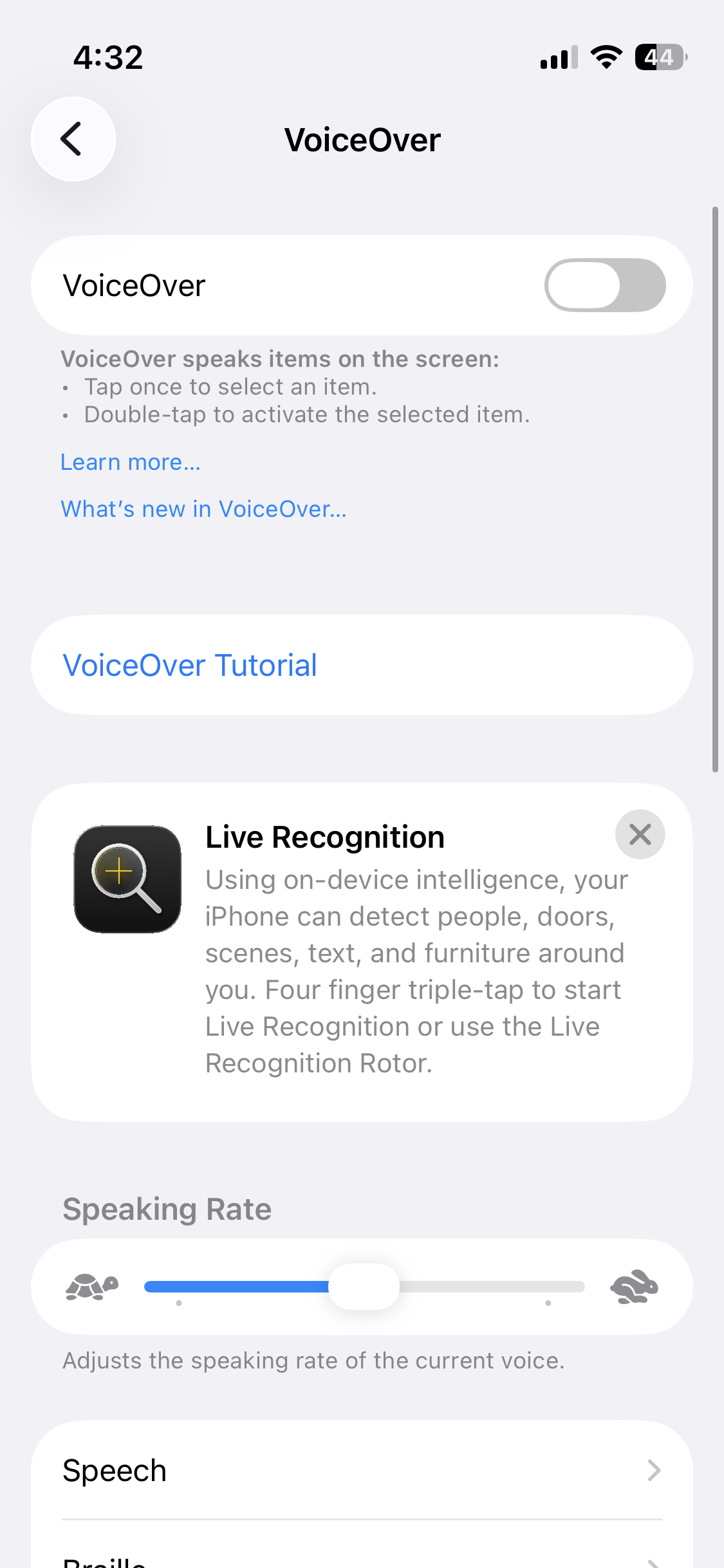
آپشن 1: سیٹنگز استعمال کریں۔
-
افتتاحی ترتیب ایپ
-
ٹونٹی رسائی.
-
ٹونٹی وائس اوور.
-
اسے آن یا آف کریں۔
رسائی کی ترتیبات کے سیکشن میں، آپ کو دیگر قابل رسائی ترتیبات بھی ملیں گی جنہیں آپ دریافت کر سکتے ہیں، بشمول ڈسپلے اور ٹیکسٹ سائز، اشاروں اور تقریری مواد۔ آپ کے لیے دستیاب ٹولز کو سمجھنے کے لیے یہ دریافت کرنے کے قابل ہے۔
آپشن 2: سری استعمال کریں۔
Siri کا استعمال کرتے ہوئے وائس اوور کو آن کرنے کے لیے: "ارے سری، وائس اوور آن کریں۔”
اسے آف کرنے کے لیے، کہیں: "ارے سری، وائس اوور بند کر دیں۔”
Siri کا استعمال شروع کرنے والوں کے لیے وائس اوور کو آن یا آف کرنے کا سب سے آسان طریقہ ہو سکتا ہے۔ اگر آپ نے غلطی سے وائس اوور آن کر دیا ہے اور ابھی تک شارٹ کٹ یا ایکشن نہیں جانتے ہیں، تو Siri سے پوچھیں۔ Siri VoiceOver اشاروں سے آزادانہ طور پر کام کرتی ہے، لہذا جب آپ کو پھنسنا محسوس ہوتا ہے تو آپ قابل اعتماد طریقے سے جواب دے سکتے ہیں۔
آپشن 3: ایکسیسبیلٹی شارٹ کٹس سیٹ اپ کریں۔
اگر آپ اکثر وائس اوور کو آن اور آف کرتے ہیں، تو ہم ایکسیسبیلٹی شارٹ کٹس ترتیب دینے کی تجویز کرتے ہیں۔ یہ ان ڈویلپرز کے لیے تیز ترین طریقہ ہے جو ٹیسٹ کے لیے باقاعدگی سے وائس اوور کو آن اور آف کرتے ہیں۔ آپ سائڈ بٹن کو تین بار دبا کر وائس اوور کو ٹوگل کر سکتے ہیں۔
-
تحریک ترتیبات > ایکسیسبیلٹی.
-
نیچے سکرول کریں اور تھپتھپائیں۔ رسائی پر جائیں۔.
-
منتخب کریں آواز اوپر.
پھر سائیڈ بٹن دبائیں (یا پرانے آئی فونز پر ہوم بٹن)۔ تین بار وائس اوور کو آن یا آف کرنے کے لیے اگر آپ شارٹ کٹ میں ایک سے زیادہ ایکسیسبیلٹی فیچر کو فعال کرتے ہیں، تو آئی فون ایک مینو دکھاتا ہے جس میں سے آپ خودکار طور پر سوئچ کرنے کے بجائے منتخب کر سکتے ہیں۔
بنیادی اشارے جو آپ کو جاننے کی ضرورت ہے۔
جب VoiceOver آن ہوتا ہے، تو آپ اسکرین کو کس طرح چھوتے ہیں وہ بدل جاتا ہے جو آپ کے فون کی ترجمانی کرتا ہے۔ وہی سوائپ یا ٹیپ جو عام طور پر کسی ایپ کو کھولتا ہے وائس اوور کے فعال ہونے پر مختلف کارروائیاں کرتا ہے۔
یہاں پانچ اہم اشارے ہیں جو ہر ڈویلپر کو پہلے سیکھنا چاہئے:
-
دائیں سوائپ کریں۔:اسکرین پر اگلے آئٹم پر جائیں۔
-
بائیں سوائپ کریں۔:اسکرین پر پچھلی آئٹم پر جائیں۔
-
تین انگلیوں سے اوپر یا نیچے سوائپ کریں۔: صفحہ کو اوپر یا نیچے اسکرول کریں۔
-
ایک نل: آئٹم کو بآواز بلند پڑھیں وائس اوور سنیں۔
-
دو بار تھپتھپائیں۔: ایپ کھولیں یا بٹن کو چالو کریں۔
ٹپ: جب آپ پہلی بار کسی آئٹم کو تھپتھپاتے ہیں، تو VoiceOver اسے آپ سے بولتا ہے۔ اس کے بعد آپ اسے اصل میں کھولنے یا فعال کرنے کے لیے اسے دو بار تھپتھپا سکتے ہیں۔ یہ دو قدمی عمل آپ کو یہ یقینی بنانے میں مدد کرے گا کہ آپ کارروائی کرنے سے پہلے درست قدم پر ہیں۔ غیر مانوس انٹرفیس کی جانچ کرتے وقت یہ خاص طور پر مفید ہے۔
یہ پانچ اشارے بنیاد ہیں۔ آپ جتنا زیادہ VoiceOver استعمال کریں گے، اتنا ہی آپ اس کے عادی ہو جائیں گے۔ جیسا کہ آپ اس کے ساتھ زیادہ آرام دہ ہو جاتے ہیں، آپ وائس اوور روٹر جیسے مزید جدید اشاروں کو تلاش کر سکتے ہیں جو آپ کو عنوانات، لنکس، فارم فیلڈز، اور مزید کو نیویگیٹ کرنے دیتا ہے۔
ابھی کے لیے، اگر آپ ان پانچ اشاروں سے واقف ہیں، تو آپ موبائل تک رسائی کے مسائل کے لیے اپنے پروڈکٹ کی جانچ کر سکتے ہیں۔
وائس اوور کی ترتیبات کو کیسے ایڈجسٹ کریں۔
آپ اپنے ٹیسٹنگ ورک فلو یا ذاتی ترجیحات کے مطابق وائس اوور کی آوازوں اور رویے کو بہتر طور پر تبدیل کر سکتے ہیں۔
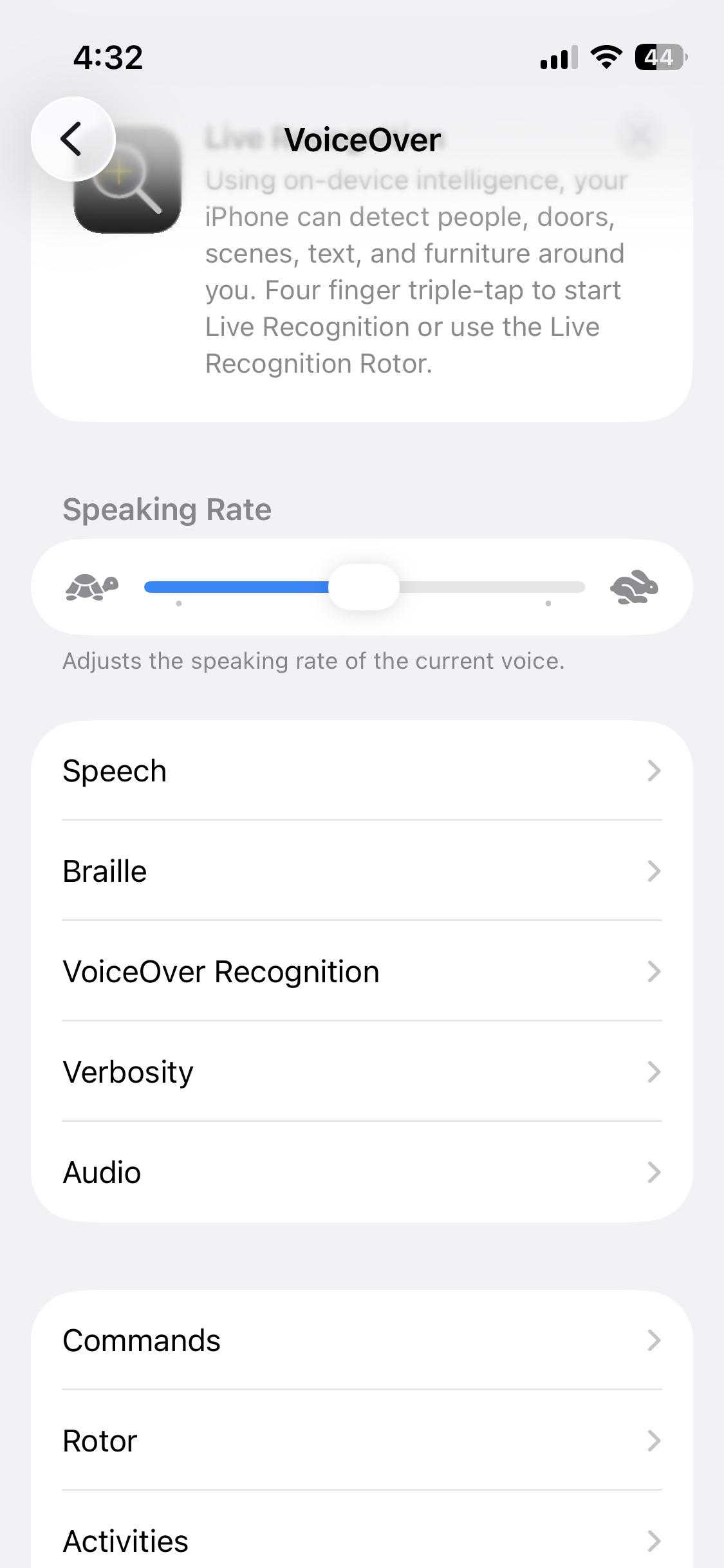
بولنے کی رفتار کو تبدیل کریں۔
-
تحریک ترتیبات > ایکسیسبیلٹی > وائس اوور.
-
استعمال کریں بولنے کی رفتار اسے تیز یا سست بنانے کے لیے سلائیڈر کا استعمال کریں۔
آپ اپنے بولنے کی شرح کو ایڈجسٹ کرنے کے لیے وائس اوور روٹر بھی استعمال کر سکتے ہیں۔ دو انگلیاں اس وقت تک اسکرین کے گرد گھمائیں جب تک کہ آپ کو "بولنے کی رفتار” نہ سنائی دے، پھر وائس اوور کو تیز یا سست بنانے کے لیے ایک انگلی سے اوپر یا نیچے جھٹکیں۔
یہ ترتیبات میں جانے کے بغیر فوری طور پر رفتار کو بدل دے گا۔ یہ اس وقت مفید ہے جب آپ پیچیدہ صفحات پر نیویگیٹ کرتے وقت رفتار کم کرنا چاہتے ہیں یا مانوس مواد کو نیویگیٹ کرتے وقت رفتار بڑھانا چاہتے ہیں۔
وائس اوور کے تجربہ کار صارفین اکثر بہت تیزی سے بولتے ہیں۔ اگر پہلے سے طے شدہ رفتار تیز محسوس ہوتی ہے تو حیران نہ ہوں۔ سیکھنے کے دوران آپ کسی بھی وقت سست ہو سکتے ہیں۔
آواز تبدیل کریں
اپنی آواز یا زبان کو تبدیل کرنے کے لیے، ترتیبات > ایکسیسبیلٹی > وائس اوور > اسپیچ پر جائیں۔ یہاں آپ ایک مختلف وائس اوور آواز کا انتخاب کر سکتے ہیں، دوسری زبان کے لیے روٹر کی آوازیں شامل کر سکتے ہیں، یا زبان کی شناخت کو فعال کر سکتے ہیں۔
ایپل مختلف زبانوں میں مختلف آواز کے اختیارات پیش کرتا ہے۔ کثیر لسانی مواد کی جانچ کرتے وقت یہ مفید ہے، لیکن یقینی بنائیں کہ آپ اپنی سائٹ پر بھی صحیح استعمال کر رہے ہیں۔ lang اسکرین ریڈرز کو تلفظ کے درمیان مناسب طریقے سے سوئچ کرنے کی اجازت دینے کے لیے خصوصیات فراہم کرتا ہے۔
نتیجہ
ایک ڈویلپر کے طور پر، یہ ہمیشہ ضروری ہے کہ آپ اپنی ویب سائٹ کی رسائی کو دستی طور پر جانچیں۔ لینز کے ذریعے آپ کے پروڈکٹ تک رسائی حاصل کرنے اور آپ کے پروڈکٹ میں موجود کسی بھی قابل رسائی کیڑے کو ٹھیک کرنے کے لیے آپ کے صارفین کے استعمال کردہ قابل رسائی خصوصیات کی جانچ کرنا اہم ہے۔
آپ کو صرف وائس اوور کو آن کرنا ہے اور یہ پانچ آسان اعمال سیکھنا ہے، اور آپ کے پاس رسائی کے مسائل کے لیے اپنی ویب سائٹ کا آڈٹ اور جانچ کرنے کے لیے ٹولز ہوں گے۔