
پی ڈی ایف دستاویزات مختلف صفحات کے سائز میں آتی ہیں۔ کچھ A4 پیپر کے لیے ڈیزائن کیے گئے ہیں، جب کہ دیگر لیٹر، لیگل، ٹیبلوئڈ یا حسب ضرورت سائز استعمال کرتے ہیں۔ اس سے ان تنظیموں کو دستاویزات پرنٹ کرنے، شیئر کرنے، محفوظ کرنے یا جمع کرنے میں مسائل پیدا ہو سکتے ہیں جن کے لیے صفحہ کے مخصوص فارمیٹس کی ضرورت ہوتی ہے۔
پی ڈی ایف ری سائز ٹولز اس مسئلے کو حل کرتے ہیں تاکہ صارفین کو دستاویز کو شروع سے دوبارہ بنائے بغیر موجودہ پی ڈی ایف کے صفحہ کا سائز تبدیل کر سکیں۔
چاہے آپ کاروباری رپورٹ، انوائس، اسکین شدہ دستاویز، ای بک، پریزنٹیشن، یا سرکاری فارم تیار کر رہے ہوں، صفحہ کے سائز کو ایڈجسٹ کرنے سے یہ یقینی بنانے میں مدد ملتی ہے کہ آپ کی دستاویز پیشہ ورانہ شکل کو برقرار رکھتے ہوئے کاغذ کے مطلوبہ سائز کے مطابق ہو۔
اس ٹیوٹوریل میں، ہم JavaScript کا استعمال کرتے ہوئے براؤزر پر مبنی PDF Resizer بناتے ہیں۔ صارف پی ڈی ایف فائلیں اپ لوڈ کر سکتے ہیں، دستاویز کے صفحات کا پیش نظارہ کر سکتے ہیں، پہلے سے سیٹ یا حسب ضرورت صفحہ کے سائز کو منتخب کر سکتے ہیں، سائز تبدیل کرنے کے رویے کو ترتیب دے سکتے ہیں، صفحہ کے مارجنز کو شامل کر سکتے ہیں، اور براہ راست براؤزر میں پی ڈی ایف کا سائز تبدیل کر سکتے ہیں۔
تمام کام مقامی طور پر JavaScript کا استعمال کرتے ہوئے کیے جاتے ہیں، اس لیے اپ لوڈ کردہ دستاویزات صارف کے آلے کو کبھی نہیں چھوڑتی ہیں۔ یہ رازداری کو بہتر بناتا ہے، سرور سائیڈ پروسیسنگ کو ختم کرتا ہے، اور تیز تر تجربہ فراہم کرتا ہے۔
اس گائیڈ کے اختتام تک، آپ سمجھ جائیں گے کہ براؤزر پر مبنی پی ڈی ایف کا سائز تبدیل کرنا کس طرح کام کرتا ہے اور ایک ایسا عملی ٹول کیسے بنایا جائے جسے اضافی دستاویز میں ترمیم کی خصوصیات کے ساتھ بڑھایا جا سکے۔
انڈیکس
پی ڈی ایف کا سائز تبدیل کرنا کیوں مفید ہے۔
PDF فائلیں مختلف مقاصد کے لیے بنائی جاتی ہیں، اور تمام دستاویزات ایک ہی صفحہ کا سائز استعمال نہیں کرتی ہیں۔ پریزنٹیشنز کو وائڈ اسکرین دیکھنے کے لیے ڈیزائن کیا جا سکتا ہے، رسیدیں خط کے سائز کا استعمال کر سکتی ہیں، سرکاری ایپلی کیشنز کو A4 کاغذ کی ضرورت ہو سکتی ہے، اور انجینئرنگ ڈرائنگ اکثر قانونی یا ٹیبلوئڈ فارمیٹ استعمال کر سکتے ہیں۔
اگر آپ کی دستاویز مطلوبہ صفحہ کے سائز سے مماثل نہیں ہے، تو اسے صحیح طریقے سے پرنٹ کرنا مشکل ہو سکتا ہے۔ مواد کٹا ہوا دکھائی دے سکتا ہے، اس میں ضرورت سے زیادہ سفید جگہ ہو سکتی ہے، یا پرنٹنگ کے دوران دستاویز کو غلط طریقے سے چھوٹا کیا جا سکتا ہے۔
پی ڈی ایف ریزائزنگ ٹولز اس مسئلے کو حل کرنے میں مدد کرتے ہیں تاکہ صارفین کو دستاویز کو دوبارہ بنائے بغیر صفحات کو معیاری سائز میں تبدیل کر سکیں۔
یہ روزمرہ کے حالات میں خاص طور پر مفید ہے۔ کاروبار اکثر متعدد تنظیموں سے رسیدیں اور معاہدے وصول کرتے ہیں جو مختلف کاغذی معیارات استعمال کرتی ہیں۔ ان دستاویزات کو محفوظ کرنے یا پرنٹ کرنے سے پہلے، ملازمین کثرت سے ان کا سائز تبدیل کرتے ہوئے مستقل شکل میں تبدیل کرتے ہیں۔
طلباء باقاعدگی سے مختلف ذرائع سے لیکچر نوٹس، اسائنمنٹس، تحقیقی مقالے اور ای کتابیں ڈاؤن لوڈ کرتے ہیں۔ ان فائلوں کو عام صفحہ کے سائز میں تبدیل کرنا انہیں پرنٹ اور پڑھنے میں بہت آسان بنا دیتا ہے۔
گرافک ڈیزائنرز اور پبلشرز بھی کمرشل پرنٹنگ کے لیے آرٹ ورک بھیجنے سے پہلے PDFs کا سائز تبدیل کرتے ہیں تاکہ یہ یقینی بنایا جا سکے کہ دستاویز پرنٹنگ سروس کے لیے درکار سائز سے مماثل ہے۔
ایک حقیقی زندگی کی مثال ای کامرس کے کاروبار سے آتی ہے۔ ایک بیچنے والے کا تصور کریں جو Amazon، Flipkart یا Meesho جیسے پلیٹ فارم سے روزانہ سینکڑوں شپنگ لیبل وصول کرتا ہے۔ مختلف بازار آپ کو مختلف کاغذ کے سائز کا استعمال کرتے ہوئے لیبل بنانے کی اجازت دیتے ہیں۔ بلک میں پرنٹ کرنے سے پہلے، مرچنٹس تمام پی ڈی ایف کا سائز تبدیل کر کے A4 کر سکتے ہیں تاکہ یہ یقینی بنایا جا سکے کہ تمام لیبلز بغیر دستی ایڈجسٹمنٹ کے مسلسل پرنٹ ہوتے ہیں۔
سرکاری دفاتر، بینک، تعلیمی ادارے، اور قانونی ادارے بھی مختلف ذرائع سے PDFs کے ساتھ کام کرتے ہیں۔ صفحہ کے سائز کو معیاری بنانا دستاویز کے انتظام، ڈیجیٹل آرکائیونگ، سکیننگ، اور مستقبل میں ترمیم کو آسان بناتا ہے۔
پوری دستاویز کو دوبارہ بنانے کے بجائے، سائز تبدیل کرنے سے صارفین اصل مواد کو برقرار رکھتے ہوئے موجودہ پی ڈی ایف کو تیزی سے ایڈجسٹ کر سکتے ہیں۔
پی ڈی ایف کا سائز تبدیل کرنے کا طریقہ
پی ڈی ایف ری سائز ٹولز صفحہ کے مواد کو محفوظ رکھتے ہوئے موجودہ پی ڈی ایف دستاویز میں ایک یا زیادہ صفحات کا سائز تبدیل کرتے ہیں۔
جب کوئی صارف پی ڈی ایف اپ لوڈ کرتا ہے، تو براؤزر پہلے دستاویز کو پڑھتا ہے اور صفحہ کی گنتی، صفحہ کا سائز، اور صفحہ کی اشیاء جیسی معلومات نکالتا ہے۔ اصل فائل میں براہ راست ترمیم کرنے کے بجائے، آپ کے منتخب کردہ صفحہ کے سائز پر ایک نئی پی ڈی ایف بنائی جاتی ہے، اور آپ کے منتخب کردہ سائز تبدیل کرنے کا طریقہ استعمال کرتے ہوئے ہر صفحہ کو نئی دستاویز میں کاپی کیا جاتا ہے۔
آپ کی اسکیلنگ کی ترتیبات پر منحصر ہے، آپ صفحہ کو بھرنے کے لیے صفحہ کے مواد کا سائز تبدیل کر سکتے ہیں، اسے نئی جہتوں میں فٹ کرنے کے لیے کھینچ سکتے ہیں، بغیر اسکیلنگ کے اسے درمیان میں رکھ سکتے ہیں، یا منتخب کاغذ کے سائز کو فٹ کرنے کے لیے اسے تراش سکتے ہیں۔
صارفین یہ بھی منتخب کر سکتے ہیں کہ کیا سائز تبدیل کرنے کے عمل کو تمام صفحات پر لاگو کرنا ہے یا صرف صفحات کی مخصوص رینج پر۔ یہ مفید ہے جب آپ کو کسی دستاویز کے صرف ایک حصے کو مختلف کاغذ کے سائز میں تبدیل کرنے کی ضرورت ہو۔
چونکہ تمام پروسیسنگ براؤزر کے اندر ہوتی ہے، اس لیے اپ لوڈ کردہ فائلیں پورے ورک فلو میں صارف کے آلے پر رہتی ہیں۔ چونکہ بیرونی سرور کو کوئی دستاویزات نہیں بھیجی جاتی ہیں، اس لیے یہ ٹول خفیہ رپورٹس، معاہدوں، رسیدوں، تربیتی دستاویزات، کاروباری ریکارڈز اور دیگر حساس فائلوں کے لیے بہترین ہے۔
پروجیکٹ کی ترتیبات
پی ڈی ایف ریسائزر کے لیے ایک نیا پروجیکٹ فولڈر بنائیں۔
ایک سادہ پروجیکٹ ڈھانچہ مندرجہ ذیل ہے:
pdf-resizer/
│── index.html
│── style.css
│── script.js
│── assets/
HTML فائل میں ایک اپ لوڈ ایریا، صفحہ کا پیش نظارہ، سائز تبدیل کرنے کی ترتیبات، اور ایک ڈاؤن لوڈ سیکشن شامل ہے۔
سی ایس ایس فائلیں پوری ترتیب اور ذمہ دار ڈیزائن کو سنبھالتی ہیں۔
JavaScript فائلیں پی ڈی ایف لوڈنگ، صفحہ کا پیش منظر، سائز تبدیل کرنے کے آپریشنز، اور اپ ڈیٹ شدہ دستاویزات کو برآمد کرنے کا انتظام کرتی ہیں۔
اپنے پروجیکٹ کو منظم رکھنے سے بعد میں نئی خصوصیات شامل کرنا آسان ہو جاتا ہے، جیسے کراپنگ، صفحہ کی گردش، واٹر مارکنگ، میٹا ڈیٹا ایڈیٹنگ، یا پی ڈی ایف ضم کرنا۔
ہم کون سی لائبریری استعمال کر رہے ہیں؟
اس منصوبے میں pdf-libبراہ راست براؤزر میں پی ڈی ایف دستاویزات بنانے اور اس میں ترمیم کرنے کے لیے جاوا اسکرپٹ کی سب سے مشہور لائبریریوں میں سے ایک ہے۔
یہ ڈویلپرز کو اجازت دیتا ہے:
-
موجودہ پی ڈی ایف فائلوں کو پڑھیں۔
-
ایک نیا پی ڈی ایف دستاویز بنائیں۔
-
پی ڈی ایف کے درمیان صفحات کاپی کریں۔
-
صفحہ کا سائز ایڈجسٹ کریں۔
-
صفحہ گھمائیں۔
-
متن، تصاویر اور شکلیں شامل کریں۔
-
دستاویز کے میٹا ڈیٹا میں ترمیم کریں۔
-
اپ ڈیٹ شدہ پی ڈی ایف ایکسپورٹ کریں۔
بہت سی آن لائن پی ڈی ایف سروسز کے برعکس pdf-lib یہ مکمل طور پر براؤزر میں کام کرتا ہے اور اسے بیک اینڈ سرور کی ضرورت نہیں ہے۔
npm کا استعمال کرتے ہوئے لائبریری انسٹال کریں۔
npm install pdf-lib
یا اسے براہ راست اپنے CDN سے شامل کریں۔
ایک بار لوڈ ہونے کے بعد، لائبریری PDFDocument پوری ایپلی کیشن میں استعمال ہونے والی چیز۔
ہاں:
const { PDFDocument } = PDFLib;
اپ لوڈ انٹرفیس بنائیں
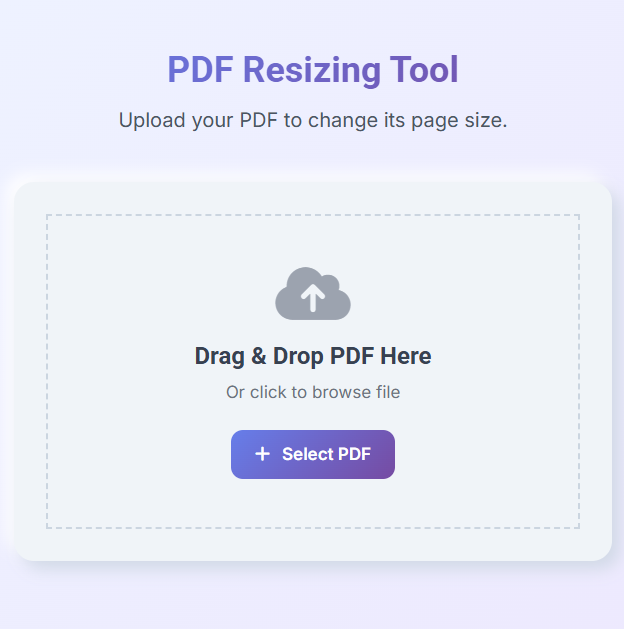
پہلا قدم صارفین کو پی ڈی ایف دستاویزات اپ لوڈ کرنے کی اجازت دینا ہے۔
انٹرفیس میں روایتی فائل چننے والے کے ساتھ ڈریگ اینڈ ڈراپ ایریا بھی شامل ہے، جس سے صارفین اپنی پسند کے مطابق انتخاب کر سکتے ہیں۔
جب آپ کسی فائل کو منتخب کرتے ہیں، تو JavaScript اسے میموری میں لوڈ کرنے سے پہلے چیک کرتا ہے کہ آیا یہ PDF ہے یا نہیں۔
یہاں ایک سادہ اپ لوڈ ان پٹ ہے:
اگلا، ہم فائل کے انتخاب کے لیے سنتے ہیں۔
const upload = document.getElementById("pdfUpload");

upload.addEventListener("change", async (event) => {
    const file = event.target.files[0];

    if (!file) return;

    console.log(file.name);
});
اپ لوڈ کردہ فائل پڑھیں:
const bytes = await file.arrayBuffer();

const pdfDoc = await PDFLib.PDFDocument.load(bytes);
اس وقت، آپ کی اپ لوڈ کردہ پی ڈی ایف میموری میں لوڈ ہو جائے گی اور پیش نظارہ تخلیق اور سائز تبدیل کرنے کے لیے تیار ہو جائے گی۔
اپ لوڈ کردہ پی ڈی ایف صفحات کا پیش نظارہ کریں۔
آپ کی دستاویز اپ لوڈ ہونے کے بعد، اگلا مرحلہ صفحہ کا پیش نظارہ بنانا ہے۔
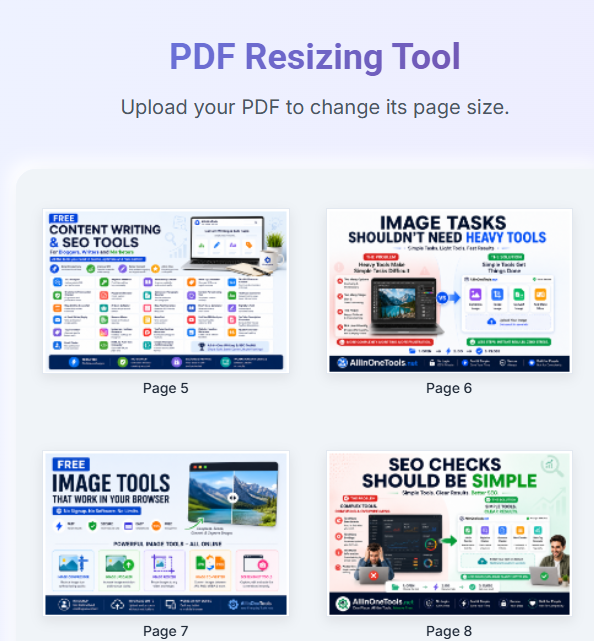
صفحہ کے تھمب نیلز دکھانا صارفین کو اس بات کی تصدیق کرنے کی اجازت دیتا ہے کہ اس کا سائز تبدیل کرنے سے پہلے درست فائل کا انتخاب کیا گیا ہے۔
کثیر صفحاتی PDFs کے لیے، تمام صفحات کا پیش نظارہ آپ کو بہتر طور پر یہ سمجھنے میں مدد دے سکتا ہے کہ سائز تبدیل کرنے سے آپ کی دستاویز پر کیا اثر پڑے گا۔
یہ ٹول تمام صفحات کے تھمب نیل دکھاتا ہے، جس سے صارفین ترمیم کرنے سے پہلے پی ڈی ایف کا بصری معائنہ کر سکتے ہیں۔
ڈویلپرز استعمال کر کے صفحات کی کل تعداد حاصل کر سکتے ہیں: pdf-lib:
const totalPages = pdfDoc.getPageCount();

console.log(totalPages);
انفرادی صفحات تلاش کریں:
const pages = pdfDoc.getPages();

pages.forEach((page, index) => {
    console.log(`Page ${index + 1}`);
});
صفحہ دستیاب ہونے کے بعد، ایپلیکیشن ایک پیش نظارہ تھمب نیل تیار کر سکتی ہے اور اسے براؤزر میں ڈسپلے کر سکتی ہے۔
اس کے بعد صارف فیصلہ کر سکتے ہیں کہ آیا پوری دستاویز کا سائز تبدیل کرنا ہے یا صرف منتخب صفحات کا۔
سائز کی ترتیبات کو ترتیب دیں۔
پی ڈی ایف صفحہ لوڈ ہونے کے بعد، صارف کو کنفیگر کرنا چاہیے کہ دستاویز کا سائز کس طرح تبدیل کیا جائے گا۔
ایک لچکدار پی ڈی ایف ریزائزنگ ٹول کو معیاری کاغذ کے سائز اور حسب ضرورت سائز دونوں کو سپورٹ کرنا چاہیے جبکہ صارفین کو یہ کنٹرول دینا چاہیے کہ موجودہ مواد نئے صفحہ پر کیسے فٹ بیٹھتا ہے۔
اس پروجیکٹ میں، صارف انتخاب کر سکتا ہے کہ ری سائز آپریشن کو تمام صفحات پر لاگو کرنا ہے یا صرف صفحات کی مخصوص رینج پر۔
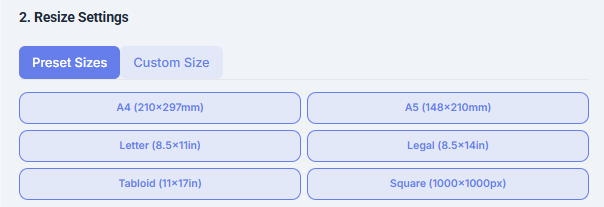
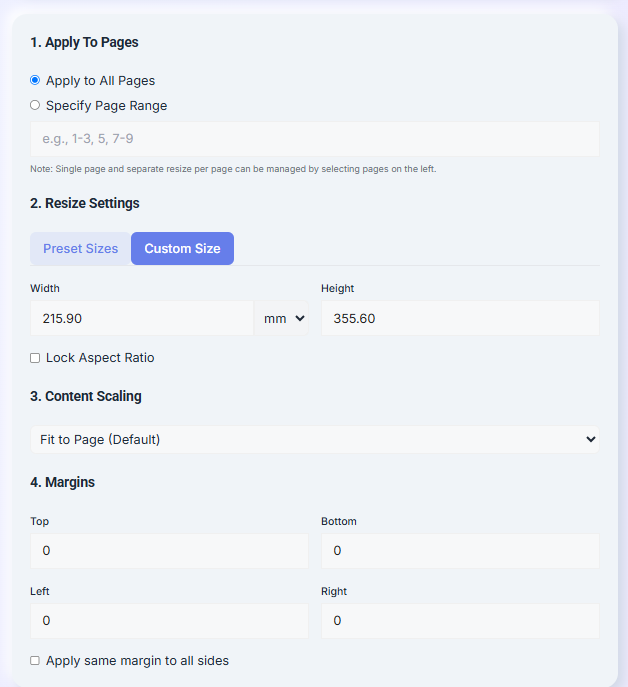
جہاں تک صفحہ کے سائز کا تعلق ہے، یہ آلہ A4، A5، خط، قانونی، Tabloid، اور Square جیسے مقبول کاغذی فارمیٹس کو سپورٹ کرتا ہے۔ اگر ان میں سے کوئی بھی آپ کی ضروریات کو پورا نہیں کرتا ہے، تو آپ اپنی مرضی کے مطابق چوڑائی اور اونچائی کی قدریں بھی درج کر سکتے ہیں۔
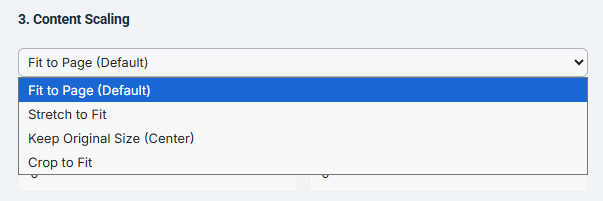
ایک اور اہم ترتیب مواد کی پیمائش ہے۔ دستاویز پر منحصر ہے، صارف صفحہ کے اندر موجود مواد کو فٹ کرنے کا انتخاب کر سکتے ہیں، دستیاب جگہ کو پُر کرنے کے لیے اسے کھینچ سکتے ہیں، صفحہ پر اصل سائز کو مرکز میں رکھ سکتے ہیں، یا منتخب کاغذ کے سائز کو فٹ کرنے کے لیے مواد کو تراش سکتے ہیں۔
سائز تبدیل کرنے والے پینل میں مارجن کنٹرولز بھی شامل ہیں، جو صارفین کو ضرورت پڑنے پر دستاویز کے ارد گرد اضافی جگہ شامل کرنے کی اجازت دیتا ہے۔
ایک ساتھ مل کر، یہ سیٹنگز آپ کو ری سائز شدہ پی ڈی ایف بنانے سے پہلے صفحہ کے آخری لے آؤٹ پر مکمل کنٹرول فراہم کرتی ہیں۔
ایک پیش سیٹ کاغذ کا سائز منتخب کریں۔
بہت سے صارفین صرف اپنے دستاویزات کو عام کاغذ کی شکل میں تبدیل کرنا چاہتے ہیں۔
صفحہ کے سائز کو دستی طور پر داخل کرنے کے بجائے، ٹول کئی پہلے سے طے شدہ صفحہ کے سائز فراہم کرتا ہے جنہیں آپ ایک کلک سے منتخب کر سکتے ہیں۔
پی ڈی ایف، کاروباری رپورٹس، معاہدوں، حکومتی فارم، کتابیں، یا پرنٹنگ کے لیے تربیتی دستاویزات تیار کرتے وقت یہ پیش سیٹ خاص طور پر مفید ہیں۔
اپنی مرضی کے مطابق صفحہ کے سائز کا استعمال کریں۔
اگر معیاری کاغذ کے سائز مناسب نہ ہوں تو صارف حسب ضرورت صفحہ کا سائز درج کر سکتے ہیں۔
چوڑائی اور اونچائی پیمائش کی کسی بھی معاون اکائیوں کا استعمال کرتے ہوئے بتائی جا سکتی ہے، اس بات کو یقینی بناتے ہوئے کہ آپ کا دستاویز آپ کی پرنٹنگ یا اشاعت کے عین مطابق تقاضوں سے میل کھاتا ہے۔
کہ اسپیکٹ ریشو لاک سائز تبدیل کرتے وقت آپشن دستاویز کے اصل تناسب کو برقرار رکھتا ہے۔
مواد کی پیمائش کا انتخاب کریں۔
مختلف دستاویزات کو مختلف سائز تبدیل کرنے کے رویے کی ضرورت ہوتی ہے۔
یہ ٹول مختلف قسم کے سائز تبدیل کرنے کے طریقوں کی پیشکش کرتا ہے تاکہ صارفین کو اس ترتیب کا انتخاب کرنے میں مدد ملے جو ان کے دستاویزات کے لیے موزوں ہو۔
مثال کے طور پر صفحہ پر فٹ تناسب کو برقرار رکھتے ہوئے مواد کا سائز تبدیل کریں۔ اپنے جسم کو فٹ کرنے کے لیے کھینچیں۔ صفحہ کو مکمل طور پر بھرنے کے لیے مواد کو پھیلائیں۔ اصل سائز کو برقرار رکھیں (درمیان) اصل صفحہ کا سائز تبدیل کیے بغیر اسے درمیان میں رکھیں۔ فٹ ہونے کے لئے کاٹ دیں۔ منتخب کردہ صفحہ کے سائز میں فٹ ہونے کے لیے اضافی مواد کو تراشیں۔
سائز تبدیل کرنے کی ترتیبات کی مثال
ذیل میں ایک آسان کنفیگریشن آبجیکٹ ہے جو منتخب سکیلنگ کے اختیارات کو محفوظ کرتا ہے۔
const resizeOptions = {
    width: 210,
    height: 297,
    unit: "mm",
    scaleMode: "fit",
    applyTo: "all"
};
آپ جو قدریں منتخب کرتے ہیں وہ دوبارہ سائز کی پی ڈی ایف تیار کرتے وقت استعمال کی جائیں گی۔
سائز تبدیل کرنے کا اطلاق کریں۔
ایک بار سائز سازی کی ترتیبات ترتیب دینے کے بعد، ایپلیکیشن ایک نیا پی ڈی ایف دستاویز بناتی ہے اور آپ کے منتخب کردہ طول و عرض کا استعمال کرتے ہوئے ہر صفحہ کو دستاویز میں کاپی کرتی ہے۔
نئی دستاویز میں شامل کیے جانے سے پہلے ہر صفحہ کا سائز منتخب کاغذ کے سائز اور اسکیلنگ موڈ کے مطابق کیا جاتا ہے۔
یہاں ایک آسان مثال ہے:
const newPdf = await PDFLib.PDFDocument.create();

const copiedPages = await newPdf.copyPages(
    pdfDoc,
    pdfDoc.getPageIndices()
);

copiedPages.forEach(page => {
    page.setSize(595, 842);

    newPdf.addPage(page);
});
اوپر دکھائے گئے طول و عرض پی ڈی ایف پوائنٹس میں ماپا A4 صفحہ کا حوالہ دیتے ہیں۔
ڈویلپر منتخب کاغذ کے سائز کی بنیاد پر ان اقدار کو اپنی مرضی کے مطابق طول و عرض کے ساتھ بدل سکتے ہیں۔
تمام صفحات کا سائز تبدیل کرنے کے بعد، آپ کی نئی دستاویز برآمد ہونے کے لیے تیار ہے۔
تبدیل شدہ پی ڈی ایف بنائیں
تمام صفحات پر کارروائی ہونے کے بعد، اپ ڈیٹ شدہ دستاویز کو ڈاؤن لوڈ کے قابل PDF میں تبدیل کر دیا جائے گا۔
براؤزر ایک بائنری پی ڈی ایف فائل بناتا ہے اور سرور کو دستاویز بھیجے بغیر ایک عارضی ڈاؤن لوڈ لنک بناتا ہے۔
تبدیل شدہ دستاویز کو محفوظ کرنا آسان ہے۔
const pdfBytes = await newPdf.save();

const blob = new Blob([pdfBytes], {
    type: "application/pdf"
});

const url = URL.createObjectURL(blob);
اس کے بعد آپ تیار کردہ یو آر ایل کو ڈاؤن لوڈ بٹن سے منسلک کر سکتے ہیں۔
const link = document.createElement("a");

link.href = url;
link.download = "resized-document.pdf";

link.click();
صارفین کو فوری طور پر نئے منتخب کردہ صفحہ کے سائز کے ساتھ ایک تازہ ترین دستاویز موصول ہوتی ہے۔

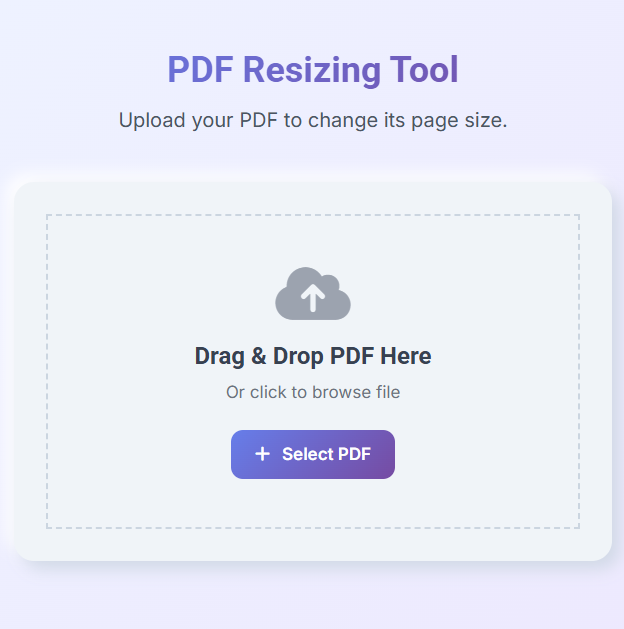
مرحلہ 1: اپنی پی ڈی ایف فائل اپ لوڈ کریں۔
یہ عمل آپ کے براؤزر پر پی ڈی ایف دستاویز اپ لوڈ کرنے سے شروع ہوتا ہے۔
صارفین فائلوں کو اپ لوڈ ایریا میں گھسیٹ کر چھوڑ سکتے ہیں یا دستاویزات کو منتخب کرنے کے لیے فائل چننے والے کا استعمال کر سکتے ہیں۔
منتخب ہونے پر، براؤزر فائل فارمیٹ کی توثیق کرے گا اور دستاویز کو سرور پر اپ لوڈ کرنے کے بجائے مقامی طور پر لوڈ کرے گا۔ یہ سائز تبدیل کرنے کے پورے عمل کو نجی رکھتا ہے اور اس بات کو یقینی بناتا ہے کہ اہم دستاویزات آپ کے آلے پر موجود رہیں۔
مرحلہ 2: اپ لوڈ کردہ پی ڈی ایف صفحات کا جائزہ لیں۔
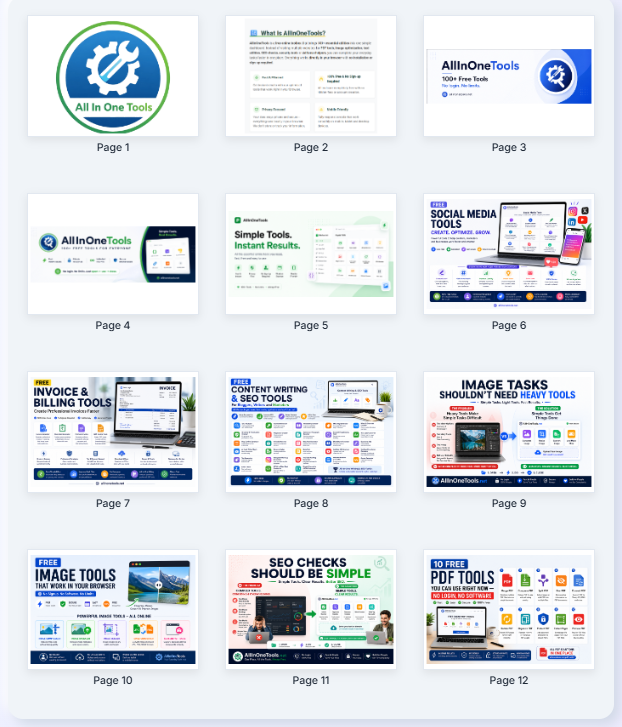
پی ڈی ایف لوڈ ہونے کے بعد، ٹول پوری دستاویز کا صفحہ پیش نظارہ تیار کرتا ہے۔
تھمب نیلز دکھانا صارفین کو اس بات کی تصدیق کرنے کی اجازت دیتا ہے کہ ترمیم کرنے سے پہلے درست دستاویز کا انتخاب کیا گیا ہے۔
صارف انفرادی صفحات کو بھی منتخب کر سکتے ہیں اگر وہ صرف دستاویز کے مخصوص حصے کا سائز تبدیل کرنا چاہتے ہیں۔
یہ پیش نظارہ مرحلہ حتمی پی ڈی ایف بنانے سے پہلے غلطیوں سے بچنے میں آپ کی مدد کرتا ہے۔
مرحلہ 3: اسکیلنگ کی ترتیبات کو ترتیب دیں۔
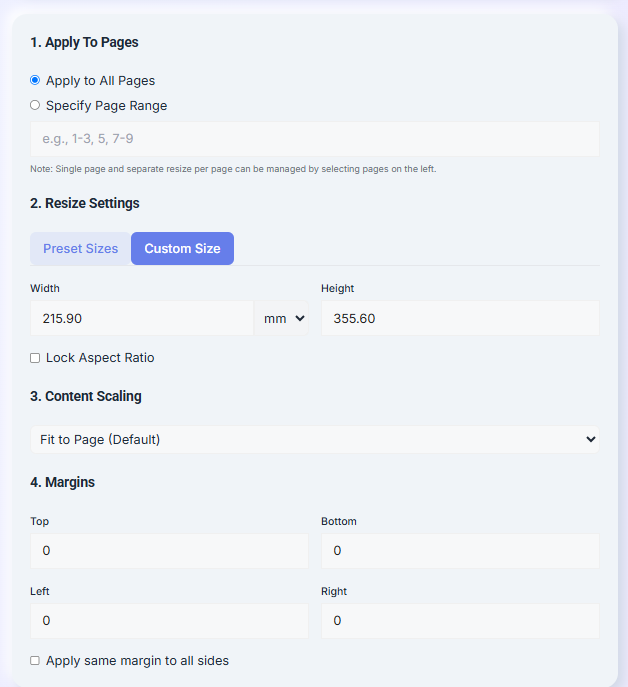
اگلا، صارف کنفیگر کرتا ہے کہ دستاویز کا سائز کس طرح تبدیل کیا جائے گا۔
یہ ٹول معیاری کاغذی سائز جیسے A4، A5، خط، قانونی، Tabloid، اور Square کو سپورٹ کرتا ہے جبکہ مکمل طور پر حسب ضرورت سائز کی بھی اجازت دیتا ہے۔
صارفین اس بات کی وضاحت کر سکتے ہیں کہ کیا سائز تبدیل کرنے کا عمل تمام صفحات پر لاگو ہونا چاہئے یا صرف صفحات کی ایک منتخب رینج پر۔
اضافی اختیارات میں پہلو کے تناسب کو مقفل کرنا، صفحہ کی سمت کا انتخاب کرنا، مواد کی پیمائش کا موڈ منتخب کرنا، اور اگر ضروری ہو تو صفحہ کے حاشیے کو شامل کرنا شامل ہیں۔
پروسیسنگ شروع ہونے سے پہلے یہ ترتیبات آپ کو حتمی دستاویز کے لے آؤٹ پر مکمل کنٹرول فراہم کرتی ہیں۔
مرحلہ 4: ایک نیا سائز پی ڈی ایف بنائیں
منتخب کردہ اختیارات کا جائزہ لینے کے بعد، صارف پی ڈی ایف کا سائز تبدیل کریں۔ بٹن
براؤزر تمام منتخب صفحات پر ترتیب شدہ کاغذ کے سائز اور اسکیلنگ کے طریقہ کار کے مطابق کارروائی کرتا ہے۔
چونکہ پورا آپریشن مقامی طور پر چلتا ہے، یہاں تک کہ بڑی دستاویزات پر بھی عام طور پر صفحات کی تعداد کے لحاظ سے سیکنڈوں میں کارروائی کی جا سکتی ہے۔
اگر صارف کسی اور دستاویز پر کارروائی کرنا چاہتا ہے۔ دوبارہ شروع کریں بٹن موجودہ سیشن کو صاف کرتا ہے اور ٹول کو اس کی ابتدائی حالت میں لوٹاتا ہے۔

مرحلہ 5: تبدیل شدہ پی ڈی ایف کا جائزہ لیں۔
پروسیسنگ مکمل ہونے کے بعد، نئی تخلیق شدہ پی ڈی ایف آپ کے براؤزر میں ظاہر ہو جائے گی۔
صارف دستاویز کو ڈاؤن لوڈ کرنے سے پہلے سائز تبدیل کیے گئے صفحات کا جائزہ لے سکتے ہیں۔
پیش نظارہ سیکشن میں صفحہ نیویگیشن کنٹرولز شامل ہیں تاکہ آپ کو آسانی سے اپنے کثیر صفحاتی پی ڈی ایف کو نیویگیٹ کرنے میں مدد ملے اور یہ یقینی بنایا جا سکے کہ تمام صفحات کا سائز درست ہے۔
ڈاؤن لوڈ کرنے سے پہلے آؤٹ پٹ کا جائزہ لینے سے آپ کو فارمیٹنگ کے مسائل کی نشاندہی کرنے میں مدد مل سکتی ہے اور اس بات کو یقینی بنانے میں مدد مل سکتی ہے کہ آپ کے منتخب کردہ صفحہ کے سائز اور اسکیلنگ کے اختیارات نے آپ کی توقع کے مطابق نتائج برآمد کیے ہیں۔
مرحلہ 6: فائنل پی ڈی ایف ڈاؤن لوڈ کریں۔
صارف دوبارہ سائز کی دستاویز دیکھ سکتے ہیں اور پھر اپ ڈیٹ شدہ پی ڈی ایف ڈاؤن لوڈ کر سکتے ہیں۔
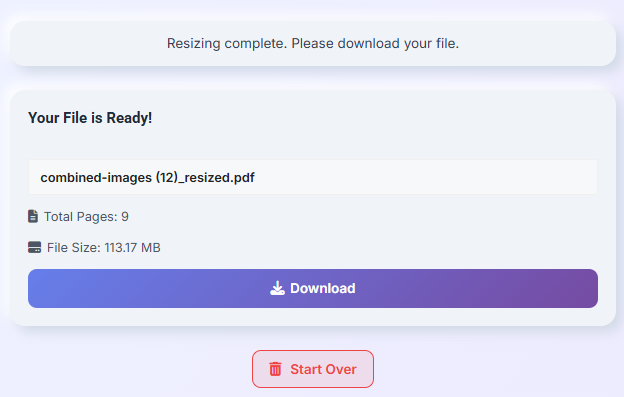
حتمی آؤٹ پٹ سیکشن مفید معلومات دکھاتا ہے جیسے آؤٹ پٹ فائل کا نام، صفحات کی کل تعداد، اور فائل کا سائز۔
صارفین دستاویزات کو ڈاؤن لوڈ کرنے سے پہلے ان کا نام بھی تبدیل کر سکتے ہیں، جس سے پروسیسنگ کے بعد فائلوں کو ترتیب دینا آسان ہو جاتا ہے۔
کہ پی ڈی ایف ڈاؤن لوڈ کریں۔ بٹن تبدیل شدہ دستاویز کو محفوظ کرتا ہے، دوبارہ شروع کریں بٹن آپ کو صفحہ کو ریفریش کیے بغیر ایک اور پی ڈی ایف اپ لوڈ کرنے کی اجازت دیتا ہے۔
عملی استعمال کے لیے اہم نوٹ
پی ڈی ایف صفحات کا سائز تبدیل کرنا دستاویز کی مطابقت کو بہت بہتر بنا سکتا ہے، لیکن پروسیسنگ سے پہلے اپ لوڈ کردہ فائلوں کی توثیق کرنا ضروری ہے۔
مثال کے طور پر:
if (file.type !== "application/pdf") {
    alert("Please upload a valid PDF file.");
    return;
}
بہت بڑی PDF فائلوں میں شامل صفحات اور تصاویر کی تعداد کے لحاظ سے اضافی پروسیسنگ وقت درکار ہو سکتا ہے۔
سیکڑوں صفحات پر مشتمل دستاویز کا سائز تبدیل کرتے وقت، صفحہ بہ صفحہ پروسیسنگ میموری کے استعمال کو کم کرنے میں مدد کرتا ہے۔
اپنی حتمی پی ڈی ایف بنانے سے پہلے اپنے منتخب کردہ صفحہ کے سائز کو چیک کرنا بھی اچھا خیال ہے۔
مثال کے طور پر:
console.log(`Selected Size: ${pageSize}`);
console.log(`Scale Mode: ${scaleMode}`);
ڈاؤن لوڈ کرنے سے پہلے اپنے سائز کی دستاویز کا جائزہ لینے سے آپ کو یہ یقینی بنانے میں مدد ملتی ہے کہ متن، تصاویر اور صفحہ کا لے آؤٹ صحیح طور پر ظاہر ہوتا ہے۔
چونکہ سب کچھ براؤزر کے اندر ہوتا ہے، اس لیے اپ لوڈ کی گئی دستاویزات صارف کے آلے پر سائز تبدیل کرنے کے پورے عمل میں رہتی ہیں۔
سے بچنے کے لئے عام غلطیاں
ایک عام غلطی صفحہ کے سائز کا انتخاب کرنا ہے جو مطلوبہ آؤٹ پٹ سے میل نہیں کھاتا ہے۔
مثال کے طور پر، اگر آپ براہ راست وسیع پیشکش کو A4 پورٹریٹ سائز میں تبدیل کرتے ہیں، تو مواد بہت چھوٹا یا کمپریسڈ ظاہر ہو سکتا ہے۔
پروسیسنگ سے پہلے ہمیشہ منتخب کاغذ کا سائز چیک کریں۔
if (pageWidth <= 0 || pageHeight <= 0) {
    alert("Invalid page dimensions.");
}
ایک اور عام غلطی غلط مواد اسکیلنگ موڈ کا انتخاب کرنا ہے۔
مواد کو کھینچنا تصاویر اور متن کو بگاڑ سکتا ہے، اور تراشنا صفحہ سے اہم معلومات کو ہٹا سکتا ہے۔
صارفین کو فائنل پی ڈی ایف بنانے سے پہلے مختلف اسکیلنگ طریقوں کا جائزہ لینا چاہیے۔
یہ تعین کرنا بھی ضروری ہے کہ سائز تبدیل کرنے کا عمل تمام صفحات پر لاگو ہونا چاہیے یا صرف منتخب صفحات پر۔
const applyMode = "all";

console.log(`Resize Mode: ${applyMode}`);
اسے ڈاؤن لوڈ کرنے سے پہلے ہمیشہ آخری بنائی گئی پی ڈی ایف کا جائزہ لیں۔
صفحہ کی ترتیب، حاشیہ اور سائز کو چیک کرنے کے لیے چند سیکنڈ لگانے سے آپ کو بعد میں غیر ضروری ری پروسیسنگ سے بچنے میں مدد مل سکتی ہے۔
نتیجہ
اس ٹیوٹوریل میں، ہم نے JavaScript کا استعمال کرتے ہوئے ایک براؤزر پر مبنی PDF Resizer بنایا ہے۔
آپ نے پی ڈی ایف فائل اپ لوڈ کرنے، دستاویز کے صفحات کا پیش نظارہ کرنے، صفحہ کے سائز کو ترتیب دینے، سائز تبدیل کرنے کے رویے کو ایڈجسٹ کرنے، صفحات کا سائز تبدیل کرنے، اور براہ راست اپنے براؤزر میں ڈاؤن لوڈ کے قابل PDF فائلیں بنانے کا طریقہ سیکھا۔
مزید اہم بات یہ ہے کہ ہم نے دیکھا ہے کہ کس طرح جدید براؤزر کسی بیک اینڈ سرور کے بغیر پی ڈی ایف پیج اسکیلنگ کو مقامی طور پر انجام دے سکتے ہیں۔
یہ نقطہ نظر دستاویز کی پروسیسنگ کو تیز، نجی اور استعمال میں آسان رکھتا ہے، جبکہ صارفین کو حتمی دستاویز کے لے آؤٹ پر مکمل کنٹرول فراہم کرتا ہے۔
اگر آپ حقیقی دنیا کی مثال دیکھنا چاہتے ہیں تو اسے آزمائیں: پی ڈی ایف کا سائز تبدیل کرنے کا ٹول براہ راست اپنے براؤزر میں PDF صفحات کا سائز تبدیل کرنے کا طریقہ سیکھیں۔
ایک بار جب آپ اس ورک فلو کو سمجھ لیتے ہیں، تو آپ اسے کراپنگ، روٹیٹنگ پیجز، واٹر مارکنگ، میٹا ڈیٹا ایڈیٹنگ، پیج نمبرنگ، دستاویز کی تنظیم، اور پی ڈی ایف ایڈیٹنگ کی دیگر جدید خصوصیات کے ساتھ مزید بڑھا سکتے ہیں۔