
اگر آپ غلطی سے عام طور پر استعمال ہونے والا Windows 11 ایڈمنسٹریٹر اکاؤنٹ حذف کر دیتے ہیں، تو ہو سکتا ہے آپ سافٹ ویئر انسٹال یا زیادہ تر سیٹنگز تبدیل نہ کر سکیں۔ یہ عام طور پر اس وقت ہوتا ہے جب کسی اکاؤنٹ کو غلطی سے معیاری صارف میں ڈیموٹ کر دیا جاتا ہے یا مکمل طور پر حذف کر دیا جاتا ہے۔ اگر آپ حذف شدہ ایڈمنسٹریٹر اکاؤنٹ کو بحال کرنا چاہتے ہیں تو یہاں کیا کرنا ہے:
آپشن 1 – حذف شدہ ایڈمنسٹریٹر اکاؤنٹ ونڈوز 11 کو بحال کرنے کے لیے اپنے مائیکروسافٹ اکاؤنٹ سے سائن ان کریں۔
وہ Microsoft اکاؤنٹ جو آپ عام طور پر ونڈوز 11 کو ترتیب دیتے وقت استعمال کرتے تھے آپ کا PC منتظم بن گیا ہے۔ اگر اکاؤنٹ اب بھی موجود ہے، تو تیز ترین طریقہ دوبارہ لاگ ان کرنا ہے۔
مرحلہ 1۔ اگر آپ کا ایڈمنسٹریٹر اکاؤنٹ آپ کے مائیکروسافٹ اکاؤنٹ سے منسلک ہے، تو اپنے ونڈوز پروفائل سے وابستہ اسی Microsoft اکاؤنٹ کی اسناد کا استعمال کرتے ہوئے سائن ان کریں۔
مرحلہ 2۔ یہ چیک کرنے کے لیے کہ آیا آپ کا پی سی اب بھی اس اکاؤنٹ سے منسلک ہے، کسی دوسرے ڈیوائس پر براؤزر میں account.microsoft.com کھولیں، سائن ان کریں، اور "ڈیوائسز” کی فہرست چیک کریں۔ اگر آپ کا پی سی درج ہے، تو آپ کا اکاؤنٹ اب بھی منسلک ہے۔
مرحلہ 3۔ ایک بار لاگ ان ہونے کے بعد، ‘سیٹنگز’ کھولیں اور ‘اکاؤنٹس’ پر جائیں تاکہ موجودہ اکاؤنٹ کو دوبارہ بنائیں یا اسے ایڈمنسٹریٹر کے لیے پروموٹ کریں۔
اگر آپ کا پی سی بطور ڈیوائس درج نہیں ہے، تو یہ اکاؤنٹ اب آپ کے کمپیوٹر سے وابستہ نہیں ہے اور آپ کو کسی اور طریقے کی ضرورت ہوگی۔
آپشن 2 – ایک مختلف ایڈمنسٹریٹر اکاؤنٹ استعمال کریں۔
اگر آپ کے پاس دوسرا ایڈمنسٹریٹر اکاؤنٹ ہے، تو آپ اس اکاؤنٹ میں لاگ ان کر کے دیگر تمام اکاؤنٹس میں ترمیم کر سکتے ہیں۔
مرحلہ 1۔ ایک مختلف ایڈمنسٹریٹر اکاؤنٹ کے ساتھ لاگ ان کریں۔
مرحلہ 2۔ ڈاؤن گریڈ شدہ اکاؤنٹ کو فروغ دینے کے لیے، ‘سیٹنگز’ کھولیں، ‘اکاؤنٹس’ پر جائیں اور ‘دیگر صارفین’ کو منتخب کریں۔
متبادل طور پر، "Win + R” دبائیں، "netplwiz” ٹائپ کریں اور "Enter” دبائیں
مرحلہ 3۔ "اکاؤنٹ کی قسم کو تبدیل کریں” کو منتخب کریں (یا نیٹ پلویز میں "پراپرٹیز” اور "گروپ ممبرز” پر جائیں)، پھر اکاؤنٹ کو ایڈمنسٹریٹر پر سیٹ کریں۔
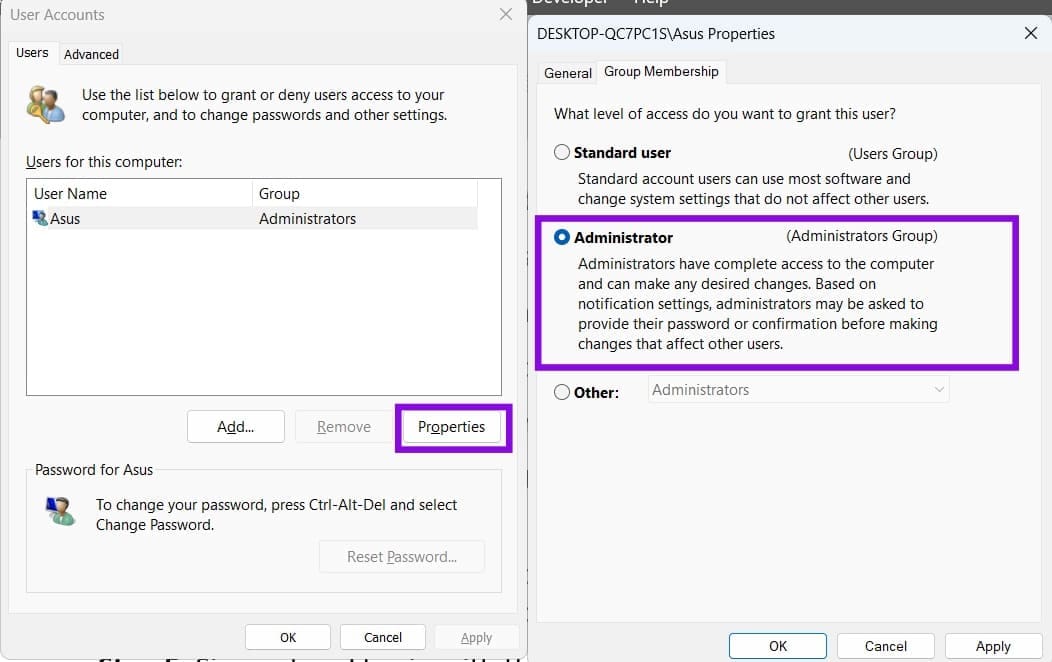
مرحلہ 4۔ اگر آپ کا اکاؤنٹ مستقل طور پر حذف کر دیا گیا ہے تو اس کے بجائے نیا اکاؤنٹ بنائیں۔ آپ اسی مینو کو "شامل کریں” کو منتخب کرنے اور پھر ایک نیا ایڈمنسٹریٹر اکاؤنٹ بنانے کے لیے استعمال کر سکتے ہیں۔
مرحلہ 5۔ لاگ آؤٹ کریں اور بحال شدہ ایڈمنسٹریٹر اکاؤنٹ یا نئے ایڈمنسٹریٹر اکاؤنٹ سے لاگ ان ہوں۔
آپشن 3 – ایک پوشیدہ بلٹ ان ایڈمنسٹریٹر اکاؤنٹ استعمال کریں۔
ونڈوز میں ایک بلٹ ان ایڈمنسٹریٹر اکاؤنٹ شامل ہوتا ہے جو عام طور پر پوشیدہ ہوتا ہے۔ اگر کوئی دوسرا ایڈمنسٹریٹر نہیں ہے تو سیف موڈ لاگ ان اسکرین چلتے وقت ظاہر ہوگی۔ یہاں تک کہ اگر آپ ایڈمنسٹریٹر اکاؤنٹ کو حذف کر دیتے ہیں، تب بھی Windows 11 اس اکاؤنٹ کو بطور ڈیفالٹ استعمال کرے گا۔
مرحلہ 1۔ اسٹارٹ مینو کو کھولیں، پاور بٹن پر کلک کریں، "شفٹ” کو دبائے رکھیں اور ونڈوز ریکوری ماحول میں داخل ہونے کے لیے "دوبارہ شروع کریں” پر کلک کریں۔ اگر آپ بالکل بھی لاگ اِن نہیں ہو پاتے ہیں تو خودکار بحالی شروع کرنے کے لیے بوٹ کے دوران تین بار پاور آف کریں۔
مرحلہ 2۔ ‘ٹربل شوٹنگ’ اور پھر ‘ایڈوانسڈ آپشنز’ پر جائیں۔ "اسٹارٹ اپ سیٹنگز” کو منتخب کریں اور پھر "دوبارہ شروع کریں” پر کلک کریں۔
مرحلہ 3۔ فہرست ظاہر ہونے پر، محفوظ موڈ میں شروع کرنے کے لیے "4” یا "F4” دبائیں۔
مرحلہ 4۔ لاگ ان اسکرین پر، "ایڈمنسٹریٹر” کو منتخب کریں اور لاگ ان کریں۔ ہو سکتا ہے آپ کے پاس پاس ورڈ نہ ہو جب تک کہ آپ پہلے سے کنفیگر نہ کر لیں۔
ایک بار جب آپ بلٹ ان ایڈمنسٹریٹر اکاؤنٹ میں داخل ہو جاتے ہیں، تو آپ کے پاس دو انتخاب ہوتے ہیں اس بات پر منحصر ہے کہ آیا آپ کا اکاؤنٹ تنزلی یا حذف کر دیا گیا ہے۔
اگر اکاؤنٹ اب بھی موجود ہے (معیاری پر گھٹا ہوا):
مرحلہ 1۔ "Win + R” دبائیں اور "netplwiz” پر جائیں۔
مرحلہ 2۔ اپنا اکاؤنٹ منتخب کریں، "پراپرٹیز” اور "گروپ ممبرز” پر جائیں، "ایڈمنسٹریٹر” کو منتخب کریں اور تصدیق کریں۔
اگر آپ کا اکاؤنٹ حذف ہو گیا ہے (ایک نیا منتظم بنائیں):
مرحلہ 1۔ کمانڈ پرامپٹ کھولیں اور "نیٹ یوزر ایڈمن پاس ورڈ 123 / ایڈ” چلائیں۔
کمانڈ میں، "ایڈمن” اور پاس ورڈ کو اپنی اپنی اسناد سے تبدیل کریں۔
مرحلہ 2۔ چلائیں: "نیٹ لوکل گروپ ایڈمن ایڈمن / ایڈ”۔
اگر آپ کو اپنا اکاؤنٹ نظر نہیں آتا ہے، تو اسٹارٹ بٹن پر دائیں کلک کریں، "ٹرمینل (ایڈمنسٹریٹر)” کو منتخب کریں اور "نیٹ یوزر ایڈمنسٹریٹر /ایکٹو: ہاں” کمانڈ چلائیں۔
اپنے کمپیوٹر کو دوبارہ شروع کریں اور نئے بنائے گئے ایڈمنسٹریٹر اکاؤنٹ کا استعمال کرتے ہوئے لاگ ان کریں۔
آپ کی رائے کا شکریہ!